Частота CPU на минимуме постоянно, как поднять?
Есть сервер на online.net, платформа supermicro. Несколько месяцев все было хорошо, частота процессора стояла на максимуме, всё летало. Недавно обнаружил увеличенную нагрузку на CPU без каких-то причин, оказалось что частота процессора слетела с 3.5 GHz до 800 MHz. И она не поднимается выше этой цифры. Это какая-то аппаратная проблема или из-за последних обновлений ядра какой то баг приехал? Как можно диагностировать, как восстановить максимальную производительность процессора без всяких энергосбережений?
Product Name: SYS-5039MS-H12TRF-OS012
Base Board Information
Product Name: X11SSE-F
Socket Designation: CPU
Type: Central Processor
Manufacturer: Intel(R) Corporation
Signature: Type 0, Family 6, Model 94, Stepping 3
Version: Intel(R) Xeon(R) CPU E3-1245 v5 @ 3.50GHz
External Clock: 100 MHz
Max Speed: 3900 MHz
Current Speed: 800 MHz
Linux 4.9.0-3-amd64 #1 SMP Debian 4.9.30-2+deb9u5 (2017-09-19) x86_64 GNU/Linux
Модификация UEFI BIOS, часть вторая: полезные модификации
Не хочу повторять свою тираду про необходимость SPI-программатора и тот факт, что все модификации вы делаете на свой страх и риск, поэтому если вдруг вы ее не читали — прочтите и возвращайтесь.
С этого момента я полагаю, что с восстановлением после неудачной прошивки у вас пролем нет, и с UEFITool’ом вы тоже знакомы, поэтому останавливаться на технических вопросах типа «Как мне вытащить из образа файл» и «как потом его вставить обратно» не буду.
Необходимые инструменты
- Hex-редактор на ваш выбор.
- Редактор образов UEFI, в качестве которого я, по понятным причинам, буду использовать UEFITool, но вы также можете использовать PhoenixTool (универсальный и хорошо отлаженый, но не без ограничений) или MMTool (более или менее сносно работает только с образами AMI Aptio).
- Если для необходимой модификации не нашлось постоянного паттерна, могут потребоваться ассемблер и дизассемблер с поддержкой x86-64. Ассемблера вполне досточно онлайнового, а вот дизассемблер нужен нормальный, иначе поиски точки модификации могут сильно затянуться.
К сожалению, бесплатная версия IDA Pro не поддерживает разбор 64-битных PE-файлов, поэтому для Windows я рекомендую использовать утилиту dumpbin, входящую в набор компиляторов Microsoft, а для MacOS X — либо objdump, либо пробную версию Hopper Disassembler. - Если модификация может быть выполнена утилитой от производителя UEFI-платформы, пусть ей она и будет выполнена — это надежнее, чем вручную. К сожалению, «узок круг этих революционеров и страшно далеки они от народа», поэтому чаще всего подходящей утилиты от производителя не существует.
Модификации
Довольно предисловий, перейдем к сами модификациям. Здесь я опишу только те модификации, которые протестировал сам, поэтому список может быть обязательно будет неполным. Если вы пробовали какие-то другие моды — прошу поделиться результатами в коментариях. Формат описания будет таким: название модификации или класса модификаций, назначение и краткое описание необходимых шагов. Поехали.
CPU PM patch, MSR 0xE2 lock removal
Достаточно заменить в этом месте 00800018 на 00000018 и 00800000 на 00000000, чтобы обойти установку лока.
В PowerManagement код выглядит иначе, чаще всего вот так:
Можно заменить JNE на JMP, BTS на BTR или просто «занопать» весь код установки лока. Проще всего сделать первое, т.е. поменять 75 08 на EB 08.
Если такого кода в вашем UEFI BIOS не нашлось, ищите в драйверах, относящихся к CPU Power Management, значение 0xE2, и проверяйте весь код на предмет установки 15-го бита. В последних версиях BIOSов для некоторых современных десктопных плат AMI перестали лочить этот регистр, поэтому такого кода в них уже не найти — считайте, что производитель сделал этот мод за вас.
AES NI unlock
Что: обход установки бита LOCK (0x02) в регистр MSR 0x13C
Зачем: включение аппаратного ускорения AES на системах с экспортными ограничениями
Где искать: в UEFI-драйверах, относящихся к CPU PM, чаще всего в PowerManagement
Способ модификации: мало чем отличается от PM patch’а (и уже был описан на хабре), поэтому останавливаться подробно на нем не буду.
Whitelist removal
- Вставить несовместимую карту в нотбук, дождаться сообщения о невозможности загрузки и запомнить его.
- Найти это сообщение в одном из FFS-файлов.
- Найти код, который ссылается на это сообщение.
- Исследовать этот код и попробовать изменить его так, чтобы проверка всегда заканчивалась успешно. Сделать это можно двумя способами: либо пропатчить переход, либо добавить свои Vendor ID и Device ID в белый список.
Все переходы к этому коду необходимо пропатчить на безусловные, а в самом коде необходимо «занопать» первую и вторую строки, после чего проверка всегда будет заканчиваться успешно.
BIOS lock removal
Можно изменить JE на JMP, но иногда вместо короткого прыжка попадается длинный, у которого приходится дополнительно вычислять смещение, поэтому лучше изменить test на любую команду, устанавливающую флаг ZF, например на xor rax, rax (48 31 C0), а возможную разницу в размерах команд исправить добавлением NOP’ов.
Если в PchInitDxe нужного кода не нашлось, можно изменить драйвер BiosWriteProtect таким образом, чтобы обойти регистрацию находящегося в нем SMI-обработчика, который устанавливает бит BLE при попытке его сброса, после чего для разблокировки прошивки достаточно сбросить этот бит. У меня отлично работает вышеописанный способ, поэтому этот вариант я пока не пробовал и потому подробно описывать не буду.
Advanced settings unlock
Что: разблокировка доступа к скрытым настройкам BIOS Setup.
Зачем: среди эти настроек может попасться что-то интересное, но обычно их скрывают не просто так.
Где искать: для Phoenix и Insyde меню хранится в HII-файлах с именами вроде SetupMain, SetupAdvanced и т.п. Для AMI меню хранится в файле Setup, а настройки — в AMITSE. Более того, AMI предоставляет пороизводителям end-user продуктов свою программу AMIBCP, версии которой частенько утекают в публичный доступ. Работа с ней достаточно проста, поэтому описывать её я не вижу смысла — скачайте и попробуйте.
Способ модификации: для AMI — открываем образ в AMIBCP, меняем настройки по умолчанию, сохраняем, прошиваем, выполняем сброс настроек, готово. Для Insyde и Phoenix все немного сложнее. Если доступ на запись в NVRAM не запрещен, можно воспользоваться методом товарища Falseclock, описанным в этой его статье, а вот если доступа нет — придется модифицировать прошивку. Потребуется разобрать формат HII Form File либо вручную, либо предоставить это скрипту, описанному в вышеупомянутой статье, или утилите Universal IFR Extractor, которую необходимо натравить на извлеченные из образа UEFI файлы HII. После этого достаточно изменить в извлеченном файле HII Form условия SUPRESS_IF так, чтобы они никогда не выполнялись, и все меню станут доступны.
CPU Microcode, OptionROM, drivers and images update
Что: обновление микрокодов CPU, прошивок различных переферийных устройств, EFI-драйверов и отображаемых при загрузке и в BIOS Setup картинок.
Зачем: иногда обновление помогает исправить ошибки в работе системы, иногда добавляет поддержку важной фичи (работу TRIM для SSD в RAID0, к примеру), но чаще всего обновление производится потому, что наконец вышла новая версия.
Где искать: сильно зависит от производителя, EFI-драйверы можно найти просто по имени (SataDriver, например), микрокод можно найти по Model ID процессора, для которого он предназначен, OROMы — по VID/DID устройств, которые они обслуживают, картинки в формате JPEG можно найти по строке «JFIF», в GIF — по «GIF8» и т.п.
Способ модификации: прост как мычание — найти новую версию в свободном доступе, найти, где в образе лежит старая, и заменить одно на другое. Для AMI товарищем LS_29 был написан набор для автоматического обновления на основе утилиты MMTool, скачать можно из нашей темы на оверах. Об автоматизированных решениях для Phoenix или Insyde я пока не слышал.
Замена картинок может быть сделана либо утилитами вроде AMI ChangeLogo, либо вручную, но чаще всего не подготовленная специальным образом картинка вызывает зависание, т.к. декодеры форматов изображений бывают сильно ограничены. В общем, данные EXIF лучше удалить заранее.
Изменение power limit в современных ноутбуках
В ноутбуках зачастую установлены компактные системы охлаждения, которые могут рассеять небольшое количество тепла. Поэтому производителям ноутбуков приходится ограничивать тепловыделение процессора, для этого используется, так называемый, power limit.
Но не всегда производители устанавливают это значение на оптимальном уровне, иногда оно может быть завышено, в этом случае при сильной загрузке цп (например в играх) он будет перегреваться и троттлить (сброс тактовой частоты). При заниженном значении у комплектующих будет достаточный температурный запас, который никак не будет использоваться.
Для изменения этого параметра вручную можно использовать программму ThrottleStop. Этот способ будет работать на мобильных процессорах (с индексом U) Intel 7 поколения и новее. Скачиваем программу с официального сайта https://www.techpowerup.com/download/techpowerup-throttlesto. , распаковываем файлы. Программа не требует установки, только права администратора.
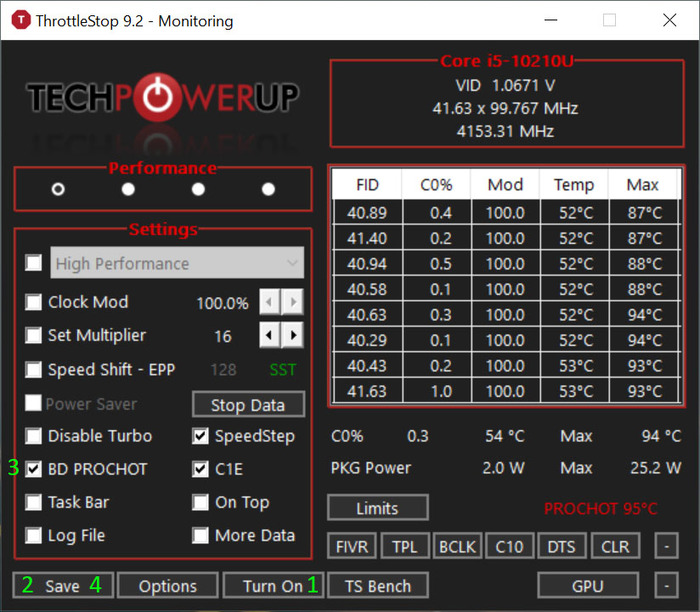
Запускаем программу, включаем, убираем галочку BD PROCHOT, сохраняем.
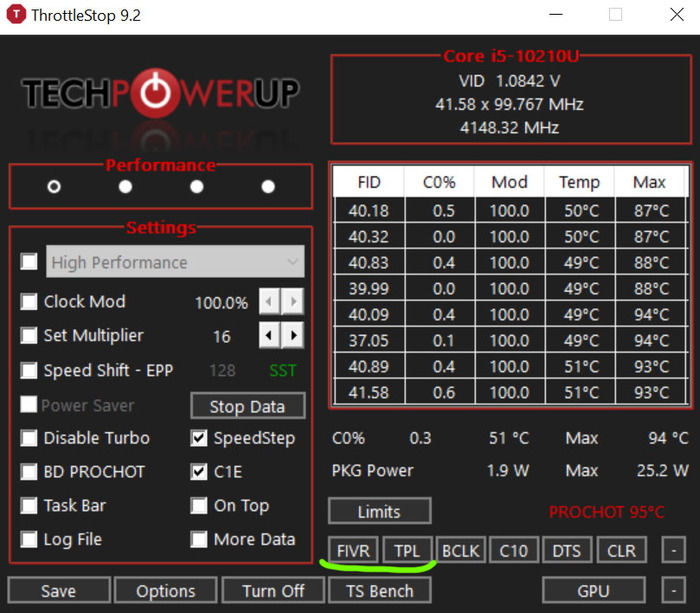
Откройте раздел FIVR.
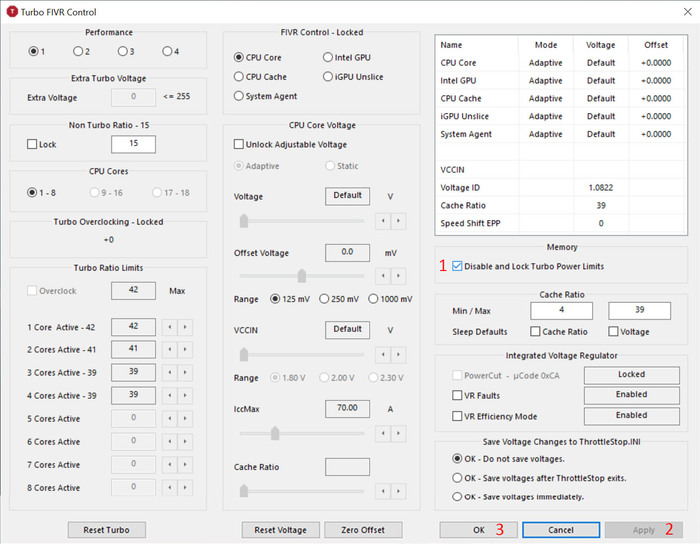
Поставьте галочку Disable and Lock Turbo Limits. Если там есть кнопка Install, то придется скачать и поставить некоторые файлы, вот тут можно посмотреть как это сделать https://www.youtube.com/watch?v=VhXIiBPJseI&t=49s .Сохраните изменения.
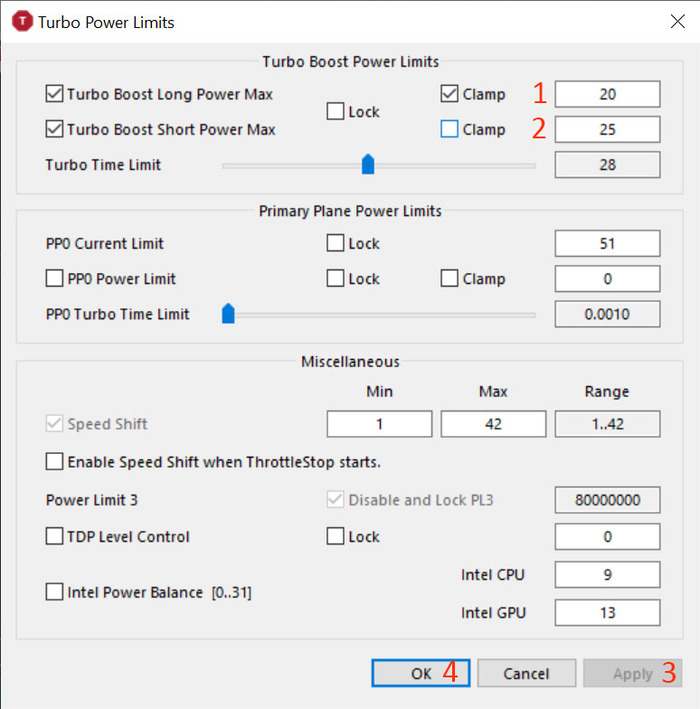
Откройте вкладку TPL и вбейте нужные значения (в ваттах). Вначале работает short power max, потом через некоторое время (которое можно изменить внизу) включается режим long power max. Сохраните изменения.
Во вкладке TS Bench имеется встроенный бенчмарк, которых поможет вам протестировать стабильность системы.
Спасибо за внимание, надеюсь эта статья кому-то поможет.
1.2K постов 4.4K подписчиков
Правила сообщества
Уважать мнение других
Не переходить на личности, даже при споре, «Что лучше Intel или AMD».
Матерится, выражая эмоции можно, но опять же, не в адрес оппонента или собеседника.
Отдельно для «свидетелей LINUX»: Вам здесь рады, но и к Вам пожелание быть проще и понятней.
Не вводить в заблуждение заведомо неверными и вредными советами, даже в шутку. Если же пошутить хочется, помечайте это в комментарии, добавив слово «шутка», или другим понятным словом, что бы в дальнейшем данный комментарий не воспринимался серьезно.
В публикуемом посте настоятельно рекомендуется указывать конфигурацию ПК (ноутбука) и операционную систему. А также марки и модели комплектующих.
Указывайте теги «Компьютер» «Ноутбук» «Программное обеспечение» «сборка компьютера» «Операционная система» «Драйвер» «Комплектующие».
BD prochot лучше всё-таки не отключать. Вот ещё статья хорошая на английском языке про эту программу https://www.ultrabookreview.com/31385-the-throttlestop-guide.
Это есть в системе по умолчанию.

Программа для рисования
Дочка, 11 лет, рисует на ноутбуке, пользуясь графическим планшетом.
Paint уже давно переросла, а Фотошоп сложноват, да и ноут его плохо тащит.
Посоветуйте, пожалуйста, рисовальную программу среднего уровня.
А то я в этом деле вообще нуб.
Продолжение поста «Обход блокировок без VPN на Windows. Прокси, смена DNS и GoodbyeDPI. И немного о надёжности VPN сервисов»
Здравствуйте уважаемые Пикабушники. И так, обход блокировок в интернете — продолжение. Стараюсь доступно рассказать и показать, как всё это «провернуть». Но сначала напомню, что самый надёжный VPN — тот, который вы поднимаете на арендованном виртуальном сервере. За последнее время было несколько реально толковых постов в этой тематике.
А я продолжу про бесплатные способы обхода блокировок рунета.
В марте на Пикабу было несколько постов о замечательной проге 1.1.1.1: Faster & Safer Internet разработанной, одним из лидеров IT-индустрии, компанией Cloudflare. Защищённое скоростное соединение, приватность, безопасность, настройка и запуск одним касанием. С функцией WARP VPN с безлимитным трафиком прекрасно обходит блокировки провайдеров. Это лишь немногие достоинства.
Недостаток один и существенный — 16 марта 2022 года этот сервис в России заблокирован. Нет, пользоваться можно, но приходится устраивать небольшие «Танцы с бубном, чтобы вернуть работоспособность. Об одном из способов настройки я уже писал ТУТ, но время показало, что РКН не дремлет и приходится частенько всё перенастраивать.
Что-то длинное предисловие получилось 😉
Возвращаем работоспособность 1.1.1.1 WARP VPN за пять минут с помощью приложения WireGuard.
Скачиваем для Андроид тут, для IOS здесь, ну и для Windows, MacOS и других ОС здесь, устанавливаем на свой смартфон или ПК и переходим по ссылке https://cf-warp.maple3142.net/и скачиваем файл конфигурации warp.conf тыкнув на ссылку как на скриншоте.
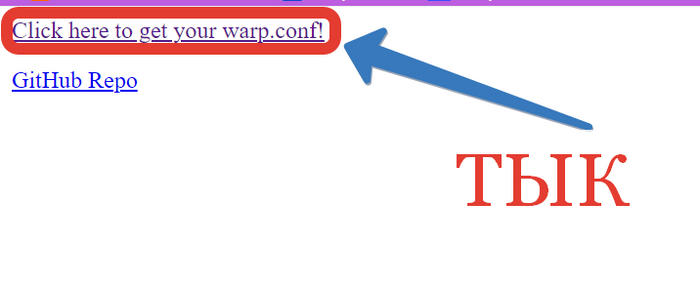
. Не доверяете скачанному с сети? Похвально. Отправляем файл на проверку на специализированный портал «VirusTotal» и запускаем онлайн проверку несколькими десятками антивирусов. Убеждаемся, что всё чисто и продолжаем.
Запускаем уже установленную программу WireGuard и.
1. Добавляем туннель — кликаем, как на скрине и выбираем скачанный файл warp.conf. На Андроид жмём плюсик в правом нижнем углу и тапаем «Импорт из файла или архива».
2. Выбираем скачанный файл warp.conf и импортируем/добавляем его.
3. В интерфейсе проги/приложения и жмём «Редактировать«. На Андроиде тапаем на значок карандаша.
4. Находим «IP-адрес сервера» (на Виндовс) или «Конечная точка» (на Андроид) и меняем engage.cloudflareclient.com:2408 на 162.159.193.5:2408
5. ПОДКЛЮЧИТЬ.
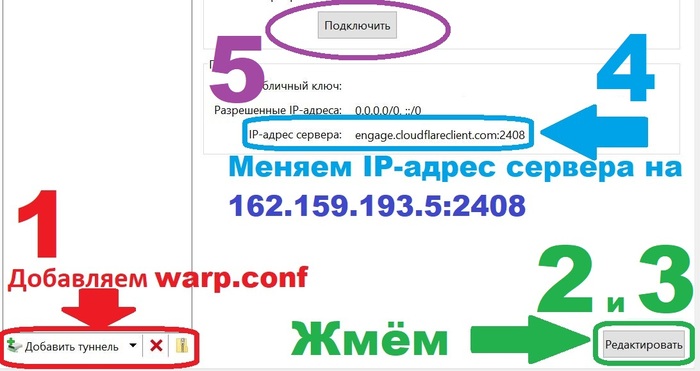
Всё! Готово! Проверяем — пользуемся.
Готовый файл конфигурации можно скачать с проги наПК в виде архива (тык на иконку архива возле окошка «Добавить туннель») и перекинуть на смартфон, чтобы не делать двойную работу.
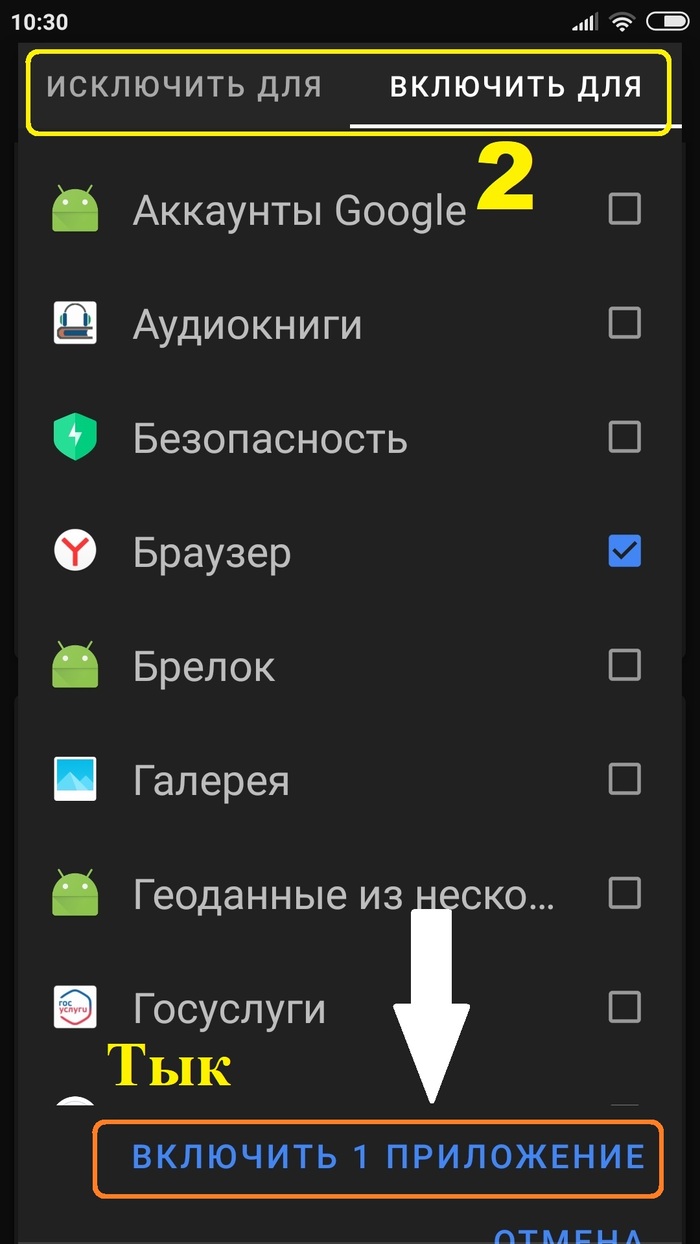
А, нет, не всё. На Андроид можно настроить, какие приложения будут выходить в сеть через WireGuard, а какие напрямую.
1. Точно так же — тап в «Карандаш».
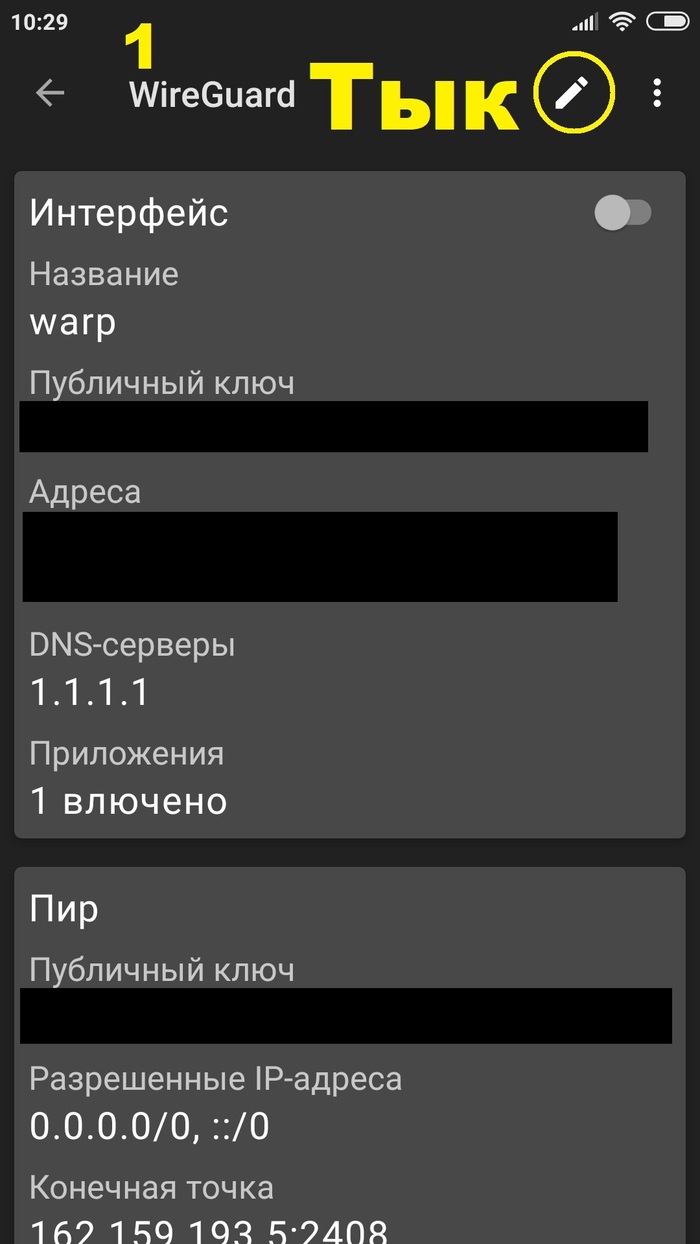
2. Прокручиваем вниз, делаем свой выбор и сохраняем. У меня на скрине включено для Браузера.
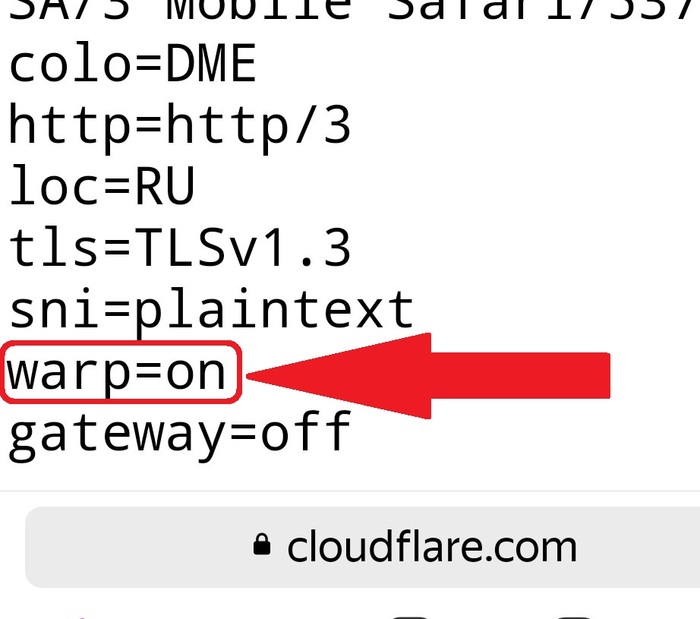
Должно быть warp=on
Вот теперь Всё.
Всем добра и мира!
Компьютерный мастер. Часть 152. Core I3 + Iris Xe Graphics, ноут для игр без видеокарты. пробуем
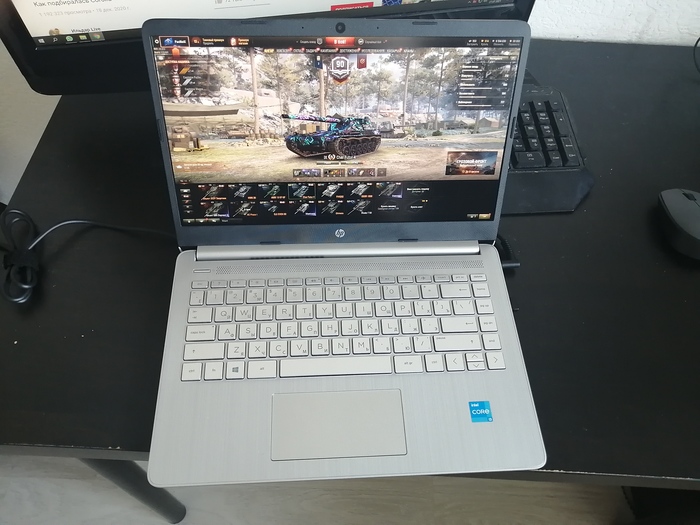
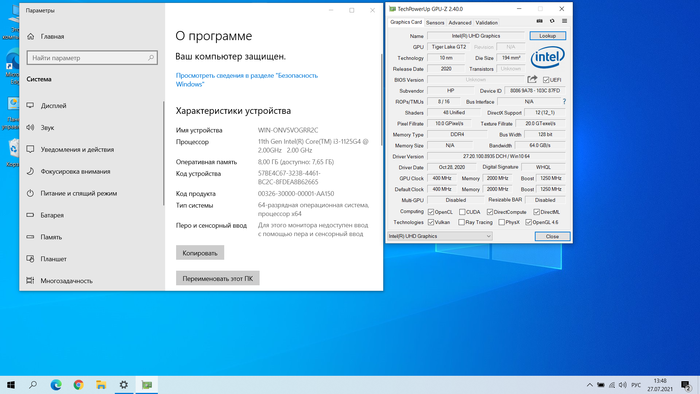
Я давно нахожусь в поиске баланса. Вот надоело мне иметь дома отдельный мощный комп и компактный ноутбук для выездной работы и очень хочется найти компромиссный вариант, но с этим всё сложно. Берешь игровой ноут MSI с дискретной видеокартой 1050/1650, и выясняется что он тяжелый шумный, огромный блок питания. короче с собой не потаскаешь. а мне по сути, всего-то надо иногда в танки или фифу погонять. и вот недавно брал клиенту ноут, на Core i3-1125G4 это последнее 11-е поколение со встроенной графикой с 4-мя физическими ядрами и встроенным видеоядром Iris Xe Graphics G4 48EU.
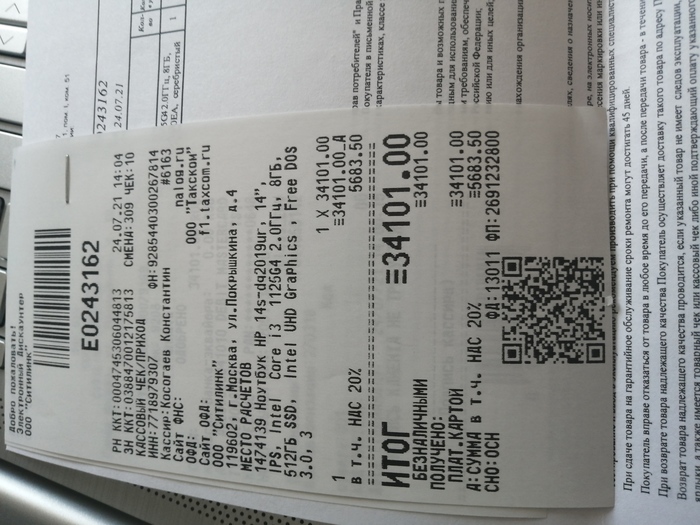
Покупался в такой конфигурации: 14″, IPS, Intel Core i3 1125G4 2.0ГГц, 8ГБ, 512ГБ SSD — за 34тр
И первые впечатления очень, приятные. всё таки технологии развиваются, и уже всего за 500$ ты получаешь яркую IPS матрицу, легкий вес, автономность, производительность и большой SSD от samsung
Так что же по поводу игр:
я как то писал месяц назад впечатления от дискретной GeForce MX130 и они были приятными, но Iris Xe Graphics G4 48EU хоть и встроенная но ничуть не хуже.
В World of Tanks на низких настройках(не на минимальных) в Full HD разрешении 1920*1080 стабильный 100+ FPS кадров секунду

А на средних натсройках, где картинка в разы симпатичнее, и даже на большой карте, где много света и объектов, не падает ниже 44-45 кадров в секунду, что тоже вполне играбельно:

Вобщем можно смело сказать, что теперь и на встроенной графике intel можно играть, не хуже чем на Ryzen 5 3500U с его встроенной VEGA8
Как Intel, AMD и Nvidia обманывают покупателей ноутбуков
Привет Пикабу! Ситуация сейчас такая — видеокарты стоят на 70% дороже рекомендованной цены и многие решают, что вместо одной RTX 3080 (за 225к руб при стартовой в 64к) лучше купить хороший ноут и еще сэкономить. И разумеется, при выборе ноутбука люди ищут модели с проверенной временем связкой Intel + Nvidia. Однако вот сюрприз — оба производителя чипов не редко обманывают пользователей, причем практически идентичными способами. Какими — мы и расскажем в этой статье.
Текстовая версия — под видео.
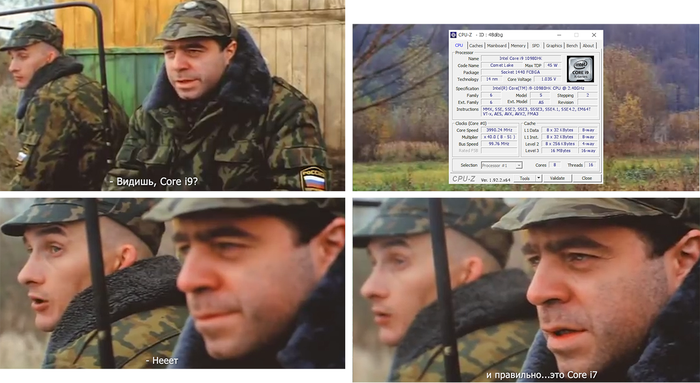
Уже давно один и тот же ноутбук может поставляться в версиях с различными процессорами, видеокартами, объемом памяти и накопителями. Выглядят одинаково, а стоят очень по разному. И, разумеется, если хочется максимума производительности, то вполне логично купить топовую версию лэптопа.
Однако выглядит — не значит является. Возьмем, например, десктопный сегмент. В нем Intel Core i7 отличаются от Core i9 меньшим числом ядер или потоков, и на деле между ними ощутимая разница в производительности.
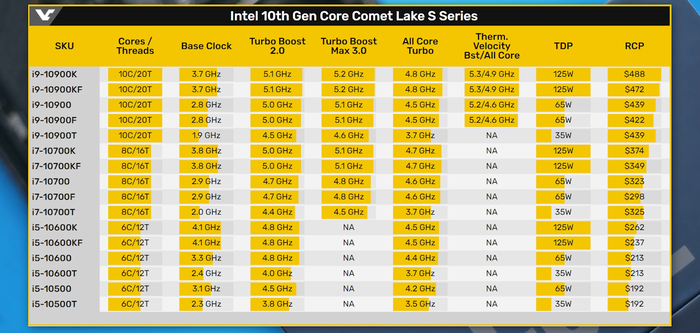
А что же в ноутбуках?
А в ноутбуках что некоторые Core i7, что некоторые Core i9 могут иметь по 8 ядер и 16 потоков. В чем же между ними разница, спросите вы? В частоте: у Core i9 она на пару-тройку сотен мегагерц выше, что в теории должно добавить еще 10-15% производительности.
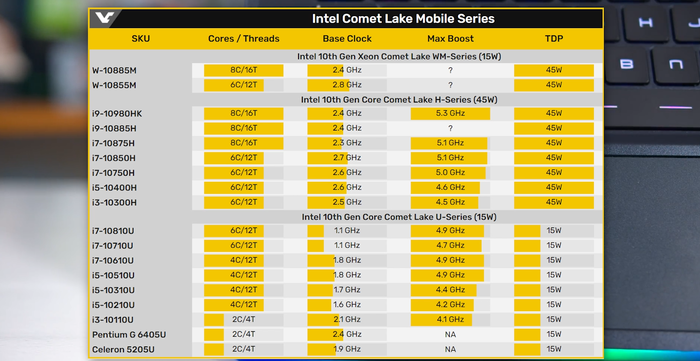
А на практике нередко бывает так, что в ноутбуках топовый Core i9 выступает на уровне и даже хуже Core i7. Почему так?
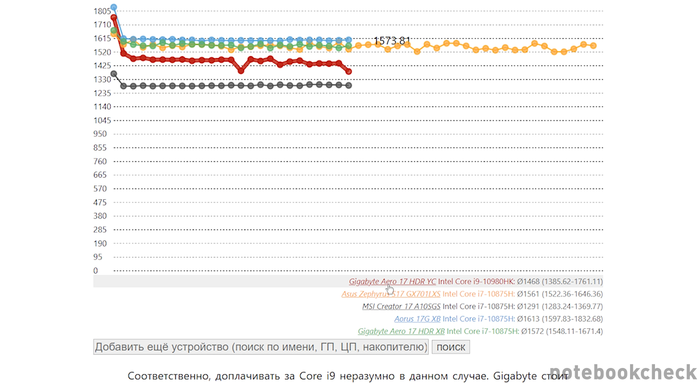
Всему виной очень жесткий теплопакет, который составляет по умолчанию 45 Вт.
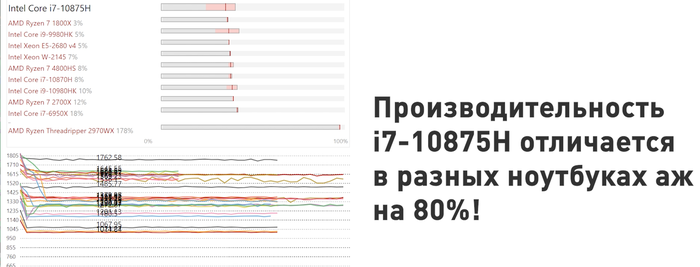
Посудите сами — десктопный Core i9-9900K с частотой в 5 ГГц под нагрузкой может и 150 Вт выделять. Поэтому очевидно, что аналогичные по числу ядер мобильные Core i9, зажатые в 4 раза меньший теплопакет, реально под нагрузкой держат частоту в 3-3.5 ГГц. Так что не удивительно, что опять же аналогичные по числу ядер мобильные Core i7 с аналогичным теплопакетом в 45 Вт показывают тот же уровень производительности.
Бывает еще смешнее: так, теплопакет в 45 Вт — номинальный, и его можно двигать как в сторону уменьшения, так и в сторону увеличения. Поэтому Core i7 с условным теплопакетом в 60 Вт будет быстрее Core i9 с теплопакетом в 45 Вт.
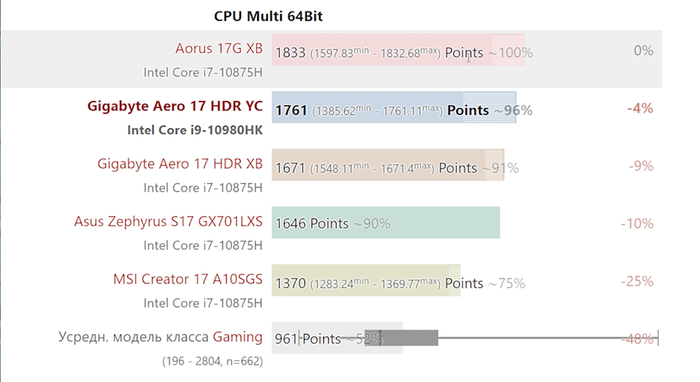
Вот и получается, что красивое лого Core i9 на корпусе ноутбука может быть просто фикцией. Поэтому, выбирая себе лэптоп, внимательно изучайте его обзоры — вполне возможно, что логичным решением будет остановиться на Core i7 или даже Core i5, потому что реального прироста производительности от более старших версий CPU просто не будет.
Касается ли это AMD? Увы — теперь тоже да: если раньше мобильные Ryzen 4000 были четко разделены по числу ядер, то теперь новые Ryzen 5000 представляют собой мешанину линеек и ядер, как и у Intel.
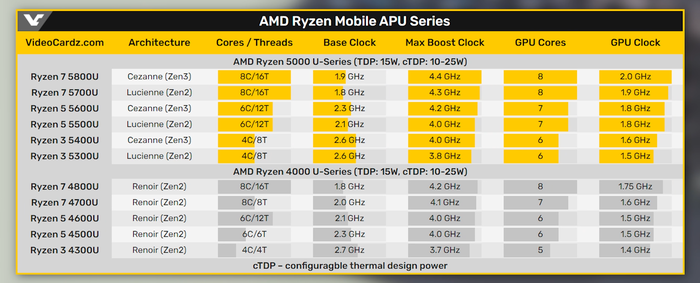
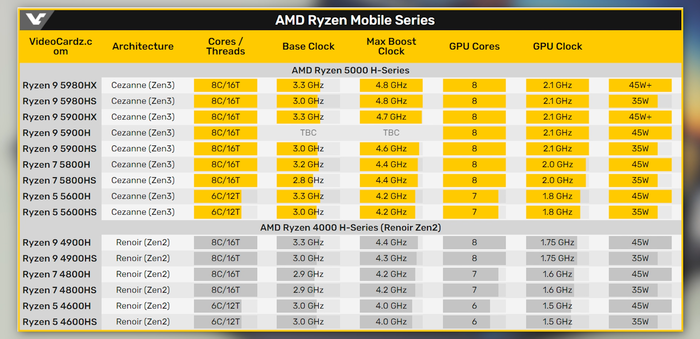
Что еще хуже — компания решила мухлевать и с названием различных CPU.
Простой пример — есть 8-ядерный Ryzen 9 5900HX с частотой до 4.6 ГГц и теплопакетом в 45 Вт, и казалось бы больший по номеру модели Ryzen 9 5980HS с аналогичным числом ядер, частотой до 4.8 ГГц, но теплопакетом всего в 35 Вт.
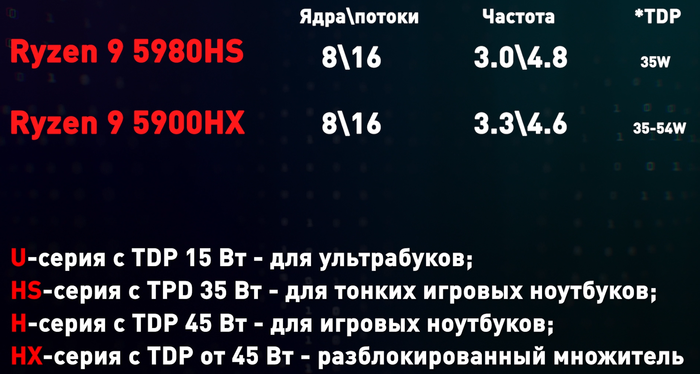
В теории по названию старшим CPU является второй, а на деле под нагрузкой быстрее будет первый. Красный маркетинг в действии.
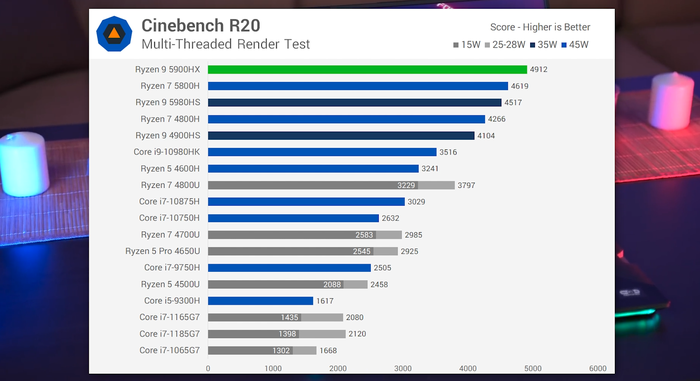
Так что еще раз повторим — внимательно изучайте обзоры нужного ноутбука перед покупкой, нередко это позволит вам взять модель с процессором с виду попроще, но с такой же производительностью.
Видишь RTX 3080? Нет? И правильно, это RTX 3070
И, как вы уже догадались, Nvidia занимается таким же мухлежом. Хотя даже не таким — зеленые шуллерствуют куда сильнее синих и красных. Возьмем их новую линейку мобильных видеокарт на архитектуре Ampere, они же RTX 3000. У топа, RTX 3080, 6144 ядра CUDA. Но стоп, у десктопной ведь 8704? Вы все верно помните.
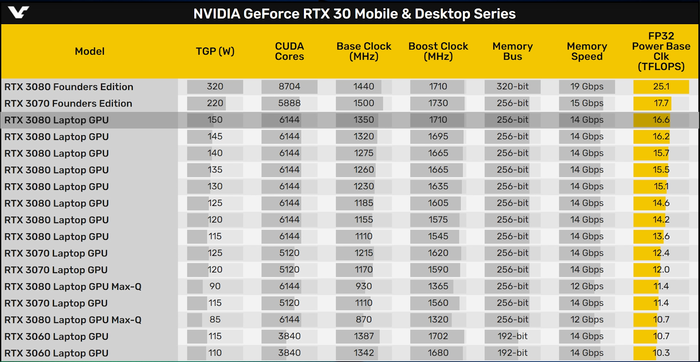
И, как понимаете, мобильная RTX 3080 в принципе не может быть на уровне десктопной — ее реальный уровень производительности оказывается ближе к RTX 3070 с 5888 ядрами CUDA.
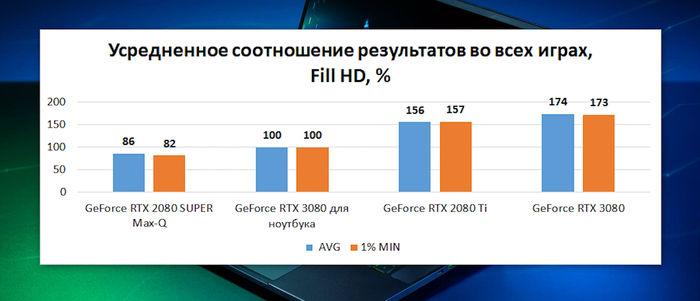
Таким шагом Nvidia по сути перечеркнула весь свой труд последних четырех лет, когда она всеми силами доказывала, что мобильные видеокарты почти как десктопные, лишь чуть по частотам хуже. По сути так оно и было: что десктопные GTX 1000 и RTX 2000, что их мобильные собратья базировались на одинаковых GPU.
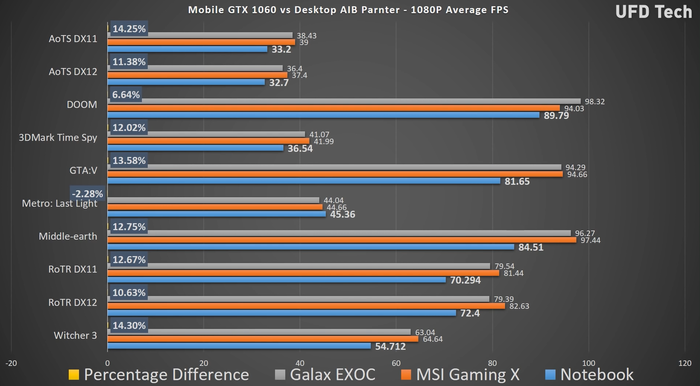
Поэтому если вы в свое время брали ноутбук с GTX 1060 вы могли быть уверены, что получите производительность, сравнимую с десктопной GTX 1060. Теперь же этого нет.
Дальше — хуже. В предыдущих линейках мобильных видеокарт Nvidia были версии Max-P и Max-Q. Первые выделялись максимально высоким теплопакетом и частотами, вторые наоборот были максимально урезанными, дабы их можно было ставить в тонкие ноутбуки и называть их игровыми=). То, что при этом какая-нибудь RTX 2080 Max-Q могла оказаться медленнее RTX 2060 Max-P мы уже не раз говорили, и вы наверное к этому уже привыкли.
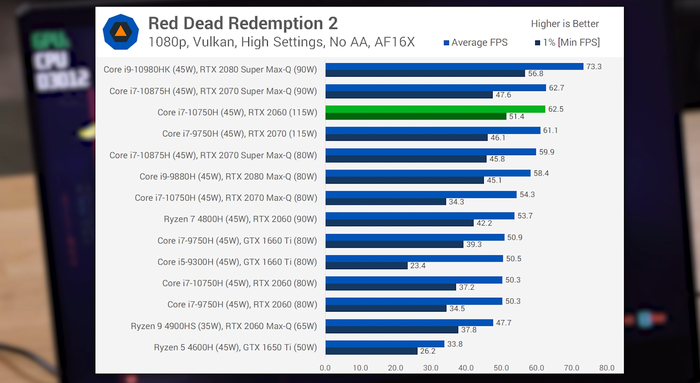
Опять же, это была не идеальная схема, но все же она работала: вы могли бросить взгляд на характеристики лэптопа и понять, с каким уровнем производительности вы имеете дело. Сюрприз — в линейке RTX 3000 разделений на Max-Q и Max-P больше нет.
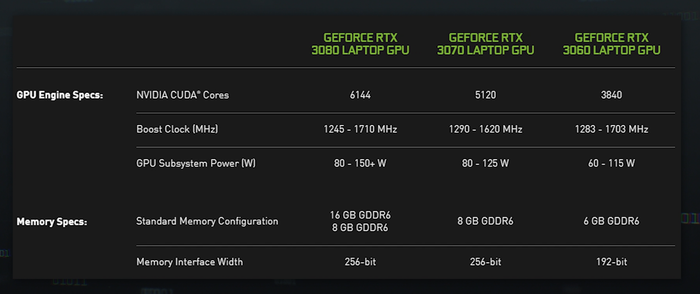
Конечно, это вызвало негодование покупателей, которые приобрели лэптопы с RTX 3080 и вдруг оказалось, что она там зарезана дальше некуда и выдает производительность на уровне RTX 3060. И компания Nvidia решила «помочь» пользователям с выбором — теперь производители ноутбуков рядом с используемой видеокартой пишут ее теплопакет.
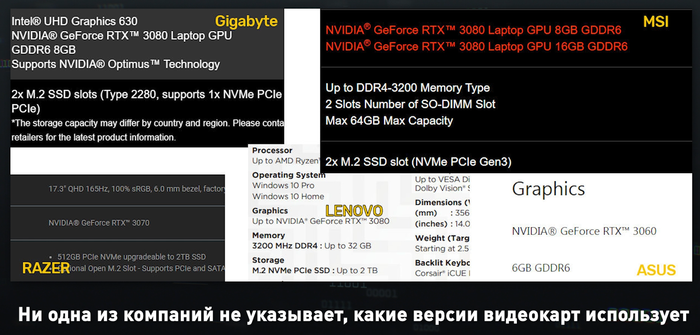
Вот видите вы RTX 3070 с 110 ваттами. Это какая версия? Ближе к топу? Или наоборот урезанная? Сказать сложно, не правда ли?
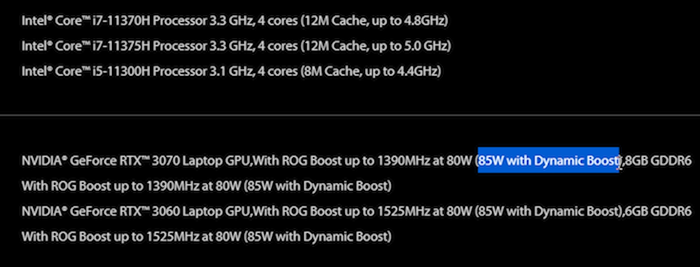
Нужно лезть на сайт Nvidia, искать спецификации мобильной RTX 3070 и смотреть на возможные для нее теплопакеты. Очень удобно, не правда ли?
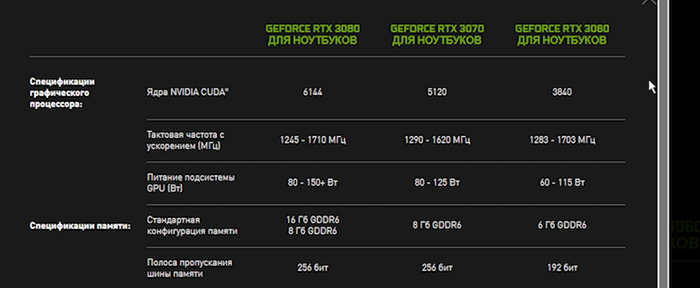
Ах да, всего мобильных RTX 3000 может существовать 28 штук. Хуанг желает вам удачи в выборе.
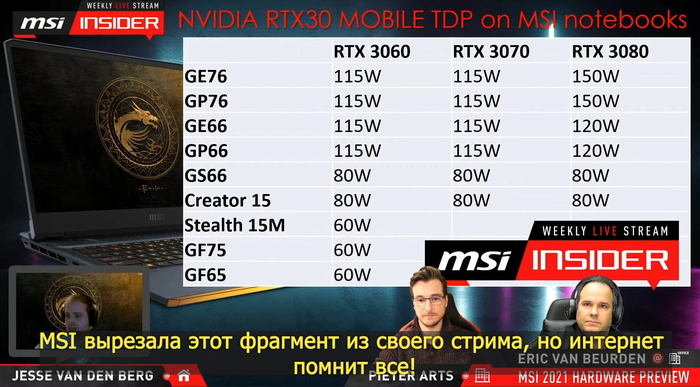
В итоге мы получаем, что мобильные RTX 3000 отличаются от десктопных по числу CUDA-ядер и памяти, да еще и версий там пруд пруди. Поэтому единственный способ не ошибиться — внимательно изучать обзоры заинтересовавшего вас лэптопа, дабы понять конкретно его уровень производительности в играх.
Если в сегменте десктопных процессоров и видеокарт все максимально просто, и различные версии той же RTX 3060 отличаются по производительности буквально на пару процентов, то вот в ноутбуках творится полнейший адЪ.
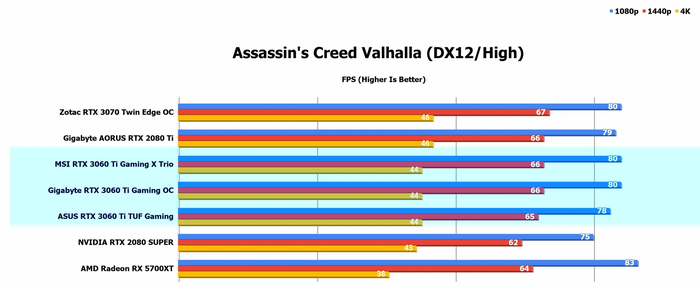
И если раньше это можно было объяснить тотальным доминированием Intel и Nvidia в мобильном сегменте, что позволяло им творить что душе угодно, то теперь, с приходом AMD, та решила не бороться со злом, а примкнуть к нему.
Так что обзоры, обзоры и еще раз обзоры — ваши лучшие друзья в подборе игрового ноутбука. Спецификации лэптопов сейчас врут вам как никогда, не полагайтесь на них.
Мой Компьютер специально для Пикабу!

Падение частот процессора в ноутбуке Asus
Попал в руки ASUS ROG zephyrus g15 — неплохая конфигурация с Ryzen 7 на борту, gtx 1660ti, 16gb ddr4 и быстрым ссд м2 третьего поколения.
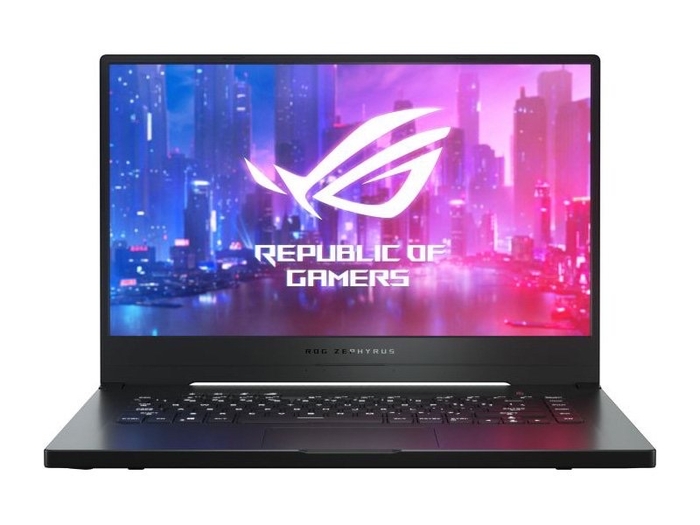
Фото, как говорятся, из интернетов. Ах да, ещё и экран 120 гц. Неплохой конфиг, но как только включаешь винду — жуткие тормоза. После переустановки той самой винды владельцем. Проверяю драйвера, версию биос — всё стоит самое новое, открываю диспетчер задач
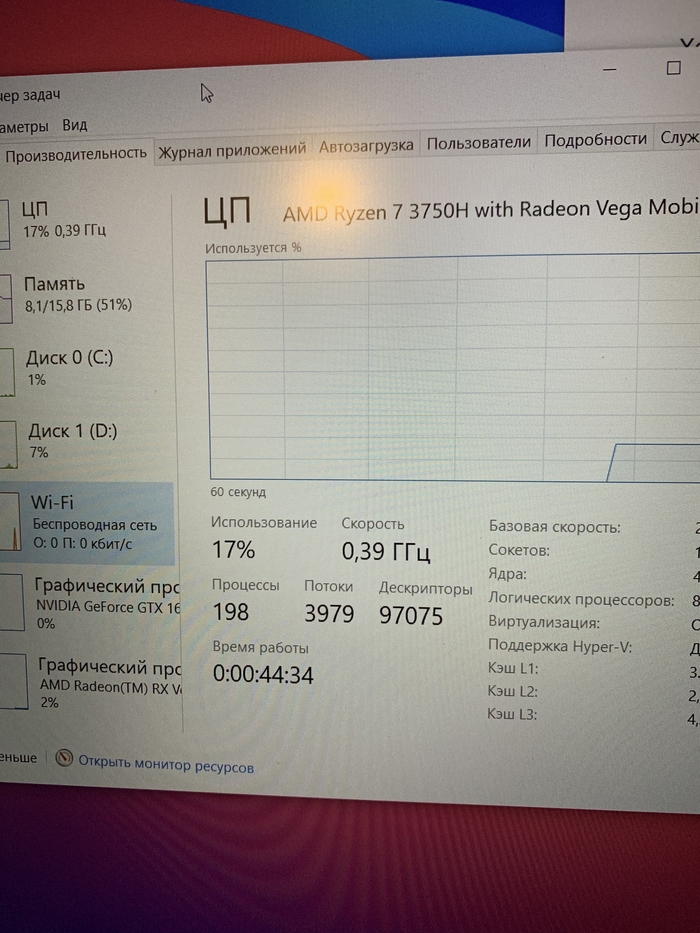
Бум, шакалака (и да, я готов к отдельному котлу в аду для людей, которые фоткают экран ноутбука) Невероятные 0,39 ГГц скорость работы процессора, от базовых 2300, а в режиме буста до 3,5 доходит. Здесь же — постоянно 0,39. Перезагружаю ноут, открываю сразу диспетчер — буквально 30 секунд на нормальной частоте, потом снова падает. Захожу в биос, может чего там наклацали — ничего не вызвало подозрений, но на всякий случай делаю восстановление настроек биос по дефолту, сохраняю и выхожу — заработало. Нормальная частота, всё летает и даже 120 гц на экране наконец-то видно (что выглядит довольно приятно, к слову). Перезагрузка ноута — и всё возвращается на круги своя. Захожу в биос, сбрасываю/сохраняю — снова всё нормально работает. До следующей перезагрузки, либо достаточно даже просто закрыть/открыть крышку ноута. Нахожу решение на xda- у парняги из США точно такая же проблема с таким же ноутом, и не у него одного. И тоже после переустановки системы. После недолго чтения ветки находится решение — Armoury crate. Утилита от Asus со всякими игровыми и не только настройками. А ещё она управляет питанием ноутбука. Скачать с русского сайта не удалось, нашёл на американском ехе файл, так что если кто будет искать — ищите сразу на асусточкаком.
Установка, перезагрузка ноута — и тест на всю ночь.
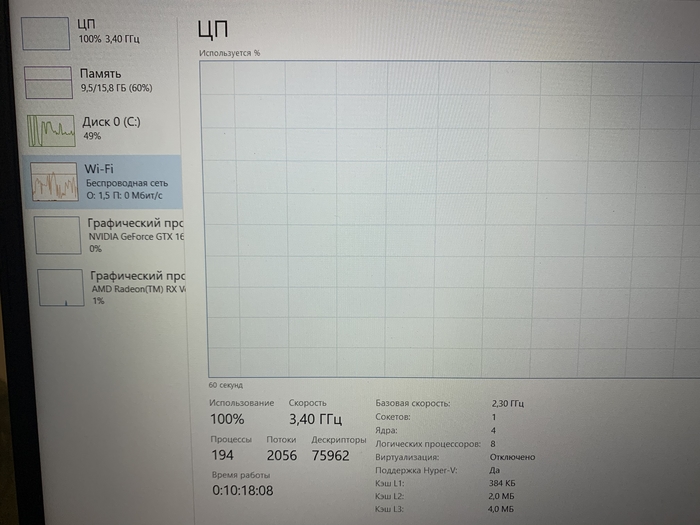
И да, ноут не всю ночь маслал на полной загрузке проца, включил сериал на повторе и загружаться кой-чего поставил. А тут уже стресс тест включил, чтоб убедиться, что не скидывает частоту. Надеюсь, кому-то поможет. В нашем сегменте решения не нашёл, видимо потому что ноут совсем свежий и никому ещё в голову не пришло полностью на нем винду переставлять. Решение простое, но эффективное. Всем удачи.
Система контроля за торможением двигателем (MSR)
 MSR (Motor Schleppmoment Regelung) — система контроля за торможением двигателем. Предотвращает блокирование ведущих колес при торможении двигателем.
MSR — узел, применяемый исключительно на переднеприводных дизельных автомобилях, для предотвращения блокирования передних колес, которое возможно при резком отпускании педали акселератора либо при резком торможении на передаче.
Свои функции система MSR осуществляет путем воздействия на системы управления топливным насосом высокого давления дизельного двигателя. Данное воздействие выражается в повышении частоты вращения коленчатого вала мотора.
Чаще всего эта система помогает водителю на скользком покрытии дороги, хотя возможно ее подключение и в обычном режиме управления. Система взаимодействует с системой ESP и ASR.