Opengl skia что это андроид
Skia — это библиотека 2D-графики, которая предоставляет общие API-интерфейсы для работы на различных аппаратных и программных платформах. Skia имеет бэкенды для стандартного программного растеризатора на базе ЦП, аппаратных растеризаторов OpenGL и Vulkan, PDF и (экспериментального) SVG.
OpenGL Skia лучше?
Средство визуализации Android OpenGL (HWUI) по умолчанию — это больше универсальная библиотека, поскольку она используется для визуализации большей части того, что отображается на устройстве Android. Поскольку Skia в первую очередь является средством 2D-рендеринга, использование этой библиотеки может снизить производительность в 3D-приложениях, хотя я лично не видел ни одной из этих проблем.
Что такое скиа?
Тень (мифология) (классическое греческое skia, греческое: σκιά), дух или призрак умершего человека, пребывающий в преисподней. Южный Керри Независимый Альянс, бывшее название ирландской политической партии.
Что такое Скиа во флаттере?
Skia — это библиотека 2D-графики с открытым исходным кодом, которая предоставляет общие API-интерфейсы, которые работают на различных аппаратных и программных платформах. Он служит графическим движком для Google Chrome и Chrome OS, Android, Flutter, Mozilla Firefox и Firefox OS и многих других продуктов.
Что такое установленный рендеринг GPU?
Инструмент рендеринга профиля графического процессора отображает в виде прокручиваемой гистограммы визуальное представление о том, сколько времени требуется для визуализации кадров окна пользовательского интерфейса по сравнению с эталонным значением 16 мс на кадр. На менее мощных графических процессорах доступная скорость заполнения (скорость, с которой графический процессор может заполнять буфер кадра) может быть довольно низкой.
Стоит ли включать 4x MSAA?
4-кратное MSAA или 4-кратное многократное сглаживание — это метод повышения разрешения, который уравновешивает графику и производительность игры. Включив 4x MSAA, вы сможете наслаждаться игрой на почти таком же графическом уровне с улучшенной скоростью обработки.
Стоит ли включать 4x MSAA?
Короткие байты: активировав параметр Force 4x MSAA в параметрах разработчика Android, вы можете повысить производительность в играх. Он заставляет ваш телефон использовать 4-кратное мультисэмпловое сглаживание в играх и приложениях OpenGL 2.0. Однако включение этого параметра может быстрее разрядить аккумулятор вашего смартфона.
SkiaSharp бесплатен?
SkiaSharp — это система 2D-графики для. NET и C # на базе графического движка Skia с открытым исходным кодом, который широко используется в продуктах Google. Вы можете использовать SkiaSharp в своем приложении Xamarin. Формы приложений для рисования 2D векторной графики, растровых изображений и текста.
Firefox использует Skia?
Теперь известная как Skia, библиотека используется с 2017 года в Google Chrome, Chrome OS, Chromium OS, Mozilla Firefox, Mozilla Thunderbird, Android, Firefox OS, LibreOffice (с версии 7.0), Flutter и Avalonia (с Alpha 4).
Что такое Skia PDF?
Skia — это графическая библиотека, используемая в браузере Chrome, которая имеет бэкэнд PDF, поэтому, вероятно, вы печатаете веб-сайт в PDF из Chrome.
Как я могу улучшить свои характеристики трепетания?
- Избегайте повторяющейся и дорогостоящей работы в методах build (), поскольку build () может вызываться часто при перестроении родительских виджетов.
- Избегайте слишком больших одиночных виджетов с большой функцией build (). Разделите их на разные виджеты в зависимости от инкапсуляции, а также от того, как они меняются:
Как мне оптимизировать мое приложение флаттера?
- Не разбивайте свои виджеты на методы.
- Избегайте повторной перестройки всех виджетов.
- По возможности используйте константные виджеты.
- Используйте itemExtent в ListView для длинных списков.
- Избегайте перестройки ненужных виджетов внутри AnimatedBuilder.
- Избегайте использования непрозрачности, особенно в анимации. 1 — Использование FadeTransition. …
- Основная.
Как работает флаттер?
Флаттер использует Дротик
Потому что Dart — это строго типизированный объектно-ориентированный язык программирования. И он имеет функции предварительной компиляции и своевременной компиляции. Опережая время компиляции, Flutter SDK и Dart могут создавать собственный код ARM, который можно скомпилировать на Android и iOS.
Стоит ли включать рендеринг на GPU?
Принудительный рендеринг с помощью графического процессора определенно имеет смысл на устройствах с более слабым процессором. Если ваше устройство не является четырехъядерным, я бы рекомендовал вам всегда оставлять его включенным. Но имейте в виду, что рендеринг с помощью графического процессора эффективен только с 2-мерными приложениями.
Увеличивает ли графическая карта скорость рендеринга?
Добавив к компьютеру видеокарту, вы сможете снизить нагрузку на процессор и ускорить рендеринг. … Используя временную память для обработки данных, ваш компьютер может обрабатывать больше вещей одновременно. Ваша видеокарта также будет содержать собственную память, что повысит вашу общую производительность.
Почему Blender не использует графический процессор?
¶ Может быть несколько причин, но наиболее частая из них — недостаточно памяти на вашей видеокарте. … Обычно это намного меньше, чем объем системной памяти, к которому может получить доступ ЦП. В устройствах CUDA и OptiX, если память графического процессора заполнена, Blender автоматически попытается использовать системную память.
⚡ Как ускорить Xiaomi. Секретная кнопка

Смартфоны Xiaomi быстры не только после покупки, но и спустя два года активного использования. Это достигается за счет грамотного баланса между мощной начинкой и программным обеспечением. Однако, порой хочется большего, и смартфоны Xiaomi могут вам кое-что предложить.
Система Android, на которой базируется фирменная оболочка Xiaomi MIUI, имеет поддержку OpenGL. Согласно энциклопедии «Википедия», OpenGL — это спецификация, определяющая платформонезависимый (независимый от языка программирования) программный интерфейс для написания приложений, использующих двухмерную и трехмерную компьютерную графику.
OpenGL включает в себя более 300 функций для рисования сложных трехмерных сцен из простых примитивов. Используется при создании компьютерных игр, САПР, виртуальной реальности, визуализации в научных исследованиях.
Согласно первоначальной настройке, смартфоны Xiaomi используют классический вид OpenGL.
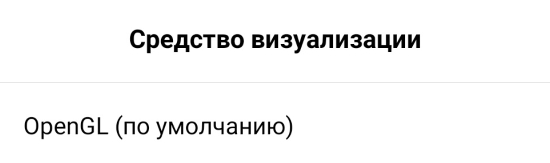
Но в смартфонах с версией Android 7.0 и выше есть возможность выбрать OpenGL (Skia). Это новая библиотека, которую Google приобрела в 2005 году. Включение данной библиотеки позволит вам насладиться более быстрой работой интерфейса, а также повысить производительность в 3D-приложениях, например, играх.
Для включения данной опции нужно включить режим «Для разработчиков». Поэтому открываем «Настройки» — раздел «О телефоне», затем 7 раз нажимаем по «Версия MIUI».
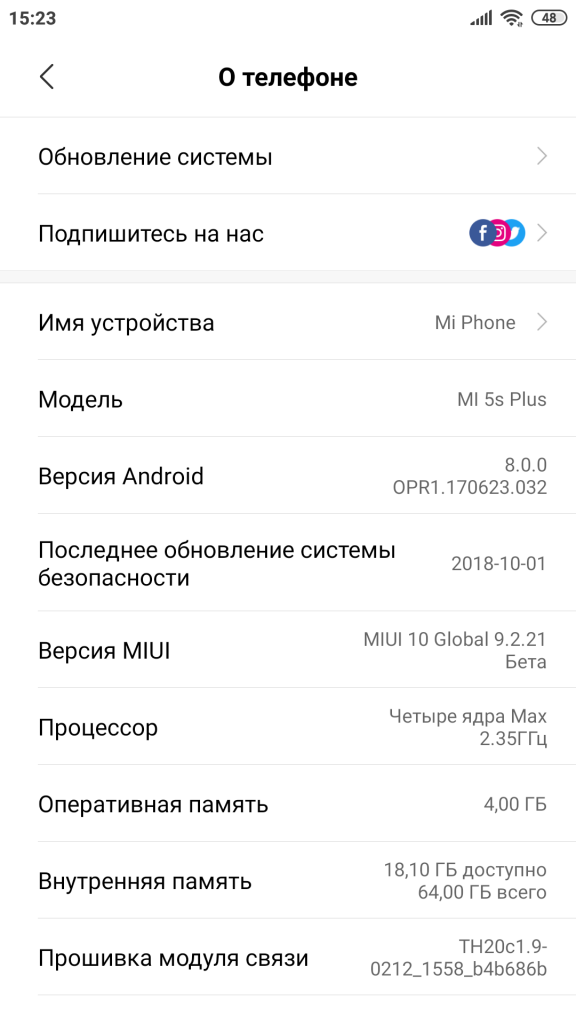
После этого переходим в «Настройки» — «Расширенные настройки» — «Для разработчиков».
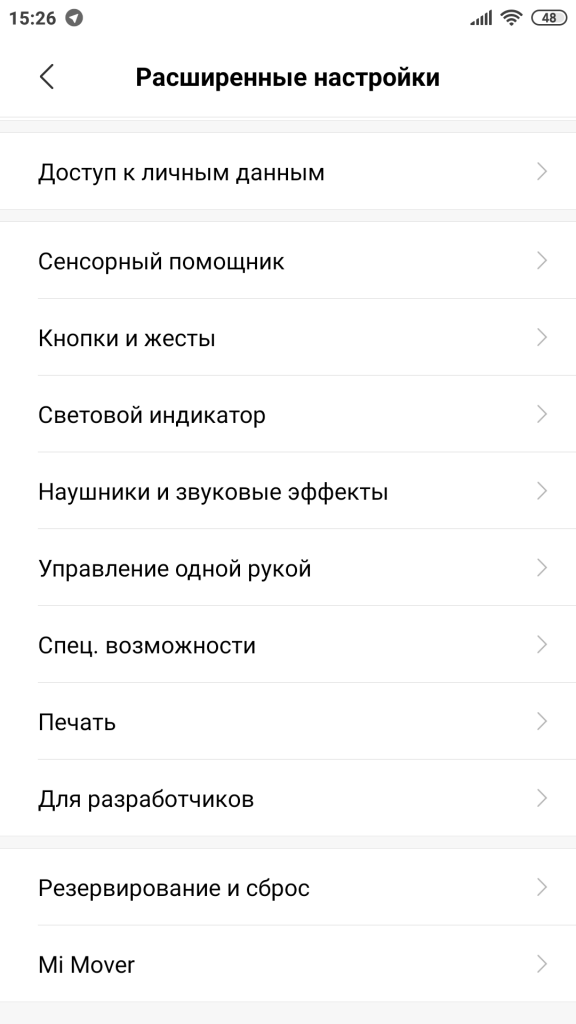
В данном разделе нужно найти пункт «Средство визуализации» и в нем поставить OpenGL (Skia). После этого скорость вашего Xiaomi возрастет.
Включите OpenGL Skies для лучшей производительности в Android-играх
Включите OpenGL Skies для лучшей производительности в Android-играх
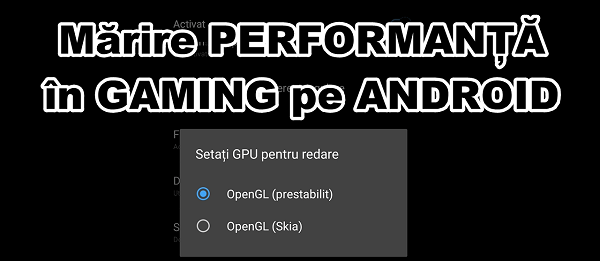
Включите OpenGL Skia для лучшей производительности в играх и интерфейсе Android
Игры на мобильных платформах (Android и iOS) достигли невероятного роста всего за несколько лет. Если сначала игры были довольно простыми, как, например, 80 PC, эти игры стали чрезвычайно сложными.
Игры на Android или iOS почти такие же, как на вашем ПК или консолях.
Поскольку игры на мобильных устройствах в настоящее время очень сложны, потребление ресурсов также увеличилось. Если у топ-телефонов нет проблем с запуском последних названий, более старые устройства в значительной степени нахмурились от резких изображений, которые приводят к неприятному опыту.
У большинства геймеров нет самых горячих телефонов.
Поскольку не у всех есть лучшие телефоны, Google нашел решение предложить небольшое повышение производительности тем, у кого слабые телефоны. Этот параметр повышает производительность игр при условии, что у нас есть ОС Oreo Android или новее. В старых версиях Android этот параметр недоступен.
Переход от графического движка OpenGL к OpenGL Skia.
Графический движок OpenGL Skia можно активировать с помощью:
Настройки / Параметры разработчика / Воспроизведение с аппаратным ускорением / Установка графического процессора… / выберите OpenGL Skia здесь
Бонус, Настройки кэша и Ускорение скорости интерфейса.
За исключением настройки, которая активирует графический движок OpenGL Skia, есть два важных параметра, которые заставят ваш Android двигаться быстрее.
1. Очистить кеш из: Настройки телефона / Хранение и память / Данные кэширования. Кэшированные данные больше не полезны, поэтому вы можете удалить их без проблем.
2. Увеличьте скорость анимации и переход окон из: Параметры разработчика / Рисование / Масштаб анимации . Масштаб перехода . Масштаб длительности . установите их все на 0,5 или отключите анимацию, но все будет двигаться слишком резко, если вы отключите его; Я думаю, что 0,5 идеально.
20 трюков для ускорения телефона на Андроид
Хотите ускорить Андроид? Надоели тормоза и долгий отклик приложений? Прежде чем вы решите на покупку нового смартфона, сначала стоит попробовать немного ускорить ваш Андроид.
Как и любое вычислительное устройство, даже самые лучшие смартфоны и планшеты Android имеют тенденцию замедляться по мере использования и старения. Это особенно актуально для недорогих смартфонов, которые не всегда предназначены для работы с будущими программными функциями и приложениями. Но не отчаивайтесь — вот 15 советов, которые вы можете использовать, чтобы ускорить ваше Android-телефон и вдохнуть в него немного больше жизни.
Примечание редактора. Хотя это руководство применимо к большинству телефонов Android, точные инструкции могут немного отличаться в зависимости от операционной системы и версии программного обеспечения телефона.
Обновите прошивку на телефоне Андроид
Хотя последние обновления прошивки не всегда ускоряют работу телефона Android, производители часто оптимизируют и настраивают свое программное обеспечение с течением времени. Несколько исправлений безопасности и исправлений ошибок должны улучшить общее впечатление. То же самое касается сервисов Google Play, которые отвечают за многие современные функции Android и получают отдельные обновления через Play Store.
Большинство Android-смартфонов периодически проверяют наличие обновлений, но только при определенных обстоятельствах. С этой целью, возможно, стоит вручную проверить, не пропустили ли вы какие-либо обновления. Просто зайдите в «Настройки» > «Об устройстве» > «Обновление ПО» и нажмите «Проверить наличие обновлений».
Отключить предустановленные приложения
Из широкого спектра смартфонов, которые мы тестировали в xpcom.ru, становится ясно, что многие приложения, входящие в комплект производителя, просто никогда не используются. Это особенно верно для недорогих телефонов с поддержкой рекламы, которые могут продвигать свои собственные услуги по сравнению с теми, которые вы действительно используете. Некоторые заслуживающие внимания примеры включают специализированные магазины тем, музыкальные/видеоплееры и приложения для сканирования устройств.
Хотя производители часто запрещают удалять эти приложения, они все же позволяют их отключить. Другими словами, хотя вы не можете их удалить, вы можете перевести их в спящее состояние, в котором их нельзя будет открыть — вручную или автоматически. Вы можете отключить приложения в меню «Настройки» > «Приложения» > «Установленные приложения». Возможно, также придется переключить параметр «Показать системные приложения».
Отозвать неиспользуемые разрешения
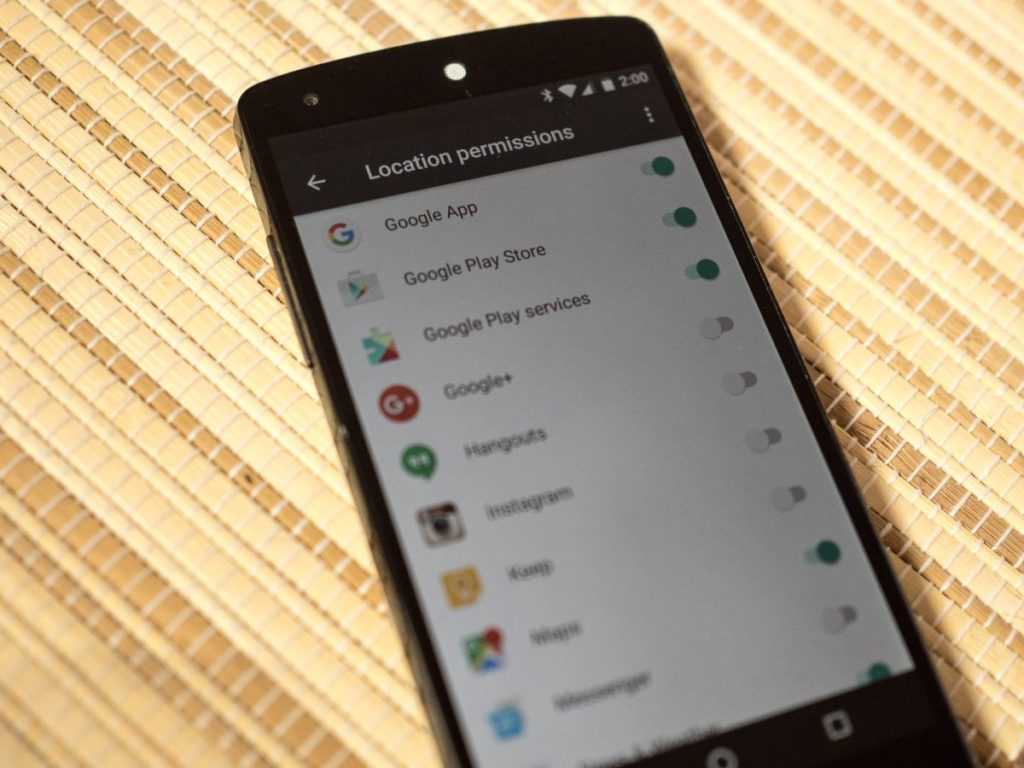
Если вы не хотите удалять или отключать конкретное приложение, но хотите, чтобы они потребляли минимум ресурсов, рассмотрите возможность отзыва его разрешений. В частности, разрешение на физическую активность может существенно повлиять на удобство использования телефона. Между тем, отключение разрешений, таких как доступ к местоположению и автозапуск, снизят частоту попыток пробуждения приложения в фоновом режиме.
Просто перейдите в «Настройки» > «Конфиденциальность» > «Диспетчер разрешений», чтобы получить краткий обзор разрешений приложений. Либо нажмите и удерживайте значок любого приложения на главном экране, нажмите «Информация о приложении» , затем «Разрешения».
Время от времени перезагружайте телефон

Иногда замедление работы компьютера можно исправить простым включением и выключением питания. Нетрудно понять, почему — перезапуск телефона очищает ранее запущенные приложения, фоновые процессы и другие вещи, которые накапливаются со временем. Просто нажмите и удерживайте кнопку питания телефона и нажмите «Перезагрузить».
Тем не менее, телефон может оказаться в том же состоянии через несколько дней. К счастью, некоторые скины производителей, такие как Samsung One UI, позволяют запланировать автоматический перезапуск в установленное время. Вы даже можете настроить его на определенные дни недели. Другие производители Android, предлагающие эту функцию, включают Oppo, Xiaomi и OnePlus.
Удалить старые чаты и загруженные медиа
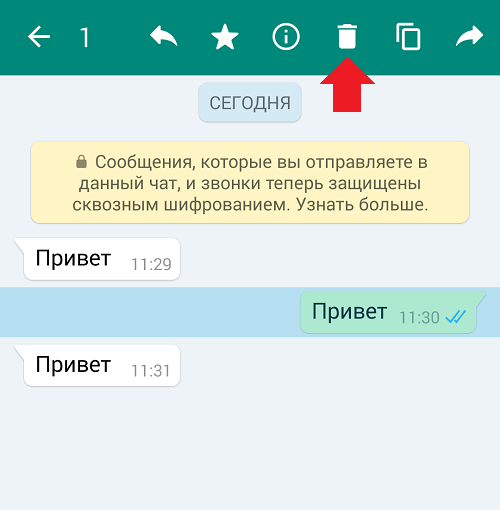
Как объяснялось в предыдущем совете, приложение на смартфоне может сильно раздуться при достаточном количестве времени и использования. Это относится и к чат-приложениям. WhatsApp, например, не только хранит загруженные данные в локальном хранилище, но и всю базу данных чата. Это может быть большой проблемой на более медленных смартфонов, особенно если вы накопили десятки тысяч сообщений за эти годы.
Исправить эту проблему легко, но немного долго. Вам придется вручную очищать неважные разговоры каждые несколько недель. Не забудьте удалить медиафайлы. Это ускорит работу приложения галереи и средства выбора изображений на Android-телефоне.
Замените приложения, снижающие производительность, облегченными версиями
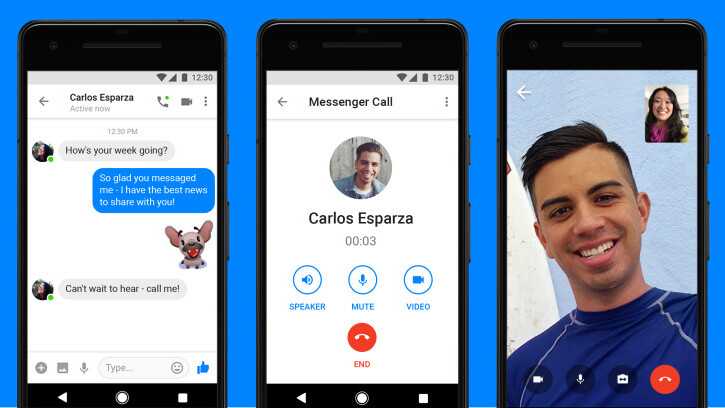
Облегченные приложения предлагают простой способ высвободить ресурсы телефона из полноценных энергоемких приложений. Приложение Facebook для Android, например, имеет репутацию раздутого и требовательного к разрешениям. В то же время другие, такие как Instagram и Twitter, имеют слишком много тяжелых элементов, таких как автоматическое воспроизведение видео, с которыми ваш телефон не справится.
«Облегченные» приложения обычно отказываются от функций в пользу более быстрого времени загрузки и улучшенного отклика. Если это компромисс, на который вы готовы пойти, рассмотрите возможность использования таких приложений, как Facebook Lite и Messenger Lite, чтобы ускорить работу вашего Android-телефона.
Отключить громкую связь Google Assistant

приложения Google сильно разряжает аккумулятор
Google Ассистент может быть удобен, когда нужно быстро что-то найти. Однако для запуска службы требуется довольно большая часть бюджета производительности телефона. С этой целью следует отключить фоновые функции, если вы хотите ускорить работу своего Android-смартфона.
Чтобы отключить помощника без помощи рук, зайдите в приложение Google и коснитесь фотографии своего профиля (расположенной в правом верхнем углу экрана). Затем перейдите в «Настройки» > «Google Ассистент» > «Окей, Google и Voice Match» и отключите эту функцию. Не беспокойтесь — вы по-прежнему можете получить доступ к Ассистенту вручную. Либо нажмите и удерживайте кнопку «Домой», либо проведите пальцем по диагонали из любого нижнего угла, если вы используете жесты Android. Если вы используете смартфон Samsung, рассмотрите также возможность отключения Bixby Voice .
Запретить автоматическое обновление приложений

Если у смартфона не так много возможностей для обработки, тяжелые фоновые задачи потенциально могут привести к его торможению. Это включает в себя приложения Play Store и обновления игр, которые происходят автоматически. На менее мощных устройствах (включая Chromebook с Play Store ) такие задачи могут привести к зависанию пользовательского интерфейса.
Чтобы отключить обновления приложений, просто откройте Play Store, коснитесь изображения своего профиля в правом верхнем углу и выберите «Настройки сети». Наконец, просто измените настройку автоматического обновления на «Не обновлять приложения автоматически», как показано на рисунке выше.
Установка кастомной прошивки на Андроид
Если для вашего смартфона долго не выходят обновления, можно попробовать решить проблему установкой кастомной прошивки.
Обычно в такой прошивке установлены моды созданные сообществом, что увеличивает производительность или добавляет новые функции. Еще кастомная прошивка может обновить ваше устройство до последней версии Андроид, даже если устройство не поддерживается официально.
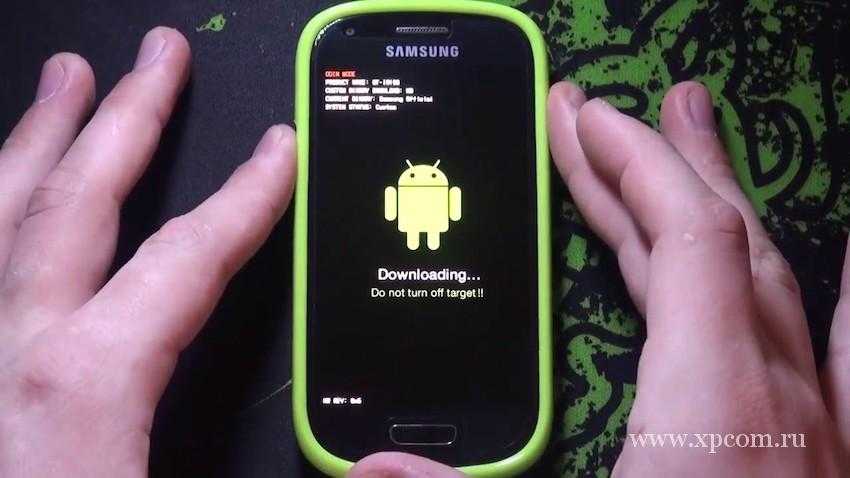
Но, при этом есть риск. Ведь нужно будет сделать рут, который может убить ваше устройство. Некоторые приложения (например, банковские — Сбербанк) не будут работать. У устройства может пропасть гарантия. Впрочем, если вы уверены в своих технических навыках или у вас старое устройство, этот способ даст новую жизнь старому гаджету и действительно ускорит его.
Уберись на рабочем столе Андроид
Все, время от времени убираются у себя в доме. То же самое нужно делать и на Андроид устройстве. Если у вас на рабочем столе стоят живые обои, виджеты показывающие вам новости, погоду, соцсети, то можно заметить не большое подтормаживание при переходе между столами. Если у вас включена визуализации вроде Bixdy, подумайте об ее отключении.
Установка лаунчера, очень часто помогает сделать устройство более чистым. Я лично стараюсь ограничить рабочий стол своего смартфона одним рабочим столом. Это не ускорит Андроид, но ускорят мою работу со смартфоном, так как я могу быстрей перейти к нужному приложению.
Уменьшите анимацию на Андроид
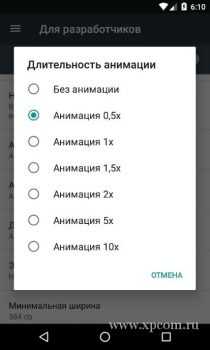
Это маленький трюк достаточно хорошо известен. Он фактически не ускоряет работу телефона, но сокращает время перехода между экранами и приложениями, делая это быстрей.
Чтобы убрать анимацию на Андроид, вам нужно включить режим разработчика в настройках устройства. Активировать режим разработчика нужно зайдя в «Настройки» -> «О телефоне» и нажать 7 раз на надпись «Номер сборки» на телефонах Xiaomi нужно нажимать на «Версия MIUI».
Теперь зайдите в раздел «Для разработчиков» и найдите там пункты «Анимация окон», «Анимация переходов», «Длительность анимации» и так далее. Выберете в перечисленных пунктах «без анимации» или «выключено», после этого окна и приложения будут просто открываться без всяких скольжений, затуханий и т.д.
Принудительный рендеринг GPU Андроид
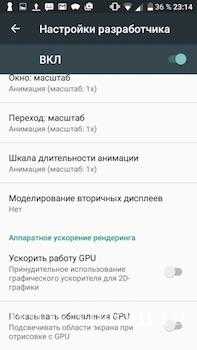
Не выходите из меню разработчика! Есть еще один способ ускорить ваш телефон на Андроид, — это принудительный рендеринг GPU. Телефон будет использовать свой графический процессор (GPU), а не программный рендеринг для некоторых 2D-элементов, которые еще не задействовали эту функцию. Это означает, что визуализация пользовательского интерфейса станет более быстрой, а анимация более плавной, и снимет нагрузку с основного процессора устройства.
Примечание: GPU потребляет больше энергии, чем процессор, поэтому время автономной работы может сократиться на 5-15%. Выбор за вами!
Переключитесь на SKIA Андроид
Если на вашем телефоне стоит Андроид 7.0 или выше, вы можете, попробовать перевести движок рендеринга графического процессора на SKIA, после чего, по отзывам пользователей, FPS в играх увеличивается. Я попробовал на игре Star Wars™: Галактика героев и могу подтвердит, что игра стала плавней. Включить режим SKIA, можно в том же режиме разработчика, а также изменить другие настройки, чтобы ускорить скорость работы Андроида.
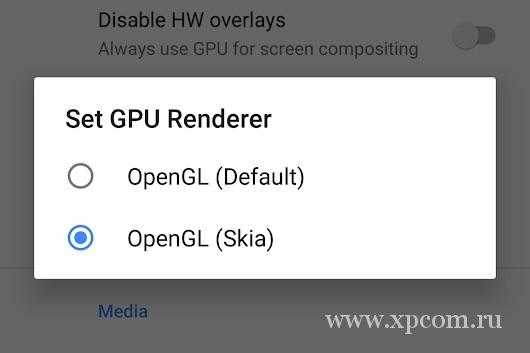
Пока вы находитесь в режиме разработчика, можете попробовать включить Force 4x MSAA. Это метод сглаживания, который не увеличит FPS в игре, но может сделать их визуализацию более красивой. Но, увеличит нагрузку на батарею и может привести к определенному замедлению смартфона. Тем не менее, изменение этих настроек не принесут вреда телефону. Попробуйте включить их, сравнит, и выбрать то, что вам больше нравиться.
Очистить кеш память Андроид
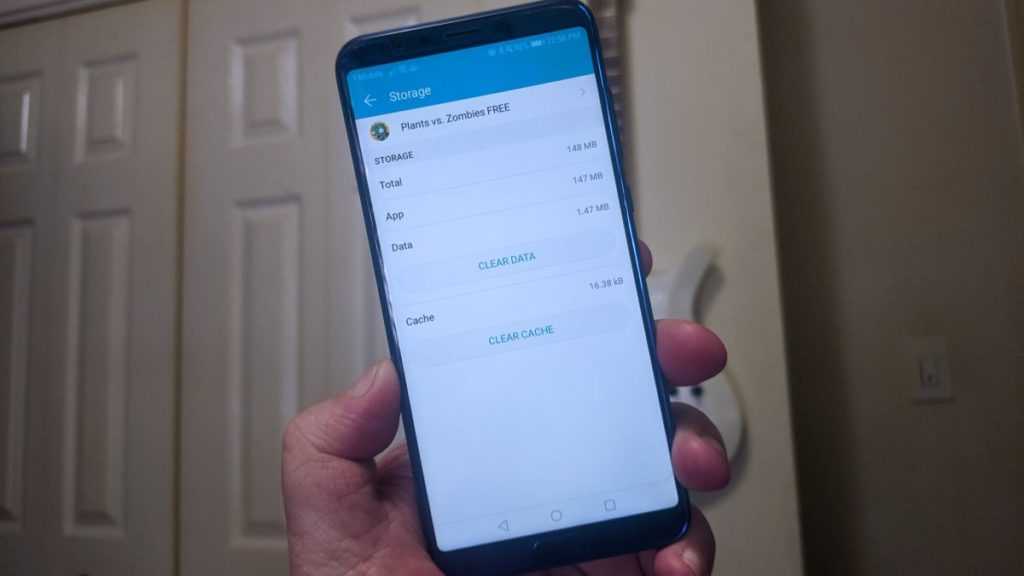
Кеш — это данные приложений, которые помогают быстрей загружаться — тем самым ускоряя работу Андроид. Браузер может кешировать изображения часто посещаемых вами сайтов, из-за чего ему не нужно загружать их каждый раз, когда вы заходите на такие сайты.
Кешированные данные должны делать телефон быстрей. Но они могут также и негативно влиять на скорость Андроид, если кеш становиться раздутым (не говоря уже о том, что он пожирает место на устройстве). У тех приложений, где кеш стал неприемлемо большим, его можно удалить, зайдя в «Настройки» → «Приложения» → выберите приложение → «Память» → «Очистить кеш».
Заметка: Подробнее о том, как и когда, очищать кеш на телефонах Андроид, вы можете узнать на странице: Как очистить кэш на Андроиде.
Если вы не ходите или боитесь в ручную чистить кеш, может воспользоваться специальным приложением, например CCleaner.
Что такое opengl skia
В библиотеках исходного кода Android и Chrome есть копия Skia, которая была частично изменена из-за различных требований.
Для Skia требуются следующие базовые библиотеки: freetype2, expat, tinyxml.
Вы можете использовать svn для загрузки исходного кода из Google: svncheckout http://skia.googlecode.com/svn 。
Файлы заголовков Skia и интерфейсы библиотечных функций реализованы на C ++.
Структура кода в каталоге src:
(1), каталог аниматора: используется для реализации анимационного эффекта Skia, Android не поддерживает;
(3) Каталог эффектов: для достижения некоторых специальных эффектов графических изображений, включая маски, тиснения, размытия, фильтры, градиенты, дискретность, прозрачность и т. Д., А также для реализации различных специальных эффектов PATH;
(4) каталог gl: реализована графическая библиотека Skia, Skia вызывает OpenGL или OpenGL ES для достижения некоторых простых 3D-эффектов;
(5) Каталог изображений: используется для обработки изображений, поддержки общего декодирования изображений, частичного кодирования изображений и анимации. Типы изображений, которые может обрабатывать Skia, включают: BMP, JPEG / PVJPEG, PNG, ICO, SkMovie для обработки анимации GIF;
(6) Каталог портов: это реализация некоторых интерфейсов Skia в разных системах и связанных с платформой кодов, таких как шрифты, потоки, время и т. Д. Эти интерфейсы со Skia необходимо реализовать для разных операционных систем;
(7) каталог svg: Skia поддерживает векторный SVG, но Android не поддерживает его;
(8), каталог utils: некоторые вспомогательные инструменты;
(9) Каталог представлений: Skia построила набор библиотек интерфейса UI;
(10) Каталог xml: для обработки данных xml Skia просто обертывает здесь синтаксический анализатор xml.Реализация синтаксического анализатора xml должна быть реализована в соответствии с различными операционными системами и хост-программами;
(11), каталог opts: код оптимизации производительности;
(12), каталог pdf: для обработки PDF-документов используется библиотека fpdfemb;
Сторонние библиотеки, которые в основном используются Skia: Zlib, Jpeglib, Pnglib, giflib, fpdfemb (обработка документов pdf).
Версия Android другая, версия Skia не та, и интерфейс немного другой.
Skia в основном содержит три библиотеки: (1) libcorecg.so: содержит часть / skia / src / core, например Region, Rect используется для вычисления видимой области в SurfaceFlinger; (2) libsgl. так: Содержит часть и весь / skia / src / core | effects | images | ports | utils, который реализует большинство графических эффектов skia, а также кодирование и декодирование графических форматов; (3), libskiagl.so: contains / Содержимое в skia / src / gl в основном используется для вызова opengl для достижения некоторых эффектов.
Интерфейс Skia к верхнему уровню: исходные файлы Skia и некоторые файлы заголовков находятся во внешнем каталоге / skia / src, а экспортированные файлы заголовков находятся в каталоге external / skia / include. Самым важным является класс SKCanvas, которым выполняется рисование почти нижнего уровня системы AndroidGUI. Класс SKCanvas имеет три основные функции рисования: (1) рисование базовой графики (например, drawARGB, функция drawLine); (2) рисование файла изображения (например, функция drawBitmap); (3) рисование текста (функция drawText).
Часть кодирования и декодирования изображений Skia: (1), /include/image/SKImageDecoder.h: декодировать файл изображения или поток во внутреннюю память skia SKBitmap; (2), /include/image/SKImageEncoder.h: поместить внутренний skia Память SKBitmap кодируется в файл или поток. Эти интерфейсы должны быть реализованы конкретными классами, а основной код находится в файле src / image.
Важные классы движка Skia: (1) SkCanvas: базовый класс движка Skia, который инкапсулирует все операции рисования, выполняемые на устройстве.
Технология аппаратного ускорения, используемая в Skia: (1), OpenGL / OpenGLES; (2), SIMD: SSE2 / SSSE3, NEON.
Компиляция Skia под Windows:
1. Отhttps://www.python.org/download/releases/2.7.8/Загрузите и установите python-2.7.8.amd64.msi; установите его в каталог D: \ ProgramFiles \ Python27 и добавьте D: \ ProgramFiles \ Python27 в переменную среды Path и перезагрузите компьютер;
3. Используйте svn для загрузки gyp:http://gyp.googlecode.com/svn/trunk, Храните всю папку gyp в папке / trunk_no_commit / third_party / externals;
4. Скопируйте все содержимое четырех папок jsoncpp, jsoncpp-chromium, libjpeg и libwebp из других веток в папку / trunk_no_commit / third_party / externals;
5. Откройте Cygwin, переключите его в каталог Skia trunk_no_commit, выполните python gyp_skia, и будет создана папка out, которая содержит сгенерированный проект skia.sln;
6. Если в процессе выполнения команды python gyp_skia отображается сообщение об отсутствии таких файлов, как /third_party/externals/libwebp/src/dec/frame.c, просто загрузите последний код с соответствующего веб-сайта и замените его.
11. Создайте новый проект TestSkia на основе проекта тестов. Настройки и код проекта следующие:
(1) В разделе «Отладка и выпуск» выберите «Набор символов: использовать набор символов Юникода»;
(5) Скопируйте два файла SkCommandLineFlags в trunk_no_commit-> tools-> flags в этот тестовый проект и добавьте их в проект;
Давайте поделимся учебником моего учителя по искусственному интеллекту. С нуля! Легко понять! Смешно и с юмором! Также принесите желтые анекдоты! Надеюсь, вы тоже присоединитесь к нашей команде искусственного интеллекта!https://blog.csdn.net/jiangjunshow
Интеллектуальная рекомендация

В статье разъясняются методы реагирования на чрезвычайные ситуации в Linux.
Обработка событий аварийного реагирования в среде Linux часто бывает более сложной, потому что по сравнению с Windows в Linux нет инструментов аварийного реагирования, таких как Autorun и procxp, и не.
Аннотация JAXB @XmlRootElement
Исходный адрес: [https://jaxb.java.net/tutorial/section_6_2_1-A-Survey-Of-JAXB-Annotations.html#Top-level Elements: XmlRootElement](https://jaxb.java.net/tutorial/section_6_2_1-A-Survey-Of-JAXB-Annota.
Компилировать запись о проблеме
Компилировать запись о проблеме make otapackage Поскольку в моей среде компиляции существуют среды 5.1 и 4.3, среда 4.3 перезагружается после компиляции среды 5.1.Эта проблема вызвана не перезагрузкой.
Как использовать кнопку под Android
Файл шаблона макета main.xml.
Поток байта
Обзор В API Java вы можете прочитать входной поток от него к объекту одной байтовой последовательности.InputStreamТем не менее, можно написать выходной поток в объект, который он написан в одной после.
Вам также может понравиться

mysql-workbench запускает хранимые процедуры
После выбора базы данных сначала выберите Создать хранимую процедуру в хранимой процедуре в нижнем левом углу. Тогда код хранимой процедуры: Затем нажмите Применить Затем откройте новый запрос, введит.
Elementui шаг
Возьмите стойку регистрации данных, чтобы отобразить шаги с фона Подумайте о том, чтобы сделать привилегию пользователей, шаги утверждения, пользователь не может измениться после одобрения, второй пол.

Перепечатка, пожалуйста, укажите источникhttp://blog.csdn.net/xiaanming/article/details/11380619 Эта статья в основном объясняет функцию позиционирования карт Baidu, а затем использование двух наложен.

Apple подтверждает приобретение Drive.ai автоматический запуск автомобиля
26 июня, согласно новому отчету, выпущенным Chronicle San Francisco, Apple наняла партию инженеров оборудования и программного обеспечения для «автоматического вождения автомобильного предприним.

Демонстрационная реализация загрузки многопоточной точки останова Android
Сначала сделайте рендеринг: Основные идеи реализации: Каждая загрузка выполняется путем сокращения общей длины ресурса загрузки с помощью RandomAccessFile, а затем запуска многопоточной загрузки после.
Включите OpenGL Skies для лучшей производительности в Android-играх
Включите OpenGL Skies для лучшей производительности в Android-играх

Включите OpenGL Skia для лучшей производительности в играх и интерфейсе Android
Игры на мобильных платформах (Android и iOS) достигли невероятного роста всего за несколько лет. Если сначала игры были довольно простыми, как, например, 80 PC, эти игры стали чрезвычайно сложными.
Игры на Android или iOS почти такие же, как на вашем ПК или консолях.
Поскольку игры на мобильных устройствах в настоящее время очень сложны, потребление ресурсов также увеличилось. Если у топ-телефонов нет проблем с запуском последних названий, более старые устройства в значительной степени нахмурились от резких изображений, которые приводят к неприятному опыту.
У большинства геймеров нет самых горячих телефонов.
Поскольку не у всех есть лучшие телефоны, Google нашел решение предложить небольшое повышение производительности тем, у кого слабые телефоны. Этот параметр повышает производительность игр при условии, что у нас есть ОС Oreo Android или новее. В старых версиях Android этот параметр недоступен.
Переход от графического движка OpenGL к OpenGL Skia.
Графический движок OpenGL Skia можно активировать с помощью:
Настройки / Параметры разработчика / Воспроизведение с аппаратным ускорением / Установка графического процессора… / выберите OpenGL Skia здесь
Бонус, Настройки кэша и Ускорение скорости интерфейса.
За исключением настройки, которая активирует графический движок OpenGL Skia, есть два важных параметра, которые заставят ваш Android двигаться быстрее.
1. Очистить кеш из: Настройки телефона / Хранение и память / Данные кэширования. Кэшированные данные больше не полезны, поэтому вы можете удалить их без проблем.
Учебники нравится:
Opengl по умолчанию или skia
До Android 3.0 Canvas использовала библиотеку рисования Skia 2D для рисования, которая не могла воспользоваться аппаратным ускорением. В Android 3.0 аппаратное ускорение для Canvas API использует новую библиотеку чертежей под названием OpenGLRenderer, которая переводит операции Canvas в операции OpenGL, чтобы они могли выполняться на графическом процессоре.
Однако на странице Skia https://code.google.com/p/skia/ говорится, что Skia может вернуться на OpenGL.
Кроме того, в этом FAQ Skia https://sites.google.com/site/skiadocs/user-documentation/faq говорится: «SkGLCanvas был написан для направления вызовов рисования в OpenGL».
Поэтому мне интересно, есть ли особая причина, по которой Android не просто использует Skia для OpenGL для получения аппаратной ускоренной графики? (Может быть, различие между OpenGL и OpenGL ES?)
Они явно предназначались для того, чтобы Skia ускорялись чем-то, но этого никогда не случалось. PixelFlinger и libagl также очень похожи на раннюю версию OpenGL, но также не были ускорены.
Большим нарушением стала версия OpenGL ES версии 2.0. Большая часть его власти лежит в языке затенения, и не было простого способа использовать это через Скию. ICS была действительно серьезным перепроектированием, где они отказались от Skia вместо OpenGL ES 2.0 — со всеми возможностями GLSL.
Они также остро нуждались в улучшенной поддержке ФБО в 2.0. Это основа новых классов TextureView и VideoView.
Также важно, что более 99% всех Android-устройств теперь имеют ускорение OpenGL ES 2.0. Для примера того, как они открыли GLSL для Canvas API в ICS, взгляните на класс Effects.
Я слышал, что Skia GPU acc был добавлен в Android 3.0, но, похоже, он был отключен по умолчанию с Android 4.0, вероятно, из-за перехода на HWUI (реализация OpenGL Canvas). Как я могу включить это снова только для целей сравнения.
android opengl-es skia hwui
1 ответ
Я не знаю другого метода аппаратного ускорения Skia. Хотя для HWUI документация разработчиков описывает это здесь: https://developer.android.com/guide/topics/graphics/hardware-accel.html
Извините, если вы уже знаете о внедрении HWUI.
Доступны четыре уровня контроля:
Уровень приложения, уровень активности, уровень окна и уровень просмотра.
Уровень приложения
В манифесте добавьте в приложение следующий атрибут:
Уровень активности
В вашем манифесте добавьте в свою активность следующий атрибут:
Вы также можете смешивать и сопоставлять уровень приложения и активности, чтобы включить HWUI только в некоторых действиях, например:
Уровень окна
Примечание. Вы можете активировать только HWUI на уровне окна.
Уровень просмотра
Примечание. Вы не можете отключить HWUI от просмотра. В вашем src:
Также вы правы в HWUI:
Android Honeycomb (3.0) увидел добавление HWUI (Hardware Acceleration) в качестве опции для всех приложений без дополнительного кода рисования. Система будет автоматически запускать предопределенные функции OpenGL ES для всех совместимых методов рендеринга вместо SKIA.
С Android Ice Cream Sandwich (4.0), HWUI по умолчанию. В связи с этим все 4. 0+ устройства должны иметь GPU с поддержкой OpenGL ES 2.0.
Как стать «разработчиком» Andro >
Подробности Категория: советы Опубликовано 13.12.2018 06:00 Автор: Зорыч Просмотров: 2765
Не все знают, но в телефонах и планшетах на базе Android можно включить расширенные настройки под названием «Для разработчиков». Мы расскажем, как активировать этот скрытый пункт меню, и какую пользу вы из этого можете извлечь. В качестве примера мы взяли Huawei Honor 7C.
Как включить пункт меню «Для разработчиков»
Переходим в «Настройки > Система > О телефоне», где находим пункт «Номер сборки». Тапаем по нему несколько раз, после чего появится сообщение, что вы стали разработчиком, а в меню «Система» — новый пункт «Для разработчиков». Внутри несколько десятков настроек. Мы вкратце пройдемся по самым интересным и попробуем найти хотя бы пять полезных и нужных для обычного пользователей возможностей.
Создать отчет об ошибке. Это может пригодится в очень редких случаях.
Блокировка экрана (вкл/откл). В этом меню вы можете отключить блокировку, даже не вводя пароль от телефона.
Пароль для резервного копирования. По умолчанию бэкапы создаются без пароля. Здесь можно его создать.
Оставить включенным. При активации этой опции во время зарядки экран всегда будет включен.
Разрешить заводскую разблокировку устройства. После этого функции защиты будут отключены.
Работающие приложения. Вы можете посмотреть на все программы, которые работают в фоновом режиме. Вы удивитесь, насколько их много и как они тратят память телефона.
Цветовой режим. Можно включить режим sRGB (вы вряд ли заметите разницу).
Автоматические обновления системы. Можно включить принудительную установку.
Отладка по USB. Вы можете включить режим отладки при подключении к компьютеру.
Разрешить отладку по ADB только при зарядке. При включении этого режима появится предупреждение, не рекомендующее его использовать, так как это может привести к угрозам защиты устройства.
Повышение четкости на солнце. Режим включен по умолчанию.
Включить расширенные логи Wi-Fi. Нужно только тем, кто понимает, что означают аббревиатуры SSID I.
Быстрый переход от Wi-Fi к моб. передаче данных. Если сигнал Wi-Fi окажется слабым, автоматически включится передача данных по мобильной сети. С одной стороны это удобно, но в роуминге этот пункт мы включать не рекомендуем.
Постоянная передача данных. Даже если вы пользуетесь Wi-Fi, мобильный интернет будет активен для быстрого переключения сетей.
Выбор настройки USB (для подключения к ПК). Пусть остается пункт MTP.
Отключить управления громкостью по Bluetooth. Нужно, чтобы не было проблем на удаленных устройствах: слишком высокая громкость или потеря контроля.
Bluetooth. Вы можете выбрать аудиокодек, частоту дискретизации, разрядность, режим аудиоканала и качества воспроизведения LDAC для Bluetooth. По умолчанию выставлены наилучшие настройки.
Показывать нажатия. После активации вы будете видеть, куда тыкали пальцем.
Местоположение указателя. А здесь можно будет отслеживать координаты указателя.
Здесь можно включить анимацию окон и переходов, эмулировать дополнительные экраны и т. п.
Меню «Аппаратно-усиленная визуализация»
Можно ускорить работу GPU, включив аппаратное ускорение 2D-графики в приложениях.
Включить 4xMSAA. Только для приложений OpenGL ES 2.0.
Имитировать аномалию. Включение разных спецрежимов (монохром, дейтераномалия, протаномалия, тританомалия).
Настроить рендерер графического процессора. Вместо OpenGL можно выбрать OpenGL (Skia).
Откл. передачу аудио (USB). Речь идет об автоматической маршрутизации на внешние USB-устройства.
Включен строгий режим. В этом случае экран будет подсвечиваться во время длительных операций.
Запись времени работы GPU (вкл/выкл).
Не сохранять действия. Удалять сводку действий после их завершения.
Лимит фоновых процессов. Минимум: нет фоновых процессов, максимум: 4 процесса.
Все ANR. Уведомлять, если приложение не отвечает.
Неактивные приложения. Приведен весь список неактивных в данный момент программ.
Сохранение приложений на внешний носитель. Разрешает сохранять программы независимо от объявленного значения.
Как видим, возможностей много. Но обычному пользователю смартфона они совершенно не нужны. Так что пункт меню «Для разработчиков» можете даже не включать. Не нужен он вам.
Как отключить пункт меню «Для разработчиков»
Включить пункт меню «Для разработчиков» довольно просто, а отключить гораздо сложнее. Его можно деактивировать, но из меню этот пункт никуда не денется.
Стандартные настройки Android 6 и 7 в пункте «Для разработчиков» имеют переключатель ВКЛ-ВЫКЛ для режима разработчика, однако при выключении режима разработчика таким образом, сам пункт не исчезает из настроек. В некоторых телефонах можно зайти в список приложений, включить показ системных и сбросить содержимого приложения «Хранилище настроек». Но такое возможно не во всех смартфонах. Можно сбросить настройки телефона на заводские настройки. Но такой кардинальный способ мы предлагать вам не будем.
Что такое OpenGL?
Автор: Роман Подобедов
Введение
Сейчас трёхмерные изображения можно увидеть везде, начиная от компьютерных игр и заканчивая системами моделлирования в реальном времени. Раньше, когда трёхмерная графика существовала только на суперкомпьютерах, не существовало единого стандарта в области графики. Все программы писались с «нуля» или с использованием накопленного опыта, но в каждой программе реализовывались свои методы для отображения графической информации. С приходом мощных процессоров и графических ускорителей трёхмерная графика стала реальностью для персональных компьютеров. Но в тоже время производители программного обеспечения столкнулись с серьёзной проблемой — это отсутствие каких-либо стандартов, которые позволяли писать программы, независимые от оборудования и операционной системы. Одним из первых таких стандартов, существующий и по сей день является OpenGL.
OpenGL — это графический стандарт в области компьютерной графики. На данный момент он является одним из самых популярных графических стандартов во всём мире. Ещё в 1982 г. в Стенфордском университете была разработана концепция графической машины, на основе которой фирма Silicon Graphics в своей рабочей станции Silicon IRIS реализовала конвейер рендеринга. Таким образом была разработана графическая библиотека IRIS GL. На основе библиотеки IRIS GL, в 1992 году был разработан и утверждён графический стандарт OpenGL. Разработчики OpenGL — это крупнейшие фирмы разработчики как оборудования так и программного обеспечения: Silicon Graphics, Inc., Microsoft, IBM Corporation, Sun Microsystems, Inc., Digital Equipment Corporation (DEC), Evans & Sutherland, Hewlett-Packard Corporation, Intel Corporation и Intergraph Corporation.
OpenGL переводится как Открытая Графическая Библиотека (Open Graphics Library), это означает, что OpenGL — это открытый и мобильный стандарт. Программы, написанные с помощью OpenGL можно переносить практически на любые платформы, получая при этом одинаковый результат, будь это графическая станция или суперкомпьютер. OpenGL освобождает программиста от написания программ для конкретного оборудования. Если устройство поддерживает какую-то функцию, то эта функция выполняется аппаратно, если нет, то библиотека выполняет её программно.
Что же представляет из себя OpenGL? С точки зрения программиста OpenGL — это программный интерфейс для графических устройств, таких как графические ускорители. Он включает в себя около 150 различных команд, с помощью которых программист может определять различные объекты и производить рендеринг. Говоря более простым языком, вы определяете объекты, задаёте их местоположение в трёхмерном пространстве, определяете другие параметры (поворот, масштаб, …), задаёте свойства объектов (цвет, текстура, материал, …), положение наблюдателя, а библиотека OpenGL позаботится о том чтобы отобразить всё это на экране. Поэтому можно сказать, что библиотека OpenGL является только воспроизводящей (Rendering), и занимается только отображением 3Д обьектов, она не работает с устройствами ввода (клавиатуры, мыши). Также она не поддерживает менеджер окон.
OpenGL имеет хорошо продуманную внутреннюю структуру и довольно простой процедурный интерфейс. Несмотря на это с помощью OpenGL можно создавать сложные и мощные программные комплексы, затрачивая при этом минимальное время по сравнению с другими графическими библиотеками.
В некоторых библиотеках OpenGL (например под X Windows) имеется возможность изображать результат не только на локальной машине, но также и по сети. Приложение, которое вырабатывает команды OpenGL называется клиентом, а приложение, которое получает эти команды и отображает результат — сервером. Таким образом можно строить очень мощные воспроизводящие комплексы на основе нескольких рабочих станций или серверов, соединённых сетью.
Основные возможности OpenGL.
Что предоставляет библиотека в распоряжение программиста? Основные возможности:
Дополнительные библиотеки OpenGL
Несмотря на то, что библиотека OpenGL (сокращённо GL) предоставляет практически все возможности для моделирования и воспроизведения трёхмерных сцен, некоторые из функций, которые требуются при работе с графикой, отсутствуют в стандартной библиотеке OpenGL.. Например, чтобы задать положение и направление камеры, с которой будет наблюдаться сцена, нужно самому рассчитывать модельную матрицу, а это далеко не все умеют. Поэтому для OpenGL существуют так называемые вспомогательные библиотеки.
Первая из этих библиотек называется GLU. Эта библиотека уже стала стандартом и поставляется вместе с главной библиотекой OpenGL. В состав этой библиотеки вошли более сложные функции, например для того чтобы определить цилиндр или диск потребуется всего одна команда. Также в библиотеку вошли функции для работы со сплайнами, реализованы дополнительные операции над матрицами и дополнительные виды проекций.
Следующая библиотека, также широко используемая — это GLUT. Это также независимая от платформы библиотека. Она реализует не только дополнительные функции OpenGL, но и предоставляет функции для работы с окнами, клавиатурой и мышкой. Для того чтобы работать с OpenGL в конкретной операционной системе (например Windows или X Windows), надо провести некоторую предварительную настройку и эта предварительная настройка зависит от конкретной операционной системы. С библиотекой GLUT всё намного упрощается, буквально несколькими командами можно определить окно, в котором будет работать OpenGL, определить прерывание от клавиатуры или мышки и всё это не будет зависеть от операционной системы. Библиотека предоставляет также некоторые функции, с помощью которых можно определять некоторые сложные фигуры, такие как конусы, тетраэдры, и даже можно с помощью одной команды определить чайник!
Есть ещё одна библиотека похожая на GLUT, называется она GLAUX. Это библиотека разработана фирмой Microsoft для операционной системы Windows. Она во многом схожа с библиотекой GLUT, но немного отстаёт от неё по своим возможностям. И ещё один недостаток заключается в том, что библиотека GLAUX предназначена только для Windows, в то время как GLUT поддерживает очень много операционных систем.
Существуют и другие дополнительные библиотеки для OpenGL. Все они добавляют что-то своё или ориентированы на какую-то платформу. Например существует такая библиотека как GLX — это расширение для X Windows, позволяющее использовать в X Windows OpenGL. GLX предоставляет не только локальный рендеринг, но и рендеринг по сети.
Альтернативы OpenGL
Хотя библиотека OpenGL и считается одной из лучших библиотек как для профессионального применения так и для игр, у неё существуют и конкуренты.
Одним из главных конкурентов считается Direct3D из пакета DirectX, разработанный фирмой Microsoft. Direct3D создавался исключительно для игровых приложений. Если сравнивать эти две библиотеки, то нельзя сказать, что одна из них лучше, а другая хуже, у каждой библиотеки имеются свои особенности. Например, если сравнивать их в плане переносимости программ с одной платформы на другую, то Direct3D будет работать только на Intel платформах под управлением операционной системы Windows, в то время программы, написанные с помощью OpenGL можно успешно перенести на такие платформы как Unix, Linux, SunOS, IRIX, Windows, MacOS и многие другие. А вот в плане объектно-ориентированного подхода OpenGL уступает Direct3D. OpenGL работает по принципу конечного автомата, переходя из одного состояния в другое, совершая при этом какие-то преобразования. Ещё одним преимуществом Direct3D является поддержка дешёвого оборудования, OpenGL же поддерживается не на всех графических картах, но для профессиональных ускорителей OpenGL является стандартом де-факто. И ещё, OpenGL легче чем Direct3D для изучения основ графики, OpenGL можно применять например для начального изучения трёхмерной графики.
GLide до недавнего времени тоже являлся довольно широко используемым стандартом для игровых приложений. Этот стандарт создала фирма 3Dfx и библиотека GLide создавалась исключительно для видео ускорителей фирмы 3Dfx Voodoo и была оптимизирована исключительно под них. GLide является более низкоуровневым по отношению к OpenGL и по своим командам похож на него. GLide мало чем отличается от OpenGL по своим возможностям, за исключением некоторых функций, которые специально предназначались для Voodoo ускорителей. Но к сожалению 3Dfx отказалась от этого стандарта, передав его в руки разработчиков открытого программного обеспечения.
Есть ещё несколько библиотек, среди них можно отметить Heidi. Heidi это библиотека или даже лучше сказать драйвер для визуализации трёхмерных сцен, используемый только в 3D Studio Max и только под Windows NT.
Стоит также отметить совместную разработку двух гигантов — Microsoft и Silicon Graphics в области стандартизации компьютерной графики. Этот проект носит название Fahrenheit и сейчас находится в стадии разработки.
Заключение
Заканчивая вводный рассказ про OpenGL хочется подвести некоторые итоги. Итак OpenGL представляет собой единый стандарт для разработки трёхмерных приложений, сочетает в себе такие качества как мощь и в то же время простоту. Мультиплатформенность позволяет без труда переносить программное обеспечение с одной операционной системы в другую. OpenGL предоставляет вам в распоряжение всю мощь аппаратных возможностей, которые вы имеете на данном компьютере и при написании программ вам не нужно будет беспокоится о конкретных деталях используемого оборудования, за вас побеспокоится драйвер OpenGL. OpenGL прекрасно подходит как для профессионалов так и для новичков в области компьютерной графики.
Настроить рендер графического процессора opengl skia что это
Как стать «разработчиком» Android и зачем это нужно

Не все знают, но в телефонах и планшетах на базе Android можно включить расширенные настройки под названием «Для разработчиков». Мы расскажем, как активировать этот скрытый пункт меню, и какую пользу вы из этого можете извлечь. В качестве примера мы взяли Huawei Honor 7C.
Как включить пункт меню «Для разработчиков»
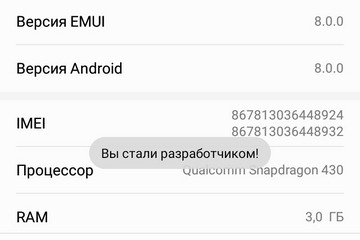
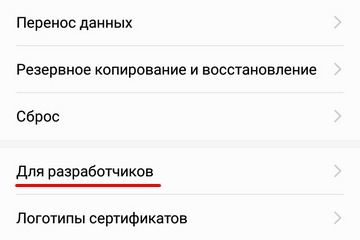
Переходим в «Настройки > Система > О телефоне», где находим пункт «Номер сборки». Тапаем по нему несколько раз, после чего появится сообщение, что вы стали разработчиком, а в меню «Система» — новый пункт «Для разработчиков». Внутри несколько десятков настроек. Мы вкратце пройдемся по самым интересным и попробуем найти хотя бы пять полезных и нужных для обычного пользователей возможностей.
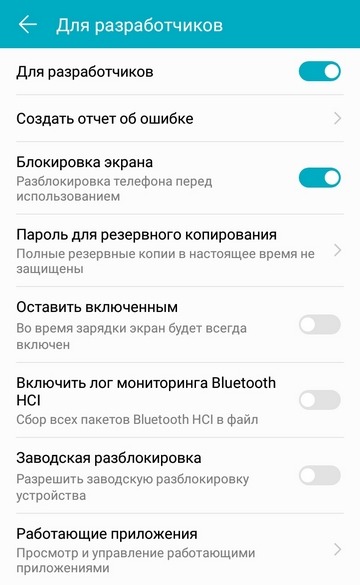
Меню «Общие»
Создать отчет об ошибке. Это может пригодится в очень редких случаях.
Блокировка экрана (вкл/откл). В этом меню вы можете отключить блокировку, даже не вводя пароль от телефона.
Пароль для резервного копирования. По умолчанию бэкапы создаются без пароля. Здесь можно его создать.
Оставить включенным. При активации этой опции во время зарядки экран всегда будет включен.
Разрешить заводскую разблокировку устройства. После этого функции защиты будут отключены.
Работающие приложения. Вы можете посмотреть на все программы, которые работают в фоновом режиме. Вы удивитесь, насколько их много и как они тратят память телефона.
Цветовой режим. Можно включить режим sRGB (вы вряд ли заметите разницу).
Автоматические обновления системы. Можно включить принудительную установку.
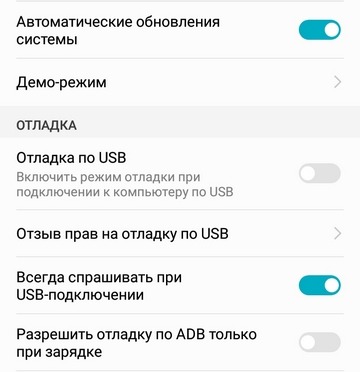
Меню «Отладка»
Отладка по USB. Вы можете включить режим отладки при подключении к компьютеру.
Разрешить отладку по ADB только при зарядке. При включении этого режима появится предупреждение, не рекомендующее его использовать, так как это может привести к угрозам защиты устройства.
Повышение четкости на солнце. Режим включен по умолчанию.
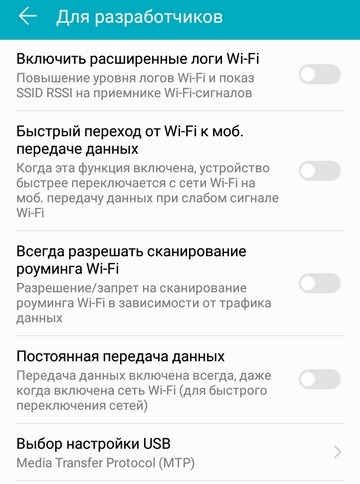
Меню «Сети»
Включить расширенные логи Wi-Fi. Нужно только тем, кто понимает, что означают аббревиатуры SSID RSSI.
Быстрый переход от Wi-Fi к моб. передаче данных. Если сигнал Wi-Fi окажется слабым, автоматически включится передача данных по мобильной сети. С одной стороны это удобно, но в роуминге этот пункт мы включать не рекомендуем.
Постоянная передача данных. Даже если вы пользуетесь Wi-Fi, мобильный интернет будет активен для быстрого переключения сетей.
Выбор настройки USB (для подключения к ПК). Пусть остается пункт MTP.
Отключить управления громкостью по Bluetooth. Нужно, чтобы не было проблем на удаленных устройствах: слишком высокая громкость или потеря контроля.
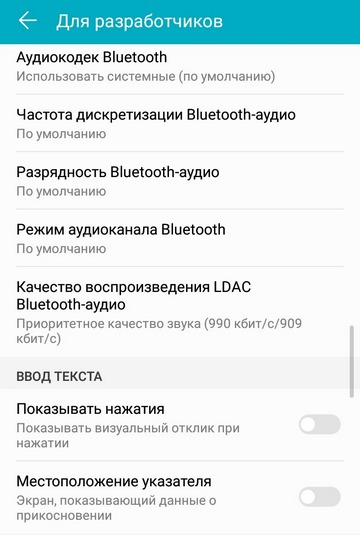
Bluetooth. Вы можете выбрать аудиокодек, частоту дискретизации, разрядность, режим аудиоканала и качества воспроизведения LDAC для Bluetooth. По умолчанию выставлены наилучшие настройки.
Меню «Ввод текста»
Показывать нажатия. После активации вы будете видеть, куда тыкали пальцем.
Местоположение указателя. А здесь можно будет отслеживать координаты указателя.
Меню «Рисование»
Здесь можно включить анимацию окон и переходов, эмулировать дополнительные экраны и т. п.
Меню «Аппаратно-усиленная визуализация»
Можно ускорить работу GPU, включив аппаратное ускорение 2D-графики в приложениях.
Включить 4xMSAA. Только для приложений OpenGL ES 2.0.
Имитировать аномалию. Включение разных спецрежимов (монохром, дейтераномалия, протаномалия, тританомалия).
Настроить рендерер графического процессора. Вместо OpenGL можно выбрать OpenGL (Skia).
Меню «Мультимедия»
Откл. передачу аудио (USB). Речь идет об автоматической маршрутизации на внешние USB-устройства.
Меню «Мониторинг»
Включен строгий режим. В этом случае экран будет подсвечиваться во время длительных операций.
Запись времени работы GPU (вкл/выкл).
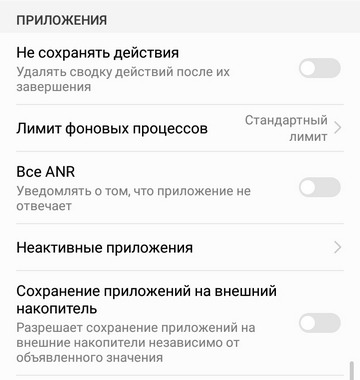
Меню «Приложения»
Не сохранять действия. Удалять сводку действий после их завершения.
Лимит фоновых процессов. Минимум: нет фоновых процессов, максимум: 4 процесса.
Все ANR. Уведомлять, если приложение не отвечает.
Неактивные приложения. Приведен весь список неактивных в данный момент программ.
Сохранение приложений на внешний носитель. Разрешает сохранять программы независимо от объявленного значения.
Вывод
Как видим, возможностей много. Но обычному пользователю смартфона они совершенно не нужны. Так что пункт меню «Для разработчиков» можете даже не включать. Не нужен он вам.
Как отключить пункт меню «Для разработчиков»
Включить пункт меню «Для разработчиков» довольно просто, а отключить гораздо сложнее. Его можно деактивировать, но из меню этот пункт никуда не денется.
Стандартные настройки Android 6 и 7 в пункте «Для разработчиков» имеют переключатель ВКЛ-ВЫКЛ для режима разработчика, однако при выключении режима разработчика таким образом, сам пункт не исчезает из настроек. В некоторых телефонах можно зайти в список приложений, включить показ системных и сбросить содержимого приложения «Хранилище настроек». Но такое возможно не во всех смартфонах. Можно сбросить настройки телефона на заводские настройки. Но такой кардинальный способ мы предлагать вам не будем.
Включите OpenGL Skies для лучшей производительности в Android-играх
Включите OpenGL Skies для лучшей производительности в Android-играх
Включите OpenGL Skia для лучшей производительности в играх и интерфейсе Android
Игры на мобильных платформах (Android и iOS) достигли невероятного роста всего за несколько лет. Если сначала игры были довольно простыми, как, например, 80 PC, эти игры стали чрезвычайно сложными.
Игры на Android или iOS почти такие же, как на вашем ПК или консолях.
Поскольку игры на мобильных устройствах в настоящее время очень сложны, потребление ресурсов также увеличилось. Если у топ-телефонов нет проблем с запуском последних названий, более старые устройства в значительной степени нахмурились от резких изображений, которые приводят к неприятному опыту.
У большинства геймеров нет самых горячих телефонов.
Поскольку не у всех есть лучшие телефоны, Google нашел решение предложить небольшое повышение производительности тем, у кого слабые телефоны. Этот параметр повышает производительность игр при условии, что у нас есть ОС Oreo Android или новее. В старых версиях Android этот параметр недоступен.
Переход от графического движка OpenGL к OpenGL Skia.
Графический движок OpenGL Skia можно активировать с помощью:
Настройки / Параметры разработчика / Воспроизведение с аппаратным ускорением / Установка графического процессора… / выберите OpenGL Skia здесь
Бонус, Настройки кэша и Ускорение скорости интерфейса.
За исключением настройки, которая активирует графический движок OpenGL Skia, есть два важных параметра, которые заставят ваш Android двигаться быстрее.
1. Очистить кеш из: Настройки телефона / Хранение и память / Данные кэширования. Кэшированные данные больше не полезны, поэтому вы можете удалить их без проблем.
Учебники нравится:
Opengl по умолчанию или skia
До Android 3.0 Canvas использовала библиотеку рисования Skia 2D для рисования, которая не могла воспользоваться аппаратным ускорением. В Android 3.0 аппаратное ускорение для Canvas API использует новую библиотеку чертежей под названием OpenGLRenderer, которая переводит операции Canvas в операции OpenGL, чтобы они могли выполняться на графическом процессоре.
Однако на странице Skia https://code.google.com/p/skia/ говорится, что Skia может вернуться на OpenGL.
Кроме того, в этом FAQ Skia https://sites.google.com/site/skiadocs/user-documentation/faq говорится: «SkGLCanvas был написан для направления вызовов рисования в OpenGL».
Поэтому мне интересно, есть ли особая причина, по которой Android не просто использует Skia для OpenGL для получения аппаратной ускоренной графики? (Может быть, различие между OpenGL и OpenGL ES?)
Они явно предназначались для того, чтобы Skia ускорялись чем-то, но этого никогда не случалось. PixelFlinger и libagl также очень похожи на раннюю версию OpenGL, но также не были ускорены.
Большим нарушением стала версия OpenGL ES версии 2.0. Большая часть его власти лежит в языке затенения, и не было простого способа использовать это через Скию. ICS была действительно серьезным перепроектированием, где они отказались от Skia вместо OpenGL ES 2.0 — со всеми возможностями GLSL.
Они также остро нуждались в улучшенной поддержке ФБО в 2.0. Это основа новых классов TextureView и VideoView.
Также важно, что более 99% всех Android-устройств теперь имеют ускорение OpenGL ES 2.0. Для примера того, как они открыли GLSL для Canvas API в ICS, взгляните на класс Effects.
Я слышал, что Skia GPU acc был добавлен в Android 3.0, но, похоже, он был отключен по умолчанию с Android 4.0, вероятно, из-за перехода на HWUI (реализация OpenGL Canvas). Как я могу включить это снова только для целей сравнения.
android opengl-es skia hwui
1 ответ
Я не знаю другого метода аппаратного ускорения Skia. Хотя для HWUI документация разработчиков описывает это здесь: https://developer.android.com/guide/topics/graphics/hardware-accel.html
Извините, если вы уже знаете о внедрении HWUI.
Доступны четыре уровня контроля:
Уровень приложения, уровень активности, уровень окна и уровень просмотра.
Уровень приложения
В манифесте добавьте в приложение следующий атрибут:
Уровень активности
В вашем манифесте добавьте в свою активность следующий атрибут:
Вы также можете смешивать и сопоставлять уровень приложения и активности, чтобы включить HWUI только в некоторых действиях, например:
Уровень окна
Примечание. Вы можете активировать только HWUI на уровне окна.
Уровень просмотра
Примечание. Вы не можете отключить HWUI от просмотра. В вашем src:
Также вы правы в HWUI:
Android Honeycomb (3.0) увидел добавление HWUI (Hardware Acceleration) в качестве опции для всех приложений без дополнительного кода рисования. Система будет автоматически запускать предопределенные функции OpenGL ES для всех совместимых методов рендеринга вместо SKIA.
С Android Ice Cream Sandwich (4.0), HWUI по умолчанию. В связи с этим все 4. 0+ устройства должны иметь GPU с поддержкой OpenGL ES 2.0.
Как стать «разработчиком» Andro >
Подробности Категория: советы Опубликовано 13.12.2018 06:00 Автор: Зорыч Просмотров: 2765
Не все знают, но в телефонах и планшетах на базе Android можно включить расширенные настройки под названием «Для разработчиков». Мы расскажем, как активировать этот скрытый пункт меню, и какую пользу вы из этого можете извлечь. В качестве примера мы взяли Huawei Honor 7C.
Как включить пункт меню «Для разработчиков»
Переходим в «Настройки > Система > О телефоне», где находим пункт «Номер сборки». Тапаем по нему несколько раз, после чего появится сообщение, что вы стали разработчиком, а в меню «Система» — новый пункт «Для разработчиков». Внутри несколько десятков настроек. Мы вкратце пройдемся по самым интересным и попробуем найти хотя бы пять полезных и нужных для обычного пользователей возможностей.
Создать отчет об ошибке. Это может пригодится в очень редких случаях.
Блокировка экрана (вкл/откл). В этом меню вы можете отключить блокировку, даже не вводя пароль от телефона.
Пароль для резервного копирования. По умолчанию бэкапы создаются без пароля. Здесь можно его создать.
Оставить включенным. При активации этой опции во время зарядки экран всегда будет включен.
Разрешить заводскую разблокировку устройства. После этого функции защиты будут отключены.
Работающие приложения. Вы можете посмотреть на все программы, которые работают в фоновом режиме. Вы удивитесь, насколько их много и как они тратят память телефона.
Цветовой режим. Можно включить режим sRGB (вы вряд ли заметите разницу).
Автоматические обновления системы. Можно включить принудительную установку.
Отладка по USB. Вы можете включить режим отладки при подключении к компьютеру.
Разрешить отладку по ADB только при зарядке. При включении этого режима появится предупреждение, не рекомендующее его использовать, так как это может привести к угрозам защиты устройства.
Повышение четкости на солнце. Режим включен по умолчанию.
Включить расширенные логи Wi-Fi. Нужно только тем, кто понимает, что означают аббревиатуры SSID I.
Быстрый переход от Wi-Fi к моб. передаче данных. Если сигнал Wi-Fi окажется слабым, автоматически включится передача данных по мобильной сети. С одной стороны это удобно, но в роуминге этот пункт мы включать не рекомендуем.
Постоянная передача данных. Даже если вы пользуетесь Wi-Fi, мобильный интернет будет активен для быстрого переключения сетей.
Выбор настройки USB (для подключения к ПК). Пусть остается пункт MTP.
Отключить управления громкостью по Bluetooth. Нужно, чтобы не было проблем на удаленных устройствах: слишком высокая громкость или потеря контроля.
Bluetooth. Вы можете выбрать аудиокодек, частоту дискретизации, разрядность, режим аудиоканала и качества воспроизведения LDAC для Bluetooth. По умолчанию выставлены наилучшие настройки.
Показывать нажатия. После активации вы будете видеть, куда тыкали пальцем.
Местоположение указателя. А здесь можно будет отслеживать координаты указателя.
Здесь можно включить анимацию окон и переходов, эмулировать дополнительные экраны и т. п.
Меню «Аппаратно-усиленная визуализация»
Можно ускорить работу GPU, включив аппаратное ускорение 2D-графики в приложениях.
Включить 4xMSAA. Только для приложений OpenGL ES 2.0.
Имитировать аномалию. Включение разных спецрежимов (монохром, дейтераномалия, протаномалия, тританомалия).
Настроить рендерер графического процессора. Вместо OpenGL можно выбрать OpenGL (Skia).
Откл. передачу аудио (USB). Речь идет об автоматической маршрутизации на внешние USB-устройства.
Включен строгий режим. В этом случае экран будет подсвечиваться во время длительных операций.
Запись времени работы GPU (вкл/выкл).
Не сохранять действия. Удалять сводку действий после их завершения.
Лимит фоновых процессов. Минимум: нет фоновых процессов, максимум: 4 процесса.
Все ANR. Уведомлять, если приложение не отвечает.
Неактивные приложения. Приведен весь список неактивных в данный момент программ.
Сохранение приложений на внешний носитель. Разрешает сохранять программы независимо от объявленного значения.
Как видим, возможностей много. Но обычному пользователю смартфона они совершенно не нужны. Так что пункт меню «Для разработчиков» можете даже не включать. Не нужен он вам.
Как отключить пункт меню «Для разработчиков»
Включить пункт меню «Для разработчиков» довольно просто, а отключить гораздо сложнее. Его можно деактивировать, но из меню этот пункт никуда не денется.
Стандартные настройки Android 6 и 7 в пункте «Для разработчиков» имеют переключатель ВКЛ-ВЫКЛ для режима разработчика, однако при выключении режима разработчика таким образом, сам пункт не исчезает из настроек. В некоторых телефонах можно зайти в список приложений, включить показ системных и сбросить содержимого приложения «Хранилище настроек». Но такое возможно не во всех смартфонах. Можно сбросить настройки телефона на заводские настройки. Но такой кардинальный способ мы предлагать вам не будем.
Средство визуализации opengl skia что это
Включите OpenGL Skies для лучшей производительности в Android-играх
Включите OpenGL Skies для лучшей производительности в Android-играх
Включите OpenGL Skia для лучшей производительности в играх и интерфейсе Android
Игры на мобильных платформах (Android и iOS) достигли невероятного роста всего за несколько лет. Если сначала игры были довольно простыми, как, например, 80 PC, эти игры стали чрезвычайно сложными.
Игры на Android или iOS почти такие же, как на вашем ПК или консолях.
Поскольку игры на мобильных устройствах в настоящее время очень сложны, потребление ресурсов также увеличилось. Если у топ-телефонов нет проблем с запуском последних названий, более старые устройства в значительной степени нахмурились от резких изображений, которые приводят к неприятному опыту.
У большинства геймеров нет самых горячих телефонов.
Поскольку не у всех есть лучшие телефоны, Google нашел решение предложить небольшое повышение производительности тем, у кого слабые телефоны. Этот параметр повышает производительность игр при условии, что у нас есть ОС Oreo Android или новее. В старых версиях Android этот параметр недоступен.
Переход от графического движка OpenGL к OpenGL Skia.
Графический движок OpenGL Skia можно активировать с помощью:
Настройки / Параметры разработчика / Воспроизведение с аппаратным ускорением / Установка графического процессора… / выберите OpenGL Skia здесь
Бонус, Настройки кэша и Ускорение скорости интерфейса.
За исключением настройки, которая активирует графический движок OpenGL Skia, есть два важных параметра, которые заставят ваш Android двигаться быстрее.
1. Очистить кеш из: Настройки телефона / Хранение и память / Данные кэширования. Кэшированные данные больше не полезны, поэтому вы можете удалить их без проблем.
Активируйте OpenGL Skia для лучшей производительности в играх для Android — Видеоурок
Интерфейс Android станет быстрее
На форуме, в котором разработчики обсуждают исходный код Chromium Gerrit, один из сотрудников Google рассказал о том, что в грядущих версиях Android рендеринг пользовательского интерфейса будет осуществляться через Vulkan API. Редактор портала XDA-Developer перепроверил его слова и нашёл возможность включить новую отрисовку даже в последних сборках Android P (но делать это не стоит).
Начиная с версии 3.0 Honeycomb, операционная система Android отрисовывает пользовательский интерфейс через графический движок Skia с библиотекой HWUI, использующей аппаратный ускоритель OpenGL для преобразования элементов класса Canvas. Теперь же Google работает над тем, чтобы отрисовка пользовательского интерфейса осуществлялась через аппаратный ускоритель Vulkan API.
Использование Vulkan API в рендринге пользовательского интерфейса уменьшит время на обработку кадров (иными словами, снизит нагрузку на процессор). Поскольку разработчики начали разрабатывать движок Skia с аппаратным ускорителем Vulkan при создании Android P, в последних сборках этой версии операционной системы уже можно активировать новый рендеринг. Правда, он находится на слишком ранней стадии разработки и работает крайне некорректно. Его появления в стабильных версиях Android стоит ждать не ранее выхода следующего крупного обновления операционной системы (10.0 Q).
OpenGL — что это такое и для чего нужна такая поддержка?
Здравствуйте, дорогие читатели! Сегодня мы с вами разберем OpenGL — что это такое, для чего используется, требуется ли что то настраивать для его эксплуатации.
Что это за программа
И сразу же хочу уточнить, что это вовсе не программа в привычном понимании, не драйвер, не протокол и не служба.
OpenGL — спецификация, которой определяется программный интерфейс для написания приложений, использующих 2D и 3D графику. По сути, это инструмент, который регулирует рендеринг изображения видеокартой.
Название расшифровывается как Open Graphics Library, то есть «Открытая графическая библиотека». Открытость инструмента означает, что им может воспользоваться любой разработчик без всякой маржи и лицензионных отчислений.
Инструмент кроссплатформенный: созданные с его помощью приложения будут работать в любой среде, которые осуществляют его поддержку.
При этом работать будут одинаково все в зависимости от мощности рабочей станции. Такая реализация освобождает разработчика от необходимости писать код под каждую конкретную платформу, что позволяет полностью сосредоточиться на графической составляющей.
Основные области применения OpenGL — видеоигры, системы автоматизированного проектирования, поддержка виртуальной реальности и визуализация различных проектов. На платформе Windows главным конкурентом технологии является DirectX.
О том, что такое DirectX и зачем он нужен, вы можете почитать вот тут.
Концепция OpenGL была разработана в 1982 году в университете Стэнфорда. Аппаратно прототип технологии впервые реализовала компания Silicon Graphics, создавшая конвейер для рендеринга. Ее разработки стали основой библиотек OpenGL.
Как работает OpenGL
Если смотреть с точки зрения разработчика, то OpenGL — программный интерфейс, который управляет работой видеокарты. Всего есть чуть более 150 команд, с помощью которых программист определяет, какие именно объекты будут отправлены на рендеринг.
Этим же стандартом определяются более тонкие настройки: например, тройная буферизация, трассировка лучей или сглаживание в играх.
Нет необходимости создавать разные версии графических объектов для отображения в различных режимах качества графики: все подстраивается «на автомате», исходя из заданных программистов параметров.
Проще говоря, программист определяет отображаемые объекты в трехмерном пространстве, их взаимное положение и взаимодействие, масштабирование, угол обзора и т.д., а также цвет и текстуру, а OpenGL уже заботится об их рендеринге.
Можно утверждать, что этот инструмент только воспроизводит объекты, но не взаимодействует с устройствами ввода — мышью, клавиатурой, геймпадом или игровым рулем. За это, а также за работу менеджера окон, отвечают уже другие компоненты.
Несмотря на кажущуюся сложность, OpenGL имеет четко продуманную структуру и простой процедурный интерфейс. При этом с помощью этого инструмента можно создавать действительно сложные сцены, состоящие из множества компонентов. Вычислительных мощностей требуется меньше по сравнению с другими библиотеками.
Некоторые версии OpenGL поддерживают работу по сети: объекты рендерятся на сервере, а клиентское приложение получает только их отображение. Благодаря этому можно создавать мощные воспроизводящие комплексы, состоящие из множества компьютеров.
Следует отметить, что в отличие от главного конкурента OpenGL можно считать универсальным инструментом. Главный конкурент, DirectX, «заточен» именно под игры. Многие игры поддерживают обе технологии.
Нужно ли переключаться между ними? На мой взгляд, нет никакой разницы, что именно вы используете, Независимо от технологии существенной разницы в производительности не замечено, если речь идет о платформе Windows.
Если же вы используете эмулятор Андроид на ПК, в этом случае рекомендую переключиться OpenGL: для систем семейства Unix этот инструмент подходит больше.
Также рекомендую ознакомиться с публикациями «Что делать, если видеокарта не поддерживает DirectX» и «Как посмотреть параметры видеокарты». Буду признателен, если вы расшарите этот пост в социальных сетях. До скорой встречи!
13 трюков для ускорения телефона на Андроид
Нужно ускорить телефон на Андроид? Надоели тормоза и долгий отклик приложений? Прежде чем вы решитесь на покупку нового смартфона, сначала стоит попробовать немного ускорить текущий телефон.
Давайте попробуем несколько способов и ускорим наше устройство — включая общую чистку, удаление приложений, и несколько классных трюков и хаков.
Обновите прошивку на телефоне Андроид
Первое что нужно сделать, это убедиться, что на вашем устройстве стоит последняя версия прошивки. Время от времени выходит новые версии Андроид, лаунчеров и патчей исправляющих ошибки. Любое из перечисленного может помочь ускорить работу Андроид.
Также стоит систематически проверять обновление приложений — особенно таких, как эмуляторы. Это же касается и сервисов Google Play, поскольку они контролируют почти все на вашем телефоне.
Установка кастомной прошивки на Андроид
Если для вашего смартфона долго не выходят обновления, можно попробовать решить проблему установкой кастомной прошивки.
Обычно в такой прошивке установлены моды созданные сообществом, что увеличивает производительность или добавляет новые функции. Еще кастомная прошивка может обновить ваше устройство до последней версии Андроид, даже если устройство не поддерживается официально.
Уберись на рабочем столе Андроид
Все, время от времени убираются у себя в доме. То же самое нужно делать и на Андроид устройстве. Если у вас на рабочем столе стоят живые обои, виджеты показывающие вам новости, погоду, соцсети, то можно заметить не большое подтормаживание при переходе между столами. Если у вас включена визуализации вроде Bixdy, подумайте об ее отключении.
Установка лаунчера, очень часто помогает сделать устройство более чистым. Я лично стараюсь ограничить рабочий стол своего смартфона одним рабочим столом. Это не ускорит Андроид, но ускорят мою работу со смартфоном, так как я могу быстрей перейти к нужному приложению.
Уменьшите анимацию на Андроид
Это маленький трюк достаточно хорошо известен. Он фактически не ускоряет работу телефона, но сокращает время перехода между экранами и приложениями, делая это быстрей.
Теперь зайдите в раздел «Для разработчиков» и найдите там пункты «Анимация окон», «Анимация переходов», «Длительность анимации» и так далее. Выберете в перечисленных пунктах «без анимации» или «выключено», после этого окна и приложения будут просто открываться без всяких скольжений, затуханий и т.д.
Принудительный рендеринг GPU Андроид
Не выходите из меню разработчика! Есть еще один способ ускорить ваш телефон на Андроид, — это принудительный рендеринг GPU. Телефон будет использовать свой графический процессор (GPU), а не программный рендеринг для некоторых 2D-элементов, которые еще не задействовали эту функцию. Это означает, что визуализация пользовательского интерфейса станет более быстрой, а анимация более плавной, и снимет нагрузку с основного процессора устройства.
Примечание: GPU потребляет больше энергии, чем процессор, поэтому время автономной работы может сократиться на 5-15%. Выбор за вами!
Переключитесь на SKIA Андроид
Если на вашем телефоне стоит Андроид 7.0 или выше, вы можете, попробовать перевести движок рендеринга графического процессора на SKIA, после чего, по отзывам пользователей, FPS в играх увеличивается. Я попробовал на игре Star Wars™: Галактика героев и могу подтвердит, что игра стала плавней. Включить режим SKIA, можно в том же режиме разработчика, а также изменить другие настройки, чтобы ускорить скорость работы Андроида.
Пока вы находитесь в режиме разработчика, можете попробовать включить Force 4x MSAA. Это метод сглаживания, который не увеличит FPS в игре, но может сделать их визуализацию более красивой. Но, увеличит нагрузку на батарею и может привести к определенному замедлению смартфона. Тем не менее, изменение этих настроек не принесут вреда телефону. Попробуйте включить их, сравнит, и выбрать то, что вам больше нравиться.
Очистить кеш память Андроид
Кеш — это данные приложений, которые помогают быстрей загружаться — тем самым ускоряя работу Андроид. Браузер может кешировать изображения часто посещаемых вами сайтов, из-за чего ему не нужно загружать их каждый раз, когда вы заходите на такие сайты.
Кешированные данные должны делать телефон быстрей. Но они могут также и негативно влиять на скорость Андроид, если кеш становиться раздутым (не говоря уже о том, что он пожирает место на устройстве). У тех приложений, где кеш стал неприемлемо большим, его можно удалить, зайдя в «Настройки» → «Приложения» → выберите приложение → «Память» → «Очистить кеш».
Заметка: Подробнее о том, как и когда, очищать кеш на телефонах Андроид, вы можете узнать на странице: Как очистить кэш на Андроиде.
Если вы не ходите или боитесь в ручную чистить кеш, может воспользоваться специальным приложением, например CCleaner.
Включите OpenGL Skies для лучшей производительности в Android-играх
Включите OpenGL Skies для лучшей производительности в Android-играх
Включите OpenGL Skia для лучшей производительности в играх и интерфейсе Android
Игры на мобильных платформах (Android и iOS) достигли невероятного роста всего за несколько лет. Если сначала игры были довольно простыми, как, например, 80 PC, эти игры стали чрезвычайно сложными.
Игры на Android или iOS почти такие же, как на вашем ПК или консолях.
Поскольку игры на мобильных устройствах в настоящее время очень сложны, потребление ресурсов также увеличилось. Если у топ-телефонов нет проблем с запуском последних названий, более старые устройства в значительной степени нахмурились от резких изображений, которые приводят к неприятному опыту.
У большинства геймеров нет самых горячих телефонов.
Поскольку не у всех есть лучшие телефоны, Google нашел решение предложить небольшое повышение производительности тем, у кого слабые телефоны. Этот параметр повышает производительность игр при условии, что у нас есть ОС Oreo Android или новее. В старых версиях Android этот параметр недоступен.
Переход от графического движка OpenGL к OpenGL Skia.
Графический движок OpenGL Skia можно активировать с помощью:
Настройки / Параметры разработчика / Воспроизведение с аппаратным ускорением / Установка графического процессора… / выберите OpenGL Skia здесь
Бонус, Настройки кэша и Ускорение скорости интерфейса.
За исключением настройки, которая активирует графический движок OpenGL Skia, есть два важных параметра, которые заставят ваш Android двигаться быстрее.
1. Очистить кеш из: Настройки телефона / Хранение и память / Данные кэширования. Кэшированные данные больше не полезны, поэтому вы можете удалить их без проблем.
2. Увеличьте скорость анимации и переход окон из: Параметры разработчика / Рисование / Масштаб анимации . Масштаб перехода . Масштаб длительности . установите их все на 0,5 или отключите анимацию, но все будет двигаться слишком резко, если вы отключите его; Я думаю, что 0,5 идеально.