7 причин заменить Android на / e / OS на вашем смартфоне
Нет никаких сомнений в том, что Android от Google – популярная и мощная операционная система, но она записывает все полезные данные с вашего устройства.
Службы нарушения конфиденциальности, такие как Google, побудили некоторых людей разработать альтернативные решения. Одним из примеров является / e / OS, новая операционная система для мобильных телефонов, доступная с установщиком Windows.
Что такое / e / OS?

/ e / OS – это кодовое название бесплатной версии Android с открытым исходным кодом, обеспечивающей конфиденциальность . На самом деле это «версия версии», поскольку она основана на популярном ПЗУ Lineage OS.
Этот некоммерческий проект является детищем французского программиста Гаэля Дюваля, человека, стоящего за некогда популярным дистрибутивом Mandrake Linux.
Почему стоит попробовать / e / OS?

Большинство из нас никогда не платили за использование продуктов Google, но это один из самых прибыльных предприятий в мире.
Богатство Google в основном связано с использованием ваших данных, чтобы превратить вас в цель для рекламодателей.
Чем больше вы пользуетесь его услугами, тем больше гигант узнает о вашем мнении, привычках, о том, куда вы идете, с кем встречаетесь, и другой личной информации.
Даже если вы не видите проблемы в предоставлении собственной информации, подумайте о силе, которую компания накапливает благодаря доступу к личным данным миллиардов людей, не говоря уже о компаниях и других организациях.
Эти записи анализируются запатентованными алгоритмами, и никто вне компании не знает, что Google может сделать с этими данными.
Опасения по поводу влияния компании сейчас настолько серьезны, что Министерство юстиции США подало против нее один из крупнейших антимонопольных исков в истории.
Есть способы защитить свои данные от Google , но поскольку его усики проникают глубоко в Android, эти методы могут быть равносильны наклеиванию пластыря на кровоточащую рану.
1. / e / OS обеспечивает повышенную конфиденциальность

В отличие от Android от Google, / e / OS разработана с учетом вашего права на конфиденциальность сверху вниз. E Foundation – это не бизнес, построенный на сборе пользовательских данных, это некоммерческая организация, финансируемая в основном за счет пожертвований, и ее девиз – «ваши данные – это ваши данные» .
Чтобы защитить вашу личную информацию, / e / OS полностью уничтожила все приложения и службы Google с закрытым исходным кодом, заменив их надежными альтернативами с открытым исходным кодом. Единственное проприетарное приложение – это карта Magic Earth.
На сетевом уровне это означает, что ваше устройство / e / OS сводит к минимуму количество подключений к таинственным серверам в далеких местах, экономя ваши деньги на данных и времени автономной работы.
/ e / OS также позволяет вам выбрать, какой DNS использовать, и по умолчанию ваш телефон не будет пинговать серверы Google, даже для проверки времени.
Для функций геолокации система использует Mozilla Location Services в дополнение к GPS.
2./e/OS даст вашему устройству новую жизнь
Большинство новых телефонов оснащены приложениями и сервисами от Google, производителей устройств и операторов сетей, многие из которых мы никогда не используем.
Это вредоносное ПО занимает место в хранилище, и его часто трудно или невозможно удалить . Многие из этих приложений также постоянно работают в фоновом режиме, занимая ценную вычислительную мощность и оперативную память.
Удалив это дополнительное программное обеспечение из / e / OS, вы обнаружите, что ваш телефон работает заметно быстрее, и вы сможете продлить срок службы аккумулятора от одной зарядки.
Это делает / e / OS хорошим вариантом даже для старых телефонов. Самые старые официально поддерживаемые модели, такие как Samsung Galaxy S III и Google Nexus 4, были выпущены в 2012 году!
Запуск / e / OS на старых устройствах также означает, что вы получаете выгоду от обновлений безопасности, которые исправляют уязвимости и ошибки для телефонов, от которых производители и Google уже давно отказались.
3. / e / OS запускает ваши любимые приложения для Android
Галерея изображений (3 изображения)

Если вы раньше прошивали ПЗУ, вы знаете, что иногда это может быть неприятно. Easy-Installer от e Foundation, доступный для Windows и Linux, призван сделать процесс максимально удобным. Приложение проведет вас через пошаговые инструкции по прошивке / e / OS. Только не забудьте сделать резервную копию своих данных!
Easy-Installer в настоящее время поддерживает следующие версии Exynos:
- Samsung Galaxy S7
- Samsung Galaxy S7 Edge
- Samsung Galaxy S9
- Samsung Galaxy S9 Plus
Планы по добавлению дополнительных моделей в программу установки находятся в разработке, но если вы технически предприимчивы, вы также можете установить / e / OS на 111 мобильных телефонов, используя более продвинутые методы.
Если вы находитесь в Европе, вы можете купить отремонтированные смартфоны, такие как Samsung S8 или S9, с предустановленной / e / OS за половину их первоначальной цены.
/ e / OS: окончательный вердикт
/ e / OS безупречна и надежна, но, конечно, вряд ли она вытеснит Google или Apple в качестве самых популярных платформ. Тем не менее, он может найти значительный пробел на рынке среди пользователей, которые предпочитают надежный телефон без особого фонового вуду.
Проект выполнил многие из своих первоначальных обещаний по улучшению вашей конфиденциальности, а благодаря надежной поддержке приложений Android и прочным отношениям между пользователями и разработчиками / e / OS похоже, что это может быть долгое время.
Записки IT специалиста
Endless OS — как лишить смысла неплохую идею использовав ее не по назначению
- Автор: Уваров А.С.
- 05.03.2020
 Отношения производителей ПК и Linux все еще продолжают оставаться напряженными, особенно на российском рынке. Хотя есть и исключения, скажем, DELL уже достаточно давно поставляет вполне неплохие ноутбуки с Ubuntu Linux на борту. Остальные же производители либо ограничиваются консольным Linux, что для конечного покупателя примерно соответствует отсутствию ОС (как и в случае с FreeDOS), либо идут дальше и тогда мы получаем такие недоразумения как устройства с Endless OS. Почему недоразумения? Да потому что трудно сказать иначе, когда на предназначенный для работы инструмент ставят абсолютно не подходящее для этого ПО.
Научиться настраивать MikroTik с нуля или систематизировать уже имеющиеся знания можно на углубленном курсе по администрированию MikroTik. Автор курса, сертифицированный тренер MikroTik Дмитрий Скоромнов, лично проверяет лабораторные работы и контролирует прогресс каждого своего студента. В три раза больше информации, чем в вендорской программе MTCNA, более 20 часов практики и доступ навсегда.
С Endless OS можно столкнуться на ноутбуках Acer и ASUS, причем не только начальной ценовой категории, ASUS поставляет с этой системой и достаточно топовые устройства. Действительно, на первый взгляд все выглядит достаточно неплохо, в визуальной привлекательности системе не отказать.
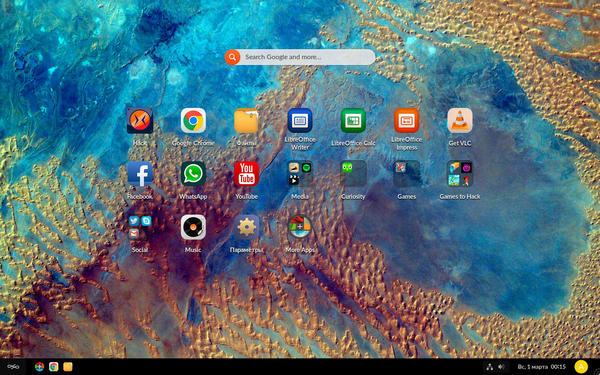
Но вот попытка понять, как же этим чудом пользоваться на практике обычно приводила к полному недоумению с последующей заменой данной ОС на что-то более вменяемое и пригодное для работы. У новичков в мире Linux подобное знакомство вызывает также неправильное восприятие этого семейства ОС, несколько раз нам приходилось слышать: «да покупали мы ноутбук с Linux, ерунда какая-то».
Все это заставило нас изучить вопрос немного подробнее, чтобы понять, что же такое Endless OS и с чем ее нужно есть. Уже беглый поиск и чтение таких далеких от техники источников как Википедия рисует совершенно иную картину. Endless OS, разрабатываемая вместе с одноименными компьютерами, предназначена в первую очередь для рынков развивающихся стран со слабой или отсутствующей инфраструктурой доступа в интернет.
В качестве целевых пользователей разработчики видят пользователей с полным отсутствием опыта эксплуатации ПК и принимают во внимание возможные проблемы с обеспечением поддержки и сопровождения. Поэтому архитектура данной ОС более напоминает мобильные системы, нежели полноценные настольные ПК. В частности, система поставляется в атомарном виде, более напоминающем прошивку, и предоставляет весьма ограниченный доступ к настройкам. Доступ к корневой ФС возможен только на чтение.
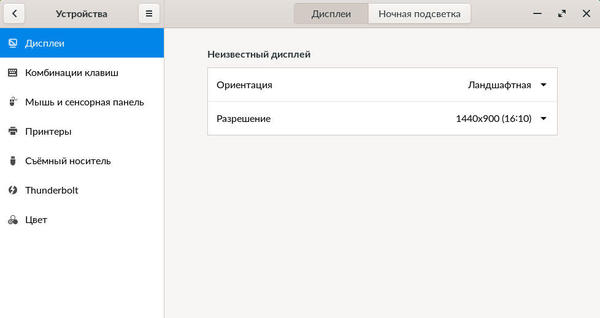
И хотя под капотом у нас Debian и Gnome 3, про привычные навыки и приемы работы с системой можете забыть. Как и в мобильном телефоне настроить вы можете только пользовательскую часть и только в той мере, в которой это предусмотрели разработчики.
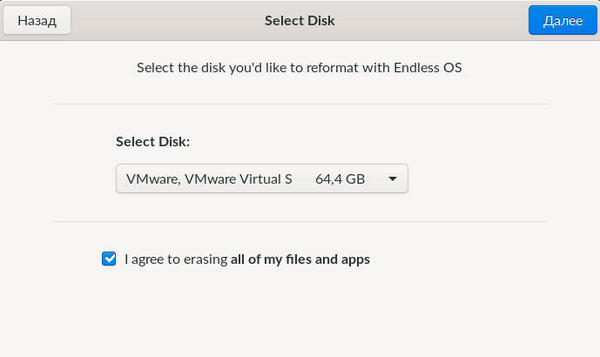
Если вы захотите поставить Endless с нуля, то вы не сможете даже разметить диск, система использует все доступное пространство, затирая содержимое при установке. Лишних вопросов, кроме выбора языка, вам также задавать не будут.
Установка прикладного софта осуществляется из магазина, на первый взгляд он мало чем отличается от аналогичного в современных дистрибутивах, но это только внешнее сходство:
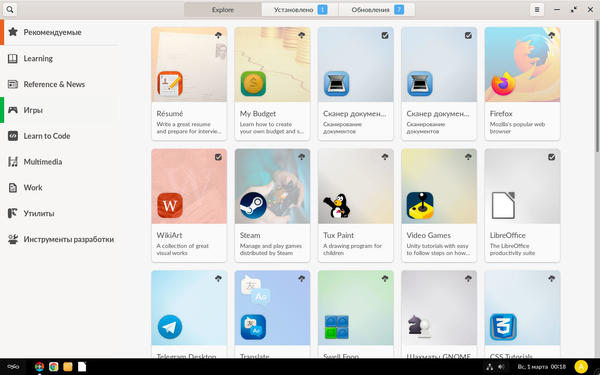
Endless не использует пакетную базу Debian, вместо этого используя Flatpack. Это независимый от дистрибутива способ доставки приложений в виде собственного формата пакетов, который полностью обеспечивает все необходимые зависимости и использует для запуска изолированную среду, которая не требует дополнительных разрешений и не оказывает влияния на другие процессы. Фактически для каждого запущенного приложения создается собственная виртуальная среда, которая изолирует их друг от друга и от системы.
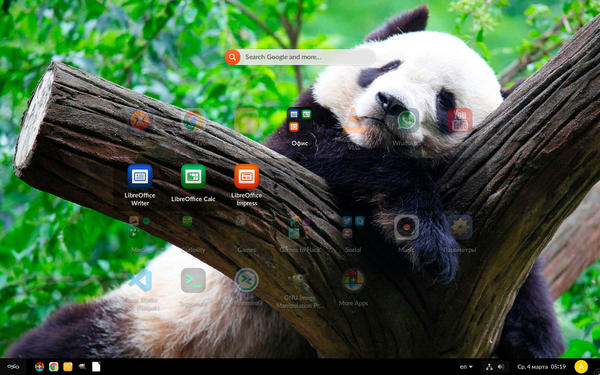
Рабочий стол, да и вообще само понятие настольного окружения как таковые отсутствуют. Сам интерфейс более всего напоминает мобильные ОС — начальный экран содержит ярлыки запуска установленных приложений и само взаимодействие с системой более напоминает работу с планшетом. Также мобильно-планшетными остаются все приемы работы с системой: группировка ярлыков, удаление приложений и т.д. и т.п.
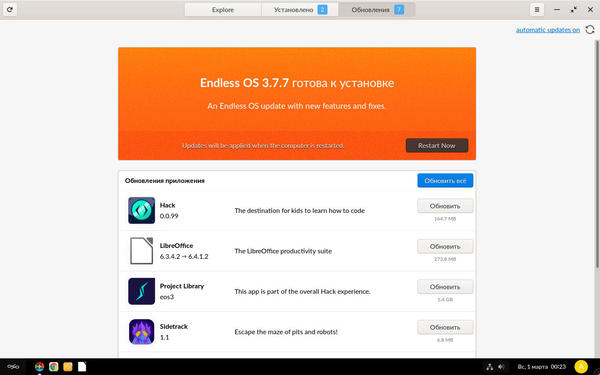
Обновление системы и приложений также следует этим традициям, здесь нет привычного пользователю Linux обновления пакетов, можно только целиком обновить систему и/или приложения:
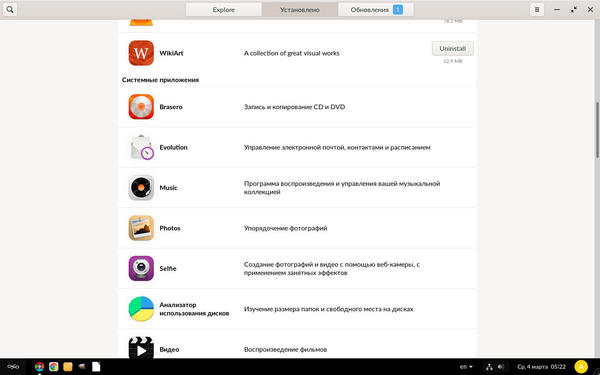
Наличие неудаляемых системных приложений еще более добавляет сходства с мобильными ОС:
В общем, устройство под управлением Endless OS представляет собой фактически «планшет-переросток» со всеми вытекающими отсюда плюсами и минусами. Также нельзя однозначно сказать хорошо это или плохо. Если брать изначальное назначение системы — то это, пожалуй, хорошо. Такой системой легко пользоваться и ее крайне тяжело поломать.
Все это вполне соответствует основным сценариям использования неопытными пользователями: потребление контента, общение в соцсетях и мессенджерах и какие-то простейшие действия в виде создания текстовых документов и электронных таблиц. Многочисленные ограничения также играют здесь в плюс — отсутствие необходимости в квалифицированном техническом персонале и поддержке.
Еще одна отличная ниша для подобной системы — обучение, причем обучение не профессиональное, а начального уровня, всевозможные кружки, секции, клубы. Очень часто такие услуги предоставляются энтузиастами и волонтерами, которые не имеют лишних средств и возможностей по полноценному администрированию компьютерных систем. Endless OS легко установить, легко поддерживать и смело можно давать в руки далеких от IT пользователей без боязни что они что-то сломают.
А набор приложений во Flatpack вполне позволяет использовать систему для образовательных целей. Основы программирования? Не вопрос, доступен самый широкий диапазон IDE, включая Visual Studio Code, NetBeans, PyCharm, IntelliJ IDEA и т.д. и т.п.
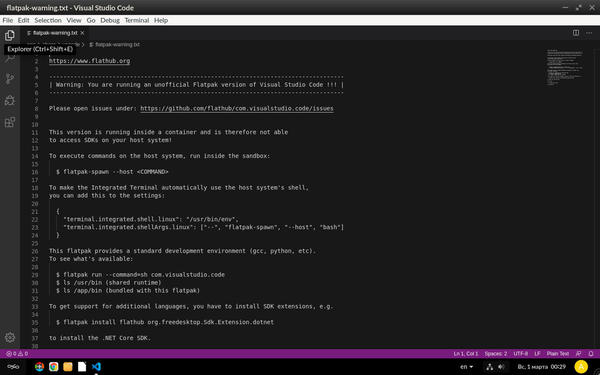
Есть инструменты для работы с микрокомпьютерами: Arduino или Raspberry Pi.
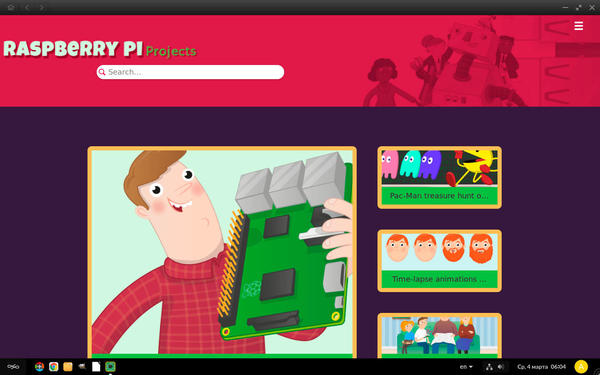
Конечно, все это есть и в обычных дистрибутивах Linux, но именно здесь можно установить нужные приложения в «два щелчка» и не думать о том, кто будет все это сопровождать.
Также ко двору Endless OS придется в публичных системах: почта, библиотеки и прочие публичные места, вандалоустойчивости системы для этого вполне хватает.
Но все это остается теорией, на практике мы видим совершенно иной расклад. Ноутбуки, в своем большинстве, никак не относятся ни к обучающим устройствам, ни к потребителям контента, роль последних прочно заняли мобильные устройства: телефоны и планшеты. Ноутбук сегодня — это либо рабочий инструмент, который всегда с тобой, либо универсальный ПК для стесненных условий или мобильных слоев населения: молодые семьи, студенты. Вряд ли кого из них устроит «планшет-переросток». Поэтому назвать установку Endless OS на такие устройства кроме как недоразумением нельзя.
Так почему же производители продолжают продажу устройств с Endless OS? На наш взгляд это просто еще один способ продать устройство без ОС. Традиционно на отечественных просторах платить за ПО не принято, особенно для домашнего использования. И выбирая между двумя одинаковыми моделями с Windows и без, многие выберут модель «без», сэкономив пару тысяч рублей.
Но почти каждый такой покупатель хочет удостовериться в работоспособности устройства в момент покупки и черный экран FreeDOS или консольного Linux тут плохой помощник, ну не ассоциируется командная строка в глазах обывателя с нормально работающим устройством, скорее наоборот. Зато Endless позволяет продемонстрировать устройство во всей красе: вот вам картинка, вот вам звук, а вот здесь интернет! Все работает!
Дальнейшая судьба системы производителя волнует мало, по большому счету это устройство без OS, главное — продать, а там пользователь сам разберется что поставить. Как всегда, маркетинг побеждает все.
Плохо в этой ситуации другое. Во-первых, сама Endless OS, примененная не по назначению она радикально теряет свой смысл, хотя, если разработчики что-то получают от производителей, то такая бизнес-модель вполне имеет право на жизнь. Во-вторых, у далеких от мира Linux пользователей может сложиться превратное представление об этой системе, мол что-то примитивное, как на планшете.
Но тем не менее, что имеем — то имеем. Как-то повлиять на производителей мы не можем, а отказываться от покупки хорошего устройства из-за «не той» ОС — глупо. Поэтому просто нужно повышать уровень компьютерного кругозора, как своего, так и окружающих, чтобы Linux не ассоциировался исключительно с командной строкой или Endless OS, но и не перегибать палку, выдавая его за единственную панацею. Помните, что ОС — это всего лишь инструмент для запуска необходимого вам прикладного ПО, а не объект поклонения.
Научиться настраивать MikroTik с нуля или систематизировать уже имеющиеся знания можно на углубленном курсе по администрированию MikroTik. Автор курса, сертифицированный тренер MikroTik Дмитрий Скоромнов, лично проверяет лабораторные работы и контролирует прогресс каждого своего студента. В три раза больше информации, чем в вендорской программе MTCNA, более 20 часов практики и доступ навсегда.
Помогла статья? Поддержи автора и новые статьи будут выходить чаще:

Или подпишись на наш Телеграм-канал: 
Русские Блоги
Я использовал оболочку под Linux, теперь поговорим об eshell.
eshell — это оболочка, полностью написанная на elisp, поэтому она отличается от оболочки. Оболочка создаст дочерние процессы, такие как bash, поэтому синтаксис eshell отличается от bash / sh. Конечно, большинство из них похожи.
eshell имеет несколько преимуществ
1. В операционной системе Windows с помощью eshell вы можете легко запускать команды в стиле Linux, не устанавливая другие компоненты.Конечно, согласованное поведение каждой платформы также является преимуществом.
2. Поддержите перенаправление на другие буферы, используйте формат> # <buffer . >
Таким образом, hello будет выводиться в буфер результатов, а результат ls будет выводиться в буфер * scratch *.
3. Результат grep будет содержать ссылку, щелкните, чтобы открыть файл напрямую, и перейдите к строке, указанной результатом. Это действительно круто.
4. Запускаем elisp прямо в eshell, что довольно удобно.
5. Запустите команду man
Не могу отобразить все,
В eshell прямое открытие отображения буфера имеет тот же эффект, что и M-x man, но работает быстрее.
eshell по-прежнему является редактором. Все содержимое eshell можно копировать как текст, но для перемещения курсора вверх и вниз необходимо использовать C-n и C-p. Клавиши вверх и вниз недействительны.
На самом деле, в eshell курсором нужно управлять вот так, например, мой Dell XPS 13
Fn / Home Перейти к началу строки
C-a Перейти к первому символу после $
Fn / End или C-e перейти в конец строки
C-b переместить на один символ назад
C-f продвинуть на один символ
C-n перейти на одну строку вниз
C-p перейти на одну строку вверх
M- <начало буфера
M-g g перейти к определенной строке, ввести число, чтобы указать номер строки
M-g Tab Перейти к столбцу в текущей строке, ввести число, чтобы номер столбца
Рекомендую использовать eshell, откажитесь от шелла. Потому что это больше похоже на emacs.
Операционная система eshel на ноутбуке что это такое
eShell (сокращение от «ESET Shell») — это интерфейс командной строки для ESET File Security. Это альтернатива графическому интерфейсу. В eShell есть все функции и возможности, обычно предоставляемые графическим интерфейсом. eShell позволяет конфигурировать и администрировать всю программу, не используя графический интерфейс.
В дополнение ко всем функциям, которые доступны в графическом интерфейсе пользователя, этот интерфейс также предлагает возможности автоматизации за счет выполнения сценариев, которые позволяют конфигурировать, изменять конфигурацию и выполнять какие-либо действия. Кроме того, интерфейс eShell может быть полезен тем пользователям, которые предпочитают командную строку графическому интерфейсу.
Чтобы получить доступ ко всем функциям, рекомендуется запустить eShell, выбрав пункт Запуск от имени администратора. То же самое рекомендуется сделать при выполнении команды в командной строке Windows (cmd). Откройте командную строку, выбрав пункт Запуск от имени администратора. Если вы не сможете запустить командную строку от имени администратора, вы не сможете выполнять команды из-за отсутствия разрешений.
eShell может запускаться в двух режимах.
1. Интерактивный режим полезен, когда нужно именно работать с eShell (а не просто выполнять одну команду), например при изменении конфигурации, просмотре журналов и т. д. Кроме того, интерактивный режим можно применять, если пользователю еще не знакомы все команды. Интерактивный режим упростит навигацию по интерфейсу eShell. В нем также отображаются доступные команды, которые можно использовать в рамках определенного контекста.
2. Режим единичной команды/пакетный режим — этот режим можно использовать, если нужно только выполнить какую-либо команду, не входя в интерактивный режим eShell. Это можно сделать через командную строку Windows. Для этого введите eshell и укажите соответствующие параметры.
eshell get status или eshell set antivirus status disabled
Изменения настроек необходимы для разрешения использования команд eShell в командной строке Windows. Для получения дополнительных сведений о запуске пакетных файлов воспользуйтесь этой ссылкой.
В оболочке eShell войти в интерактивный режим можно двумя способами:
1. Через меню «Пуск» Windows : Пуск > Все программы > ESET > ESET File Security > ESET Shell
Причиной возникновения ошибки ‘eshell’ is not recognized as an internal or external command является то, что ваша система не загрузила новые переменные среды после установки ESET File Security. Откройте новую командную строку и попробуйте запустить eShell еще раз. Если ошибка не исчезла или у вас остается базовая установка программы ESET File Security, запустите eShell с применением абсолютного пути, например «%PROGRAMFILES%\ESET\ESET File Security\eShell.exe» (необходимо использовать кавычки «», чтобы команда работала).
При первом запуске eShell в интерактивном режиме на экран будет выведено окно первого запуска.
При следующем запуске eShell отобразится приведенное ниже окно.

Команды можно вводить без учета регистра, используя как прописные, так и строчные буквы, и это не повлияет на их выполнение.
Что такое ESHELL.EXE? Это безопасно или вирус? Как убрать или исправить это
Что такое ESHELL.EXE?
ESHELL.EXE это исполняемый файл, который является частью MSDN Office Test Platform и средства разработки Disc 21 разработанный Microsoft, Версия программного обеспечения для Windows: 1.0.0.0 обычно 69716 в байтах, но у вас может отличаться версия.

ESHELL.EXE безопасен, или это вирус или вредоносная программа?
Первое, что поможет вам определить, является ли тот или иной файл законным процессом Windows или вирусом, это местоположение самого исполняемого файла. Например, для ESHELL.EXE его путь будет примерно таким: C: \ Program Files \ Microsoft \ msdn. Тестовая платформа Office и средства разработки. Диск 21 \ ESHELL.EXE.
Если статус процесса «Проверенная подписывающая сторона» указан как «Невозможно проверить», вам следует взглянуть на процесс. Не все хорошие процессы Windows имеют метку проверенной подписи, но ни один из плохих.
Наиболее важные факты о ESHELL.EXE:
Если у вас возникли какие-либо трудности с этим исполняемым файлом, вы должны определить, заслуживает ли он доверия, прежде чем удалять ESHELL.EXE. Для этого найдите этот процесс в диспетчере задач.
Найти его местоположение и сравнить размер и т. Д. С приведенными выше фактами
Если вы подозреваете, что можете быть заражены вирусом, вы должны немедленно попытаться это исправить. Чтобы удалить вирус ESHELL.EXE, необходимо скачайте и установите приложение полной безопасности, как это, Обратите внимание, что не все инструменты могут обнаружить все типы вредоносных программ, поэтому вам может потребоваться попробовать несколько вариантов, прежде чем вы добьетесь успеха.
Могу ли я удалить или удалить ESHELL.EXE?
Не следует удалять безопасный исполняемый файл без уважительной причины, так как это может повлиять на производительность любых связанных программ, использующих этот файл. Не забывайте регулярно обновлять программное обеспечение и программы, чтобы избежать будущих проблем, вызванных поврежденными файлами. Что касается проблем с функциональностью программного обеспечения, проверяйте обновления драйверов и программного обеспечения чаще, чтобы избежать или вообще не возникало таких проблем.
Однако, если это не вирус, и вам нужно удалить ESHELL.EXE, вы можете удалить MSDN Office Test Platform и средства разработки Disc 21 со своего компьютера, используя его деинсталлятор. Если вы не можете найти его деинсталлятор, то вам может понадобиться удалить MSDN Office Test Platform и средства разработки диска 21, чтобы полностью удалить ESHELL.EXE. Вы можете использовать функцию «Установка и удаление программ» на панели управления Windows.
Распространенные сообщения об ошибках в ESHELL.EXE
Наиболее распространенные ошибки ESHELL.EXE, которые могут возникнуть:
• «Ошибка приложения ESHELL.EXE».
• «Ошибка ESHELL.EXE».
• «Возникла ошибка в приложении ESHELL.EXE. Приложение будет закрыто. Приносим извинения за неудобства».
• «ESHELL.EXE не является допустимым приложением Win32».
• «ESHELL.EXE не запущен».
• «ESHELL.EXE не найден».
• «Не удается найти ESHELL.EXE».
• «Ошибка запуска программы: ESHELL.EXE.»
• «Неверный путь к приложению: ESHELL.EXE.»
Как исправить ESHELL.EXE
Если у вас возникла более серьезная проблема, постарайтесь запомнить последнее, что вы сделали, или последнее, что вы установили перед проблемой. Использовать resmon Команда для определения процессов, вызывающих вашу проблему. Даже в случае серьезных проблем вместо переустановки Windows вы должны попытаться восстановить вашу установку или, в случае Windows 8, выполнив команду DISM.exe / Online / Очистка-изображение / Восстановить здоровье, Это позволяет восстановить операционную систему без потери данных.
Чтобы помочь вам проанализировать процесс ESHELL.EXE на вашем компьютере, вам могут пригодиться следующие программы: Менеджер задач безопасности отображает все запущенные задачи Windows, включая встроенные скрытые процессы, такие как мониторинг клавиатуры и браузера или записи автозапуска. Единый рейтинг риска безопасности указывает на вероятность того, что это шпионское ПО, вредоносное ПО или потенциальный троянский конь. Это антивирус обнаруживает и удаляет со своего жесткого диска шпионское и рекламное ПО, трояны, кейлоггеры, вредоносное ПО и трекеры.
Мы рекомендуем вам попробовать этот новый инструмент. Он исправляет множество компьютерных ошибок, а также защищает от таких вещей, как потеря файлов, вредоносное ПО, сбои оборудования и оптимизирует ваш компьютер для максимальной производительности. Это исправило наш компьютер быстрее, чем делать это вручную:
Загрузите или переустановите ESHELL.EXE
Вход в музей Мадам Тюссо не рекомендуется загружать замещающие exe-файлы с любых сайтов загрузки, так как они могут сами содержать вирусы и т. д. Если вам нужно загрузить или переустановить ESHELL.EXE, то мы рекомендуем переустановить основное приложение, связанное с ним. MSDN Office Test Platform и средства разработки Disc 21.
Информация об операционной системе
Ошибки ESHELL.EXE могут появляться в любых из нижеперечисленных операционных систем Microsoft Windows:
Unix shell: абсолютно первые шаги
Зачем и для кого статья?
Изначально это была памятка для студентов, которые начинают работать с unix-подобными системами. Иными словами, статья рассчитана на тех, кто не имеет предыдущего опыта работы в unix-овой командной строке, но по тем или иным причинам хочет или должен научиться эффективно с нею взаимодействовать.
Здесь не будет пересказа манов (документации), и статья никак не отменяет и не заменяет их чтение. Вместо этого я расскажу о главных вещах (командах, приемах и принципах), которые надо осознать с самого начала работы в unix shell-е, чтобы работа происходила эффективно и приятно.
Статья касается полноценных unix-подобных окружений, с полнофункциональным шеллом (предпочтительно zsh или bash)и достаточно широким набором стандартных программ.
Что такое шелл
В целом работа через шелл выглядит так: пользователь (т.е. вы) с клавиатуры вводит команду, нажимает Enter, система выполняет команду, пишет на экран результат выполнения, и снова ожидает ввода следующей команды.
Типичный вид шелла:
Шелл — это основной способ для взаимодействия со всеми Unix-подобными серверными системами.
Где встречаются системы с командной строкой?
Какие задачи разумно решать шеллом?
Абсолютно первые шаги
Начинаем работу: войти и выйти
Убедитесь, что точно знаете, как запустить шелл и как из него выйти.
Если вы работаете за машиной, на которой установлена Ubuntu, вам надо запустить программу Terminal. По окончании работы можно просто закрыть окно.
На MacOS — тоже запустить Terminal.
Для доступа к удаленному серверу — воспользоваться ssh (если локально у вас MacOS, Ubuntu или другая unix-like система) или putty (если у вас Windows).
Кто я, где я?
История команд (history)
Важное свойство полноценной командной строки — история команд.
Пролистывание истории, редактирование и повторное выполнение команд — самые типичные действия при работе в командной строке, привыкайте.
Copy-paste
Командная строка очень текстоцентрична: команды — это текст, входные данные для большинства стандартных программ — текст, результат работы — чаще всего тоже текст.
Прекрасной особенностью текста является то, что его можно копировать и вставлять, это верно и для командной строки.
Попробуйте выполнить команду date +»%y-%m-%d, %A»
Вводили ли вы ее целиком руками или скопировали из статьи? Убедитесь, что вы можете ее скопировать, вставить в терминал и выполнить.
Как именно копировать текст из терминала и вставлять его в терминал — зависит от вашей системы и от ее настроек, поэтому дать универсальную инструкцию, к сожалению, не получится. На Ubuntu попробуйте так: копирование — просто выделение мышью, вставка — средняя кнопка мыши. Если не работает, или если у вас другая система — поищите в Интернете или спросите более опытных знакомых.
Ключи и опции
При исследовании истории команд вы уже столкнулись с тем, что у команды ls есть по крайней мере два варианта. Если вызвать ее просто так, она выводит простой список:
Кроме того, команды могут принимать в качестве параметров имена файлов, каталогов или просто текстовые строки. Попробуйте:
man — справка по командам и программам, доступным на вашей машине, а также по системным вызовам и стандартной библиотеке C.
Попробуйте и сравните поведение:
Можно передать файл в пролистыватель сразу в параметрах:
Права
С любым файлом или каталогом связан набор «прав»: право на чтение файла, право на запись в файл, право исполнять файл. Все пользователи делятся на три категории: владелец файла, группа владельца файла, все прочие пользователи.
Этот вывод означает, что владельцу (akira) можно читать и писать файл, группе (students) — только читать, всем прочим пользователя — тоже только читать.
STDIN, STDOUT, конвейеры (пайпы)
В данном случае вы подали в STDIN программы двухстрочный текст, а в STDOUT получили три числа.
Важнейшее свойство юниксовой командной строки состоит в том, что программы-«трубы» можно соединять между собой: выход ( STDOUT ) одной программы передавать в качестве входных данных ( STDIN ) другой программе.
Такая конструкция из соединенных программ называется по-английски pipe (труба), по-русски — конвейер или пайп.
Объединение программ в конвейер делается символом | (вертикальная черта)
Составление конвейеров (пайпов) — очень частое дело при работе в командной строке. Пример того, как это делается на практике, читайте в разделе «Составление конвейера-однострочника».
Перенаправление ввода-вывода
Вывод ( STDOUT ) програмы можно не только передать другой программе по конвейеру, но и просто записать в файл. Такое перенаправление делается с помощью > (знак «больше»):
Если файл с таким именем уже существовал, его старое содержимое будет уничтожено. Если файл не существовал, он будет создан. Каталог, в котором создается файл, должен существовать до выполнения команды.
Если надо не перезаписать файл, а добавить вывод в его конец, используйте >> :
Проверьте, что теперь записано в файле.
Кроме того, программе можно вместо STDIN передать любой файл. Попробуйте:
Что делать, когда что-то непонятно
Если вы сталкиваетесь с поведением системы, которое не понимаете, или хотите добиться определенного результата, но не знаете, как именно, советую действовать в следующем порядке (кстати, это относится не только к шеллам):
Методы работы
Скопировать-и-вставить — из man-ов, из статей на StackOverflow и т.п.Командная строка состоит из текста, пользуйтесь этим: копируйте и используйте примеры команд,записывайте удачные находки на память, публикуйте их в твиттерах и блогах.
Читать man. Nuff said.
Вытащить из истории предыдущую команду, добавить в конвейер еще одну команду, запустить, повторить.См. также раздел «Составление конвейера-однострочника».
Базовые команды
Аналитика
Диагностика системы
Некоторых программ у вас может не быть, их надо установить дополнительно. Кроме того, некоторые опции этих программ доступны только привилегированным пользователям ( root ‘у).
Массовое и полуавтоматическое выполнение
На первых порах пропускайте этот раздел, эти команды и конструкции понадобятся вам тогда, когда доберетесь до несложного шелльного скриптинга.
Разное
Составление конвейера-однострочника
— только процессы текущего пользователя.
Шаг 3.
Повторять пункт 2, пока не получатся чистые нужные данные.
— все процессы с нужным именем (плюс, может быть, лишние вроде vim task-6-server.c и т.п.),
— только процессы с нужным именем
— pid-ы нужных процессов, п. 3 выполнен
Шаг 4.
Применить подходящий финальный обработчик. Клавишей «Вверх» вытаскиваем из истории предыдущую команду и добавляем обработку, которая завершит решение задачи:
Задания для тренировки
Хотите попрактиковаться в новых умениях? Попробуйте выполнить следующие задания:
Что изучать дальше?
Если командная строка начинает вам нравиться, не останавливайтесь, продолжайте совершенствовать свои навыки.
Вот некоторые программы, которые определенно вам пригодятся, если вы будете жить в командной строке:
Кому это надо?
А стоит ли вообще изучать сегодня командную строку и шелльный скриптинг? Определенно стоит. Приведу только несколько примеров из требований Facebook к кандидатам, которые хотят поступить на работу в FB.
Data Scientist, Economic Research: Comfort with the command line and with Unix core tools; preferred: adeptness with a scripting language such as Python, or previous software engineering experience.
MySQL Database Engineer: High degree of proficiency in Shell scripting (Bash, Awk, etc); high degree of proficiency in Linux administration.
Manufacturing Quality Engineer, Server: Scripting skills in Bash, Perl, or Python is desirable.
Data Platform Engineer: 2 years experience with Unix/Linux systems.
DevOps Engineer, Data: 2 years experience with Unix/Linux system administration and programming.
Вопросы?
Установка Windows на ноутбук с UEFI Shell
 Установка Windows 7 на ноутбук с UEFI
Такой вопрос Есть флешка с образом Win 7 сделанная через руфус, в какой папке находятся драйвера.
Чистая установка windows 8.1 на ноутбук с биос uefi
Всем доброго времени суток! Имеется ноутбук с предустановленной windows 8.1. Недавно решил.
Установка Windows 8 на UEFI
Привет! Возникла такая ситуация, купил ноутбук, там стоит win8. У меня был от старого ноута.
Установка Windows 7 UEFI
Здравствуйте, подскажите как установить Windows 7 на Acer Nitro 5 AN515-52. В bios присутствует.
Установка Windows 7 на GPT с UEFI
Здравствуйте. Хочу поставить win7 на ноут с GPT диском, но не выходит. Записал на флешку винду по.
Установка Windows 10 через UEFI
Подскажите, пожалуйста, если я скопирую образ Windows 10 на внешний жесткий диск с фильмами, UEFI.
Не получается установить Windows 7 на ноутбук с UEFI
Здравствуйте. Купил тут ноутбук Asus x540na-gq008. Процессор: Intel Pentium N4200; частота: 1.1.
Установка Windows 8 в UEFI с DVD диска
Итак, есть ноут модели Lenovo Y580 с OEM ключиком Win8 STD SGL вшитым на материнке. Из-за.
Установка Windows 8.1 asus UEFI BIOS
Не понимаю как установить винду с биуса(asus UEFI BIOS). Сделал флешку загрузочной, вставил в.
Установка linux mint на uefi рядом с windows 10
У меня есть ssd на 120гб и hdd на терабайт. На ssd установлена винда. Я хочу гигов 300 от hdd.
Что такое командная оболочка (shell) в Linux?
Обновл. 27 Июл 2021 |
В этой статье мы разберемся, что такое shell и зачем это нужно, а также рассмотрим наиболее часто используемые командные оболочки в Linux и Unix.
Что такое shell?
Shell (или «шелл», «командная оболочка») — это не только командный интерпретатор, который обеспечивает интерфейс взаимодействия между пользователем и ядром операционной системы, но и своеобразный язык программирования, в котором присутствуют такие конструкции, как операторы условного ветвления, циклы, переменные и многое другое.


Окно терминала привилегированного (root) пользователя (виден символ #)
Примечание: Знак тильды (
) указывает на то, что мы находимся в домашнем каталоге текущего пользователя.
После приглашения, пользователь вводит различные команды в терминал, оболочка запускает программы для пользователя, а затем отображает в терминале результат их выполнения. Команды могут быть либо введены непосредственно самим пользователем, либо считаны из файла, называемого shell-скриптом или shell-программой.

Внутренние и внешние команды оболочки
Вводимые пользователем команды делятся на два типа:
Внутренние — это команды, изначально встроенные в оболочку.
Внешние — это команды, которые не встроены в оболочку. По своей сути они являются скорее небольшими отдельными программами, расположенными где-то в файловой системе (обычно, в каталогах /bin или /usr/bin).
Чтобы определить тип команды, достаточно в окне терминала ввести type :

Ознакомиться с полным списком внутренних команд оболочки можно при помощи команды help :

Как узнать какая оболочка у меня установлена?
Если вы только начинаете свое знакомство с Linux и не меняли оболочку, то наиболее вероятно, что в вашей системе используется bash. Самый простой способ узнать, какая оболочка используется в данный момент — это обратиться к переменной окружения SHELL :


Не трудно заметить, что в настоящее время используется оболочка bash. Для просмотра всех доступных оболочек в вашей системе, необходимо обратиться к содержимому файла /etc/shells:

Типы командных оболочек
В *nix-системах существует два основных типа оболочек: оболочки на основе Bourne shell и оболочки на основе C shell.
Типичными представителями оболочек типа Bourne shell являются:
bash (Bourne Again shell)
К оболочкам типа C Shell относятся:
tcsh (TENEX/TOPS C shell)
Ниже представлены некоторые из самых распространенных шеллов, используемых в *nix-системах:

Примечание: Термин «*nix-системы» обозначает Unix-подобные операционные системы.
sh (Bourne shell)
sh (сокр. от «Bourne shell») — это самая старая (среди рассматриваемых) оболочка, написанная Стивеном Борном из AT&T Bell Labs для ОС UNIX v7. Оболочка доступна практически в любом *nix-дистрибутиве. Многие другие шеллы уходят своими корнями именно к sh. Благодаря своей скорости работы и компактности, данная оболочка является предпочтительным средством для написания shell-скриптов. К её недостаткам можно отнести отсутствие функций для использования оболочки в интерактивном режиме, а также отсутствие встроенной обработки арифметических и логических выражений.

Примечание: Стоит отметить, что из-за общего морального устаревания оболочки, в современных системах ссылка на шелл sh (/bin/sh), обычно, является псевдонимом для запуска текущей, более новой оболочки.
Характерные черты sh:
Полные пути к интерпретатору: /bin/sh и /sbin/sh.
bash (Bourne-Again shell)
bash (сокр. от «Bourne–Again shell») — это усовершенствованный и дополненный вариант шелла sh, является одной из самых популярных современных командных оболочек *nix-систем.
Объединяет в себе полезные фишки оболочек ksh и csh.
Поддерживает навигацию при помощи стрелок, благодаря чему можно просматривать историю команд и выполнять редактирование прямо в командной строке.

Характерные черты bash:
Полный путь к интерпретатору: /bin/bash.
Приглашение для обычного пользователя: имя_пользователя@имя_хоста:
— это домашний каталог текущего пользователя, например, mrsmith@mypc:
Приглашение для суперпользователя (root): root@имя_хоста:
ksh (Korn shell)
ksh (сокр. от «Korn shell») — это командная оболочка, разработанная Дэвидом Корном из AT&T Bell Labs в 1980-x годах.
Является расширением sh.
Имеет обратную совместимость с sh.
Имеет интерактивный функционал, сравнимый с csh.
Включает в себя удобные для программирования функции, такие как: встроенную поддержку арифметических выражений/функций, Си-подобный синтаксис скриптов и средства для работы со строками.
Работает быстрее, чем csh.
Может запускать скрипты, написанные для sh.

Характерные черты ksh:
Полный путь к интерпретатору: /bin/ksh.
csh (C shell)
csh (сокр. от «C shell») — это командная оболочка, созданная Биллом Джоем (автором редактора vi) с целью усовершенствования стандартного шелла Unix (sh).
Имеет встроенные функции для интерактивного использования, например, псевдонимы (aliases) и историю команд.
Включает в себя удобные для программирования функции, такие как: встроенную поддержку арифметических выражений и Cи-подобный синтаксис скриптов.

Характерные черты csh:
Полный путь к интерпретатору: /bin/csh.
tcsh (TENEX C Shell)
tcsh (сокр. от «TENEX C shell») — это командная оболочка, созданная Кэном Гриром, которая позиционируется как улучшенная версия шелла csh.
Имеет полную совместимость csh.
Именно в данном шелле впервые появилась функция автодополнения команд и путей.
Удобна для интерактивной работы.
Поддерживает редактор командной строки в стиле vi или emacs.
Является стандартным шеллом во FreeBSD.

Характерные черты tcsh:
Полный путь к интерпретатору: /bin/tcsh.
Приглашение для обычного пользователя: имя_хоста:
zsh (Z Shell)
zsh (сокр. от «Z shell») — это командная оболочка, созданная Паулем Фалстадом во время его учебы в Принстонском университете, позиционируется как свободная современная sh-совместимая командная оболочка.
Среди стандартных шеллов больше всего похожа на ksh, но включает в себя множество улучшений.
Встроенная поддержка программируемого автодополнения команд, имен файлов и пр.
Поддержка проверки орфографии и опечаток.
Раздельная история команд для одновременной работы с несколькими запущенными шеллами.

Характерные черты zsh:
Полный путь к интерпретатору: /bin/zsh.
Приглашение для суперпользователя (root): root@имя_хоста:
Резюмируем
Краткая сводная таблица для 6 вышерассмотренных командных оболочек:
| Командная оболочка | Путь | Приглашение (обычный пользователь) | Приглашение (root) |
| sh (Bourne Shell) | /bin/sh и /sbin/sh | $ | # |
| bash (Bourne-Again Shell) | /bin/bash | имя_пользователя@имя_хоста: |
Примечание: Помимо представленных выше оболочек, есть еще и такие оболочки, как:
mksh — оболочка, основной упор в которой сделан на написание скриптов;
dash — более легковесная в сравнении с bash оболочка, но из-за этого обладающая ограниченной функциональностью;
fish — «новая» оболочка, написанная в 2005 году, отличительной чертой которой является упор на комфорт использования и упрощение командного языка;