Почему я не могу редактировать собственный документ Google?
Чтобы изменить настройки, откройте документ и нажмите «Поделиться» в правом верхнем углу. В разделе «Доступ имеют определенные люди» нажмите «Изменить». В диалоговом окне «Настройки доступа» выберите «Кто угодно», у кого есть ссылка. Затем в нижней части диалогового окна под доступом нажмите 'Может просматривать'и, при необходимости, измените его на «Можно редактировать».
Как мне отредактировать существующий документ Google?
- На вашем компьютере откройте документ в Google Docs.
- Чтобы выделить слово, дважды щелкните его или используйте курсор, чтобы выделить текст, который нужно изменить.
- Начать редактирование.
- Чтобы отменить или повторить действие, вверху нажмите «Отменить» или «Вернуть».
Могут ли Документы Google больше не редактировать?
- Обновите страницу. Если вы не можете открыть или отредактировать файл, попробуйте обновить страницу. .
- Откройте файл в другом браузере. .
- Проверьте, как к файлу предоставлен доступ. .
- Проверьте формат файла. .
- Попробуйте файл меньшего размера. .
- Отключите плагины и расширения браузера. .
- Очистите кеш и файлы cookie. .
- Выключите и снова включите офлайн-настройки.
Как включить офлайн-редактирование в Google Документах?
Открывайте Документы, Таблицы и Презентации Google в офлайн-режиме
Перейти к drive.google.com/drive/settings. Установите флажок "Создавать, открывать и редактировать последние файлы Google Документов, Таблиц и Презентаций на этом устройстве в автономном режиме".
Как вывести Документы Google из режима редактирования?
Чтобы выйти из режима предложений, нажмите "Предлагать" в правом верхнем углу и выберите "Редактирование".. В режиме редактирования вы по-прежнему можете принимать, отклонять или комментировать предложения, но не можете создавать новые.
Где находится кнопка "Изменить" в Документах Google?
При открытии документа кнопка редактирования внизу экрана.
Как мне отредактировать существующий документ?
- Откройте вопрос.
- Убедитесь, что вы находитесь на вкладке «Сведения и корреспонденция».
- Щелкните. .
- Щелкните правой кнопкой мыши тип документа, который вы хотите изменить, и выберите «Редактировать». .
- Внесите необходимые изменения, например, заголовок, нижний колонтитул и подпись.
- Щелкните Сохранить и закрыть.
- Введите причину изменения и нажмите ОК.
Как мне редактировать Google Документы на iPhone без приложения?
Откройте веб-браузер iPhone, нажав значок «Safari» на главном экране. Входить "документы.google.com »в адресную строку Safari и нажмите« Перейти ». Выберите документ, который хотите отредактировать, коснувшись его пальцем. Поместите курсор в любом месте документа, коснувшись экрана.
Что случилось с Документами Google?
Прощай, продуктивность. Хорошо, надеюсь, вы не планировали делать работу сегодня. Google Диск, Документы, Таблицы и Слайды ненадолго перестали работать в понедельник из-за неизвестной проблемы, которая, по-видимому, затронула как потребительские, так и бизнес-версии приложений Google для повышения производительности.
Почему в Документах Google нельзя копировать и вставлять?
Сайты не иметь доступ к буферу обмена вашей операционной системы по соображениям безопасности, что означает, что Документы Google не могут предлагать кнопку Вставить внутри своего пользовательского интерфейса без обходного пути. Расширение Google Docs Offline для Chrome предоставляет обходной путь и его можно безопасно установить, если вы доверяете Google.
Почему я не могу редактировать Google Документ на своем телефоне?
Если вы не можете редактировать файл, возможно, что-то не так: Владелец файла не дал вам разрешение на просмотр файла. Вы вошли в другую учетную запись Google. Кто-то другой с правом редактирования удалил ваше разрешение на редактирование.
Как отключить офлайн-редактирование в Google Документах?
- Откройте Google Документы.
- Щелкните Меню. Настройки.
- Справа отключите Offline.
Как мне разместить Документы Google на моем компьютере?
- Щелкните Пользователи> Загрузить.
- Нажмите «Загрузить» в разделе «Резервное копирование и синхронизация».
- Это попросит у вас разрешения продолжить. .
- Ваше приложение Google Диск будет загружено. .
- Нажмите «Выполнить», чтобы установить Google Диск.
Можете ли вы сохранить Документы Google на свой компьютер?
На вашем компьютере откройте главный экран Google Документов, Таблиц, Презентаций или Форм. Откройте документ, электронную таблицу или презентацию. Скачать в качестве. . Файл загрузится на ваш компьютер.
Как работать с редакторами МойОфис через Почту и Облако Mail.ru
Продукты VK, Почта и Облако Mail.ru, начали использовать серверную версию веб-редакторов МойОфис. Благодаря этому владельцы аккаунтов Mail.ru получили возможность создавать тексты и таблицы, а также вносить правки в уже загруженные в хранилище файлы из интерфейса сервисов – при помощи российских технологий, без дополнительных установок или сторонних программ.
Подключаемся
Для работы с документами в Облаке и Почте вам понадобится учетная запись Mail.ru. Если ее нет, выполните эти простые шаги:
- Наберите mail.ru в адресной строке
- На открывшейся странице нажмите на кнопку «Регистрация»
- Придумайте уникальный логин, а в выпадающем списке выберите один из предложенных доменов: mail.ru, list.ru, bk.ru, internet.ru или inbox.ru
Создаем документ в Облаке Mail.ru
Нажмите в левом верхнем углу «Создать документ или папку» и выберите одну из опций.
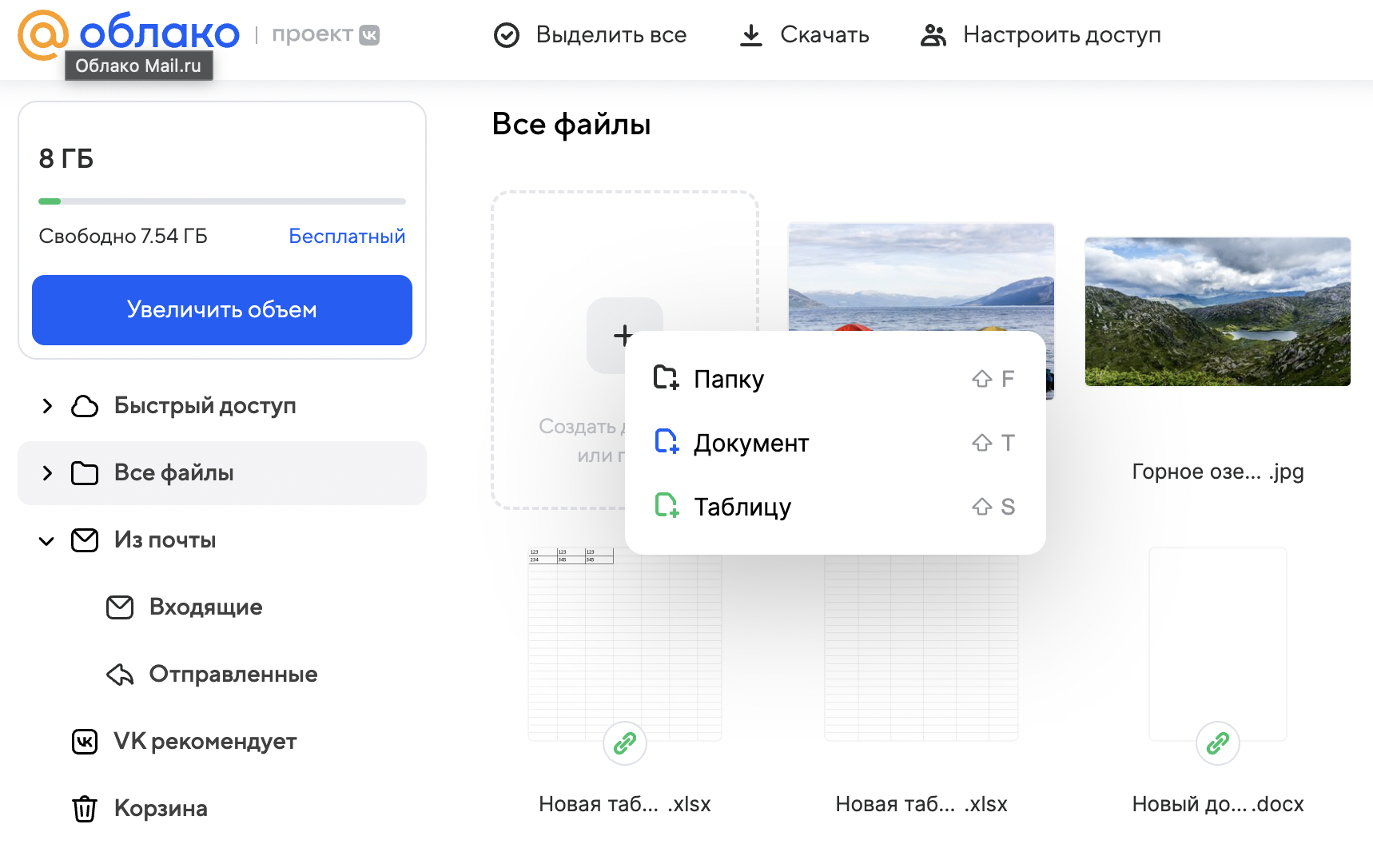
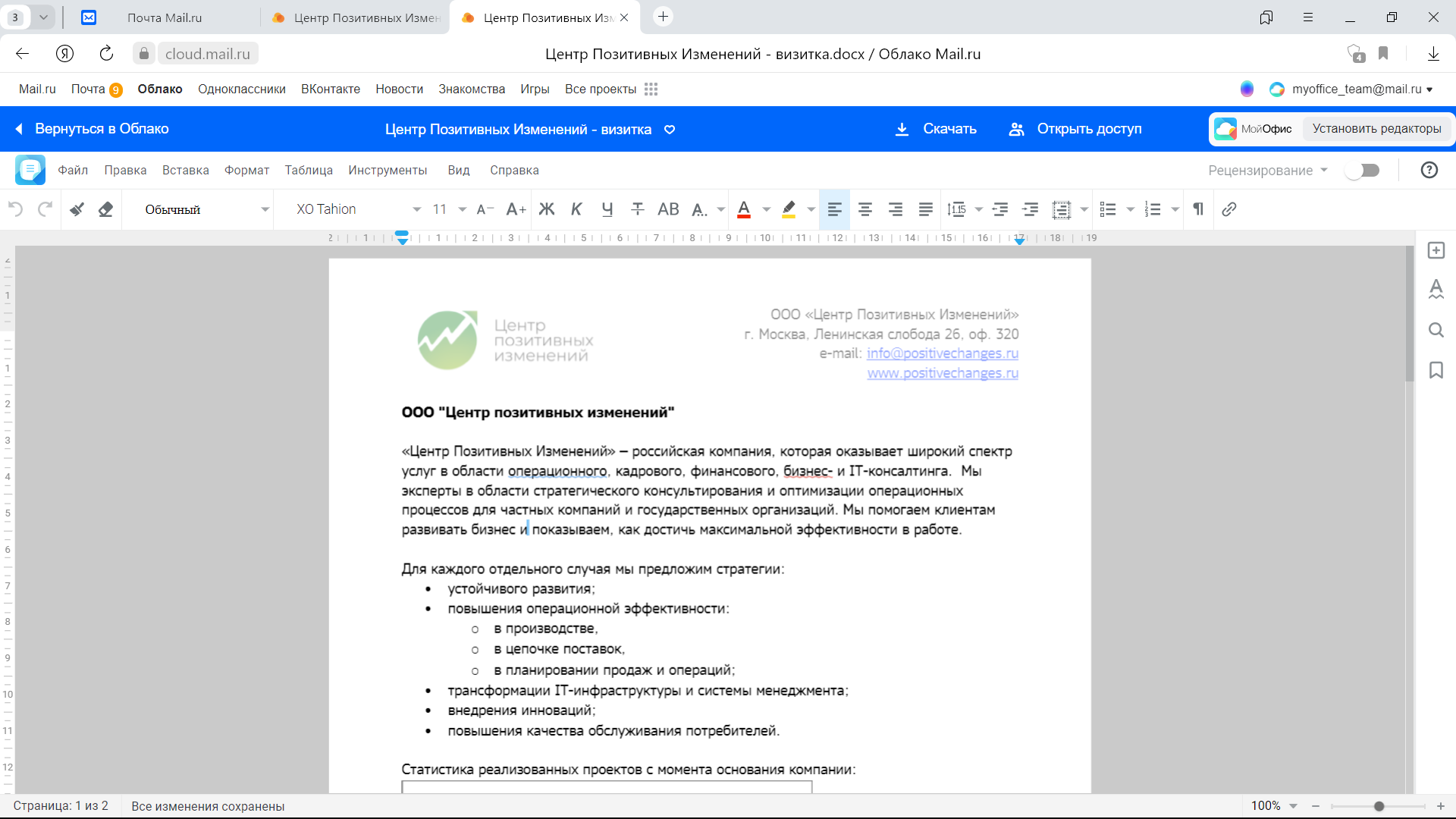
После клика на «Документ» в браузере откроется текстовый редактор МойОфис. Функциональный и простой, он подойдет для выполнения любых ежедневных задач – от печати страниц до вставки оглавлений, маркированных списков и комментариев. Пользователям доступны инструменты форматирования, предустановленные стили, режим рецензирования и многое другое.
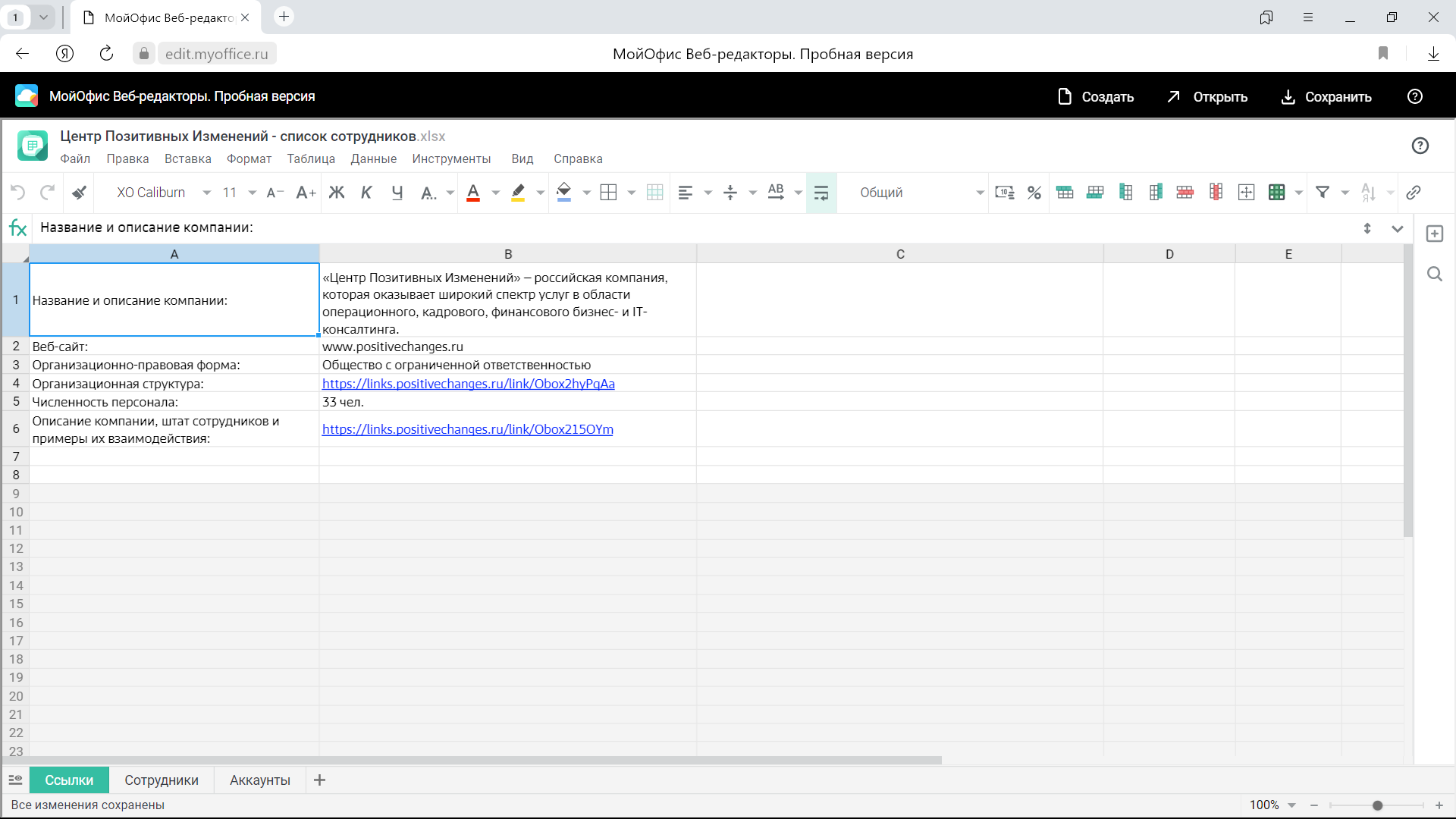
Нужно составить отчет? Обратимся к табличному редактору. В разделе «Вставка» находится большое количество фигур, диаграмм и наиболее часто используемых функций, таких как ВПР, ЕСЛИ, СТАНДОТКЛОН.В и т.д. Стройте графики, производите расчеты – в «МойОфис Таблица» найдется для этого все необходимое.
Загружаем файл с компьютера
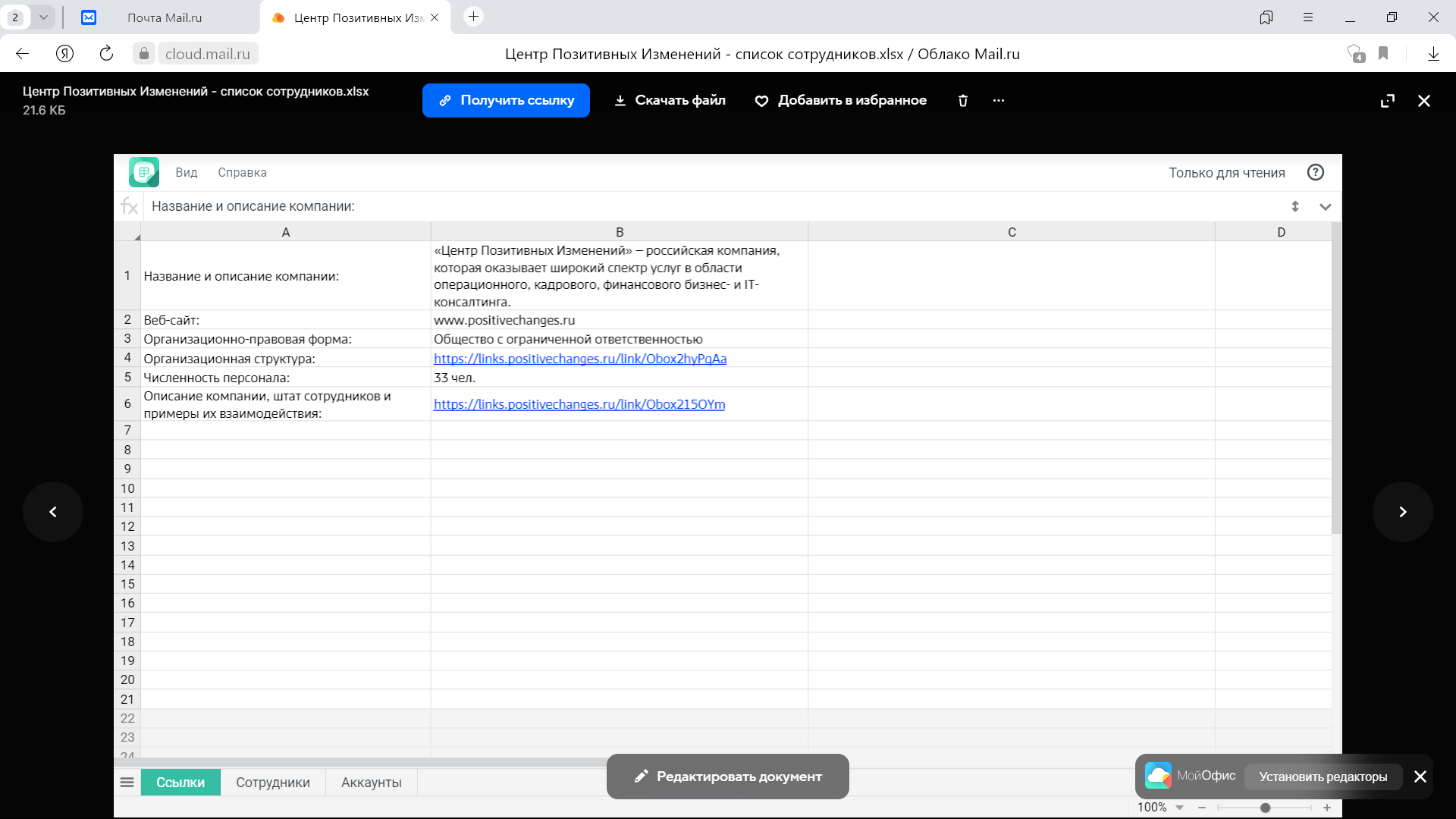
Перетащите файл с из рабочей папки в интерфейс Облака в браузере или нажмите кнопку «Загрузить» в Облаке на панели с левой стороны. Если файл уже загружен, просто дважды кликните на него правой кнопкой мыши и он откроется в режиме просмотра, далее – нажмите «Редактировать документ».
При необходимости любой файл можно скачать на ПК.
Настраиваем общий доступ
Откройте доступ к файлу другим пользователям по ссылке, кликнув на значок группы. Вы можете ограничить срок действия ссылки одним часом или другим интервалом от дня до года.
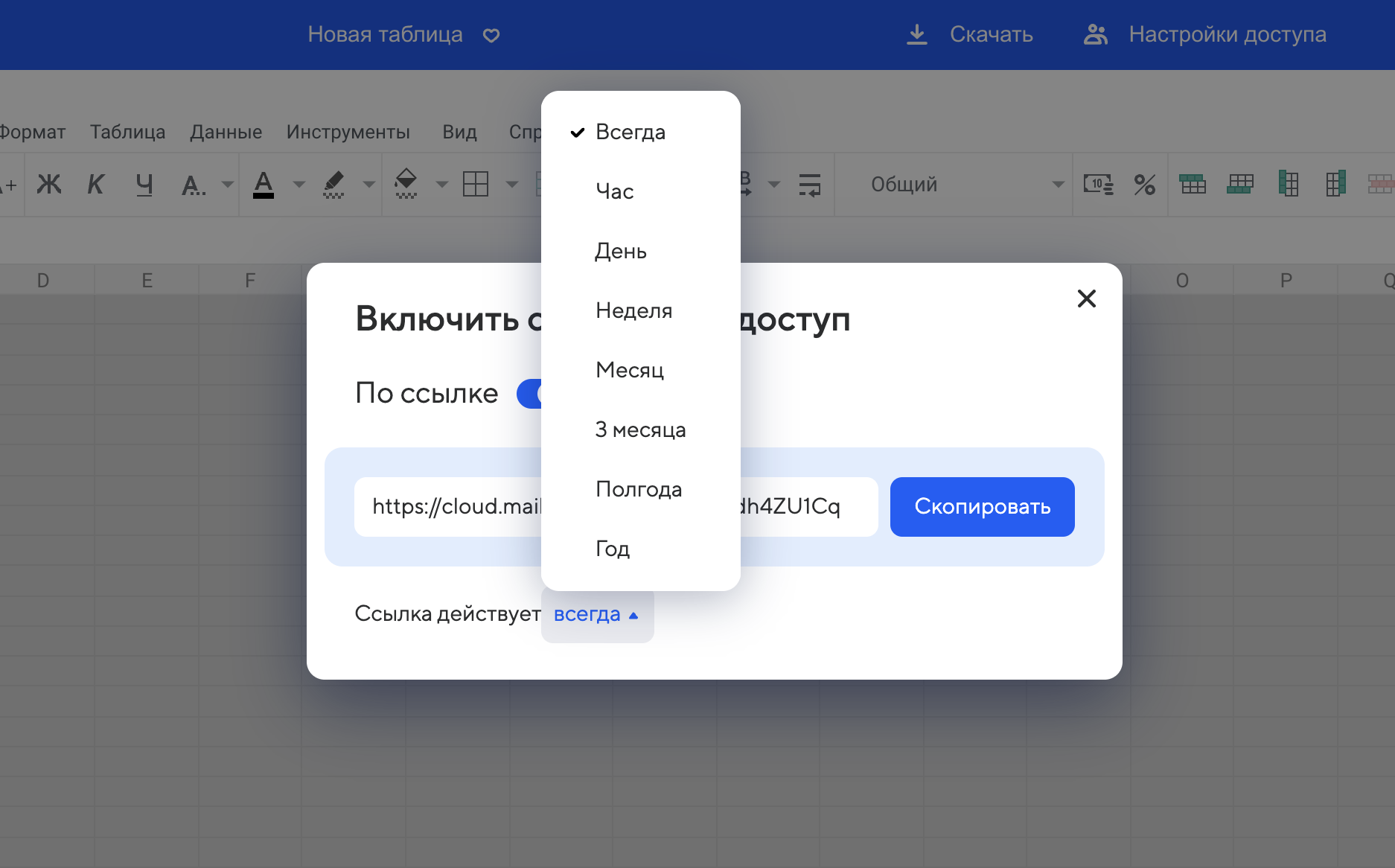
Делитесь документами любым удобным для вас способом – отправляя ссылки в мессенджерах или по почте. Во втором случае, проще всего открыть документ в режиме чтения, кликнуть на три точки на панели сверху и выбрать соответствующий вариант. Почта Mail.ru откроется автоматически, а нужный файл будет прикреплен вложением.
Просматриваем и редактируем почтовые вложения
Текстовые или табличные вложения к письмам также открываются в редакторах МойОфис. По умолчанию – в режиме просмотра. Для дальнейшего редактирования нажмите на «Сохранить в Облако» на панели инструментов. Копия документа для дальнейшего редактирования появится в вашем Облаке, а оригинал останется в Почте.
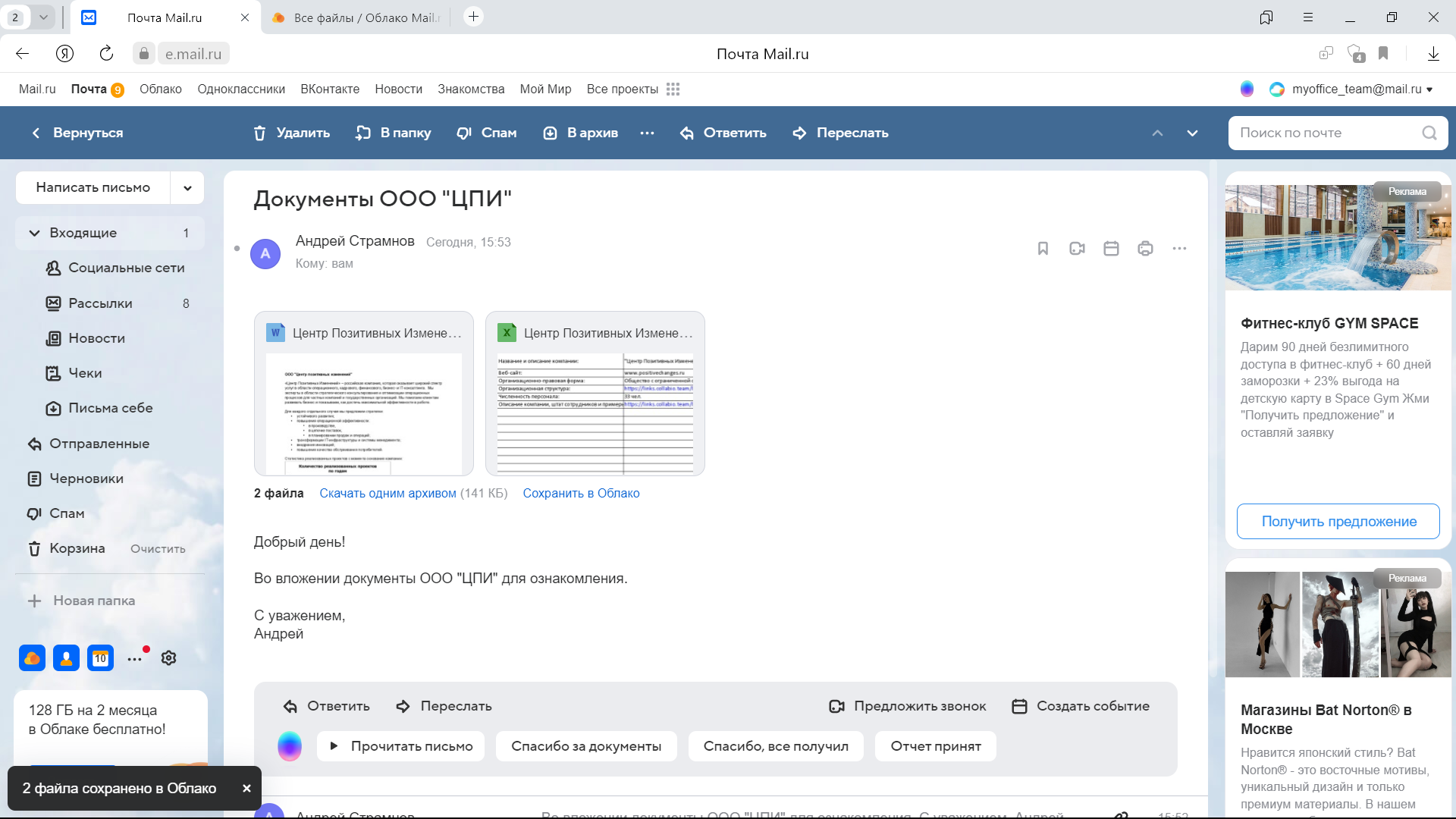
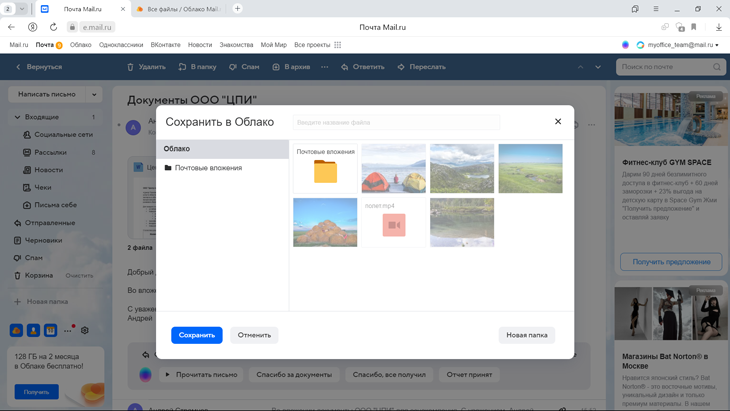
Снизу слева появится уведомление о том, что файлы успешно сохранены. Перейдите к ним, кликнув на это же уведомление, или самостоятельно найдите в Облаке папку «Почтовые вложения».
Дополнительные бонусы
Раз в несколько минут редакторы МойОфис автоматически сохраняют внесённые в документ изменения. В любой момент вы сможете посмотреть всё записанное, восстановить прежнюю версию документа или создать его копию.
Прямо из Облака можно легко скачать настольные приложения МойОфис – «МойОфис Текст» и «МойОфис Таблица». Это бесплатно, регистрация не потребуется, а рекламы продукты не содержат.
Как пользоваться «Облаком Mail.Ru»
«Облако Mail.Ru» предлагает своим пользователям удобное облачное хранилище, работающее для разных платформ. Но начинающие пользователи могут испытывать определенные затруднения в знакомстве с сервисом и его правильным использованием. В этой статье мы разберемся с основными возможностями «Облака» от Мэйл.Ру.
Пользуемся «Облаком Mail.Ru»
Всем своим пользователям сервис предоставляет 8 ГБ облачного хранилища бесплатно с возможностью расширения доступного места за счет платных тарифных планов. Получать доступ к своим файлам можно в любой момент: через браузер или программу на компьютере, работающую по принципу жесткого диска.
По сути «Облако» создавать не нужно — достаточно просто осуществить в него первый вход (авторизоваться), после чего им можно будет сразу же воспользоваться.
Мы уже рассказывали, как войти в «Облако» через браузер, ПО на компьютере, смартфоне. В статье по ссылке ниже вы найдете подробные инструкции и узнаете нюансы использования каждого метода.
Веб-версия «Облако Mail.Ru»
Сразу же после авторизации вы можете приступать к загрузке файлов для хранения и работе с ними. Рассмотрим основные действия, которые можно осуществлять с хранилищем в окне браузера.
Загрузка новых файлов
Основная функция этого сервиса – хранение файлов. Для пользователя нет никаких ограничений по форматам, но есть запрет на загрузку файла размером более 2 ГБ. Поэтому если вы хотите закачать объемные файлы, либо разделите их на несколько частей, либо заархивируйте с высокой степенью сжатия.
- Нажмите на кнопку «Загрузить».
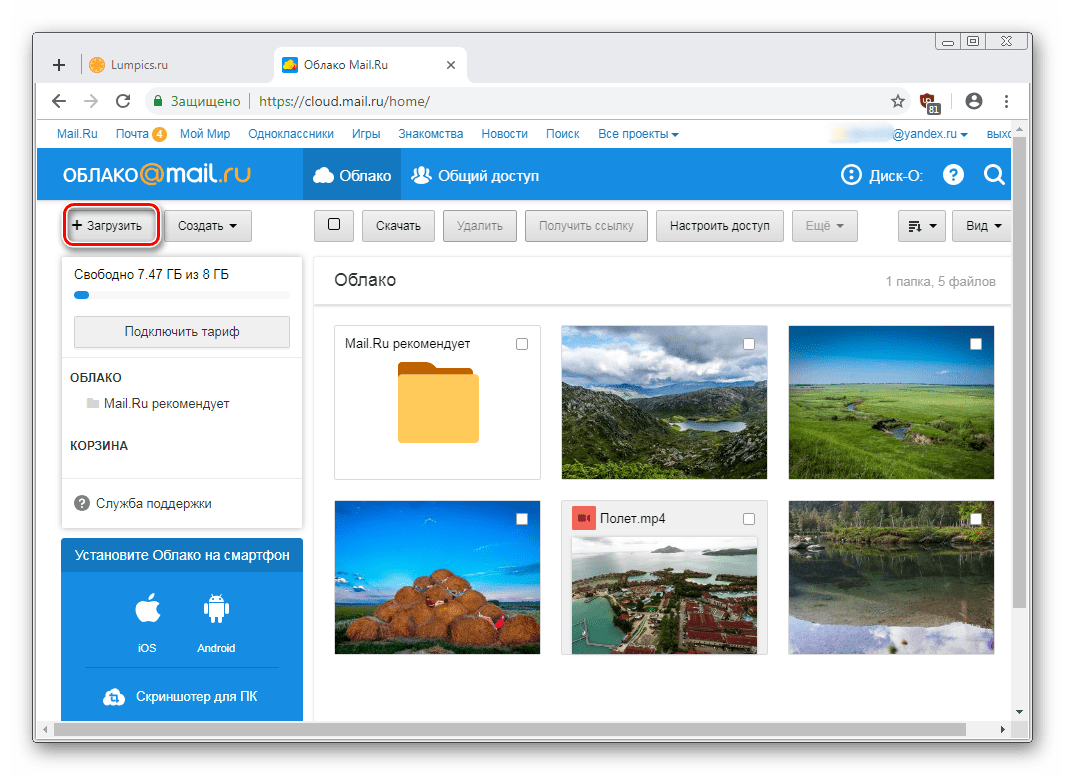
- Откроется окно, предлагающее два способа осуществления данной задачи — перетаскиванием или выбором через «Проводник».

Просмотр файлов
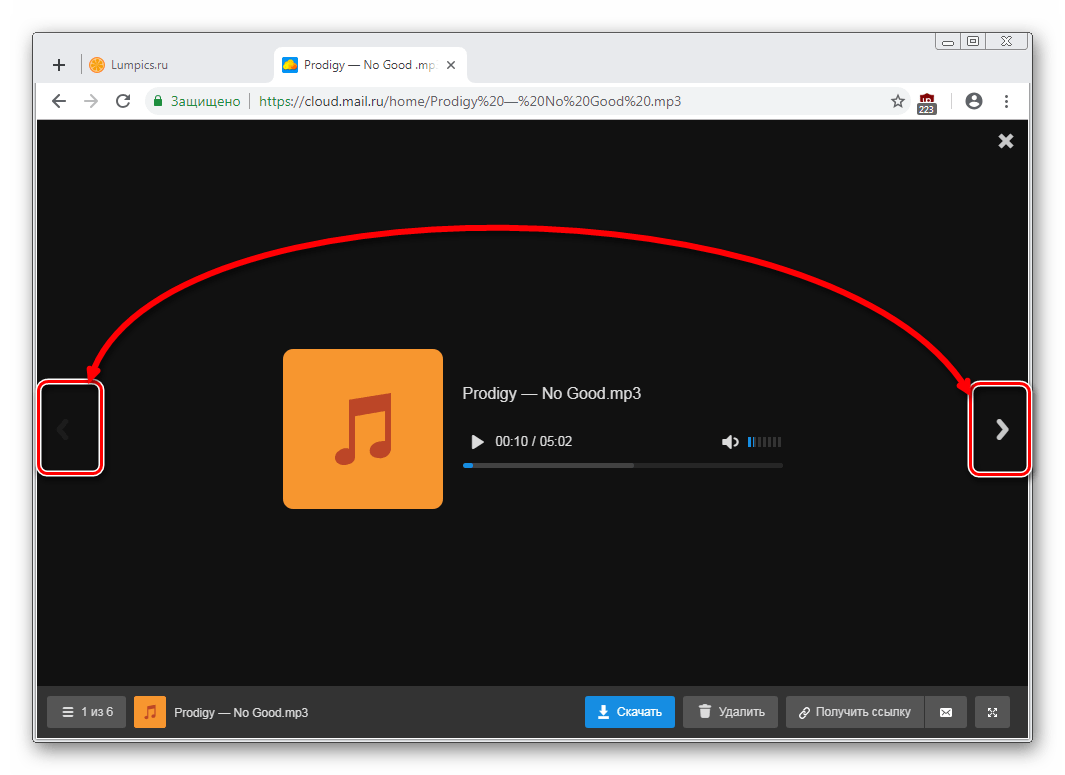
Загрузки с самыми популярными расширениями можно просматривать прямо в браузере. Это очень удобно, поскольку избавляет от необходимости скачивать объект на ПК. Поддерживаемые форматы видео, фото, аудио, документов запускаются через собственный интерфейс Mail.Ru.
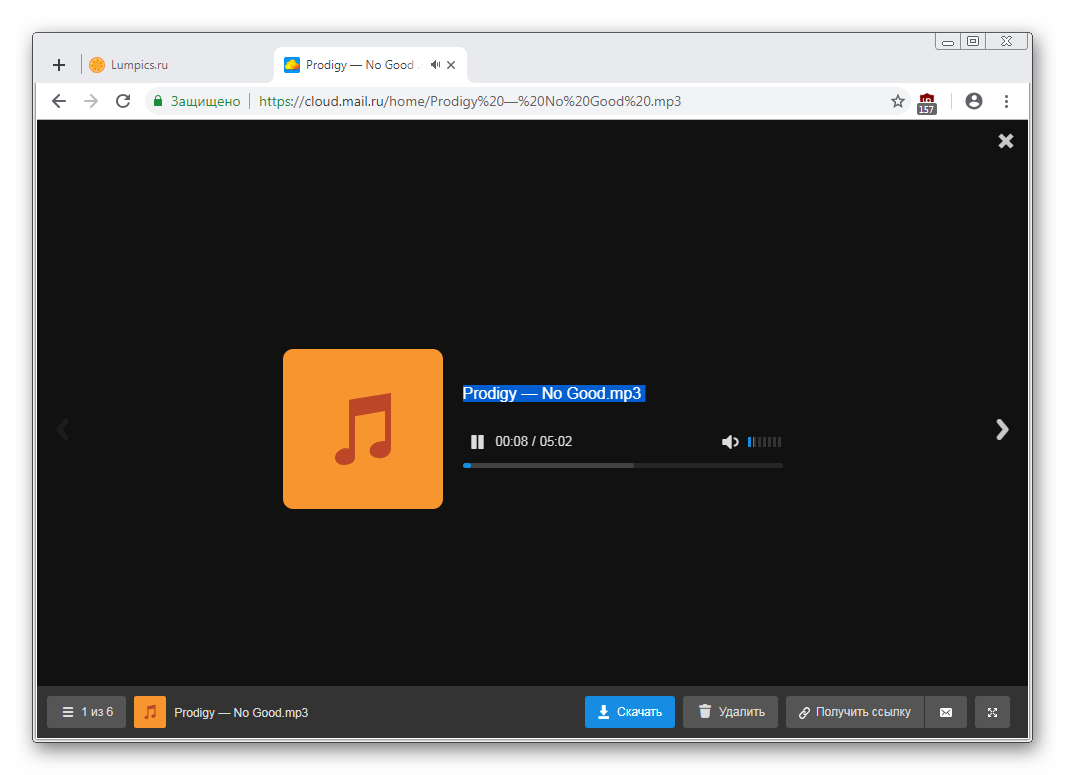
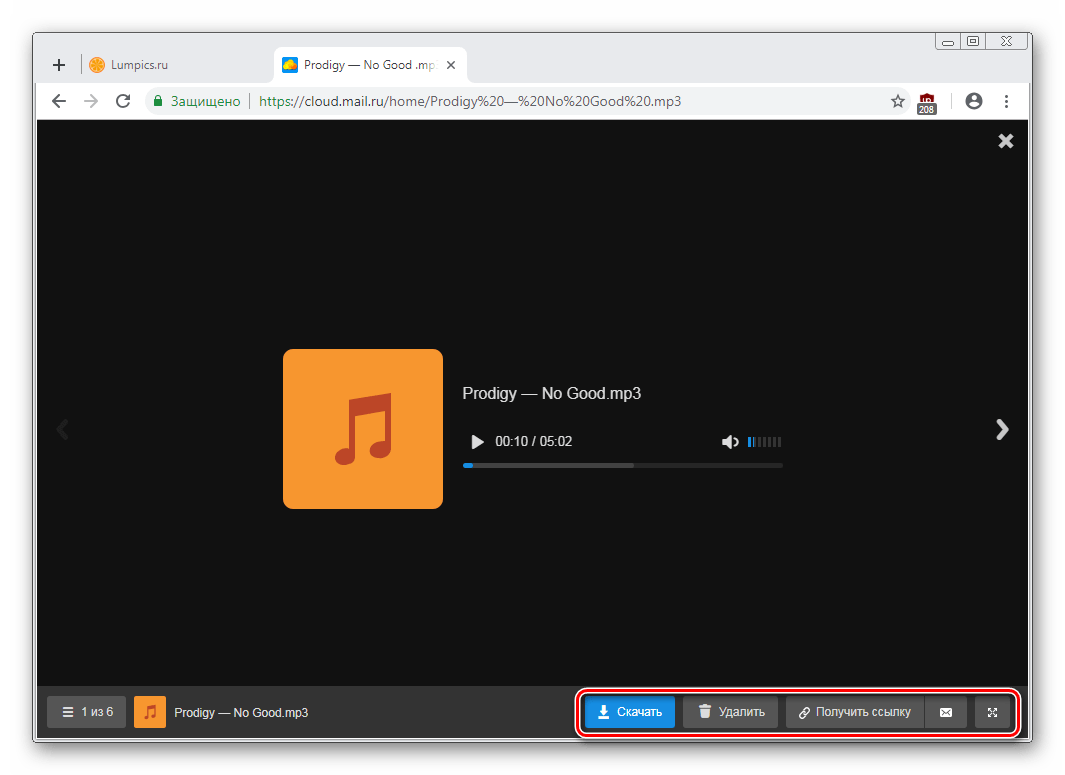
В этом окне вы можете не только просмотреть/прослушать файл, но и сразу же выполнить основные действия: «Скачать», «Удалить», «Получить ссылку» (удобный способ поделиться загрузкой с другими людьми), прикрепить объект к письму, которое будет создано через «Почту Mail.Ru», развернуть на весь экран.

Нажав на сервисную кнопку, вы увидите список всех файлов, что хранятся на диске, и нажав на любой из них, сможете быстро переключиться на его просмотр.
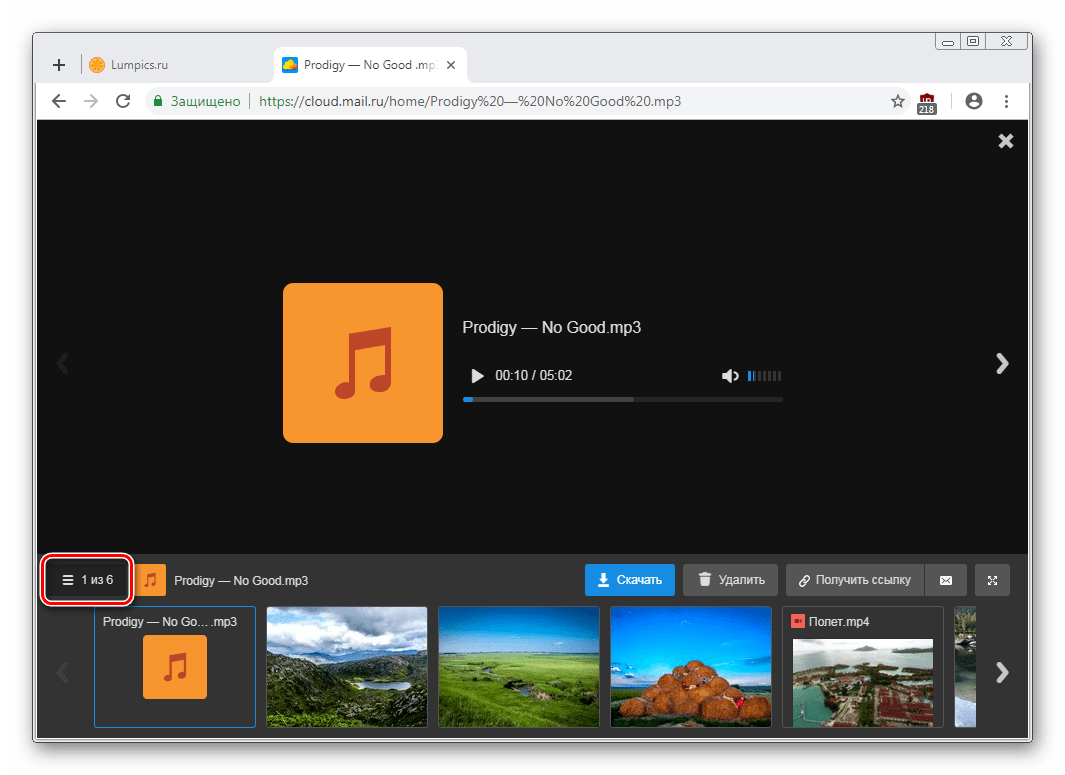
Листать файлы по порядку, не выходя из интерфейса просмотра, легко через соответствующие стрелки влево/вправо.
Скачивание файлов
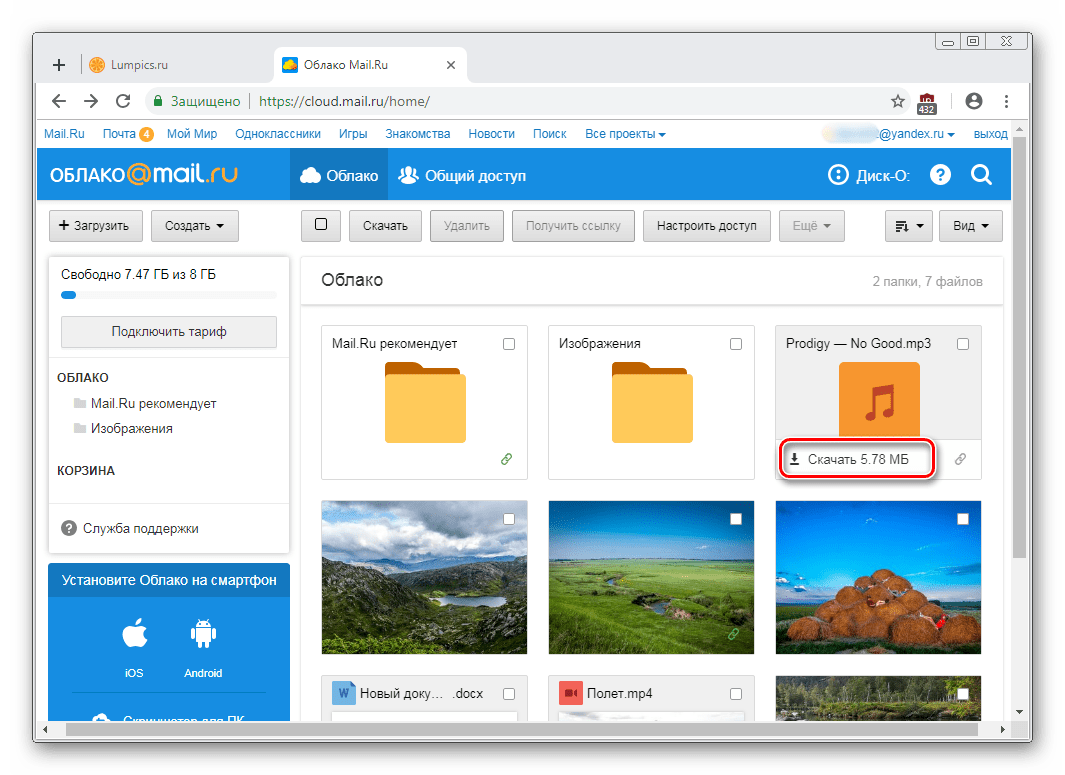
Любые файлы с диска можно скачать на ПК. Это доступно не только через режим просмотра файла, но и из общей папки.
Наведите на нужный файл курсором мыши и нажмите «Скачать». Рядом вы сразу же увидите его вес.
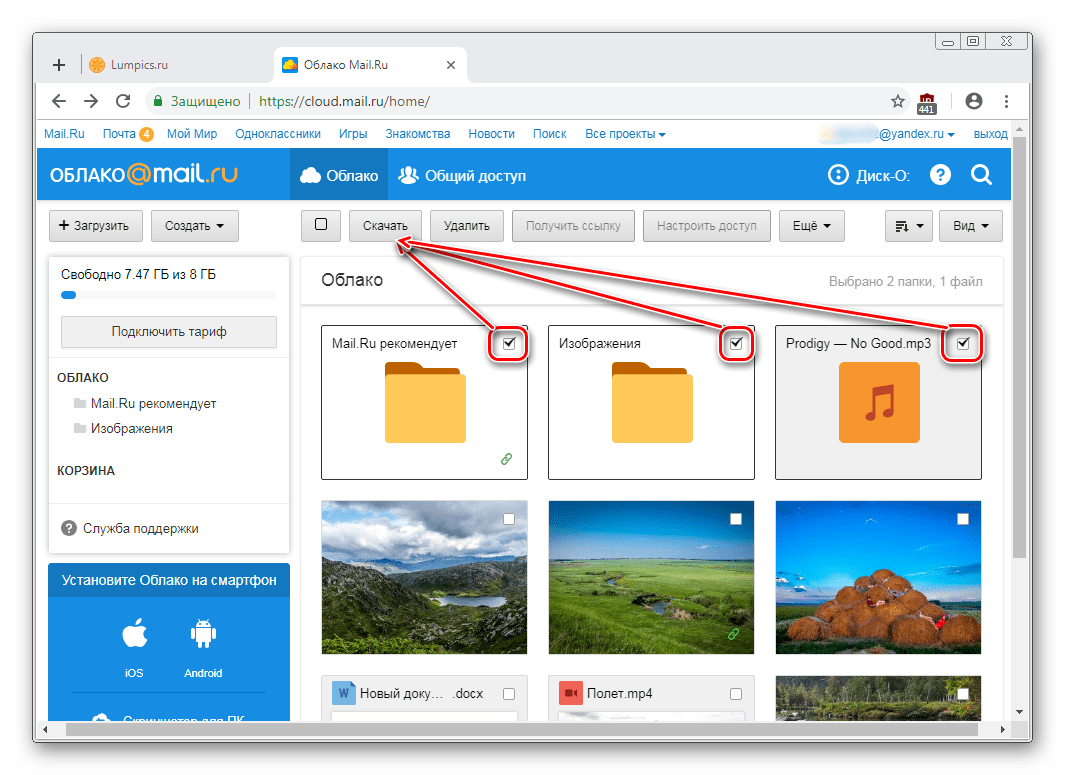
Несколько файлов одновременно можно скачать, предварительно выделив их галочками, а затем нажав на кнопку «Скачать» на верхней панели.
Создание папок
Чтобы легко ориентироваться и быстро находить нужные загрузки из общего списка, вы можете рассортировать их по папкам. Создайте одну или несколько тематических папок, объединив какие-либо файлы по нужному вам критерию.
- Нажмите «Создать» и выберите «Папку».
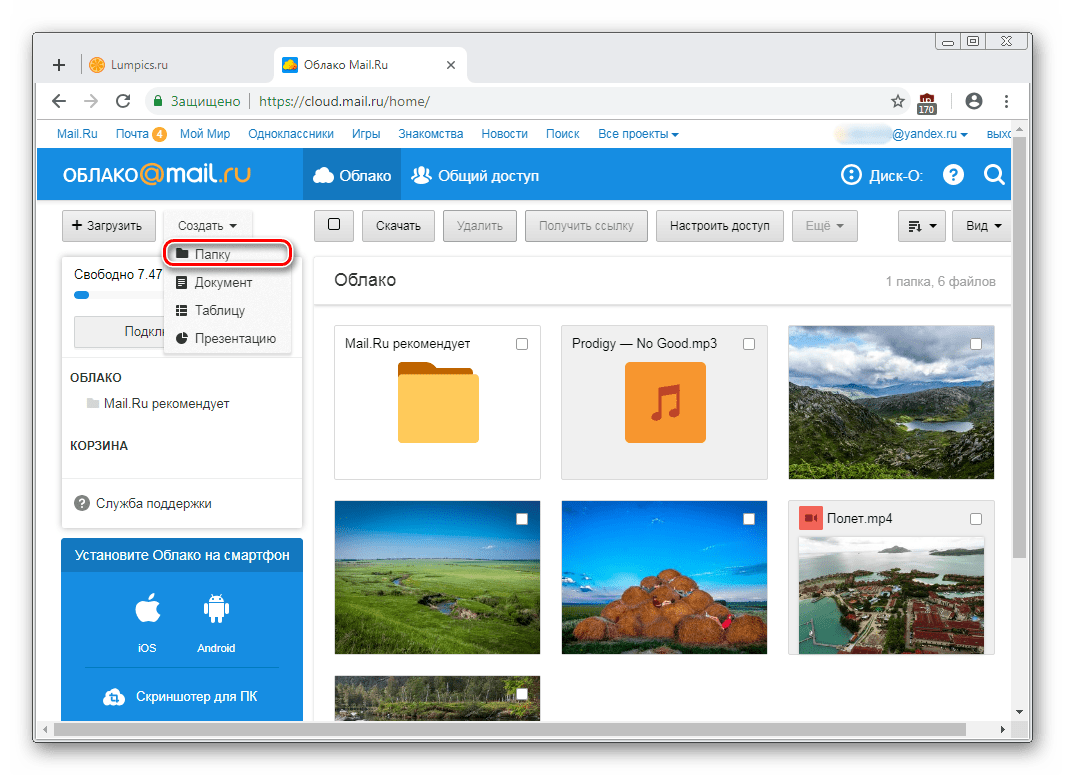
- Введите ее имя и нажмите «Добавить».
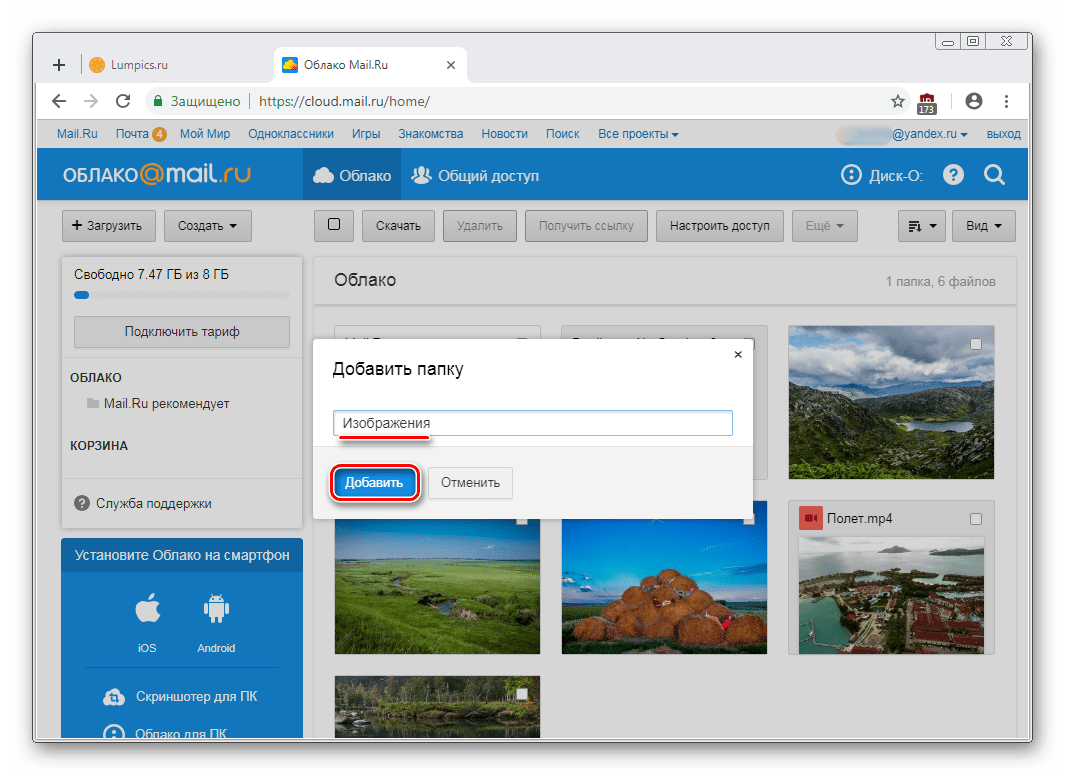
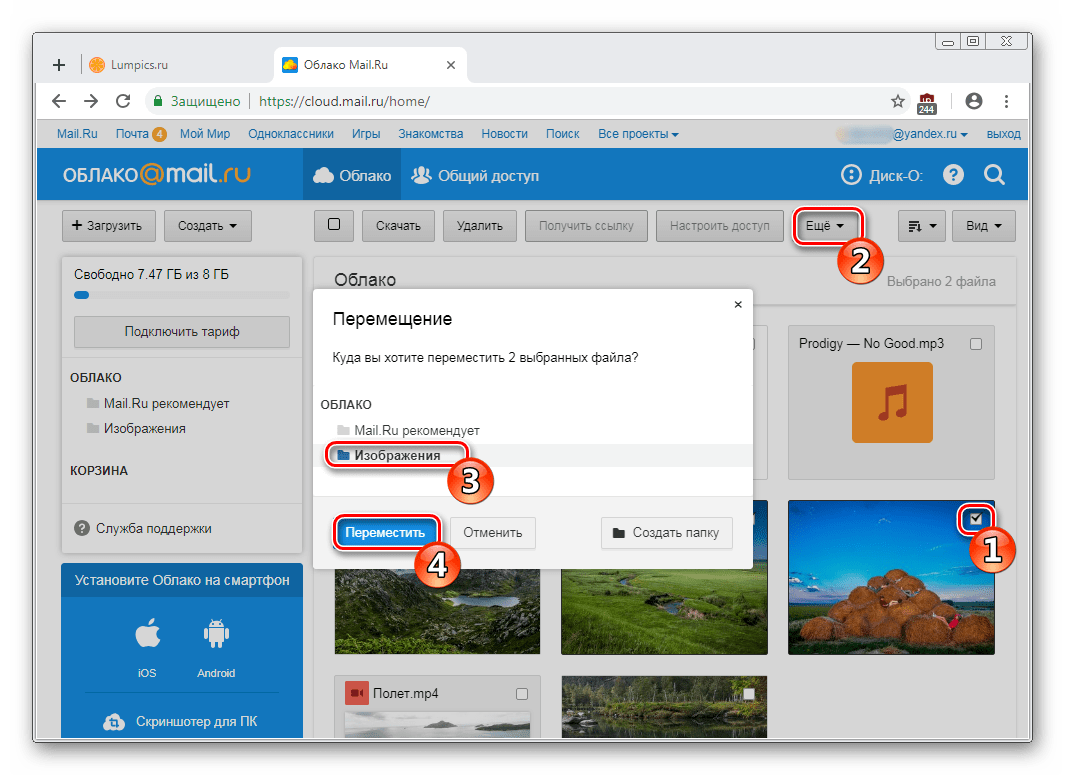
- Добавить файлы в папку можно перетаскиванием. Если их много, выделите нужные галочками, нажмите «Ещё» >«Переместить», выберите папку и нажмите «Переместить».
Создание офисных документов
Полезной и удобной возможностью «Облака» является создание офисных документов. Пользователю доступно создание текстового документа (DOCX), таблицы (XLS) и презентации (PPT).
-
Нажмите на кнопку «Создать» и выберите тот документ, который вам требуется.
Получение ссылки на файл/папку
Довольно часто люди делятся файлами, хранящимися в облаке. Для этого требуется предварительно получить ссылку на то, с чем хотите поделиться. Это может быть отдельный документ или папка.
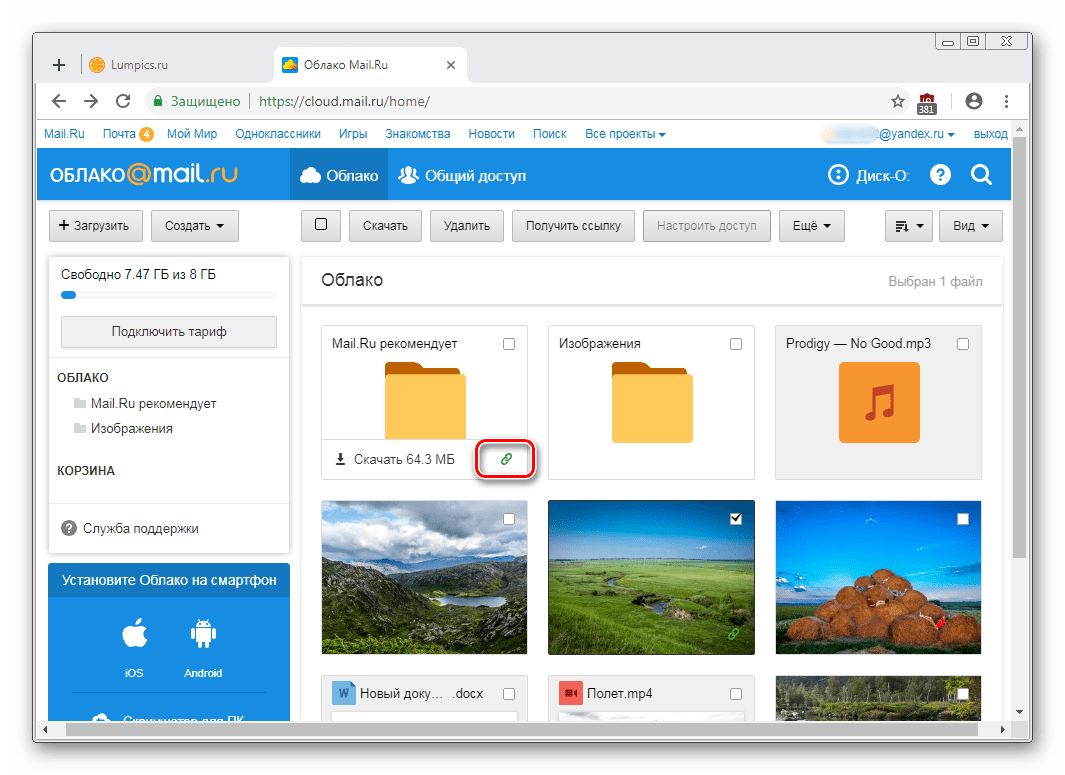
Если нужна ссылка на один файл, достаточно навести на него курсор и нажать на иконку расшаривания.
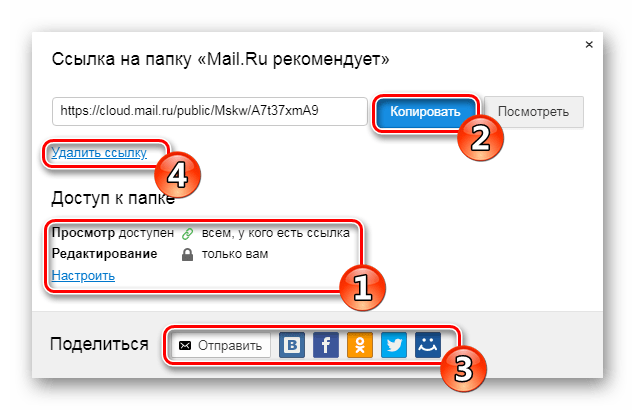
Откроется окно с настройками. Здесь вы можете установить параметры доступа и приватности (1), скопировать ссылку (2) и быстро отправить ее почтой либо в соцсети (3). «Удалить ссылку» (4) означает то, что текущая ссылка перестанет быть доступной. Актуально, если вы хотите закрыть доступ к файлу целиком.
Создание общего доступа
Чтобы документами одного облака могли пользоваться сразу несколько человек, например, ваши родственники, одногруппники или коллеги по работе, настройте ее общий доступ. Сделать ее доступной можно двумя способами:
- Доступ по ссылке — быстрый и удобный вариант, однако не самый безопасный. Не рекомендуется с ее помощью открывать доступ к редактированию или даже просмотру важных и личных файлов.
- Доступ по email — пользователи, которых вы пригласите к просмотру и редактированию, получат соответствующее сообщение на почту и ссылку на саму папку. Для каждого участника вы можете настроить персональные права доступа — только просмотр или редактирование содержимого.
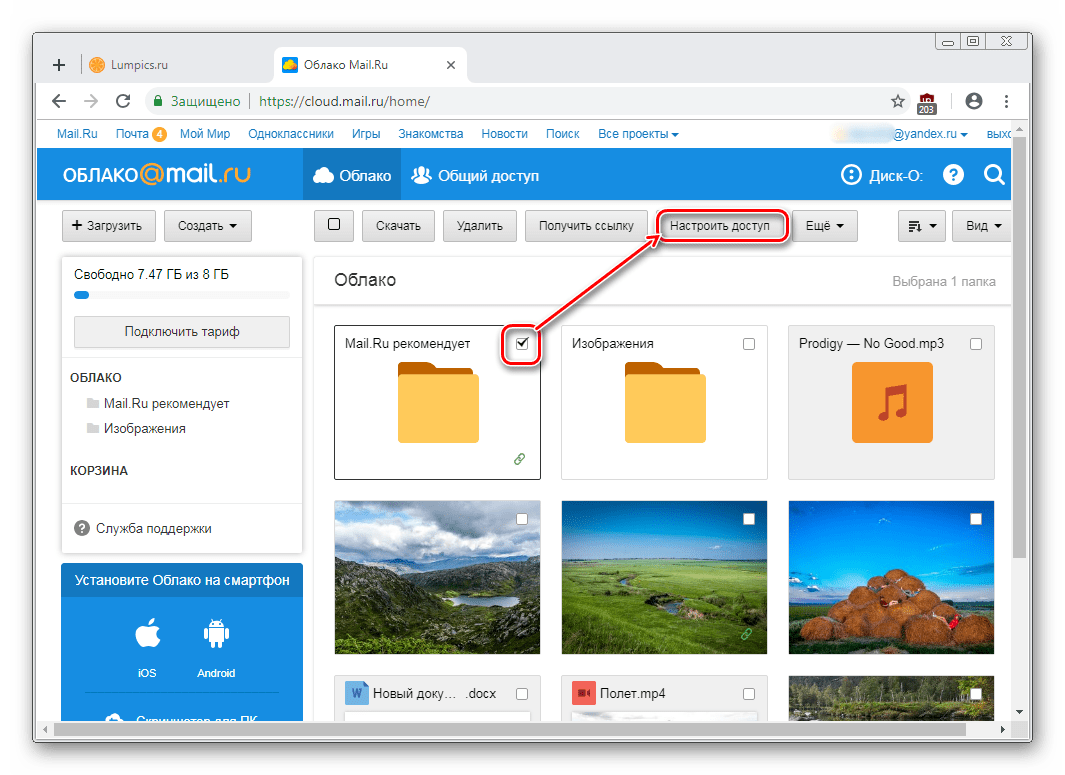
Сам процесс настройки выглядит так:
-
Выберите папку, которую хотите настроить, отметьте ее галочкой и нажмите на кнопку «Настроить доступ».
Программа на ПК Disk-O
Приложение предназначено для доступа к «Облаку Mail.Ru» через стандартный проводник системы. Для работы с ним вам не нужно открывать браузер — просмотр файлов и работа с ними осуществляется через программы, поддерживающие те или иные расширения.
В статье о создании облака, ссылка на которую находится в начале статьи, мы также рассматривали способ авторизации в этой программе. При запуске Disk-O и после авторизации в ней облако будет эмулировано как жесткий диск. Однако отображается он только на момент запуска ПО — если вы завершите работу приложения, подключенный диск пропадет.
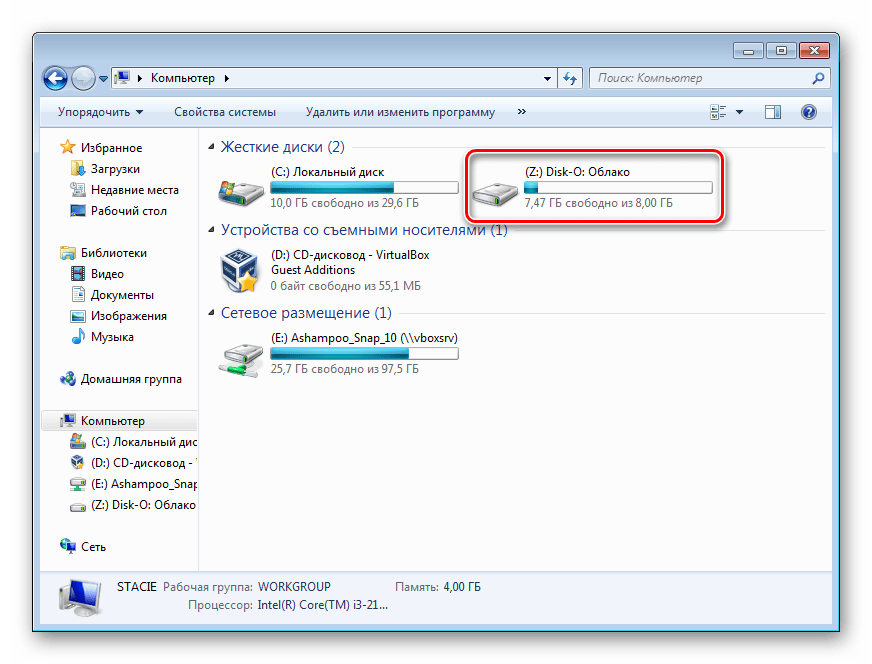
Одновременно через программу можно подключить несколько облачных хранилищ.
Добавление в автозагрузку
Чтобы программа запускалась вместе с операционной системой и подключалась как диск, добавьте ее в автозагрузку. Для этого:
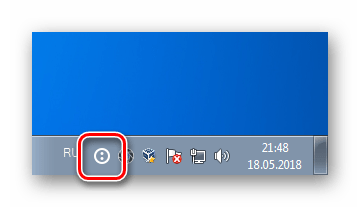
- Кликните левой кнопкой мыши по иконке в трее.
- Нажмите на иконку с шестеренкой и выберите «Настройки».
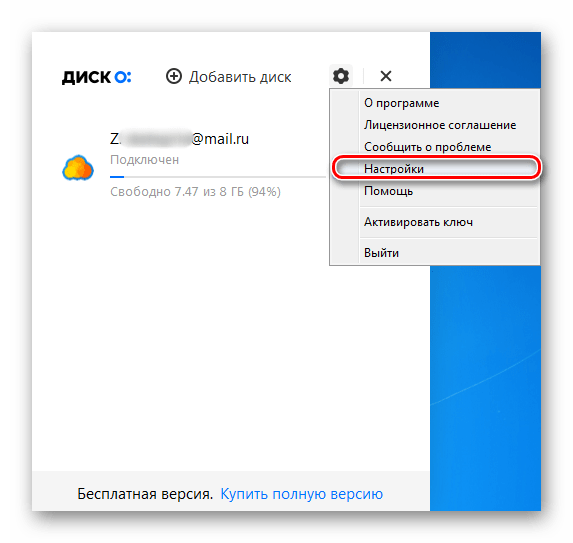
- Поставьте галочку напротив параметра «Автостарт приложения».
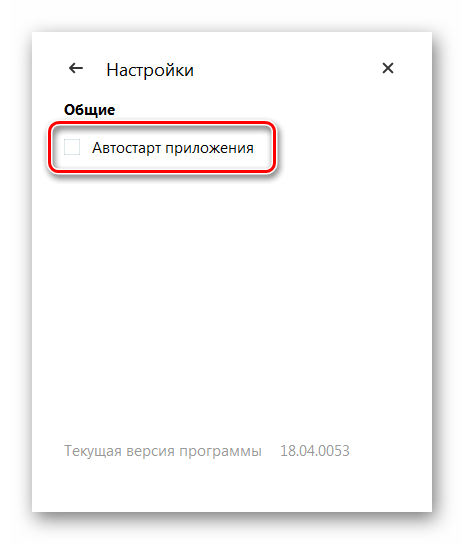
Теперь диск всегда будет находиться среди остальных в папке «Компьютер» при запуске ПК.
При выходе из программы он исчезнет из списка.
Настройка диска
Настроек у диска мало, но кому-то они могут оказаться полезными.
-
Запустите программу, наведите курсор на подключенный диск и нажмите на появившуюся иконку в виде шестеренки.
После изменения параметров программа перезагрузится сама.
Просмотр и редактирование файлов
Все файлы, которые хранятся на диске, открываются для просмотра и изменения в программах, соответствующих их расширению.
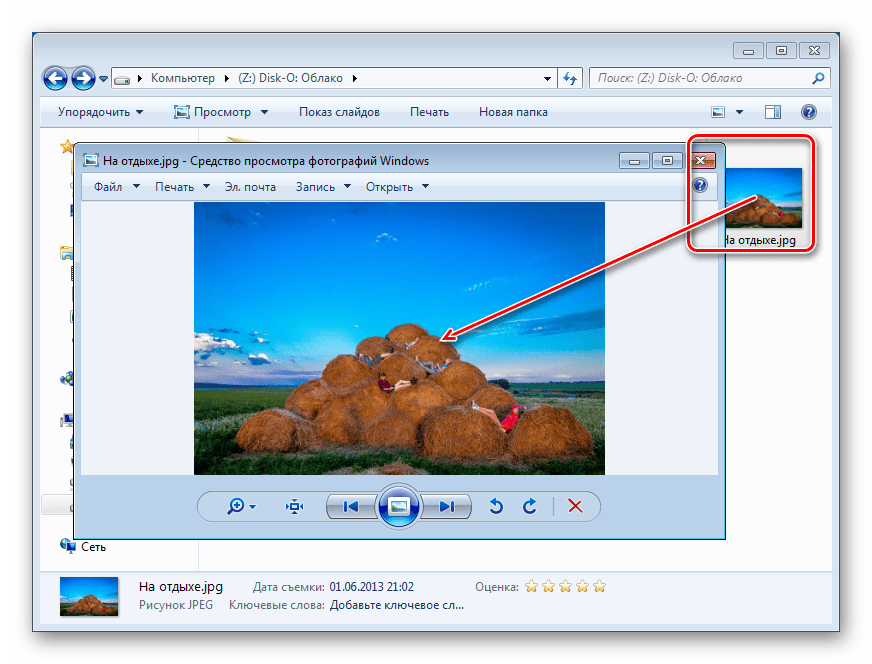
Следовательно, если какой-либо файл не удается открыть, потребуется установить соответствующее программное обеспечение. У нас на сайте вы найдете статьи, посвященные выбору приложений для тех или иных форматов файлов.
Все изменения, которые вы будете производить с файлами, мгновенно синхронизируются и обновляются в облаке. Не завершайте работу ПК/программы до момента загрузки в облако (при синхронизации иконка приложения в трее крутится). Обратите внимание, файлы с двоеточием ( : ) в имени не синхронизируются!
Загрузка файлов
Вы можете загружать в «Облако» файлы, добавляя их в папку на компьютере. Сделать это можно обычными способами:
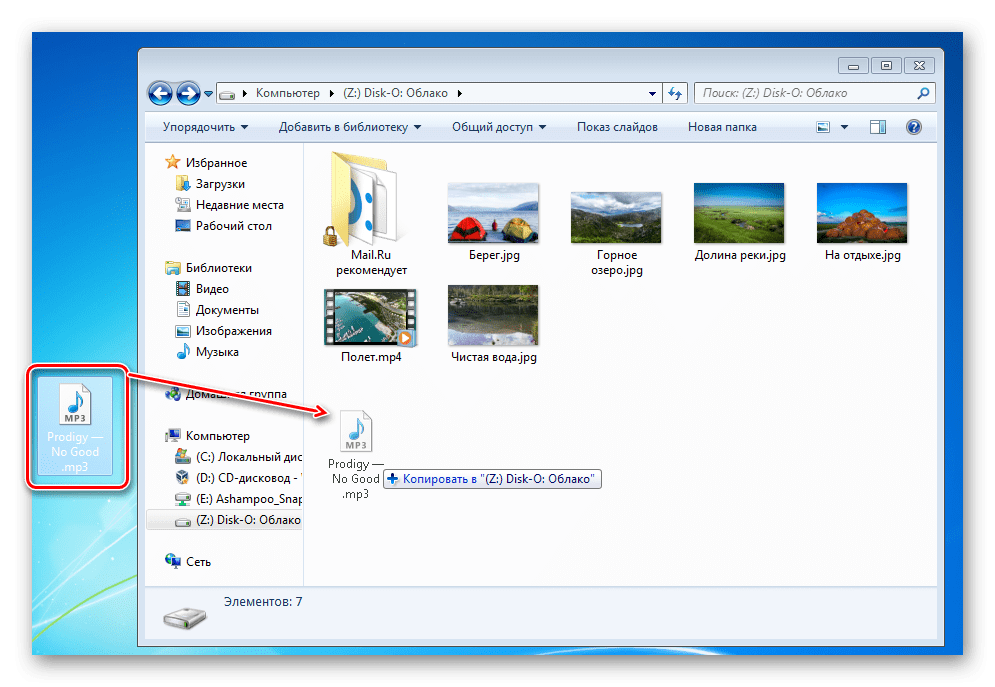
- Перетаскивание. Перетащите файл/папку из любого места ПК. В этом случае произойдет не перемещение, а копирование.
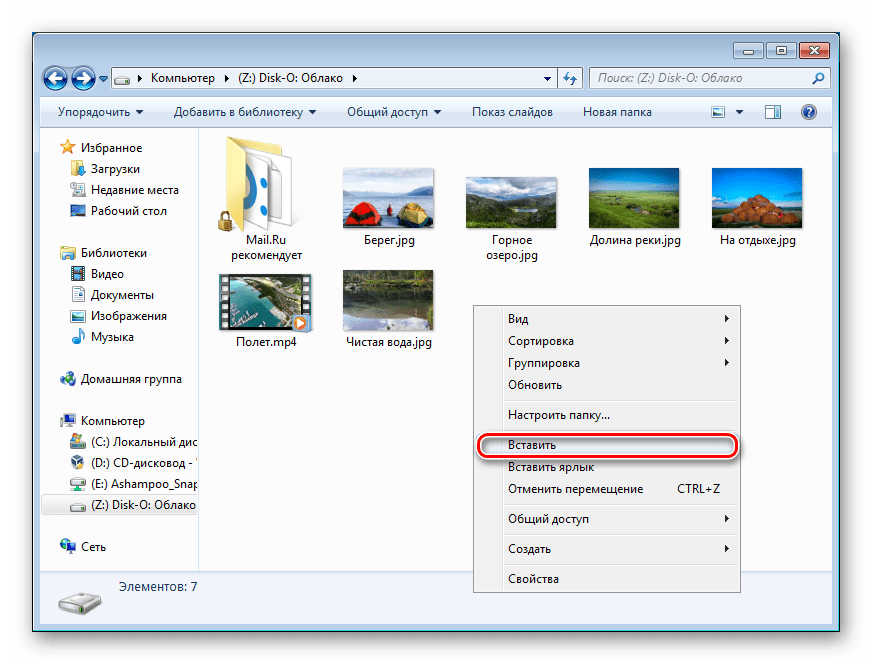
- Копирование и вставка. Скопируйте файл, нажав по нему ПКМ и выбрав из контекстного меню пункт «Копировать», а затем нажмите ПКМ внутри облачной папки и выберите «Вставить».
Для загрузки объемных файлов рекомендуем использовать именно программу, так как этот процесс происходит гораздо быстрее, чем через браузер.
Получение ссылки на файл
Быстро делиться файлами и папками на диске можно путем получения ссылки. Для этого нажмите правой кнопкой мыши на файл и из контекстного меню выберите пункт «Диск-О: Скопировать публичную ссылку».