Мультимедиа на андроид как найти?
Находится в системном разделе /data. По умолчанию все файлы, которые там располагаются, доступны только тому приложению, которое их создало. Разумеется, можно сделать файлы доступными для других приложений, но это надо делать специально.
Где в самсунге находится хранилище?
Найдите приложение Мои файлы в меню устройства и откройте его. Часто оно находится в папке Samsung. На стартовом экране выберите Память устройства. Отобразятся папки и файлы так, как они хранятся в памяти устройства.
Где находится хранилище в телефоне?
Внутреннее хранилище (internal storage) располагается всегда в памяти смартфона вне зависимости от того, есть ли возможность установки карты памяти (и тем более того, вставлена ли она). Эта область памяти является защищенной. Находится в системном разделе /data.
Что находится в хранилище мультимедиа?
В хранилище находятся ваши данные (например, музыка и фотографии). Оперативная память используется для выполнения процессов, обеспечивающих работу системы Android и приложений.
Где находится хранилище в Андроиде?
Внутреннее хранилище данных
Находится в системном разделе /data. По умолчанию все файлы, которые там располагаются, доступны только тому приложению, которое их создало. Разумеется, можно сделать файлы доступными для других приложений, но это надо делать специально.
Как освободить место в хранилище?
- Откройте настройки телефона.
- Выберите Хранилище.
- Нажмите Управление хранилищем.
- Чтобы выбрать объект для удаления, установите флажок в поле справа. Если список пуст, нажмите Обзор.
- Чтобы удалить выбранные элементы, в нижней части экрана нажмите Освободить.
Как освободить место в хранилище телефона?
Для очистки кэша найдите кнопку в настройках мобильного телефона или приложения. Для устройств на базе Android очистка данных в кэше осуществляется с помощью стандартного инструмента. В меню настроек найдите пункт «Хранилище» или «Память» и перейдите на него. Далее перейдите в «Данные кэша» и выберите «очистить кэш».
Что такое мультимедиа в телефоне?
Мультимедиа (англ. multimedia) — данные, или содержание, которые представляются одновременно в разных формах: звук, анимированная компьютерная графика, видеоряд.
Как зайти в облачное хранилище самсунг?
- Откройте меню девайса, затем “Настройки” или сразу перейдите в настройки с рабочего экрана, если ярлык там размещён
- Дальше найдите “Облако и учётные записи”/”Учётные записи”
- Добавьте новую запись, тапнув соответствующую кнопку
- Тапните по Samsung account. .
- Выберите “Вход”
Что такое другое в памяти Самсунга?
Данные в разделе Другое включают кэш ОС Android, установочные файлы и кэшированные данные приложений, а также пакеты игровых данных, которые могут занимать много места в памяти.
11 лучших способов освободить место для хранения на телефонах и планшетах Samsung
Телефоны Android поставляются с двумя разными типами дисковых пространств — внутренними и внешними. Если ваш телефон не поддерживает внешнюю память, например SD-карту, вы скоро начнете заполнять доступную внутреннюю память. И тогда вы начнете задаваться вопросом, как освободить место на телефонах Samsung, чтобы получить больше внутренней памяти. Если вы находитесь в таком состоянии прямо сейчас, вот 11 способов освободить память на телефонах и планшетах Samsung.
В то время как одно решение связано с удалением приложений, другие позволяют освободить место для хранения на телефонах и планшетах Samsung, не удаляя приложения. Так что расслабься. Следующие ниже решения пригодятся при возникновении таких ошибок, как нехватка места для хранения, нехватка внутренней памяти или освобождение памяти.
Программы для Windows, мобильные приложения, игры — ВСЁ БЕСПЛАТНО, в нашем закрытом телеграмм канале — Подписывайтесь:)
Давайте проверим решения.
1. Очистить временные файлы
Первым шагом к освобождению места на вашем телефоне Samsung должно быть удаление временных файлов или файлов кеша приложения. Вы ничего не теряете, и вам не нужно устанавливать для этого какое-либо другое приложение.
Со временем различные приложения, такие как Instagram, Facebook, Google, браузеры и т. Д., Начинают накапливать временные файлы. Удаление этих файлов увеличит объем памяти вашего телефона и планшета Samsung, не мешая фактическим данным, связанным с приложением.
Вам необходимо очистить кеш для каждого установленного приложения вручную. Для этого выполните следующие действия:
Шаг 1: Откройте Настройки и перейдите в Приложения.
Шаг 2: Нажмите на приложение, кэш которого вы хотите очистить. Скажем, Facebook.
Шаг 3: Нажмите на Хранилище. Вы увидите место, занятое кешем приложения. Нажмите на кнопку «Очистить кеш», чтобы удалить временные файлы.
Шаг 4: Повторите шаги для других приложений с огромным объемом кеша.
Совет профессионала: Некоторые приложения имеют встроенную функцию очистки кеша. Вы можете использовать очистку кеша в таких приложениях, как TikTok, Snapchat и Google Drive.
2. Очистить данные файлов
Следующее, что вы можете сделать, это очистить данные приложений. Хотя очистка кеша не повлияет на ваши личные файлы и данные, связанные с приложением, последствия очистки данных зависят от приложения.
Например, очистка данных WhatsApp удалит все ваши чаты. Поэтому воздержитесь от нажатия кнопки Очистить данные или Очистить хранилище для таких приложений. Но вы можете сделать это в таких приложениях, как Google Play Services, Google Play Store, приложение «Сообщения» и т. Д. Ознакомьтесь с нашим подробным руководством о том, что происходит при очистке данных приложений и какие приложения безопасны для очистки данных.
Чтобы очистить данные, выполните те же действия, что и в описанном выше методе, т. Е. Перейдите в «Настройки»> «Приложения»> (имя приложения)> «Хранилище». Нажмите на Очистить хранилище или Очистить данные.
3. Просмотрите папку загрузок.
Большинство файлов, которые вы загружаете на свой телефон или планшет Samsung, будут храниться в папке «Загрузки». Со временем мы часто забываем удалять ненужные нам файлы. Это могут быть файлы APK, изображения, PDF и т. Д. И такие файлы продолжают занимать место в хранилище.
Так что сделайте глубокий вдох и откройте папку «Загрузки» на своем телефоне через любой файловый менеджер. Вы можете использовать предустановленное приложение «Мои файлы» на телефоне Samsung. Откройте приложение «Мои файлы» и нажмите на папку «Загрузки». Найдите ненужные файлы и удалите их.
4. Проверьте корзину или корзину.
Некоторые приложения поставляются с корзиной или папкой для мусора, где удаленные файлы хранятся до 7-30 дней в зависимости от приложения, после чего они удаляются безвозвратно, а внутреннее хранилище увеличивается. Такие удаленные файлы могут занимать место на вашем телефоне. Поэтому вам нужно очистить корзину или папку для мусора вручную.
Вы найдете его в таких приложениях, как Samsung Gallery, Google Photos, OneDrive и т. Д. Давайте возьмем пример приложения Samsung Gallery. Откройте приложение и нажмите на трехточечный значок. Выберите корзину. Выберите файлы и нажмите кнопку «Очистить».
5. Проанализируйте, что занимает хранилище
Телефоны и планшеты Samsung поставляются со встроенным анализатором памяти, который показывает, что занимает место, большие файлы и что можно удалить.
Чтобы использовать его, откройте приложение «Мои файлы» от Samsung и нажмите «Анализировать хранилище». Подождите, пока система проанализирует хранилище. Прокрутите вниз, и вы найдете различные файлы, которые можно удалить. Удалите их, если они не требуются.
Наконечник: Если собственный анализатор хранилища Samsung не помогает, вы можете использовать сторонние приложения для анализа хранилища. Одно из лучших приложений — DiskUsage. Он показывает самые большие папки, занимающие данные. Найдя их, удалите ненужные файлы, чтобы освободить место для хранения.
6. Умный поиск повторяющихся или ненужных файлов.
Для этого совета вам потребуется установить мощное и полезное приложение от Google, известное как Files by Google. По сути, это приложение для управления файлами, которое имеет бонусную функцию — рекомендации по умной очистке. Вы можете использовать это приложение в дополнение к анализатору памяти, доступному на телефонах Samsung. Он позволяет освободить место, показывая на телефоне повторяющиеся или ненужные файлы (мемы из приложений чата и аналогичные файлы).
После установки приложения запустите приложение. Внизу вы найдете две вкладки. Нажмите на Очистить. Здесь вы увидите различные файлы, которые можно удалить. Просмотрите их и нажмите кнопку «Выбрать», чтобы удалить необходимые файлы.
Совет профессионала: Приложение Files by Google имеет встроенную функцию для передачи файлов на другие устройства Android. Если это не сработает, вы можете использовать функцию «Рядом», которая также работает на телефонах Samsung.
7. Отключите предустановленные приложения Samsung.
В отличие от стандартных телефонов Android, телефоны Samsung поставляются с предустановленным множеством вредоносных программ от Samsung. Если вам не нужны эти приложения (Samsung Max, Game Launcher и т. Д.), Вы можете удалить их. В некоторых случаях для предустановленных приложений кнопка «Удалить» будет недоступна. Для таких приложений вам необходимо использовать опцию Отключить. Это также поможет увеличить объем памяти на вашем телефоне.
Чтобы удалить или отключить приложение, нажмите и удерживайте значок приложения, если вы используете средство запуска Samsung One UI. Нажмите на Удалить или Отключить.
Или перейдите в Настройки> Приложения> (название приложения). Нажмите на кнопку «Удалить» или «Отключить».
8. Удалите ненужные приложения.
Со временем мы перестаем использовать некоторые приложения на наших телефонах. Эти приложения следует удалить, чтобы освободить место, когда они вам больше не нужны. Откройте панель приложений (в которой находятся все установленные приложения) вашего телефона и просмотрите установленные приложения. Нажмите и удерживайте приложение и выберите «Удалить», чтобы удалить ненужное приложение.
Заметка: У Samsung есть странная привычка устанавливать ненужные приложения всякий раз, когда вы открываете Galaxy Store. Таким образом, вы можете обнаружить, что на вашем телефоне установлены случайные приложения. Удалите их. Вы также можете удалить приложения сразу.
9. Установите облегченную версию приложений.
Пока вы удаляете и отключаете приложения для освобождения памяти, вы также можете попробовать переключиться на облегченные версии приложений. Они занимают меньше места по сравнению с исходным приложением.
Вот некоторые из облегченных приложений, которые вы можете попробовать:
Совет профессионала: Чтобы найти облегченную версию любого приложения, введите название приложения, а затем слово Lite или Go в Play Store.
10. Используйте облачные сервисы
Если вы можете сделать резервную копию своих файлов в облачных сервисах (с работающим интернетом с хорошей скоростью), вам следует это сделать. Например, вы можете начать хранить свои фотографии и видео в сервисе Google Фото, включив функцию резервного копирования. Таким образом, фотографии и видео не будут занимать место на вашем телефоне Samsung, поскольку теперь они хранятся в облаке.
После включения резервного копирования используйте функцию «Освободить место» в Google Фото, чтобы увеличить внутреннюю память телефона. Не волнуйся. Медиа, загруженные в Google Фото, являются личными и видны только вам.
Приложение позволяет загружать неограниченное количество фотографий и видео при условии, что они загружены в режиме высокого качества, а не в исходном качестве. Узнайте разницу между высоким качеством и оригинальным качеством.
Как и в случае с фотографиями и видео, вам следует полностью переключиться на приложения для потоковой передачи музыки, а не загружать песни в автономном режиме. Это также сэкономит много места на вашем телефоне или планшете Samsung.
11. Отключите автоматическую загрузку из приложений чата.
Приложения для чата, такие как WhatsApp, Telegram и т. Д., Автоматически загружают мультимедийные файлы, такие как фотографии и видео. Они занимают много места на наших телефонах. Во-первых, вы должны отключить автоматическую загрузку файлов в этих приложениях. Во-вторых, вам необходимо удалить существующие медиафайлы из таких приложений.
Чтобы отключить автоматическую загрузку файлов в WhatsApp, запустите WhatsApp и перейдите в его настройки с помощью трехточечного значка. Нажмите на использование данных и хранилища. Вы найдете различные варианты в разделе автоматической загрузки мультимедиа. Снимите все флажки внутри каждой из трех настроек, например, при использовании мобильных данных, при подключении к Wi-Fi и в роуминге.
Точно так же запустите приложение Telegram и откройте его Настройки в боковом меню. Нажмите на данные и хранилище. Отключите переключатели рядом с параметрами в разделе Автоматическая загрузка мультимедиа.
Совет профессионала: Если вы используете другие приложения для чата, проверьте, есть ли в них аналогичные настройки, и выключите их.
Следующий:
Хотите скрыть приложения на своем телефоне Samsung? Узнайте, как скрыть приложения, не загружая сторонние приложения на телефоны Samsung, по следующей ссылке.
Программы для Windows, мобильные приложения, игры — ВСЁ БЕСПЛАТНО, в нашем закрытом телеграмм канале — Подписывайтесь:)
Папки Internal Storage и External Storage на Android
ОС Android на данный момент самая гибкая и функциональная из мобильных операционных систем, что обеспечивает ей высокую популярность. Внутренне устройство Android предполагает наличие собственной файловой системы, структура которой задана древовидной архитектурой, что отличается от организации информации в Windows и для многих пользователей имеет непривычный вид.
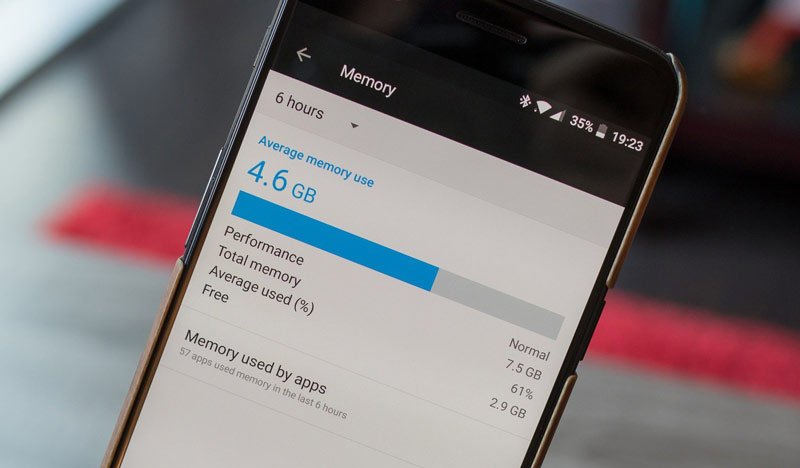
Данные могут храниться во внутренней памяти и на внешней (причём пользователи и Google понимают под этими понятиями разные вещи). Некоторые файлы и папки доступны для работы с ними, другие же, например, создаваемые системой, можно увидеть, включив отображение скрытых элементов в файловом менеджере, но вносить свои коррективы можно только при наличии root-прав (по умолчанию такая возможность недоступна в целях сохранности системы Android).
Объём памяти на современных устройствах позволяет записывать внушительное количество информации, при этом в зависимости от характера данных можно выбрать, куда именно сохранять создаваемые файлы. Что касается модели хранилища Android, то здесь стоит внести немного ясности, для чего обратимся к таким понятиям как Internal Storage и External Storage и рассмотрим каждое в отдельности (если перевести термины с английского, то первое – это внутреннее место хранения, а второе – внешнее).
Что такое Internal Storage и где находится
Internal Storage в Android, как и следует из названия, – это внутренняя память устройства. Она есть у каждого девайса независимо от того, поддерживаются ли карты памяти. Внутреннее хранилище является защищённой областью встроенной памяти, где может безопасно храниться пользовательская информация. Папка Internal Storage в Android находится в системном разделе /data.
Пользователи часто ошибочно считают, что внутренняя память и встроенная – одно и то же, но это не так. Android SDK определяет внутреннее хранилище как отдельный уникальный каталог, где программа будет размещать свои файлы. Если приложение хранит информацию во встроенной памяти, другой софт, равно как и пользователь, не будут иметь доступ к этим данным, за исключением намеренного использования таких привилегий после получения на устройстве root-прав.
Удаление программы с устройства подразумевает и автоматическое очищение системой внутренней памяти от связанных файлов, которые в отсутствии данного софта не нужны, что позволяет Android не накапливать лишний мусор.
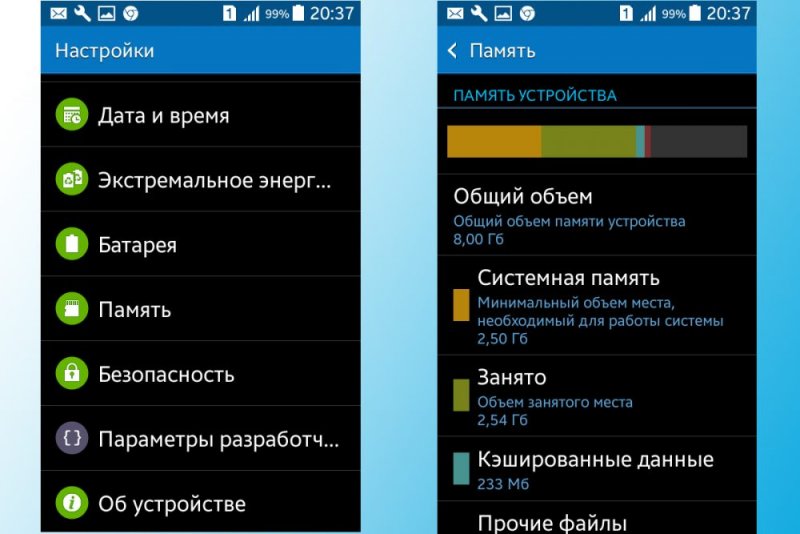
Объем памяти в настройках смартфона
Обычно найти папку можно в папке data/data/your.application.package.appname/someDirectory/
Пространство внутренней памяти устройства ограничено, и если требуется сохранить большой объём данных, лучше использовать другой тип хранения.
Что такое External Storage и где находится
Теперь рассмотрим, что такое External Storage в Android. Это внешнее хранилище, куда сохраняются пользовательские данные, найти которые на телефоне несложно. Папка Storage будет располагаться в Android/data, а в данном каталоге многочисленные подпапки с именами приложений (расположение внешней памяти определяет ОС, но не пользователь).
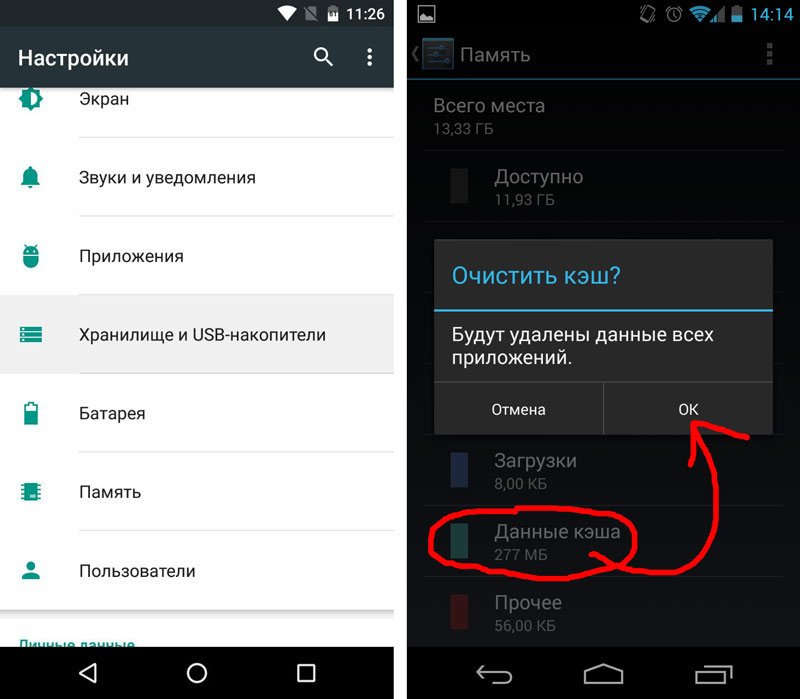
Очистка кэша и освобождение места в хранилище ОС Android
Здесь могут находиться различные файлы, например, музыка, фото, видео и другой контент, доступный пользователю и приложениям. То есть расположение External Storage может быть в любом месте в памяти телефона или на съёмном носителе, а под внешним хранилищем подразумевается не только SD-карта, а и часть встроенной памяти Android-устройства (отличие от внутренней – в защищённости).
Таким образом, есть два типа внешних накопителей:
- Primary External Storage. Встроенное хранилище общего доступа, работать с которым можно при осуществлении USB-подключения смартфона к компьютеру или ноутбуку.
- Secondary External Storage. Съёмная память, например, SD-карта.
Управление данными внешнего вместилища осуществляется посредством имеющихся инструментов операционной системы или установленным менеджером файлов, можно использовать сторонний софт. Пользователю доступны любые манипуляции с файлами, их можно переименовывать, копировать, передавать, удалять и т. д. При этом удаление некоторых данных может повлиять на функционирование отдельных программ, установленных на девайсе, так что перед этим лучше проверять предназначение элемента.
Общее внешнее хранилище для сохранения данных, общих для разных приложений лежит в корне внешнего раздела (рядом с папкой Android), например, папка DCIM для фотоснимков с камеры смартфона. Эти файлы останутся на месте, если вы удалили приложение, но при необходимости можно выполнить действия по их удалению вручную.
Внешнее вместилище, используемое для сохранения файлов, поддерживается каждым Android-устройством, его объём отличается в зависимости от модели девайса, а эта информация указывается в характеристиках.
И внутреннее, и внешнее хранилища выполняют задачу хранения временных или постоянных данных, при этом разделы отличаются уровнем доступа к информации.
Облачное хранилище Samsung Cloud: что это и как им пользоваться
Samsung Cloud – что это и как войти с компьютера? Облачное хранилище — специальный сервер, который в 2021 году успешно заменяет старые флешки и карты памяти. Теперь не нужно перебрасывать все с одной карты на другую, с телефона на телефон, ведь возможно просто залить все на специальный сайт. Но не все знают о таких возможностях своих смартфонов.

Что такое Samsung Cloud
Samsung Cloud (читается как “Самсунг Клауд”) представляет собой удобное облачное хранилище с возможностью синхронизации всех важных данных на любых устройствах от компании Samsung. Этот сервис позволяет в режиме реального времени создавать резервную копию контактов, заметок, календаря, закладок браузера, фотографий, видеозаписей и другого содержимого смартфона.
Samsung Cloud работает в связке с телефонами Samsung таким же образом, как это происходит на устройствах под управлением Android (синхронизация с Google Drive) и iOS (бекапы на iCloud).
Как пользоваться облаком на Андроиде
Чтобы приступить к использованию функций удаленного хранилища, необходимо выполнить следующую инструкцию:
- на мобильное устройство с Google Play загружается программа облачного сервера;
- приложение открывается, необходимо войти в аккаунт или создать его;
- при первом заходе система сервера будет давать пользователю подсказки о том, как пользоваться опциями платформы;
- чтобы загрузить нужный файл, необходимо нажать иконку плюса или кнопку «Загрузить/Upload».
- после этого потребуется настроить доступ к документу, ограничить его или разрешить с помощью прямой ссылки.
Ссылку можно найти следующим образом — нажать на выбранный файл, в представленном списке найти ссылку и отправить ее нужному человеку. Это предоставит доступ к сведениям, он сможет их редактировать.
Приложения облачных хранилищ можно скачать абсолютно бесплатно. Разработчики получают деньги за счет рекламы и увеличения объема пространства для отдельного пользователя.

Существует еще один метод установки облачного хранилища на смартфон. Для него потребуется установочный файл apk. Найти данный документ можно в сети или скачать, используя загрузчик файлов apk. После этого расширение запускается на мобильном гаджете, система устанавливает облако.
Рекомендуется использовать этот метод лишь в случае крайне необходимости. Во всех остальных ситуациях лучше применить стандартный вариант с загрузкой из магазина приложений.
Основные функции Samsung Cloud
В базовый набор облачного хранилища Самсунг входят:
Синхронизация ценных данных, хранящихся на смартфоне
Эта возможность позволяет легко перейти на другое устройство без потери данных, или найти нужную информацию без доступа к вашему телефону. Функция помогает вернуть важные файлы, контакты и т.п., если устройство было физически повреждено настолько, что данные с него невозможно восстановить в сервисном центре. Кроме того, резервное копирование позволяет без сомнений ограничивать доступ к украденному смартфону по сети, чтобы злоумышленники не смогли считать приватную информацию.
Резервная копия приложений
Кроме контактов и файлов из галереи, Samsung Cloud сохраняет данные из предустановленных на смартфон приложений. На новом устройстве автоматически загрузятся ваши личные данные, так что их не придется вводить вручную.
Хранение данных на нескольких устройствах одновременно
Ко всей информации, скопированной в облачное хранилище, можно получить доступ с любого другого устройства от компании Samsung – достаточно просто войти в свою учетную запись и запустить процесс синхронизации. Это удобно, когда часто требуется переключаться между смартфоном и планшетом.
Делиться информацией стало проще
Благодаря возможностям Samsung Cloud вы можете создавать приватные ссылки на выбранные файлы и делиться ими с другими пользователями в сети.
Есть у сервиса и свои недостатки:
Ограничение на тип памяти
Синхронизировать с Samsung Cloud можно только данные, которые находятся во внутренней памяти устройства – SD-карты и внешние носители не поддерживаются.
Отказ от работы со сторонними приложениями
Изначально в Samsung Cloud можно было загружать данные, хранящиеся в любых приложениях, установленных на смартфон. Однако с 6 февраля 2021 года облачное хранилище сохраняет информацию только из фирменных приложений, предустановленных на устройство. Таким способом снижается объем резервной копии, но теряется возможность сохранения информации из важных, хоть и легко переустанавливаемых приложений стандартными способами.
Основные моменты
- Ваши файлы в облаке хранятся безопасно. Все таки Самсунг, в плане безопасности точно проблем нет.
- Хранить можно любые файлы — видео, фотки, бесплатных 15 гигов конечно не так много, но если что — можно купить дополнительно еще 50 гигов, или все 200.
- К данным в облаке можно получить доступ из любой точки мира, главное — наличие интернета. Вы просто заходите в учетную запись в браузере и смотрите свои файлы)) Например на море сделали много фоток, а дома пришли, с ноута зашли в облако и скачали фотки. Да, тут конечно нужно чтобы интернет быстрый был, но того стоит.
- В настройках можно указать какие данные необходимо сохранить в Samsung Cloud, а какие включить в резервную копию.
- Не знаю насколько правда, но прочитал, что можно синхронизировать только данные с внутренней памяти телефона. SD-карты не поддерживаются.
- Ну и конечно мне не нравится что Самсунг отменил поддержку резервных копий для сторонних программ. С одной стороны Самсунг хочет чтобы пользовались его прогами, ну ок, но с другой есть платные пакеты на 50 и 200 гигов, клиент платит деньги, можно было бы в таком случае и оставить резервные копии для сторонних приложений.
На заметку. Если вы вдруг удалили фотку на телефоне, но при этом она была в облаке, то на телефоне — она разумеется исчезнет. А вот в облаке — останется.
Как пользоваться Samsung Cloud на мобильном устройстве
- Зайдите в основные настройки устройства.
- Найдите там пункт «Учетные записи и архивация» (название может незначительно меняться в зависимости от версии операционной системы).
- В открывшемся меню выберите «Samsung Cloud».
- Если вы не регистрировали аккаунт в Samsung Cloud, сделайте это, выбрав имя, email, указав дату рождения и прочие сведения.
- На email придет письмо об успешной регистрации.
- Далее, в вышеупомянутом разделе «Samsung Cloud» появится меню, через которое можно войти под своими данными.
- Далее можно выбрать необходимые настройки синхронизации.
После настройки облачного хранилища новые данные будут автоматически отправляться в Samsung Cloud сразу после их создания на телефоне или планшете.
Почему стоит начать пользоваться облаком Samsung прямо сейчас
Облако Samsung — это не то же самое, что Google Диск, Яндекс.Диск или Dropbox, но оно является незаменимой вещью на любом современном смартфоне. Мобильный гаджет можно лишиться по многим причинам, а данные пропадают вместе с ним. Многие пользуются сторонними утилитами для создания резервных копий содержимого своего гаджета, однако Samsung существенно упростил все на своих продуктах.

Южнокорейский бренд дарит каждому пользователю Галакси 15 гигабайт пространства на облаке для безопасного хранения личных данных. Если коротко, туда можно загрузить фотографии, историю звонков, сообщения, заметки, историю браузера “Интернет” и не только. Отдельного приложения для этого облака нет, функционал встроен в настройки каждой современной модели, что является еще одной причиной начать пользоваться им прямо сейчас.
Вы можете настроить автоматическое резервирование выбранных разделов смартфона или создавать копии вручную. Необходимый функционал находится в основных настройках, и найти его не составляет труда. Чтобы упростить задачу, воспользуйтесь встроенным поиском в приложении “Настройки”.
Список того, что вы можете выгружать в облако для дальнейшего использования:
- Галерея
- Календарь (только аккаунт Samsung)
- Данные стандартной клавиатуры
- Контакты (только аккаунт Samsung)
- Телефон (история звонков)
- Часы (будильник)
- Настройки (пароли Wi-Fi, мелодии звонка и СМС и другое)
- Заметки
- Интернет (стандартный браузер)
- Сообщения
- Документы в стандартном файловом менеджере
- Музыку из Google Play Музыка
Облако Samsung упрощает переход со старой модели на новую. Во время настройки нового аппарата вы сможете выбрать подходящую резервную копию и восстановить требуемые данные. К его недостаткам относят отсутствие возможности получить данные с компьютера, что и отличает облако корейского бренда от облачных хранилищ наподобие вышеупомянутых хостинговых сервисов.

Как я уже говорил, каждому пользователю дается 15 ГБ места бесплатно, и если вы будете выгружать туда все свои снимки, то свободное пространство быстро исчерпается. Я рекомендую пользоваться бесплатным хранилищем Google Фото, чтобы не переплачивать за дополнительное количество гигабайт, хотя тарифы не должны испугать пользователей самых бюджетных моделей.
Важно уточнить, что автоматическое создание копий выполняется каждые 24 часа. Вы также можете создать вручную, но перед этим стоить поставить телефон на зарядку и на протяжении короткого периода времени на облаке появится более свежая копия данных (зависит от скорости интернета).

В том же меню, где вы делаете бэкапы, есть функция для восстановления всей информации без исключения или выборочно. Расстраивает тот факт, что недавно сеульцы лишили своих пользователей другой важной фичи — это резервное копирование данных сторонних приложений.
Облако Samsung дебютировало на смартфоне Galaxy Note 7, который прекратил свое существование за несколько месяцев после старта продаж. К настоящему моменту облачный сервис появился на Galaxy S7/S7 Edge, Galaxy S8/S8 Plus, Galaxy S9/S9 Plus, Note 8, A-серии и даже J-серии смартфонов.
Пользуетесь ли вы это фичей на постоянной основе?
Также подписывайтесь на наши страницы Вконтакте, Facebook или Twitter, чтобы первыми узнавать новости из мира Samsung и Android.
Как сделать бекап в Samsung Cloud
Для создания резервной копии данных на устройстве от компании Samsung, выполните следующие действия:
- Перейдите в базовые настройки смартфона
- Далее выберите «Cloud и учетные записи» > Samsung Cloud > Запуск
- Если к устройству не привязано ни одной учетной записи Samsung, будет предложено войти в аккаунт (это необходимо для дальнейшей синхронизации)
- Войдите в учетную запись и выберите «Управление облачным хранилищем»
- В открывшемся меню выберите «Настройки резервного копирования». Здесь же можно активировать автоматическое сохранение бекапов, нажав на переключатель напротив соответствующего пункта меню.
- Выберите, что именно из представленного списка вы бы хотели синхронизировать с хранилищем Samsung Cloud
- Для запуска процесса создания резервной копии нажмите «Выполнить резервное копирование» (название этого пункта может отличаться на разных устройствах)
Передача объемных файлов (например, видеороликов) может потреблять достаточно много трафика, так что рекомендуется указать в настройках, что запускать синхронизацию следует только при активном подключении к сети Wi-Fi. Сделать это можно, нажав на пункт «Галерея» в списке синхронизации, и выбрав «Синхронизировать только через Wi-Fi».
При наличии безлимитного соединения через 3G/4G, эту функцию можно не включать – тогда синхронизация данных будет происходить сразу после обновления информации.
Доступ к Samsung Cloud
Samsung Cloud – это бесплатная служба резервного копирования и восстановления, доступная для самых последних моделей смартфонов и планшетов Samsung Galaxy. Обладая способностью хранить большие объемы данных, Samsung Cloud не предназначен для онлайн-загрузки, обмена и загрузки файлов. Вместо этого Samsung Cloud позволяет быстро получить настройки и данные устройства в случае, если вы потеряете устройство или вам потребуется выполнить сброс настроек, потому что устройство перестало работать,
Что поддерживает Samsung Cloud Storage
В общем, Samsung Cloud поддерживает резервное копирование, синхронизацию и восстановление следующих элементов на включенных устройствах:

- Макет главного экрана, настройки системы, закладки, журнал вызовов и учетные записи электронной почты на устройстве Galaxy.
- Настройки приложения и данные для предварительно загруженных приложений Samsung, таких как Календарь, Samsung Интернет, Контакты и Samsung Notes.
- Пользовательские данные, такие как документы, фотографии, музыка и видео.
Samsung Cloud также поддерживает до 15 ГБ бесплатного хранилища. Кроме того, Samsung предлагает платные варианты дополнительного хранилища для некоторых моделей устройств от некоторых операторов.
Что Samsung Cloud Storage не поддерживает
Samsung Cloud не идеален, и есть несколько вещей, о которых нужно знать перед использованием сервиса:
- Первоначально Samsung поддерживал данные из сторонних приложений. Тем не менее, в январе 2021 года Samsung объявила о прекращении поддержки сторонних данных приложений, а также о намерениях начать удаление таких данных из службы.
- Samsung Cloud не поддерживает данные на SD-картах.
- Samsung Cloud недоступен на устройствах Galaxy от Verizon.
- Samsung Cloud не поддерживается ни одним оператором на моделях ранее, чем Galaxy 6 Series, Galaxy J3 и J7, Galaxy Note 4 Series или Galaxy Tab A и Tab S2.
Как получить доступ к Samsung Cloud
Доступ к Samsung Cloud и его использование довольно просты; вы будете выполнять резервное копирование и синхронизацию своих данных в кратчайшие сроки. Однако вы можете получить доступ к хранилищу Samsung Cloud только с поддерживаемого устройства Galaxy, и точные функции Samsung Cloud зависят от модели устройства, оператора беспроводной связи и версии Android.

Среди устройств, которые поддерживают Samsung Cloud, возможность резервного копирования и синхронизации различных типов данных Samsung может отличаться; Например, резервные копии могут быть ограничены контактами и календарем. Кроме того, вы можете синхронизировать некоторые типы данных в сети Wi-Fi или сотовой сети, в то время как другие типы данных ограничены Wi-Fi.
- На главном экране нажмите Настройки > Облако и учетные записи > Облако Samsung > Пуск .
- Войдите в Samsung Cloud, используя свою учетную запись Samsung, или зарегистрируйте новую учетную запись.
- Нажмите Управление облачным хранилищем > Настройки резервного копирования . Чтобы настроить устройство на автоматическое резервное копирование данных, установите переключатель Автозагрузка в положение Вкл .
- Прокрутите вниз и установите переключатель в положение Вкл. для каждого типа данных, для которого вы хотите выполнить резервное копирование, таких как Календарь , Контакты или . Галерея .
- Чтобы немедленно выполнить резервное копирование выбранных данных, нажмите Создать резервную копию сейчас .
- Вернитесь к предыдущему экрану. Прокрутите вниз до Данные для синхронизации и переведите тумблер в положение Вкл. для каждого типа данных, которые вы хотите синхронизировать.
- На некоторых устройствах вы можете выбрать параметры сети для синхронизации фотографий, нажав Галерея. Затем переключите переключатель Синхронизация только через Wi-Fi , чтобы включить синхронизацию по сотовой сети.
- Вернитесь в Управление облачным хранилищем . Нажмите на значок, чтобы узнать, сколько места доступно и сколько вы используете.
Удалить отдельную фотографию из Samsung Cloud
Получив доступ к Samsung Cloud, вы можете удалять изображения, которые больше не нужны в вашем облаке.
- Нажмите Главная > Галерея ,
- Нажмите на фотографию, которую хотите удалить из облака, а затем нажмите Удалить .
Этот метод также удалит изображение из Google Фото и отправит его в корзину Samsung Cloud. В настоящее время вы не можете просматривать или загружать отдельные файлы в Samsung Cloud или Trash. Если вы хотите удалить заветную фотографию из Samsung Cloud, сохранив ее для собственного использования, сначала сохраните ее на SD-карту.
Удалить каждую фотографию из Samsung Cloud
Если вы хотите избавиться от каждой фотографии в облаке Samsung, выполните следующие действия.
- Нажмите Главная > Настройки > Облако и аккаунты > Облако Samsung > Управление хранилищем , чтобы обзор ваших сохраненных данных.
- Нажмите Галерея и выберите вариант удаления элементов галереи в Samsung Cloud. Будучи удаленными из Samsung Cloud, изображения должны оставаться на вашем устройстве Galaxy как в галерее , так и в Google Фото .
Восстановить данные из Samsung Cloud
Чтобы восстановить некоторые или все данные и настройки с устройства Galaxy через Samsung Cloud, нажмите Главная > Облако и учетные записи > Samsung Cloud > Резервное копирование и восстановление > Восстановление .
Как увеличить объем Samsung Cloud
5 гб свободного места в Samsung Cloud предоставляются бесплатно, но если есть такая необходимость, то объем можно увеличить за отдельную плату прямо в настройках устройства:
- Зайдите в Настройки -> Учетные записи и архивация -> Samsung Cloud.
- Нажмите на “Базовый план на 5 Гб” в секции “План хранилища”.
К сожалению, поставщик может не поддерживать расширение облачного пространства в определенных странах. Кроме того, размер бесплатного файлового пространства может отличаться у разных поставщиков.