Как настроить голосовое управление на Андроид

Как настроить голосовое управление на Андроид. Одна из главных задач операционной системы Андроид — это максимально простое и понятное управление устройством. В каждом обновлении появляется всё больше новых возможностей, которые существенно упрощают пользование. Одной из таких функция является голосовое управление Андроид.
Голосовое управление Андроид
Голосовое управление Андроид — это инновационная технология, с помощью которой можно управлять устройством без лишних манипуляций, а только голосом. Эта функция находится в стадии активного развития и усовершенствования.
Ok, Google на Андроид, даёт возможность более эффективно использовать устройство. Голосом можно выполнять много функций и получать качественный результат. К примеру, искать необходимую информацию, включать/выключать приложения и даже набирать текст. На сегодняшний день данная разработка не идеальна и включает в себя различные недоработки.
Все команды, которые возможно осуществить с помощью голосового управления делятся на две группы.
- управление функциями самого устройства — если вы хотите послушать музыку, то просто скажите — «Проиграть плейлист», если хотите включить будильник, то произнесите фразу – «Разбуди меня в такое-то время» и так далее
- поиск информации — голосовым запросом можно узнать, например, погоду, посмотреть счёт игры любимой команды, найти слова песни и так далее
Но к сожалению, есть и некоторые ограничения в работе голосового управления. Иногда на невостребованные запросы вы не сможете получить информацию. Например, вас интересует расписание сеансов в кинотеатрах Киева, и вы без проблем получите ответ, а вот если вы зададите тот же запрос, но уже касательно менее крупного города, то тут могут возникнуть проблемы, и вы можете столкнуться с отсутствием информации.
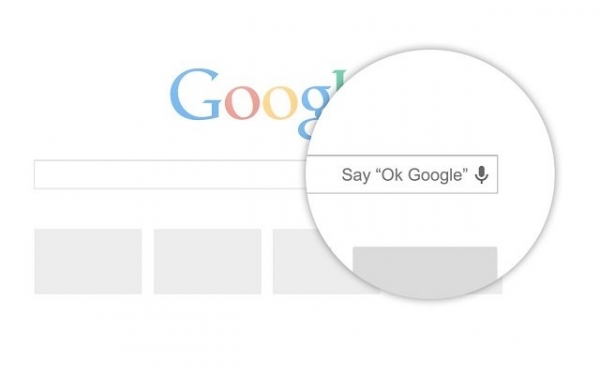
Как включить голосовое управление
Для того, чтобы воспользоваться голосовым управлением Ok, Google, необходимо постоянное подключение к интернету. В ограниченных размерах приложение может работать и без интернета, но качество распознавания голоса будет очень плохим и использование функции будет практически невозможным.
Включить голосовое управление несложно. Для этого нужно:
- установить приложение Google, если оно у вас уже установлено, то убедитесь, что стоит именно последняя версия
- зайти в приложение Google
- в верхнем левом углу нажать значок, который выглядит как три горизонтальные линии
- далее зайти в «Настройки»
- выбрать «Голосовой поиск»
- после — «Распознавание Ok, Google» или «На любом экране»
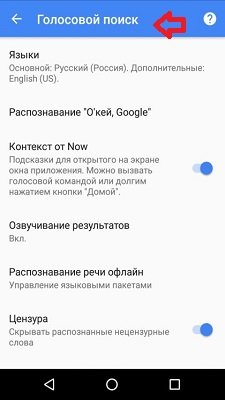
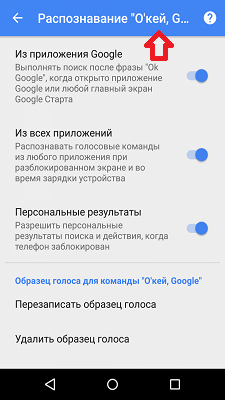
На некоторых устройствах распознавание функции голосового управления доступно не только в приложении Google, но и в других программах. Для этого в программе Google нажмите:
- «Настройки»
- далее — «Приложения». Там у вас отобразится перечень программ, в которых вы можете использовать Ok, Google
Основными требованиями для работы голосового управления является наличие программы Google версии 3,5 или выше и операционная система Android 4.4 или выше.
Как настроить голосовое управление
Функция Ok, Google всегда активна при условии, если у вас запущено приложение Google или Google Chrome. После активации система зафиксирует ваш голос и в дальнейшем с распознаванием проблем не должно быть. Чтобы осуществить запрос достаточно произнести фразу Ok, Google и сформулировать вопрос или команду.
Как отключить голосовое управление
Отключить Ok, Google не сложнее, чем включить. Для этого нужно сделать следующее:
- зайти в приложение Google
- в верхнем левом углу значок, который выглядит как три горизонтальные линии
- выбрать «Голосовой поиск»
- далее «Распознавание Ok, Google»
- убрать флажок — «На любом экране» или «Всегда включено»
Команды голосового управления
Ok, Google распознаёт множество разных команд. Нет конкретного перечня выполняемых запросов, так как у каждого пользователя они разные.
Вот небольшой список команд, которые можно осуществить с помощью голосового управления:
- позвонить любому человеку из списка контактов
- отправить текстовое сообщения
- отправить письмо по электронной почте
- опубликовать запись в социальных сетях
- отследить посылку
- запустить приложение
- узнать погоду
- проложить маршрут до места назначения
- найти место, компанию, заведение
- перевести текст с одного языка на другой
- определить песню и так далее

Не работает голосовое управление. Какие могут быть причины и как исправить?
Убедитесь, что голосовое управление активно: «Настройки» — «Голосовой поиск» — «Распознавание О’кей, Google». Установите флажок — «Из приложения Google». Также для правильной работы голосового управления необходимо подключение к интернету. Убедитесь, что устройство подключено к Wi-Fi или мобильному интернету. Попробуйте перезагрузить устройство.
Как настроить команды на андроид
Будь в курсе последних новостей из мира гаджетов и технологий

На Android появился аналог быстрых команд из iOS

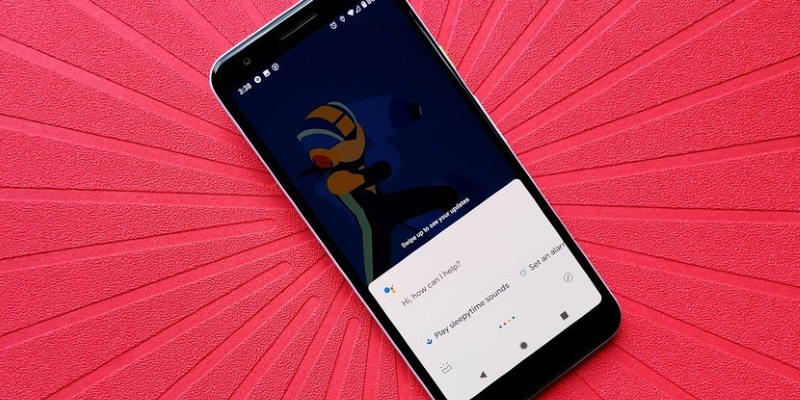
Компания Google добавила в «Google Ассистент» команды для быстрого выполнения различных действий. Это почти полный аналог функции Siri Shortcuts в приложении «Команды» на iOS.
Настроить команды можно в разделе «Сервисы». Там показаны приложения, которые поддерживают работу с такими командами. Google автоматически показывает возможные варианты использования этой функции, а также позволяет пользователям самостоятельно настроить различные действия.
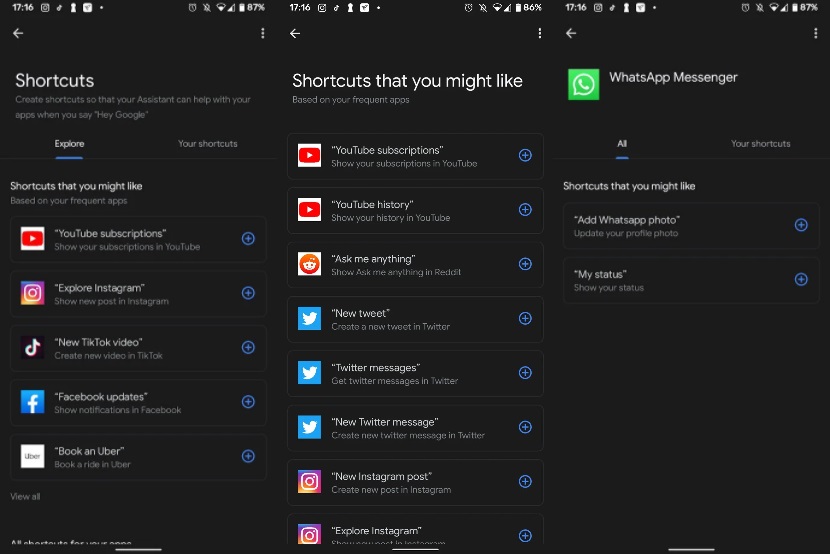
В настоящее время команды поддерживаются в Twitter, WhatsApp, Snapchat и некоторых других приложениях, но очевидно, что с течением времени этот список будет расширяться. Далеко не все команды полезные, и сейчас возможных вариантов их использования не так много.
С помощью команд можно непосредственно «Google Ассистента» переходить в те разделы приложений, где требует выполнить то или иное действие. Например, по голосовой команде «написать твит» откроется приложение Twitter с формой написания твита. Если приспособиться к такому способу взаимодействия с «Ассистентом», можно значительно ускорить выполнение рутинных действий на смартфоне.
Самые популярные секретные коды для Android-смартфонов
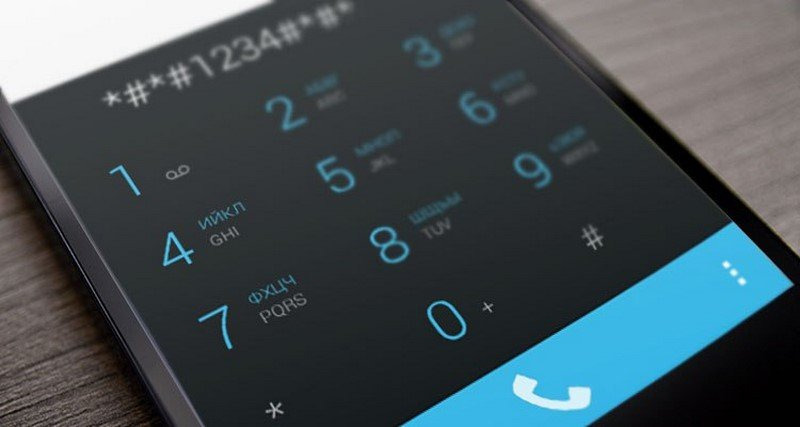
Кроме удобного и яркого интерфейса операционной системы, каждый телефон имеет другой способ управления им. Он осуществляется с помощью специальных сервисных кодов, состоящих из символов и цифр. Секретные команды позволяют провести диагностику устройства, избавиться от множества проблем и использовать некоторые функции телефона. Ими активно пользуются разработчики и специалисты по мобильным гаджетам.
Что такое Коды и USSD-команды для смартфонов Android
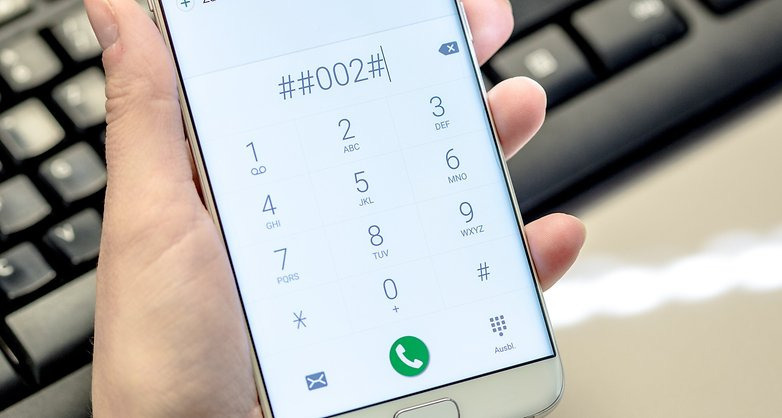
Многие называют эти комбинации секретными, хотя, на самом деле, никто не пытается сохранить эту информацию в тайне. Коды не имеют широкого распространения только потому, что не представляют интереса для обычного пользователя. Если объективно оценить их возможности, то окажется, что большинство этих действий можно выполнить с помощью обычного меню или клавиш. По той же причине перечень кодов не печатают в инструкции к устройству.
Символьная система управления девайсом была создана исключительно для разработчиков, инженеров и работников сервисных центров.
Она дает им возможность быстро протестировать работоспособность смартфона и отдельных его частей, переустановить Android или узнать необходимую техническую информацию.
Список и назначение популярных и полезных кодов
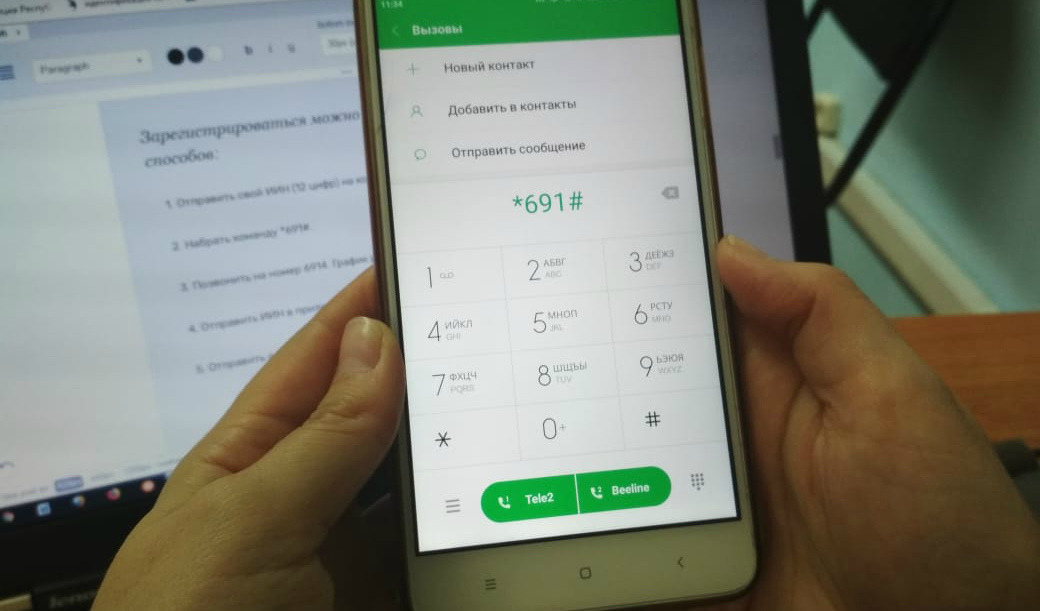
Существует огромное количество кодов, которые имеют разные функции. В таблице отобраны самые полезные и действенные из них, которые могут пригодиться обычному пользователю и облегчить его жизнь.
Стоит заметить, что не все телефоны реагируют одинаково на вышеперечисленные коды. Некоторые модели послушно выполняют команду, а некоторые полностью игнорируют введенную комбинацию. Узнать подходящие коды можно только методом проб и ошибок.
Как включить быстрые команды для Google Ассистента на Android
Google Ассистент – это, пожалуй, лучший голосовой помощник, которого только можно себе представить. Он умный, быстрый, функциональный. В отличие от Siri, Google Ассистент действительно может помочь, выполняя мелкие поручения, отвечая на самые разные вопросы и давая полезные. советы. Жаль только, что несколько последовательных действий голосовой помощник Google совершить не мог. Поэтому пользователям было проще сделать всё самостоятельно, тогда как на iOS был доступен специальный сервис «Быстрые команды», аналог которого появился и на Android.
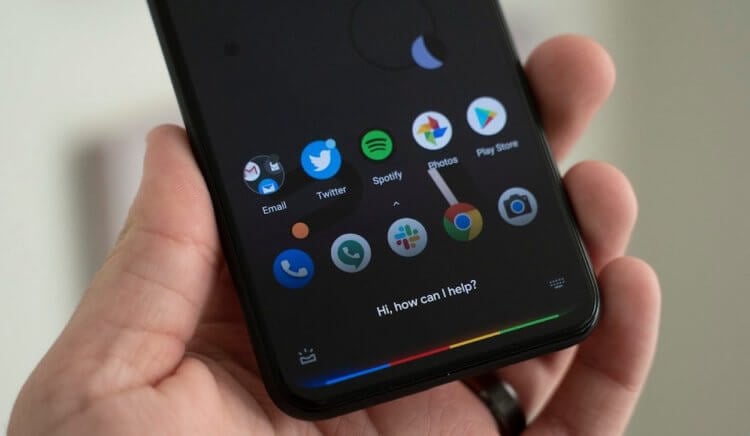
В Google Ассистент появились быстрые команды
Google выпустила обновление Google Ассистента, которое привнесло поддержку так называемых шорткатов, или быстрых команд. По сути, это сценарии из нескольких действий, которые можно выполнить последовательно друг за другом по заданной заранее команде. Базовые команды Google предлагает по умолчанию в настройках Google Ассистента. Это простые команды вроде «Опубликуй твит», «Открой мои подписки в YouTube», «Отправь фотографию в WhatsApp». Однако, если их вам будет недостаточно, вы сможете прописать собственные сценарии, которые Google Ассистент без проблем выполнит.
Как работают быстрые команды Google
Это уже не первый опыт компании в этом направлении. Минувшей весной она представила отдельное приложение Action Blocks для создания быстрых команд, но оно как-то не полетело. Поэтому было решено встроить их прямо в интерфейс Ассистента.
- Чтобы найти быстрые команды или настроить свои, вызовите Google Ассистента;
- Откройте полноэкранную версию свайпом вверх и нажмите на иконку компаса;
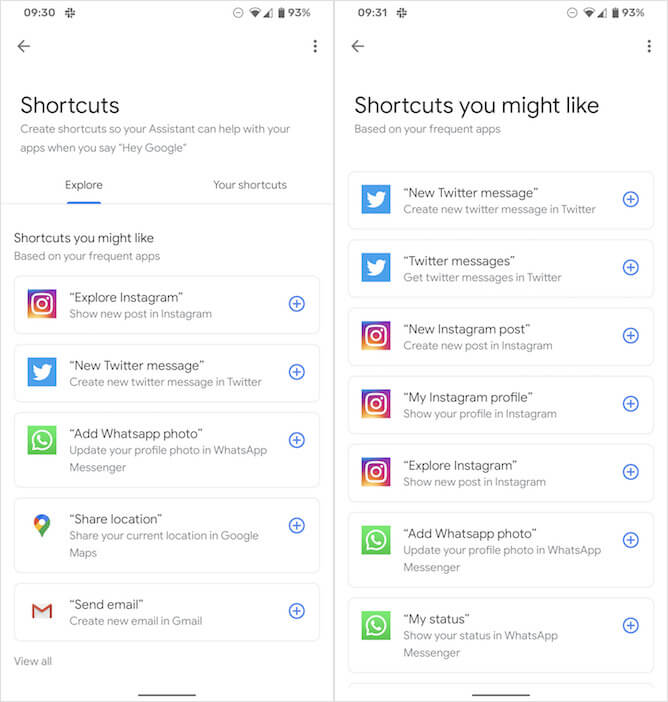
Включить быстрые команды можно в настройках Google Ассистент
- В открывшемся окне нажмите на кнопку контекстного меню и перейдите в «Настройки»;
- В «Настройках» выберите отыщите и откройте «Сервисы» — команды будут скрыты там.
Здесь вы сможете скомпоновать свою собственную команду для взаимодействия с совместимыми приложениями и назвать так, как нравится. Но для удобства рекомендуется называть команду в повелительном наклонении типа «Отправь…», «Сделай…», «Опубликуй…». Так вам будет проще, учитывая, что сами команды будут отдаваться голосом при обращении к Google Ассистенту.
Для использования приложений в сценариях Google Shortcuts, которые вы прописываете, важно, чтобы сами приложения их поддерживали. А пока таких не очень много: Instagram, WhatsApp, YouTube, YouTube Music, Twitter, Reddit, Facebook, Uber и ещё несколько других популярных сервисов. Впрочем, если функция – что называется – зайдёт пользователям, очевидно, что Google продолжит расширять перечень совместимых приложений и со временем их станет ощутимо больше, а использование смартфона будет проще.
Зачем нужны быстрые команды
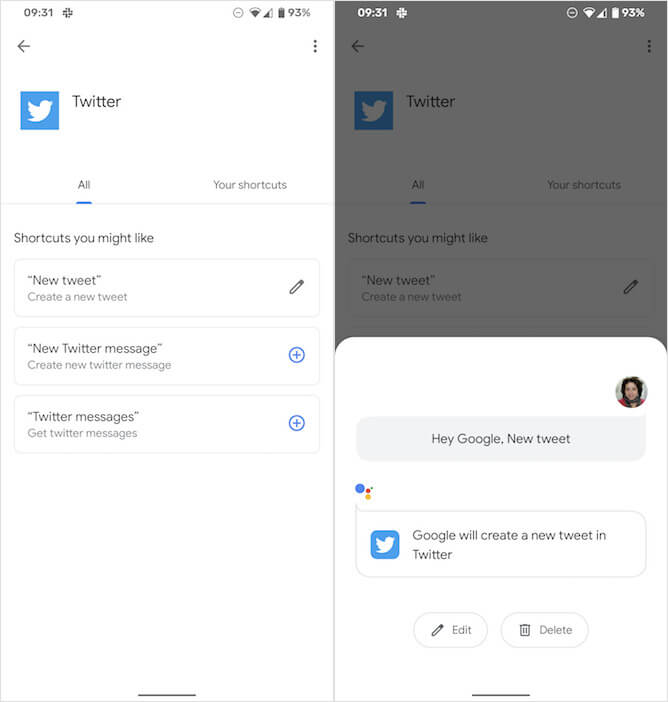
Быстрые команды упрощают использование смартфонов
Правда, есть небольшой нюанс: как и все другие обновления, это распространяется постепенно – видимо, на случай, если возникнут какие-либо проблемы и Google могла бы отозвать его. Поэтому не удивляйтесь, если на вашем смартфоне пока отсутствует новый раздел. Например, на моём Honor View 20 его тоже до сих пор нет, но при этом у пользователей некоторых моделей Huawei он уже появился. Значит, скорость появления нововведения не зависит от марки устройства, распространяясь случайным образом.
Быстрые команды – очень удобная штука. Несмотря на то что Google до сих пор не реализовала их так, как это сделано на iOS, то, что нам предлагают сейчас, — уже лучше, чем совсем ничего. С их помощью можно автоматизировать многие процессы, перестав тратить время на выполнение рутинных задач. Ведь куда проще попросить Google Ассистента открыть окно публикации твита, чем переходить в приложение, искать кнопку пера и печатать послание вручную. Поэтому обязательно попробуйте. Думаю, вам понравится.