Как правильно делать сторис в Instagram. Примеры приложений
Когда в Instagram только появилась такая функция, как ”сторис”, многие отнеслись к ней с интересом, но куда больше людей просто не понимали ее истинного смысла. Сейчас картина полностью поменялась и многие наоборот ушли от традиционных публикаций, отдав предпочтение новому формату историй. Для кого-то это даже стало настоящим искусством, и они не просто публикуют картинки из жизни, а создают настоящие шедевры. Есть приложения, которые позволяют сделать этот процесс намного более простым и даже увлекательным. Таких приложений много, но в этой статье мы рассмотрим только самые интересные из них. С ними ваши ”сторис” заиграют новыми красками и вы соберете много новых подписчиков.

Instagram для многих стал настоящим стилем жизни и это круто.
Приложения для создания сторис
Прежде, чем выбрать приложение, вам надо определиться для себя, чего вы от него хотите. Кому-то важнее просто пользоваться приложением для наложения фильтров, а другим нужно делать видео чуть ли не профессионального уровня с наложением эффектов. С другой стороны, ничего же не мешает иметь в телефоне сразу несколько приложений, которые будут дополнять друг друга.
Adobe — подойдет и для сторис
У Adobe есть одни из самых популярных приложений для творческих людей и это ни для кого не секрет. Даже для смартфонов компания выпускает множество приложений, например, Adobe Premiere Rush, Adobe Lightroom, версию Photoshop для социальных сетей и несколько других инструментов, позволяющих создавать интересные материалы. Те, у кого есть настольные компьютеры, могут использовать более мощные инструменты, чтобы делать некоторые еще более изящные вещи, но и приложений хватает более чем.
Приятно, что некоторые приложения часто оказываются просто бесплатными или стоят существенно дешевле версии для ПК. Именно поэтому ими можно и нужно пользоваться. Возвращаясь к Adobe, можно сказать, что если вам нужно что-то сделать с фото или видео, у нее найдется для вас что-нибудь. Так что такая рекомендация может показаться слишком общей, но все из-за специфики пакета приложений. Дальше будут более точечные советы.
Snapseed — известный редактор фотографий
Snapseed можно назвать просто базовым редактором фотографий. Он известный, но не даст такого широкого набора воможностей, как решения от Adobe. Зато нельзя не отметить, что свои базовые вещи приложение делает с поразительной эффективностью, и оно очень хорошо подходит для незатейливой обработки фотографий.
Как поменять имя пользователя в Instagram и что надо иметь в виду?
Приложение включает в себя 29 инструментов и фильтров, в том числе виртуальный режим HDR, поддержку фотографий в формате RAW и инструмент автоматического улучшения, который позволяет сделать фотографии более яркими и насыщенными. Учитывая, что этот инструмент бесплатен, его возможности действительно впечатляют.
LightX — альтернатива Lightroom
LightX Photo Editor действительно можно сравнить с Adobe Lightroom и назвать его достойной альтернативой. Приложение не является бесплатным и работает по подписке, но многие найдут в нем для себя что-то, за что они готовы будут заплатить.
Это приложение имеет множество основных инструментов, таких как изменение контраста, экспозиции, яркости, оттенка, насыщенности и многого другого. В нем так же есть несколько специальных фильтров для бьютификации. Есть даже возможность удаления фона и объединения фотографий. Получится что-то вроде съемки на зеленом фоне. Это отличное приложение для людей, которым нравится использовать именно фотографии в своих историях в Instagram. Если вы больше за видео, то для вас следующее приложение.
KineMaster — как сделать видео для Instagram
KineMaster в отличии от предыдущих приложений является видеоредактором. При этом он может считаться одним их лучших видеоредакторов. По крайней мере, на него хватает объективно хороших отзывов. Если вы с этим не согласны, пользовались им и оно вам не понравилось, то смело заходите в наш Telegram-чат и критикуйте его.
Приложение имеет множество полезных функций, включая многослойное редактирование видео, стикеры, специальные эффекты, поддержку титров и музыки. Оно даже позволяет экспортировать видео в 4K с частотой 30 кадров в секунду. Главное, чтобы вашему смартфону хватило производительности на такую обработку.
Для многих приложение окажется даже более мощным, чем нужно, так как для большинства при выкладывании видео в ”сторис” достаточно просто обрезать лишнее и может быть наложить какие-то простые эффекты не из числа того, что встроено в Instagram.
Как добавить сторис (историю) в Инстаграме: подробная инструкция

Instagram – удобная платформа, позволяющая делиться фотографиями, видео и текстовыми материалами просто на ходу со своего мобильного телефона.
Возможности сайта постоянно обновляются, добавляется новый функционал. Сегодня мы поговорим о том, что такое История в Инстаграме, научимся создавать ее. Такая возможность появилась летом 2016 года и многим пользователям пришлась по душе. Давайте и мы с вами разберемся, что это за зверь такой, и как с ним подружиться.
Что такое Stories
Это особый вид публикации в Instagram. Чаще всего их создают, чтобы поделиться срочным и актуальным материалом с подписчиками: анонсом события, конкурса или розыгрыша, опросом, своим текущим местонахождением или новостью, которая завтра уже будет не такой важной.
Истории располагаются над основной лентой публикаций на главной странице приложения и выглядят как кружочки вокруг фотографий пользователей.
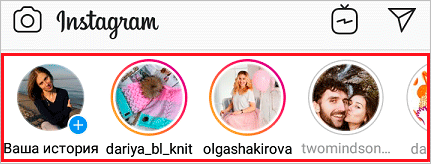
Чтобы просмотреть материал, нужно просто нажать на кружок. Непросмотренные Истории обведены в розовый ободок, просмотренные – в серый.
Как сделать Историю
В той же строке, где мы видим чужие Stories, есть и наша аватарка с плюсиком. Достаточно нажать на нее и перейти к добавлению актуальных новостей.
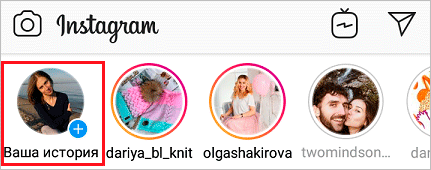
Другой вариант – нажать на синий плюсик рядом с основным фото на своей странице. Откроется новый экран, и включится камера на вашем устройстве. В нижней части располагаются опции, при помощи которых мы и будем создавать интересные новости для своих друзей.
Также здесь можно настроить публикацию. Для этого нажмите на шестеренку в верхнем левом углу.
Если это не первая публикация за сегодняшний день, то для добавления новой записи проведите пальцем слева направо в разделе Историй. Можно делать сколько угодно таких роликов и фотографий, добавлять в ленту.
Есть 2 варианта Сторис: съемка видео и фото в реальном времени и загрузка материалов из галереи устройства. Рассмотрим каждый из них.
Съемка видео и фото
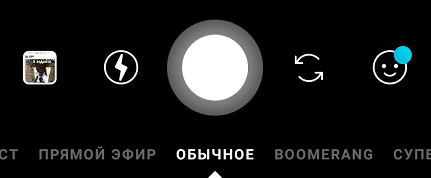
Чтобы сделать фотографию, нажмите на большой кружок внизу в центре. Чтобы добавить видео, зажмите его и удерживайте. В процессе съемки можно создать сразу несколько коротеньких роликов. Никаких дополнительных действий совершать не надо, программа сама разобьет видеоматериал на допустимые по времени фрагменты. Один ролик записывается 15 секунд.

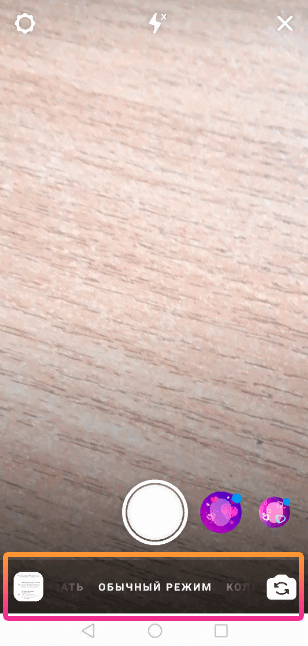
Когда мы переходим к созданию Истории, автоматически включается обычный режим съемки. Но если полистать нижнюю строку, то мы увидим и другие возможности:
- текст – набор текстового сообщения на белом фоне;
- прямой эфир – особый вид записи, которую могут просматривать люди в реальном времени, комментировать и лайкать;
- boomerang – создание нескольких фото и склеивание их в зацикленную гифку;
- суперзум – короткое видео с эффектом быстрого приближения объекта и музыкой;
- обратная съемка – воспроизведение ролика в обратном порядке;
- свободные руки – съемка видеозаписи простым нажатием на кружок без его удержания.
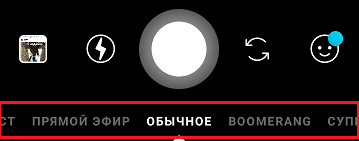
Попробуйте эти режимы, чтобы оценить их возможности. После видео- или фотосъемки нажмите кнопку «Далее» и выберите способ размещения: публикация в Сторис или отправка отдельным друзьям.
Добавление материалов из галереи
Создать Историю можно из фото- и видеоматериалов, сохраненных в телефоне. Для этого нужно нажать квадратик в левом нижнем углу экрана.
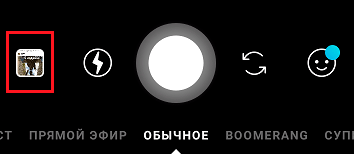
Выбираем нужный файл на устройстве и жмем на него. Готово, графика загружена.
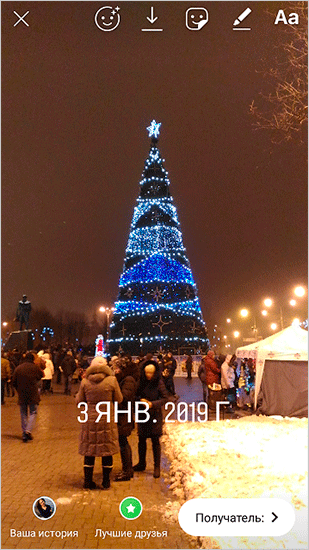
Обратите внимание, что можно выбрать и добавить в Сторис несколько снимков.

Дополнительная обработка
Можно опубликовать фото сразу или доработать его с помощью инструментов, расположенных в верхнем правом углу. К изображению добавляют:
- текст – для этого служит иконка с буквами;
- фильтры – проведите пальцем по экрану влево и вправо и получите цветовой эффект, например, превратите снимок в монохромный;
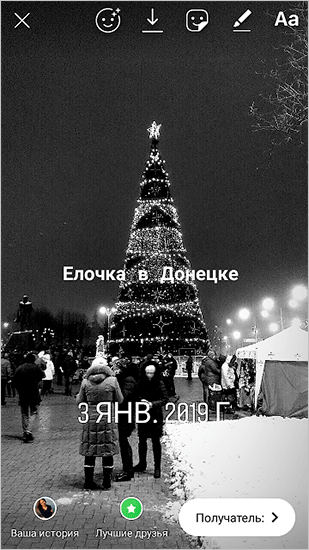
- смайлы, стикеры, хэштеги, опросы – все эти плюшки прячутся под мордашкой с загнутым уголком, также их можно увидеть, проведя пальцем по экрану снизу вверх;

- рисунки – нажмите на карандаш, внизу выберите цвет и рисуйте в свое удовольствие;
- анимации – прячутся под самой крайней слева пиктограммой в виде смайла со звездочками;
- свайп – стрелочка со ссылкой на другие страницы в интернете.
Все зависит от вашей задумки. Можно дорабатывать графику сколько душе угодно. Когда все будет готово, нажмите на надпись «Ваша история» внизу экрана, и запись будет добавлена в ленту новостей ваших подписчиков.
Настройки
В течение 24 часов Историю можно отредактировать, настроить или удалить. Откройте опубликованный материал и нажмите на 3 точки в правом нижнем углу. Выберите нужную опцию.
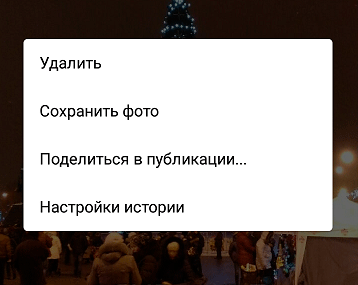
Заходим в настройки.
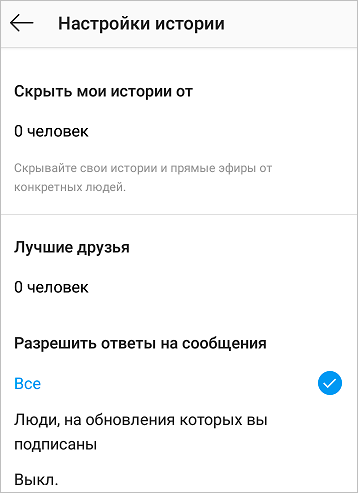
Двигая ползунки и выставляя галочки, адаптируем размещение материалов под себя. Вот какие возможности предлагает нам приложение:
- скрыть свои Stories от определенных людей;
- выбрать лучших друзей, чтобы потом делиться актуальной информацией только с ними;
- выбрать тех, кто может отправлять сообщения;
- разрешить сохранять материалы в архив и в галерею на устройстве, чтобы иметь к ним доступ и после удаления Истории;
- разрешить или запретить делиться и репостить записи.
Используйте эти возможности для комфортного размещения новостей.
Особенности Instagram Stories
Принципиальное отличие Стори от обычного поста в том, что она находится в ленте в течение 24 часов и затем исчезает, если только не перенести ее в актуальные материалы, которые находятся под фото в профиле.
Чтобы сделать это, нажмите на плюсик в разделе и выберите Историю, которую хотите закрепить и оставить в доступе даже по истечении 24 часов. Возможно, вас также заинтересует возможность скачать Историю из Инстаграм на свое устройство.
Еще одна особенность – отсутствие публичных комментариев. Сообщения отправляются в Директ, но не появляются под записью. Спустя сутки Сторис исчезнет из ленты, но переписка сохранится.
Можно узнать количество просмотров вашей новости. Для этого откройте ее и проведите пальцем по экрану снизу вверх. Откроется поле, в котором можно будет увидеть людей, просмотревших Историю. Также тут можно дополнить материал и изменить настройки.
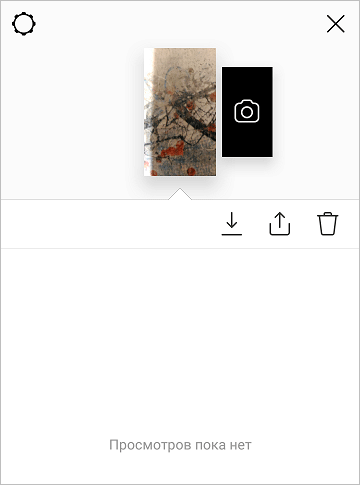
Чтобы фото или видео появились в обычных постах, зайдите в Историю, нажмите на три точки в правом нижнем углу экрана и выберите «Поделиться в публикации». После этого изображение или ролик появятся в общей сетке ваших записей.
Проблемы с созданием Stories
Если вы все делаете по инструкции, но не получается создать свою Историю, попробуйте следующее:
- закройте приложение и откройте его заново;
- обновите Инстаграм;
- удалите и заново установите его;
- обновите операционную систему на устройстве;
- проверьте интернет-соединение, возможно, проблема в низкой скорости.
Если у вас новая версия Instagram, обновленная ОС и стабильное подключение к сети, все должно получиться.
Заключение
Сегодня мы разобрались, как пользоваться функцией создания Историй в Инстаграме. Делитесь интересными новостями со своими подписчиками, привлекайте внимание потенциальных клиентов, поднимайте свой рейтинг при помощи Stories. Это интересный и удобный инструмент как для личного общения, так и для продвижения компаний и личного бренда.
Если у вас есть вопросы или дополнения по теме – пишите их в комментариях. Мы всегда рады обратной связи и общению. Давайте вместе раскрывать все особенности и фишки Instagram.
Не забудьте подписаться на обновления блога, чтобы не пропустить самые интересные статьи.
Как сделать и добавить stories в Инстаграм?
Продолжаем серию статей “Инстаграм для чайника”. Простые инструкции по правильному использованию функционала и многое другое. Следующая тема: “Как добавить историю в Instagram”.
В Stories можно выкладывать фото и видео до 15 секунд. Новая публикация высвечивается в верхнем меню в течение суток. Ее можно просматривать и комментировать. Ниже подробно рассмотрим как добавить сторис в Инстаграм.
Как создать и загрузить сторис?
1. Запустите инстаграм на мобильном устройстве: смартфоне или планшете. На главной странице мобильного приложения ищем свою аватарку со значком «+» и жмем на нее, или же, находясь на главной странице приложения просто делаем свайп вправо.

2. Создаем пост при помощи активированной камеры. Для этого нажимаем на большую белую круглую кнопку внизу. Один клик – фото, с задержкой – видео. Из этого же окна можно перейти в галерею и выбрать для сторис снимок или ролик оттуда. Галерея доступна через иконку в левом нижнем углу. Также с помощью значка в правом нижнем углу можно менять фронтальную камеру на основную и наоборот.
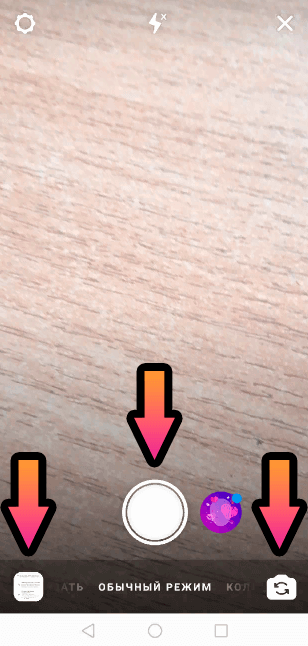
3. Редактируем: добавляем маски и спецэффекты при помощи инструментов верхней строки.
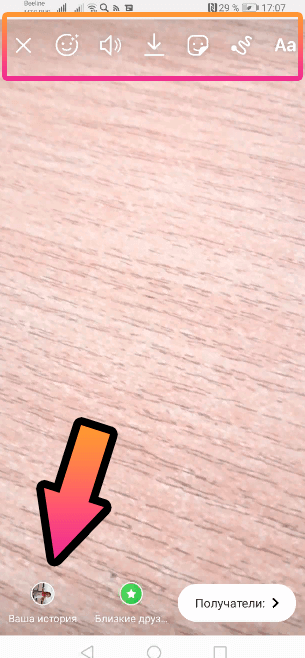
4. Осталось только выложить в инстаграме. Для этого ищем в самом низу слева свою аватарку, а под ней подпись «Ваша история». Жмем. Все! Опубликовано.
Чтобы добавить еще одну историю, снова смахните вправо, находясь на главной странице приложения Instagram.
Внимание! С компьютера добавить историю нельзя – на его экране доступен только просмотр.
Как добавить музыку в историю?
Выложить в сторис ролик с музыкой на любом устройстве несложно. Никаких дополнительных программ скачивать не нужно.
- Перед записью поста включите встроенный плеер и выберите трек.
- Запускайте съемку аналогично описанному выше.
- Телефон запишет музыкальное сопровождение из встроенного динамика.
Заранее отрегулируйте звук. Слишком громкий существенно снижает качество кадров.
Режимы и приемы создания сториз
- Обычный. Просто снимаем, как описано выше без добавления масок и эффектов.
- Создание. К нему относится текст, гифки, метка «в этот день» (инстаграм за ту же дату предыдущего года), метка «упоминание» и т.д.
- Прямой эфир. Видеотрансляция с подключением к общению аудитории: гостей, друзей, подписчиков. Во время эфира комментарии, вопросы и ответы добавляются онлайн.
- Boomerang. Этот и другие режимы выбираются до ее запуска в строке под большой белой кнопкой. В примере выбран «обычный» (он же стандартный). Один сдвиг строки влево и перед нами – бумеранг. Он предусматривает быстрое фотографирование несколько раз подряд и склейку фоторяда, который прокручивается вперед и назад.
- Коллаж. До 6 фоток на одном экране одновременно. Разные это будут кадры или один и тот же, заимствованы из галереи или новые – решать вам.
- Свободные руки. Очень удобная опция! Нет необходимости удерживать пуск в нажатом виде. Достаточно один раз по ней кликнуть и все – запись началась.
- Focus. Опция предназначена для портретов.
- Superzoom. Камера приближает и удаляет объект с наложением музыки и дополнительных эффектов.
- Обратная. Речь идет о демонстрации отснятого ряда в обратном порядке. Эффект визуализируется только при просмотре.
Чем сторис отличается от фоток и видео в профиле?
Не путайте файлы загруженные в инстаграм и его stories. В первом случае они остаются там на нужный вам срок (до удаления). Во втором хранятся только 24 часа.
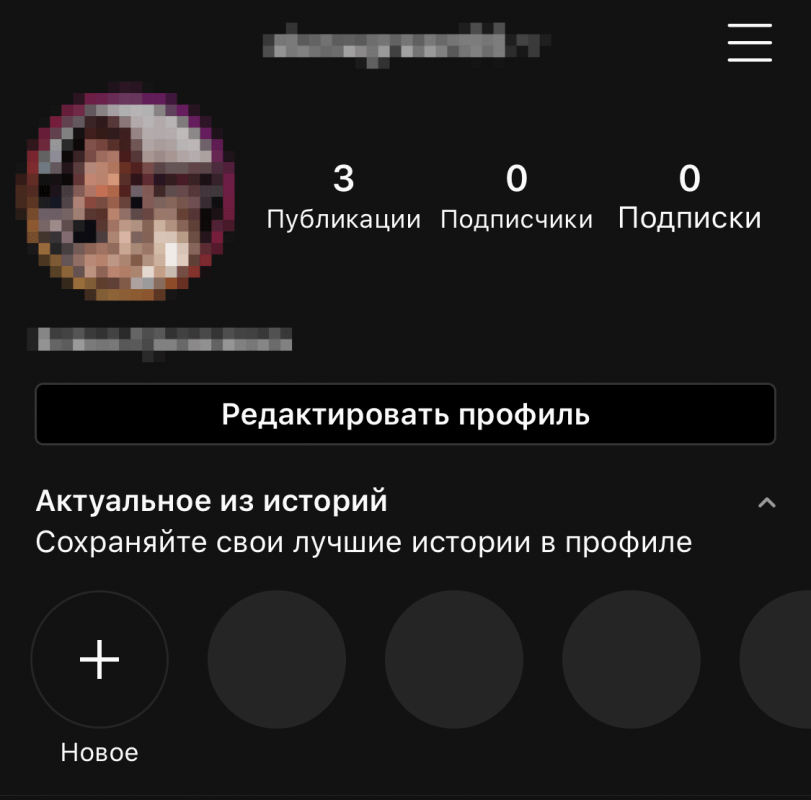
1. Продлить «срок хранения» можно изменив настройки. Видите под предложением редактировать профиль «Актуальное»? В нем отмечаем через «+» интересные файлы.
2. Сохранить чужой пост можно двумя способами: записать прямо с экрана или скачав специальное приложение. Сам инстаграм такой функции не предусматривает.
3. Фото и видео можно сохранять в галерее телефона. Для этого откройте сториз и в нижнем правом углу и активируйте вертикальное троеточие. В выпавшем меню выберите «настройки» и включите все актуальные опции в открывшемся окне.
Как записать сторис в Instagram

Истории в Инстаграме — это контент вертикального формата, который исчезает через 24 часа (или закрепляется в профиле под шапкой). Это может быть фото или видео с добавленным текстом, эффектами, музыкой, стикерами и другими дополнениями. Сторис можно создавать разными способами, используя разные форматы съёмки (ниже мы рассмотрим подробно каждый из них, а также посмотрим, как сделать сторис на Айфоне и Андроиде).
Вертикальные фото и видео, как и другой контент, нужны для того, чтобы настроить контакт с аудиторией, развлечь её, прорекламировать товар. У сторис много функций: она может знакомить читателя с вашей продукцией, повышать лояльность и доверие, может быть способом донесения важной информации. Сторис Инстаграм является самой актуальной формой контента и имеет больше всего функций и инструментов для редактирования.

Варианты создания историй
Съемка в приложении
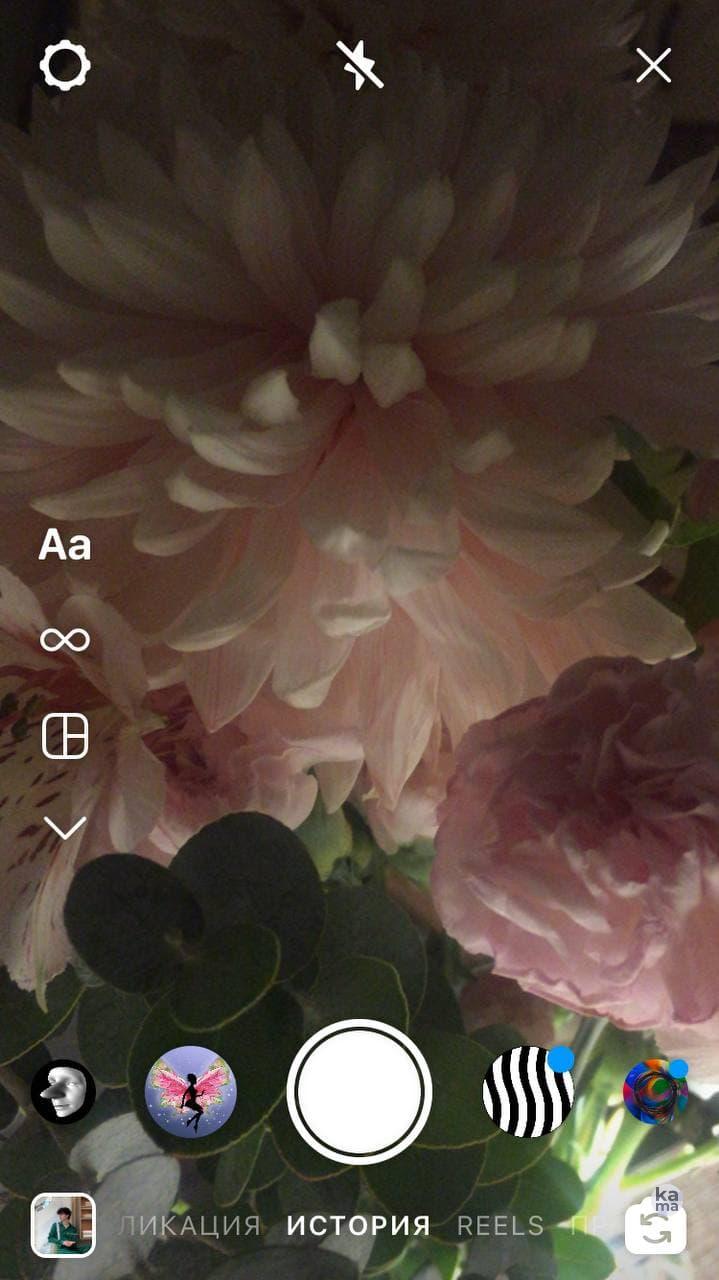
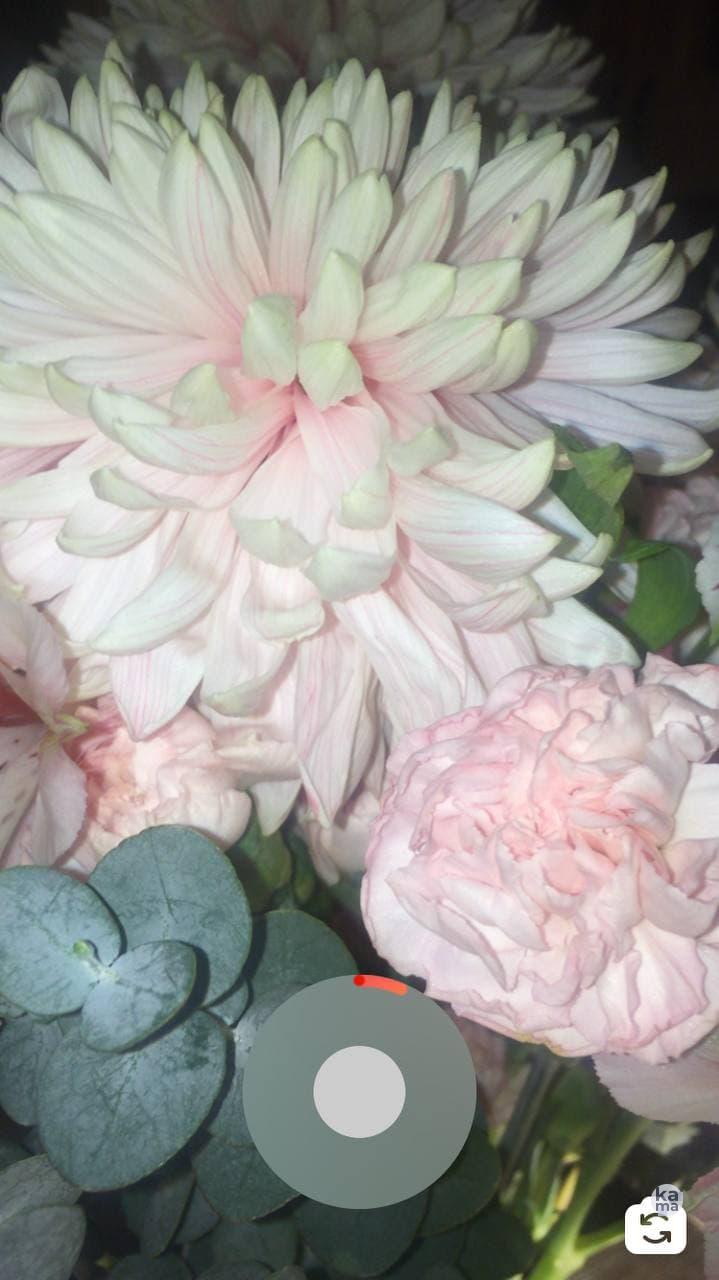
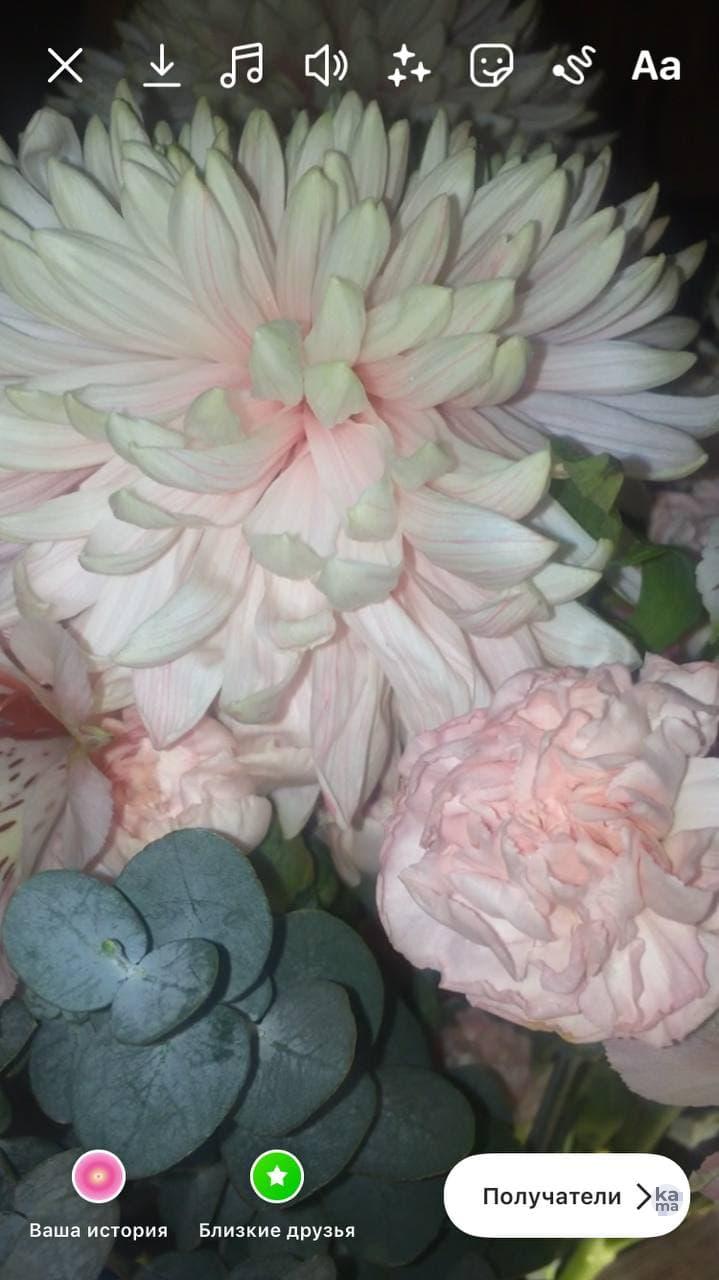
Историю можно создать прямо через камеру в приложении Инстаграм. Особенно это актуально, когда нужно использовать маску. Сторис можно записать, нажав кнопку снизу (удерживайте для видео или кликните для фото). На некоторых моделях Айфона или Андроида качество может быть хуже, чем если снимать через обычную камеру, так что будьте внимательны к этой детали.
Использование фото и видео из галереи телефона
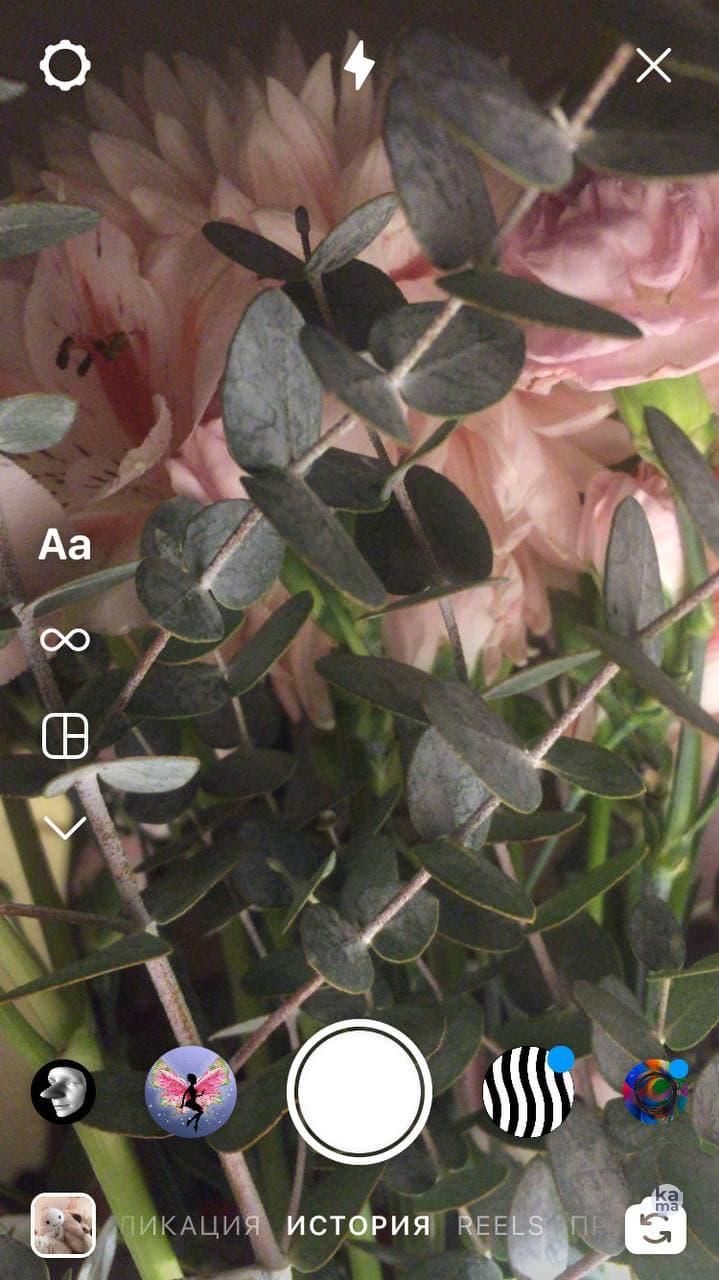
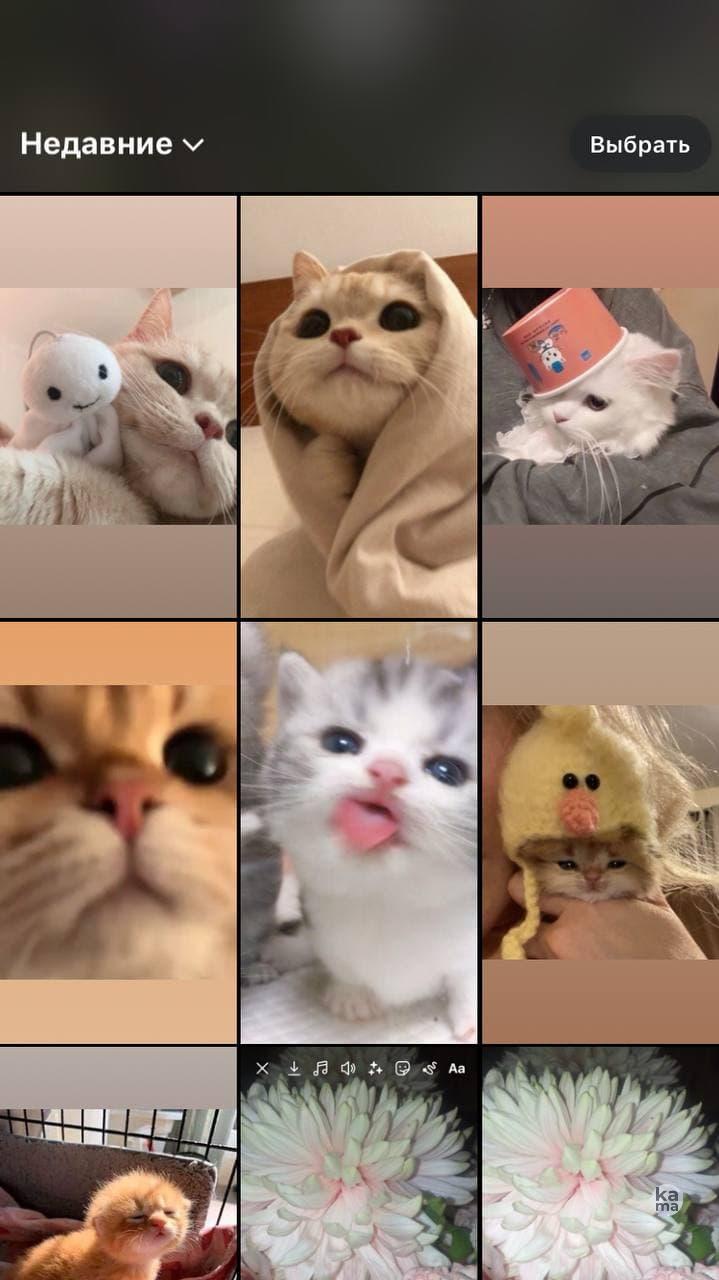
Чтобы использовать уже готовые фотографии и видео, сделайте свайп вверх. Перед вами откроется галерея с последними файлами.
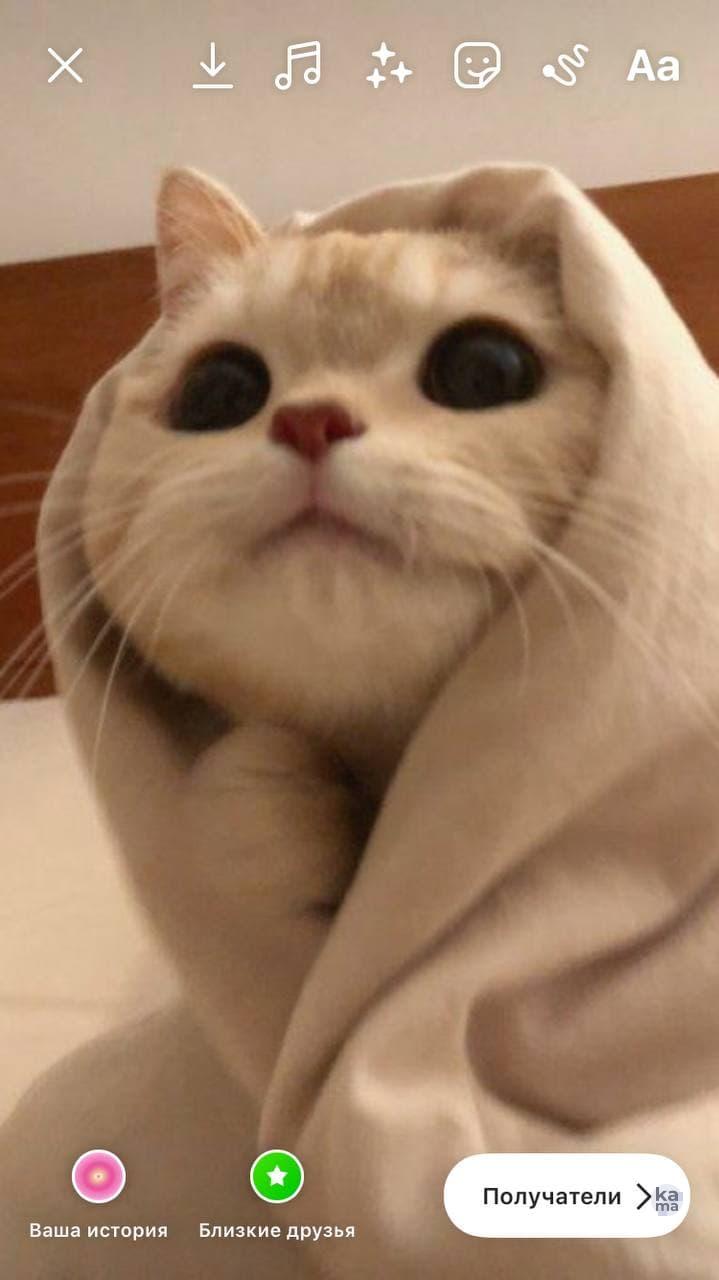
Выберите нужный файл и кликните по нему для загрузки в сторис.
Фото и видео можно будет масштабировать, для этого воспользуйтесь двумя пальцами.
Режимы для создания историй
Все режимы, приведённые ниже, можно найти, сделав свайп вправо на главной странице Инстаграм. Откроется режим создания, и слева будет много иконок, каждая из которых символизирует свой режим. Также можно нажать на значок профиля в правом нижнем углу, а затем кнопку “+” справа от никнейма.
Создать
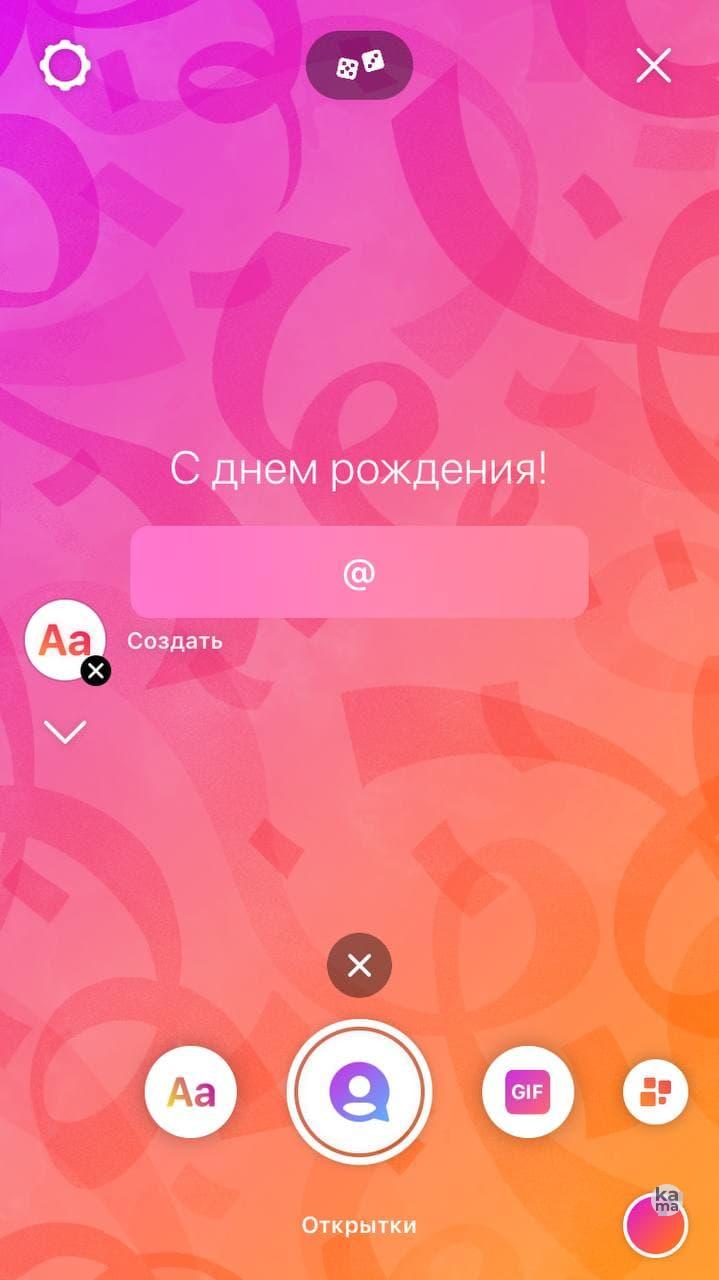
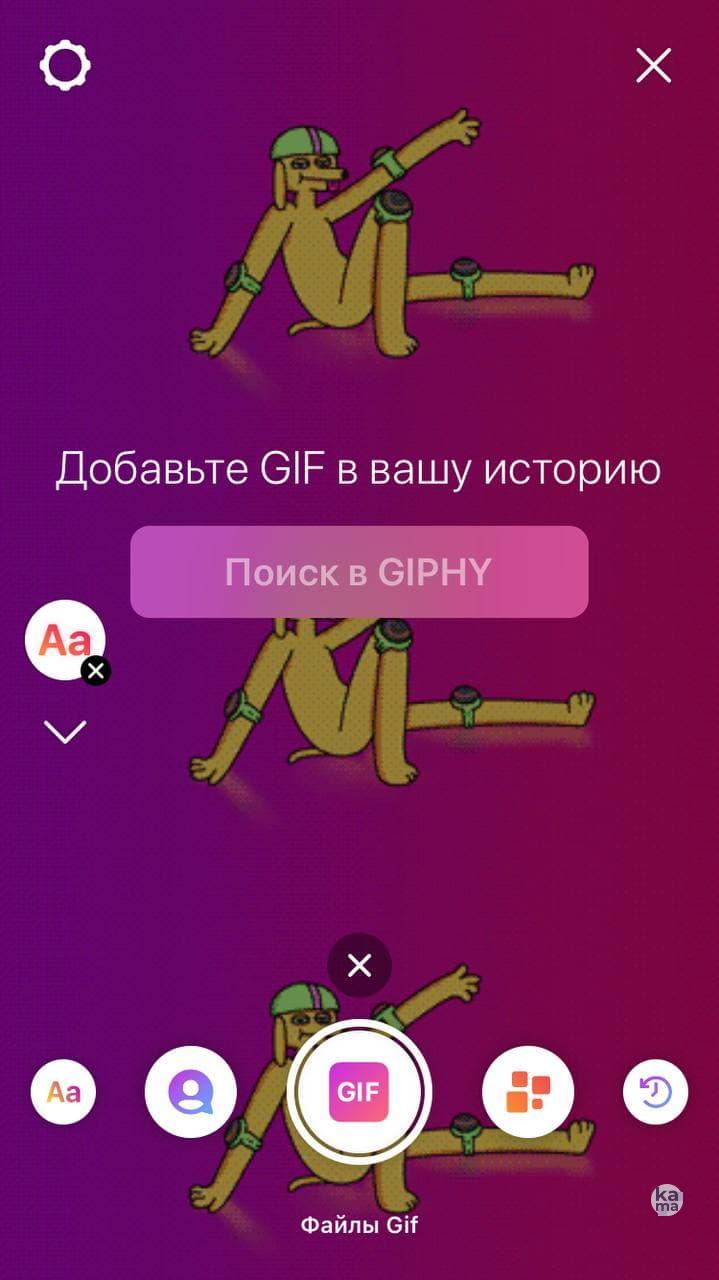
Пожалуй, самый креативный и многогранный режим создания историй. Иконка этого режима выглядит как “Аа”. Тут можно выбрать много вариантов, как оформить вашу сторис. На экране в нижней части будет представлено много миниатюр, вам нужно лишь листать и выбирать.
Среди режимов создания есть “Открытки” “GIF” с поиском, “Шаблоны” с различными цитатами и чеклистами, “В этот день несколько лет назад”, “Опрос”, “Вопросы”, “Обратный отсчёт”, “Тест”. Все эти инструменты помогут вам наладить контакт с аудиторией.
Используя эти инструменты, можно задать подписчикам вопрос, узнать их мнение, повысить актив и реакции. С каждым днём их становится больше, что даёт возможность блогерам.

Бумеранг

Эта функция была особенно популярна в 2017, но со временем её используют всё меньше и меньше людей. Заключается она в том, что с помощью неё можно создавать зацикленные видеоролики. Бумеранг можно назвать антитрендом, однако, если правильно, интересно и весело его обыграть, то можно сделать неплохой ролик. Главное, не нужно снимать на бумеранг как вы чокаетесь с кем-то бокалом или всё в этом духе.
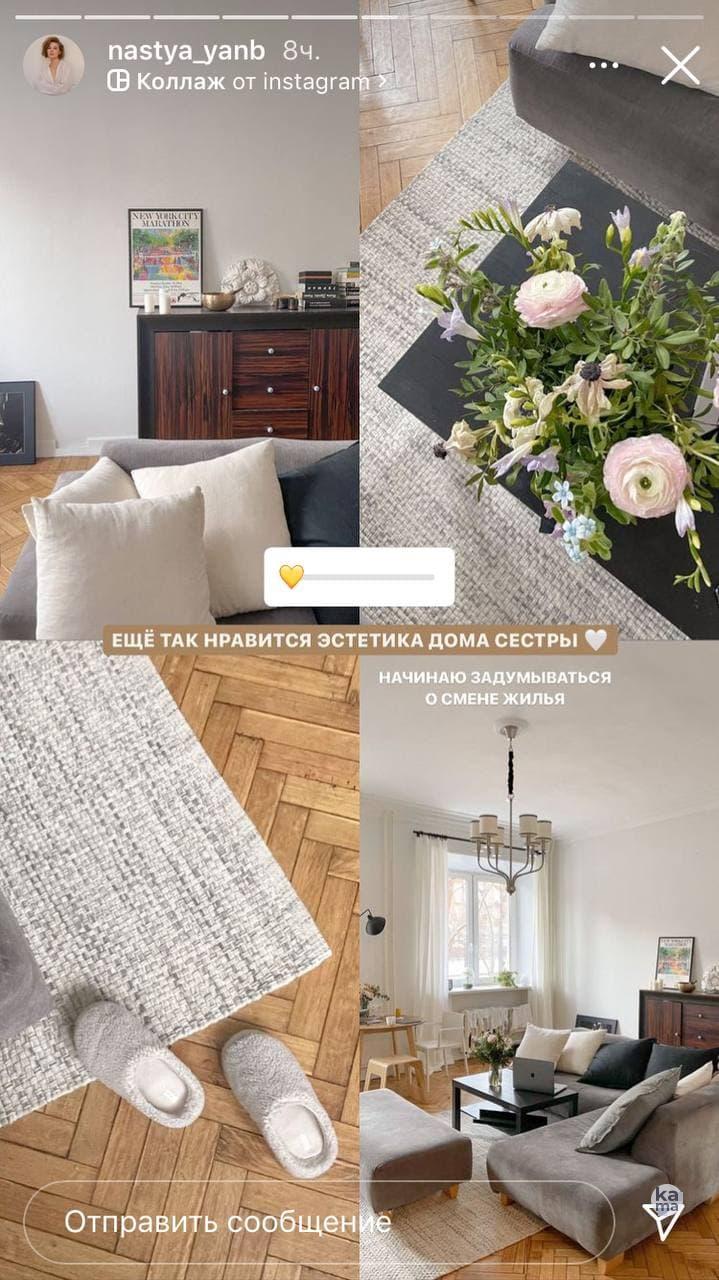
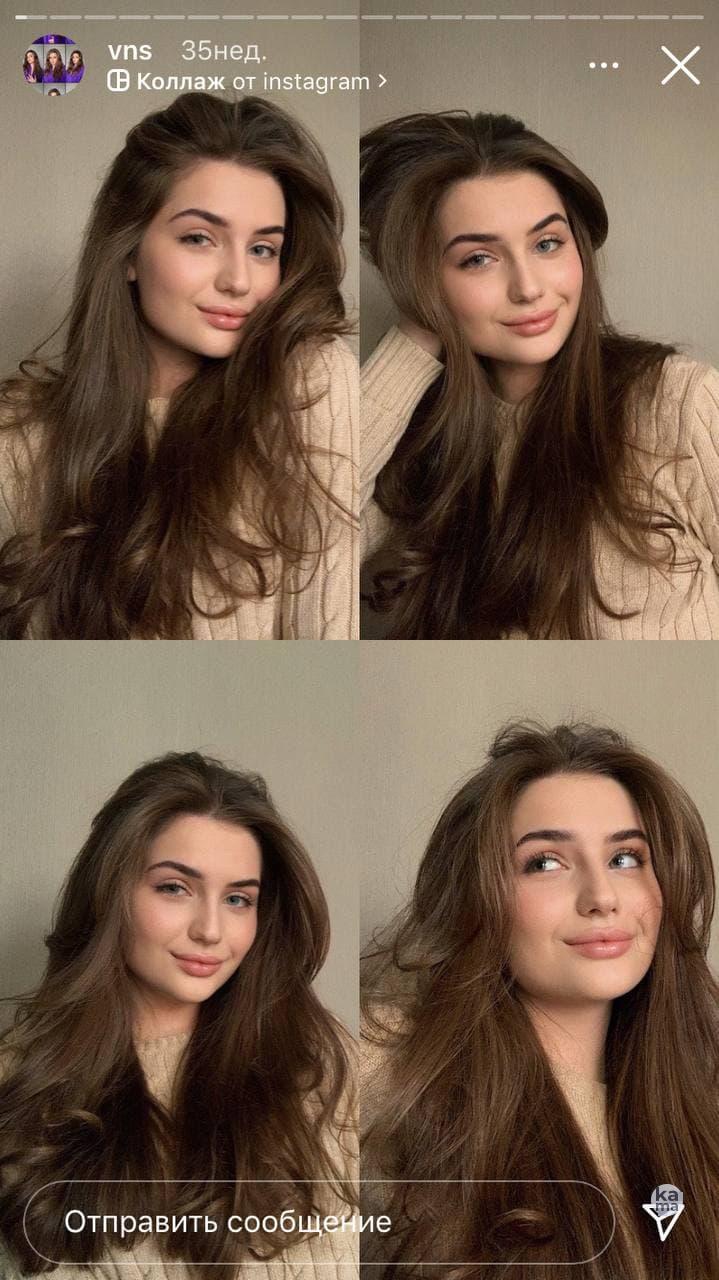
Коллаж
А вот эта функция напротив является главным трендом 2021 и 2022 года. Коллаж почти всегда смотрится выигрышно, особенно если фото сделаны в одной цветовой гамме.
Фишка 2021 в том, что даже если у вас нет четырёх фото для коллажа, можно использовать одно четыре раза, или два по два раза. Так коллаж выглядит даже интереснее!
Чередуйте крупный и мелкий план, экспериментируйте и вдохновляйтесь другими блогерами или Pinterest, если нет собственных идей.

Свободные руки
Если вам нужно показать руки в кадре или вы просто не хотите держать палец на кнопке во время записи, воспользуйтесь режимом “свободные руки”. Вам просто нужно будет кликнуть один раз по кнопке, и Инстаграм начнет вас снимать.
Мультисъемка

Мультисъемка — это новый режим Инстаграма, с помощью которого можно сделать сразу 8 фотографий и редактировать их, не выходя из режима создания.
Удобный инструмент, если вам нужно сделать какую-нибудь фото-историю из нескольких слайдов.
Уровень
Удобный инструмент для тех, кто всерьёз заботится о своём визуале. В режиме “уровень” на экране появляется сетка, с помощью которой можно избежать заломленных горизонтов.

Также с помощью сетки можно располагать объекты более выигрышно, что поможет сделать правильную композицию.
Настройки камеры

Чтобы снятый вами материал сделать ещё более привлекательным, понадобятся разные эффекты в Инстаграм. Не обязательно пытаться уместить всё и сразу в одну историю, лучше следите за гармоничностью. Сейчас мы рассмотрим инструменты, которые быстро помогут преобразить вашу сторис.
Добавление надписей
Текст, какую бы функцию он не выполнял, важен для истории. Иногда его можно использовать в качестве субтитров, иногда просто ради визуала и красоты. Истории с текстом набирают гораздо больше просмотров и реакций, потому что задерживают внимание дольше, чем обычное пустое фото.
Грамотный хороший текст поможет вам выразить свои эмоции, найти контакт с аудиторией, привлечь, заинтересовать, продать. Если на видеоролике вы говорите, то добавление небольших субтитров сыграет вам только на руку: ролик вероятнее всего будут досматривать до конца.
Чтобы добавить текст, нажмите на иконку “Аа”. На выбор вам будет представлено много шрифтов, цветов и разных анимаций. Анимации могут зависать на некоторых моделях Андроида или Айфона, поэтому всегда проверяйте сторис после публикации.