Почему-то не открывается Плей Маркет: решение проблемы!
Пользователи смартфонов нередко сталкиваются с вопросом, почему не открывается Плей Маркет, и что делать в такой ситуации. Ниже рассмотрим причины и приведем пошаговую инструкцию по разрешению сложившейся проблемы.
Причины
Существует несколько причин, почему на Андроиде не открывается Плей Маркет или возникают другие сбои в работе приложения. Выделим основные моменты:
- Отсутствие нормального соединения с глобальной сетью.
- Накопление кэша и данных Play Market.
- Системные сбои в работе устройства.
- Недостаточный объем памяти.
- Неправильная установка СД-карты.
- Накопление кэша и данных Диспетчера загрузок или сервисов Гугл.
- Сбои в обновлении Play Market.
- Отсутствие обновления Андроид.
Это основные объяснения, почему не запускается Плей Маркет. С учетом этих факторов необходимо принимать решение о дальнейших действиях по устранению проблемы.
Что делать
Приведенные ниже шаги позволяют решить следующие проблемы: не открывается Плей Маркет, не загружаются или не устанавливаются программы в магазине, возникают сбои после открытия программы или проблемы с обновлением (загрузкой) софта.
Проверьте наличие Интернета
Если не открывается Плей Маркет на Андроиде, проверьте наличие Интернет-соединения. Оптимальный вариант — подключесь к домашней сети Вай-Фай, чтобы не переживать об объемах трафика. В крайнем случае, можно использовать 3G или 4G. При использовании мобильного Интернета важно учесть ограничения со стороны провайдера.
Почистите кэш
Одна их причин, почему Гугл Плей не открывается — накопление данных кэша. Для решения проблемы сделайте следующие шаги:
- Войдите в раздел Настройки .
- Кликните на кнопку Приложения и оповещения.

- Жмите на показать Все приложения.

- Найдите в перечне Play Market.

- Выберите пункт Память и Очистить кэш.

- Кликните на кнопку Очистить данные.

После выполненных шагов проверьте работоспособность магазина. Если сделанные мероприятия не дали результата, переходите к следующему шагу.
Перезагрузите смартфон
Если не запускается Плей Маркет на Андроиде, попробуйте перезапустить мобильный телефон. Для этого сделайте следующее:
- Зажмите и удерживайте кнопку питания.
- Дождитесь появления на дисплее специального меню.
- Кликните на кнопку Отключить или Перезагрузить.

- При выборе первого варианта снова жмите на кнопку Питания.
Проверьте объем памяти
Одно из объяснений, почему Плей Маркет не открывается на телефоне — нехватка места для приложений. Для проверки сделайте следующие шаги:
- Войдите в Настройки .
- Перейдите в раздел Память.
- Посмотрите, сколько осталось места на смартфоне.
Для нормальной установки на аппарате должно быть более 1 Гб свободного пространства. Если меньше, необходимо очистить девайс от лишнего контента.
Проверьте SD-карту
Объяснением, почему не запускается Плей Маркет, может быть неправильная установка карты памяти. Если на вашем устройстве она предусмотрена, сделайте следующее:
- Выключите телефон.
- Достаньте SD из разъема.
- Установите карту памяти снова с учетом требований.
- Включите устройство.
После этого попробуйте снова — открывается Play Market или нет.
Очистите кэш сервисов Гугл Плей и Диспетчера загрузок
Если не запускается Google Play, почистите кэш смежных сервисов.
Для Диспетчера загрузок:
- Войдите в настройки на смартфоне или планшете Андроид.
- Перейдите в Приложения и оповещения .
- Кликните на Диспетчер загрузки (или Все приложения, О дополнении).
- Откройте сервисы Гугл Плей.
- Кликните Хранилище и Очистить кэш.
- Выберите пункт очистки и подтвердите действия.

Вернитесь к заводской версии
Если на мобильном устройстве вдруг не открывается Гугл Плей, причиной может быть некорректное обновление сервиса. Для решения проблемы сделайте следующее:
- Проверьте подключение к Сети.
- Перейдите в настроечный раздел смартфона / планшета.
- Жмите на кнопку Приложения и оповещения.
- Кликните Google Play Market.
- Вверху жмите три точки и выберите Удалить обновления.

- Дождитесь предложения восстановить заводскую версию и жмите ОК.
- Войдите в Google Play и повторите попытку.
Проверьте обновление
Один из шагов, что делать, если не открывается Плей Маркет — проверка и загрузка обновлений. Сделайте следующие шаги:
- Войдите в настроечный раздел на телефоне / планшете.
- Перейдите в Систему , а там Дополнительно и Обновление .
- Проверьте наличие свежих версий.
Учтите, если на смартфоне стоит Андроид 2.2 или ранее, сервис будет работать некорректно.
Удалите/добавьте Гугл-аккаунт
В ситуации, когда Плей Маркет не открывается на телефоне Андроид, может помочь удаление и добавление аккаунта. Учтите, что в случае деинсталляции учетной записи некоторые сведения с телефона также удаляются. Чтобы не потерять данные, необходима синхронизация с облаком.
- Войдите в Настройки и жмите Учетные записи .
- Выберите тот профиль, который нужно удалить и подтвердите действие.
- Если необходимо, введите ПИН, ключ или пароль для завершения процесса.
Теперь добавьте профиль:
- Перейдите в настроечный раздел на телефоне / планшете.
- Войдите в Учетные записи , а далее Добавить и Гугл .
- Следуйте инструкции для добавления профиля.
- Войдите в Плей Маркет.
- Жмите на символ с тремя горизонтальными полосками.
- Вверху найдите название и адрес своего аккаунта.
- Жмите на стрелку вниз или право, учетную запись.
Если все равно не открывается Плей Маркет на телефоне, обратитесь в поддержку для получения разъяснений.
Итоги
Как видно, существует много причин для возникновения трудностей с загрузкой и установкой приложений из Play Market. Но это не повод отчаиваться. Выделяется достаточно рекомендаций, что делать, если не открывается Google Play Маркет на Андроид. Начните с обычной проверки на скорость Интернета и перезагрузки телефона, а после переходите к более серьезным шагам.
Как открыть Google Play Market на телефоне
Google Play Market — официальный сервис компании Гугл, установленный на телефонах с операционной системой Андроид. Через это приложение можно искать и устанавливать любые приложения, игры и сервисы на свой телефон. Чтобы открыть Плей маркет, нужно найти его значок в меню, а затем пройти регистрацию.
Для чего нужен аккаунт в Плей Маркет Google
Для скачивания контента из Play Market необходимо зарегистрироваться, иначе приложение не позволит ничего установить. Аккаунт удобен тем, что помогает пользоваться Gmail, YouTube и другими приложениями Google без дополнительной регистрации в каждом из них. Кроме того, при резервном копировании там можно сохранить информацию, чтобы в случае проблемы с телефоном можно было её восстановить. Например, доступ к списку контактов станет возможен с любого устройства, с которого осуществлен вход на нужный аккаунт. При покупке нового гаджета отпадет необходимость перепечатывать номера вручную.
Синхронизация позволит пользоваться всеми данными с любых устройств, авторизированных через один аккаунт. Но при настройке синхронизации галочки напротив неиспользуемых сервисов стоит убрать, чтобы не получать горы бесполезных уведомлений.
Как открыть Плей Маркет на телефоне
На Андроиде по умолчанию стоит это приложение, надо только его найти. Возможно, его ярлык окажется в папке «Google» вместе с другими сервисами Плей, просто на рабочем экране или в меню. Если вдруг маркет был удалён с телефона, его можно скачать с официального сайта Google. У файла должно быть расширение apk.
Как включить Плей Маркет – регистрация
Для регистрации нужно:
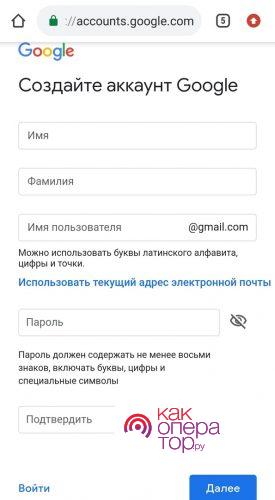
- Создать аккаунт в Гугл, он же будет использоваться при работе с маркетом. Для этого нужно набрать в поисковике «страница регистрации Гугл» и перейти по ссылке.
- Откроется анкета с полями для ввода фамилии, имени, даты рождения и имени пользователя. Последнее должно быть уникальным и состоять из цифр и букв английского алфавита. Гугл поможет его сгенерировать в случае необходимости, основываясь на имени и фамилии. Теперь это будет адресом электронной гугл-почты.
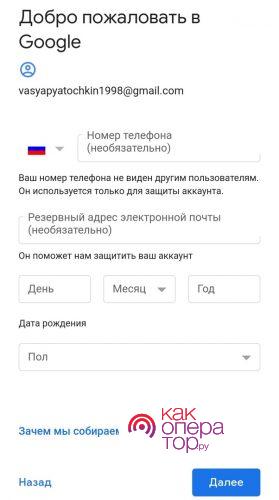
- Следующим появится окно для ввода мобильного номера. Если потеряется пароль от ящика, его можно будет восстановить с помощью телефона. Но это необязательно. Далее нужно согласиться с политикой конфиденциальности, а ещё на этой странице можно увидеть все приложения, которые будут пользоваться гугл-аккаунтом.
- Далее можно ввести номер кредитной карты, чтобы оплачивать покупку игр, музыки и книг. Это удобно, но стоит проявить осторожность, если к телефону имеют доступ дети, которые с лёгкостью скачают огромное количество бесполезных платных приложений.
Готово. Теперь вход в Плей Маркет будет автоматически осуществляться с этой учётной записи.
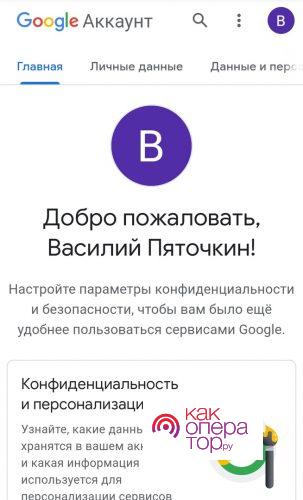
Те, у кого уже есть адрес gmail, могут сразу войти в Плей Маркет, добавив существующий аккаунт. Новый тоже можно завести через само приложение, процедура регистрации точно такая же, как и через Интернет.
Если провести слева направо по экрану, можно войти в меню и слева наверху посмотреть, с какого аккаунта сейчас осуществлён вход. Чтобы сменить его, нужно нажать на «Аккаунт» и ввести адрес другой гугл-почты.
В том же меню настраивается способ оплаты платных приложений и сервисов, если карта не была прикреплена изначально. А в настройках можно подключить аутентификацию при покупке, чтобы избежать случайных трат. При попытке что-то купить каждый раз будет запрашиваться пароль. Также там есть функция родительского контроля, позволяющая установить ограничения по возрастному рейтингу.
В любом случае, даже если деньги уже ушли с карты, есть возможность потребовать возврата средств. Если проблема в неполадках в работе приложения или в нем не прошла оплата покупки, имеет смысл писать разработчикам. Если с момента покупки прошло менее 48 часов и она попросту оказалась не нужна, лучше писать на официальный сайт Google Play. В зависимости от способов оплаты возвращение средств может занять от одного дня до нескольких месяцев.
Как скачивать с Плей Маркета
На стартовой странице уже показано очень много разных приложений. В разделе «Популярные» можно найти приложения соцсетей, мессенджеров, такси, сайтов, служб доставок еды. Позже на основе уже установленного контента появится список персональных рекомендаций.
Чтобы скачать что-то конкретное, нужно ввести в поисковой строке название, нажать на значок в появившемся списке, на открывшейся странице выбрать зелёную кнопку «Установить» и дать запрашиваемые разрешения. Если это приложение бесплатно, сразу начнётся скачивание. В противном случае нужно будет выбрать способ оплаты.
На этой же странице размещён рейтинг приложения, отзывы, скрины. Прежде чем скачать, лучше убедиться, что это именно то, что нужно, потому что установка некоторых объёмных программ займёт много времени и потратит трафик. По этой же причине при скачивании слишком больших файлов Плей Маркет иногда предлагает подождать Wi-Fi.
Особенно понравившиеся приложения можно самостоятельно оценить пятью звездами и оставить комментарий, нажав «Напишите отзыв». В случае чего даже после публикации его можно будет отредактировать. С компьютера это сделать тоже возможно.
В Плей Маркете есть функция удалённого скачивания приложений, то есть не непосредственно через телефон, а, например, с компьютера. Для этого в поисковике необходимо ввести playgoogle.com и перейти на эту страницу, проверив, что вход произошел через нужный аккаунт.
Скачанное установится на Андроид с тем же аккаунтом, только если в данный момент смартфон подключён к Интернету.
Для тех, кто ещё не знает, какие приложения могут пригодиться, есть меню «Категории», где можно подобрать контент в соответствии со своими интересами, и «Выбор редакторов», где есть целые тематические подборки.
Видео, книги и журналы установить можно как из Маркета, выбрав нужную категорию внизу экрана, так и через отдельные программы: «Play книги», «Play фильмы» и другие. Их значки можно найти рядом с макетом. Чтобы удобнее было искать, весь ассортимент разделен по категориям. Музыку можно найти через соответствующую кнопку внизу серого меню.
Для установки обновлений надо войти в меню, то есть провести вправо, и выбрать «Мои приложения и игры». Высветится список доступных обновлений.
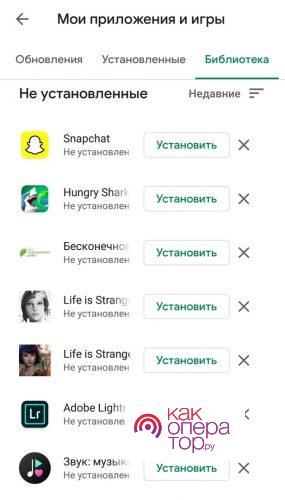
Рядом есть вкладки «Установленные» и «Библиотека». В первой есть список всех программ, что сейчас загружены в память телефона, а во второй — когда-то скачанных и удалённых. Если что-то было стерто по ошибке, его легко будет скачать обратно из этого перечня.
Во вкладке «Настройки» в меню в разделе «Автообновление приложений» лучше указать «Только через Wi-Fi», чтобы случайно не потратился мобильный трафик. Иначе обновления будут скачиваться сразу же, как появится интернет. Чтобы сделать исключение для отдельной программы и позволить ей обновляться в любое время, нужно нажать на её иконку, выбрать значок с троеточием и установить функцию «Автообновление».
Если какие-то из приложений нет возможности установить немедленно, но терять не хочется, стоит добавить их в «Список желаний». Нажав на значок троеточия на странице установки, нужно выбрать в открывшемся окошке «Добавить в список желаний». Тогда, зайдя в этот список через меню, всегда можно будет вспомнить, что нужно было установить. При добавлении чего-либо платного в список деньги ниоткуда не списываются до момента скачивания.
При возникновении вопросов можно поискать решение проблемы в самом низу меню, по ссылке «Справка/отзыв». Отзывы оттуда отправляются не на конкретную игру или приложение, а на работу Маркета в целом.
Как устранить неполадки, если не удается открыть приложение Google Play на телефоне
Следуйте инструкциям ниже, если приложение Google Play на вашем телефоне:
- не запускается или не загружается;
- работает со сбоями.
Основные способы устранения неполадок
Подключитесь к сети Wi-Fi или мобильной сети
- Убедитесь, что вы используете сеть с сильным сигналом.
- Если возможно, подключитесь к Wi-Fi.
- Если вы используете мобильную сеть, проверьте качество сигнала.
Проверьте наличие свободного пространства
- Ошибки при скачивании и установке приложений могут возникать из-за того, что на вашем устройстве недостаточно места.
- На это может указывать следующее:
- Вы получаете соответствующее уведомление.
- На устройстве осталось менее 1 ГБ.
Проверьте наличие обновлений Android
- На телефоне или планшете Android откройте приложение «Настройки».
- Нажмите СистемаДополнительноОбновление системы.
- Вы увидите статус обновления.
- Чтобы загрузить или установить обновления, следуйте инструкциям на экране.
Что делать, если проблема сохраняется
Перезапустите приложение Google Play
- Проведите вверх от нижнего края экрана, удерживайте палец, затем уберите его.
- Чтобы закрыть Google Play, смахните окно приложения вверх.
- Откройте его снова.
Удалите и повторно установите обновления Play Маркета
- Подключитесь к сети Wi-Fi с сильным сигналом.
- Найдите Google Play на главном экране или в списке приложений.
- Нажмите и удерживайте значок приложения Google Play.
- Выберите «О приложении» .
- В верхней части экрана нажмите на значок «Ещё» Удалить обновления.
- Если вам будет предложено сбросить настройки приложения до заводских, нажмите ОК.
Перезагрузите устройство
- Нажмите и удерживайте кнопку питания.
- Нажмите Выключение или Перезапуск.
- При необходимости нажмите и удерживайте кнопку питания, пока устройство не включится.
Очистите кеш и удалите данные из сервисов Google Play
- Откройте настройки устройства.
- Нажмите Приложения и уведомленияСведения о приложениях или Показать все приложения.
- Выберите Сервисы Google Play.
- Нажмите ХранилищеОчистить кеш.
- Выберите Очистить хранилищеУдалить все данныеOK.
Удалите и снова добавьте аккаунт Google
При удалении аккаунта будет стерта часть информации с устройства. Чтобы не потерять нужные сведения, создайте их резервную копию.
Пропал Play Market на андроиде? Практическое руководство по восстановлению
Как восстановить магазин google play, если вы случайно удалили его?
Если вам как-то удалось удалить магазин Google Play с вашего устройства Android, то не стоит расстраиваться. Есть множество вариантов, как можно восстановить Плэй Маркет на Андроиде на мобильном устройстве или планшете под управлением операционной системы Андроид.
Существует несколько способов вернуть Google Play обратно в зависимости от того, что именно вы могли сделать с этим приложением.
Включить настройки программы
Есть большая вероятность того, что у вас все еще может быть Google Play на мобильном устройстве. Возможно, он просто «отключен» и вы его не видите. Для того, чтобы исправить это, необходимо выполнить следующие действия:
- Перейдите к настройкам на Android-устройстве.
- Затем перейдите в «Диспетчер приложений» или аналогичному названию на вашей марке телефона.


На этом действия по восстановлению магазина Гугл Плей окончены, программа снова станет активной, при необходимости можете добавить ярлык на главный экран.
Загрузка и установка APK-архива
Если Google Play полностью отсутствует на вашем мобильном устройстве, возможно, вам придется загрузить и переустановить его файл APK. Сделать это очень просто:
- Загрузите файл APK Store Play Store из любого проверенного источника, например: AndroidFileHost или ZippyShare или с официального сайта поддержки Гугл.
- После загрузки переместите файл APK на свое устройство (можно использовать USB-кабель или Bluetooth-соединение).
- Установите APK из папки, в которую он скопирован.
- При необходимости перезагрузите устройство.
Выключение неизвестных источников
Параметр «Неизвестные источники» уже давно является частью Android. При отключении он запрещает пользователям (или другим источникам) устанавливать программы из любого места, кроме магазина Google Play. Это мера безопасности, которая установлена по умолчанию и вам нужно будет временно выключить данную функцию для корректной установки Google Play Маркета (т.к. загружаться он будет явно не из магазина).
- Включить настройку для установки APK и введите базовые настройки своего устройства.
- Перейдите в раздел «Безопасность».
- Найдите параметр «Неизвестные источники» и установите флажок.
- Появится предупреждение, которое вы обязательно должны прочитать (предупреждение протокола безопасности).
- После этого нажмите «ОК», это позволит вам установить APK из неизвестных источников.
- Если «Неизвестные источники» не находятся в установках безопасности, попробуйте найти их в установках конфиденциальности.
После такой простой манипуляции вы сможете восстановить потерянный или удаленный Гугл Плей Маркет из любого доступного интернет-источника.
Наихудший сценарий: отформатируйте устройство
Если метод установки APK-архива не возвращает вам Play Store и другие способы не дают должного результата, остается только один проверенный способ – отформатируйте свой телефон или верните его к заводским параметрам.
Необходимо выполнить сброс настроек, чтобы восстановить исходные показатели телефона. Что для этого потребуется:
- Выполните резервное копирование важных данных (телефонная книга, фотографии, видеофайлы, заметки и т.д.), которые вы не хотите потерять.
- Затем перейдите к настройкам «Восстановление и сброс», установите флажок «Стереть все» или «Сброс настроек».
После полной загрузки и входа в свой Гугл-аккаунт Play Маркет 100 % будет находиться на своем рабочем месте и вам больше не придется ломать голову, как восстановить приложение Плэй Маркет на Андроиде.
Восстановление сервисов Google Play
Как восстановить сервисы Гугл на Андроиде, если вы случайно удалили один из них? К основным сервисам Гугла относится множество системных дополнений, которые обеспечивают навигацию на вашем мобильном устройстве. Вот краткая и подробная инструкция по восстановлению удаленных приложений (применима абсолютно к любой системной программе).
Предварительные меры:
- Перезагрузите устройство.
- Перейдите в параметры, затем «Дата и время».
- Выберите автоматическое время и дату или поставьте галочку напротив «Дата и время сети».
- Вернитесь в наладку, «Хранилище», «Приложения», «Все», кнопка «Меню».
- После входа в меню нажимаем клавишу «Сбросить настройки приложения», затем «Сбросить приложения».
Способ № 1. Теперь приступим к восстановлению системных приложений, подробно рассмотрев, как установить назад сервисы Google Play на Андроиде, если удалили:
- Перейдите в «Аккаунт», «Google», выберите строку «Синхронизация во всех приложениях».
- Возвращаемся в «Хранилище», «Кэшированные данные», «Очистить кешированные данные».
- Или «Хранилище», «Приложения», «Все», «Google Play Store», «Принудительно остановить», жмем «Очистить данные».
Откройте Google Play Store и нажмите на кнопку принятия. Временно деактивируйте диспетчер устройств андроида: «Настройки», «Безопасность», «Администраторы устройств», «Диспетчер устройств Android» где жмем кнопку «Выключить».
Теперь удалим лишние обновления: во «Всех приложениях» находим «Службы Google Play», «Управление пространством», «Очистить данные», «Удалите обновления и обновите их». Сбоев в работе системных приложений больше не будет возникать.
Способ № 2. Как быстро восстановить Плэй Маркет на Андроиде после его удаления с помощью официальных архивов? Восстанавливаем приложения с официального интернет-сайта Гугл для подобных ситуаций (постоянное хранилище APK-архивов на все случаи жизни, к которым можно легко добраться с помощью любого интернет-браузера, включая базовый или стандартный).
- Откройте ссылку: http://www.apkmirror.com/apk/google-inc/google-play-services.
- Здесь прокрутите вниз до последней версии сервисов Google Play и нажмите на соответствующей строчке.
- Подождите некоторое время для загрузки данных.
- Затем прокрутите вниз до значка Google Play Store и здесь нажмите «Обновить».
- Дождитесь окончания обновлений.
- Перезагрузите устройство.
Выполнив такую нехитрую последовательность простых действий, вы сможете без проблем восстановить работу любого устройства на базе операционной системы Андроид.
Здравствуйте, владельцы смартфонов, которые видят в своём аппарате не только телефон, но и удобный девайс для работы, планирования дня и развлечений.
Между тем, поклонникам простого и функционального Android сегодня без Магазина Гугл никак, ведь там есть море приложений: книги, музыка, фильмы, игры, заставки, календари, блокноты и ещё масса всего полезного. И сегодня мы рассмотрим, как его можно восстановить.
Что делать, если Play Market был случайно удален
Play Market является изначальным компонентом в прошивке большинства последних планшетов и смартфонов на ОС Андроид. При первом включении устройства вы уже находите у себя на дисплее заветную иконку.
Если вы случайно удалили Плей Маркет, можно попробовать инсталлировать заново, скачав его с официального сайта Google. Установка Магазина потребует ряд несложных действий:
- Смартфон или планшет должен получить разрешение на то, чтобы устанавливать программы из незнакомых ресурсов. Найдите в настройках раздел «Безопасность» для активации соответствующего пункта.
- Потом открывайте защищённый антивирусником браузер и находите Play Market. Причём, вас должен интересовать именно файл, имеющий расширение .apk. Дальнейшая его установка на телефон не должна вызвать затруднений.
- Как только приложение будет впервые открыто, оно запросит ваш аккаунт в Google. И тогда вам только останется указать адрес электронной почты вместе с паролем.
Сброс до заводских настроек
Если Плей Маркет на вашем устройстве все же глубоко вшит в систему, то при ненадлежащей его работе не спешите с удалением. Такое действие может повлечь за собой большие проблемы в работе многих других, зависимых от него приложений Гугл.
В этом случае можно попробовать произвести сброс до заводских настроек, но сделать это можно только если на смартфоне установлен root, то есть вы обладаете правами суперпользователя. Иначе ваши максимальные полномочия заключаются в остановке приложений.
Но перед тем, как сбросить настройки, непременно позаботьтесь о создании резервной копии вашей учётной записи в Google аккаунте.
Для сброса до заводских настроек:
- войдите в меню «Настройки» и найдите там «Резервное копирование;
- выберете «Сброс данных»;
- перезагрузите устройство;
- осуществите восстановление резервной копии данных вашего аккаунта на Гугле.
Если вы забыли пароль от Google Play
Если личные данные были указаны вами ранее для Google, то восстановление не представляется сложным:
- С ПК зайдите на главную официального сайта Google.
- Нажмите «Войти». Когда откроется форма «Не можете войти в свой аккаунт?»
- Затем вводите адрес почты, который был привязан к сервису, и ваш телефонный номер.
- В SMS вам придёт код, после его введения вы создадите новый пароль.
При неуказанных личных данных восстановление будет несколько дольше:
- На главной странице Google теперь в окошечке нажмите «Я не могу воспользоваться телефоном».
- Для подтверждения личности вы будете отвечать на вопросы, в основном качающиеся дат входа в систему и создания вашего аккаунта.
- И после этого на указанный почтовый ящик придёт письмо с руководством от техподдержки.
Частые проблемы с Play Market
Плей Маркет на устройстве может не запускаться, если Андроид сбоит, либо систему атакуют вирусы.
Может помочь перезапуск Андроида. Либо просто скиньте настройки Плей Маркета и очистите временную память. Зайдите в «Приложения», кликните по Play Market. Там вы можете нажать кнопку, для того, чтобы очистить кэш и удалить данные.
Также вы можете попробовать отказаться от обновлений. Иногда предыдущая версия больше дружит с тем или иным смартфоном. Не всегда дело в несовершенстве обновлений. Просто порой параметры несильного устройства лучше принимают менее модифицированные, а оттого и более лёгкие старые версии программ.
При проблемах с Плей Маркетом можно запустить заново ваш аккаунт в Google. Для этого нужно выйти из системы и снова войти в неё, введя заново почту и пароль. Затем обязательно запустите синхронизацию.
Сброс настроек Андроид – практически крайняя мера. Но если вам приходится к ней прибегать для корректировки работы сервисов в Google, в том числе и Play Market, то не забудьте о предварительном сохранении важных для вас документов.
Плей Маркетом пользуются многие. И пусть у вас смартфон Meizu или Самсунг на Андроиде, неполадки и случайные удаления могут возникать на разных моделях. И теперь вы знаете, что с этим делать.
А чтобы и в дальнейшем быть в курсе, следите за нашими записями в ВК, на Фейсбуке и в Твиттере, а также на канале на Ютубе .
С вами был UpDron.ru
В любом смартфоне, вне зависимости от того, на какой платформе он работает, всегда есть предустановленный магазин приложений — через него мы скачиваем на устройство различные программы и развлекательный контент. Как восстановить Плей Маркет на Андроиде, если он по какой-то причине пропал и с рабочего стола, и из меню? Предлагаем вам несколько вариантов.
Что делать, если приложение отключено и скрыто
На многих устройствах, работающих на Андроид, удалить Плей Маркет невозможно в принципе, так как он, как и некоторые сервисы Google, встроен в операционную систему. Точнее сказать, сделать это можно, но для этого нужно иметь специальные знания, коими среднестатистический пользователь не обладает. И все что возможно — это остановить приложение
Поэтому (и особенно, если у вас Samsung) первое, что нужно делать если удалил Плей Маркет — получше поискать его на устройстве:
- Из меню смартфона перейти в раздел “Настройки” .
- Найти раздел “Приложения” и перейти в него.
- Просматриваем список приложений — ищем Плей Маркет.
Если видите иконку одной из указанных программ — нажмите на нее. Чтобы восстановить приложение Плей Маркет на телефоне, в следующем окне нажмите на “Включить”. После этого сервис отобразится в меню устройства и при желании вы сможете вынести его иконку на рабочий стол.
Обратите внимание: если не видите Маркета, но есть “Сервисы Google Play” — откройте меню этой службы. Там должна быть кнопка “Включить”. Нажмите на нее, затем вернитесь в раздел “Приложения” — Плей Маркет теперь должен появиться в общем списке. Запустите его так, как указано выше.
Верный способ: сброс до заводских настроек
Как мы уже сказали, сервисы Google в большинстве случаев вшиты в ОС смартфонов. Поэтому, даже если у вас каким-то образом удалить их получилось, то можно попробовать восстановить Google Play Маркет на Андроид после удаления, откатив настройки до заводских.
Делается это так:
- Зайдите в “Настройки” на телефоне.
- Откройте раздел “Общие настройки” .
- Нажмите на кнопку “Сброс”, а затем на “Сброс данных”.
- Прокрутить экран до конца вверх и нажать на “Сбросить” .
Обратите внимание: перед сбросом из “Настроек” войдите в “Облако и учетные записи” , откройте “Архивация и восстановление” и активируйте “Резервное копирование” . После сброса, чтобы восстановить удаленный Плей Маркет, нужно зайти сюда же, нажать на “Восстановление данных” . В следующем окне — снять галку с “Настройки” , а затем тапнуть на “Восстановить” .
Восстановление программы с помощью установки файлов APK
Вот еще один рабочий способ,если удалил Плей Маркет на Андроид — как восстановить программу с помощью файлов из интернета скачивания. Нужно только найти надежный сайт, откуда можно будет скачать требуемое ПО (можно “пробежаться” по тематическим форумам и посмотреть, чем пользуется народ).
Как восстановить Гугл Плей Маркет на телефоне путем скачивания файлов APK:
- Через браузер на компьютере найдите ресурс, на котором можно скачать файлы APK для установки Плей Маркета или нажмите на кнопку выше;
- Скачайте файлы и сохраните их;
- Подключите свой смартфон к компьютеру — через USB или Bluetooth;
- Перенесите файлы APK на SD карту смартфона и отключитесь от компьютера;
- Запустите с телефона установку программы.
Если запуск не происходит, можно попробовать следующий вариант того, как можно восстановить Гугл Плей Маркет:
- Установить на компьютер программу — инсталлятор для APK. Например можно воспользоваться InstallAPK.
- Скачать APK файлы с выбранного ранее сервиса и сохранить их на компьютере.
- Подключить телефон к ПК при помощи USB-кабеля (это важно).
- Двойным щелчком левой кнопки мыши запустите APK *
- Инсталлятор самостоятельно выполнит подготовку, активирует и совершит установку приложения на подключенное устройство.
*Предварительно переносить эти файлы в пространство смартфона, чтобы восстановить Google Play, не нужно!
Скачать из другого приложения (для Meizu и Xiaomi)
На смартфонах Meizu и Xiaomi Плей Маркет можно установить из сторонних источников — их ОС это позволяет сделать. Как восстановить Плей Маркет на Андроиде, скачав его через браузер:
- Запускаем магазин с приложениями;
- Находим Play Маркет;
- Жмем на “Скачать” и выполняем действия, необходимые для загрузки и установки.
- Авторизируемся в сервисе.
На Самсунге, восстановить Гугл Плей на Андроиде таким способом не получится. Но если вы все же хотите попробовать, сначала отключите запрет на скачивание из неизвестных источников. делается это так: Настройки → Биометр. данные и безопасность → Установка неизв. приложений → выберите браузер, которым вы собираетесь воспользоваться для загрузки → сдвиньте ползунок напротив строки “Разрешение для этого источника” вправо.
Напоминаем нашим читателям, что загрузка программ из сторонних источников это всегда риск. Особенно, когда речь идет о приложениях, к которым предполагается привязка банковских карт. Плей Маркет — как раз одно из них. Поэтому, если программу на самом устройстве вы не нашли, с вопросом “Удалился Плей Маркет, что делать?” лучше обратиться в сервисный центр или любую мастерскую. Там, как правило, используется проверенное ПО.
Ещё по теме
Internet Explorer 11 Как отключить уведомления Как включить куки Как создать Гугл Таблицу Как удалить историю Коллекции в бета-версии Яндекс. Браузера
Возвращение пропавшего Play Market на Android
Для устранения этой неполадки существуют разные способы – от очистки кэша до возвращения устройства к заводским настройкам. Последний метод самый радикальный, но и самый действенный, ведь при перепрошивке происходит полное обновление смартфона. После такой процедуры все системные приложения появляются на рабочем столе, в том числе и Гугл Маркет.
Способ 1: Проверка настроек сервисов Google Play
Легкий и доступный вариант решения проблемы. Неполадки в работе Гугл Плея могут быть связаны с большим количеством сохраненного кэша и различных данных, а также сбоем в настройках. Дальнейшие описания меню могут быть немного отличными от вашего, и это зависит от производителя смартфона и используемой им оболочки Android.
- Перейдите в «Настройки» телефона.
- Выберите раздел «Приложения и уведомления» либо «Приложения».
- Нажмите «Приложения» для перехода к полному списку установленных программ на этом устройстве.
- Найдите в появившемся окне «Сервисы Google Play» и перейдите в его настройки.
- Убедитесь, что приложение работает. Должна присутствовать надпись «Отключить», как на скриншоте ниже.
- Перейдите в раздел «Память».
- Нажмите «Очистить кэш».
- Кликните по «Управление местом» для перехода в управление данными приложения.
- Нажатием на «Удалить все данные» временные файлы сотрутся, поэтому впоследствии пользователю придется вновь заходить в свой Гугл-аккаунт.
Способ 2: Проверка Android на вирусы
Иногда проблема пропажи Плей Маркета на Андроид связана с наличием на устройстве вирусов и вредоносных программ. Для их поиска и уничтожения следует использовать специальные утилиты, а также компьютер, так как приложение для скачивания Google Market у нас пропало. Подробнее о том, как проверять Андроид на вирусы, читайте в статье по ссылке ниже.
Подробнее: Проверяем Android на вирусы через компьютер
Способ 3: Скачивание файла APK
Если юзер не может найти Play Market на своем девайсе (обычно рутированном), возможно, он был случайно удалён. Для его восстановления необходимо скачать файл APK этой программы и установить его. Как это сделать, рассмотрено в Способе 1 следующей статьи на нашем сайте.
Подробнее: Установка Google Play Market на Android
Способ 4: Повторный вход в учетную запись Google
В некоторых случаях перезаход в учетную запись помогает решить проблему. Выйдите из своего аккаунта и повторно залогиньтесь, используя действующую электронную почту и пароль. Не забудьте также предварительно включить синхронизацию. Подробнее о синхронизации и входе в учетную запись Гугл читайте в наших отдельных материалах.
Подробнее:Включение синхронизации Google-аккаунта на AndroidВходим в аккаунт Google на Android
Способ 5: Сброс до заводских настроек
Радикальный способ решения возникшей неполадки. Перед проведением этой процедуры стоит сделать резервное копирования необходимой информации. Как это сделать, вы можете прочитать в следующей статье.
Подробнее: Как сделать бэкап Android перед прошивкой
После сохранения своих данных перейдем к сбросу до заводских настроек. Для этого:
- Перейдите в «Настройки» устройства.
- Выберите раздел «Система» в конце списка. На некоторых прошивках ищите меню «Восстановление и сброс».
- Кликните по «Сброс».
- Пользователю предлагается либо сбросить все настройки (тогда сохраняются все личные и мультимедийные данные), либо вернуться к заводским настройкам. В нашем случае понадобится выбрать «Восстановление заводских настроек».
- Обратите внимание, что из внутренней памяти удалятся все синхронизируемые ранее аккаунты, такие как почта, мессенджеры и т.д. Нажмите «Сбросить настройки телефона» и подтвердите свой выбор.
- После перезагрузки смартфона Гугл Маркет должен появиться на рабочем столе.
Многие считают, что Гугл Маркет может пропасть из-за того, что юзер случайно удалил ярлык этого приложения с рабочего стола или из меню. Однако в настоящее время системные приложения нельзя удалять, поэтому такой вариант не рассматривается. Часто рассматриваемая ситуация связана с настройками самого Гугл Плея либо виной всему проблема с устройством.
Читайте также:Приложения-маркеты для AndroidИнструкции по перепрошивке разных моделей Android-смартфонов Мы рады, что смогли помочь Вам в решении проблемы. Опишите, что у вас не получилось. Наши специалисты постараются ответить максимально быстро.
Помогла ли вам эта статья?
Также в нашем блоге есть отдельная статья о том как установить Google Play на Android. Можно подробнее ознакомиться, если вы все таки удалили или изначально у вас его не было в телефоне.
Как вернуть пропавший Google Play
Основная причина по которой вы не можете найти магазина приложений Google Play в своем телефона — оно было удалено или остановлено, по ошибке, невнимательности, варианты могут быть самые разные. Как же вернуть пропавший Google Play Market?
Мы предложим несколько вариантов так как случай пропажи Google Play может быть у каждого индивидуальным.
Приложение Google Play отключено
В первую очередь не спешите после пропажи значка Google Play, сразу скачивать и устанавливать новый Google Play, возможно он просто отключен и в меню его вы просто напросто не видите. Выполните следующие шаги:
- Откройте приложение «Настройки» в своем Android телефоне.
- Далее откройте «Диспетчер приложений» (возможно в вашей прошивке или версии Android OS будет называться по-другому данный раздел с приложениями установленными на вашем устройстве).
- Перед вами будут подразделы:
- «Загруженные»;
- «Запущенные»;
- «Все»;
- Перейдите в подраздел «Все» и найдете приложение «Сервисы Google Play» — перейдите в него.
- Активируйте приложение «Сервисы Google Play» (по кнопке или ползунку) — это в случае если действительно приложение Google Play было отключено.
Выполнив данные шаги приложение Google Play вновь появится в телефоне Android.
Установить apk Google Play
Если предыдущий метод, не помог, а приложения Google Play нет и в настройках, возможно вы его на самом деле удалили. В этом случае мы рекомендуем скачать установочный файл apk «Google Play».
- Скачать установочный файл apk «Google Play», нужно только с авторитетных ресурсов, например c www.apkmirror.com.
- Установите apk файл на свое Android устройство. Подробнее как скачивать apk на Android рассказано в нашей публикации.
- Выполните перезагрузку Android устройства.
Включив снова свой телефон или планшет, проверьте наличие Плей маркета. Кстати, очень много отзывов о том что пропадает Google Play в Meizu (Мейзу). Также бывают и другие ошибки в этих китайских смартфонах, например может появляется сообщение «Добавить аккаунт» — узнайте в нашей спец-статье как её исправить.
Возврат Android устройства к заводским настройкам
Если вам не помогло из вышеперечисленных вариантов и Google Play не появился в вашем устройстве — рекомендуем в таком случае сделать сброс к заводским настройкам (подробнее вы можете узнать как это сделать, что нужно знать и учесть при откате к базовым настройкам, в нашей статье, посвященной именно этой теме).
Основные шаги мы дадим следующие при возврате к базовым настройкам:
- Откройте приложение «Настройки» в своем Android (телефоне или планшете).
- Перейдите в раздел «Восстановление и сброс».
- Затем выберите пункт «Стереть все», «Сброс к заводским настройкам» или «Сброс настроек» (зависит от того какая у вас версия Android OS или прошивка от производителя).
- Подождать пока на вашем Android устройстве будут восстанавливаться базовые настройки.
- Далее после того как Android устройство снова включилось обязательно зайдите в свой аккаунт Google.
Как правило данный способ спасает в 99% случаев если у вас пропал Google Play на телефоне или планшете.


