История звонков: список и запись разговоров

Нужна история телефонных звонков? Хотите видеть все вызовы и слушать все разговоры? Reptilicus – лучший регистратор звонков, покажет не только список вызовов, но и предоставит запись разговоров. Мониторинг звонков с Reptilicus – надежно на все 100%.
История звонков – это список вызовов и всё?
Обычная, встроенная история телефонных звонков на Андроид, которую можно увидеть на самом смартфоне – это возможность видеть: кто, кому и когда звонил, состоялся ли разговор или вызов был пропущен.
Как посмотреть в телефоне историю звонков: на рабочем столе найти зеленый значок с телефонной трубкой – нажать на нее – нажать на «Последние» или «Вызовы» или «Звонки» (на разных марках смартфонов разные, но аналогичные названия). Вы увидите список входящих/исходящих/принятых/пропущенных звонков:
- входящие звонки – стрелка в трубку;
- исходящие звонки – стрелка из трубки;
- разговор состоялся – зеленая стрелка;
- разговор пропущен – красная стрелка.
Как посмотреть историю вызовов с конкретного номера – нажать на нужный звонок или стрелку около звонка. На Samsung это будут «Сведения» (значок с английской буквой «i»), на Xiaomi стрелка возле звонка и «Журнал звонков». На каждом аппарате может быть своё меню, но оно предельно понятное.
Вам откроется полный список вызовов, которые делались с этого номера телефона или на этот номер телефона. Там же можно посмотреть всю информацию о данном номере телефона, которая доступна хозяину телефона.
К огромному сожалению, больше никакой информации выжать из истории звонков на телефоне, Вы не сможете.
Полноценный мониторинг звонков
Полноценный мониторинг звонков на Андроид – это возможность просматривать не только список вызовов, но и получать файлы с записью разговоров, причем не только телефонных, но и сделанных через Интернет.
Чтобы у Вас был действительно полноценный мониторинг вызовов, необходимо на Андроид (телефон или планшет) установить регистратор звонков Reptilicus.
 Reptilicus – лучший регистратор звонков. Приложение позволит записывать все входящие и исходящие звонки, даже на Андроид 10 версии. Предельно быстрая установка (10 минут), легкая регистрация, бесплатное скачивание и тестовый период – всё это поможет видеть историю звонков и получать записи звонков в автоматическом режиме. Работает приложение в фоновом (скрытом) режиме. Автоматически собирает данные и также автоматически их пересылает. Работает на любых устройствах Андроид.
Чтобы заработало приложение регистратор звонков Reptilicus, необходимо:
Шаг 2. Установить на телефон или планшет Андроид.
Шаг 3. Перезагрузить устройство.
Как посмотреть журнал звонков: зайти в личный кабинет и во вкладки «Звонки» просмотреть полностью журнал звонков и записи разговоров. Вы сможете увидеть:
- подробную детализацию всех звонков (входящих, исходящих, принятых, пропущенных);
- запись телефонных разговоров;
- запись голосовых сообщений;
- запись звонков с Telegram, WhatsApp и других;
- запись окружающего звука по команде.
Теперь Вы знаете, как посмотреть историю звонков на Андроиде – нужно установить регистратор звонков Reptilicus.
Внимание! Теперь мы работаем с уникальным приложением, которое позволило вест запись разговоров на 10 Андроиде – Cube ACR. Скачать бесплатно на русском языке можно прямо изнутри нашего приложения Reptilicus. Это очень удобно и быстро (займет примерно 2 минуты).
Если вдруг после установки Cube ACR не записывает звонки или в записи не слышно собеседника или идет полная тишина, то нужо всего лишь поменять источник записи. Об этом очень подробно описано в руководстве или можно узнать у наших онлайн-консультантов.
С этого момента два уникальных приложения работают в одной связке и дают действительно полноценный мониторинг всех звонков на Андроид: список, детализацию и запись.
Заключение
 Подводя итог всему выше написанному можно сказать, что если Вам достаточно знать просто список вызовов и историю звонков, тогда можете зайти на самом телефоне в «Журнал звонков». Если же Вы хотите узнать, как проверить удаленные звонки на телефоне или Вам нужно прослушивать разговоры в записи, тогда Вам необходимо быстренько установить программу Reptilicus. Скачать бесплатно установочный файл можно с официального сайта. Установка легкая, а если возникнут вопросы, то есть руководство в картинках, видео-инструкция, и техподдержка.
Быстрый ответ: как посмотреть полную историю звонков на Android?
Чтобы получить доступ к истории звонков (т. Е. К списку всех журналов звонков на вашем устройстве), просто откройте телефонное приложение вашего устройства, которое выглядит как телефон, и нажмите «Журнал» или «Недавние». Вы увидите список всех входящих, исходящих и пропущенных вызовов.
Как я могу увидеть свою полную историю звонков?
Смотрите свою историю звонков
- Откройте приложение «Телефон» на своем устройстве.
- Коснитесь Недавние.
- Вы увидите один или несколько из этих значков рядом с каждым вызовом в вашем списке: Пропущенные вызовы (входящие) (красный) Вызовы, на которые вы ответили (входящие) (синий) Вызовы, которые вы сделали (исходящие) (зеленый)
Как найти старую историю звонков на Android?
Вы можете обратиться к инструкциям производителя вашего телефона для восстановления журналов вызовов Android.
- Откройте телефон Samsung Android.
- Перейдите в Настройки> Учетные записи и резервное копирование.
- Коснитесь Резервное копирование и восстановление.
- Коснитесь Восстановить данные.
- Выберите Телефон (включая историю вызовов и сообщений).
- Нажмите «Восстановить».
Как посмотреть общее время разговора на Android?
В телефоне Android можно увидеть продолжительность звонка, входящего или исходящего в месячном цикле. Откройте панель набора номера и в правом верхнем углу щелкните меню, и откроется раскрывающийся список, как показано на изображении выше. Затем, выбрав опцию Продолжительность звонка, мы можем увидеть общую продолжительность звонка в течение месяца.
Как далеко вы можете проверить историю звонков?
- Вы можете просмотреть историю своих звонков и сообщений за 20 месяцев в своей учетной записи.
- Эта история включает в себя следующую информацию: Время звонка / сообщения. Номер телефона, с которого пришел / на который поступил звонок / сообщение. Был ли звонок / сообщение получено или отправлено. Был ли звонок / сообщение передано через сотовую сеть или Wi-Fi.
Как загрузить историю звонков?
Загрузите Droid Transfer и подключите свой телефон Android к компьютеру через Wi-Fi или USB-соединение. Откройте вкладку «Журналы вызовов» из списка функций. Выполните поиск в журналах вызовов по имени или номеру контакта, чтобы найти журнал, который вы хотите распечатать. Выберите журнал вызовов, чтобы отобразить историю сделанных и полученных вызовов.
Как мне найти старые звонки на моем Самсунге?
Шаг 1. Зайдите в «Настройки» на вашем Samsung. Выберите «Учетные записи»> «Учетная запись Samsung»> «Восстановить». Шаг 2: Теперь вы можете выбрать данные, которые хотите восстановить. Выберите «Журналы вызовов» и нажмите «Восстановить сейчас».
Как найти старые журналы вызовов?
Как восстановить удаленные контакты и журналы вызовов на телефоне Android без компьютера?
- Запустите приложение на своем телефоне Android. …
- Ваши недостающие контакты или история звонков появятся на экране. …
- После сканирования выберите целевые контакты или историю вызовов и нажмите «Восстановить».
Могу ли я получить историю звонков с любого номера?
В Intermedia Cloud PBX вы можете проверить историю звонков для любого номера учетной записи в вашей панели управления HostPilot®. … Перейдите в раздел «Сервисы»> «SIP-T и PBX 2.0»> «Номера и добавочные номера», затем найдите номер, для которого требуется журнал вызовов, и щелкните его. На вкладке «Настройки» выберите «Журнал звонков».
Сколько времени я сегодня пользовался телефоном?
Откройте приложение «Настройки» вашего телефона. Коснитесь Цифровое благополучие и родительский контроль. На диаграмме показано использование вашего телефона сегодня. Для получения дополнительной информации коснитесь диаграммы.
Сколько времени я провел за телефоном Samsung?
3 ответа. Перейдите в «Настройки» → «О телефоне» → «Статус», прокрутите вниз, и вы увидите время работы. Думаю, эта функция доступна на Android 4+.
Как узнать, сколько времени вы проводите в телефоне Samsung?
Поиск статистики использования телефона в операционной системе Android
- Перейдите в настройки.
- Нажмите «Цифровое благополучие и родительский контроль».
- В разделе «Инструменты цифрового благополучия» нажмите «Показать свои данные».
- Примечание: при первом открытии Digital Wellbeing вам нужно будет настроить свой профиль.
Почему исчезла моя история звонков?
Либо ваши журналы вызовов исчезают, потому что они заменяются новой информацией, поэтому самые старые вызовы удаляются первыми…. Или кто-то удаляет ваши журналы вызовов.
Как я могу увидеть полную историю звонков на моем iPhone?
Как просмотреть историю звонков на iPhone
- Шаг 1. Щелкните значок телефона.
- Шаг 2: Выберите значок «Последние». После того, как вы откроете значок «Телефон», вы должны увидеть панель внизу экрана, которая включает «Избранное», «Недавние», «Контакты», «Клавиатуру» и «Голосовую почту». …
- Шаг 3. Просмотрите все свои телефонные звонки.
Как я могу увидеть свою историю звонков в iCloud?
Единственный способ просмотреть историю звонков, хранящуюся в iCloud, — это когда телефон находится на экране «Недавние». Однако вы можете получить доступ к своим контактам через iCloud. Просто зайдите на сайт iCloud и нажмите «Контакты» на главной странице.
Как восстановить журнал удаленных звонков на телефоне с ОС Андроид
Телефония продолжает оставаться основным средством удаленной коммуникации для большинства людей на планете. А функции, которыми обладает современный смартфон, позволяют с комфортом осуществлять и принимать звонки. В частности, на каждом устройстве есть журнал вызовов, где хранится информация обо всех разговорах. Если данные пропадут, то следует отыскать способ, как восстановить удаленные звонки на телефоне с операционной системой Андроид.
Когда удаляется история вызовов
История звонков является крайне удобным инструментом для получения информации о телефонных разговорах, а также отличным средством для осуществления новых вызовов. В журнале вы можете получить сведения о времени и продолжительности звонка. Также через историю можно быстро отыскать нужного абонента, с которым вы недавно общались.

Вся необходимая информация доступна в стандартном приложении «Телефон», а точнее – во вкладке «Недавние». Также в зависимости от модели устройства этот раздел может называться «Журнал» или «История». Если информация о последних разговорах в этой вкладке отсутствует, то виной тому несколько причин:
- вы приобрели новый телефон, который попросту не успел собрать необходимые сведения;
- информация была вручную удалена вами или другим пользователем;
- на смартфоне выполнялся сброс до заводских настроек, который, в том числе, приводит к удалению информации о звонках;
- произошел сбой в работе операционной системы.
Несмотря на то, что проблема характеризуется отсутствием сведений об исходящих и входящих вызовах, историю звонков все-таки можно восстановить. Для этого нужно обратиться к инструкции, представленной в следующем пункте материала.

Как посмотреть удаленные вызовы
Увы, после удаления информации ввиду тех или иных причин взглянуть на журнал звонков стандартными средствами смартфона не представляется возможным. Впрочем, существует немало приложений, направленных на восстановление утраченных данных.
FoneLab для Android
На Андроид приложение работает только в связке с компьютером. Программу FoneLab необходимо установить на ПК, после чего останется выполнить несколько шагов:
- Активируйте отладку по USB в настройках смартфона.
- Подключите телефон к ПК, используя USB-кабель.
- Запустите FoneLab и убедитесь, что телефон правильно распознан.
- Перейдите в раздел «Android data recovery» и дождитесь окончания сканирования.
- Среди предлагаемых данных для восстановления отметьте галочкой «Call Logs».
- Подтвердите выполнение операции нажатием на кнопку «Next».

Как вы уже могли догадаться, FoneLab позволяет восстановить не только журнал вызовов, но и другие данные, включая удаленные фото и видео. Правда, расширенный функционал доступен только после оформления платной подписки.
Dr.Fone
Еще одна программа подобного толка, также работающая через компьютер. После загрузки и установки дистрибутива восстановить исходящие и входящие звонки можно следующим образом:
- Подключите смартфон к ПК, предварительно настроив отладку по USB.
- Запустите Fone.
- Перейдите в раздел «Data Recovery».
- Отметьте галочкой пункт «Call History».
- Нажмите на кнопку «Next».
- Дождитесь окончания сканирования и подтвердите восстановление информации.
По окончании сканирования удаленных данных Dr.Fone позволит вернуть либо всю историю целиком, либо информацию о конкретных звонках.

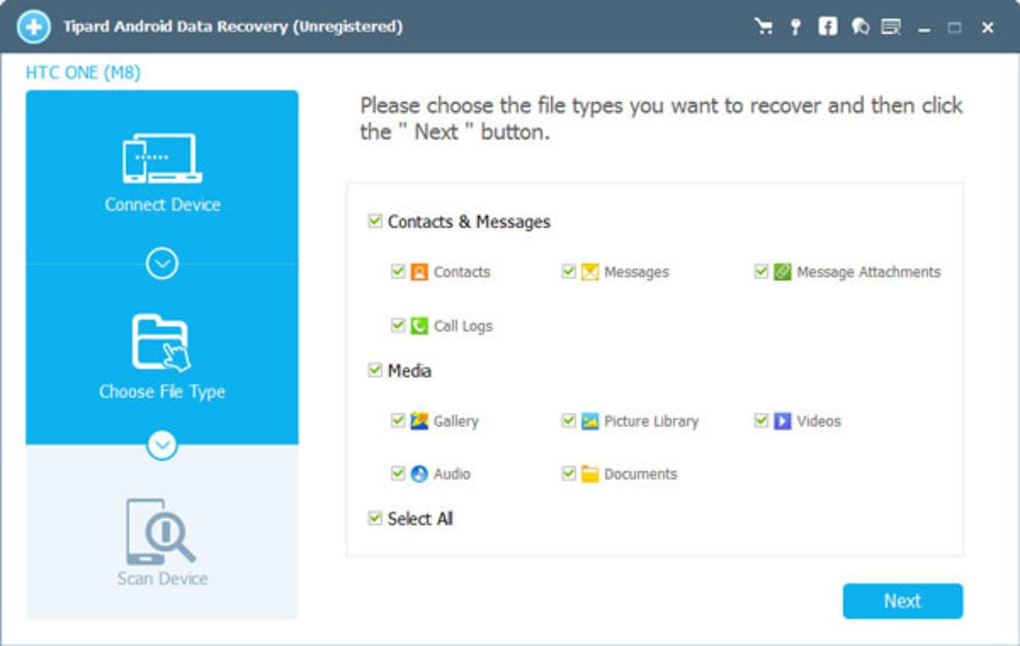
Tipard Android Data Recovery
Хорошая программа, способная справиться с восстановлением данных на «Самсунг», «Моторола», LG, HTC и других смартфонах. Работает по схожему принципу с приложениями, которые были рассмотрены ранее. А потому не требует дополнительного пояснения относительно правил взаимодействия. Устанавливается на ПК и позволяет восстановить информацию через USB-подключение смартфона.
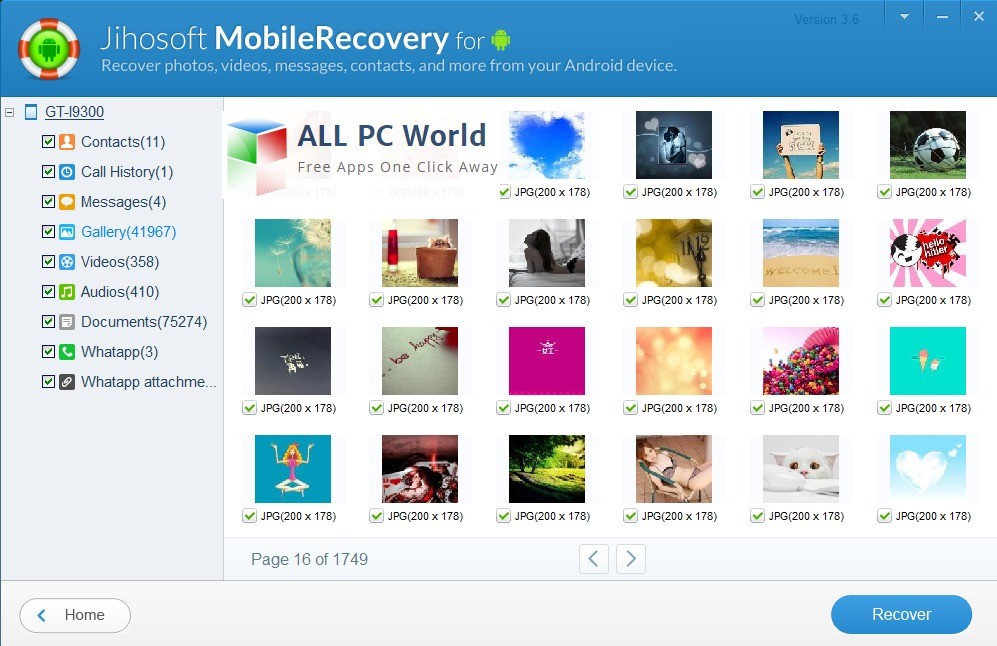
Johosoft Android Phone Recovery
Заключительное приложение, представленное в нашем списке. В целом, программа не представляет собой ничего особенного, но в то же время позволяет восстановить данные даже после отката к заводским настройкам. Подавляющее большинство функций доступно только после оформления подписки.
Как запросить историю звонков у мобильного оператора
Если вы не хотите открывать root-доступ на своем смартфоне, а также не желаете платить деньги за восстановление журнала вызовов, то все равно сможете получить информацию о звонках. Для этого нужно запросить соответствующую выписку у оператора сотовой связи. Операция выполняется как по личному запросу в офисе компании, так и через личный кабинет (на сайте или в приложении). Услуга бесплатная, но подготовка выписки может занять до нескольких дней.
Резервное копирование
Чтобы предотвратить потерю журнала звонков в будущем, рекомендуется регулярно создавать резервную копию:
- Установите на телефон приложение Super Backup & Restore.
- Запустите программу и нажмите на кнопку «Журнал вызовов».

- Подтвердите резервирование.
В дальнейшем вы сможете восстановить информацию через это же приложение, перейдя в раздел «Восстановление». Кроме того, создать бэкап помогает не только сторонний софт, но и встроенный функционал некоторых смартфонов. Изучите возможности приложений «Телефон» и «Настройки», где наверняка найдется место разделу для создания бэкапа.
Есть ли на андроиде журнал звонков?
Действительно, иногда, особенно, в тех случаях, когда Вы получаете или делаете огромное количество звонков, возникает необходимость узнать их продолжительность или покопаться в журнале вызовов.
Расскажу, как найти такой журнал на телефоне Samsung Galaxy S3, работающем на платформе Android. Итак:
Нажмите кнопку "Меню", потом — "Длительность вызова".
Теперь Вы можете проверить историю журнала вызовов — в том числе время последнего вызова, все набранные номера и все принятые. Также нажав на Журнал вызовов, вы увидите информацию по любому из принятых/отправленных звонков. Информация хранится в памяти довольно продолжительное время.