Как настроить Viber на Андроид

Как настроить Viber на Андроид. Этот мессенджер очень легко устанавливается и настраивается на любом устройстве, вне зависимости от того, на какой платформе оно работает. Даже со средним по скорости интернетом у тебя на загрузку, установку и активацию уйдет максимум 5 минут. Однако мы считаем, что полезной информации не бывает много. Мы подготовили для тебя статью о том, как настроить Вайбер на Андроид: в какие разделы заглянуть в первую очередь и что изменить.
Театр начинается с вешалки, а VIBER – с загрузки
Может ты уже сделал это через Play Маркет (Google Play). Открываешь, в строку поиска вводишь «Viber», в появившемся списке выбираешь иконку, под которой указано «Viber Media S.a.r.l» и «Установить». Через некоторое время появится кнопка «Открыть». Жми на нее.
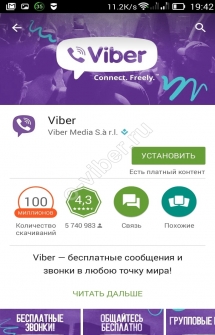
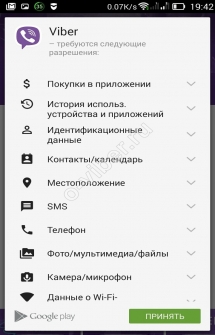
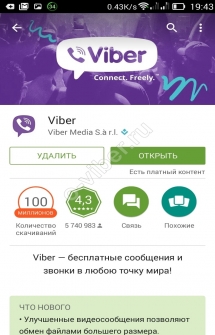
Если нет, то на этот телефон мессенджер проще всего скачать с google play. Жми на ссылку:
Теперь надо активировать Вибер:
Еще некоторое (очень небольшое) время займет процедура синхронизации мессенджера со смартфоном. По ее завершении все контакты из телефонной книги отобразятся в списке контактов Вайбер. Те, кто используют программу, будут отмечены миниатюрой ее иконки.
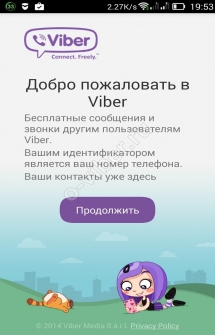
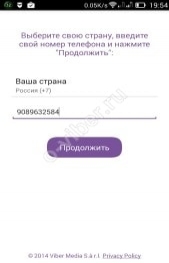
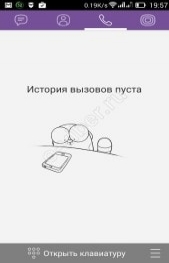
Работа с приложением на смартфоне с Андроид
Теперь о том, как настроить VIber на Андроид. Раздел «Учетная запись» , находящийся в самом верху списка, открывшегося поле нажатия на «Настройки» пока можно пропустить.
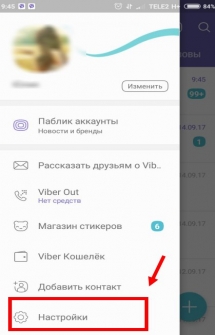
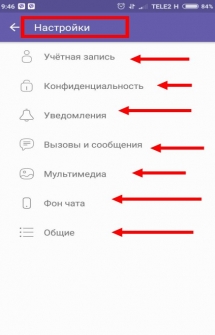
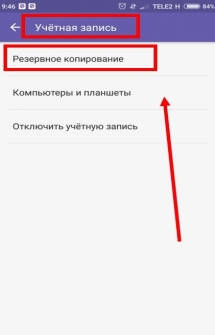
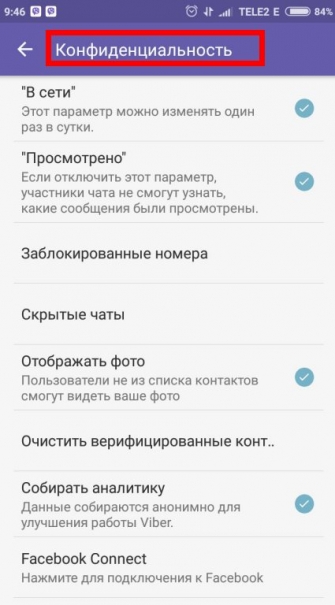
Переходи сразу к кнопке «Конфиденциальность» .
- Регулировать доступ к информации о себе. Включать или выключать отображение статуса «В сети», устанавливать разрешение или запрет на отправку статуса «Просмотрено» и т. д.
- Прятать от посторонних глаз диалоги с людьми, общение с которыми не хочется афишировать. По кнопке «Скрытые чаты».
- В «Список заблокированных контактов» можно сразу переместить тех, с кем не хочешь общаться.
- Подключиться к соцсетям с помощью Twitter connect и Facebook connect.
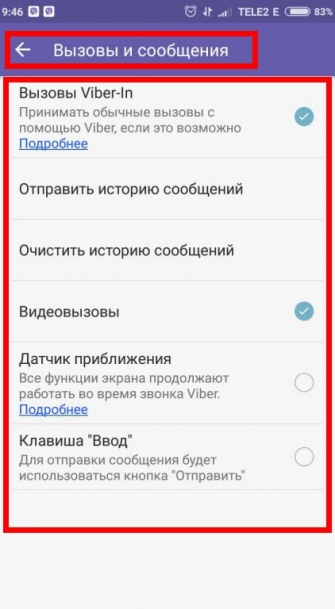
Следующий шаг настройки Viber на Андроид – «Уведомления». Здесь можно включить/выключить звук исходящих сообщений, заменить стандартные звуки уведомлений и мелодии звонка на системные (имеющиеся в медиатеке смартфона). А в разделе «Вызовы и сообщения» пока обрати внимание только на «Вызовы Viber-In» и «Видеовызовы»: активируй или деактивируй кнопки напротив них.
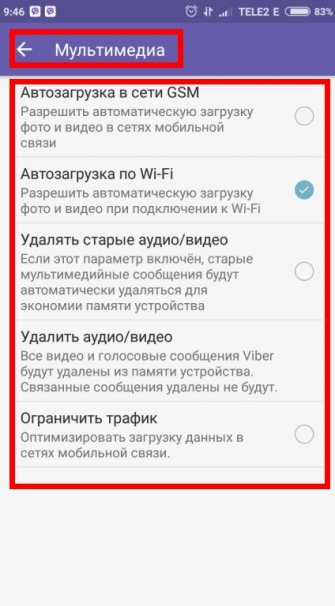
Теперь заходи в «Медиа». Здесь для настройки Viber на Android есть два обязательных пункта: «Автозагрузка по Wi-Fi» и «Автозагрузка в сети GSM». Первый активируй, а второй – в зависимости от тарифа на сим-карте. Если трафик дорогой, или предоставляется маленьким пакетом – лучше отключить. Еще можешь активировать «Удалять старые аудио/видео», чтобы ненужные файлы не занимали место в смартфоне.
При первом включении Вайбера он синхронизировался с телефоном: контакты из телефонной книги копировались в список мессенджера. В разделе «Общие настройки» ты найдешь кнопку для обратной синхронизации: копирование из Viber в память устройства.
Как установить Viber на телефон
Существует ли пошаговая инструкция как установить Вайбер на телефон? Да, существует. Причем для всех типов аппаратов. И в данном материале мы подробно расскажем о том, как и что нужно делать для того, чтобы добиться успеха.
На какой телефон можно установить Вайбер
Поддерживаемые устройства на iOS
- iPhone 5 и новее
- iPad
- Устройства на iOS 10 и новее
Поддерживаемые устройства на Android
- Смартфоны на Android
- Планшеты на Android и устройства на Android Wear
- Устройства на Android OS 4.1 и новее
Поддерживаемые устройства от Microsoft
- Смартфоны на Windows 10
Установка на Android
Как установить Вайбер на телефон Андроид? Это самая популярная платформа во всем мире, так что никаких трудностей с установкой нет. Существует целых два способа: при помощи Google Play и с помощью отдельного файла APK.
В данном материале мы рассмотрим оба варианта. Но начнем с самого правильного и безопасного. То есть, с Google Play. Вот подробная инструкция с четким алгоритмом действий:

- На главном экране аппарата ищем иконку «Google Play» и тапаем по ней для запуска. В окне приложения ищем адресную строку и вписываем в нее «Viber». Жмем на кнопку поиска.
- Появится список результатов. Тапаем по нужной записи. Теперь просто нажимаем на кнопку «Установить».

После этого соответствующий значок появится на главном экране. Останется только запустить приложение. Однако это далеко не единственный вариант. Есть еще один способ. И о нем мы поговорим прямо сейчас. Вот соответствующая инструкция:
- С телефона переходим по адресу https://www.viber.com/download-android-update.
- Появится страница, на которой нужно тапнуть по кнопке «Download».

- Начнется загрузка. Как только она завершится, закрываем браузер и запускаем стандартный проводник. Переходим в каталог «Downloads» и тапаем по требуемому файлу формата APK.

- Система попросит разрешить установку из неизвестных источников. Нажимаем на соответствующую кнопку.

- Ждем окончания инсталляции и закрываем все окна.
Теперь останется только тапнуть по иконке на рабочем столе, ввести регистрационные данные, выполнить первичную настройку и начать пользоваться мессенджером. Вы можете выбрать наиболее подходящий для себя вариант установки.
Установка на iOS
Как установить Вайбер на Айфон? Да очень просто. Здесь даже не придется выбирать способ, поскольку он всего один. Дело в том, что данная платформа не позволяет инсталлировать приложения при помощи исполняемых файлов. И это хорошо в плане безопасности.
Поэтому нам придется использовать фирменный магазин под названием App Store:

- На главном экране iPhone ищем значок App Store и тапаем по нему. Далее в открывшемся окне находим поисковую строку и вписываем туда «Viber». Нажимаем на кнопку поиска.
- После этого появятся возможные результаты. Выбираем нужный вариант. Нажимаем кнопку установки и подтверждаем действие.

Вот и все. Теперь осталось только дождаться завершения установки, вернуться на главный экран и запустить приложение. Как видите, способ во многом схож с тем, что используется в Google Play. Так что проблем возникнуть не должно.
Установка на Windows Phone
Как установить Вайбер на телефон Майкрософт. Как бы это странно ни звучало, но такие аппараты все еще живы. А это значит, что нужно рассказать о процессе инсталляции мессенджера на этой платформе.
Здесь тоже получится использовать только фирменный магазин. Однако перед этим придется выполнить ряд подготовительных действий, так как в России он недоступен. Нужно обойти запрет. Вот как это можно сделать.
- На главном экране смартфона тапаем по плитке «Настройки».
- В списке параметров ищем раздел «Язык + Регион» и нажимаем на него.
- Далее в поле «Страна и регион» выставляем «США» (к примеру).
- Нажимаем на кнопку «Перезагрузить телефон».

После рестарта уже можно приступать к инсталляции Вайбера из Microsoft Store. Она происходит по стандартному сценарию. Но мы все же предоставим подробную инструкцию с четким алгоритмом действий:

- На главном экране аппарата находим плитку «Microsoft Store» и нажимаем на нее.
- В главном окне магазина ищем поисковую строку и вводим в нее «Viber». Жмем кнопку поиска.
- Появятся все возможные варианты. Выбираем нужный и тапаем по нему.
- Далее просто нажимаем на кнопку «Получить приложение».

Вот и все. Через пару секунд мессенджер будет в списке установленных программ на смартфоне. Теперь можно снова менять в настройках регион на свой, перезагружать аппарат и начинать базовую настройку Viber.
Заключение
В рамках данного материала мы поговорили об инсталляции мессенджера Viber. Теперь вы точно знаете, на какой телефон можно установить Вайбер. В принципе, приложение доступно даже для заведомо мертвой Windows Phone. Нужно только знать, как его установить. О процессе инсталляции на разные платформы мы поговорили подробно и снабдили все варианты подробными инструкциями. Так что проблем возникнуть не должно.
Как настроить Вайбер на смартфоне правильно?
Поговорим о том, как настроить Вайбер – этот процесс требует пристального внимания! Недостаточно просто скачать программу, нужно знать тонкости и хитрости, особенности и возможности – обо всем этом мы расскажем в обзоре. Вам остается только принять советы на заметку и приступить к скачиванию мессенджера!
Установка и регистрация
Первый этап настройки Вайбера – это загрузка приложения, без этого не обойтись. Максимально простое действие, с которым справится даже неуверенный пользователь. Мы подробно обсудим, что необходимо предпринять!
Для начала делаем следующее:
- Откройте магазин приложений на смартфоне – Гугл Плей Маркет или Эп Стор;
- Введите название мессенджера Вайбер в поисковую строку и найдите подходящий результат выдачи;
- Кликните на кнопку загрузки напротив и дождитесь автоматической инсталляции (при необходимости введите пароль или отпечаток пальца).

Готово! Первый этап завершен – вы обязательно сможете понять, как правильно настроить Вайбер, если будете следовать нашим рекомендациям. Пора двигаться дальше!
На очереди не менее важный шаг – необходимо создать учетную запись. Если вы уже регистрировались в мессенджере, пропустите этот пункт. А новичкам – добро пожаловать, мы же хотим правильно настроить Вайбер в телефоне!
- Откройте приложение Вайбер;
- На экране появится поле для ввода мобильного телефона – впишите правильные цифры, не забудьте указать верный регион;

- Дождитесь получения СМС-сообщения с кодом подтверждения;
- Введите полученный код в специальное окно и нажмите на клавишу продолжения;

- Укажите имя, которое будут видеть другие пользователи;
- При желании загрузите аватар – можно сделать снимок на камеру или выбрать фотографию из коллекции на смартфоне;
- Кликните на кнопку продолжения и завершите регистрацию.
Как вы уже поняли, настроить Viber на телефоне без наличия действующей сим-карты не получится – необходимо озаботиться этим вопросом до регистрации. Почему? Именно мобильный телефон – уникальный идентификатор личности пользователя.
Кстати! Вы можете пользоваться десктопной версией – если вам так удобнее. Но сначала прочитайте, как настроить Вайбер на телефоне, ведь без учетной записи загрузить компьютерное приложение не получится.
Ура, мы завершили второй шаг – теперь на смартфоне появилось приложение с личным профилем. Можно начинать пользоваться?
Не спешите! Впереди нас ждут несколько увлекательных несложных действий, которые помогут максимально персонализировать учетную запись и настроить Вайбер. Приступаем!
Параметры профиля
Управление аккаунтом простое – вы убедитесь в этом, как только попадете на главную страницу. Настройка Вайбера на телефоне начинается с соответствующих прав – обычно программа сама запрашивает доступ. Но иногда нужно действовать вручную:
- Откройте настройки телефона;
- Найдите Вайбер в списке приложений;
- Перейдите к блоку с разрешениями;
- Дайте программе доступ к камере, микрофону и списку контактов.


Настройки приложения
Теперь можно общаться! Синхронизация адресной книги произойдет автоматически, в мессенджере появятся те друзья, кто уже установил программу Вайбер на свой телефон.
Перед вами несколько вкладок:
- Чаты;
- Звонки;
- Интересное (новостная лента, стикеры, сообщества);
- Ещё.

Разобраться с написанием сообщений может каждый – нажмите на иконку в виде карандаша и выберите собеседника, впишите текст в соответствующее поле. При необходимости добавьте документ, стикер, фото, ничего настраивать не нужно.
Нам интереснее узнать о разделе «Еще» , именно он скрывает в себе ответ на вопрос, как настроить Вибер. Открываем вкладку!
- Нажмите на аватар, чтобы поменять изображение профиля, добавить ссылки на социальные сети, электронный адрес или дату рождения;


Далее сожно выполнить и другие настройки:
- В разделе «Компьютеры и планшеты» можно найти активированные учетные записи на других устройствах;
- Кнопка «Описание и поддержка» говорит сама за себя.


Мы обсуждаем, как настроить Viber – поэтому и жмем на значок «Настройки» . Расскажем, что необходимо сделать в первую очередь в каждом из разделов!


- Резервное копирование. Введите адрес Гугл-почты или включите опцию iCloud Drive (в зависимости от операционной системы), и настройте частоту переноса данных Вайбера в облачное хранилище. Так вы можете быть уверены в сохранности переписки.

Здесь же есть иконка смены номера или отключения учетной записи – пока об этом говорить рано.
Конфиденциальность. В этом разделе можно настроить Вайбер на Айфоне или Андроиде так, чтобы сохранять инкогнито:
- В сети. Отключите параметр, чтобы скрыть онлайн в приложении (доступно раз в сутки);
- Просмотрено. Отключите, чтобы пользователи не могли получать статус «Просмотрено» при отправке сообщений вам;
- Скрытые чаты. Здесь можно установить (потом изменить или удалить) пин-код для секретных диалогов, которые не видны на основном экране;
- Отображать фото. Включите, чтобы аватар могли видеть все пользователи/отключите опцию, чтобы демонстрировать фото только списку контактов.

Отдельно о разделе «Личные данные» :
- Персонализация контента – настройте, чтобы контент соответствовал вашим интересам;
- Сбор аналитики – сбор данных о работе приложения;
- Использование геолокации – данные о вашем местоположении собираются для предоставления услуг;
- Реклама на основе ссылок – использование ссылок для персонализации рекламы.

Включайте или отключайте эти функции. Следуем дальше – мы же хотим настроить Viber на Андроид или Айфон окончательно?
- Активируйте тумблер «Включить уведомления»;
- Настройте оповещения, которые хотите получать – о сообщениях, группах и т.д.;
- Установите звук уведомления и вибрацию.

- Выберите качество фото для отправки;
- Включите или отключите возможность сохранения фото сразу в галерею смартфона;
- Определите срок хранения полученных медиафайлов;
- Разрешите автоматический проигрыш видео и автозагрузку контента.

Напоследок – темы оформления. При желании можете поменять цвет интерфейса!

Как настроить Вайбер на смартфоне мы обсудили в деталях – приступайте! Никаких секретов не осталось, вы сможете сделать учетную запись за несколько минут и будете общаться с родными, коллегами и друзьями – а может, найдете и новых знакомых в тематических сообществах?
Как настроить Вайбер на Андроид
Все больше пользователей Вайбер по всему миру активно общаются и расширяют границы общения. Данный мессенджер позволяет не только отправлять текстовые сообщения, но и делать их яркими благодаря ярким стикерам.
Кроме того, можно совершать голосовые и видео вызовы, а также отправлять различные медиа файлы, такие как фото, аудио, видео. Особенностью Вайбера является то, что общаться можно с человеком из любой точки мира. Для того, чтобы разобраться, как настроить Вайбер на Андроид, стоит изучить данную статью.
Настройка WhatsApp на Андроид телефоне
Настроить Вайбер для Андроид устройств можно так:
- Для начала скачать на Play Store мессенджер и установить его на мобильное устройство.
- Потом открыть приложение и нажать «Продолжить».


Возможные ошибки и их устранение
Есть вероятность, что не поступит активационный код. Это возможно по ряду причин:
- Пропало соединение, поэтому можно это проверить, если вам позвонит кто-то или отправит СМС.
- Активацию можно произвести, если использовать другую сеть, если вы использовали мобильный интернет, тогда можно подключить wi-fi или наоборот.
- Также можно использовать функцию автоматического обратного вызова.
- Проблема может быть, если вы Находитесь за границей.
Возможно на ваш телефон поступил неверный код, исправить это можно, если: