Как очистить память смартфона. Пять простых шагов.
Ты достаешь из кармана телефон и хочешь сделать хорошую фотографию. Момент вот-вот уйдет и надо действовать быстро. Смартфон включается, камера запускается — на это надо буквально пару секунд. Столько времени у тебя есть. Но вдруг на экране появляется сообщение о том, что свободной памяти нет, надо ее очистить и так далее по списку требований. С учетом современных объемов памяти такое случается все реже, но почти все хоть раз сталкивались с такой ситуацией. В итоге снимка нет, настроение испорчено, а память смартфона все равно надо чистить. Чтобы не оказываться в таких ситуациях, лучше все делать заранее. В этой статье я расскажу о пяти простых способах очистить память вашего гаджета, чтобы вам всегда было куда сохранить пару фильмов перед поездкой и сделать хорошее фото.
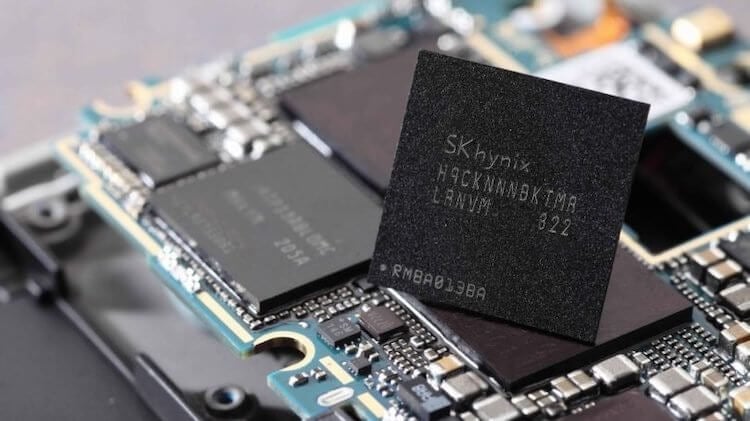
Память смартфона офистить проще, чем кажется.
Как освободить память на Android телефоне
Как не странно, сколько не дай человеку хранилища в смартфоне, он все равно его забьет. Когда у меня было 64 ГБ, мне не хватало. Купил 128 ГБ и к моменту продажи забил почти полностью. Потом перешел на 256 и не успел заполнить за время владения. Сейчас у меня 512 ГБ, но думаю, что это только вопрос времени. Накидаю туда несколько сезонов разных сериалов в надежде, что когда-то будет время посмотреть, сниму в поездке видео в 4K, сохраню оффлайн-карты и все, полтеррабайта как не бывало. Так ведь и не удалишь ничего — все, вроде, нужное. Знаете, когда мне хватало памяти? Когда 20 лет назад у меня был жесткий диск в компьютере на 1 ГБ и когда 13 лет назад у меня был смартфон на 8 ГБ.
Это было небольшое отвлечение для понимания проблемы, с которой сталкиваются без преувеличения многие. Теперь давайте займемся памятью вашего смартфона. Многие советы покажутся банальными, мол, можно ли много освободить за счет этого, но пренебрегать ими не стоит.
Удаление неиспользуемых приложений
Несмотря на то, что приложения зачастую занимают не очень много места, их очень много и в итоге они могут ”откусить” пару гигабайт памяти. И это только неиспользуемые.

Это источник крутых приложений, но и источник хлама, которым мы забиваем память своих устройств.
Пройдитесь по всем экранам вашего смартфона и посмотрите, сколько у вас приложений, которые вы не запускали по несколько недель, а то и месяцев. На своем примере, поспрашивав друзей и участников нашего Telegram-чата, я пришел к выводу, что в среднестатистическом смартфоне 20-40 процентов приложений и игр можно удалять, даже не думая.
Самое интересное, что многие люди хранят у себя такие приложения, которые им не нужны, только из-за того, что они им МОГУТ понадобиться через несколько месяцев. Часто такое бывает с теми приложениями, в которых надо логиниться. В итоге, они занимают память почти просто так.
Если вам не хочется проверять все приложения, просто откройте радел ”Приложения” в настройках и посмотрите, какие занимают больше всего места. Когда вы увидите, что приложение, которым вы пользуетесь раз в год, занимает больше одного гигабайта, возможно, вы задумаетесь над тем, стоит ли его удалить и установить заново, когда оно будет нужно.
Удаление резервной копии фотографий
Google Фото — это встроенный в Android инструмент для резервного копирования ваших фотографий и видео в облако. Если вам не нужен быстрый доступ к фотографиям и видео, которые вы снимали в последнее время, в Google Фото есть удобная функция для удаления с вашего телефона всего, что уже было скопировано.
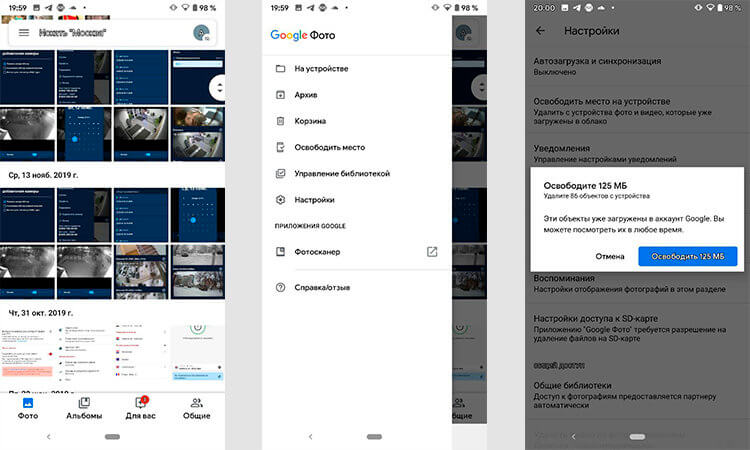
Так можно буквально в три клика очистить память смартфона от лишних фотографий, которые сохранены в облако.
Просто запустите Google Фото, откройте боковое меню (вверху слева) и выберите ”Освободить место”. Вот так просто! Телефон покажет, сколько памяти он сможет освободить таким способом, и вам останется только согласиться.
Удаление старых загрузок
Мало кто задумывается над тем, сколько мусора копится в папке ”Загрузки” или там, куда вы переместили файлы из нее.
Почистить память можно самостоятельно или при помощи сторонних приложений, которых в Google Play очень много. Лучше всего пользоваться приложением Google Files. Оно проанализирует все ваши папки и предложит варианты сокращения объема лишнего материала. Вам останется только согласиться.

В загрузках часто хранится много всего лишнего.
Если не хотите устанавливать дополнительные приложения, просто зайдите в папку ”Загрузки” и посмотрите, что там можно удалить. Часто там хранится много видео, картинок и APK-файлов, которые уже не нужны и которые можно смело удалять.
Использование SD-карт
Этот совет будет в духе Капитана Очевидность. Я против карт памяти в телефоне, но если они не вызывают у вас неприязни и опаски за сохранность данных, о которой я рассказывал ранее, можно не чистить хранилище, а просто расширить его.
Если на вашем телефоне установлена последняя версия Android, вы можете использовать функцию Adoptable Storage, чтобы превратить SD-карту в расширение внутренней памяти телефона. Далее вам не нужно будет вручную перемещать приложения и данные на SD-карту. Однако, эта функция отключена на некоторых устройствах, например, ее не было на телефонах Samsung Galaxy до Android 9 Pie.
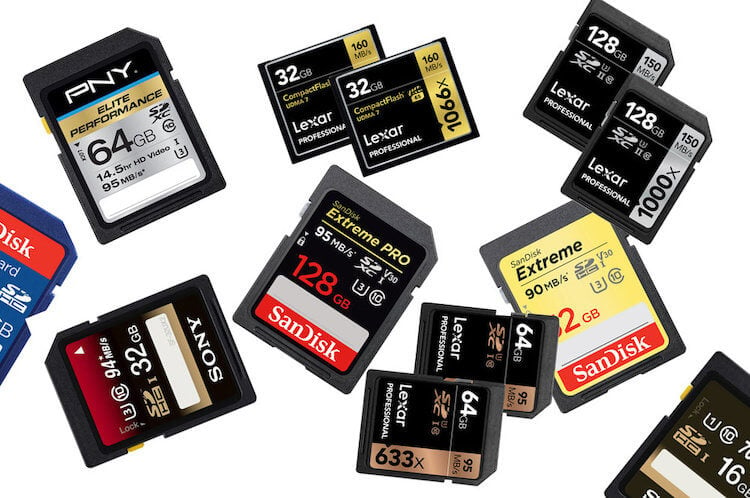
Выбирать надо только хорошую карту памяти. Дешевле выйдет в итоге.
Независимо от того, какой вариант вы выберете, вы должны купить карту microSD с высокой скоростью чтения и записи. Главное, помните, что даже самые быстрые карты памяти работают медленнее, чем внутренняя память. Поэтому подумайте, стоит ли вам пользоваться таким способом расширения памяти.
Перенос данных с телефона на компьютер или в облако.
Если вам не нравится какой-либо из перечисленных выше вариантов, такие сервисы, как Dropbox или Google Drive могут стать отличным способом сохранить доступ к вашим файлам и данным без необходимости их удаления. Вы можете хранить их в облаке, чтобы загружать или получать к ним доступ при необходимости, не занимая места на вашем телефоне.
Кроме того, если вы не доверяете облаку, вы можете создавать резервные копии файлов прямо на компьютере. Правда, так стоит поступать с тем, что не понадобится вам в ближайшее время. С облаком проще — все фалы будут под рукой.
Как на Андроиде сразу удалить все СМС – способы очистки от сообщений
Сервис коротких сообщений SMS все реже используется владельцами смартфонов за счет того, что переписку можно вести через бесплатные мессенджеры. В то же время СМС-сообщения любят отправлять различные компании, осуществляя тем самым рекламную рассылку. Они забивают память SIM-карты и мобильного устройства, а еще не позволяют найти сообщения от близких людей. Поэтому важно понять, как удалить все СМС на телефоне Андроиде сразу.
Как удалить все сообщения СМС на Андроиде
Если вы больше не хотите видеть на своем смартфоне бесконечные SMS, то может сразу очистить всю историю, благо это позволяют сделать настройки любого устройства. Вне зависимости от модели используемого гаджета, операция выполняется по одному и тому же сценарию. Отличаются разве что названия некоторых пунктов в меню.
Итак, для очистки потребуется:
- Запустить приложение «Сообщения» (у вас оно может называться иначе).
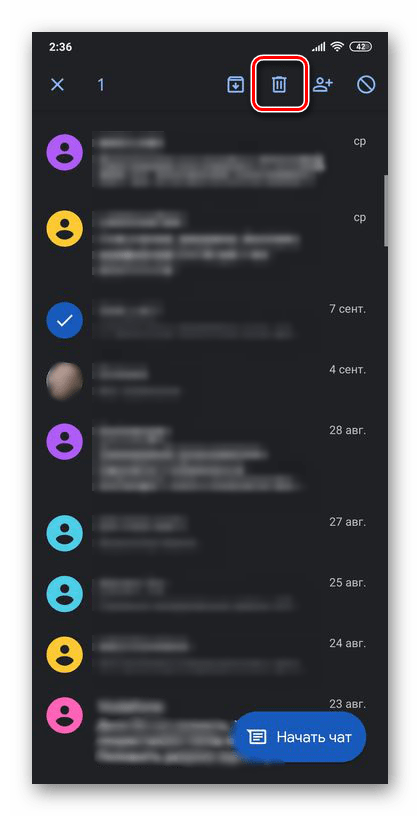
- В течение 1-2 секунд задержать палец на любом из представленных чатов.
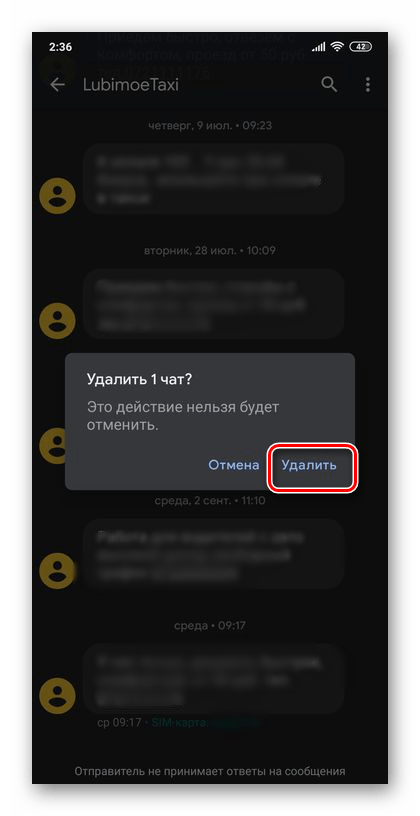
- Как только напротив выбранного чата появится галочка, нажмите на кнопку «Отметить все», представленную в верхней части экрана.
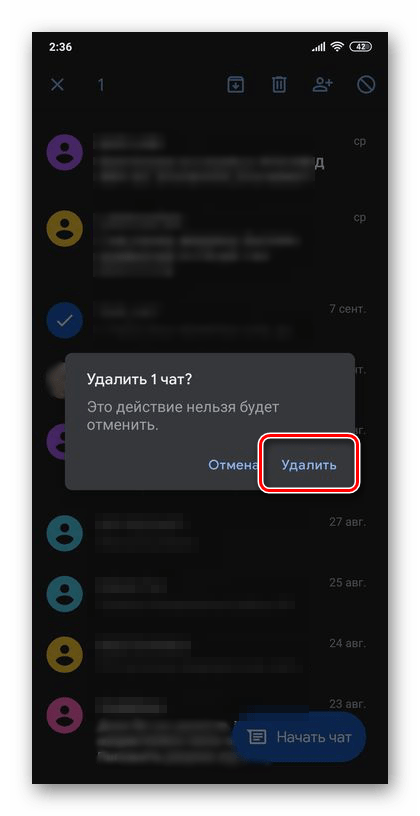
- Среди предложенных опций выберите «Удалить».
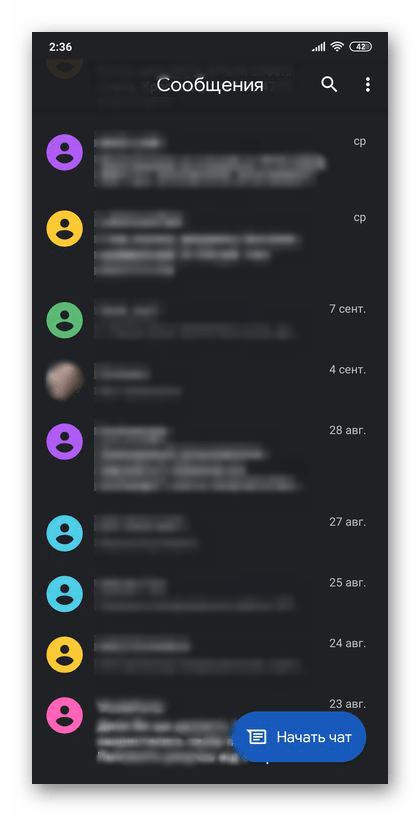
Также вы можете вручную выделить каждый чат, поставив напротив него галочку. Но, конечно же, это не так удобно, как полноценная очистка, о которой мы рассказали выше.
Удаление СМС в телефоне для отдельных контактов
Удобной фишкой смартфонов на Андроид является то, что они объединяют сообщения по контактам. То есть, запуская стандартное приложение, вы видите SMS не вразброс, а по отдельным чатам. Эта особенность, в том числе, позволяет легко удалять переписку с конкретным человеком, а не со всеми людьми сразу. Для этого нужно:
- Запустить приложение «Сообщения».
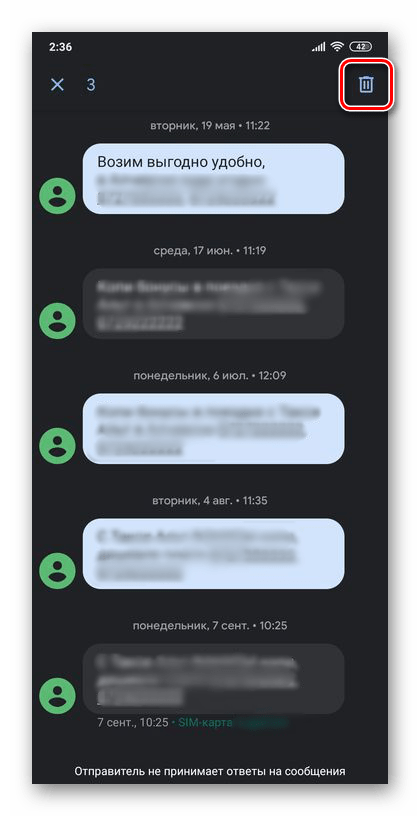
- Задержать палец на чате с определенным контактом.
- Нажать на кнопку удалить.

Кроме того, вы можете почистить чат немного иначе. Второй вариант выглядит следующим образом:
- Запустите приложение для просмотра и отправки СМС.

- Откройте интересующую переписку.
- Нажмите на кнопку в виде трех точек.
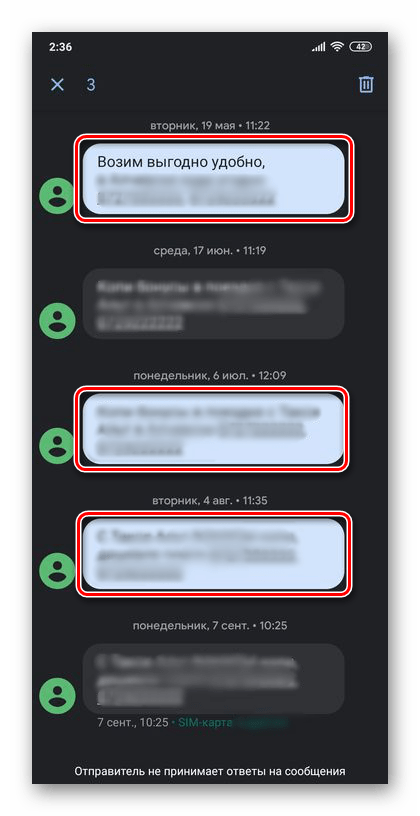
- Среди предложенных опций выберите «Очистить чат».
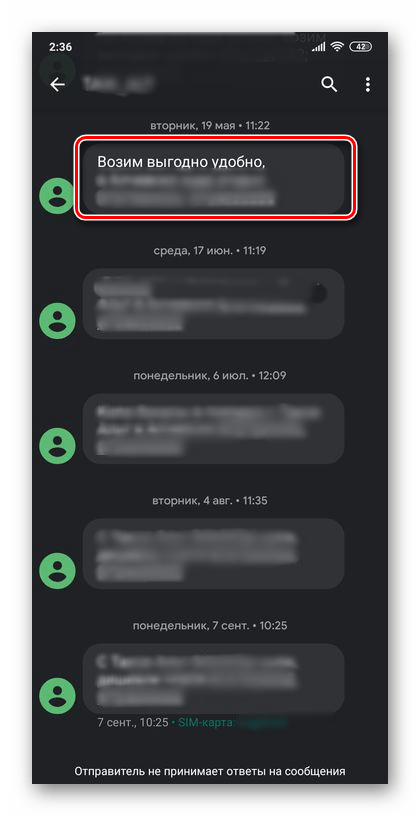
Оба варианта удобны и отлично работают на разных моделях смартфонов. Для максимально быстрого удаления лучше подходит первый способ, а второй позволяет предварительно ознакомиться с содержимым переписки, чтобы понять, стоит ли избавляться от полученных и отправленных писем.
Как почистить смартфон от ненужных файлов (мусора)?

Переполненная память является одной из самых распространённых проблем медленной работы телефона. Кроме того, отсутствие свободного места в смартфоне не позволяет загружать на устройство контент, необходимый пользователю. В таких случаях, гаджет следует очистить от ненужных файлов, и в этой статье мы разберём все возможные способы сделать это! А если вам нужно почистить айфон, то предлагаем к прочтению другую нашу статью…
Как почистить память телефона?
К ненужным файлам, в первую очередь, относятся временные данные. В основном, таковым является бесполезный кэш приложений. Появляется он во время стандартной работы любой программы, а занимать кэш может место, объёмом до 5 ГБ и более. Подробнее поговорим о том, как его очистить…
Очистка кэша
Проводить эту работу необходимо регулярно (хотя бы один раз в неделю), так как временные файлы в телефоне образуются постоянно. Но ничего сложного в этом нет. Более того, существует множество способов очистить память телефона, удалив бесполезный кэш… Поэтому вы можете выбрать наиболее удобный и лёгкий из них. Начнём с самого простого варианта очистить внутреннюю память:
- Открываем «Настройки».
- Затем нам нужно перейти в раздел «Приложения».
- В зависимости от модели телефона названия пунктов может отличаться, но в большинстве случаев пользователь должен нажать на пункт «Все приложения».
- Перед нами отобразится перечень установленных программ. Выберите ту, кэш которой, как вы считаете, занимает больше всего места.
- Почти готово! Если вы нашли кнопку «Очистить кэш», то сразу же жмите на неё. Кнопки нигде нет? Тогда сначала нужно открыть подраздел «Память» и уже там нажать на кнопку!
Кстати, в системе андроид рядом с кнопкой очистки будет отображаться объём занимаемой кэшом памяти. Этот показатель помогает понять юзеру какое именно ПО оставляет больше всего мусора.
В первую очередь, мы рекомендуем очистить временные файлы социальных сетей и мессенджеров (VK, Instagram, Telegram), а также видеохостингов (YouTube и TikTok, к примеру). Почему? При просмотре обычного видеоролика или фотографий из ленты новостей, эти медиафайлы загружаются в память телефона, как раз именно в качестве кэша. К подобным программам также относятся браузеры и карты. Просто попробуйте посмотреть сколько памяти возможно очистить, удалив этот мусор.
На некоторых смартфонах (в основном, брендах по типу самсунг, редми или хонор) есть ещё один способ быстро почистить память на телефоне. Для этого:
- Вновь запустим «Настройки».
- Затем откройте пункт «Память».
- На экране отобразится некий график заполненности вашего накопителя. Отыскиваем раздел «Кэш». Жмём!
- Система отобразит диалоговое окно, в котором вы должны подтвердить свои намерения очистить весь кэш телефона.
После этого ненужные файлы всех программ будут полностью удалены. Хотя даже этот, казалось бы самый удобный способ, не всегда подходит. Например, если вам нужна офлайн-карта города в соответствующем приложении, то после выполнения этой инструкции — она очистится. Попробуйте почистить телефон по-другому:
- Откройте файловый менеджер на смартфоне (обычно, он называется «Проводник»).
- Переходим по следующему пути внутренней памяти (не Micro-SD!): Android/data/*название софта*.
- Теперь просто выделяем все объекты, а затем удаляем их.
Обратите внимание, что мы не рекомендуем чистить свой телефон именно таким способом, так как удаление хотя бы одного системного файла приведет к тому, что ОС андроид полностью выйдет из строя…
Деинсталляция лишних приложений
Итак, нам удалось немного очистить память смартфона от мусора, идём дальше… Внимательно пролистайте список установленных программ. Если вы обнаружили софт, которым пользовались последний раз несколько месяцев назад, то смело его удаляйте. Также поступите с мобильными играми, в которые вы уже не играете (если такие есть…). Таким образом, вполне реально почистить до 500 мегабайт внутренней памяти.

Удалять встроенный софт также можно (да-да)! Но делать это нужно с максимальной осторожностью и мы также не рекомендуем делать этого без специальных знаний. Те программы, которые были установлены производителем уже после того, как на телефон был установлен андроид — деинсталлировать можно. К таким относятся: популярное (или не очень) ПО, добавленное в устройство с целью рекламы (Google Duo, Skype и так далее).
Другой тип приложений: необязательные (например, фирменное от бренда самсунг: «Samsung Notes»). Его удалить так просто не получится, хотя их отсутствие на работоспособность телефона никак не повлияет. Для таких случаев, в ОС андроид предусмотрена функция «Отключить». Работает она по такому же принципу, как и удаление, однако единственное её отличие заключается в том, что юзер сможет восстановить отключенную программу за пару секунд, даже без интернета. Как же нам очистить телефон таким образом?
- Находим значок приложения в соответствующем списке (или на главном экране).
- Долго зажимаем значок до появления небольшой панели сверху.
- Переносим его к символу «i» (дополнительная информация).
- На дисплее отобразится знакомое меню, но на месте кнопки «Удалить» будет «Отключить».
Подтверждаем действия, нажав на «ОК!» в диалоговом окне… В среднем, так можно очистить ещё около 200 МБ памяти.

Совет! Есть такой софт, который необходим пользователю, но он занимает слишком много свободного места. Имеет смысл поискать в различных источниках Lite-версии этих приложений. Их особенность заключается в том, что малополезный функционал в них отсутствует. А сам интерфейс значительно упрощён! Чтобы найти их, предположим в Google Play (для андроида), просто добавьте к основному названию уже знакомое слово «lite» (пример: TikTok Lite).
Для того, чтобы ещё лучше почистить смартфон от мусора, имеет смысл удалить некоторые переписки в соц. сетях и мессенджерах. И хотя от удаления самих сообщений смысла не очень много (даже если вы переписываетесь днями напролёт, все ваши сообщения навряд ли весят суммарно более 10 мегабайт), однако медиафайлы, которые были отправлены вместе с этими сообщениям могут иметь достаточно большой вес (от 100 МБ, до нескольких ГБ).
Воспользуйтесь внешними накопителями данных
Как вы понимаете основным внешним накопителем для смартфона является sd-карта. Их объём варьируется от 4 ГБ до 1 ТБ (!). На такой носитель можно перенести фотографии и видео, сохранённые на мобильный (кстати, именно медиафайлы, зачастую, занимают большую часть памяти). Главное правильно подобрать сам накопитель… Также, после установки флешки следует изменить место сохранения новых снимков на карту памяти, чтобы не чистить телефон заново через пару недель. Сделать это нужно в параметрах самой камеры или в разделе «Память» в системных параметрах.

Ещё один вариант! В старых версиях андроида (до 4.4.2 KitKat) пользователь вправе сохранять на sd-карту не только фото, видео и музыку, но и софт! Поэтому если вы владелец такого смартфона (как вариант, Samsung Galaxy 4S), вы запросто сможете это сделать. Хотя, конечно, лучше этого не делать, так как скорость чтения с флеш-накопителя значительно ниже чем с внутренней памяти телефона. Это означает, что любой софт, установленный на внешнем накопителе, скорее всего не запустится… А если и запустится, то будет работать крайне медленно.
Совет: вместо того, чтобы пытаться как-то почистить телефон от мультимедийных файлов, просто перенесите их на жесткий диск своего компьютера… Это гораздо проще!
Для фотографий всё больше юзеров используют облачное хранилище. Оно позволяет в автоматическом режиме загружать сделанные фотографии на сервер, доступ к которому имеете только вы, и просматривать их уже оттуда. Здесь есть конечно некоторые минусы (необходимость подключения к сети, например), но зато вам не придётся думать о том, как ещё можно очистить память мобильного устройства.
Существует достаточно большое число популярных сервисов, предоставляющих такую услугу. Многие из них предоставляют пользователю относительно небольшое виртуальное пространство абсолютно бесплатно. Если вы планируете загружать большие объёмы данных, придётся потратиться на подписку (100-300 рублей, в зависимости от сервиса). Этот способ поможет вовсе избежать проблемы очистки телефона.
Какие есть приложения, которые помогут почистить смартфон от мусора?
В официальных магазинах можно найти множество программ на андроид, которые смогут помочь вам почистить телефон. Но, к сожалению, многие из них могут не только помочь, но и навредить (зачастую, в них вшит рекламный вирус). Мы собрали только проверенный и безопасный софт, позволяющий освободить память в пару кликов!
CCleaner
Эта программа была очень популярна на ПК 5-7 лет назад, а затем она была разработана и для мобильных телефонов, в частности для андроида. Имеет приятное цветовое сочетание. Из преимуществ нужно выделить и то, что её интерфейс будет максимально понятен даже человеку, который впервые взял в руки мобильное устройство.

Ничего лишнего нет, поиск бесполезных файлов занимает в среднем 15-30 секунд (что очень быстро). После поиска на дисплее появится кнопка «Очистить телефон!». В зависимости от количества мусора в телефоне, CCleaner способен очистить как пару сотен мегабайт, так и несколько гигабайт! Скачать его с плэй маркета можно здесь!
Avast Cleanup
Avast — IT-компания, которая стала известной благодаря своему компьютерному антивирусу. Со временем они начали разработку других продуктов, среди которых оказался и CleanUp. Его интерфейс очень схож с приложением, о котором мы писали выше, и разобраться в нём не составит труда.

Для того, чтобы почистить свой гаджет, пользователю необходимо будет предоставить доступ к хранилищу. К сожалению, сама программа платная, но юзер имеет право пользоваться бесплатной версией (слегка урезана в плане функционала). Скачать с Play Market!
Phone Master
Данное приложение позволяет не только почистить телефон от мусора, но и ускорить его работу, освободить оперативную память и т.д. В принципе, его использование довольно просто… К тому же всплывающие подсказки помогают пользователю сделать всё работу наиболее эффективно!

Одним из серьёзных недостатков считается наличие слишком навязчивой рекламы. Из этого есть два выхода: приобретение PRO-версии или удаление Phone Master каждый раз, после очистки смартфона. Загрузить с гугл плей…
Пользоваться этим софтом — невероятно легко. Достаточно лишь нажать на соответствующую кнопку «Очистить» . Тем более, как мы уже писали, в этих программах есть различные подсказки, которые не дадут плохо разбирающемуся юзеру сделать что-то не так.
Сброс телефона до заводских настроек
Данный способ позволяет быстро и эффективно освободить место в хранилище гаджета, но пользоваться им следует лишь в том случае, когда мусора в телефоне столько, что другие решения уже не помогают. Обращаем ваше внимание, что после этой операции, данные на вашем телефоне будут полностью удалены, а выставленные пользователем ранее параметры вернутся в исходное состояние…
- Для начала необходимо открыть «Настройки».
- После этого нужно пролистать ниже до пункта «Восстановление и сброс» (Не нашли? Тогда сначала перейдите в раздел «Система»).
- Выбираем «Сброс настроек».
- В новом окне жмём по кнопке «Сбросить настройки телефона».
- Ожидаем перезагрузки телефона… Готово!
Хотим отметить, что каждый бренд старается сделать свой телефон уникальным, и даже многие пункты в настройках подвергаются изменениям в названии и расположении (несмотря на то, что андроид, на котором все эти оболочки работают, остаётся неизменным). То есть у хонора определенный подпункт находится в одном месте, а у самсунга уже совсем в другом. В таких случаях советуем использовать строку поиска по настройкам в правом верхнем углу!
А чтобы также эффективно почистить память micro-sd следует провести её форматирование через параметры смартфона или компьютера. Кстати, поговорим о компьютере…
Как очистить ненужные файлы через ПК?
Почистить телефон через стандартный файловый менеджер не всегда удаётся, так как он по умолчанию не отображает так называемые «скрытые» объекты . А ведь именно они, часто, и являются причиной переполненной внутренней памяти смартфона. В таком случае пользователю достаточно подсоединить мобильное устройство к ПК и удалять ненужные данные уже так.

В Windows проводнике будут отображаться абсолютно все разделы внутренней памяти, а значит очистить внутреннюю память так, можно будет гораздо эффективнее. Но тут возникают некоторые опасности. Дело в том, что системные файлы андроида также являются скрытыми. Случайно удалив один из них, пользователь может запросто сделать так, что устройство придётся отдавать в сервисный центр…
Как быстро освободить несколько гигабайт памяти на телефоне?
Очень просто! Любой пользователь телефона на андроиде (к примеру, хонор или хуавей) может запросто очистить память на 5-10 Гигабайт… Как же это работает? Каждый раз, когда юзер заходит в свою галерею, но при этом не открывает фотографии в полноэкранном режиме, то он видит их в уменьшенном виде (миниатюры).
Для более быстрой загрузки всех фотографий, их «уменьшенные копии» сохраняются отдельным файлом в памяти смартфона. А так как их, мягко говоря «в избытке», то их суммарный вес достигает колоссальных значений. Как очистить телефон на андроиде от этих миниатюр?
- Запускаем любой файловый менеджер, который имеет функцию отображения скрытых файлов (например, Total Commander).
- Затем идём по следующему пути внутреннего накопителя: DCIM/.thumbails.
- Отмечаем объекты в этой папке и удаляем их.
Готово! После этого можно просмотреть количество очищенного пространства и вы будете удивлены. Важно! Прежде чем начать выполнение инструкции, стоит понимать, что неверное удаление скрытых системой файлов, может привести к выходу телефона из строя.
Статья оказалась полезной и помогла очистить ваш гаджет? Тогда оцените наш текст оценкой от одной до пяти звёзд, а если у вас остались какие-то вопросы, то обращайтесь с ними в комментариях.
Как на Android удалить все сообщения: последовательность действий
Даже самый новый телефон периодически следует очищать от ненужной информации.
Если вам ежедневно поступает большое количество смс, то в определенный момент вам придется узнать, как на андроиде удалить все сообщения.
Пошаговая инструкция

Чтобы избавить мобильник от всех сообщений следует:
- Открыть меню аппарата или с главной страницы перейти в раздел текстовых сообщений.
- Запустить раздел, после чего обратить внимание на правый верхний угол экрана, на котором обозначено многоточие.
- Нажать на многоточие, после чего представится новое в меню. Надо нажать на «Удалить беседы».
- Теперь можно отметить при помощи галочки, какие сообщения, или выберите «Отметить все».
- После этого галочки выставятся напротив каждой смс. Нажмите на значок корзины в правом верхнем углу экрана и все смс сотрутся из памяти устройства.
Зачем это нужно делать

- Большинство людей избавляются от ненужных сообщений во избежание путаницы с отправителями, им надоел спам, присылаемый из разных компаний или с желанием спрятать информацию, которая не должна быть прочитана посторонним человеком.
- Память сим-карты может сохранять не больше 20 смс, как только лимит превышается, то сохранение автоматически происходит на мобильник.
Приложение по получению текстовых отправлений занимает совсем небольшое количество памяти сотового, при этом крайне редко становится причиной зависания гаджета.