Как отключить трафик. Ограничение мобильного трафика на андроид


Большинство доступных тарифов являются условно-безлимитными, то есть дают определённое и довольно ограниченное количество трафика на день или месяц. Если превысить лимит, то скорость упадёт до уровня dial-up-модема и пользоваться интернетом станет невозможно.
Возможно, вы не укладываетесь в предоставляемый по тарифу объём или опасно приближаетесь к лимиту. Быть может, вы хотите сохранять некоторый запас трафика, чтобы воспользоваться им при острой необходимости. В любом случае уметь беречь мегабайты полезно, и сейчас мы расскажем, как это делать.
Избавьтесь от приложений-вредителей
Увеличенный расход трафика далеко не всегда связан с вашими аппетитами. Зачастую виновата неоправданная прожорливость отдельных приложений. Такие подлецы сидят в фоне и что-то постоянно передают-отправляют. Найти их можно с помощью стандартного инструмента, который встроен в любую актуальную версию Android.
- Зайдите в настройки Android.
- Выберите «Передачу данных».
- Выберите «Передачу мобильных данных».
Здесь вы увидите общий график расхода мобильного трафика, а под ним — рейтинг самых прожорливых жителей системы.
Чтобы умерить пыл отдельного приложения, тапните по нему и отключите фоновый режим. После этого хитрец не сможет принимать и отправлять данные в фоне.
Проблема в том, что для выявления мерзавцев надо понимать, каким является нормальный расход интернета для того или иного приложения. Очевидно, что браузер, потоковые сервисы музыки и видео, а также карты способны есть сотни мегабайт, а вот офлайн-ориентированным и работающим с малым количеством данных в этом списке делать нечего.


Использование данных по Wi-Fi
Здесь же в меню отображается статистика передачи данных по беспроводной сети Wi-Fi за последний 28 дней. При это расписывается, какие приложения сколько трафика израсходовали. У большинства это будет youtube, как и у меня.
Далее каждой программе можно задать настройки на использование трафика. Просто тапните по приложению, откроется новое окно.
Можем запретить приложению использовать мобильный трафик в фоновом режиме. И дополнительно разрешить получение/передачу мобильных данных, даже если включена экономия трафика. Не советую включать эту опцию.
Настройте предупреждение и лимит трафика
- Зайдите в настройки Android.
- Выберите «Передачу данных».
- Выберите «Платёжный цикл».
Платёжный цикл — это дата, когда списывается абонентская плата. Обычно в этот же день даётся новый пакет интернета. Укажите его, чтобы система знала дату обнуления счётчика трафика.
- Включите «Настройку предупреждения».
- Выберите «Предупреждения».
- Укажите количество трафика, при достижении которого система сообщит вам об этом.
При желании жёстко ограничить расход трафика включите «Установить лимит трафика» и укажите значение, при достижении которого система отключит мобильный интернет.
Ограничения в сетях
Эта опция позволяет запретить приложениям, работающим в фоновом режиме, использовать выбранные беспроводные сети Wi-Fi. Приложения также будут отображать предупреждения, прежде чем использовать эти сети для загрузок большого объема данных (торренты, например).
Лучше вообще не заморачиваться с этой опцией.
Home » F.A.Q. » Как установить лимит интернет трафика на Android F.A.Q.
Для этого нужно сделать несколько простых шагов:
- Шаг 1: заходим системные настройки и находим пункт «Передача данных»;
- Шаг 3: ставим галочку на против «Установить лимит» и соглашаемся с высветившемся уведомлением;
- Шаг 4: теперь на графике осталось установить лимит интернет трафика, такой, какой Вам нужен. Оранжевая линия отвечает за предупреждение, а красная – за отключение интернета при достижении установленного лимита.
Данный способ позволяет Вам установить лимит интернет трафика на целый месяц. Если Вам понадобиться ежедневный лимит, тогда нужно будет каждый день изменять дату начала периода статистики, а само значение лимита установить таким, какое Вам нужно на один день. Да, еще не забудьте настроить лимит интернет трафика соответственно тарифам Вашего оператора.
Пример 1. Ваш провайдер интернета предоставляет Вам 5 ГБ интернет трафика на месяц. Здесь все просто, заходим в настройки, ставим галку «Установить лимит» и на графике устанавливаем нужный лимит интернет трафика.
Пример 2. Предложим Ваш мобильный оператор дает Вам по 50 МБ на день. Ставим галочку напротив «Установить лимит», выставляем нужный лимит на день (сначала выставляем предупреждение, а потом значение лимита), а потом устанавливаем дату периода статистики на тот день который нужно. Не забываем каждый день переводить дату начала периода статистики.
Но это еще не все возможности. В этом меню Вам будет доступна подробная статистика расхода интернет трафика, для этого нужно пролистать вниз. С помощью этой статистики можно узнать какое из приложений использует больше всего трафика. Ах да, чуть не забыл, есть еще такой пункт в настройках лимита – «Показывать при блокировке». Этот пункт активируется автоматически при включении лимита. С помощью этой опции на экране блокировки появляется воздушный круг отображающий информацию о расходе трафика. Для себя эту опцию я всегда оставляю включенной.
Вот такой функционал имеет в себе Android. Надеюсь статья принесла для Вас пользу. Если возникнут какие-либо вопросы — не стесняйтесь, задавайте их в комментариях.
Оставайтесь с нами, впереди еще много интересного.
В настройках мобильного телефона можно найти раздел под названием «Передача данных» или «Использование данных». В данном разделе идет подсчет трафика, который расходует пользователь на своем телефоне.
Включите экономию трафика в отдельных приложениях
Любой нормальный разработчик, если его приложение работает с потенциально большими объёмами данных, позволяет оптимизировать расход трафика с помощью настроек. Например, почти все инструменты от Google умеют беречь драгоценные мегабайты мобильного интернета.
Google Chrome
- Зайдите в настройки Google Chrome.
- Выберите «Экономию трафика».
- Включите режим «Экономия трафика».
Помимо Google Chrome, режим экономии трафика предусмотрен в браузере Opera.
Браузер Opera с бесплатным VPN
YouTube
- Зайдите в настройки YouTube.
- Выберите «Общие».
- Включите режим «Экономия трафика».
Google Карты
- Зайдите в настройки «Google Карт».
- Включите «Только по Wi-Fi» и перейдите по ссылке «Ваши офлайн-карты».
Офлайн-карты позволяют экономить сотни мегабайт трафика. Обязательно скачайте область своего проживания и не забывайте добавлять области, которые планируете посетить в ближайшее время.
- Нажмите «Другая область».
- С помощью жестов перемещения и масштабирования выберите область для скачивания и нажмите «Скачать».
- Нажмите на значок-шестерёнку в правом верхнем углу меню «Скачанные области».
- Выберите «Настройки скачивания» и укажите «Только Wi-Fi».
Google Пресса
- Зайдите в настройки «Google Прессы».
- Выберите «Режим экономии трафика» и укажите «Вкл».
- В разделе «Скачивание» включите режим «Только через Wi-Fi».
Google Фото
- Зайдите в настройки «Google Фото».
- Выберите пункт «Автозагрузка и синхронизация».
- Найдите раздел «Использовать мобильный интернет» и отключите опцию для фото и видео.
Google Музыка
- Зайдите в настройки «Google Музыки».
- В разделе «Воспроизведение» понизьте качество при передаче по мобильной сети.
- В разделе «Скачивание» разрешите скачивать музыку только по Wi-Fi.
При необходимости разрешите воспроизведение музыки только по Wi-Fi.
«Google Музыка» умеет сохранять альбомы для прослушивания офлайн. Вы можете скачать музыку на устройство при наличии Wi-Fi и воспроизводить её без подключения к интернету.
- Перейдите к списку альбомов исполнителя.
- Нажмите на значок вертикального троеточия в правом нижнем углу альбома и в появившемся меню выберите «Скачать».
Google Фильмы
- Зайдите в настройки «Google Фильмов».
- В разделе «Потоковая передача по мобильной сети» включите «Показывать предупреждение» и «Ограничить качество».
- В разделе «Загрузки» выберите «Сеть» и укажите «Только через Wi-Fi».


Утечка интернет-трафика на Android и как с ней бороться
Наверно многие новоиспечённые владельцы смартфонов и прочих девайсов на Android были, мягко говоря, удивлены тому, как сильно Android «жрет трафик». Особенно это ощущают те, кто перешел на Android, например, с Symbian. И действительно, система Android нацелена на постоянную работу в сети, в результате которой вы получаете ряд преимуществ. Но все это делалось с учетом дешевого мобильного интернет-трафика за рубежом. Наши же сотовые операторы пока не сильно торопятся делать трафик доступным, поэтому в нашей стране и возникает вопрос экономии трафика на Android.Рассмотрим вопрос утечки трафика на Android с разных сторон, и попробуем найти решение данной проблемы. Сначала нужно понять, на что же уходит трафик в работе Android.
1. Обновления различных виджетов, которые тянут информацию из интернета. Если вы навешали на рабочий стол кучу виджетов, типа Погоды, расписания сеансов кинотеатра, события на сегодняшнюю дату, новости и т.п. — ждите большую утечку трафика, т.к. чаще всего виджеты обновляются сами, тратя ваш трафик. Лучше убрать ненужные виджеты с рабочего стола, если у вас не безлимитный трафик.
2. Обновления программ через Android-market. Все мы знаем, что с недавнего времени в маркете появился инструмент автоматического обновления приложений. Но этот процесс вы можете контролировать, можно просто снять галочку с пункта «Обновлять автоматически», и вручную обновлять программы когда вы подключены к WiFi.
3. Обновления самой системы Android. Здесь также можно включить обязательность вашего разрешения на скачивание обновления, либо вообще отключить обновления (не рекомендуется). Это настраивается в Настройки — О телефоне — Обновления системного ПО выбрать «Спрашивать перед загрузкой». Тогда при получении уведомления о наличии обновления вы сможете его скачать, либо отложить для ближайшего подключения к WiFi.
4. Трафик работающих в фоновом режиме установленных программ. При этом, вы сами даете разрешения устанавливаемому приложению этот доступ, а оно нещадно его тратит, даже когда вы не просите. Среди подобных программ есть такие, которые по своему назначению не требуют соединения с интернетом, но содержат рекламу, которая тянется как раз через ваш мобильный трафик. Это, пожалуй, самая главная проблема Android, в плане расхода интернет-трафика.
Из пункта 4 возникает вопрос: Можно ли предоставлять доступ в интернет одним приложениям, и запрещать другим? Ответ: возможно. Есть программа DroidWall, которая поможет вам в этом вопросе. Для работы программы необходимы Root-права.
Что же делать, чтобы уменьшить интернет-трафик? Варианты здесь следующие.
1. Убрать лишние ненужные виджеты с рабочего стола, которые тянут трафик при обновлении. 2. Устанавливать программы без рекламы — т.е. платные версии. Где их брать — это уже другой вопрос) 3. Отключить автоматическое обновления программ в маркете, а также системного ПО (описывалось выше) 4. Вообще отключать мобильный интернет, когда он вам не нужен. Это можно сделать через настройки — беспроводная связь — мобильный интернет (снять галочку).
Но более удобно будет вывести виджет отключения интернета на рабочий стол, из набора тех, что есть в HTC, либо скачать подобный с Android-market. Например APN OnOff, APNswitch или APNDroid. С помощью подобных виджетов вам будет проще включать и выключать мобильный интернет, не перебирая кучу пунктов меню настроек.
5. Самый простой, на наш взгляд способ — купить безлимит от Билайн или МТС, который стоит сейчас все меньше и меньше. 6. Контролировать трафик с помощью различных приложений, и ограничивать максимально потребляемый трафик нормами на день, на неделю, на месяц. Тогда вы сможете оставаться в рамках спланированного бюджета расходов на интернет. Это умеет, например, приложение 3G WatchDog.
Как очистить статистику использованных данных?
Если у вас есть Root права на Android устройстве, тогда вам проще всего обнулить статистику передачи данных. Однако, даже если у вас нет Root права, вы все равно можете использовать один хитрый способ.
Для Android смартфонов с Root правами
Сначала вам нужно открыть файлов
ый менеджер
(если у вас его нет, установите ES File Explorer). Затем перейдите в
/data/system/netstats
. В папке netstats удалите все файлы и перезагрузите устройство. Таким образом, вы очистите статистику использованных данных.
Для Android смартфонов без Root прав
Если на вашем Android устройстве не открыты ROOT права, вы не сможете обнулить статистику передачи данных без сброса к заводским настройкам. Кстати, прочитайте . Однако, не имея ROOT прав, вы можете изменить период использования данных и получить желаемые результаты.
Сначала включите мобильный интернет (важно), затем перейдите в «Настройки» -> «Передача данных
» -> нажмите на «
Период статистики
» -> «
Изменить период
» -> и выберите
сегодняшний день.
Это позволит отследить, сколько мобильного трафика было потрачено с сегодняшнего дня. Конечно, это не полный сброс статистика передачи данных, но все же это лучше, чем ничего.
опция «Изменить период» скрыта по умолчанию. Чтобы сделать ее видимой, сначала включите мобильный интернет.
Обнулить передачу данных с помощью приложения
Чтобы полностью контролировать мобильный интернет и передачу данных, я рекомендую использовать специальные приложения, например, My Data Manager
. Подобного рода приложения позволяют отслеживать различные параметры, такие как сколько данных потребляет каждое приложение, сколько трафика вы тратите в день/неделю и т.д.
Времена, когда мы платили за домашний Интернет исходя из потраченного трафика, давно прошли. Сейчас практически у каждого в квартире своя “безлимитка”, ограничивающая использование Интернета разве что скоростью. Тем не менее проблема с количеством скачиваемого трафика для наших переносных устройств, таких как смартфон или планшет, никуда не делась, поэтому постоянно отслеживать израсходованные мегабайты приходится ежедневно, чтобы в один прекрасный момент не остаться без Интернета. Но вот как его удобнее всего отследить – вопрос, конечно, интересный.
Бизнес в России – это еще одна тема для вечных споров. Ведь всегда существует вероятность того, что оператор отключит вам Интернет за превышение лимита в то время, когда он еще не был достигнут. А как это проверить? Вдруг вас обманывают?
Конечно, на своем смартфоне или планшете вы всегда сможете просмотреть статистику по использованным мегабайтам, однако это не столь удобно. К тому же всегда нужно об этом помнить. Что же, давайте посмотрим на доступные нам варианты, а потом решим, какой из них подойдет лучше всего для учета трафика. Итак, что мы имеем:
1) Использование встроенного в iOS решения по сбору статистики. 2) Установка отдельного приложения от оператора связи. 3) Установка стороннего приложения из App Store для сверки статистики. 4) Джейлбрейк и последующая установка стороннего ПО из Cydia. 5) Покупка безлимитного пакета для Интернета.
Доверьтесь своему оператору
Каждый уважающий себя оператор еще несколько лет назад позволил управлять своими тарифами непосредственно самому абоненту, сделав для каждого личный кабинет. Однако прогресс не стоит на месте и на смену ЛК в веб-версиях пришли приложения, заменяющие оный. Тем не менее качество и удобство использования самих приложений оставляет желать лучшего. Зачастую найти нужную информацию в перегруженном интерфейсе становится достаточно сложно, поэтому такой вариант приемлем лишь для пользователей сотовых операторов где-нибудь в Америке или Европе.
Плюсы: — Самая точная статистика непосредственно от оператора сотовой связи. — Приложение бесплатно. — Уведомления о достижении лимита (далеко не всегда).
Минусы: — Обычно отвратительный саппорт. — Ужасная оптимизация приложений (для операторов России и СНГ). — Не интуитивный интерфейс. — Зачастую обоснованное недоверие к оператору.
iOS уже все знает
Абсолютно в каждом iOS-устройстве присутствует встроенный трекер, который считает ваши потраченные мегабайты. Его использование является, пожалуй, самым простым из всех вышеперечисленных вариантов. Найти статистику использования на iOS можно перейдя в Настройки
–
Сотовая связь
и опуститься чуть ниже в меню до пункта
Статистика тарифапо сотовой связи
.
Здесь у нас имеется общая статистика по трафику для всех ваших действий, а чуть ниже – для каждого отдельного приложения. В самом конце списка имеется кнопка сброса статистики, нажав на которую отсчет начнется с нуля – это будет актуально для подсчета трафика с началом каждого месяца. Кроме того, среди используемых приложений вы можете отключить те, которые, по вашему мнению, не должны потреблять слишком много ценных мегабайтов, таким образом запретив им выход в сеть.
Плюсы: — Уже есть в каждом iPhone и iPad. — Простота в использовании. — Работа в фоновом режиме. — Статистика для каждого приложения. — Возможность отключения определенных приложений.
Минусы: — Статистику нужно сбрасывать каждый месяц или кропотливо за ней следить. — Никаких уведомлений по достижению лимита.
Приложения из Cydia
Тут, конечно, все понятно: сначала нужно сделать Jailbreak на своем устройстве, чтобы получить доступ к магазину приложений Cydia. Однако взлом устройства не подразумевает под собой того, что теперь можно бесплатно устанавливать все что угодно. Отнюдь. Как и в случае с App Store, в Cydia имеется достаточное количество приложений, но большинство из них также стоят денег.
Самыми популярными, пожалуй, являются WeeTrackData
, которое, помимо работы в фоновом режиме, умеет встраиваться в центр уведомлений для быстрого к нему доступа, и
CCMeters
, которое также умеет отображаться в ЦУ, однако для его установки придется установить дополнительное программное обеспечение CCLoader.
Плюсы: — Конечно же работа в фоне. — Быстрый доступ к приложению из Центра уведомлений. — Уведомления о достижении лимита.
Минусы: — Необходим Jailbreak. — Зачастую стоит денег. — В зависимости от ПО возможно понадобится установка дополнительных компонентов.
Как контролировать и уменьшать объём мобильного трафика
Расход мобильного трафика – это объем данных, скачанных на устройство и отправленных с него через мобильную сеть. Чтобы снизить этот показатель, рекомендуем проверить и при необходимости изменить настройки передачи данных.
Как проверить расход мобильного трафика
- Откройте приложение «Настройки» на телефоне.
- Выберите Сеть и интернетИнтернет.
- Нажмите на значок настроек рядом с названием оператора.
- В верхней части экрана вы увидите общий объем израсходованного трафика.
- Чтобы увидеть графики и другие данные, нажмите Трафик приложений.
- Чтобы выбрать временной интервал, нажмите на стрелку вниз .
- Чтобы посмотреть расход трафика по приложениям, прокрутите экран вниз.
Как установить предупреждение о расходе трафика и общий лимит
- Откройте приложение «Настройки» на телефоне.
- Выберите Сеть и интернетИнтернет.
- Нажмите на значок настроек рядом с названием оператора.
- Выберите Предупреждения и лимит. При необходимости сначала нажмите Установить предупреждение.
- Нажмите Предупреждение.
- Укажите объем трафика. Чтобы изменить мегабайты (МБ) на гигабайты (ГБ) или наоборот, нажмите на стрелку вниз .
- Выберите Сохранить.
Когда объем использованного мобильного трафика достигнет указанного уровня, вы получите уведомление.
Важно! Если передача мобильных данных отключена, некоторые функции на устройстве могут работать некорректно.
Чтобы установить ограничение, выполните следующие действия:
- Откройте приложение «Настройки» на телефоне.
- Выберите Сеть и интернетИнтернет.
- Нажмите на значок настроек рядом с названием оператора.
- Выберите Предупреждения и лимит.
- При необходимости включите параметр Установить лимит трафика. Прочитайте сообщение на экране и нажмите ОК.
- Выберите Лимит трафика.
- Укажите объем трафика. Чтобы изменить мегабайты (МБ) на гигабайты (ГБ) или наоборот, нажмите на стрелку вниз .
- Выберите Сохранить.
Когда объем трафика достигнет установленного лимита, передача мобильных данных будет автоматически отключена.
- Вы сразу же получите уведомление.
- Чтобы снова разрешить передачу мобильных данных, выполните описанные выше действия и отключите параметр Установить лимит трафика.
Как сэкономить трафик
- Откройте приложение «Настройки» на телефоне.
- Выберите Сеть и интернетИнтернет.
- Нажмите на значок настроек рядом с названием оператора.
- Включите или отключите параметр Мобильный интернет.
Чтобы сэкономить трафик, отключите автосинхронизацию. В этом случае вам потребуется синхронизировать приложения вручную. Подробнее о том, как отключить автосинхронизацию и синхронизировать аккаунт вручную…
Вы можете управлять тем, как приложения используют трафик на вашем телефоне. Как изменить разрешения для приложений.
Важно! В некоторых местах интернет-роуминг может быть единственным способом подключиться к Интернету. Некоторые операторы связи взимают за это дополнительную плату.
- Откройте приложение «Настройки» на телефоне.
- Выберите Сеть и интернетИнтернет.
- Нажмите на значок настроек рядом с названием оператора.
- Включите или отключите функцию Роуминг.
Устранение неполадок
Важно! В приложении «Настройки» показан объем трафика согласно журналам устройства. Некоторые операторы измеряют этот параметр иначе. За подробной информацией обращайтесь к вашему оператору мобильной связи.
- Убедитесь, что в устройстве установлена SIM-карта.
- Проверьте подключение к мобильному Интернету.
Убедитесь, что вы включили передачу мобильных данных только для одной SIM-карты. Подробнее о том, как назначать действия SIM-картам….
Как сэкономить мобильный трафик на смартфоне
С помощью пары хитростей вы сможете экономить интернет на своем смартфоне и не платить за дополнительные "гиги". Как это сделать, рассказываем в нашей статье.

8 шагов для экономии трафика
1. Wi-Fi: когда вы дома, включите Wi-Fi и отключите передачу мобильных данных.
2. Большие объемы данных: чтобы сэкономить трафик, не используйте мобильные данные для стриминга, загрузки или обновления приложений. Для всего этого лучше подойдет безлимитный Wi-Fi.
3. Использование в автономном режиме: во многих приложениях, таких как Netflix или ОККО, у вас есть возможность загружать видео и потом смотреть их в оффлайн-режиме. Но не забудьте предварительно загрузить контент через Wi-Fi.
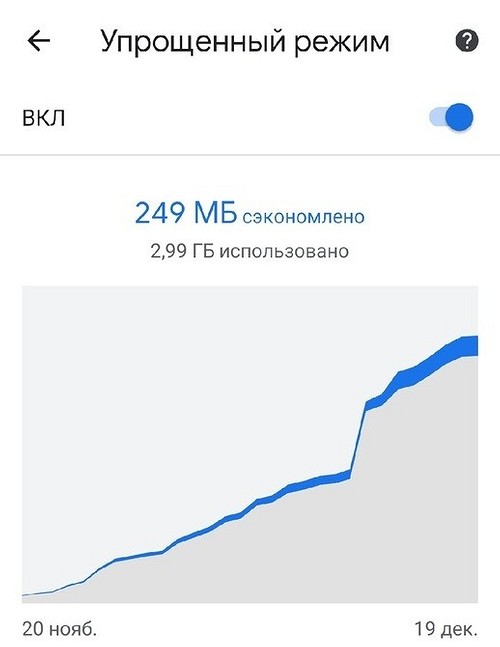
4. Chrome: в настройках мобильного браузера вы можете включить «Упрощенный режим». При этом мобильные данные сжимаются насколько возможно — таким образом экономится трафик.
5. Уведомления: в меню «Настройки» — «Уведомления» вы можете выключить уведомления от некоторых приложений — так вам придется самостоятельно проверять почту или мессенджер, но это сэкономит трафик. Такой ход особенно актуален для программ, в которые вы редко заходите.
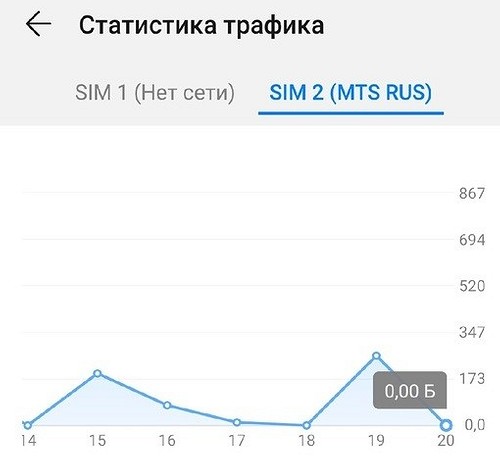
6. Проверьте использование данных: вы можете проверить потраченный приложениями трафик в настройках смартфона: пункт «Беспроводные сети» — «Статистика трафика». Если расход окажется слишком большим, поставьте ограничение по количеству доступных для использования гигабайт.
7. Режим полета: когда вы путешествуете и слушаете музыку, режим полета — это самый простой способ сохранить трафик. Однако имейте в виду, что в этом случае функции телефона тоже будут недоступны.
8. Реклама: разработчики многих бесплатных игр используют рекламу для заработка денег. Бесплатное приложение Adblock для Android поможет вам с этим справиться, ведь реклама тоже неплохо съедает трафик.
Наши советы помогут существенно понизить расход трафика мобильных устройств
Экраны смартфонов становятся всё больше и больше, а мобильный доступ в интернет всё быстрее и быстрее. Это приводит к тому, что смартфоны всё чаще используются для работы с онлайн-сервисами музыки, видео или для просмотра полных мультимедиа веб-страниц.
Все эти сервисы могут с угрожающей скоростью пожирать интернет-трафик. Решением может быть приобретение дополнительных гигабайт трафика, но существуют методы, не требующие вложения дополнительных средств, которые особенно могут заинтересовать людей, много путешествующих за границей.
Эти методы объединяет то, что все они сравнительно просты в реализации, и, кроме того, не влияют существенным образом на то, как мы используем смартфон или планшет.
Вот 12 способов ограничить потребление трафика в смартфоне на Android. Что важно: все примеры, названия и позиции в меню получены с «чистого» Google Android 7.0 – самой популярной (по данным сайта Developers.android.com) в настоящее время версии этой системы.
Как снизить потребление трафика – анализ проблемы
Это всегда должен быть первый шаг: прежде, чем Вы возьмётесь за решение проблемы, нужно посмотреть и понять, в чём именно она заключается. Чтобы это сделать, откройте меню Настройки и выберите пункт Использование данных.
В разделе Использование данных Вы найдете список приложений, которые потребляют больше всего трафика, а также информацию о том, сколько трафика «съела» отдельная программа. Чтобы получить точную статистику, с учетом сроков оплаты, стоит определить, в какой период должна быть взята статистика (надо указать интервал времени). Но и в основной версии можно получить много полезной информации о том, какие из используемых нами приложений являются наиболее «прожорливыми».
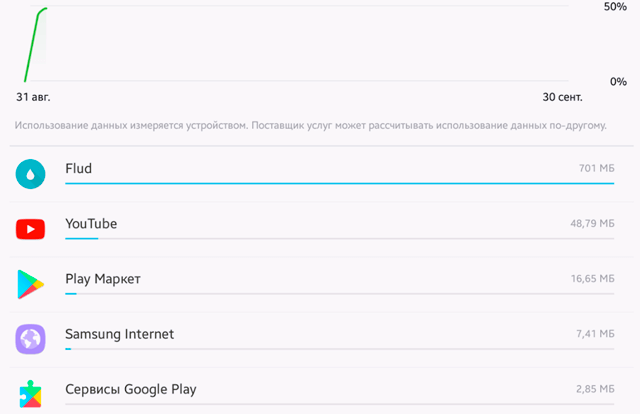
На вершине списка в большинстве случаев вы найдете наиболее часто используемые мультимедийные приложения, интернет-браузеры или клиентские приложения социальных сетей. При выборе любого из них, отображается подробная информация о расходе данных.
Вас должно волновать тебя, в частности, то, сколько каждое приложение потребляет данных в активном режиме, а сколько в фоновом. Помните, что те, которые потребляют особенно много данных, часть трафика используют в фоновом режиме.
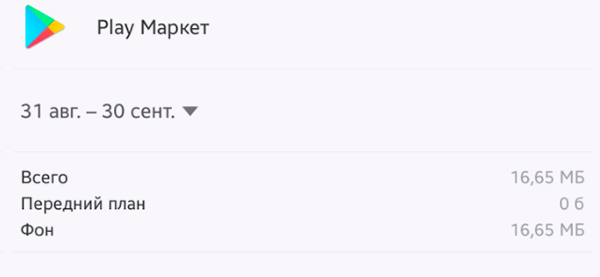
Сократите лишнюю передачу данных в фоновом режиме
Вы уже знаете, какие программы отличаются повышенным аппетитом на данные, даже тогда, когда вы ими не пользуетесь (то есть они работают в фоновом режиме). Запустите такое приложение и посмотрите в настройках возможности ограничения потребления данных и т.д. Используйте их, если это возможно. В большинстве случаев, во время нормального использования приложения Вы не увидите разницы, но экономия данных может быть значительная.
Может случиться так, что приложение не предлагает такого варианта, однако это не означает, что Вы бессильны. Эту функцию вы найдёте в самом Android. Просто перейдите в меню Настройки → Приложения, а затем выберите интересующую программу. Здесь Вы можете отключить опцию Разрешение на фоновые данные (это запретит приложению подгружать данные в фоновом режиме через сотовую сеть, они будут загружаться только при подключении к сети Wi-Fi).
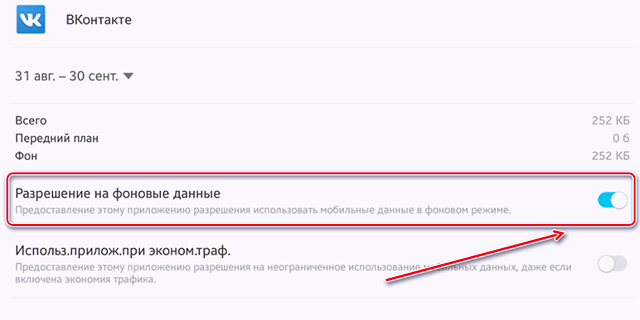
Примечание: если заблокировать фоновую передачу данных для приложений обмена сообщениями или электронной почты, Вы перестанете получать уведомления о новых сообщениях. Но, мы гарантируем, что в любом смартфоне найдется по крайней мере несколько работающих в фоне приложений, деактивация которых никак не ограничит функциональности устройства, а также позволит сэкономить ценные мегабайты.
Снижение расхода трафика – контроль за автозапуском
Если выделять один конкретный тип контента, ответственный за самый большой расход трафика, – это, конечно, видео. Тем более, что многие популярные приложения имеет неприятную привычку автоматического запуска видео, независимо от того, хочет это пользователь или нет. К счастью, в большинстве случаев, это можно отключить.
Очевидным виновником является приложение Facebook – меню, позволяющее отключить функцию AutoPlay, Вы найдете в Настройках программы (там удастся точно определить, в какой ситуации видеозапись может автоматически начать воспроизведение). Тоже самое можно сделать в приложениях Twitter, Instagram или Snapchat.
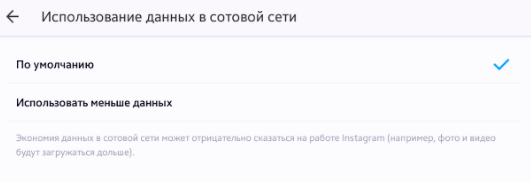
Рекомендуем просмотреть их настройки – изменение этой опции может действительно значительно помочь в снижении потребления данных.
Более того, используя этот совет, вы не рискуете вообще ничем – каждый клип Вы всё ещё сможете запустить самостоятельно.
Как потреблять меньше трафика – сжатие данных
Ещё один пожиратель пакета интернет-трафика – браузер. Это также можно легко исправить. В самом популярном на платформе Android браузере Google Chrome есть инструмент под названием Экономия данных. Достаточно войти в настройки программы и активировать его.
Это приведёт к тому, что смартфон будет перенаправлять трафик через сервера Google, на которых он будет сжат и адаптирован для мобильных устройств – Google обещает, что благодаря этому веб-серфинг будет не только дешевле, но и гораздо быстрее и безопаснее (за счет дополнительного сканирования на наличие вредоносных программ).
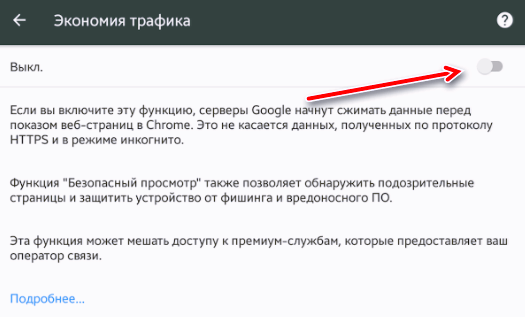
Не нужно себя ограничивать только браузером Chrome, аналогичные решения есть также в Opera Mini. Разработчики оснастили это браузер стандартной функцией сжатия, как традиционных веб-страниц и видео-роликов, так и при загрузке файлов.
Снизить расход трафика – оптимизируйте музыкальные приложения
Приложения для потоковой передачи музыки также могут быть ответственны за чрезмерно большой расход данных (особенно при частом просмотре любимых записей).
Самый простой способ справиться с этим – скачивать через Wi-Fi любимые песни для прослушивания в автономном режиме. Однако, не все могут и хотят использовать эту опцию (хотя бы потому, что не имеют достаточно места в памяти устройства), поэтому стоит искать альтернативные решения.
В случае Google Play Музыка следует заглянуть в меню Настройки | Качество сети. Стоит поэкспериментировать с имеющимися там настройками и проверить, действительно ли мы должны иметь высокий уровень качества звука.
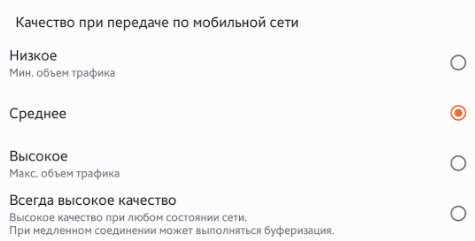
Подобные функции вы найдете в других программах для прослушивания музыки, таких как Spotify (Настройки | Качество Музыки), Pandora или Deezeer. Так что стоит присмотреться к мультимедийным программам, установленным в телефоне и убедиться, что ни одна функция не потребляет больше данных, чем это нужно.
Как потреблять меньше трафика – YouTube на диете
Клиентское приложение YouTube по умолчанию запускается каждый файл в высоком разрешении, но преимущества такого решения трудно оценить на маленьком экране смартфона. Поэтому стоит рассмотреть вопрос об ограничении максимального разрешения просматриваемого видео при использовании мобильной передачи данных.
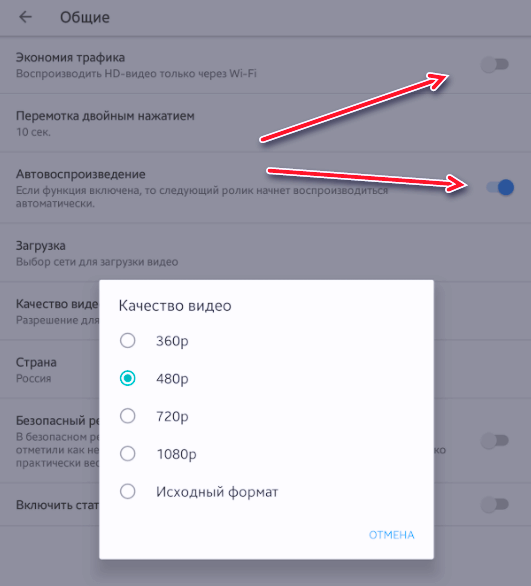
Откройте приложение YouTube и меню Настройки → Общие Вы найдёте несколько интересных вариантов. Первая команда Воспроизводить HD-видео только через Wi-Fi. В этом же меню также стоит отключить функцию Автовоспроизведения (чтобы YouTube не продолжал воспроизводить другие видео, если, например, Вы отошли куда-то).
Как потреблять меньше трафика – загрузите мультимедиа
Сервисы, предлагающие трансляцию звука и видео, доступные по подписке, являются одними из самых полезных услуг, доступных для пользователей мобильных устройств. Фактом, однако, является то, что их использование связано с расходом огромного количества трафика. Поэтому, если только это возможно, стоит подумать о предварительной загрузке – когда ваш смартфон подключен к сети Wi-Fi – музыки, которую вы собираетесь слушать, или видео, которые вы хотите посмотреть.
Netflix или Spotify предлагают такие возможности, и хотя, конечно, не всегда можно запланировать, какое мультимедиа Вы захотите использовать, но, конечно, каждый человек имеет несколько любимых песен, к которым он возвращается очень часто. В случае с фильмами – если Вы следите за каким-либо сериалом, то воспользуйтесь функцией сохранения в памяти мобильного телефона или планшета очередных эпизодов.
Это также относится и к YouTube – если у вас есть активная подписка на Google Premium, вы можете скачивать фильмы, доступные на сайте, для последующего просмотра (а если подписки нет, стоит рассмотреть использование приложения предлагающего подобную функцию – в магазине Google Play их очень много).
Снижение расхода трафика – навигация в автономном режиме
GPS-навигация, доступная в рамках Google Map, поглощает огромное количество трафика, однако, если это приложение регулярно сопровождает вас в дороге, загружаемые из сети данные могут принести реальную пользу. Тем более, что приложение предлагает навигацию в автономном режиме – достаточно запустить приложение, имея беспроводное подключение, спланировать маршрут, указать нужный путь, а затем нажать Сохранить на случай проблем с подключением на трассе.
Если вы сохраните больше таких маршрутов, вы можете их потом удобно управлять с помощью меню Карты в автономном режиме в Настройках.
Обновления приложений под контролем
Магазин Google Play является одним из тех приложений, которые могут совершенно незаметно серьезно опустошить пакет трафика – прежде всего, за счет запуска процесса обновления приложений.
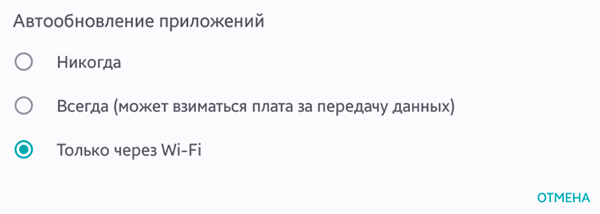
Чтобы избежать этого, достаточно открыть вкладку Настройки и изменить их так, чтобы обновления загружались только тогда, когда устройство подключено к сети Wi-Fi.
Как потреблять меньше трафика – порядок в приложениях
При решении вопроса о главных «пожирателях мегабайт», стоит также заняться другими, менее очевидными программами, которые могут получать слишком много информации.
Просмотрите список установленных в системе приложений и удалите (или хотя бы отключите) те, которые давно – или вообще – не используете. Благодаря этому вы не только сэкономите немного данных, но и освободите память смартфона/планшета.
Проверьте, что синхронизирует Android
Возьмите телефон в руки и откройте меню Настройки → Учетные записи. , возможно, что перед вашими глазами предстанет длинный список активных в устройстве учетных записей. При выборе любой из услуг, предлагаемых в этом положении вы увидите, что именно синхронизируется в рамках вашей учетной записи.
Вы можете найти здесь немало вещей, которые должны синхронизироваться (почта, контакты, фотографии и т.д.), но есть большая вероятность, что многие будут совершенно лишними. Если Вы найдете такие позиции, отключайте их или блокируйте.
Правда, это может занять некоторое время, особенно, если у вас в телефоне активные учетные записи различных сервисов, но стоит это сделать.
Android 7 – экономия трафика – радикальное решение
В последней версии Android, носящей номер 7, было применено ещё одно интересное решение – несколько радикальное, но, в то же время очень эффективное. Это функция Экономия трафика (Data Saver), которая блокирует для большинства приложений возможность использования мобильной передачи данных, если приложение не является в настоящее время активным, то есть не используется владельцем мобильного устройства.
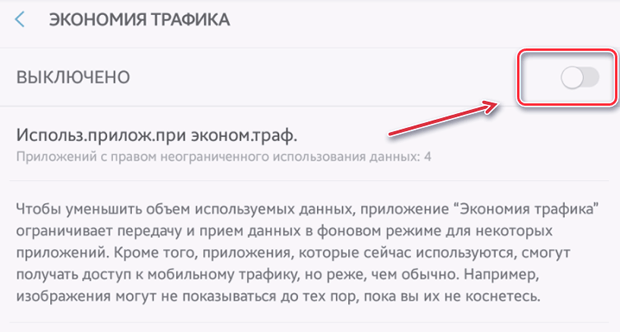
Однако, это средство бывает настолько «агрессивным», что в какой-то степени ограничивает функциональность устройства (путём блокировки получения уведомлений, предупреждений и т.д.), однако, эффективность в снижении потребления трафика поражает.