Как отформатировать карту памяти на телефоне и через компьютер

Пользователи мобильных телефонов нередко сталкиваются с необходимостью форматирования карт памяти, но зачастую не знают, как именно проводится соответствующее мероприятие. А если и знают, то иногда сталкиваются с ситуациями, когда привычными способами отформатировать карту памяти на телефоне не удается. Чтобы помочь таким пользователям (среди которых немало посетителей нашего сайта), мы подготовили сегодняшнюю статью. Для начала расскажем, в каких случаях нужно форматировать карту памяти, а затем представим самые простые и эффективные способы форматирования карт памяти с помощью телефона и компьютера.
Содержание
В каких ситуациях нужно форматировать карту памяти для смартфона?
На самом деле упомянутое форматирование требуется нечасто, но в некоторых случаях без него не обойтись. Далее рассмотрим распространенные ситуации, когда намерение отформатировать карту памяти является действительно обоснованным решением:
- Карта памяти не определяется. В некоторых случаях используемые устройства не видят карту памяти или не отображают записанные на ней данные. Такой расклад объясняется разными причинами, а одним из способов устранения проблемы является форматирование карты памяти.
- Удаление вирусов. Если на карту попал вирус, то для устранения угрозы недостаточно удалить зараженные файлы. Более логичным решением станет полное форматирование накопителя.
- Стирание информации. Иногда возникает необходимость удаления всех сохраненных данных (например, при продаже телефона вместе с SD-картой). В такой ситуации следует обязательно прибегать к процессу глубокого форматирования, чтобы снизить вероятность последующего восстановления данных с карты памяти.
- Изменение файловой системы. Многие карты памяти используют файловую систему FAT32. Изменить эту систему можно лишь в процессе выполнения форматирования карты памяти на компьютере или ноутбуке.
Обращаем внимание, что новую карту памяти, недавно приобретенную в магазине, форматировать необязательно. Она уже изначально готова к работе, поэтому к использованию SD-карты можно приступать незамедлительно, без проведения какой-либо подготовки.
Далее перейдем к рассмотрению способов форматирования. В следующих разделах представим три варианта достижения цели. В частности, распишем алгоритмы и особенности их применения.

Как отформатировать карту памяти на телефоне?
Самым простым способом решения вопроса является форматирование SD-карты посредством использования функционала телефона. Точный перечень действий зависит от модели телефона и установленной на него ОС, но алгоритм во всех случаях примерно одинаков. Для форматирования SD-карты необходимо:
- зайти в настройки телефона и перейти в раздел «Память»;
- выбрать опцию «Форматирование карты памяти» и подтвердить действие;
- дождаться завершения форматирования.
Если упомянутой опции в списке нет, поищите альтернативные названия – «Очистить SD-карту», «Отформатировать SD-карту» и т.д.
Обратите внимание, что на некоторых моделях телефонов нужная опция может находиться в других разделах – например, по адресу «Обслуживание устройства – Память – Дополнительно». В ситуации, когда найти нужный раздел не удается, воспользуйтесь встроенным поиском телефона (по слову «Память»). При отсутствии результата обратитесь в техподдержку производителя и уточните место размещения нужного раздела.
Плюсами форматирования карты памяти этим способом является простота и скорость выполнения задачи. Минусом – невозможность задать параметры форматирования. Но поскольку задавать параметры нужно лишь в очень редких случаях, то этот метод форматирования является наиболее востребованным решением.

Как отформатировать карту памяти через компьютер?
Если осуществить форматирование с помощью функционала телефона не удалось (или если надо выбрать настройки форматирования), то целесообразно воспользоваться функционалом ПК. Далее расскажем, как конкретно нужно действовать в этом случае.
В первую очередь надо вставить карту в кардридер. В ноутбуках соответствующий разъем обычно имеется по умолчанию, поэтому достаточно вставить в него SD-карту. Если форматировать надо через стационарный компьютер, то для начала потребуется купить кардридер (такие устройства продаются во многих магазинах компьютерной техники), а затем (с его помощью) подключить SD-карту к ПК. Далее останется отформатировать карту памяти одним из нижеперечисленных способов:
- Зайдите в меню «Этот компьютер» (через «Пуск» или путем нажатия сочетания клавиш «Win+E»). Затем найдите карту памяти в списке подключенных устройств, нажмите на ней правой кнопкой мыши и выберите пункт «Форматировать…». Далее укажите параметры форматирования (можно оставить значения по умолчанию) и нажмите «Начать».
- Зайдите в меню «Управление дисками» (нажмите «Win+R», введите «diskmgmt.msc» без кавычек и нажмите «OK»). Далее выполните те же действия, что и в предыдущем пункте (начиная с нажатия ПКМ на присоединенной карте памяти).
В целом, рекомендуем пользоваться первым способом. Он проще. Но если при форматировании возникают ошибки или SD-карта не отображается в списке устройств, то следует прибегнуть ко второму способу. Он чуть сложнее, но работает почти во всех случаях.

Как отформатировать SD-карту с помощью программ?
В большинстве случаев форматирование можно легко сделать ранее рассмотренными способами (тем более что они просты и понятны). Но в некоторых ситуациях форматирование стандартными методами через телефон и ПК осуществить не удается (по разным причинам), потому приходится прибегать к третьему варианту – применению специализированных программ, предназначенных для форматирования SD-карт (хорошим примером такого софта является программа SD Memory Card Formatter).
Принцип действия всех таких программ примерно одинаков. Пользователю надо присоединить карту памяти к ПК или ноутбуку (способ описан в предыдущем разделе), включить программу, выбрать форматируемое устройство и запустить непосредственно форматирование. При этом часто нужно выбирать тип форматирования (обычное или глубокое). Потому отнеситесь к выбору внимательно и грамотно определите наиболее подходящий для конкретной ситуации вариант.
Далее мы приложим видео с демонстрацией самого простого метода форматирования (прямо на телефоне). Рекомендуем к просмотру. Особенно если вы планируете форматировать карту памяти первый раз и еще не испытывали ни один из предложенных нами вариантов на практике.
Форматирование SD-карты на Android-устройствах
Современные мобильные смартфоны имеют широкий набор функций и возможностей, благодаря чему практически полностью заменили компьютер. Когда внутренней памяти недостаточно (особенно если говорить о бюджетных моделях), пользователи решают проблему с помощью установки SD-карты. Если возникает потребность в полной очистке флешки, нужно знать, как выполнить форматирование SD-карты “Андроид”. Именно об этом речь пойдет в данной статье.
Способы форматирования SD-карты на Android
Всего существует несколько способов полной очистки флешки, установленной на мобильном гаджете:
- Через настройки устройства.
- Посредством Recovery.
- С помощью ПК.
Отметим, что вариантов подключения флешки к компьютеру также несколько. О них речь пойдет ниже.
Кроме того, при форматировании SD card через ПК важно знать, в каком формате должна быть флешка, так как файловые системы Windows и Android могут отличаться. Мы расскажем, какую файловую систему необходимо выбирать. Если же форматирование выполняется через настройки телефона, такой вопрос не возникает, так как нет возможности выбрать формат файловой системы. Итак, разберем все варианты подробнее.
Полная очистка памяти через настройки Smartphone
Каждый мобильный девайс с операционной системой Android имеет функцию форматирования. Причем выполнить ее можно двумя способами. Самый простой вариант на “Андроиде” – отформатировать карту памяти через настройки системы. Рзберемся на примере Samsung Galaxy A5 2017 года с версией Android 8.0:
- Переходим в параметры.
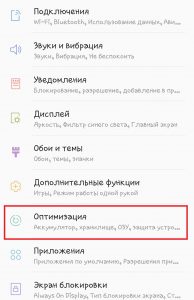
- Открываем раздел «Оптимизация».
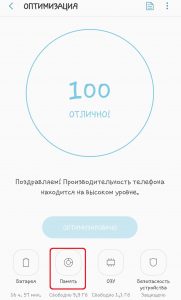
- Переходим в пункт «Память».
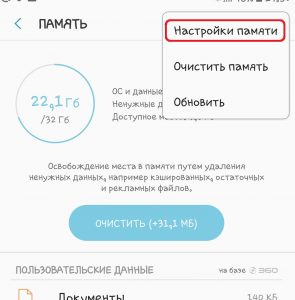
- Открываем дополнительные настройки памяти. Для этого нажимаем на кнопку в виде трех вертикальных точек в верхнем правом углу экрана (или нажимаем и удерживаем кнопку «Назад» несколько секунд) и выбираем пункт «Настройки памяти».
- Тапаем по карте памяти.
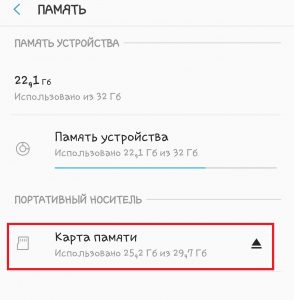
- Нажимаем кнопку «Форматировать» и подтверждаем действие.
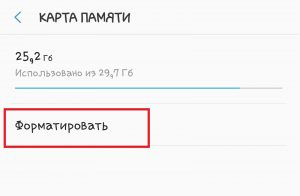
Это самый простой способ, как правильно на телефоне отформатировать SD card. Существует и другой способ, но он предусматривает сброс параметров устройства до заводских. В этом случае будет очищено внутреннее хранилище смартфона от всех данных, параллельно вы сможете выбрать форматировку флешки. К этому способу следует прибегать только в крайнем случае.
Форматирование SD card через компьютер
Сразу же стоит уточнить, что при подключении телефона к компьютеру через USB-кабель вы не сможете отформатировать память подключенного устройства. Получится работать с флеш-накопителем, копировать, перемещать и даже удалять файлы, но форматирование будет недоступно. Потребуется извлечь флешку из смартфона и посредством кардридера подключить ее к компьютеру.
Сегодня можно найти разные типы флеш-карты для мобильных устройств, но наибольшей популярностью пользуются:
- micro SD.
- M2.
Накопители типа M2 встречаются довольно редко. В основном современныне смартфоны поддерживают карты micro SD. Уточнить тип вашей флешки легко – эта информация указана на карте памяти.
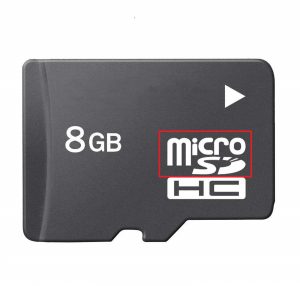
Итак, после подключения флешки к компьютеру через кардридер необходимо:
- Открыть файловый проводник.
- Найти свою флешку и кликнуть по ней правой кнопкой мышки.
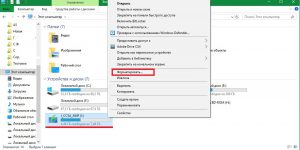
- Выбрать пункт «Форматировать».
- В открывшемся окне указать параметры форматирования:
- Файловую систему – FAT32 (устройства с Android поддерживают только ее).
- Размер единицы распределения – по умолчанию выставлено среднее значение 4096 байт. Но по желанию вы можете установить другой размер кластера. Здесь действует одно правило: чем меньше размер кластера, тем плотнее будет заполняться пространство (по сути, больше информации поместиться на флешку). Но чем больше размер кластера, тем быстрее будет работать (чтение и запись) память. Поэтому важно выбрать среднее значение, которое является оптимальным между скоростью и плотностью заполнения. В любом случае ощутимой разницы вы не заметите, поэтому лучше отдавать предпочтение скорости.
- Метка тома – просто название флешки, которое будет отображаться при последующих подключениях к компьютеру.
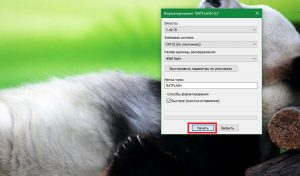
После завершения процедуры можно извлечь флешку и вставить ее в смарфтон.
Форматирование через меню Recovery
Еще один способ, как форматировать СД-карту на Аndroid, заключается в том, чтобы выполнить очистку через меню Recovery. Это нечто вроде BIOSa компьютера, только для мобильных гаджетов. К сожалению, стандартное Recovery не поддерживает форматирование флешек, поэтому многие энтузиасты устанавливают кастомные варианты плагина – CWM или TWRP. Эти прошивки имеют расширенный функционал и позволяют работать отдельно как с внутренней, так и с внешней (флешкой) памятью. Важно понимать, что при установке кастомного Recovery теряется гарантия. А в случае возникновения проблем ответственность ложится только на вас. Кроме того, для установки CWM или TWRP требуются root-права.
Гораздо проще воспользоваться соответствующим приложением для Android. Программа для форматирования микро СД имеется в свободном доступе на Google Play и называется SD card formatter. Существуют и другие аналоги, но все они работают по одному принципу:
- Запускаете программу.
- Нажимаете «Форматировать SD card» и подтверждаете действие.
Некоторые программы позволяют вносить определенные коррективы. Но по сути это ничего не меняет.
Стоит отметить, что при выполнении форматирования непосредственно в смартфоне (через настройки или с помощюю приложения) не нужно указывать, какая файловая система для micro SD будет установлена, так как смартфон поддерживает только FAT32 и устанавливает ее автоматически.
Заключение
Выше мы разобрали несколько способов форматирования флешки смартфона. Отметим, что на планшете данная процедура выполняется аналогично. Помните, что стандартные средства, которые предусмотрены разработчиками, всегда работают лучше и стабильнее, не вызывают ошибок и прочих трудностей, так как проходят тестирование на стабильность и совместимость. А вот сторонние приложения могут вызывать проблемы. Таким образом, лучше всего выполнять очистку памяти через параметры Android.
Как отформатировать SD-карту на Samsung Galaxy A01?
Вы только что купили другую карту памяти SD для своего Samsung Galaxy A01 или восстановили карту памяти micro SD, которая уже использовалась. Вам интересно, нужно ли форматировать эту карту памяти microSD. В этом уроке мы расскажем, нужно ли вам форматировать новую карту памяти. Затем вы узнаете, как просмотреть существующие файлы на старой карте памяти microSD и, таким образом, сохранить информацию перед любым форматированием. Наконец, мы объясним, как отформатировать карту microSD с помощью Samsung Galaxy A01.

Нужно ли форматировать новую SD-карту перед первым использованием?
Если ваша новая карта памяти microSD новая, вам не нужно ее форматировать перед использованием. Форматирование карты памяти означает ее сброс и удаление всей информации на ней. Поскольку на новой карте памяти sd нет никакой информации, ее не нужно форматировать. Если вы не знаете, какую SD-карту выбрать для своего Samsung Galaxy A01, прочтите нашу статью.
Как сохранить информацию о карте памяти microSD через Samsung Galaxy A01 или через ноутбук?
Вставив SD-карту в Samsung Galaxy A01, вы можете отформатировать ее перед использованием. Например, вы восстанавливаете старую SD-карту у родителей или нашли SD-карту в своих ящиках. Удаление вашей информации позволит вам освободить больше места для хранения. Если вы хотите посмотреть, что у вас на SD-карте памяти перед форматированием, у вас есть 2 метода.
Программы для Windows, мобильные приложения, игры — ВСЁ БЕСПЛАТНО, в нашем закрытом телеграмм канале — Подписывайтесь:)
Считайте карту памяти micro SD через свой Samsung Galaxy A01
Откройте проводник на своем Samsung Galaxy A01, если вы хотите просмотреть содержимое вашего Samsung Galaxy A01: перейдите в проводник «Мои файлы» и выберите SD-карту. Вы увидите все содержимое этой карты памяти.
Чтение карты памяти sd через ноутбук
Вам нужно будет пройти через адаптер карты памяти micro SD на карту памяти SD, чтобы иметь возможность вставить ее в свой компьютер. Затем зайдите в проводник и перейдите на карту памяти SD. Вы сможете увидеть содержимое и, таким образом, сделать резервную копию файлов на вашем ноутбуке перед форматированием.
Вы также можете использовать USB-накопитель, если у вас нет SD-накопителя на вашем ноутбуке. Вам просто нужно будет вставить карту памяти micro SD в USB-ключ в качестве второго шага для установки ключа на свой ноутбук.
По каким причинам вам нужно время от времени форматировать карту памяти microSD?
Форматировать SD-карту не обязательно. Его будет интересно отформатировать, если вы не можете прочитать его на своем Samsung Galaxy A01. ИЛИ у него есть старые файлы, которые вам больше не нужны.
Как отформатировать карту памяти microSD через Samsung Galaxy A01?
Нет ничего проще, чем удалить данные с карты памяти SD и, таким образом, сбросить карту памяти. Ознакомьтесь со следующим руководством:
- Зайдите в меню настроек вашего Samsung Galaxy A01.
- Откройте вкладку Общие ИЛИ Обслуживание устройства.
- И выберите Хранилище
- И выберите SD-карту
- И в меню вверху справа выберите настройки хранилища.
- Для завершения нажмите на SD-карту
- И на последнем шаге выберите Формат
Поэтому вам следовало стереть всю информацию, которая была видна на карте.
Отформатируйте карту памяти sd с ноутбука
Вы также можете отформатировать SD-карту памяти вашего Samsung Galaxy A01 прямо через компьютер. Вам просто нужно подключить его к портативному компьютеру и затем щелкнуть правой кнопкой мыши значок, представляющий вашу карту памяти SD. Вы должны выбрать размер формата FAT 32, NTFS или exFAT. Если вам нужна дополнительная информация о вашем Samsung Galaxy A01, мы приглашаем вас взглянуть на другие статьи в категории: Samsung Galaxy A01.
Программы для Windows, мобильные приложения, игры — ВСЁ БЕСПЛАТНО, в нашем закрытом телеграмм канале — Подписывайтесь:)
Как форматировать телефон Самсунг полностью и без проблем?

Способы, как отформатировать телефон Самсунг, понадобятся вам, если вы хотите продать девайс или передать его другому человеку, родственнику. Также это «последний шаг» во многих инструкциях по исправлению неполадок, которые не удалось решить другими методами. Форматирование стирает с аппарата все данные, убирает учётные записи и возвращает его в состояние, в котором он был в коробке – если не считать его износа. Перед форматированием обязательно нужно сохранить все свои данные. О том, как отформатировать устройство от Самсунг, я подробно расскажу в данной статье.
Как отформатировать телефон Самсунг: инструкция
Чтобы полностью отформатировать телефон Самсунг существует несколько способов. В общем случае, нужно выполнить такие пункты:
- Стереть данные на карте памяти, если это нужно, или если она есть.
- Выйти из аккаунта Гугл.
- Выполнить сброс на телефоне – с помощь меню Андроид, с помощью специальной комбинации либо, более универсально, с помощью меню Recovery Mode.
Более подробная пошаговая инструкция, как форматировать телефон Самсунг, приведена далее.

Шаг 1. Как отформатировать SD карту памяти на Samsung
Отформатировать карту памяти на телефоне Samsung можно с помощью меню смартфона. Если вы не хотите передавать её вместе с девайсом, или хотите сохранить данные на ней, то просто достаньте её из гнезда. Если же вы хотите полностью «обнулить» и свой гаджет, и отдельную съёмную карту памяти, то выполните такие пункты:
- Сохраните и скопируйте данные, которые вам нужны.
- Перейдите в Настройки.

- Выберите пункт Оптимизация, если он есть. Иначе, листайте вниз.
- Перейдите на «Память» в нижней части экрана.

- Нажмите три точки вверху справа, вызвав меню. Либо, если точек нет, пролистайте вниз и сразу перейдите к пункту 8.
- Включите «Настройки памяти».
- В нижней части меню нажмите на надпись «Карта памяти».
- Нажмите «Форматировать».

- И затем подтвердите действие.

- Дождитесь завершения процесса.
Шаг 2. Выйти из аккаунта Google
Если вы «обнулите» смартфон без этого шага, то при следующем включении он потребует ввести логин и пароль аккаунта Гугл, который был на нём до форматирования. И при вводе будет заново подгружена информация из «облака», то есть очистка не будет иметь эффекта – телефон будет заполнен практически теми же данными. Конечно, «мусор» будет удалён, приложения обновлены, но если ваша цель – полное форматирование, то это не то, что вам нужно.
Если же вы вообще не помните логин и пароль аккаунта Гугл, то это приведёт к массе проблем – восстанавливать доступ придётся с документами. Поэтому я настоятельно рекомендую выполнить этот шаг перед сбросом.
Чтобы выйти из профиля Google, выполните такие действия:
- Откройте «Настройки».

- Найдите пункт «Учётные записи», если требуется, нажмите на этой надписи и на следующем экране.
- Вам нужно найти профиль Гугл, из которого необходимо выйти.
- Нажмите на надпись «Удалить учётную запись».

- Подтвердите выполнение действия.
- Если данный Google аккаунт был единственным, то нужно ввести пароль для подтверждения.
Шаг 3. Сброс к заводским настройкам
Этот шаг полостью сотрёт все данные из внутренней памяти телефона. Поэтому перед ним убедитесь, что всё ценное – сохранено, а вы помните все важные логины и пароли.
Есть несколько способов, как выполнить сброс. В качестве более универсального варианта я рекомендую последний из них. Но вы можете использовать любой.
Способ 1: с помощью меню телефона
- Зайдите в Настройки.
- Выберите «Общие настройки», если такой пункт есть. В других моделях, например J3, найдите пункт «Архивация и сброс».

- Нажмите «Сброс».

- Подтвердите действие.
Способ 2: с помощью комбинации символов
В смартфонах Самсунг есть специальная возможность быстро отформатировать девайс и вернуть его к заводским установкам. Нужно внести специальный сервисный номер. Для этого достаточно выполнить следующие действия:
- Откройте режим, где можно вводить цифры: набора номера либо разблокировки экрана.
- Введите комбинацию «*2767*3855#» без кавычек.

- Телефон выполнит полный сброс и удалит все настройки и информацию.
Способ 3: с помощью Recovery Mode
В этом варианте можно отформатировать девайс, если его ПО повреждено и не запускается обычным способом. Нужно зажать определённые механические кнопки Самсунга, и затем выполнить простую инструкцию.
- Выключите смартфон.
- В аппаратах с кнопкой «Home» зажмите её, включение и «увеличить звук». Так, например, можно отформатировать телефон Самсунг Дуос или Самсунг J5.

- В девайсах с кнопкой «Bixby» нажмите на неё, на включение и «увеличить звук».
- Если этих кнопок нет, то просто удерживайте включение и «увеличить звук».

- Когда на экране появится логотип Самсунг, то отпустите кнопку включения, а остальные клавиши продолжайте держать.
- Как только на экране появится меню Recovery Mode, отпустите кнопки. Если меню не появится, повторите предыдущие шаги снова.
- С помощью клавиши «уменьшить звук» перейдите к пункту «wipe data/factory reset». Нажмите на кнопку питания, чтобы подтвердить выбор.

- Перейдите к пункту «Yes» и снова подтвердите действие, чтобы отформатировать устройство.

- Дождитесь завершения процесса.
- Таким же образом перейдите к пункту «Reboot System Now».
Теперь вам известно, как полностью отформатировать Андроид телефон Самсунг несколькими способами. Обязательно сохраняйте важные данные перед этой операцией и запишите данные своих аккаунтов Гугл и Самсунг. Надеюсь, данная инструкция поможет вам быстро справиться с задачей.