Переустанавливаем Андроид на планшете
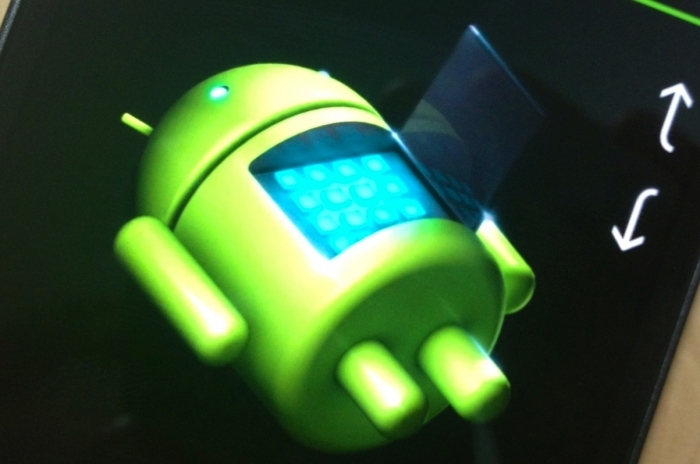
Как и любой другой технике, планшетным компьютерам под управлением Android OS время от времени требуется обновление или переустановка программного обеспечения. Многие пользователи ошибочно считают, что для осуществления этой процедуры обязательно обращаться в сервисный центр или специалистам. На самом же деле выполнить переустановку Андроид ОС на планшете можно и самостоятельно, потратив на это занятие совсем немного времени.
Для чего нужно переустанавливать Android?
Прежде всего, владельцу планшета необходимо убедиться в том, действительно ли пришло время переустанавливать операционную систему. Обычно, делается это в нескольких случаях:
- при сбоях в работе установленной операционной системы;
- для расширения функциональности устройства, повышения пользовательских привилегий и возможности устанавливать определенные приложения, которые не работали на планшете до этого;
- для повышения уровня безопасности и конфиденциальности путем избавления от ряда «заводских» функций. К примеру, чтобы отключить возможность передачи GPS-координат устройства, номера телефона и прочей личной информации напрямую на сервера компании Google без ведома пользователя;
- иногда опытные пользователи решают заменить заводскую ОС на так называемую кастомную прошивку, которая более удобна в обращении, использует меньше системных ресурсов и позволяет избавиться от предустановленных приложений;
- если планшетный компьютер был приобретен за рубежом (либо через «заморский интернет-магазин), в нем может отсутствовать русский язык. Переустановка операционной системы может помочь решить данную проблему;
- некоторые кастомные прошивки, в отличие от стандартной предустановленной Android OS, дают пользователю больше возможностей по персонализации и видоизменению системы на свой вкус.
Если вы решились на обновление или полную переустановку Андроида по одной из вышеперечисленных или какой-либо другой причине, внимательно ознакомьтесь с инструкцией, как это правильно сделать.

С чего начать?
Для начала необходимо отыскать подходящую версию операционной системы именно для вашего планшета. Дело в том, что даже стандартные версии ОС могут довольно сильно отличаться друг от друга. И практически для каждой модели устройств существует своя оптимальная прошивка.
Чтобы не ошибиться с версией Android OS, первым делом посмотрите точное название модели своего устройства на коробке либо в настройках, а затем зайдите на сайт производителя, отыщите нужную вам версию программного обеспечения по названию модели и скачайте ее.
Приступаем к установке
Далее можно приступать к перепрошивке планшетного компьютера. Для этого необходимо выполнить несколько несложных действий:
- Убедитесь, что аккумулятор планшета полностью заряжен. Также желательно подключить устройство к сети на все время, пока будет выполняться переустановка.
- Далее следует создать резервную копию уже установленной ОС на тот случай, если во время перепрошивки что-то пойдет не так. Для этого можно воспользоваться специальными программами (MyBackup RootApps, Nandroid Backup или Titanium Backup) или просто скопировать из внутренней памяти устройства на карту памяти файлы «env.bin», «wload.bin» и «u-boot.bin».
- Далее следует скопировать вышеперечисленные файлы на компьютер и с его помощью отформатировать карту памяти, а затем создать в ее корневом каталоге папку под названием «SCRIPT». В эту папку следует скопировать все файлы прошивки (операционной системы), которая до этого была скачана с официального сайта производителя планшета или сторонних (желательно, проверенных) ресурсов.
- Затем следует полностью выключить планшетный компьютер, вставить в него карту памяти с загруженной «операционкой» и включить питание. Теперь необходимо просто дождаться окончание процесса установки, проходящего полностью в автоматическом режиме. Учитывайте, что этот процесс может потребовать довольно много времени. Ни в коем случае не пытайтесь выключить или перезагрузить планшет – после окончания переустановки Android OS он включится самостоятельно.
Если по какой-то причине (не подошла версия ОС, произошел сбой и т.д.) переустановка закончилась неудачно, вы в любой момент сможете восстановить старую версию Андроида с помощью созданной резервной копии, а затем попробовать обновить операционную систему еще раз.
Как переустановить Андроид на планшете
Прошивка планшета – это обновление операционной системы, под которой он работает. Разработчики постоянно совершенствуют ОС, добавляя новые функции, повышая безопасность пользовательских данных.
Вопрос о переустановке Андроид на планшете сейчас наиболее актуален. Операционная система с течением некоторого времени может начать давать сбои, из-за чего требуется срочная переустановка Андроид.
Но не только сбои в работе Android могут послужить толчком к переустановке ОС. На Андроид достаточно часто выходят различные обновления, совершенствующие систему, добавляющие новые функции и предлагающие пользователям новый интерфейс.
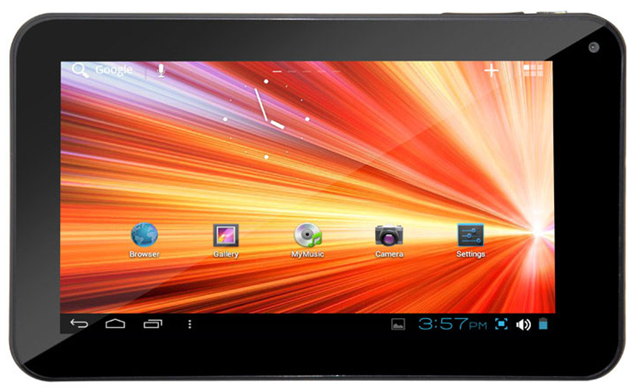
Перед тем, как установить новую версию Android на планшет , разумно сохранить все данные с памяти устройства. В противном случае они исчезнут в момент переустановки. Рекомендуем выполнить полное резервирование с помощью того же приложения ROM Manager.
Не получится сразу поставить Android на планшет, который подстроен под Windows. Дополнительно придется выполнить несколько изменений в оригинальной ОС,
Как установить Android на Windows :
Если все удалось выполнить без ошибок, в момент следующих загрузок планшета, появится возможность выбирать операционную систему между Windows и Android.
Мы разобрались с разными тактиками установки Android на планшеты для всех распространенных ситуаций и задач. Инструкции подходят для планшетов разных производителей, а процедуры остаются практически неизменными для всех версий ОС, поэтому проблем возникнуть не должно.
Гаджет будет перезагружен, произойдет удаление данных, что может занять некоторое время. По окончании процесса устройство загрузится автоматически. Занимает весь процесс обычно не более 5-10 минут.
Переустановка Android через Recovery mode
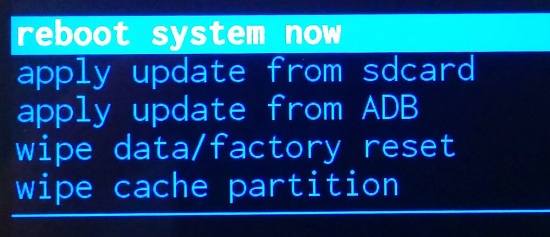
Есть еще вариант сбросить настройки через рекавери меню. Сначала вам нужно будет загрузиться в рекавери меню (как это сделать, читайте здесь), после чего выберите раздел wipe data/factory reset (он может называться Wipe & Reset).
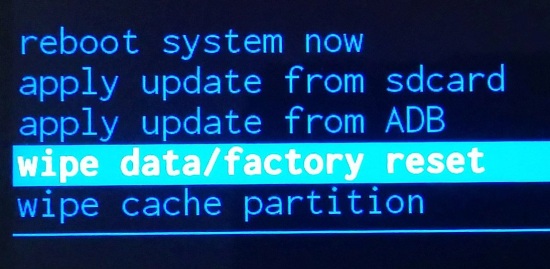
Далее, перемещаясь по меню с помощью механических клавиш, выберите Wipe All Data и подтвердите выбор, нажав Yes — delete all user data.
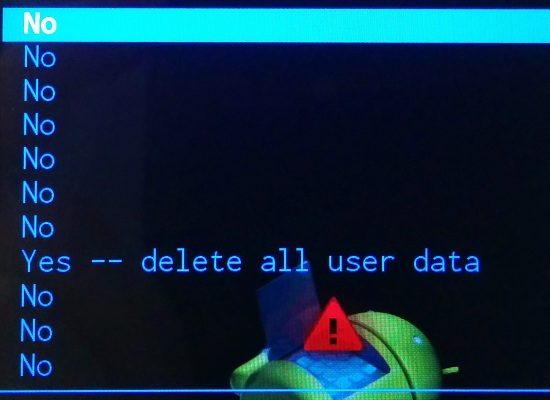
Будет произведен сброс настроек. По окончании нужно будет перезагрузить устройство, выбрав пункт Reboot system now.
Друзья! Если наш сайт помог вам или просто понравился, вы можете помочь нам развиваться и двигаться дальше. Для этого можно:
- Оставить комментарий к статье.
- Подписаться на наш канал на YouTube.
- Подписаться на нашу группу ВКонтакте.
Далее можно приступать к перепрошивке планшетного компьютера. Для этого необходимо выполнить несколько несложных действий:
Для чего нужно переустанавливать Android?
Прежде всего, владельцу планшета необходимо убедиться в том, действительно ли пришло время переустанавливать операционную систему. Обычно, делается это в нескольких случаях:
Если вы решились на обновление или полную переустановку Андроида по одной из вышеперечисленных или какой-либо другой причине, внимательно ознакомьтесь с инструкцией, как это правильно сделать.

Итак, чтобы переустановить Андроид на планшете PiPo M6 Pro 3G или Assistant AP-722 самостоятельно, прошиваем девайсы по такой инструкции:
Каждый владелец планшетных компьютеров рано или поздно хочет обновить Андроид на планшете. Изначально установка операционной системы Андроид выполняется еще при изготовлении устройства, после чего “таблетка” попадает в продажу. Однако нередко случается, что перепрошивка планшета нужна уже на момент покупки. Если вы приобретаете устройство, которое было выпущено полгода или год назад, есть вероятность, что для вашего девайса выпущена новая версия операционной системы и нужно обновить Андроид.
Перепрошивка планшета дает возможность значительно расширить функциональность операционной системы, снять ограничения, повысить уровень безопасности, улучшить показатели программного обеспечения в работе с приложениями. Однако если неправильно переустановить Андроид на планшете, перепрошивка может закончиться весьма плачевно. Пользуясь неофициальной перепрошивкой планшета, можно вывести со строя ОС или установить вредоносные программы. В этом случае потребуется уже платная переустановка ОС.
Итак, чтобы переустановить Андроид на планшете PiPo M6 Pro 3G или Assistant AP-722 самостоятельно, прошиваем девайсы по такой инструкции:
Для того, чтобы ваш планшет можно было легко обновить и переустановить, следует изначально купить хорошую модель. Прекрасно себя зарекомендовали производители Assistant (Ассистент) и PiPo (ПиПо), пользующиеся спросом в Киеве, Харькове, Одессе, Львове и других городах Украины. Переустановить Андроид на таких устройствах сможет даже новичок.
Самый простой вариант обновить ROM — можно воспользоваться, например, установочными пакетами CyanogenMod Installer. Использовать этот софт достаточно просто.
Немного о типах релизов
Для тех, кто хочет просто обновить свой образ до CyanogenMod, стоит обратить внимание на стабильный релиз. Все функции в нем проверены, драйверы работают как надо. В общем, название релиза говорит само за себя.
- Релиз-кандидат . Относительно стабильная сборка, находящаяся на заключительном этапе тестирования. Сглаживаются некоторые шероховатости. Хороша тем, что в нее могут быть включены некоторые экспериментальные функции, отсутствующие в стабильном релизе.
- Ночная сборка — обладает передовым набором функций, драйверов и т. д. Не самый лучший вариант для установки на повседневно использующийся планшет.
- Экспериментальная — название говорит само за себя. Гарантии, что будет стабильно работать, нет никакой.
- Снимок — обычно используется для восстановления «убитых» устройств.
Для владельцев Samsung Galaxy, HTC One и Google Nexus имеется возможность воспользоваться автоматическим способом установки кастомной версии, воспользовавшись пакетом приложений CyanogenMod Installer, о чем поговорим чуть ниже.
Планшет на системе Android, обнови прошивку для получения новых возможностей.
Для чего менять прошивку?
Необходимость в смене прошивки может возникать не только с целью установки новой версии, но и по ряду других причин, например:
Плюсы и минусы смены прошивки
Другая опасность установки неофициальных прошивок как раз кроется в модифицированных драйверах, которые заставят оборудование работать в нештатном режиме. Да, какое-то время вы будете радоваться возросшему быстродействию планшета или классному звучанию музыки, но это нередко вызывает преждевременный износ и выход аппаратного обеспечения из строя, а значит — вас ожидают денежные траты на ремонт или покупку нового девайса.
Ко всему прочему, устанавливая неизвестно кем модифицированную прошивку, можно установить вместе с ней и интегрированное вредоносное ПО. Например, различные троянские программы, шпионящие за пользователем и ворующие личные данные. Словом, думая, как перепрошить Android на планшете, думайте и о том, чем это для вас может обернуться.
Написал admin. Опубликовано в рубрике Мобильные устройства
Написал admin. Опубликовано в рубрике Мобильные устройства
Android не стала исключением. Если рассмотреть последнюю официальную версию 4.1.1, то можно увидеть, что система стала более защищённой. Кроме того, были устранены ошибки в защитных кодах. Также система ASLR, которая предназначена для проверки и поиска активных точек вредоносного софта, была обновлена. Появилась защитная модель DEP.
1. Официальный сайт разработчиков Android предоставляет большое количество обновлений, но, к сожалению, не все. Для проверки выбираем пункт «Проверка обновлений» в настройках телефона и ждём окончания сканирования. При завершении вы получите список обновлений именно для вашей модели. Затем вам останется только выполнить инструкцию и перезагрузить телефон после установки.
3. С Google Play Маркет. Android маркет содержит множество приложений, которые пригодны для перепрошивки мобильного устройства: Почти для любого девайса подойдет RomManager. Однако он требует расширенных прав (root). Также весьма популярны RomUpdater и MIUI RomDownloader – встроенный загрузчик обновлений по дефолту, используемый в MIUI модифицированных системах Android.
Подписывайся на канал MyFirstComp на YouTube!
Так поступают компании с именем, однако, на рынке присутствуют и неизвестные китайские производители, которые берут лишь массовостью и очень редко сопровождают свои девайсы. Их низкая цена, относительно средние технические характеристики и огромное разнообразие – привлекает потенциальных покупателей.
Способы обновления Android
Чтобы исключить вероятность ручной прошивки планшета, необходимо проверить возможно ли обновить девайс, используя официальные источники. Поэтому включаем гаджет и ожидаем загрузку Android.
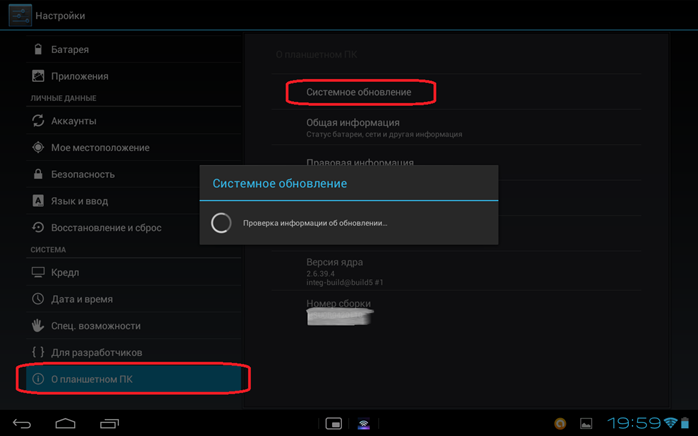
Далее, подключаем девайс к интернету одним из возможных способов и переходим к общим настройкам через специальный ярлык.
Крайне рекомендуется использовать только Wi-Fi-подключение, которое будет способно обеспечить нормальную скорость при обнаружении обновлений.
Опускаемся в самый низ настроек и в пункте «О планшетном ПК», на разных устройствах он может называться по-другому, нажимаем на «Системное обновление». Если устройство что-то обнаружит, то вам будет предложено обновить систему через сервер производителя, конечно же, соглашаемся. В противном случае прошивка планшета ручным способом – неизбежна.
Используя ПК
Одним из самых надежных, но более емких способов перепрошить девайс считается способ через компьютер, так как требуется установка дополнительного программного обеспечения. Многие пользователи на этапе поиска необходимых драйверов для своего планшета – бросают это «гиблое» дело и предпочитают остаться на родной прошивке.
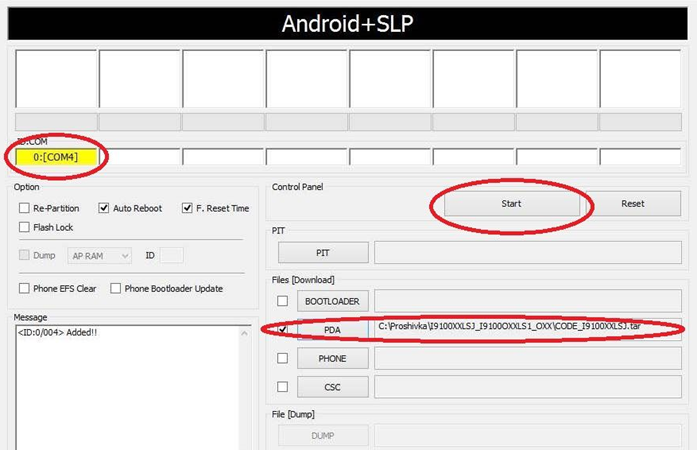
Самой популярной программой для прошивки планшета компании Samsung является приложение – Odin. Удобный интерфейс, минимум настроек и простой механизм установки новой системы. Чтобы обновить свой гаджет через компьютер с помощью Odin необходимо:
- Скачать KIES для установки драйвера (отключить его после завершения);
- Установить Odin;
- Зарядить таблетку и скачать образ системы с официального сайта;
- Подключить к компьютеру и выполнить прошивку.
Помимо Odin есть обширная линейка приложений Flash_Tools, которые подходят для большинства сенсорных устройств.
Многие владельцы спросят: как прошить планшет, если он не производства компании самсунг?
Простое обновление
Многие компании, не утруждая себя заботой о создании специализированно программного обеспечения, предусмотрели механизм, которой позволяет обновить таблетку без компьютера и каких-либо дополнительных проблем.

Достаточно зайти на официальный сайт производителя, скачать прошивку планшета последней версии и переместить ее в корневой каталог устройства через компьютер (возможно, дополнительно переименовать в Update.zip). Далее, перезагрузить таблетку, и система автоматически предложит вам обновить Android до новой версии.
После этого, схема действий простая: дождаться окончания установки и пользоваться новыми возможностями ОС Андроид. Если и на этом этапе возникает вопрос: как прошить планшет, тогда переходим к более сложному способу.
Важно! После того, как вам удалось обновить операционную систему, устройство надо будет заново начинить всеми необходимыми вам приложениями. В процессе установки могут возникнуть проблемы, которые вы с легкостью решите с нашей помощью. Оставьте себе в закладках полезные статьи:
Установка Андроид с нуля
Допустим, что на вашем устройстве никогда и не стояла ОС Android, а вам всегда хотелось работать именно с такой системой. Это тоже вполне реализуемо. Установка Андроид на планшет с нуля будет задачей более сложной, чем предыдущая, однако, результат оправдывает затраченные усилия.
Рассмотрим схему, как установить новый Андроид на планшет:
- Для начала нужно подключить планшет к вашему компьютеру. Также нам понадобится флеш-карта объемом 4 Гб и более.
- Найдите информацию о модели планшета, а затем найдите в интернете желаемую прошивку.
Важно! Не рекомендуется скачивать сомнительные программы — лучше скачивайте все с официального сайта производителей.
- Как и при перепрошивке, лучше держать планшет полностью заряженным, так как устройство в самом процессе загрузки может “сесть”, из-за чего могут возникнуть серьезные проблемы. Оптимальным решением будет поставить планшет на зарядку на все время, пока идет загрузка.
- На всякий случай создайте резервную копию. Если что-то вдруг пойдет не так, с помощью этого копирования можно все вернуть к первоначальному состоянию.
- Далее — с помощью программы FAT32 отформатируйте флеш-карту. Теперь создайте каталог SCRIPT, перекинув туда все скачанные для прошивки файлы.
Важно! Все эти манипуляции нужно делать на вашем компьютере, а не на планшете.
- Теперь выключите планшет, вставьте в него флешку с файлами прошивки. После включения процесс обновления начнется автоматически. Это может занять довольно много времени. После завершения установки устройство выключится само.
- После этого извлекаем флешку и вновь включаем планшет.
- Теперь проверьте, все ли функции работают исправно. Если что-то работает “криво”, лучше сразу вернуть все к начальным настройкам и повторить операцию заново.
Важно! Чтобы на дисплее присутствовала приятная вам картинка — статическая или анимированная, не забудьте установить обои на андроид.
Как переустановить Android на планшете
Планшеты пользуются огромной популярностью у потребителей. Эти сравнительно небольшие устройства позволяют просматривать контент на большом экране, пользоваться функциями полноценного компьютера, и при этом столь продвинутый гаджет легко помещается в маленьком рюкзаке или небольшой сумке.
Для чего нужно переустанавливать Android
Каждый планшет работает на определенной операционной системе. На 2019 год практически весь рынок софта для подобных устройств занят продукцией американской компании Google–ОС Android. Данная операционная система работает не только на планшетах, но и на смартфонах. Она предлагает пользователям передовые возможности современных гаджетов и удобна в обращении. Все управление осуществляется при помощи нажатий на сенсорный экран.
Работа программного обеспечения любого гаджета требует внимательного ухода. Например, пользователям не рекомендуется устанавливать сторонние приложения и скачивать файлы с подозрительных сайтов.
Даже при условии выполнения всех советов разработчика в функционировании Андроида могут возникнуть проблемы. Если самостоятельно справиться с ними не удается, требуется переустановка компонентов операционной системы.
Чаще всего обладатели планшетов сталкиваются со следующими проблемами:
- Устройство перестает включаться.
- Планшет работает значительно медленнее, чем раньше.
- Происходят постоянные вылеты из приложений.
- Некоторые программы перестают поддерживаться устройством.
Подобные проблемы сейчас не редкость, и, как правило, они проявляются не сразу, а с течением времени. В этой ситуации люди относят аппарат в специализированный сервис, где операцию по перепрошивке мастера выполняют за отдельную плату. Хотя все необходимые действия для установки корректно работающего ПО можно выполнить в домашних условиях.
Знатоки операционной системы Андроид и просто продвинутые пользователи, конечно же, устанавливают программное обеспечение самостоятельно. Нередко причиной перепрошивки планшета становятся не проблемы, возникающие в работе ОС, а собственное любопытство. Любители гаджетов регулярно следят за обновлениями в области Android, которые добавляют интересные функции, недоступные ранее. Опробовать нововведения можно только после установки последней версии операционной системы.
Еще одна причина прошивки планшета на новый Android – локализация операционной системы. Например, гаджет, купленный в Китае, практически всегда поддерживает только местный язык и в редких случаях – английский. Российскому пользователю использовать планшет становится неудобно, к тому же китайские разработчики иногда ставят блокировку на некоторые сервисы.
Таким образом, переустановка Андроид может потребоваться людям в совершенно разных ситуациях. Кого-то могут беспокоить вылеты из приложений, а кто-то просто желает ознакомиться с более продвинутой версией ПО.
Подготовка к переустановке Андроид
Для многих людей перепрошить планшет – очень простая задача. Если сравнить эту операцию с аналогичным процессом на компьютерах под управлением Windows, то переустановка Андроид займет намного меньше времени и не потребует большого количества знаний. Но даже перепрошивка планшета требует внимательного подхода и выполнения некоторых требований.
Если не выполнить подготовку к переустановке Андроид, в работе операционной системы могут возникнуть ошибки даже в том случае, если раньше они не проявлялись.
Как подготовиться к установке обновлений:
- Проверить, заряжен ли планшет хотя бы на 40-50%. Если уровень заряда ниже этих показателей, то ОС не сможет установиться полностью, из-за чего гаджет попросту перестанет включаться.
- При наличии инструкции к планшету, нужно изучить ее. Особое внимание требуется уделить советам разработчиков, так как каждое устройство уникально.
- Полностью очистить память устройства, так как некоторые файлы способны повлиять на функционирование новой версии Андроид.
- Пошагово следовать указаниям из приведенной инструкции, если перепрошивка выполняется в первый раз.
Все эти советы важны, и без них нельзя обойтись, если пользователь хочет правильным образом переустановить Android. Если хотя бы одно требование не будет выполнено, дальнейшая стабильность в работе планшета не гарантируется.
Не нужно бояться очистки памяти планшета. В случае, когда память устройства занята полезными файлами и приложениями, достаточно создать резервную копию, которая поможет восстановить утраченную информацию.
Создание резервной копии
Около половины пользователей, выполняющих переустановку Андроида, пренебрегают требованием очистки данных. Люди боятся, что навсегда потеряют свои фото и видео. Частично они правы, так как файлы после сброса до заводских настроек действительно удаляются. Однако человек, заранее создавший резервную копию, может в любой момент восстановить необходимые файлы.
Процесс создания резервной копии (Backup) отличается в зависимости от модели планшета и используемой версии операционной системы. Но различия заключаются лишь в наименованиях пунктов меню. Поэтому практически всегда опция для перемещения файлов в бэкап находится в настройках гаджета.
Чтобы создать резервную копию, нужно:
- Зайти в настройки планшета.
- Найти и открыть пункт «Память и резервное копирование».
- Нажать на «Копирование и восстановление».
- Кликнуть на «Резервное копирование».
- Выбрать файлы для бэкапа, а также место, куда сохранится копия.
- Подтвердить операцию.
Длительность процесса создания резервной копии зависит от количества файлов, которые пользователь захочет поместить в backup.
Когда файл бэкапа будет готов, его необходимо переместить на стороннее устройство, будь то смартфон или планшет. Для этого можно воспользоваться кабелем USB, сетью Wi-Fi и другими способами передачи данных. Как только резервная копия окажется в надежном месте, можно смело приступать к переустановке системы.
Инструкция по переустановке Android на планшете
Опытные пользователи прекрасно знают, как выполняется перепрошивка аппарата. А новичкам не стоит беспокоиться относительно того, что переустановка системы окажется невыполнимой задачей. С ней сможет справиться абсолютно любой человек, если внимательно изучит инструкцию.
Существует несколько способов установки обновлений:
- В автоматическом режиме (по воздуху).
- Вручную при помощи планшета.
- Вручную через компьютер.
Варианты перепрошивки устройства отличаются сложностью и, соответственно, инструкция у каждого способа своя. Поэтому пользователь должен определиться, какой метод подходит именно ему.
Если человек желает обновить гаджет, используя ПО от разработчика, подойдет способ с автоматическим режимом или ручным, где задействуется только смартфон. Сторонняя версия ОС не установится самостоятельно. Потребуется выполнить операцию вручную на планшете, а если сделать это не получается – использовать компьютер.
Автоматический режим
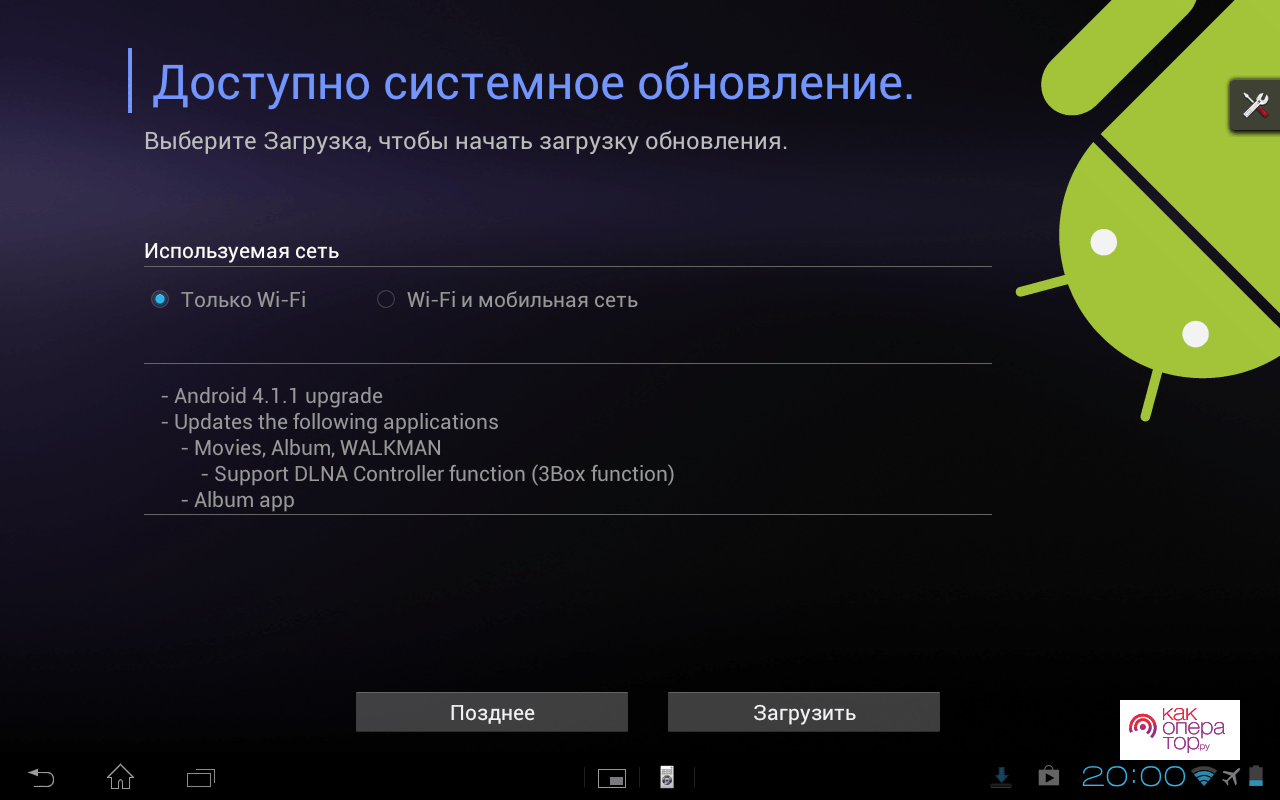
Операционная система Андроид регулярно обновляется, из-за чего люди попросту не успевают следить за выходом очередных версий. Чтобы всегда быть в курсе обновлений, разработчиками предусмотрена функция автоматического оповещения пользователей о наличии прошивки, требующей установки.
В случае, когда подобные сообщения не поступают, и планшет не обновлялся уже больше полугода, нужно проверить, включена ли функция автообновления.
Чтобы активировать загрузку прошивки в автоматическом режиме, нужно:
- Открыть настройки планшета.
- Перейти в раздел «Обновление ПО».
- Поставить галочку или перевести ползунок в активное положение напротив пункта «Автообновление».
Автоматическая переустановка системы подходит для тех, кто хочет обновить ОС. Людям, которые хотят использовать версию операционной системы, которую не предоставляет разработчик, нужно воспользоваться другим способом.
После включения автообновления каждый раз, как появится официальная версия Андроида для конкретной модели планшета, человек будет получать сообщение в виде push-уведомления о необходимости установить прошивку. Операция автоматически выполнится в этот же момент при нажатии кнопки «ОК» или в другое время, если владелец устройства выберет пункт «Позже».
Нередко возникает ситуация, когда автоматические обновления Android не работают, хотя функция включена. В таком случае можно самостоятельно перепрошить планшет «по воздуху»:
- Зайти в настройки гаджета.
- Выбрать пункт «Обновление ПО».
- Нажать кнопку «Обновить».
Больше никаких действий предпринимать не придется, и Андроид переустановится в автоматическом режиме, если будет доступна следующая версия программного обеспечения.
Вручную на планшете
Ошибки в работе Андроид возникают по разным причинам. Некоторые из них влияют не только на работу приложений, но и на возможность переустановки системы. В подобной ситуации поможет ручная перепрошивка, которая также применяется в тот момент, когда требуется установить другую ОС.
Ручная переустановка системы на планшете выполняется двумя способами:
- Через интерфейс устройства.
- При помощи инженерного меню.
Первый вариант немного проще, но работает не всегда, если текущая версия Android функционирует некорректно. Тем не менее, обойти стороной его нельзя.
Для установки обновлений через интерфейс планшета нужно:
- Загрузить интересующую версию ПО на гаджет.
- Открыть файл, предварительно присвоив ему формат apk.
- Нажать на «Старт».
Перепрошивка при помощи инженерного меню выполняется следующим образом:
- Скачать файл прошивки на планшет.
- Выключить аппарат.
- Зажать кнопку включения и верхнюю качельку регулировки громкости на несколько секунд (если ничего не происходит, можно попробовать зажать кнопку питания и нижнюю кнопку громкости или обе сразу).
- После появления на экране инженерного меню нажать на «System Upgrade».
- Нажать кнопку «Start».
При выполнении перепрошивки любым из представленных способов нельзя забывать о предварительной очистке данных. Если человек забудет об этом, на экране появится предупреждение с возможностью сброса до заводских настроек одним касанием.
Не рекомендуется скачивать прошивку с неофициальных сайтов. В таком случае никто не может гарантировать безопасность пользователя и работоспособность системы.
Через сторонний софт на ПК
Переустановка операционной системы на планшете без использования сторонних устройств возможна только в том случае, когда гаджет работает и корректно отображает информацию на экране. Если аппарат функционирует настолько нестабильно, что не удается произвести обновление, придется прибегнуть к помощи компьютера.
Перед выполнением операции необходимо отладку по USB:
- Войти в настройки планшета.
- Пролистать до пункта с номером сборки.
- Несколько раз кликнуть по номеру, пока не появится уведомление «Вы стали разработчиком».
- Вернуться на шаг назад и открыть раздел «Для разработчиков».
- Передвинуть в активное положение ползунок напротив «Отладка по USB».
Только при активной отладке удастся переустановить Андроид через компьютер. Если все сделано верно, необходимо найти работающий USB-кабель и перейти к изучению инструкции.
Перепрошить планшет через компьютер вручную удастся только при использовании стороннего софта, так как интерфейс Windows не позволяет самостоятельно выполнить эту операцию. Рекомендуется использовать утилиту «Fastboot».
Для перепрошивки Android при помощи ПК нужно:
- Подключить планшет к компьютеру по USB.
- Открыть рекомендованную утилиту.
- Одновременно нажать клавиши Win+R.
- В открывшемся поле ввести «cmd» и нажать «Enter».
- Указать путь, по которому хранится утилита (например, D:\ProgramFiles (x86)\Android\android-sdk\platform-tools).
- Если требуется очистка данных, прописать «fasboot erase».
- Для установки обновлений ввести «flash all» и нажать «Enter».
Когда будут выполнены все действия, планшет следует перезагрузить. При условии правильного выполнения требований, а также пунктов в инструкции, гаджет заработает на обновленной версии операционной системы.
Как перепрошить прошивку на планшете Android?
У каждого пользователя техники на платформе Android рано или поздно появляется необходимость поменять программное обеспечение. Сделать это довольно просто, но процесс может показаться трудным из-за того, что нужно тщательно следить за последовательностью действий, ведь в противном случае гаджет может стать нерабочим.

Программное обеспечение любого устройства требует регулярного обновления
Давайте узнаем, почему возникает потребность поменять обеспечение, как переустановить Android на девайсе несколькими способами так, чтобы устройство работало корректно и правильно.
Причины смены прошивки
Зачастую спустя некоторое время пользования планшетом в системе возникают неполадки или лаги, некоторые функции перестают нормально работать. На каждом устройстве такие проблемы появляются спустя разное количество времени, в принципе, в них нет ничего страшного. Просто нужно время от времени переустанавливать систему, чтобы она правильно работала.
Ещё одна причина, по которой юзер задумывается о смене прошивки — выход более нового обеспечения, так как в обновлённых версиях девелоперы дорабатывают прежние «неровности», добавляют новые функции, меняют оформление.
Более того, перепрошивка интересует тех абонентов, которые хотят установить не официальную, а пользовательскую или кастомную версию системы — в таких самостоятельно разработанных обеспечениях часто предлагается большая функциональность или другое оформление.
Как видите, причин переустановить прошивку множество, и есть несколько способов сделать это. Давайте конкретнее остановимся на каждом из них.
Переустанавливаем прошивку
Есть несколько условий, которые нужно выполнить перед переустановкой системы:
- Полностью зарядите планшет или подключите его к сети, чтобы он внезапно не разрядился во время установки системы.
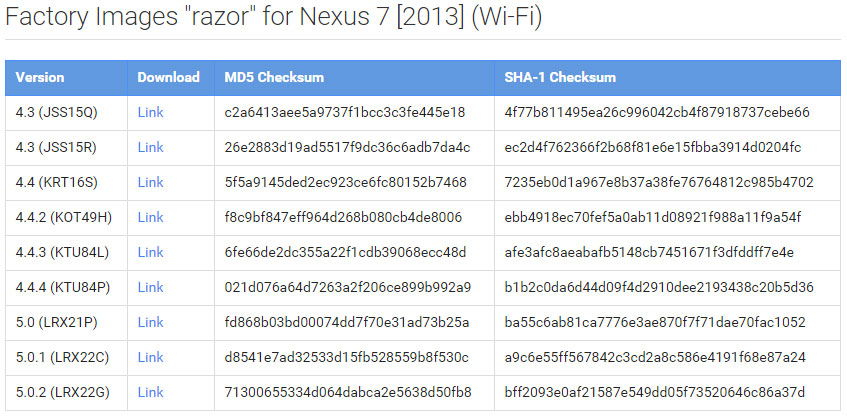
- Правильно выберите версию прошивки — если вы просто обновляете её, то соответствующий файл можно найти на официальном сайте производителя. Взгляните на заднюю часть гаджета, где должен быть указан его номер и модель — так вы сможете наверняка найти ту версию ПО, которая вам нужна. Если вы устанавливаете кастомную прошивку, убедитесь, что ваше устройство её поддерживает, иначе его можно вывести из строя.
- Чтобы перестраховаться, скопируйте такие системные файлы, как «wload.bin», «env.bin», и «u-boot.bin» на свой компьютер — если что-то пойдёт не так, вы всегда сможете сбросить их обратно на устройство.
Итак, переходим к самому процессу смены прошивки.
Для этого вам потребуется сам девайс, компьютер и карта памяти. Выполните следующие действия:
- Подключите карту памяти к компьютеру, отформатируйте её содержимое.
- Создайте на освободившейся карте папку под названием SCRIPT.
- В эту папку распакуйте файлы прошивки.
- Отключите карту от компьютера, вставьте её в выключенный планшет.
- Запустите устройство, после чего начнётся автоматическое обновление системы через карту памяти — не вынимайте её до окончания процесса, следите за тем, чтобы гаджет не выключался.
- Дождитесь завершения установки новой прошивки, после чего ваше устройство автоматически выключится. После первого включения оно будет немного долго загружаться, так как впервые делает это с новой системой, далее вы сможете пользоваться своим планшетом как раньше.
Проверьте, все ли функции работают, и нет ли ничего странного в поведении оборудования. Если что-то пошло не так, вы всегда можете поставить прошлую прошивку при помощи замены файлов системы или выполнить повторную установку обеспечения.
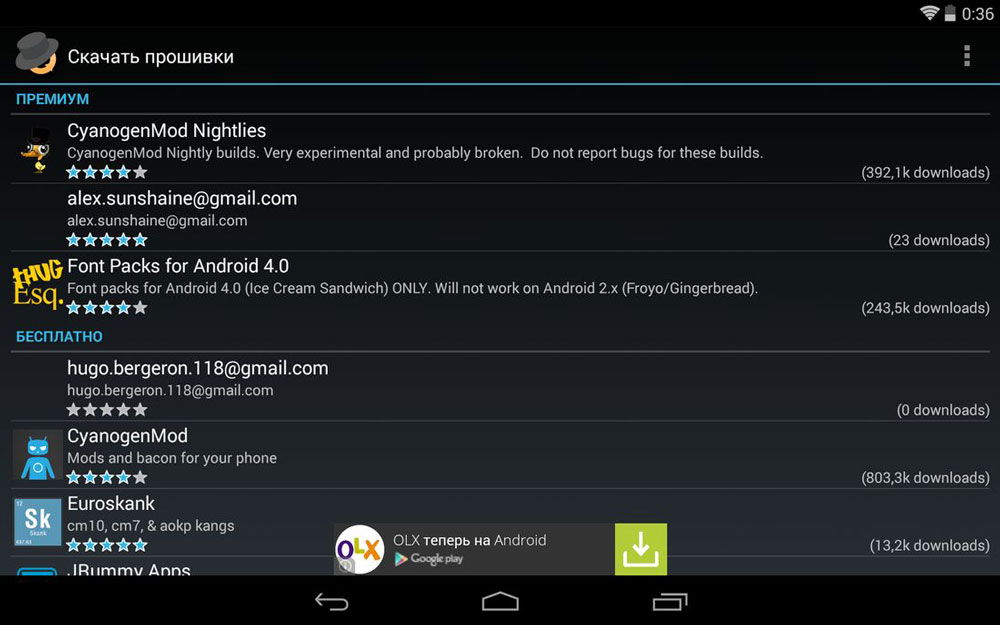
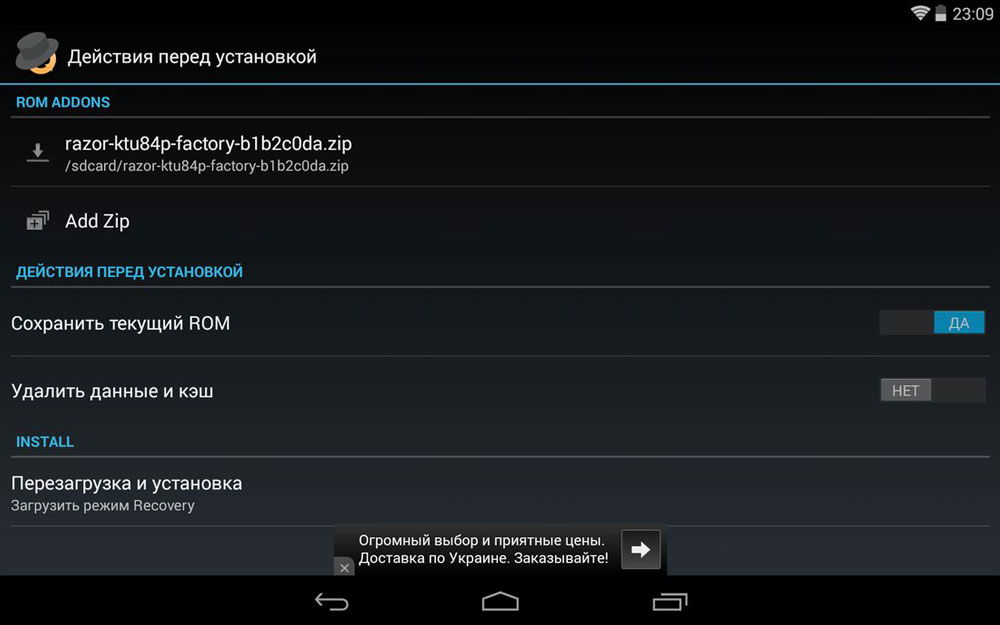
Есть ещё один способ обновить планшет — при помощи специальных программ. Среди них наибольшей популярностью и доверием пользуются такие приложения, как Odin или ROM Manager. Используя их на компьютере, вам достаточно только подключить к нему девайс, выбрать в программе файл с прошивкой, после чего утилита самостоятельно сделает всё необходимое.
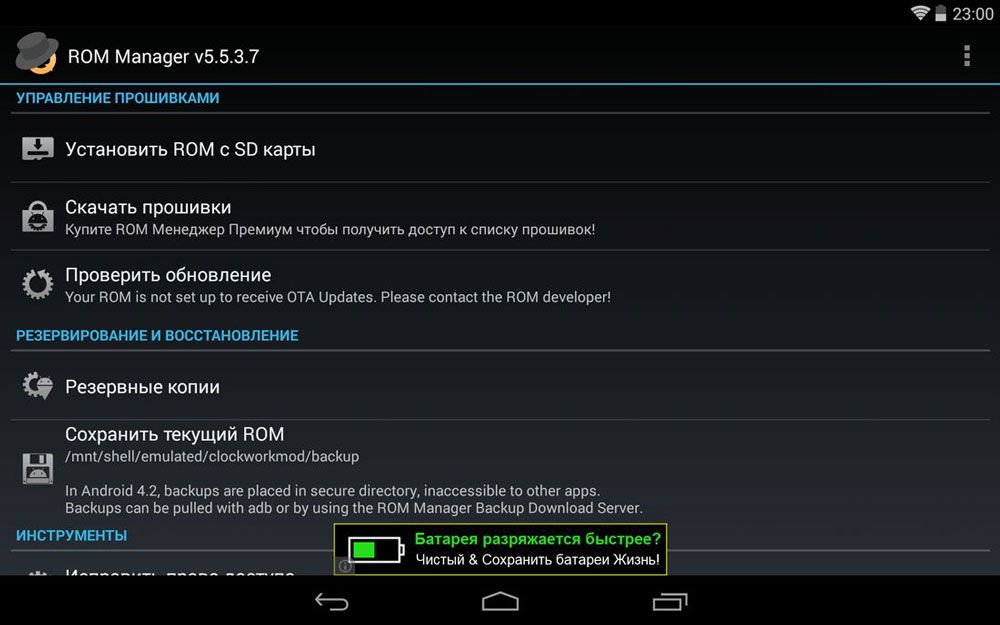
Кроме того, в ROM Manager перед установкой нового ПО всегда выполняется сохранение резервных копий файлов, поэтому если что-то пойдёт не так, всегда можно будет восстановить предыдущую версию ПО и не беспокоится о работоспособности планшета.
К некоторым гаджетам девелоперы поставляют диски, при помощи которых можно обновить прошивку, но это бывает довольно редко.
В крайнем случае вы всегда можете обратиться к специалистам для обновления обеспечения, но, в принципе, переустановить прошивку можно самостоятельно без каких-либо трудностей. Если вы научитесь делать это самостоятельно, вам не придётся каждый раз обращаться в сервис, где подобные услуги зачастую стоят неоправданно дорого.