Как включить или отключить проверку орфографии на Android
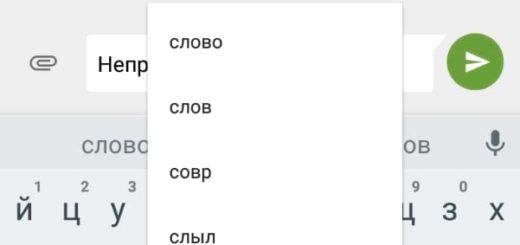
Наверно, все знают, что их клавиатура на Android имеет функцию автокоррекции, но знаете ли Вы, что Android также имеет встроенную проверку орфографии? Если Вы хотите улучшить свое правописание или, возможно, полностью избавиться от автокоррекции, то это настройка, которую Вы, вероятно, захотите включить.
Проверка орфографии и автокоррекция
Первый вопрос, который приходит на ум, это в чем отличие проверки орфографии от автокоррекции. На самом деле все довольно просто: автокоррекция автоматически исправляет сомнительный текст на что-то, что по крайней мере напоминает введенное слово (что иногда раздражает). Проверка орфографии просто предоставляет список подходящих вариантов — она ничего не изменит автоматически.
Дело в том, что если Вы используете оба варианта одновременно, то их работа может раздражать, особенно если Вы используете сленг или какую-то технически неправильную формулировку. В этом случае Вам необходимо попробовать оба варианта и решить какой подходит именно Вам.
Как включить проверку орфографии на Android
Эта опция должна присутствовать в большинстве современных версий Android, но, в зависимости от производителя Вашего телефона, она может быть в несколько другом месте или под другим именем. Например, в стоковом Android эта опция называется «Проверка правописания», в то время как в Android на устройствах Samsung она называется «Орфографическая коррекция».
Для начала опустите панель уведомлений и нажмите значок шестеренки.
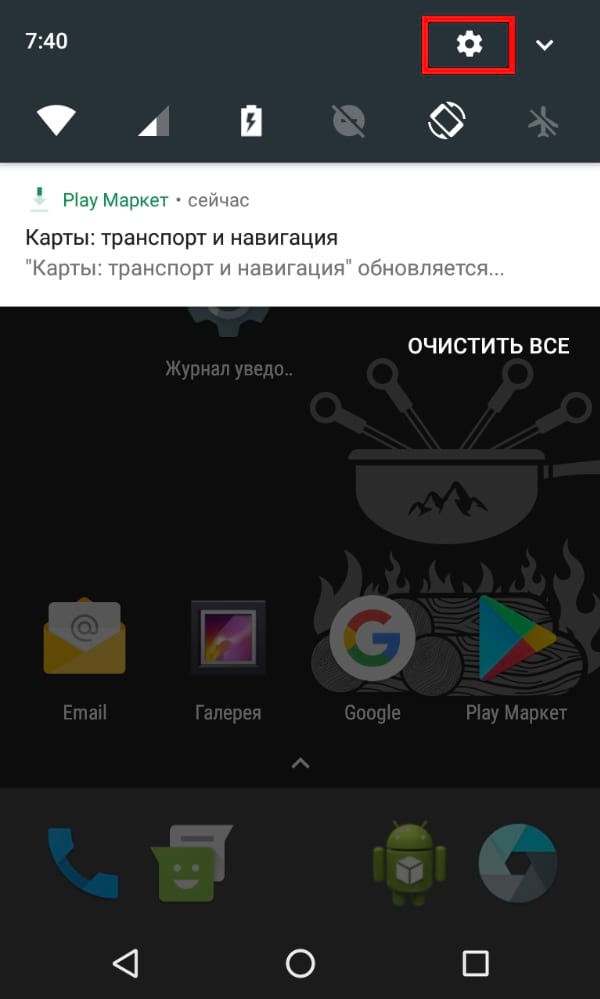
Прокрутите список вниз до «Язык и ввод».
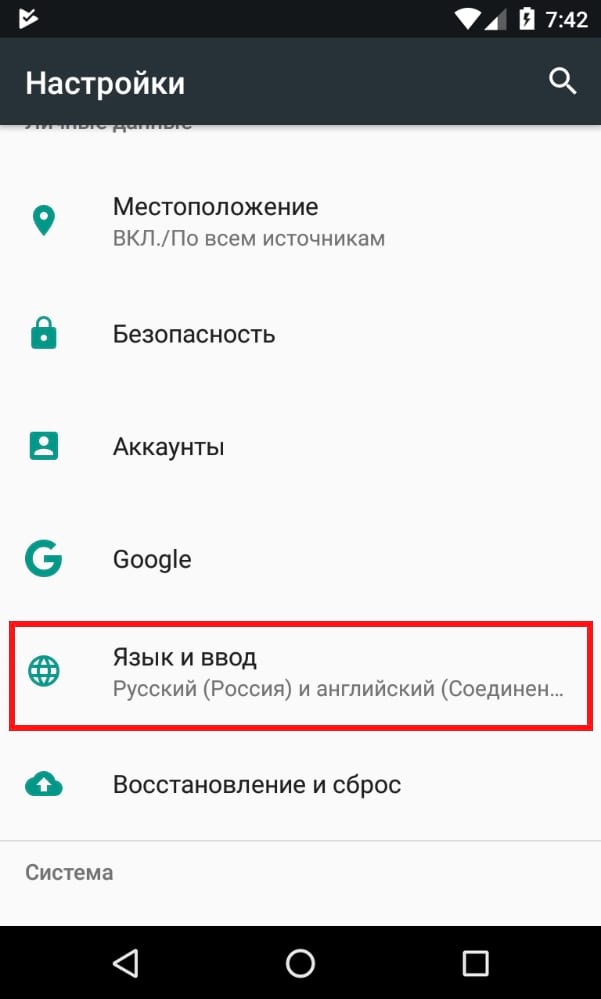
В меню «Язык и ввод» найдите опцию «Проверка правописания».
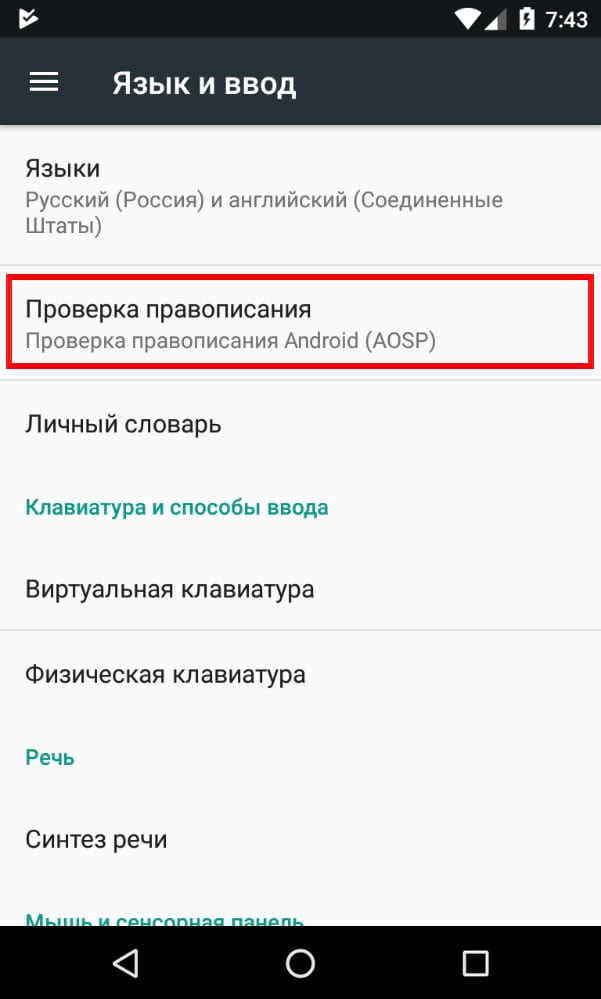
Для включения просто сдвиньте переключатель в положение «Включено».
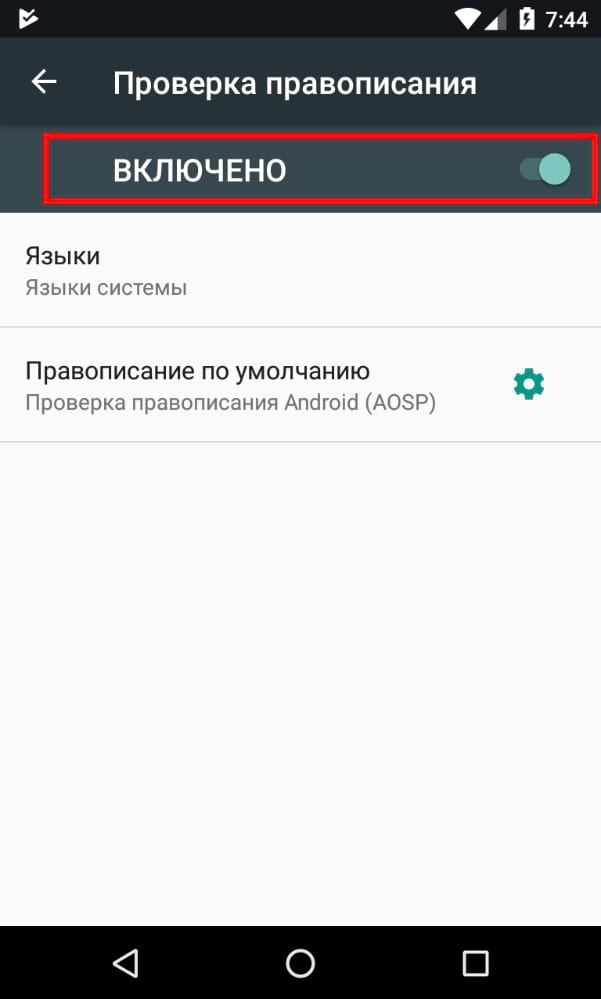
После включения Вы можете нажать на слово с ошибкой, чтобы получить раскрывающийся список предлагаемых замен в любом текстовом поле.
Как отключить исправление ошибок и автозамену слов в тексте на Android
Большинство современных Android смартфонов и виртуальных клавиатур, которые на них используются, поддерживают автоматическое исправление ошибок в тексте и автозамену слов. В большинстве случаев это очень удобная функция, которая позволяет набирать текст более быстро и с меньшим количеством ошибок. Но, для некоторых пользователей подобные автоисправления создают больше проблем чем пользы, и они стремятся ее отключить. К счастью, эта проблема решается достаточно просто. В настройках виртуальной клавиатуры всегда присутствуют опции, которые позволяют отключить исправление ошибок, автозамену слов и другие функции, которые изменяют набранный пользователем текст.
Шаг № 1. Открываем «Настройки – Система – Язык и ввод».
Для того чтобы отключить исправление ошибок и автозамену слов в тексте на Android телефоне вам нужно зайти в приложение «Настройки» и перейти в раздел «Система – Язык и ввод».
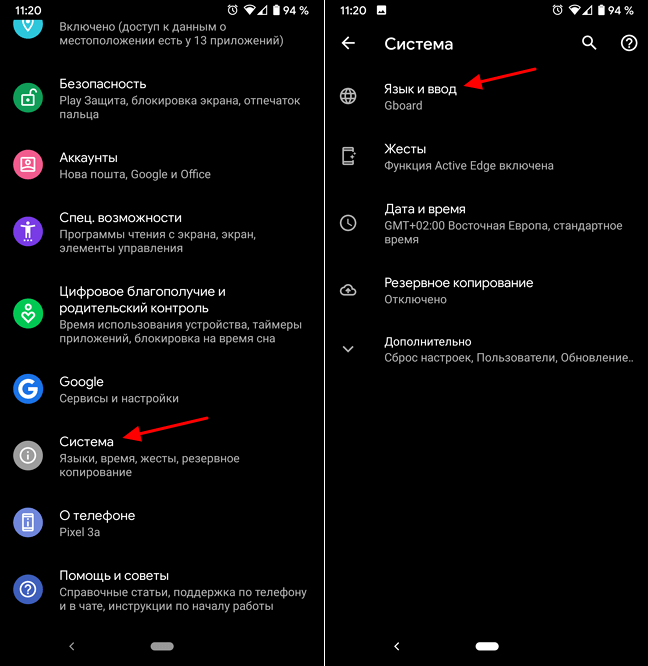
Шаг № 2. Переходим в подраздел «Виртуальная клавиатура».
После этого перед вами появятся настройки языков и клавиатур. Здесь нужно перейти в подраздел «Виртуальная клавиатура» и выбрать ту клавиатуру, которой вы пользуетесь. Обратите внимание, исправление ошибок и замену слов нужно отключать отдельно для каждой клавиатуры. Поэтому, если вы переключитесь на использование другой клавиатуры, настройку нужно будет повторить. В нашем случае мы выбираем «Gboard» — стандартную клавиатуру от Google. У вас же название клавиатуры может отличаться.
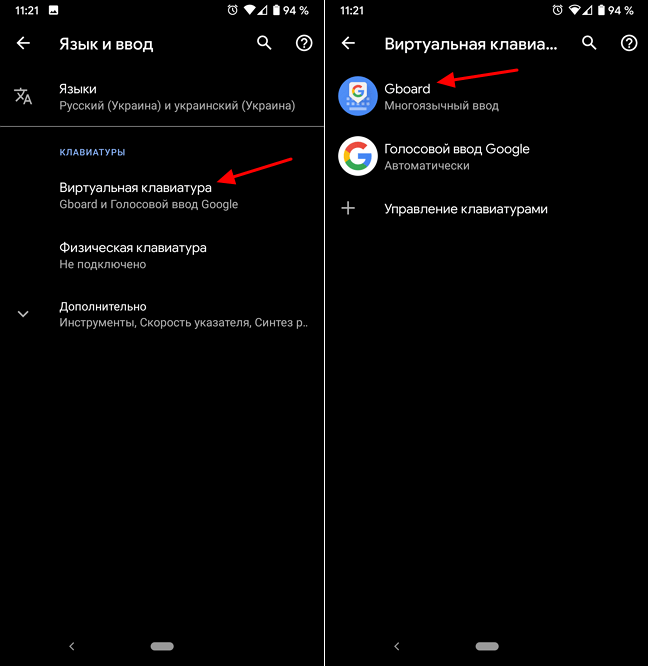
Шаг № 3. Отключаем исправление ошибок и автозамену слов.
В результате должно появиться меню с настройками выбранной виртуальной клавиатуры. Данное меню может выглядеть по-разному, в зависимости от того, какую клавиатуру вы используете. На скриншоте внизу показаны настройки «Gboard». В данном случае нужно открыть раздел «Исправление текста» и отключить те опции, которые вам не нужны. У вас же раздел с настройками исправления текста может называться по-другому.
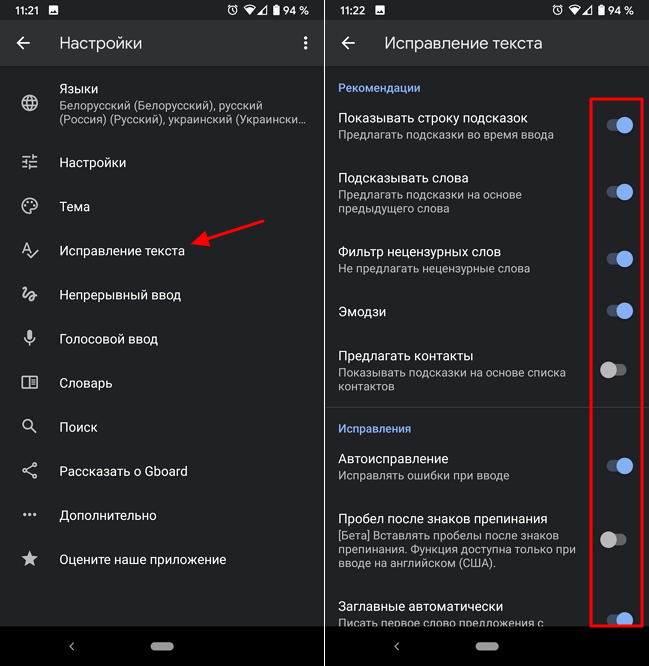
В случае «Gboard» доступно достаточно много опций по исправлению текста:
- Показывать строку подсказок. Строка подсказок над клавиатурой, в которой появляются возможные варианты написания слов.
- Подсказывать слова. Подсказки на основе предыдущего набранного слова.
- Фильтр нецензурных слов. Подсказки с учетом нецензурных слов.
- Эмодзи. Быстрая вставка эмодзи в текст.
- Предлагать контакты. Подсказки с контактами из вашей телефонной книги.
- Автоисправления. Автоматическое исправление ошибок при наборе текста.
- Пробел после знаков препинания. Автоматическая вставка пробелов после знаков препинания.
- Заглавные автоматически. Автоматическая замена первой буквы предложения на заглавную.
- Точки автоматически. Автоматическая установка точек с помощью двойного нажатия на пробел.
- Проверка правописания. Подчеркивание слов с ошибками.
Для примера также покажем настройки стандартной клавиатуры Samsung.
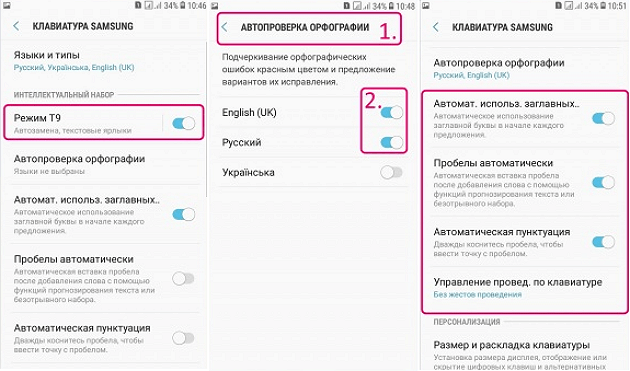
В настройках клавиатуры Samsung список доступных опций совершенно другой:
Как отключить автокоррекцию слов на вашем смартфоне
Смартфоны давно стали любимым средством общения людей. Для удобства ежедневно производители улучшают качество и опыт использования своих гаджетов. Кроме плотности пикселей (шрифты должны быть четкими), диагонали дисплея, немалую роль играет и функциональная часть. Речь идет о клавиатурах. Одни предпочитают использовать сторонние, однако большинство прибегает к стандартным методам ввода.
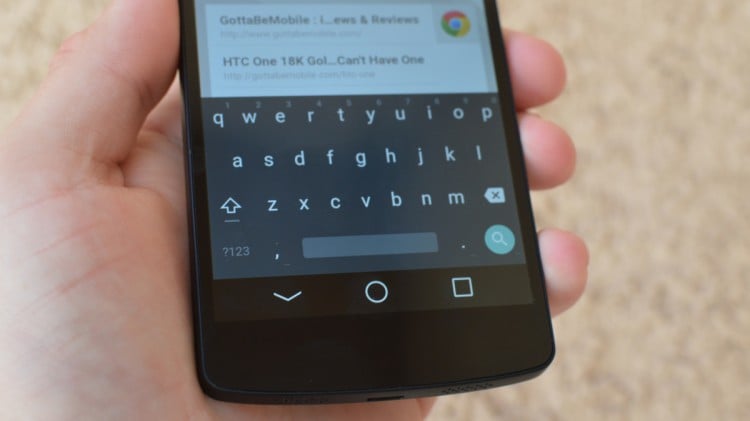
Некоторые из большинства могут столкнуться с рядом проблем. Например, не всех радует автокоррекция слов, в зависимости от оболочки и установленной клавиатуры она может вести себя по-разному. Однако в большинстве случаев подсказки только лишь мешают быстрому печатанию. Впрочем, даже стандартные клавиатуры уже научились поддерживать ввод свайпами, но и это не поможет уйти от подсказок, а вот мы поможем.
- Переходим в настройки, далее пункт «Язык и клавиатура»;
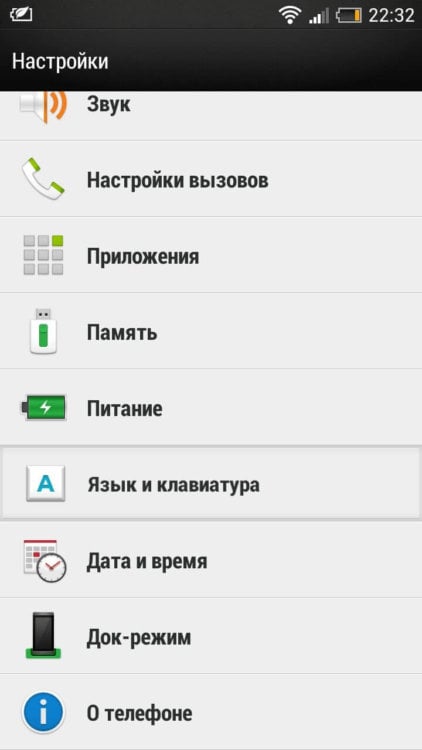
- Выбираем нашу клавиатуру из списка;
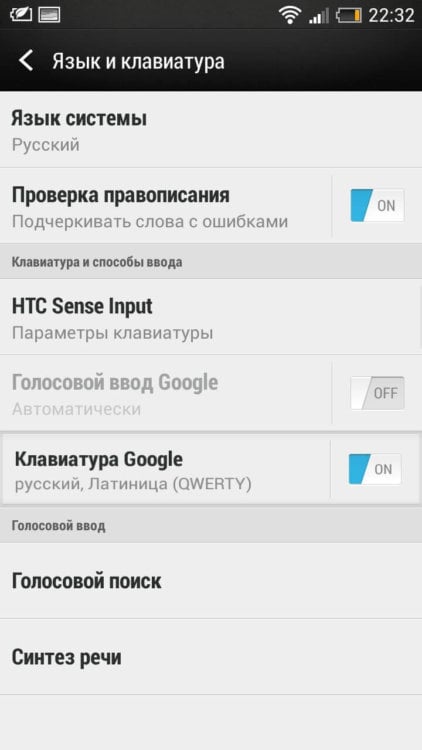
- Затем тапаем по «Исправление текста»;
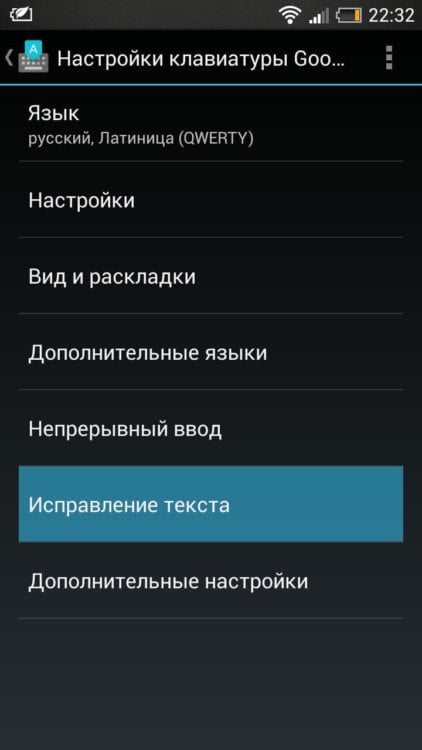
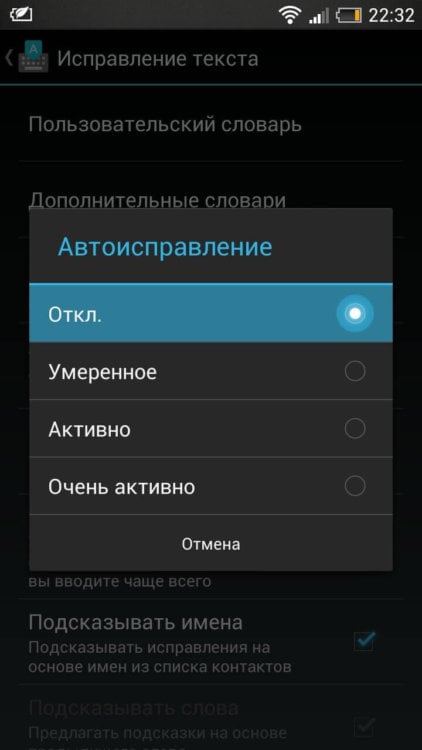
- После чего нажимаем на пункт «Автоисправление» и в открывшемся окне переводим с умеренного состояния в «Откл.».
Стоит отметить, что по стандарту на всех устройствах автоисправление всегда включено.
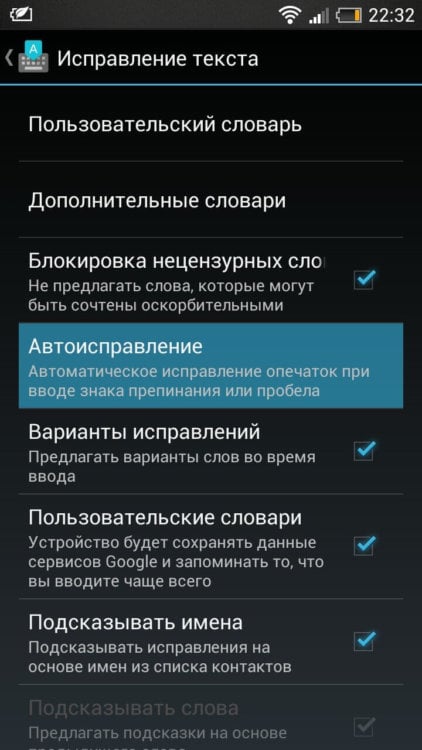
Для всех версий Android выше 4.1.1 данное руководство актуально. В Android 5.0 изменен лишь интерфейс в пользу Material-стиля.
Впервые автоисправления появились с выходом Android версии 4.1.1. Точнее говоря, в 4.1.1 обновилась клавиатура, получившая предиктивный набор, что включает в себя подсказки, а также возможность исправить слова автоматически.
Отметим, кроме отключения, вы также можете выбрать «Активно» и «Очень активно», что, соответственно, усилит эффективность работы клавиатуры.
Таким образом, мы научились отключать автоисправление слов на вашем Android-смартфоне. Поделитесь вашими впечатлениями от ввода текста без исправлений ниже в комментариях.
Новости, статьи и анонсы публикаций
Свободное общение и обсуждение материалов

Фактическое отключение Google Pay в России привело к тому, что пользователи Android начали массовую миграцию на отечественные сервисы бесконтактных платежей. Из-за этого Mir Pay испытал такую нагрузку, что ещё несколько дней после этого работал со сбоями. Сейчас вроде бы всё устаканилось, сервис исправил все ошибки, а пользователи снова могут платить телефоном, как и раньше, не вспоминая о Google Pay и Samsung Pay. И всё бы ничего, но российские банки неожиданно начали пиарить новый способ мобильных платежей при помощи QR-кодов. Значит, нужно разобраться, что из них лучше.

Мы уже рассказывали вам про блокировку Google Pay для ряда банков, рассказывали, заблокируют ли Инстаграм и Ватсап. Пришло время поговорить про одну из самых популярных площадок для просмотра видео — YouTube. Сегодня расскажем могут ли заблокировать YouTube в России, обсудим как отключить рекламу в YouTube и рассмотрим альтернативные приложения, в которых мы сможем смотреть любимые передачи и следить за блогерами. Забегая вперед, скажу, что вариантов замены YouTube в России достаточно.

Этой весной мы чуть не остались без смартфонов: еще в начале марта многие производители приостановили поставки в Россию, а СМИ чуть ли не еженедельно напоминали россиянам о примерных остатках на складах продавцов. К счастью, негативного исхода удалось избежать за счет параллельного импорта — ввоза различных товаров без согласия самих брендов. Все бы ничего, только вот смартфоны, попавшие в Россию таким способом, в большинстве случаев даже бюджетные смартфоны Samsung продаются по бешеным ценам — такое ощущение, что в них заложен курс доллара на начало марта. Но есть отличный способ купить смартфон Samsung дешево — о том, как не переплатить, сейчас и поговорим.
Как отключить автокоррекцию на Android-смартфоне

Если вам надоело, что смартфон постоянно вас исправляет, отключите автокоррекцию и печатайте все, что хотите.

Чтобы отключить автокоррекцию на Android, надо просто изменить настройки клавиатуры смартфона. Каждый производитель по-своему настраивает ввод на своих устройствах, и название пунктов меню на разных гаджетах могут немного отличаться.