Синхронизация почты GMAIL в телефоне — что значит?
 Синхронизация почты GMAIL в телефоне — процесс обновления данных в программе с почтовым сервером (загрузка/отправка писем).
Постоянной быть не должна. Также проблема может быть в правах — проверьте все ли права даны приложению (можно дать все это гугловская программа), а также нет ли запрета на передачу данных.
Сперва нужно понять вообще что такое синхронизация GMAIL? У вас на телефоне есть программа по работе с почтой GMAIL. Но сама почта ведь не хранится у вас на телефоне, она только загружается с интернета. Также если вы и отправляете почту — данные отправляет приложение GMAIL, которое нужно просто чтобы удобно все было. Ведь можно также с почтой GMAIL работать и через сайт, то есть с браузера. Так вот, синхронизация, это когда приложение GMAIL смотрит нет ли новых писем, если есть загружает, также отправка письма — тоже входит в процесс синхронизации. То есть синхронизация это обновление данных в приложении с почтовым сервисом GMAIL.
Но что делать, если синхронизация идет постоянно? Попробуйте следующее:
- Выключите, а потом включите синхронизацию. Откройте настройки, далее выберите Учетные записи и резервное копирование > Учетные записи > выберите учетную запись Google, будет раздел Синхронизация учетной записи, где можно отключить синхронизацию приложения GMAIL. Отключите, выполните перезагрузку устройства и потом спустя несколько минут снова включите.
- Попробуйте выключить Wi-Fi и мобильные данные в области уведомлений. Перезагрузите телефон и снова включите.
- Откройте Настройки, далее выберите Уход за устройством > Память. Посмотрите сколько места осталось, может быть память вся забита, поэтому и идет постоянная синхронизация.
- Попробуйте очистить кэш. Только сначала выключите синхронизацию. Теперь откройте настройки, потом перейдите в раздел Приложения и уведомления. Если у вас Андроид 8 и новее — нажмите Сведения о приложениях. Теперь найдите программу GMAIL, выберите, нажмите кнопку Остановить. После — нажимаем Хранилище и потом кнопку Очистить кэш.

Надеюсь данная информация оказалась полезной. Удачи и добра, до новых встреч друзья!
Отключение автосинхронизации данных в приложениях Gmail
Помимо повышения эффективности работы приложений Gmail, синхронизация данных позволяет легко использовать учетную запись Gmail между устройствами. Благодаря автосинхронизации вам больше не нужно передавать данные вручную, что экономит ваше время и обеспечивает резервное копирование важных данных на другое устройство. Приложение Gmail автоматически синхронизирует данные с облаками данных, поэтому вы можете получить доступ к информации с любого устройства в любое время.
Однако синхронизация может оказаться дорогостоящей в зависимости от вашего мобильного тарифного плана и тарифного плана для передачи данных. В некоторых случаях для вашего удобства могут потребоваться не все данные. В приложениях Gmail можно управлять синхронизацией сообщений и других форм данных. Именно здесь отключение функции автосинхронизации будет для вас наиболее полезным.
Что делает автосинхронизация
Когда ваш телефон синхронизирует данные, приложения Gmail обновляют свои данные. Уведомления об обновлениях отправляются вам. Вы можете получить доступ к синхронизированным данным на других устройствах, когда войдете в свою учетную запись Gmail.
Какие приложения синхронизируются
Приложения Gmail по умолчанию настроены на автоматическую синхронизацию с вашей учетной записью Google. Автосинхронизацию можно включать и выключать выборочно для каждого из приложений Gmail. Другие приложения синхронизируются в зависимости от их характера.
Как отключить автосинхронизацию для приложений Gmail
- Открыть Настройки приложение на вашем телефоне.
- Нажмите на учетные записи или Пользователи и учетные записи значок.
- Если на вашем устройстве существует несколько учетных записей, коснитесь той, которую хотите отключить.
- Нажмите на Синхронизация аккаунта характерная черта.
- Выключать Автосинхронизация во всех приложениях, которые вы собираетесь остановить синхронизацию.
Кончик: Отключение автосинхронизации для приложения не удаляет приложение. Он просто не дает приложению автоматически обновлять ваши данные.
Как отключить автосинхронизацию для Gmail на рабочем столе
Чтобы отключить автосинхронизацию на рабочем столе:
- Откройте браузер Chrome и нажмите три точки в правом верхнем углу.
- Перейдите к Настройки, а Отключить автосинхронизацию кнопка будет вверху.
В Google Chrome также есть возможность управлять синхронизацией:
- Перейдите к синхронизации и выберите Синхронизация и сервисы Google меню.
- Выберите Управление синхронизацией кнопка.
- Если вы решили включить или отключить определенные функции, убедитесь, что вы выключили Синхронизировать все вариант.
Как отключить синхронизацию календаря и контактов с Gmail на Android
При настройке Android ваши контакты и календарь автоматически синхронизируются с вашей учетной записью Gmail. Чтобы отключить это, выполните следующие действия:
- Найдите и коснитесь Настройки на главном экране.
- Выбирать Учетные записи и резервное копирование. Это может выглядеть как Синхронизация аккаунтов, Учетные записи и облако, или Синхронизация данных.
- Нажмите на учетные записи функцию, или, если она появляется, выберите Имя учетной записи Google. Обычно он представлен логотипом Google.
- Выбирать Синхронизировать учетную запись после выбора учетной записи Google в списке учетных записей.
- Нажмите Синхронизировать календарь а также Синхронизация контактов отключить синхронизацию календаря и контактов с Google.


Поддерживать синхронизацию почты
Вы можете сохранить активную синхронизацию почты, отключив синхронизацию для всех других приложений, выполнив следующие действия:
- Перейдите к Настройки> Общие> Учетные записи> Google.
- Нажмите на свой адрес электронной почты. Отсюда вы можете (де) выбрать автосинхронизацию в соответствии с вашими предпочтениями.

В Google+ также есть возможности синхронизации.
- Перейти к Настройки> Общие> Аккаунты> Google+> Автозагрузка.
- Выбирать Выключенный, чтобы отключить синхронизацию изображений и файлов с Google+.
В некоторых случаях приложение Gmail может синхронизировать электронную почту и другие данные независимо от того, отключена ли автосинхронизация. В этом случае перейдите в приложение Gmail (не нажимайте на настройки и учетные записи), щелкните значок настроек внутри приложения Gmail и нажмите ДОБАВИТЬ АККАУНТ. При выборе этого варианта будут синхронизироваться только электронные письма.
Если вы хотите отказаться от синхронизации своих документов или календаря в Google, нажмите на учетную запись Google, которую вы хотите изменить, и откройте «Синхронизация учетных записей». В конце отключите все учетные записи или приложения, которые вы не хотите синхронизировать. Оставьте опцию электронной почты включенной.
Эти шаги применимы независимо от того, используете ли вы Android Oreo или выше.
Заключительные мысли об отключении автосинхронизации данных в приложениях Gmail
Синхронизация приложений Gmail — полезная функция, так как она может сэкономить вам много драгоценного времени. Но тот простой факт, что эта функция доступна, не означает, что вы должны ее использовать. Если вам удобно пользоваться, пользуйтесь! Если нет, просто выключите его и сохраните данные об использовании.
gmail синхронизация
 by Hind makni

— Откройте приложение Gmail.
— Слева нажмите Меню. Настройки.
— Коснитесь своей учетной записи.
— Убедитесь, что установлен флажок «Синхронизировать Gmail».
Кстати, какие риски при синхронизации?
Синхронизация сводит к минимуму риск потери данных за счет дублирования данных на вашей рабочей станции и на интернет-сервере, NAS или другой рабочей станции. С другой стороны, передача вашей информации на аутсорсинг может создать «дыру в безопасности», если она плохо настроена.
Итак, что такое автоматическая синхронизация?
Синхронизация — это технология доступа к цифровому контенту из разных мест. Это можно сделать автоматически или вручную, от станции-источника к другому месту хранения, через локальную сеть или через Интернет.
Сказав, что возможны различные типы синхронизации?
Платформа протокола имен
————————————————————————————————–
Файловая система FreeFileSync, FTP, SFTP, Google Диск Windows, Linux, Mac
Файловая система FullSync или FTP Windows, Linux
luckyBackup rsync Unix, Linux, Mac OS X
rsync rsync Unix, Linux, Mac OS X, Windows, Cygwin
Каковы риски синхронизации данных со смартфонов в облако?
— потеря данных;
— Вопросы конфиденциальности;
— Медлительность при загрузке и передаче документов .
В чем преимущества синхронизации?
Это позволяет совместную работу из нескольких мест и нескольких разных людей. Потому что изменения автоматически переносятся. Синхронизация — это технология, которая позволяет получать доступ к цифровому контенту из разных мест.
Как отключить синхронизацию?
— На вашем компьютере откройте Chrome.
— В правом верхнем углу нажмите Профиль. Синхронизация включена.
— Щелкните Деактивировать.
Как остановить синхронизацию сообщений Gmail?
— На вашем компьютере откройте Chrome.
— В правом верхнем углу нажмите Профиль. Синхронизация включена.
— Щелкните Деактивировать.
Что такое синхронизация Gmail?
Автоматическая синхронизация позволяет приложениям (Gmail, Календарь, Контакты и т. Д.) Автоматически синхронизироваться без вашего вмешательства. Это предпочтительный вариант по умолчанию: вы будете получать новые электронные письма Gmail автоматически!
Каковы общие риски для конфиденциальных данных в облаке?
Это риски, связанные с плохо защищенным облачным хранилищем, неправильно назначенными разрешениями, неизмененными учетными данными аутентификации по умолчанию, отключенными элементами управления безопасностью или системой, которая не обновляется. 23.08.2019
Что такое синхронизация сообщений?
Синхронизация — это действие или шаг. Он заключается в дублировании ваших данных, хранящихся локально на сервере, для их сопоставления с течением времени.
Почему синхронизация?
Это позволяет совместную работу из нескольких мест и нескольких разных людей. Потому что модификации автоматически переносятся. … Синхронизация также позволяет совместную работу из нескольких мест и нескольких разных людей.
Как остановить автоматическую синхронизацию?
— На вашем компьютере откройте Chrome.
— В правом верхнем углу нажмите Профиль. Синхронизация включена.
— Щелкните Деактивировать.
Какие бывают режимы синхронизации?
— Стандарт (в реальном времени)
— Набор данных (разовое массовое действие, ограничено до 500 наименований)
— Задача CRON (действие массового цикла, для очень большого количества элементов)
Как остановить синхронизацию сообщений Gmail?
— На вашем компьютере откройте Chrome.
— В правом верхнем углу нажмите Профиль. Синхронизация включена.
— Щелкните Деактивировать.
Как мне синхронизировать мою учетную запись Gmail?
— Откройте приложение Gmail.
— Слева нажмите Меню. Настройки.
— Коснитесь своей учетной записи.
— Убедитесь, что установлен флажок «Синхронизировать Gmail».
Узнайте больше статей в наших разделах учиться et Компьютер и Интернет. Не забудьте поделиться статьей с друзьями!
Как удалить учетную запись Gmail с устройства Android

Единственный способ удалить учетную запись Gmail со своего устройства Android — удалить связанную учетную запись Google. Вы можете запретить Gmail синхронизировать новые электронные письма, но если Вы хотите избавиться от определенной учетной записи Google со своего телефона или планшета, то вот как это сделать.
Удаление Вашей учетной записи Google означает, что такие службы, как Google Карты, Google Play Store и другие приложения, станут недоступными. Вам потребуется добавить еще одну учетную запись Google на свое устройство Android или уже иметь вторую учетную запись Google, чтобы обеспечить бесперебойный доступ к этим приложениям.
Как уже упоминалось, Вы можете отключить синхронизацию Gmail. Это остановит Gmail от обновления Вашего почтового ящика на Вашем устройстве и сделает учетную запись доступной для использования в другом месте.
Если Вы решили удалить свою учетную запись Gmail, Вам нужно иметь под рукой свое устройство, хотя при необходимости Вы можете удаленно выйти из своей учетной записи.
Отключение синхронизации Gmail
Прежде чем мы начнем, важно отметить, что шаги для доступа к меню настроек Вашего устройства могут немного отличаться в зависимости от версии Android, которую Вы используете. Следующие шаги должны работать с Android 8 Oreo и далее.
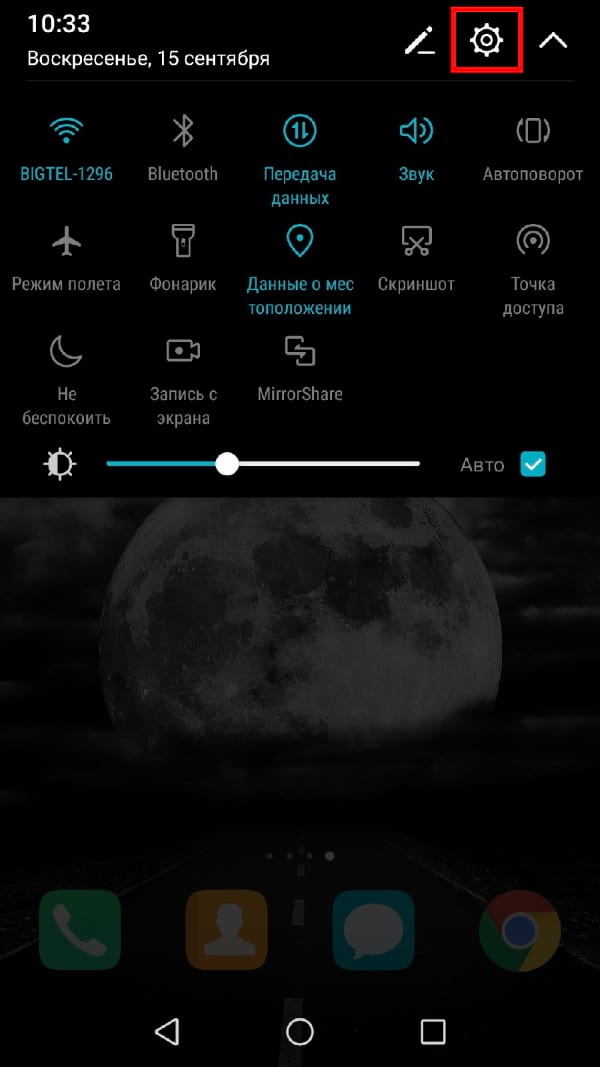
Зайдите в меню «Настройки» Вашего устройства, щелкнув приложение в панели приложений или проведя пальцем вниз по панели уведомлений и нажав на значок шестеренки.
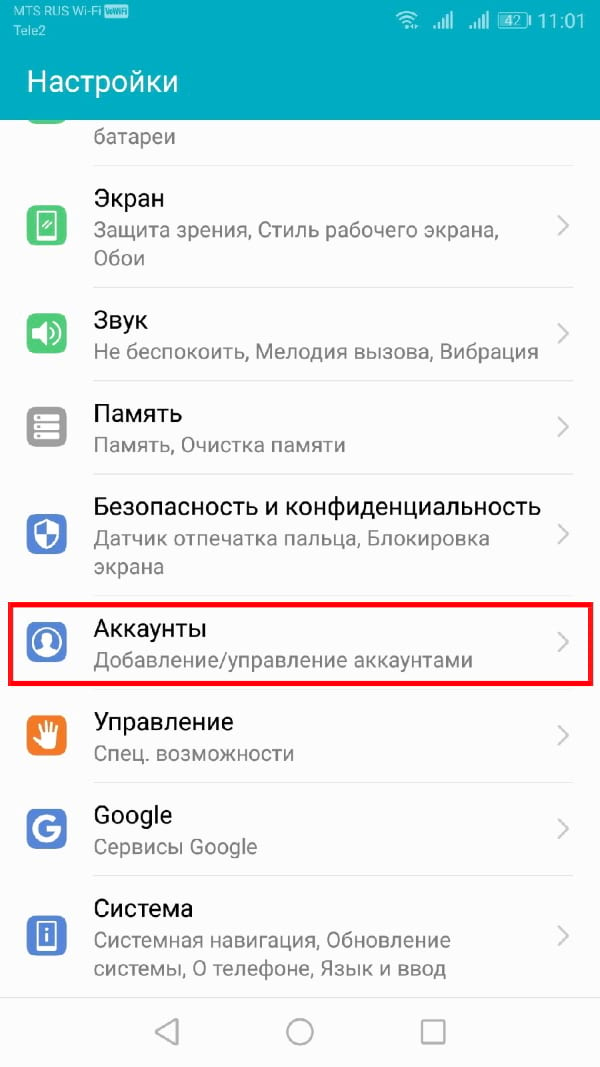
В настройках Вашего устройства найдите и нажмите «Аккаунты» или «Учетные записи и резервные копии», в зависимости от того, как они названы на Вашем устройстве.
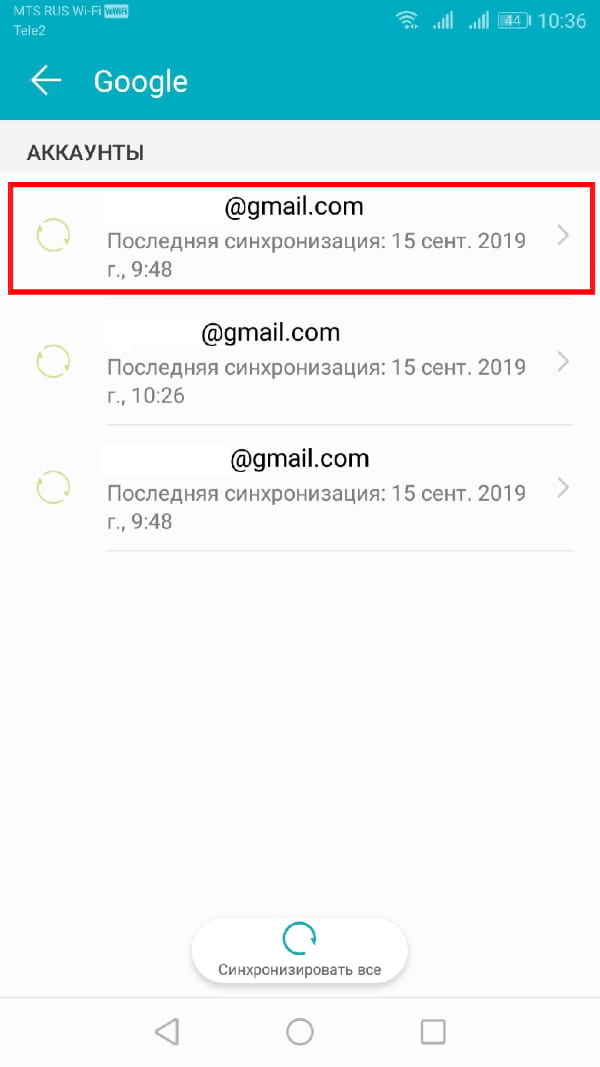
Найдите свою учетную запись Google и коснитесь ее, чтобы получить доступ к настройкам Вашей индивидуальной учетной записи. Нажмите на нее.
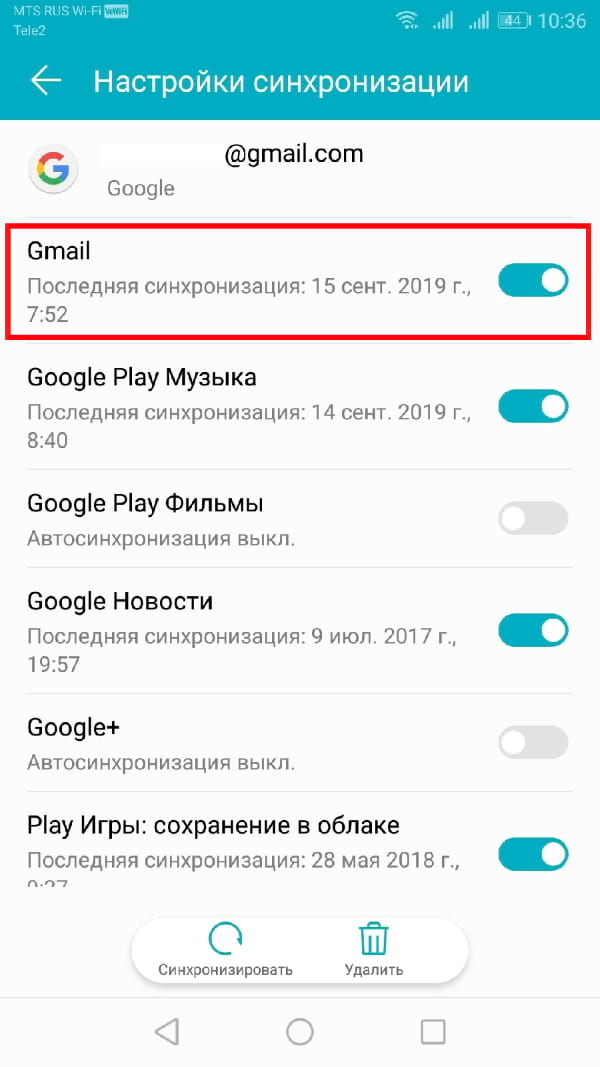
Найдите настройку синхронизации Gmail и коснитесь переключателя, чтобы отключить его.
Отключение уведомлений Gmail
У Вас также есть возможность отключить уведомления для своей учетной записи в Gmail, оставив ее в системе синхронизированной, но с отключенными уведомлениями.
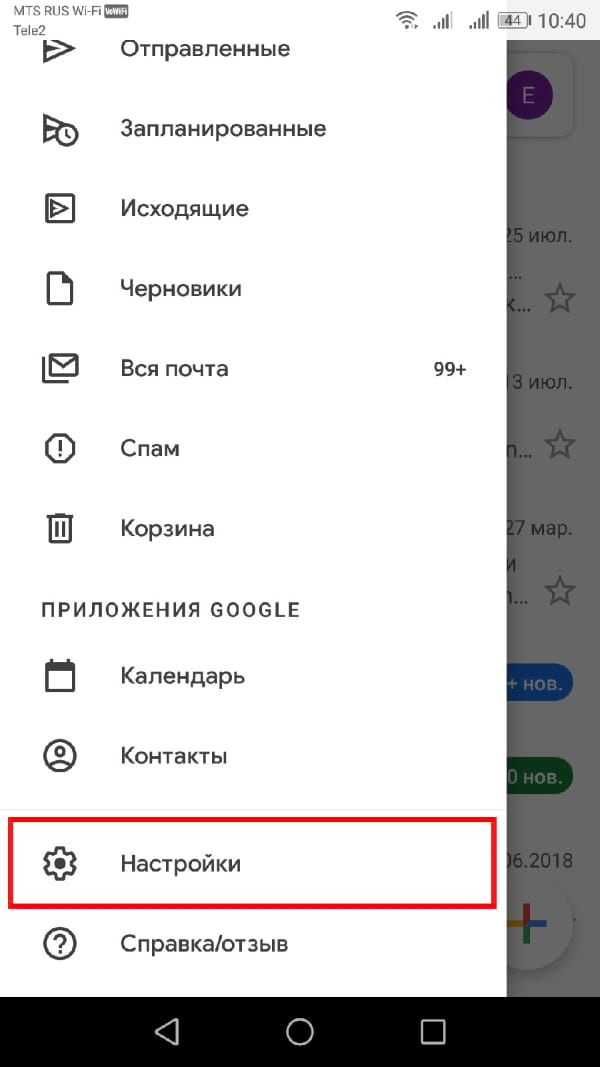
Откройте приложение Gmail, коснитесь значка меню в верхнем левом углу, чтобы открыть боковое меню, прокрутите вниз и коснитесь «Настройки».
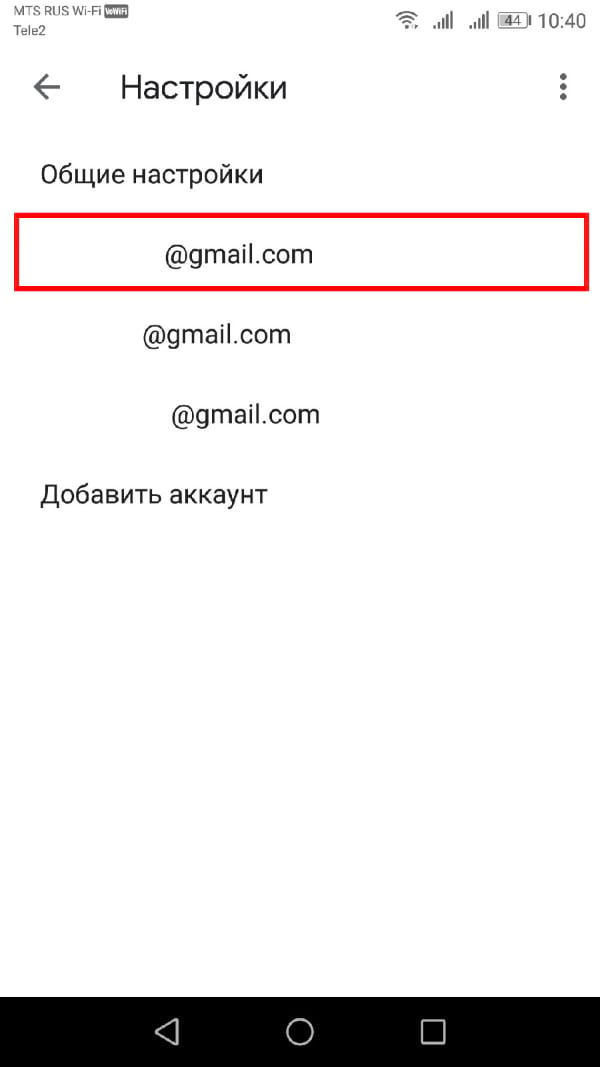
Найдите и коснитесь своей учетной записи, а в области настроек своей учетной записи нажмите «Уведомления».
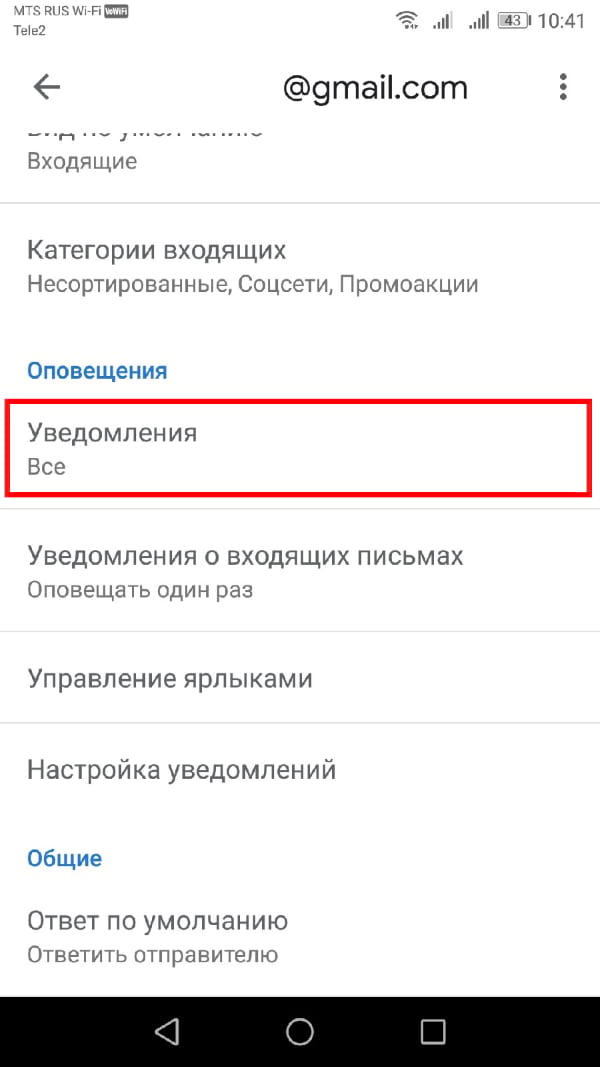
Измените интенсивность уведомлений для своей учетной записи с «Все» на «Отключить». Кроме того, Вы можете выбрать «Только важные», если хотите разрешить уведомления для наиболее важных писем.
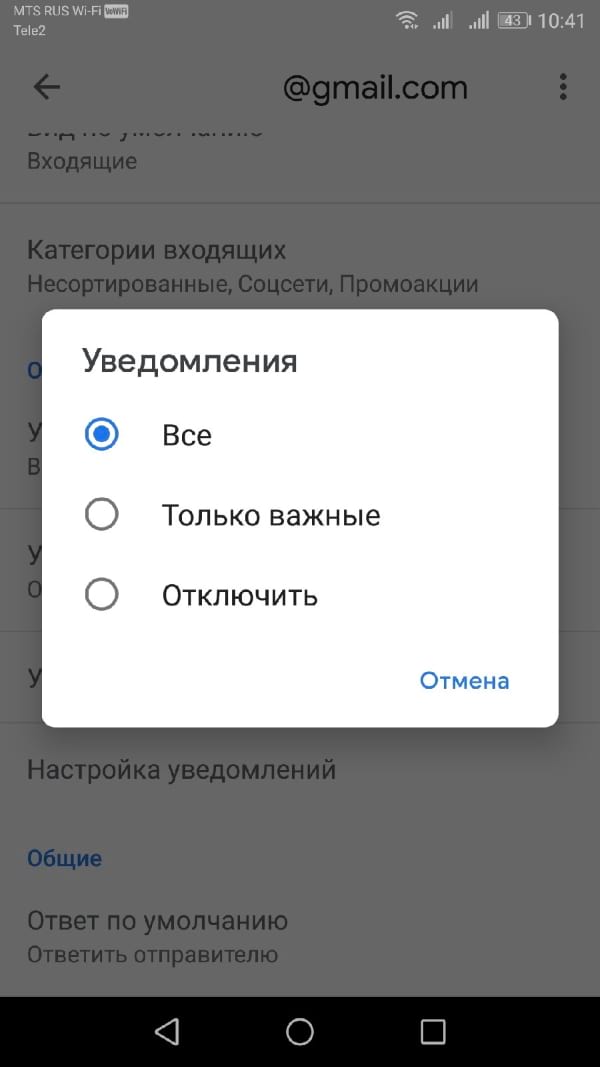
Если Вы выберете «Отключить», уведомления для Вашей учетной записи Gmail будут отключены; Вы по-прежнему будете получать электронные письма без уведомления, если Вам понадобится проверить их в будущем.
Удаление учетной записи Gmail
Если Вы решили удалить учетную запись Gmail со своего устройства, Вы можете сделать это в несколько простых шагов. Это следует учитывать, если Вы переходите на совершенно новую учетную запись Gmail или передаете свое устройство кому-то другому.
Для начала откройте меню «Настройки» Вашего устройства, проведя вниз по панели уведомлений и нажав значок шестеренки.
В меню «Настройки» найдите и коснитесь «Аккаунты». Этот раздел может быть помечен как «Учетные записи и резервное копирование» или что-то подобное в зависимости от того, какое у Вас устройство.
Найдите свою учетную запись Google и нажмите на нее, чтобы открыть настройки учетной записи. Нажмите «Удалить», чтобы начать процесс.
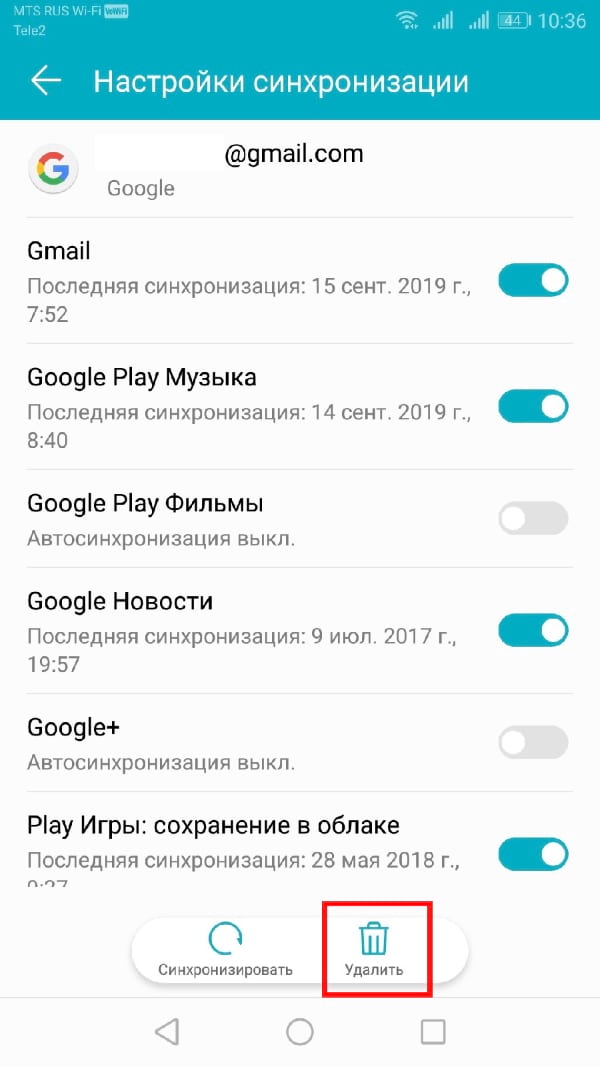
Вам будет предложено подтвердить удаление, нажав «Удалить» в последний раз.
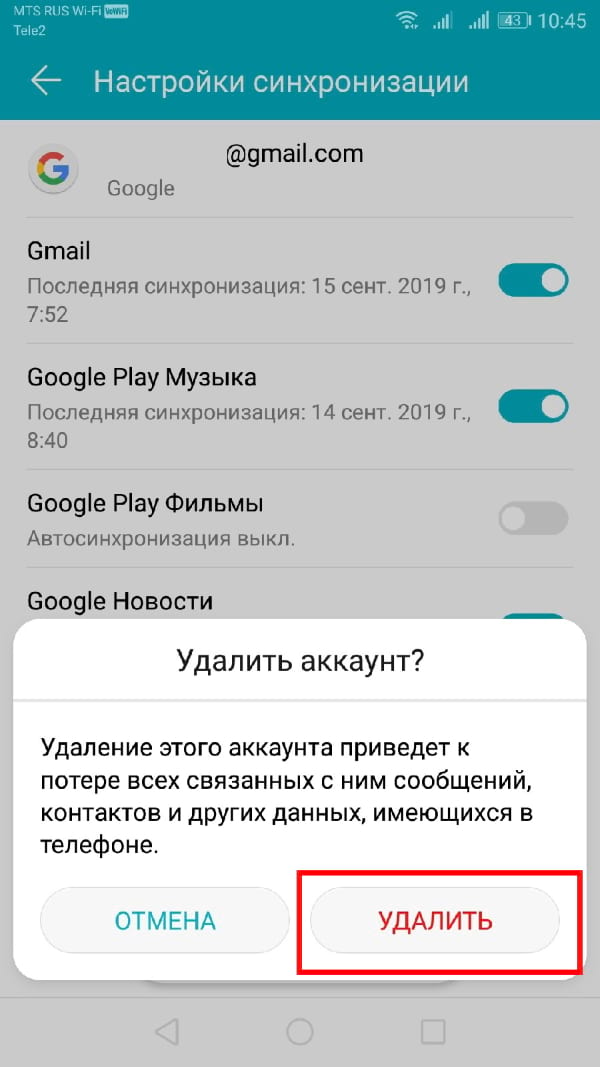
Как только Вы подтвердите удаление, Ваша учетная запись Gmail будет удалена с Вашего устройства. Вы больше не сможете получить к нему доступ в Gmail или любых других службах Google.
Удаленное удаление учетной записи Gmail
Если Вы потеряли устройство Android или он был украден, Вы сможете удаленно удалить свою учетную запись в настройках учетной записи Google через Интернет. Вам понадобится другое устройство, например компьютер, чтобы сделать это.
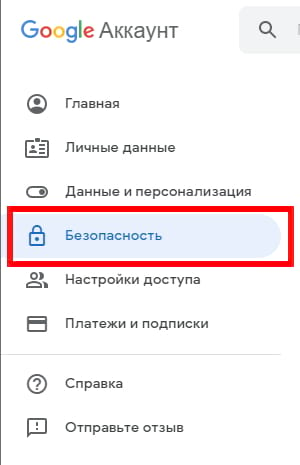
Войдите в свою учетную запись Google в Интернете с другого устройства. Нажмите «Безопасность» в левом меню.
Прокрутите вниз до «Ваши устройства» и нажмите «Управление устройствами».
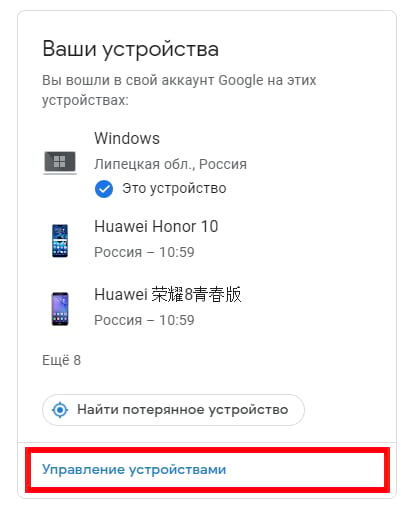
Вы увидите список устройств, на которых Вы используете аккаунт Google. Нажмите на отсутствующее устройство и нажмите кнопку «Выйти».

Вы получите предупреждение с просьбой подтвердить, что Вы действительно хотите удалить свою учетную запись. Нажмите «Выйти» для подтверждения.
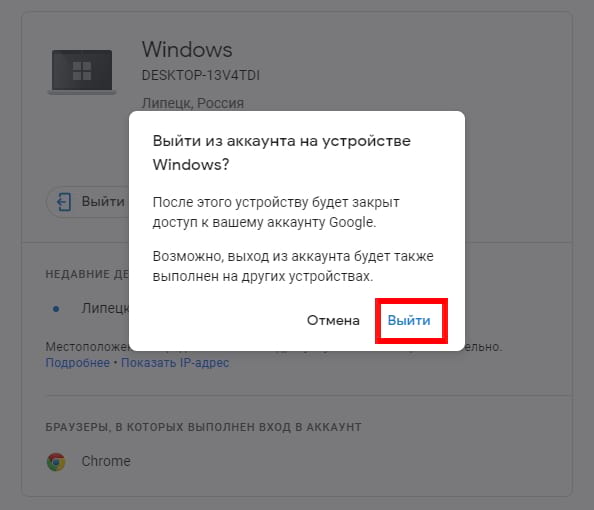
После этого Вы получите подтверждение того, что доступ к Вашей учетной записи был удален с устройства.
Технически, несмотря на то, что это действие приводит в выходу из системы на Вашем устройстве, оно не удаляет его полностью. Вы получите предупреждение на своем устройстве, чтобы предпринять действия с учетной записью, где Вам будет предложено ввести пароль еще раз, чтобы восстановить доступ.