Как отключить автоматический вход для приложений и веб-сайтов на Android
От обработки поисковых запросов до открытия веб-страниц в одном из самых надежных браузеров, Google, буквально везде. Если вы по уши в экосистеме Google, имеет смысл использовать некоторые из основных функций, которые предлагает компания.
Google всегда стремился облегчить жизнь конечным пользователям. Поэтому вполне естественно, что они взялись бы за самую сложную задачу — запоминание паролей. Каждый раз, когда вы входите на новый веб-сайт или устанавливаете новую комбинацию пароля / имени пользователя и пароля, Google просит вас разрешить сохранение для вашего удобства. Если вы позволите ему сохранить пароль, он будет автоматически входить в систему всякий раз, когда вы повторно посещаете сайт.
Также читайте: Политика возврата средств в Google Play Store: все, что вам нужно знать
Программы для Windows, мобильные приложения, игры — ВСЁ БЕСПЛАТНО, в нашем закрытом телеграмм канале — Подписывайтесь:)
Google Auto Sign-in работает на любом устройстве — будь то Android, настольный компьютер или планшет, если вы вошли в свою учетную запись Google. Если вам интересно, это безупречно работает и на Android. Если вы сохраните пароль из приложения или веб-сайта на устройстве Android, учетные данные будут храниться в Интернете, и тогда вы сможете войти в настольный Chrome одним щелчком мыши.
Однако, если вам неудобно использовать функцию автоматического входа на вашем устройстве Android, потому что вы не единственный человек, который использует устройство или потому что вы не хотите входить в систему в определенных приложениях / веб-сайтах, то, к счастью, вы можете отключить эту функцию, не перескакивая через слишком много обручей.
Как отключить автоматический вход на Android
Шаг 1. Перейти к Настройки.
Шаг 2. Найдите и нажмите Google.

Шаг 3. Откройте Управление Аккаунт Google.

Шаг 4: Нажмите на значок меню на правый нижний угол.

Шаг 5: перейдите к Безопасность.

Шаг 6. Прокрутите вниз и нажмите Пароль человекстарше.

Шаг 7: Нажмите на маленький значок шестеренки вверху справа.

Шаг 8: выключите Предлагаем сохранить пароли а также Автоматический вход.

Это все, что вам нужно сделать, чтобы отключить автоматический вход. Если / когда вы отключите параметр автоматического входа, Android не будет автоматически выполнять вход в приложения или веб-сайты, вместо этого он попросит вас подтвердить перед входом в приложение / сайт.
Программы для Windows, мобильные приложения, игры — ВСЁ БЕСПЛАТНО, в нашем закрытом телеграмм канале — Подписывайтесь:)
Отвязка игры от Google-аккаунта

Перед началом инструкции хотим уточнить, что подразумевает под собой операция отвязки игры от аккаунта Google во избежание непонимания смысла этой процедуры со стороны пользователя.
После отвязки игры игровой процесс, синхронизированный с Google-аккаунтом, удален не будет! Другими словами, отвязка профиля не позволяет начать игру с начала под той же учетной записью Гугл. Повторно авторизовавшись в игре через отвязанный ранее аккаунт, вы сможете продолжить игру с того же места, где остановились.
- Некоторые игры (как правило, онлайн), позволяют привязать к профилю только один Гугл-аккаунт.
- Часть игр обладает возможностью многоразовой авторизации под разными профилями, но прогресс все равно будет привязан к конкретному аккаунту Гугл. То есть выйдя из своего профиля, вы не сможете зайти в другой аккаунт Google и продолжить прохождение с того места, где остановились, играя под предыдущим аккаунтом.
- Офлайн-игры (чья функциональность остается полностью доступной даже после отключения интернета) практически никогда не привязываются к Google, из-за чего перенести прогресс на другое устройство не получится в принципе. Опытные пользователи лишь могут попытаться перенести игровой профиль через файловые менеджеры (скорее всего, с использованием root-прав), однако это не дает 100%-ной гарантии переноса и работоспособности игры.
Если вам надо перенести данные онлайн-игры из одного Google-аккаунта в другой, привяжите игру к другому сервису, например Facebook, через ее настройки. Если альтернативные методы привязки отсутствуют, попробуйте обратиться к технической поддержке этого приложения и объяснить сложившуюся ситуацию. В большинстве случаев это единственный способ мигрировать на другой профиль Гугл вместе с игрой.
Способ 1: Web-версия
Вы всегда можете отвязать игру от вашего профиля через браузер на ПК, ноутбуке или смартфоне, где есть вход в этот аккаунт.
-
Откройте страницу своего аккаунта, нажав на следующую ссылку:
Теперь при запуске игры на мобильном устройстве появится предложение авторизоваться в учетной записи Google. Учтите, что некоторые игры могут не загружаться дальше главного меню без авторизации.
Способ 2: Настройки смартфона
Через мобильное устройство вы также можете выполнить нужную процедуру, открыв системное приложение «Настройки».
- Среди всех настроек отыщите «Google» и перейдите в это меню.

Способ 3: Настройки игры
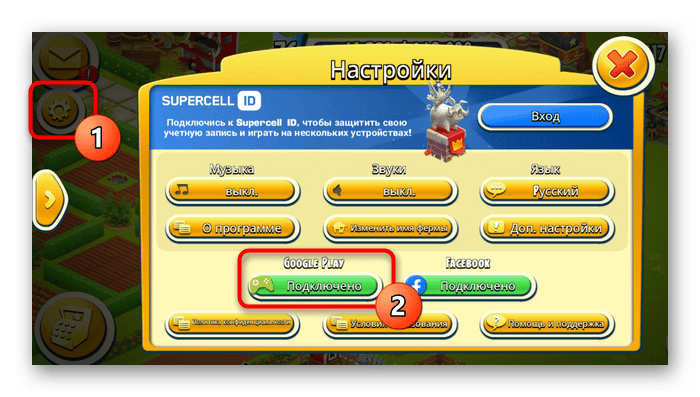
Некоторые игры позволяют убрать привязку к Google Play через свои настройки. Для этого зайдите в настройки игры при помощи специальной кнопки и поищите возможность отвязки профиля.
 Мы рады, что смогли помочь Вам в решении проблемы.
Опишите, что у вас не получилось. Наши специалисты постараются ответить максимально быстро.
Конфиденциальность и другие настройки профиля Play Игр
Вы можете настраивать различные параметры, связанные с вашим профилем: доступ других пользователей к информации о ваших действиях в играх, автоматический вход в приложения и т. д.
Как входить в игры автоматически
Вы можете настроить автоматический вход для всех игр, которые поддерживают эту функцию. Вход в аккаунт позволяет сохранять игровой прогресс и получать достижения.
На телефоне или планшете Android
- Откройте на устройстве приложение «Настройки».
- Нажмите GoogleНастройки для приложений GooglePlay Игры.
- Включите параметр Входить в поддерживаемые игры автоматически.
- Если у вас есть несколько аккаунтов, убедитесь, что в верхней части страницы «Настройки» выбран нужный. С помощью этого аккаунта вы будете входить в новые игры, получать достижения и сохранять прогресс в игре.
На Android TV
- Откройте приложение «Play Игры» .
- На боковой панели выберите НастройкиИгровой профиль.
- Нажмите Далее.
- В диалоговом окне «Входить в поддерживаемые игры автоматически?» выберите Разрешить или Запретить.
Совет. Если вы хотите использовать в игре другой аккаунт Google, выйдите из нее и войдите снова.
Как изменить настройки доступа к вашим действиям в играх
Выберите, кто сможет видеть ваш профиль, игры, в которые вы играли, а также ваши достижения и места в рейтингах.
На телефоне или планшете Android
- Откройте на устройстве приложение «Настройки».
- Нажмите GoogleНастройки для приложений GooglePlay Игры.
- В разделе «Профиль и конфиденциальность» выберите один из следующих вариантов:
- Все пользователи Google Play Игр.
- Только друзья.
- Только вы
На Android TV
- Откройте приложение «Play Игры» .
- На боковой панели выберите НастройкиИгровой профиль.
- Нажмите Далее.
- В диалоговом окне «Разрешить другим пользователям видеть ваши действия в играх?» выберите Разрешить или Запретить.
Примечание. Когда вы используете псевдоним, разработчики игры получают доступ к вашей истории покупок и действий в игре. Эта информация помогает сделать игры лучше и интереснее. Подробные сведения можно найти в политике конфиденциальности разработчика.
Как разрешить пользователям находить ваш игровой профиль с помощью адреса электронной почты
Вы можете разрешить другим пользователям находить ваш игровой профиль по адресу электронной почты.
На телефоне или планшете Android
- Откройте на устройстве приложение «Настройки».
- Нажмите GoogleНастройки для приложений GooglePlay Игры.
- Включите параметр Разрешить другим пользователям находить ваш профиль по адресу электронной почты.
На Android TV
- Откройте приложение «Play Игры» .
- На боковой панели выберите НастройкиИгровой профиль.
- Нажмите Далее.
- В диалоговом окне «Разрешить находить ваш псевдоним по адресу электронной почты или имени?» выберите Разрешить или Запретить.
Как разрешить или запретить играм доступ к вашему списку друзей
- Откройте на устройстве приложение «Настройки».
- Нажмите GoogleНастройки для приложений GooglePlay Игры.
- В разделе «Профиль и конфиденциальность» укажите, могут ли игры, в которые вы играете, автоматически получать доступ к вашему списку друзей.
Разрешая игре использовать ваш список друзей, вы предоставляете ей доступ к их псевдонимам. Адреса электронной почты в этом списке не указываются. Доступ игры к псевдонимам позволяет вам видеть пользователей из своего списка друзей и играть с ними вместе. Эти действия регулируются политикой конфиденциальности, которую можно найти прямо в игре или на ее странице в Google Play.
Чтобы игра могла использовать список друзей, ее разработчики должны соблюдать перечисленные ниже требования.
- Список друзей разрешается использовать только для того, чтобы конечный пользователь мог видеть в игре сам список и связанные с ним функции. Его нельзя применять в других целях (например, для рекламы).
- Список друзей можно хранить не более 30 дней. После этого его необходимо удалить или обновить.
- Список друзей нельзя предоставлять третьим лицам. Исключение составляют случаи, когда этого требует действующее законодательство.
Как изменить настройки уведомлений для игр
Настройки могут отличаться в зависимости от устройства. Чтобы получить более подробную информацию, обратитесь к производителю.
Вариант 1. В настройках устройства
-
Откройте настройки устройства.
- Нажмите Приложения и уведомленияУведомления.
- В разделе «Недавно отправленные» вы увидите список приложений, которые недавно отправляли уведомления. Вы можете сделать следующее:
- Полностью отключить уведомления для определенного приложения.
- Выбрать категории уведомлений. Для этого нажмите на название приложения.
- Посмотреть другие приложения, нажав Смотреть все за последние 7 дней. Чтобы отсортировать список, выберите Сначала новые или Самые частые.
Если на вашем устройстве нет раздела «Недавно отправленные», значит вы пользуетесь более ранней версией Android. В этом случае нажмите Уведомления приложений и коснитесь названия приложения. Вы можете включать и отключать уведомления, а также их значки и категории. Если у приложения есть категории, нажмите на одну из них, чтобы увидеть дополнительные настройки.
Вариант 2. В уведомлении
- Проведите по экрану сверху вниз, перетащите уведомление немного влево или вправо и нажмите на значок настроек .
- Нажмите на приложение со значком уведомления и удерживайте его, а затем нажмите на значок информации .
Вариант 3. В приложении
Задать параметры уведомлений (например, выбрать звуковой сигнал) можно в настройках большинства приложений.
Как отключить автоматическое воспроизведение видео
Если вы не хотите, чтобы в разделах «Мои игры» и «Игровой зал» автоматически запускались видеоролики, выполните следующие действия:
- Откройте на устройстве приложение «Настройки».
- Нажмите GoogleНастройки для приложений GooglePlay Игры.
- Отключите параметр Воспроизводить видео автоматически.
Как игровые сервисы Play обрабатывают ваши данные (если приложение «Play Игры» не установлено)
Если у вас не установлено приложение «Play Игры», Google собирает определенные сведения, когда вам предлагается его скачать, а также когда вы пользуетесь игровыми сервисами Play или создаете профиль Play Игр. Для этого используются сервисы Google Play.
В Play Играх собираются сведения о ваших действиях, использовании и производительности приложения, а также личные идентификаторы и идентификаторы устройств. Эта информация используется для предоставления возможностей, управления аккаунтом, аналитики и отладки. Собираемые данные шифруются при передаче.
Примечание. Запросить удаление собранных данных можно в настройках Android. Для этого в разделе «Play Игры» выберите «Настройки профиля». Запрос можно также оставить на странице Мой аккаунт.
Ошибка «Необходимо войти в аккаунт Google». Что делать
Сам не знаю, как так получается, но я практически никогда не сталкиваюсь с проблемами, с которыми сталкивается большинство пользователей. Поэтому иногда мне бывает сложно поверить в недостатки Android, о которых обычно рассказывают. Но сегодня я лично столкнулся с проблемой, решение которой мне пришлось вырабатывать самому, просто потому что те, что описаны в интернете, абсолютно не подходили. Поэтому настоятельно рекомендую сохранить статью в закладки, ведь никогда не знаешь, когда она пригодится.
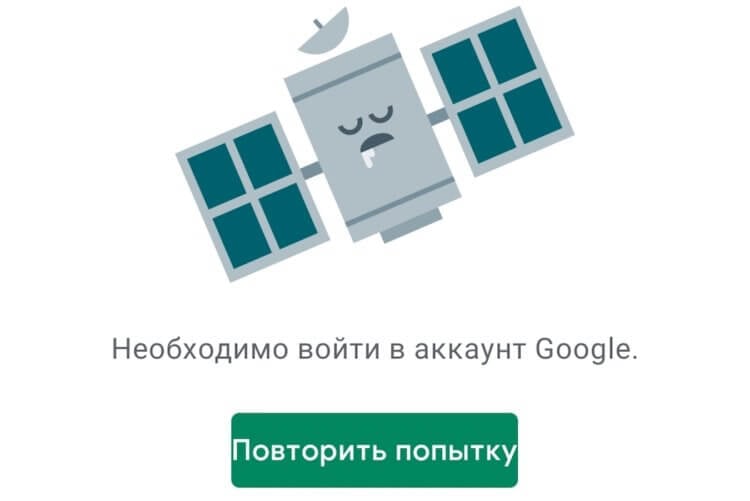
Вот такая ошибка может затронуть каждого, но решить её могут не все
Проблема, о которой я говорю, — это уведомление с текстом «Необходимо войти в аккаунт Google», которое я получил, когда запустил Google Play. Сам не знаю, что именно побудило каталог выдать мне эту ошибку. Поэтому первым делом я просто перезагрузил смартфон, но ничего не произошло. Всё, что я видел, — был полупустой экран с кнопками принять или передать приложение через Nearby Sharing или поиграть в казуальные игры, которые доступны без интернета.
Вылетел аккаунт Гугл. Как исправить
В интернете рекомендуют в таком случае сбросить кэш Google Play и удалить обновления каталога, потому что скорее всего сбой спровоцировали они. Вот как это сделать:
- Перейдите в «Настройки» и откройте раздел «Приложения»;
- В открывшемся окне найдите Google Play Market и откройте его;
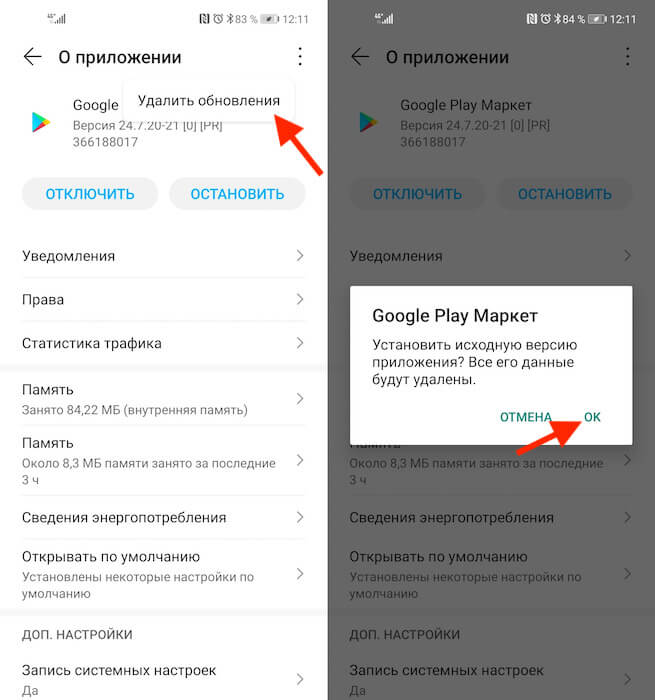
Очистка кэша и удаление обновлений — самый базовый способ, которым можно попытаться решить эту проблему
- Зайдите во вкладку «Память» и нажмите «Очистить кэш»;
- Затем нажмите на контекстное меню и выберите «Удалить обновления».
Важное уточнение: даже если Google Play не принимает вашу повторную авторизацию, вы сможете устанавливать приложения из фирменного каталога поискового гиганта. Для этого можно воспользоваться веб-версией Google Play. Просто найдите в поиске нужное приложение и нажмите на кнопку установки, а затем подтвердите действие. В этом случае приложение всё равно установится, даже если приложение Google Play требует авторизацию.
После этого выйдите на рабочий стол и попробуйте запустить Google Play заново. Несмотря на то что каталог откатится к исходной версии, в которой он был установлен на ваш смартфон производителем, в этом нет ничего страшного. Примерно через час-другой он подтянет все обновления и установит их автоматически. Однако важно не это, а то, чтобы ошибки, требующей войти в аккаунт Google, больше не было. Как правило, большинству этот способ помогает, но не мне.
Как выйти из аккаунта Google
Поэтому я решил попробовать удалить свою учётную запись Google и добавить её заново:
- Перейдите в «Настройки» и откройте раздел «Пользователи и аккаунты»;
- Во вкладке «Личные» откройте Google и выберите свою учётную запись;
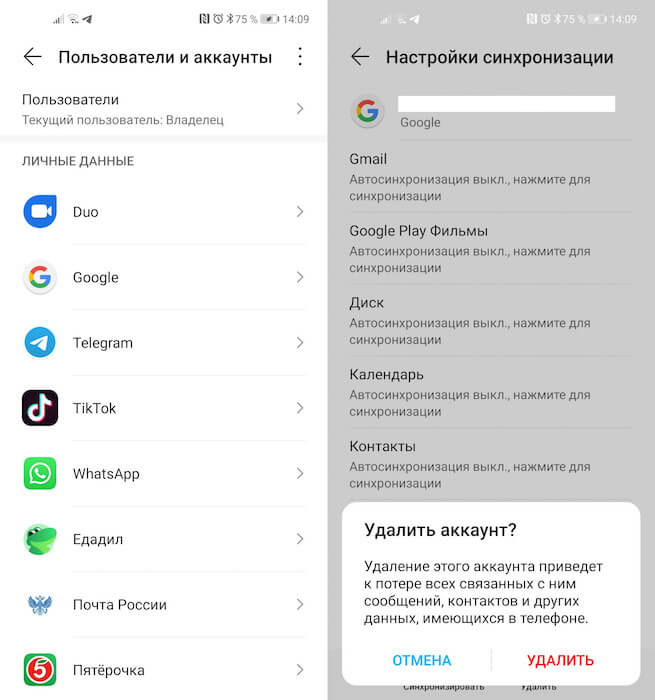
Если чистка не помогает, попробуйте удалить аккаунт
- В открывшемся окне нажмите «Удалить» и подтвердите удаление аккаунта;
- Запустите Google Play и войдите в свою учётную запись Google заново.
Несмотря на то удаление аккаунта приведёт к отключению всех сервисов Google, где требуется авторизация, повторный логин вернёт всё на место. Правда, кое-где, например, в Google Duo, придётся авторизоваться заново. Но не думаю, что это большая проблем, тем более что речь шла о спасении целого Google Play, который для многих пользователей куда важнее всех остальных приложений и служб Google.