Как перейти с iPhone на Android
Еще каких-то 10-15 лет назад сменить один телефон на другой было проще простого. Сегодня же переход со старого гаджета на новый — это целое событие, полное подводных камней. В первую очередь от того, что на наших смартфонах хранится масса нужной информации (и это не только номера телефонов). Осложняется все еще и тем, что если вы подумываете сменить iPhone на Android, это может быть крайне сложно. Но мы расскажем вам, как сделать это правильно и максимально безболезненно.
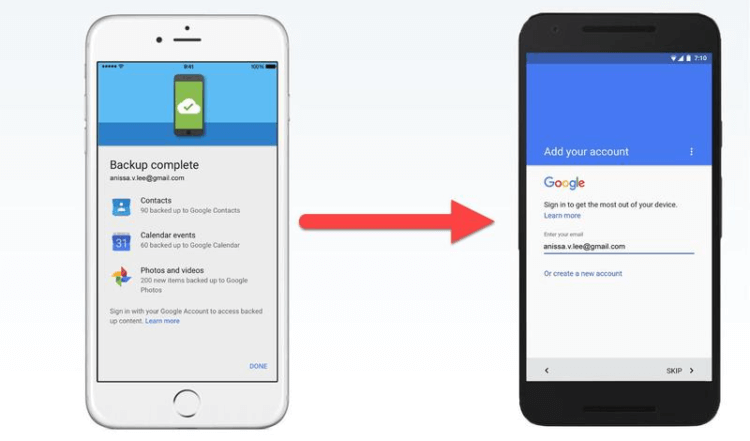
К счастью, и Apple, и Google упростили процесс перехода в попытке привлечь пользователей с конкурирующей стороны. Хорошая новость заключается в том, что обе операционные системы в значительной степени идентичны с точки зрения функций синхронизации.
Сложно ли передавать данные с iOS на Android?
Нет, и это делается с помощью приложения Google Drive для iOS. Вам не нужно синхронизировать фотографии и видео с Google Фото, «Контакты» с «Контактами» и заметки одного календаря с другим. Google Drive сделает все это автоматически. Помимо этого, электронная почта, популярные приложения вроде Twitter и Facebook работают идентично на каждой версии мобильной ОС и с передачей данных не будет проблем. То есть, если вы уже используете, например, Gmail для электронной почты, вам не придется вообще ничего делать. Вся ваша переписка «подгрузится» стоит вам ввести пароль от своего аккаунта.
Но имейте ввиду, что на Android нет iCloud, и вы не можете установить приложения, которые разработаны только для устройств Apple вроде FaceTime и iMessage. А вот ваша учетная запись Apple Music будет вполне комфортно работать на Android.
Перенос личных данных при помощи Google Drive
Если вы еще этого не сделали, то загрузите приложение Google Drive из App store на iPhone. Запустите его и войдите в свою учетную запись Google (создайте ее, если у вас ее нет). Если у вас уже есть приложение, убедитесь, что вы обновить его до последней версии.
Найдите пункт «Настройки», а в нем подпункт «Резервное копирование». Выбирайте все файлы, бэкап которых вы хотите создать, и начинайте процесс синхронизации. Рекомендуем подключить телефон к
Wi-Fi, а также источнику питания, так как процесс переноса данных может занять несколько часов.
Как перенести музыку с iPhone на Android
Если вы синхронизируете свой iPhone с ПК или ноутбуком, то ваша музыка должна скопироваться на жесткий диск. Музыкальные файлы могут быть в формате AAC (собственный формат Apple), но Android-смартфоны могут воспроизводить их. Единственным исключением является музыка, приобретенная до 2009 года в защищенном формате AAC. Но это практически раритет в наши дни.
Одним из несомненных плюсов Android является то, что ваш телефон отображается на вашем компьютере, как устройство хранения данных или как карта памяти. Просто перетащите в папку с музыкой все файлы, а Android сделает все остальное.
Как переместить книги и журналы с iPhone на Android
Электронные книги во всех форматах, для которых нет DRM, будут легко переноситься. Просто создайте резервную копию их на своем компьютере, а затем перенесите на Android-смартфон. Однако если вы пользуетесь Kindle или iBooks, будет немного сложнее.
На Android Kindle работает отлично. Установите приложение, войдите в систему, и ваши книги будут у вас. Однако все книги, которые вы приобрели через iBooks, станут недоступны. Вам нужен iPhone или iPad, чтобы прочитать их. Другого выхода нет. Та же история с журналами — вы можете читать их лишь на устройствах Apple. А любимые издания придется покупать в приложении для Android отдельно. Точно также обстоят дела и с видеозаписями, купленными в iTunes. Легально перенести эти данные, увы, не получится.
Хотите еще больше интересных новостей? Посетите нашу страничку в Яндекс.Дзен.
Как перейти с iPhone на Android
iPhone – лучший смартфон на сегодняшний день, ну или по крайней мере один из лучших. Стоит признать, что именно благодаря этому устройству многие открыли для себя прелести техники Apple. Однако iPhone, который за всё время своего существования радикально не поменялся, может изрядно надоесть, вызвав жажду чего-то нового. Руководствуясь этими либо какими-то иными соображениями, можно задумать переход на Android-смартфон. Коллеги из Business Insider написали несколько советов, призванных сделать уход от iOS максимально безболезненным.


Выберите Android-смартфон

Выберете оператора связи, либо замените SIM-карту у уже имеющегося

Сохранение и перенос контактов

Есть и более простой способ переноса контактов в учётную запись Google. Достаточно просто добавить учётную запись Gmail в настройках почты и включить для неё синхронизацию контактов. Каким бы методом вы ни воспользовались, после авторизации учётной записи Google на вашем новом Android-смартфоне контакты будут автоматически синхронизированы.
Перенос фотографий

Обживаемся необходимым

Следующее, чего лишён iPhone, — это виджеты. Скорее всего, на рабочем столе смартфона уже есть несколько стандартных, но это ничто в сравнении с выбором, который ждёт в Google Play. Можете выбрать часы, погоду и другую нужную информацию в любом понравившемся исполнении.
Следующее, что вам пригодится — это замена стандартного браузера. Со стандартными приложениями в Android-смартфонах очевидные проблемы. Лучшая замена также ждёт в магазине приложений, и это браузер Chrome. Поговаривают, что он гораздо удобнее мобильного Safari. А главное, на платформе Android сторонние приложения не имеют ограничений.
Business Insider также рекомендуют к установке ES Проводник, Nova Launcher для кастомизации интерфейса и Easy Battery Saver для решения проблем со временем автономной работы. Мы также ранее писали о некоторых достойных Android-приложениях, недоступных владельцам iPhone. Ну и не забудьте об основном: Facebook, Instagram, Twitter, VSCO Cam — всё это есть в Google Play.
Вот, собственно, и всё, теперь мы готовы вкусить все плюсы и минусы открытой операционной системы Android. Как видно из перечисленных шагов, возможностей открывается гораздо больше. А вот устроит ли качество исполнения этих возможностей и не захочется ли вернуться обратно к iPhone — можно проверить только на личном опыте.
Как перенести данные контактов с Айфона на Андроид?
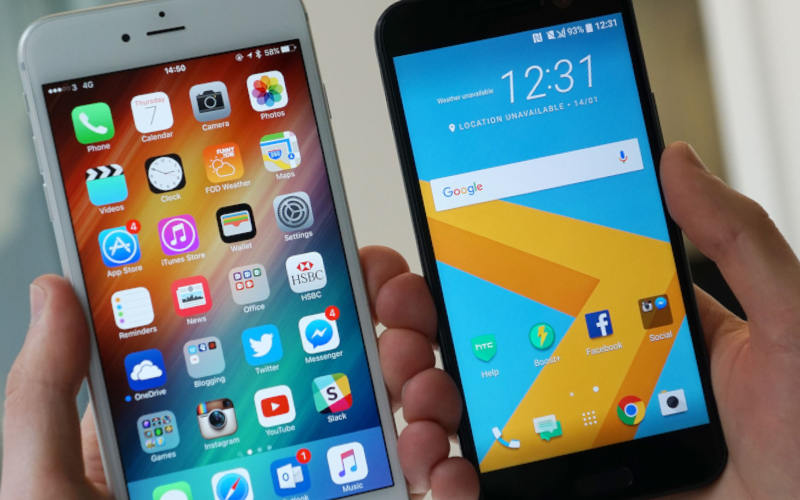
Каждая смена смартфона для пользователя вызывает затруднения. Чтобы начать пользоваться устройством без неудобств, необходимо перенести с него всю информацию, включая список контактов и пользовательские файлы. Осложняется ситуация, если вы хотите сменить iPhone на Android. Читайте как перенести контакты и данные с Айфона на Андроид.
Основные методы переноса данных
Для того чтобы перенести контакты с Айфона на Андроид вам потребуется иметь аккаунты AppleID и Google. Также под рукой держите кабели для подключения компьютеру обоих устройств. Синхронизация через Bluetooth устройств от разных производителей невозможна, поэтому стоит использовать облачные хранилища, компьютер или специальное программное обеспечение.
Перенос контактов с Айфона на Андроид с помощью SIM-карты
Первый способ, который приходит на ум пользователям смартфонов – использование для переноса контактов SIM-карты. Это не самый лучший или надежный вариант, но до сих пор его популярность не иссякает. Единственная трудность в том, что официально на IOS не поддерживается копирование контактного листа на SIM-карту. Чтобы эта возможность была доступна, необходимо установить приложение SIM Manager и иметь разблокированную прошивку устройства.
После установки этого бесплатного инструмента, вам останется лишь только перейти к копированию контактов на SIM. В процессе вы можете столкнуться с тем, что длинные имена контактов будут обрезаны. После завершения копирования вам останется лишь переставить сим-карту в новый девайс и начать ей пользоваться.
Используем Gmail для переноса контактов
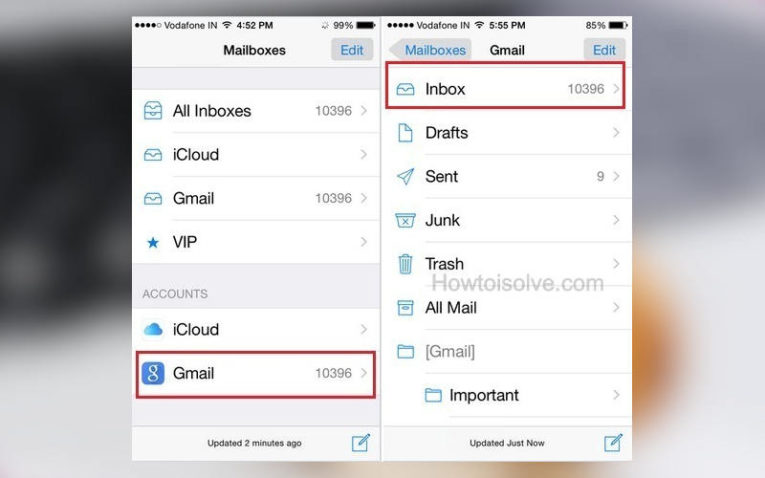
На телефонах Android синхронизация происходит через аккаунт Google. Он также используется в почтовом сервисе Gmail. При необходимости перенести контактный лист, можно использовать его и в устройстве IOS. Для этого достаточно придерживаться инструкции:
- Перейдите в сервис «Настройки» своего iPhone.
- В разделе iCloud найдите пункт «Синхронизация контактов», уберите с него маркер.
- Выберите пункт «Добавить аккаунт», из предложенных вариантов учетных записей остановитесь на Google. Если у вас уже есть действующий аккаунт, то нужно будет ввести его данные для входа. В противном случае создайте новую учетную запись.
- Затем вам необходимо указать, какие данные вы хотите скопировать на новое устройство. Нажмите на ссылку «Далее».
- На смартфоне Android нужно войти в тот же аккаунт, а затем синхронизировать данные. Это можно сделать в разделе «Синхронизация и аккаунты» общих настроек.
Теперь выбранные вами сведения на IOS синхронизируются с созданным или действующим аккаунтом Google, а затем станут доступны на Android.
Альтернативный вариант – Outlook
Не всегда можно завести на IOS электронную почту конкурирующего производителя. Например, синхронизация таким образом не будет удобна, если вы активно используете Google-аккаунт, храните в нем важные сведения и просто хотите их дополнить. В этом случае стоит заменить почтовый сервис Gmail на Outlook. Перенос контактного листа производится по инструкции:
- В настройках своего iPhone найдите пункт «Почта».
- Добавьте в нем учетную запись.
- В меню выбора нажмите на надпись com.
- Введите данные от действующей почты или зарегистрируйтесь с нуля.
- Выберите данные для синхронизации. Вам будет доступно несколько вариантов, можно отметить все или остановиться только на «Контактах».
- Аналогичную процедуру проведите на своем устройстве Android. После синхронизации контакты будут перенесены.
Этот способ не пользуется особой популярностью, так как с его помощью можно перенести ограниченное количество данных.
Перенос контактов через ПК
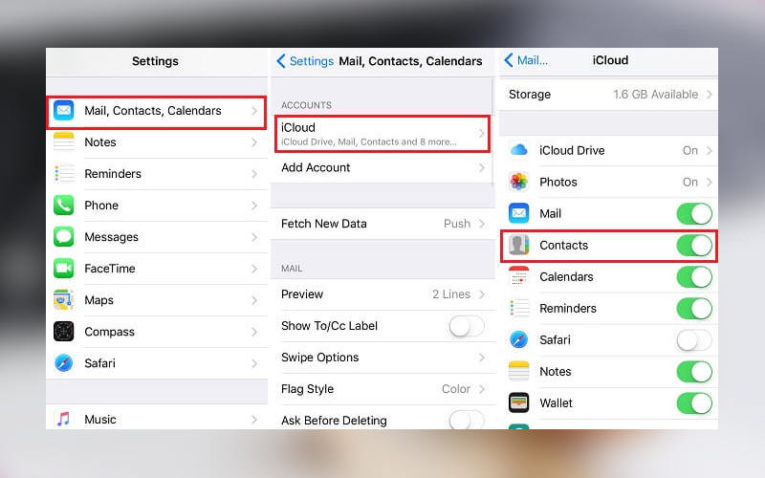
Если у вас под рукой есть компьютер, то можно поступить иначе. Для начала вам необходимо будет синхронизировать свой iPhone с облачным сервисом iCloud. Затем в любом браузере перейдите по официальному адресу icloud.com. Далее следуйте инструкции:
- введите данные от Apple ID;
- при помощи клавиш Ctrl+A в разделе «Контакты» выделите все номера;
- щелкните по пиктограмме «Шестеренка» и по пункту «Провести экспорт»;
- дождитесь скачивания архива в формате VCF;
- подключите к ПК устройство Android и перенесите на него этот файл;
- в смартфоне Android перейдите в раздел «Телефонная книга», выберите в меню его пункт «Импорт» и укажите путь к перенесенному архиву;
- выберите место для конечного хранения файлов (лучше всего в памяти телефона).
Аналогичную инструкцию можно применить без использования компьютера – открыть сервис iCloud в мобильном браузере. После скачивания вы найдете нужный архив в папке «Загрузки». Обратите внимание, если вы обращаетесь к фирменному облачному сервису Apple через браузер, то лучше всего использовать Safari, так как только в нем iCloud работает полноценно.
Используем iTunes
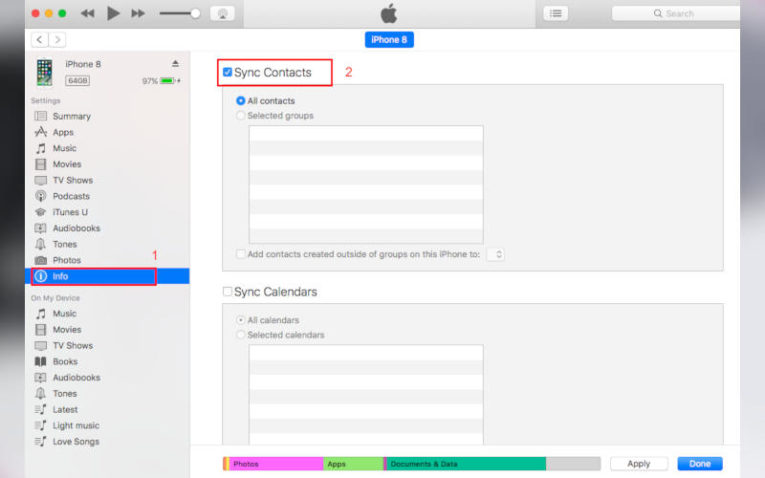
Если вы не синхронизируете свой iPhone через облачный сервис, то можно воспользоваться альтернативным приложением – iTunes. В этом случае вам не обойтись без подключения обоих смартфонов к компьютеру. Но предварительно необходимо скачать утилиту iTunes с официального сайта Apple. Далее действуйте так:
- подключите при помощи USB-шнура к ПК iPhone;
- дождитесь автоматической установки драйверов на устройство;
- откройте iTunes, она автоматически обнаружит подключенный смартфон (в некоторых случаях программа и вовсе запускается при подключении устройства сама);
- проведите синхронизацию контактов через меню управления устройством;
- теперь вам необходимо зайти в свой аккаунт Google и перенести сведения.
Это один из самых простых и доступных способов переноса данных.
Инструмент «Яндекс. Переезд»
Яндекс придумал множество полезных инструментов для владельцев смартфонов. Одним из удобных сервисов является «Переезд». Пользоваться им просто:
- В разделе «Почта» настроек своего устройства IOS добавьте аккаунт «Яндекс».
- Установите «Яндекс Диск» и синхронизируйте с ним устройство.
- Теперь вам нужно провести синхронизацию устройства Android с облачным хранилищем.
Аналогичным способом можно перенести контактный лист через другие облачные хранилища – Dropbox, Google.
Приложение «Телефонная книга»
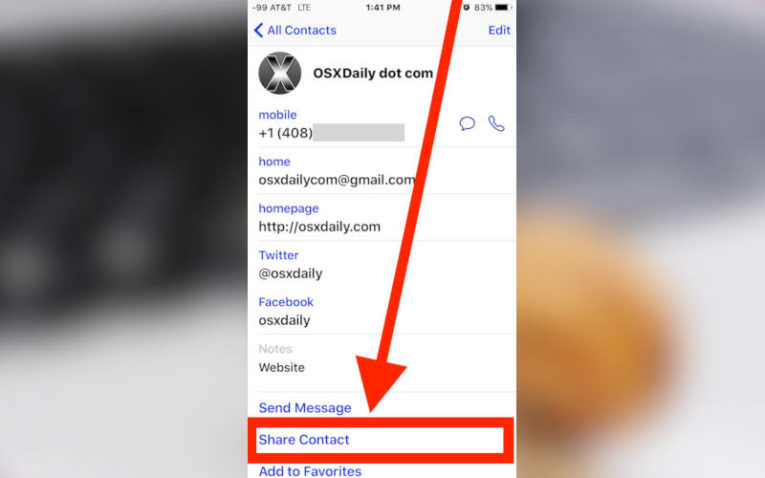
Практически во всех телефонах есть возможность ручного копирования контактного листа. Устройства Apple не являются исключением. В телефонной книге их есть возможность отправки контактов по электронной почте или через SMS. Для этого необходимо:
- отметьте необходимый контакт;
- нажмите на кнопку Share Contact;
- выберите способ передачи данных SMS или email.
Этот способ прост для тех, кому необходимо выборочно перенести контактный лист. Он подойдет в тех случаях, когда вы пользуетесь обоими устройствами автономно, но вам потребовался один из номеров телефона, записанный в iPhone. Неудобство этого способа переноса в том, что нельзя скопировать сразу весь контактный лист.
Какие сторонние приложения можно использовать?
Если вы не хотите тратить время на синхронизацию, регистрацию аккаунтов и поиски подходящего сервиса, то необходимо воспользоваться сторонними приложениями. Принцип работы с ними максимально прост – вам нужно поставить нужную программу на исходный смартфон, а затем перенести контактный лист по предлагаемой инструкции. Описанные ниже приложения обладают простым и понятным пользовательским интерфейсом и бесплатным распространением. Использовать сторонние программы стоит только в том случае, если в ваших смартфонах достаточно места во внутренней памяти.
My Contacts Backup
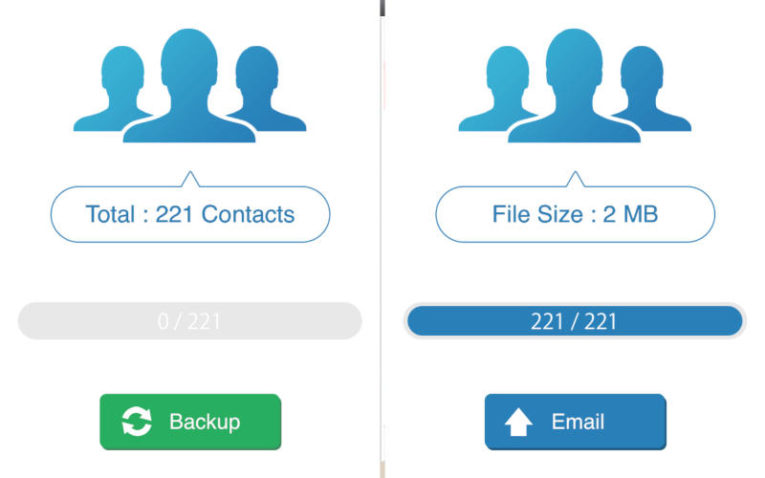
Первым приложением, которое может помочь вам для передачи данных, является My Contacts Backup. Оно позволяет быстро перенести контакты с Айфона на Андроид. Программа дает на выбор два пути передачи архива с контактным листом:
- отправку по email;
- использование сервера Wi-Fi Management.
В первом случае неважно, где находится конечное устройство – файл со списком номеров телефонов придет на почту. Во втором случае смартфоны должны находиться в одной сети, чтобы в браузере конечного девайса вы могли открыть ссылку на удаленный сервер.
В любом случае перенос контактного листа производится по стандартной инструкции:
- Установите программу на iPhone и дайте ей доступ к своему контактному листу.
- Нажмите на кнопку Backup, чтобы запустить синхронизацию с удаленным сервером. В этот момент приложение упакует в архив ваши контакты и сохранит их.
- Выберите подходящий вариант передачи данных – электронная почта или Wi-Fi.
- Получите на втором устройстве файл и перенесите контакты при помощи опции «Импорт» в приложении «Телефонная книга».
Процесс скачивания файла с сервера в одной сети Wi-Fi и получения его по электронной почте схож. Вы увидите архив и ссылку на его скачивание, останется только нажать на нее и дождаться окончания загрузки. Программа хороша тем, что на конечное устройство ее устанавливать не нужно – достаточно иметь на нем браузер или почтовое приложение.
Qikshare
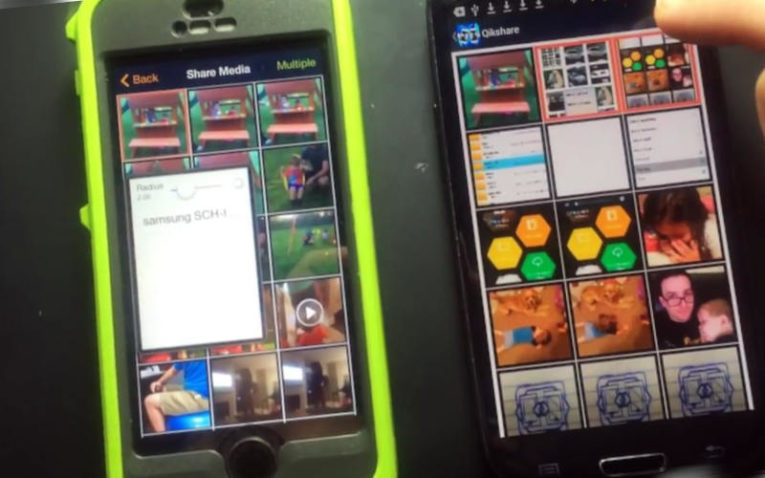
Особенностью этого приложения является то, что его нужно установить на оба девайса. Вам необходимо будет включить утилиту и геолокацию на обоих смартфонах. Эти простые действия помогут программам на двух устройствах найти друг друга. После того как соединение будет настроено, вам необходимо выбрать передаваемые данные и отправить их с одного смартфона на другой. Например, нажмите в исходном устройстве иконку «Контакты», подтвердите передачу их на сопряженное устройство. После получения архива с нужными номерами в принимающем девайсе останется их только импортировать в телефонную книгу.
Теперь вы знаете все способы, как перенести контакты с Айфона на Андроид. Выбирайте любой подходящий вам и не забудьте поделиться статьей с друзьями, возможно они тоже не знают о простых способах переноса телефонной книги. Если у вас остались вопросы или замечания, поделиться ими вы можете в комментариях под этим материалом.
Мифы о сложности Android. Как правильно перейти c iPhone на Android
За последний месяц меня задергали одним и тем же вопросом: какой Android-смартфон выбрать вместо iPhone, как его настроить и на что обратить внимание. Причина не нуждается в особых объяснениях — в Apple полностью заблокировали Apple Pay для пользователей в России, убрали возможность оплачивать приложения и подписки в App Store, и впереди еще большее число ограничений. Из-за санкций из App Store удалены приложения целого ряда банков, это заставляет пользоваться веб-версиями интернет-банка, что делает невозможной биометрию при входе и создает массу мелких, но ощутимых неприятностей.
Количество предложений подержанных iPhone на вторичном рынке выросло, одновременно с этим доля продаж новых смартфонов от Apple в начале мае достигла исторического минимума — 3% в штучном выражении. В феврале это было почти 17% рынка! Отказ от iPhone — вещь самоочевидная, с каждым днем все большее число людей уходят на Android, чтобы пользоваться привычными услугами и приложениями. Для того, чтобы такой переход был максимально комфортным, и нужен этот текст, хотя в одном материале раскрыть все нюансы, конечно же, не получится, сосредоточимся на самом главном.
Table of Contents
- На что переходить? Какой Android-смартфон выбрать?
- Как правильно переходить, перенос данных
- Системные настройки, “мелочи” в интерфейсе
- Качество камеры от Galaxy — почему я их люблю
- В условиях санкций, чем выигрывает Galaxy
- В качестве заключения
На что переходить? Какой Android-смартфон выбрать?
Первый вопрос, который возникает моментально, — какой смартфон выбрать, на какого производителя обратить внимание? Разнообразие Android-смартфонов велико, глаза разбегаются, а их стоимость также сильно различается. Для владельцев iPhone наилучшим выбором будут смартфоны от Samsung, и для этого есть множество причин, перечислю некоторые из них:
- уровень компаний сравним, если в Apple выпускают люксовые смартфоны, то Samsung делает просто лучшие с точки зрения технологий и софта устройства, имеет богатую экосистему;
- длительный срок обновления софта, минимум 4 года для основных версий Android плюс дополнительный год обновлений безопасности;
- гарантированные ежемесячные обновления безопасности для Android (такого нет у Apple, там обновления выходят хаотично);
- смартфон от Samsung, аналогичный тому или иному iPhone, как правило, стоит на 25-30% меньше, а умеет значительно больше;
- в iPhone используются технологии от Samsung, но они урезаны в своих возможностях, это хорошо видно на примере экранов, в Apple так и не смогли добавить AlwaysOn Display, хотя на часах компании такая возможность появилась;
- линейки Ultra и Fold/Flip не имеют аналогов среди iPhone, они на голову выше как по имиджевой составляющей, так и своим возможностям (вспоминаем камеры, S Pen и гибкие экраны).
У владельцев iPhone есть целый набор клише, что Android — это неудобно, что многие вещи реализованы хуже, чем в iOS. Штампы живучи, и надеюсь, что этот материал частично развеет мифы.
Гид покупателя. Сравниваем iPhone 13 Pro и Samsung Galaxy S22. Какой флагман лучше?
Два флагмана, два мира, столь сильно различающихся. Насколько модель Pro от Apple дороже и насколько слабее, чем Galaxy S22, а главное, в чем. Разбираемся.
Реальность и перспективы рынка IT‑профессий
Какие профессии наиболее популярны и высокооплачиваемы?
Субботний кофе №215
Налейте чашку бодрящего субботнего кофе и познакомьтесь с новостями недели. «Яндекс» становится монополистом на рынке доставки готовой еды, «Авто.ру» предлагает меняться автомобилями, Chery привезет к нам новый седан, а HBO показала тизер The Last of Us…
Про дизельную Audi A6, платный участок ЦКАД, Ростов и Ярославль
На прошлых выходных с семьей решили выбраться в Ярославль, а тут как нельзя кстати Audi предложила взять дизельную A6 на тест. Про машину я рассказывал еще в 2019 году, но тогда у нас была 340-сильная бензиновая версия седана, единственная на тот момент доступная в России.
Motorola Razr (2022): стоит ли овчинка выделки?
Учится ли Motorola на своих ошибках? Превратился ли Razr в реального конкурента для Samsung Galaxy Z Flip?
Как правильно переходить, перенос данных
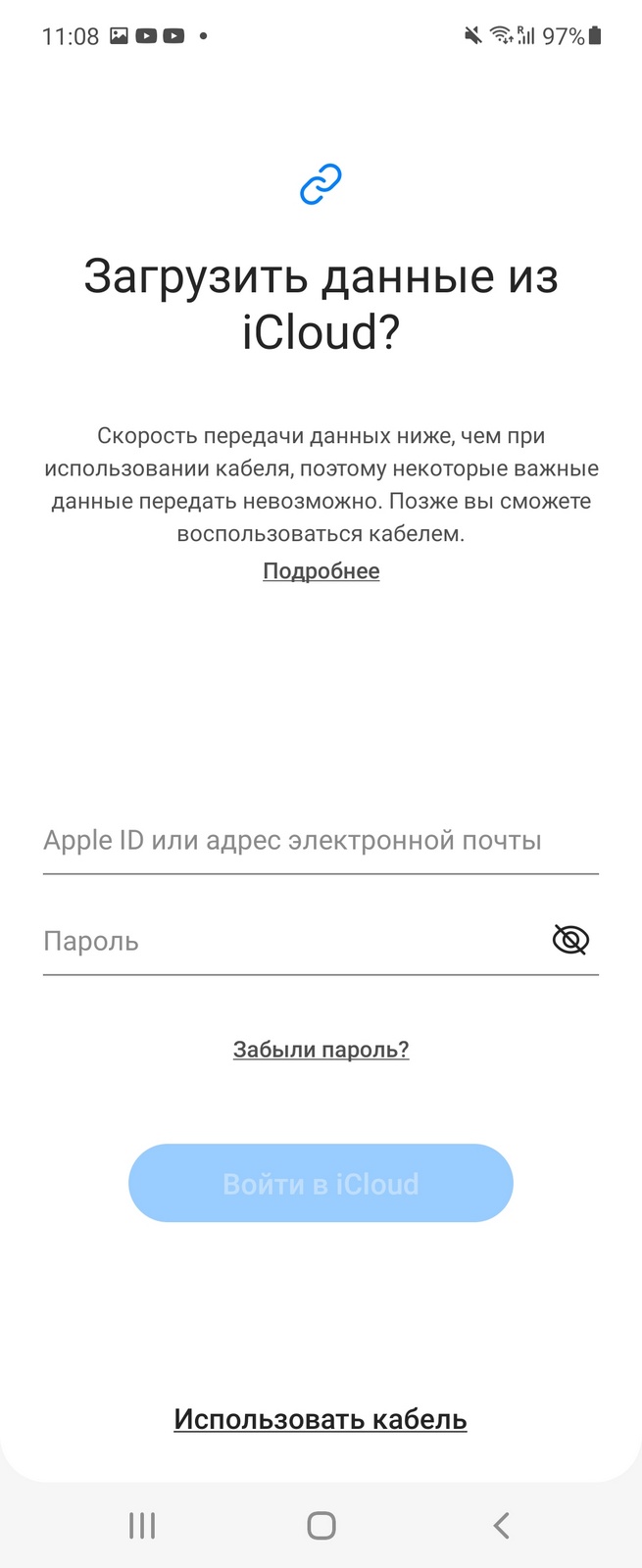
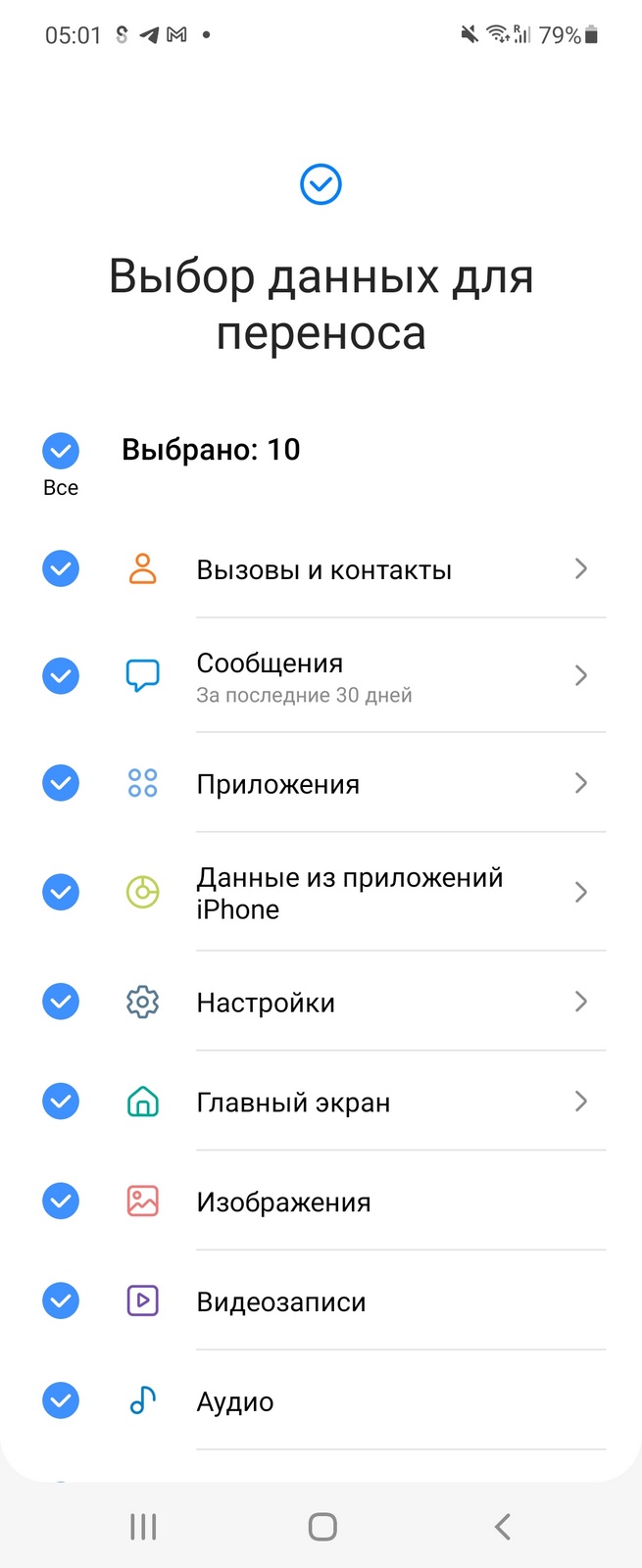
Кажется, что приобретая новый смартфон на Android, вы не сможете спокойно перенести свои данные, что, конечно же, является мифом. Для удобства перехода та же Samsung создала приложение Samsung Smart Switch Mobile, оно позволяет перенести ваши фотографии, контент, подобрать те же приложения или их аналоги(!), скопировать диалоги из WhatsApp, а также ваши данные, сохраненные в iCloud.
 .
.
Больше того, вы можете перенести даже настройки своего рабочего стола, расположение иконок, папки и обои. Максимально комфортный вариант для переноса данных, когда вы можете соединить свой старый iPhone и новый Galaxy кабелем от Apple. Никаких танцев с бубном, никаких сложностей и подводных камней — знакомство с Android начинается с простейших настроек. Просто и удобно.
У нас есть материал о таком переходе, так что вы можете познакомиться с тем, как это сделать на практике.
Переносим данные на смартфон Samsung с iPhone или Android-смартфона
Как быстро и легко перенести данные с iPhone на Galaxy, включая чаты WhatsApp и другие приложения.
Системные настройки, “мелочи” в интерфейсе
Не так важно, настроили вы свой смартфон с нуля или перенесли данные самостоятельно, постараюсь рассказать о нескольких моментах, которые важны. В отличие от iPhone, в Samsung много программно-аппаратных фишек, которые выглядят пришельцами из будущего. Например, дисплей изучает повадки своего владельца, то, какой уровень яркости вы предпочитаете, в каких условиях, и адаптируется конкретно под вас. Первые две недели смартфон подбирает наилучший вариант (эта фишка есть не во всех устройствах, но, скорее всего, у вас флагман, что логично после iPhone, ведь мы сравниваем сходные по позиционированию устройства). В последующем, чтобы избежать повторной настройки этой функции на новом Galaxy, нужно просто иметь синхронизацию с аккаунтом Samsung — характеристики экрана будут перенесены на новый аппарат, что позволит избежать повторной настройки и не ждать пару недель. Это то, что скрыто от взгляда, но делает использование устройств Galaxy очень комфортным из года в год, и поэтому я не могу от них отказаться, слишком привязан к таким “мелочам”. Это примерно как покупка удобной обуви, которую не нужно разнашивать, вы получаете удовольствие с первых минут.
Про такие фишки писал отдельный материал (он рекламный, что не умаляет изложенного в нем). Прочитайте, чтобы узнать больше о том, что именно переносится и для чего нужен аккаунт от Samsung.
Почему вам нужен Samsung Account на смартфоне Galaxy
Что дает Samsung Account пользователям смартфонов и планшетов Galaxy, зачем его настраивать и как это сделать
Непривычность нового смартфона почти всегда вытекает из другого расположения иконок, стиля оформления меню, анимации при переходе от одного приложения к другому. И, конечно же, должно пройти время, чтобы вы могли привыкнуть. Большинство людей адаптируются к Galaxy за пару недель от силы, но есть хитрости, что позволят вам сократить этот срок. Если вы воспользовались переносом данных с iPhone, то по умолчанию вам включают настройки, максимально напоминающие iOS.
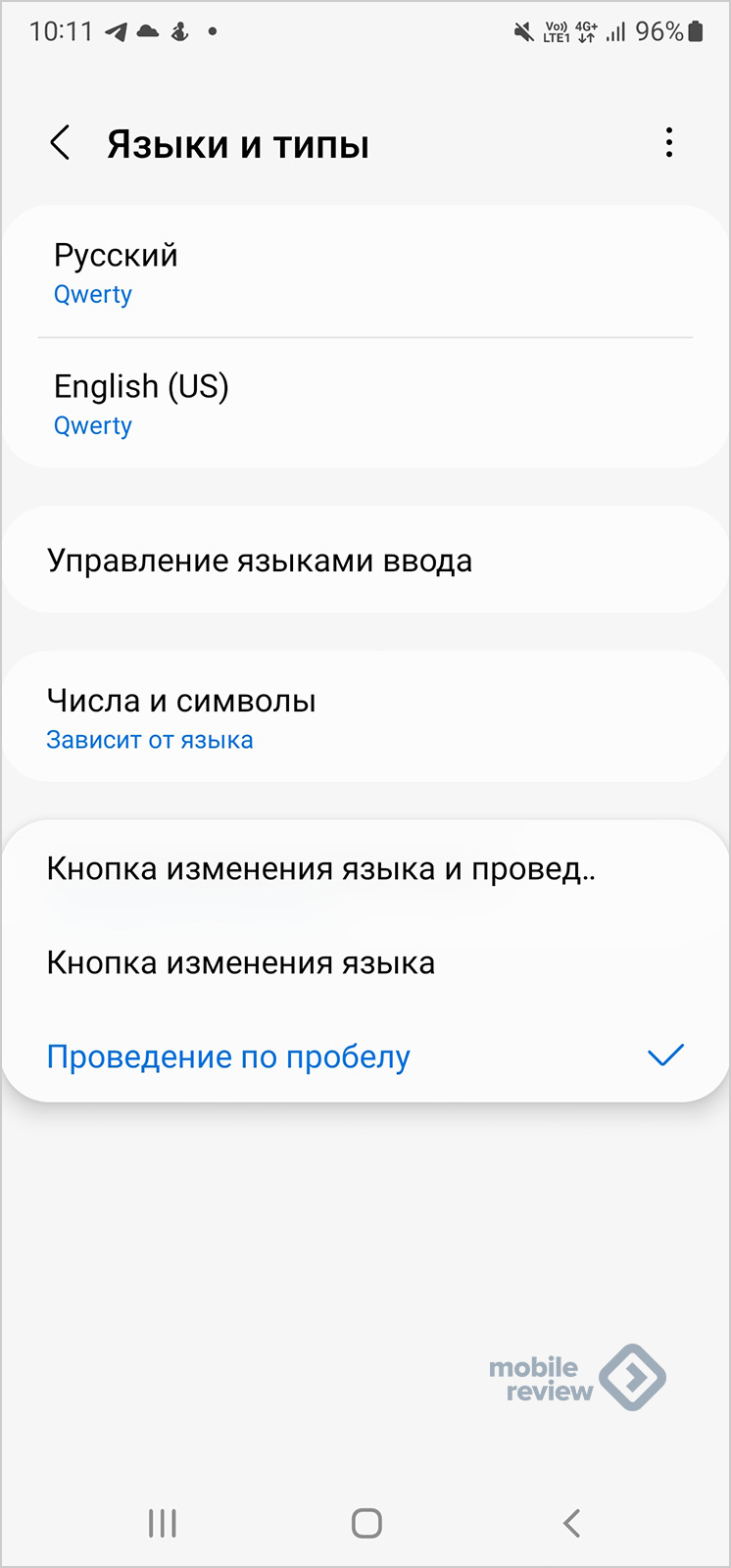
Например, в клавиатуре у вас есть возможность переключения языков проведением по клавише пробела, в то время как в iOS это отдельная кнопка. В настройках клавиатуры вы можете выбрать тот вариант, который вам ближе. Мелочь? Безусловно. Но из таких мелочей и складывается впечатление о системе, вы можете выбрать тот вариант, к которому привыкли.
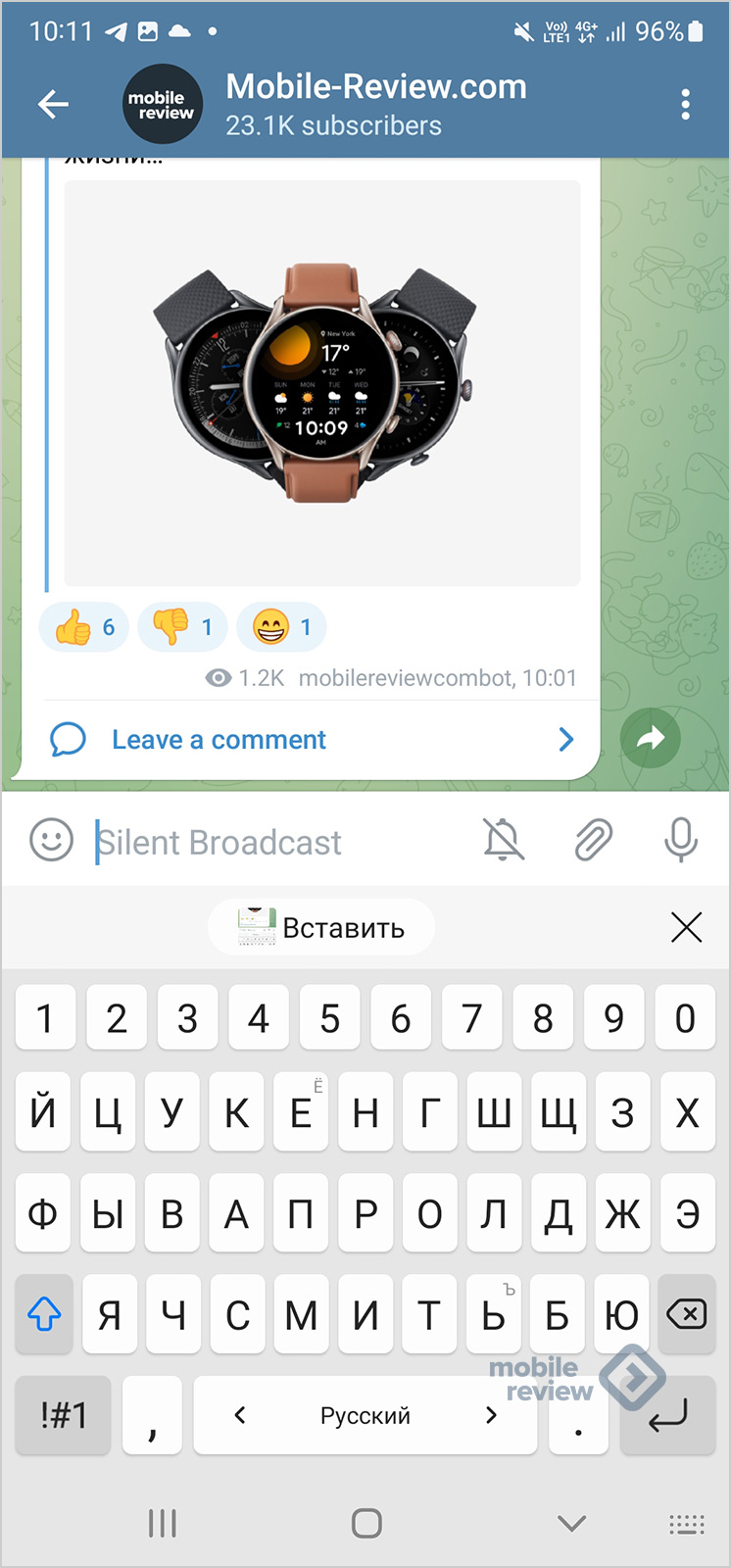
В Apple так и не добавили набор текста жестами для русского языка, в Samsung такой набор есть по умолчанию, и он удобен, не забудьте его включить (никакие сторонние клавиатуры для этого ставить не нужно!). Но если вы из-за ограничений iOS поставили какую-то стороннюю клавиатуру, то можете выбрать ее и на новом аппарате, все сделано для вас, это открытая система.
Меню может быть привычным для Android, а можно сделать его таким же, как на iOS, выбор также за вами. Еще одна “мелочь”.
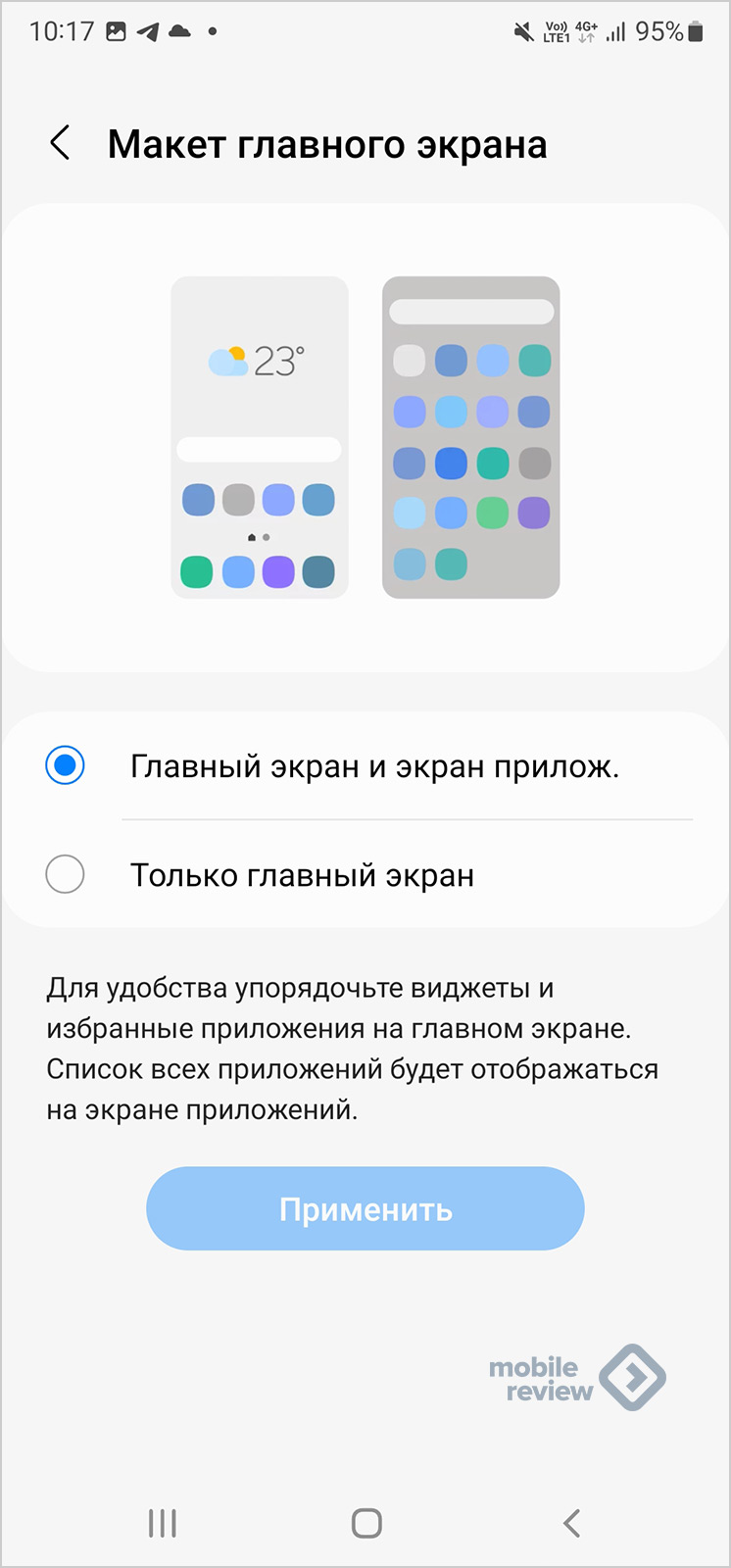
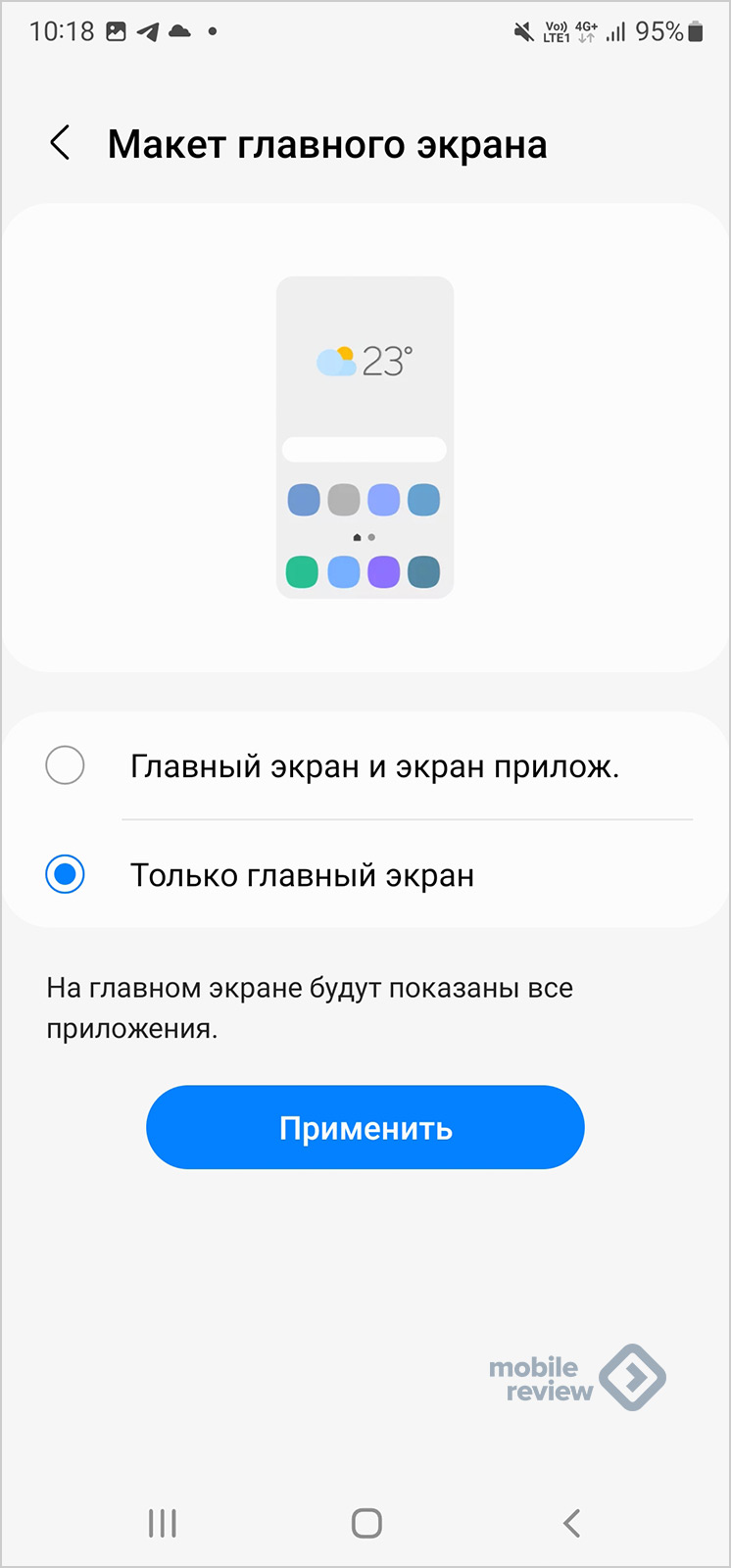
Очень рекомендую попробовать голосовые команды, диктовку на Galaxy, вы ощутите, насколько различаются эти возможности между системами, просто небо и земля, откроете для себя новый мир.
Система от Apple закрыта, она не позволяет расширять базовые возможности, что заложены в нее разработчиком. В Android все ровно наоборот, у вас есть масса способов, как сделать одни и те же вещи. Кажется, что это нагромождение и оно вовсе не нужно, но по зрелом размышлении все ровно наоборот. Логика тут ровно та же, что всегда была в Windows: создать максимальное число способов решить одну и ту же задачу, чтобы человек гарантированно смог сделать то, что хочет. Хотите таким способом? Не проблема. Хотите иначе? Это также возможно. В iOS же путь ровно один, и если вы потерялись, не помните, как это сделать, то вам придется терять время, чтобы понять, как это реализовано. Как-нибудь попробуйте включить в пару касаний высокую частоту обновления экрана на iPhone, поверьте, что это не самая тривиальная задача (да, это настройка на один раз, но она хорошо демонстрирует проблемы интерфейса и его перегруженность, отсутствие логики). Передача данных из одного приложения в другое так и вовсе выглядит на iOS как нечто невероятное, всегда возникают те или иные проблемы. В Android передача данных просто работает.
Таких примеров удобства Android можно привести десятки, если не сотни. Вам достаточно просто привыкнуть к тому, что Android позволяет вам делать намного больше, чем iOS, имеет неограниченные возможности. И особый вид извращения — записывать эти плюсы в минусы.
Качество камеры от Galaxy — почему я их люблю
В процессе обсуждения перехода меня ставит в тупик другое клише, мне говорят: “А ведь Samsung плохо фотографирует, все знают, что Apple эталон в этом аспекте”. У меня все время возникает встречный вопрос: откуда этот штамп? Из рекламы Apple?
В iPhone стоят хорошие камеры, неплохая вычислительная фотография, но ничего этакого в них нет. Те же Galaxy, как правило, выигрывают по качеству, и лучше всего это доказывают слепые тесты, в которых вы сами выбираете фотографии, не зная, на какой аппарат они сделаны. Например, в одном из последних таких сравнений S22 с огромным отрывом победил все аппараты.
Результаты слепого теста фотовозможностей — Galaxy S22, Galaxy S21 FE, Sony Xperia 5 III, iPhone 13 Pro
Подводим результаты слепого теста фотовозможностей основных модулей камер в четырех флагманах — любопытный результат.
Просто посмотрите на качество фотографий, оно говорит само за себя.
Вычислительная фотография также на высоте, таких возможностей редактирования даже близко нет на iPhone (с точки зрения качества итогового результата, конечно, если вы хотите повозиться со снимками).