Приложения для настройки геймпада на Андроид: ТОП-5 программ для подключения джойстика к Android
 В этой статье мы подобрали приложения для подключения геймпада к Андроид. Стоит сказать, что настройка и подключение джойстика на Андроиде дело достаточно кропотливое. Геймпад должен поддерживаться программой. Зачастую требуется root-доступ. Некоторые приложения не работают в новых версиях Android.
Многие пользователи, которые сталкиваются с проблемами настройки геймпада в конкретном приложении, оставляют низкую оценку на Play Market. Тем не менее, это не означает, что та или иная программа полностью не функциональна. В нашей статье даны ссылки на официальный магазин Google, чтобы вы без труда могли скачать приложение для настройки геймпада на Андроид. Почти все программы для настройки джойстика на Андроид бесплатны.
Приложение #1: Tincore Keymapper

Начнём наш небольшой обзор с этой многофункциональной программы на Андроид для настраивания геймпада. Программа для джойстика на Андроид позволяет настраивать управление под себя практически во всех современных играх и эмуляторах, а также использовать для наиболее комфортного игрового процесса клавиатуру — или перенастроить порядок виртуальных кнопок на смартфоне или планшете под управлением Android.
Функционал приложения включает:
- Применение тачскрина телефона для размещения в любом удобном порядке виртуальных клавиш — в виде отдельных кнопок, мышки, раскладки геймпада и так далее. Для активации этой опции необходимо, чтобы на гаджете Андроид имелся доступ к корневой папке, то есть root.
- Поддержку виртуального курсора мыши. Функция особенно полезна, если меню видеоигры невозможно пролистать при помощи стандартных кнопок джойстика — например, предназначенного для игрового процесса на ТВ. Как и в предыдущем случае, для активации требуется рут-доступ.
- Управление IME — также при помощи геймпада. После рутирования смартфона или планшета Android необходимость в этой опции отпадает.
- Интеграцию с Holo-интерфейсом: простым, осваиваемым буквально за несколько минут и оттого очень любимым пользователями.
- Поддержку сразу нескольких подключённых внешних устройств. Пожалуй, одна из самых сильных сторон программы для настройки геймпада на Android. Приложение для геймпада на Андроид позволяет работать одновременно с двумя-тремя джойстиками, клавиатурами, мышками.
- Использование клавиатуры или геймпада на телефоне Андроид в качестве полнофункциональной компьютерной мыши.
- Создание пресетов настроек, раскладки клавиш, отдельных параметров для каждого игрового профиля. Перед тем, как приступить к видеоигре, не забудьте выбрать правильный пресет — или настроить автоматический выбор!
- Применение для контроля управления игровым процессом встроенной камеры смартфона или планшета — или веб-камеры.
- Использование в качестве вспомогательного управляющего устройства (например, колёсика мыши) датчика акселерометра на Android.
- Подключение к другому гаджету на базе Андроид посредством беспроводной сети или блютуз-соединения. Позволяет пользоваться джойстиком, подключённым к одному смартфону или планшету, на сопряжённом телефоне.
- Поддержку всех современных протоколов подключения: от проводного варианта (USB-кабель) до технологий вай-фай и блютуз.
- Поддержку практически всех разновидностей геймпадов, которые теоретически могут быть подключены к телефону Андроид, включая Wiimotes, Nyko, IPega, Moga и так далее.
- Идеальную эмуляцию консольных джойстиков PlayStation, в том числе самого популярного варианта — PS
- Рассматриваемая нами программа для подключения джойстика к Андроид обеспечивает минимальную задержку при переходе сигнала с телефона на геймпад. В большинстве случаев при правильной настройке гаджета задержка абсолютно незаметна.
- Эмуляцию таких популярных моделей джойстиков, как Xbox, Sixaxis — и некоторых других.
- Свободное переназначение раскладки клавиш подключённого оборудования: геймпада, игровой мышки, клавиатуры и так далее.
- Подключение к удалённому персональному компьютеру или ноутбуку на базе Windows, Linux или MacOS. На сопряжённый ПК посредством нажатий на кнопки джойстика можно отправлять любые доступные команды.
- В общей сложности — свыше 20 предустановленных режимов работы.
Приложение #2: Sixaxis Compatibility Checker

Программа разработана специально для контроллеров от Sixaxis. Одна из её функций — проверка совместимости джойстика с телефоном или планшетом Андроид; обязательно установите и запустите демо-версию апплета перед тем, как покупать полный вариант.
- Для полноценного использования вам необходимо получить на смартфоне Android рут-доступ.
- Не отказывайте апплету в доступе в интернет — иначе программа для подключения геймпада к Андроид не сможет проверить совместимость смартфона и джойстика Sixaxis. После проверки можете установить соответствующее ограничение, чтобы приложение не отсылало разработчикам сведения об использовании и ошибках.
- Лучше всего программа работает с оригинальными геймпадами; другие устройства, даже достаточно качественные, могут оставаться неопознанными. Если апплет уведомляет вас о том, что джойстик подключён, но световой индикатор продолжает моргать, вы, скорее всего, пользуетесь не фирменным геймпадом.
- Единственное пока что известное исключение из этого правила — продукция Gasia: джойстики, хотя и не являются оригинальными, без проблем опознаются и подключаются к смартфону или планшету Android.
- В силу особенностей настройки для того, чтобы выполнить беспроводное подключение геймпада к телефону, джойстик сначала нужно инициализировать на компьютере, используя клиент SixaxisPairTool (бесплатно скачивается с сайта разработчика) и ЮСБ-кабель. Кроме того, если в вашем распоряжении телефон на базе Android моложе 3-го поколения, выполнить проводное подключение можно непосредственно к гаджету, используя разъём mini-USB.
- Получить ответ на часто возникающие вопросы вы сможете в обширном справочном меню программы.
Приложение #3: Gamepad Tester

Работает рассматриваемое в этом разделе приложение для джойстика на Андроид через блютуз или USB-кабель. С его помощью вы сможете убедиться, что устройство находится в рабочем состоянии, а также выполнить переназначение отдельных кнопок и осевых контроллеров посредством создания новых KL-файлов; правда, предварительно необходимо получить на телефоне рут-доступ, при помощи установки новой прошивки или специального приложения.
Функционал апплета включает:
- Изменение, просмотр, создание и удаление KL-файлов.
- Показ сведений обо всех подключённых к телефону Андроид контроллерах.
- Подготовку резервной копии настроек и восстановление из неё.
- Отображение на дисплее смартфона кнопок, нажимаемых на джойстике.
Несмотря на огромное количество возможностей, открывающихся перед вами после получения на смартфоне Андроид рут-прав, настоятельно советуем ещё раз подумать, действительно ли они вам нужны. Помните, что после рутирования гарантия на ваше устройство перестаёт действовать, а предсказать последствия вмешательства в операционную систему невозможно. Если твёрдо уверены в необходимости таких действий, советуем как минимум сделать бэкап оригинальных системных файлов.
Приложение #4: Panda Gamepad Pro

Замечательная программа для геймпада на Андроид. Это приложение для калибровки геймпада на Андроид позволяет пользователю, помимо прочего:
- Свободно авторизовываться в Play Market.
- Избегать бана при запуске игр, в которых исключено дублирование аккаунта.
- Открывать видеоигры без необходимости предварительного клонирования.
Перед тем, как пользоваться программой, ознакомьтесь с её ключевыми особенностями:
- Апплет поддерживает абсолютное большинство современных моделей джойстиков — за исключением особенно редких и малопопулярных версий.
- Программа предназначена исключительно для работы с геймпадами — клавиатуры и беспроводные мыши не поддерживаются.
- Для нормальной работы апплета необходимо предварительно получить на телефоне или планшете Android рут-права. Вместо этого можете выполнить активацию на персональном компьютере, при помощи бесплатно скачиваемого клиента Panda Gamepad Pro Activator.
- Если есть подозрения, что джойстик работает некорректно, вы всегда сможете выполнить калибровку — просто откройте соответствующий раздел меню и совершите несколько несложных манипуляций.
- Программа отлично работает практически со всеми известными видеоиграми и приложениями, кроме особо требовательных к ресурсам или принципиально несовместимых вариантов.
- Рассматриваемая нами программа для настройки геймпада на Андроид пока ещё находится на этапе бета-тестирования — а значит, нельзя исключать возникновение мелких ошибок.
Приложение #5: X Gamepad Tester

При помощи апплета вы сможете убедиться, что подключённый к телефону Андроид джойстик работает правильно. В частности, программа показывает:
- Нажимаемые вами кнопки.
- Передвижения осевых контроллеров.
- Прочие полезные сведения — получить развёрнутую информацию о геймпаде с помощью апплета очень просто!
Прежде чем приступать к тестированию, не поленитесь убедиться, что джойстик подключён к смартфону или планшету Android!
Как переназначить кнопки на геймпаде на андроид
USB/BT Joystick Center 2023
версия: 2023.23
Последнее обновление программы в шапке: 03.06.2022

Краткое описание:
Подключение контроллеров (геймпадов, клавиатур, мышек и прочего).
Описание:
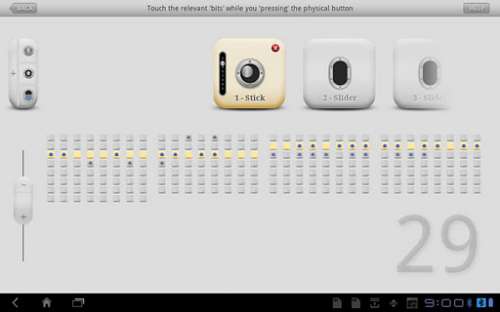
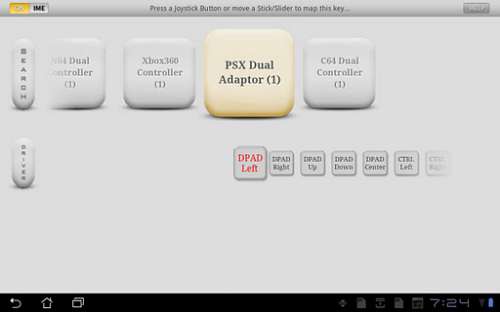
USB/BT Joystick Center — Программа предназначена в первую очередь для любителей поиграть в игры на своём смартфоне или планшете, используя свой любимый манипулятор (будь то геймпад, мышь или клавиатура). С помощью этой программы можно подключить джойстик к устройству и играть с контроллером даже в те игры, которые по-умолчанию не поддерживают его. У программы есть два режима работы: 1. переназначение кнопок на манипуляторе; 2. транслирование действий (нажатия, свайпы, круговые и бесконечные и т.п.) с манипулятора на дисплей устройства (для этого потребуются рут права).
Root:
For the main feature you do not need root (Keymapping). Also for the Wireless Wii Mote and PS4/PS3 Dualshock you don’t need a rooted device. For all Touch + Search HID + Gamepad Emulation features you need root.
— Acer A500 (ICS 4.0.3 Stock)
— Archos 101 G9 (ICS 4.0.3 Stock)
— Asus Nexus 7 (JB 4.1.1 Stock)
— Asus TF101 (HC 3.2 Stock)
— Asus Prime TF201 (ICS 4.0.3 Stock)
— Asus TF300 (ICS 4.03 Stock)
— Asus TF700 (JB 4.1.1 Stock)
— RikoMagic MK808 (Finless Rom)
— RikoMagic MK802 II (4.0.4 with USBHostAPI-Patch.zip)
— Samsung Nexus (ICS 4.0.2 Stock)
— Samsung S2 (ICS 4.0.3 Stock, GT-I9100-IML74K.XWLP7, Kernel: 3.0.31-Dorimanx-V2.1-SGII-ICS)
— Samsung S3 (ICS 4.0.4 Stock)
— Samsung Galaxy Tab 7.7 Plus
— Sony Xperia Play (ICS 4.0.3, Stock Beta)
— Toshiba Thrive A100 (HC 3.2 Stock)
— Transformer Prime TF201 (ICS 4.0.3 Stock)
— Xoom (4.03 Stock, with OTG USB Cable)
На остальных планшетах программа так же должна работать, но они пока не протестированы на данный момент.
Bluetooth:
— Wii Remotes 1-4 + Nunchuck + Classic Controller
— Zeemote
Wireless:
— PS3 Sixaxis without root (* CSR Bluetooth 2.x/EDR+ USB Stick is needed)
— X360 Controller («Microsoft Wireless Gaming Receiver for PC» USB is needed)
— Bluetooth Keyboards
— iCade
— iControlPad (SPP Mode)
— PhoneJoy
— Wii Remotes 1-4 + Nunchuck + Classic
— Zeemote
* Please read the PS3 pairing help inside the app
Wired — USB:
— PS3 Sixaxis — With Cable Adapter
— X360 Controller — Wired
— Hyperkin N64 Moonlight Controller
— Logitech (Rumble, F310, F710)
— Microsoft Sidewinder 2 Precision
— Trust GXT 24
— X360 Rockband: USB Guitars/Drums
— N64 «Controller Adapter for PC USB» (for 2 Controllers)
— PSX 1/2 «USB Gamepad Converter Dualschock»
— PSX + N64 USB Dual Converter
— SNES «Controller Adapter for PC USB»
— C64/Atari/Amiga «Donalds USB-Joystickadapter»
— C64/128/A600 «Keyrah» USB Keyboard Adapter
— «PC/Gamepad/Joystick Adapter» (15 Pin D-Sub)
— PSX — USB 4 «Buzz Junior»
— PSX 1|2 «Super Dual Box Advanced» Adapter for PC
For all «SHADOWGUN» Players for the USB/BT Joystick Center:
Left Stick: DPAD-Left | DPAD-Right | DPAD-Up | DPAD-Down
Right Stick: J|L|I|K
Fire: DPAD-Center
Reload: 7
Weapon Slots: A|D|W|S
Как подключить геймпад к смартфону. Как использовать контроллер на iPhone и Android

Мобильный гейминг активно развивается уже многие годы. На смартфонах ежемесячно появляются проработанные современные игры с качественной графикой и приятным геймплеем. Во многих проектах удобнее использовать контроллер вместо сенсорного дисплея. Для подключения современных геймпадов в подавляющем большинстве случае используются USB-кабели или технологии беспроводной передачи данных. В этом руководстве мы подробно расскажем, как подсоединить контроллер к смартфону.
Как подключить контроллер через переходник на Android. Как назначить клавиши на геймпаде

Для успешного присоединения геймпада к устройству пользователю смартфона необходимо приобрести дополнительный кабель USB-OTG. Этот переходник вставляется в гнездо, используемое для зарядки, и другим концом подключается к контроллеру. Стоит учитывать, что не все смартфоны могут поддерживать этот переходник, поэтому обязательно уточните работоспособность кабеля (переходника) у продавца.
Самостоятельно узнать о поддержке технологии USB OTG можно с помощью приложения USB OTG Checker:
- Перейдите в Google Play по ссылке и скачайте приложение.
- Запустите программу после установки.
- Если устройство поддерживает технологию USB OTG, то на экране отобразится зелёная галочка с надписью «Android Compatible USB OTG» или «Compatible USB OTG».
При отсутствии поддержки отобразится крестик с текстом «Not Compatible USB OTG». В этом случае для подключения устройства с помощью кабеля придётся устанавливать пользовательские прошивки, а также искать ответы на форумах конкретной модели смартфона. Мы не рекомендуем менять официальную прошивку, поэтому любые сторонние действия с программной составляющей устройства выполняйте на свой страх и риск.
При наличии поддержки USB OTG подключите переходник к устройству. Подсоедините геймпад и запустите игру. Если по какой-то причине кнопки не работают или не назначаются, то придётся установить дополнительное приложение. Ранее пользователи часто использовали Tincore Keymapper, но сейчас это приложение отсутствует в Google Play — отыскать его самостоятельно можно на популярных форумах.
В качестве аналога рекомендуем ознакомиться с Octopus. При возникновении каких-либо проблем с контроллером в играх перейдите по ссылке и скачайте приложение. Программа не требует каких-либо специальных прав для работы, к тому же после установки Octopus игрок сможет не только выбрать готовые наборы параметров управления для известных игр, но и собственноручно задать назначение клавиш, триггеров и стиков.
Как подключить контроллер через Bluetooth на Android

Почти все современные устройства не требуют от пользователя серьёзных знаний и умений для настройки смартфона. Ранее для подключения контроллера требовались root-права и смена MAC-адреса. На данный момент геймпады от PlayStation (Dulashock и DualSense), Xbox и Nintendo Switch (Pro Controller) полностью поддерживаются мобильными платформами. Ниже представлена инструкция для подключения контроллера на примере этих моделей:
- Включите Bluetooth на смартфоне. Для этого необходимо перейти в настройки устройства или открыть соответствующее меню в шторке.
- Зажмите кнопку сопряжения на смартфоне. «PS» по центру на Dualshock или небольшие круглые клавиши с торца геймпадов Xbox и Pro Controller. На всех устройствах замигает подсветка. Некоторые контроллеры необходимо предварительно включить.
- Перейдите в настройки Bluetooth, при необходимости запустите поиск устройств и в появившемся списке выберите используемый геймпад.
- Дождитесь сопряжения и запустите игру. Не забудьте изучить кнопки управления в настройках или переназначьте клавиши под себя.
Обратите внимание, что указанная инструкция подойдёт и другим устройствам. Переключите контроллер в режим сопряжения и подсоедините его к смартфону через настройки. При возникновении каких-либо трудностей при подключении воспользуйтесь мануалом от производителя. Также можно установить Octopus, о которой мы писал в предыдущем разделе.
Стоит учитывать, что после присоединения контроллеров от PlayStation, Xbox и Nintendo Switch игроку придётся снова синхронизировать устройства с консолями при помощи кабеля.
Как подключить контроллер к iPhone и iPad

На современных прошивках устройств от Apple также присутствует поддержка игровых контроллеров. Существует нюанс — все устройства можно подключить только через Bluetooth. На данный момент поддерживаются беспроводные контроллеры PlayStation (DualShock и DualSense), Xbox и сторонние геймпады, имеющие сертификат «MFi». Обратите внимание, что такие устройства должны быть помечены надписями «Made for iPhone», «Made for iPad» или «Made for iPod touch».
Ниже указана инструкция по подключению контроллера к устройствам Apple:
- Откройте настройки, перейдите в раздел «Bluetooth» и включите его.
- Переведите контроллер в режим сопряжения (подробная инструкция указана в разделе выше).
- После появления имени геймпада в пункте «Другие устройства» нажмите на него.
- Дождитесь сопряжения устройства и запустите игру.
Полезные советы. Как использовать контроллер со смартфоном. Как подключить устройство к Android TV

В первую очередь мы рекомендуем обновить прошивки геймпадов. При использовании контроллера не отходите от смартфона дальше 10 метров. В этом случае могут появиться помехи в работе устройства. Ниже указаны основные проблемы, которые возникают в работе устройств:
Настройка геймпада на Android
Для USB-вариантов понадобится использовать соответствующий переходник, который чаще всего выглядит так:
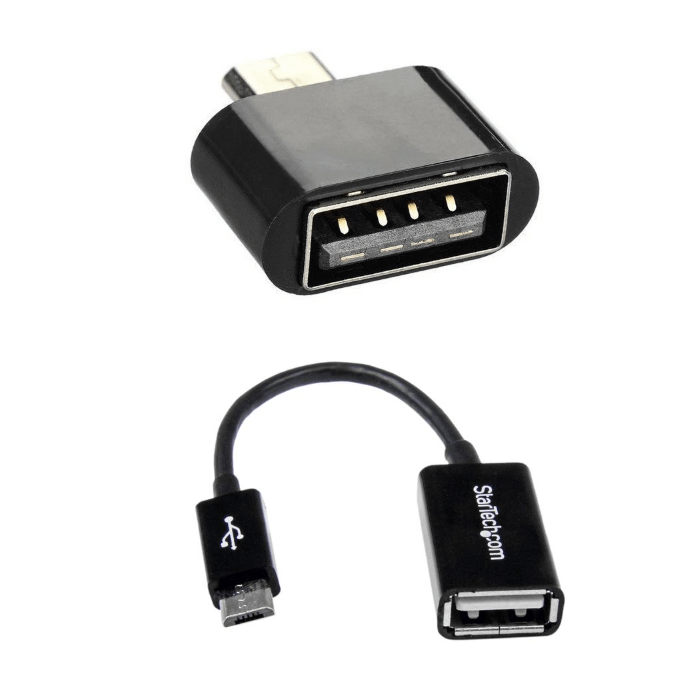
К этому адаптеру нужно подключать и радиомодуль беспроводных геймпадов, не использующих Bluetooth. После соединения с телефоном никаких дополнительных действий выполнять не нужно, переходите к следующему этапу.
Bluetooth-решения
Геймпады, работающие по протоколу Блютуз, требуется предварительно подключить. Делается это так:
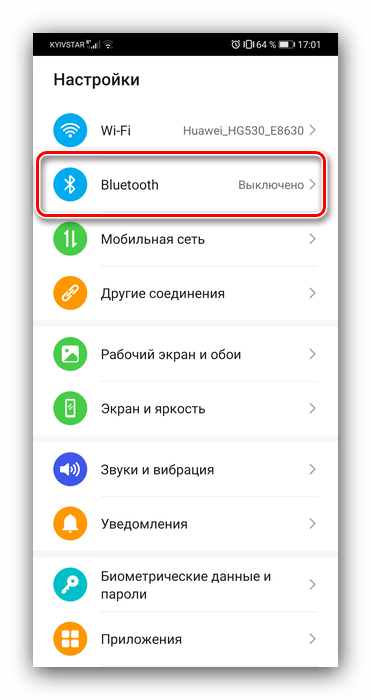
-
Сначала убедитесь, что на целевом устройстве включён Bluetooth. Для этого откройте «Настройки» и перейдите к соответствующим параметрам – они могут быть как доступны сразу, так и находится внутри пунктов «Соединения» или похожем по смыслу.
Этап 2: Настройка
Конфигурирование контроллера в Android зависит от того, поддерживает ли работу с ним то или иное приложение. Если эта возможность официально заявлена, настройка совершается напрямую через него. В противном случае придётся использовать специальную оболочку. Процедура что в одном, что в другом варианте имеет тот же принцип, поэтому для примера покажем её для мультисистемного эмулятора RetroArch.
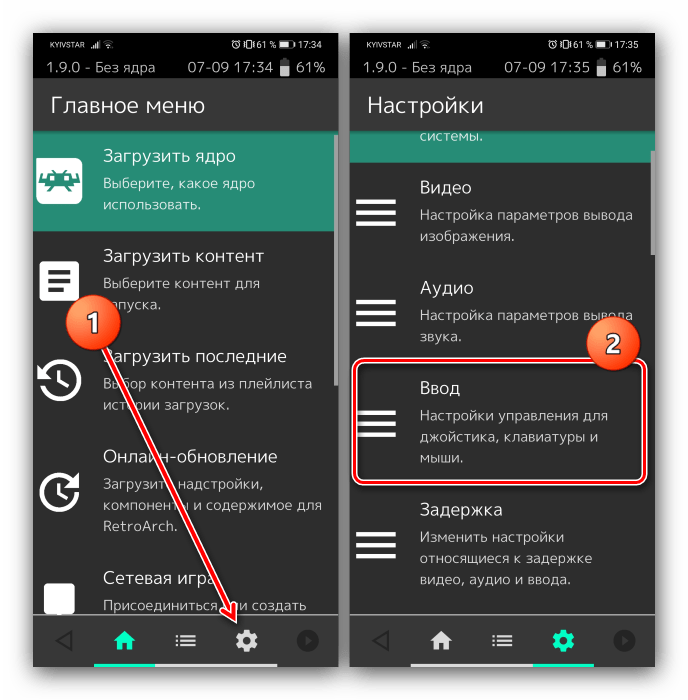
- В данной программе присутствует возможность автоопределения – для её использования просто запустите РетроАрк с подключённым контроллером и нажмите на нём любую кнопку.
- Если же вы желаете самостоятельно назначить управление, откройте панель настроек и тапните «Ввод».

Решение возможных проблем
К сожалению, не всегда геймпад получается настроить и использовать – порой можно столкнуться с одной или несколькими проблемами. Рассмотрим самые распространённые и методы их устранения.
Андроид не распознаёт геймпад
Данный сбой является одним из самых частых, с множеством причин происхождения. Выполните шаги далее для диагностики и решения проблемы:
- Первым делом проверьте работоспособность геймпада: подключите его к заведомо рабочему устройству (подойдёт и компьютер) и убедитесь, что игровой девайс распознаётся и функционирует. Если наблюдаются сбои, причиной всему именно манипулятор.
- Для контроллеров с проводным подключением стоит проверить адаптер – увы, но некоторые дешёвые экземпляры могут работать с перебоями либо вовсе выйти из строя в процессе эксплуатации.
- Также убедитесь, что телефон или планшет поддерживают OTG – в некоторых ультрабюджетных решениях эта технология отсутствует, поэтому USB-устройства не будут с ними работать.
- С устройствами Bluetooth отсутствие реакции на подключение означает неполадки либо с самим геймпадом, либо с модулем смартфона (планшета). Кроме того, версии ОС от Google старше 4.1 не поддерживают работу с беспроводными средствами ввода.
Часть кнопок геймпада не работают или нажимаются вместе с другими
С этой проблемой сталкиваются владельцы мобильных геймпадов с несколькими режимами работы, и она означает неправильно выбранный. Следовательно, для устранения надо отключить девайс и переподключить его с подходящим для Андроида вариантом. В случае же компьютерных контроллеров такое поведение свидетельствует об аппаратной неисправности.
Игра реагирует на нажатия с задержкой
Проблема присутствует исключительно у беспроводных вариантов геймпадов, и в большинстве случаев не исправима собственными силами – лучшим решением в такой ситуации будет уведомить разработчиков игры о проблеме и подождать выпуска обновления.