Как подключить Андроид к Маку. Мой любимый способ
Можно сколько угодно говорить, что компьютер Mac и Android-смартфон вещи несочетаемые, но пользователи так не считают. Компьютеры Apple хороши по многим параметрам: компактный корпус, качественная сборка, высокая скорость работы. Правда есть у таких машин маленький нюанс — экосистема. Подопечные Тима Кука отлично поработали над связкой iPhone-Mac, но напрочь отказываются обращать внимание на любителей зеленого робота. Сегодня предлагаю разобрать нативный способ подключения Android к Mac и коснуться всех подводных камней данной проблемы.
Подключить Mac к Android можно разными способами. Я предпочитаю этот.
Мне нечего скрывать: я и сам пользуюсь MacBook и считаю его одним из лучших ноутбуков на рынке. Во многом это связано с особенностями профессии: каждый день приходится писать очень много букв, а делать это на Маке в тысячу раз удобнее, чем на другом компьютере. К слову, далеко не все коллеги разделяют мое мнение. Что ж, каждому свое.
Как подключить Android к Mac
А зачем подключать смартфон к Mac? Конечно, в первую очередь это делается для передачи фотографий, документов или прочих файлов, дабы освободить хранилище на своем устройстве.
Приложений для синхронизации Android и Mac много, но я предпочитаю другой способ.
Конечно, сделать это можно с помощью стороннего софта и кабеля USB, благо приложений таких навалом. Если вы не в курсе про этот способ, рекомендую вам статью автора AndroidInsider.ru Владимира Кузнецова. Коллега привел аж 4 приложения, которые без проблем справятся с этой задачей.
Способ, который я приведу ниже удобен тем, что не требует никакого стороннего софта. Маководы ведь в основном айфонами пользуются, поэтому передают файлы через AirDrop. Но иногда случается так, что передать файлы необходимо здесь и сейчас. Скачивать что-то и разбираться в настройках нет ни сил, ни желания.
Как передать данные с Android на Mac
По умолчанию Mac не видит Android-смартфоны. С учетом того, насколько Apple заточена на то, чтобы пользователи покупали только их технику, я совсем не удивлюсь, если это делается специально. Для проведения процедуры нам не понадобиться высоких технологий, одного Bluetooth вполне будет достаточно.
Чтобы перенести данные с Android на компьютер Mac, следуйте инструкции:
- Включите Bluetooth на обоих устройствах.
- На Mac кликнете на значок яблока в левом верхнем углу.
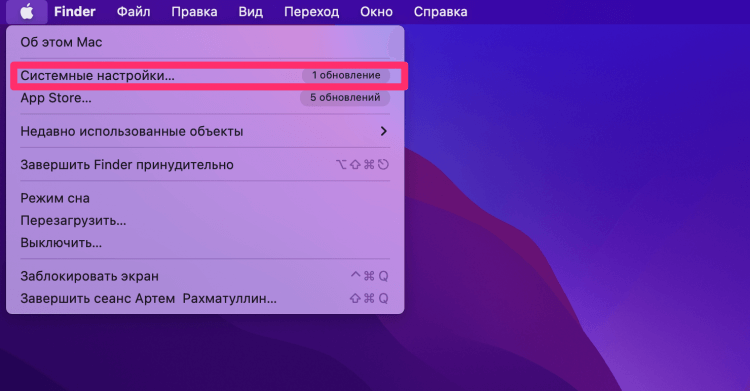
Перейдите в системные настройки.
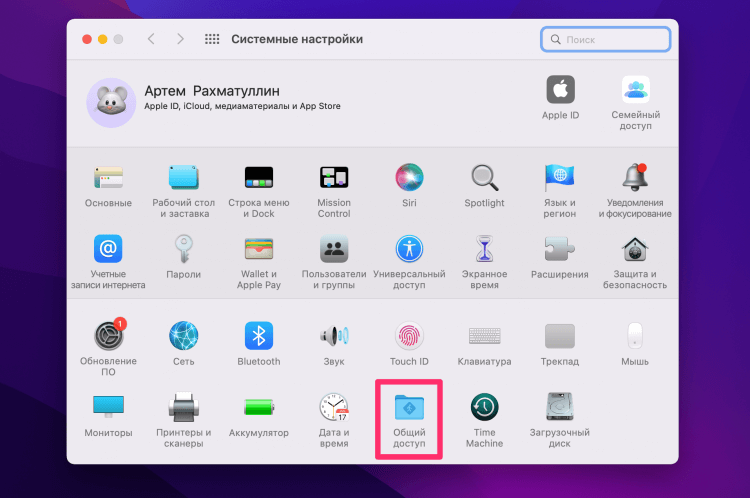
Системные настройки, Общий доступ.
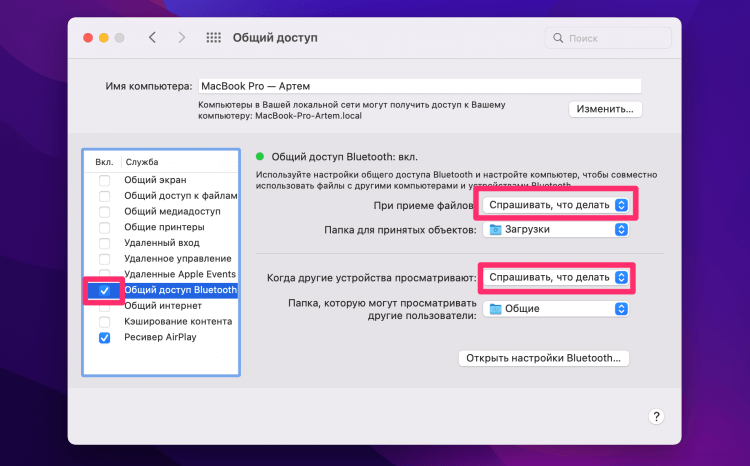
Настройки, Общий доступ Bluetooth.
Я считаю, что данный способ должен знать каждый уважающий себя владелец Android-смартфона. Да, со своим Маком можно скачать хоть 5 приложений и настроить их так, как вам необходимо, но как только появится владелец МакБука среди знакомых, и файлы надо будет скинуть быстро, возникнут большие проблемы. Это я вам по опыту говорю.
Да, есть Телеграм, который позволяет скидывать документы до 1,5 ГБ, но ведь этого мало. Вы вообще видели, сколько весят видеоролики в режиме 4K 60 fps?
Как передать файлы с МакБука на Андроид
В обратную сторону данный способ тоже работает. Здесь все проще простого:
- Включите Bluetooth на обоих устройствах.
- На Mac кликнете на значок яблока в левом верхнем углу.
- Перейдите в Системные настройки, Bluetooth.
- В списке доступных устройств найдите свой смартфон.
- Нажмите на него правой кнопкой мыши.
- Далее кликнете на Отправить файл на устройство.
- Выберите необходимый файл для передачи.
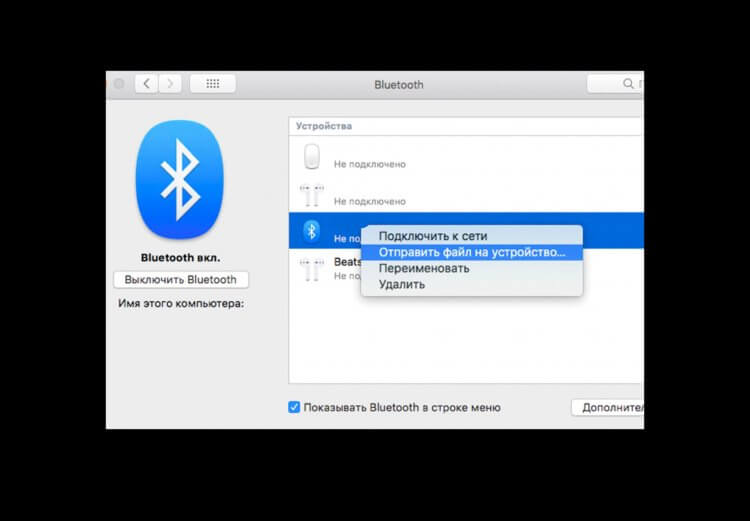
Передача файлов с Mac на Android.
Имейте в виду, что файлы могут отправиться не с первого раза. Иногда потребуется проделать последние два пункта по несколько раз. Однако многим данный способ подойдет гораздо больше, чем все остальные. Тем более, что после того, как вы все настроите один раз, дальше будет гораздо легче.
Есть ли пользователи MacBook среди наших читателей? А вы как передаете файлы? Обязательно поделитесь своим опытом в нашем Телеграм-чате, будет интересно прочесть.
Новости, статьи и анонсы публикаций
Свободное общение и обсуждение материалов

Кто постарше, тот помнит, как раньше термин ”китайское” был исключительно символом невысокого качества или вообще откровенного контрафакта. Теперь все немного изменилось, и эта страна не только вырастила целый легион крупных компаний, но и научилась делать действительно крутые устройства. Более того, сейчас почти все телефоны, которые хорошо продаются, выпускаются именно китайскими компаниями. Исключений, как обычно, два — Apple и Samsung. Даже такие столпы индустрии своего времени, как Motorola и Nokia стали китайскими. Но сейчас сфера электроники Поднебесной может столкнуться с большими проблемами.

Наверное, когда речь заходит о покупке телефона, вы представляете себе поход в магазин или вызов курьера с запечатанной коробкой. Это абсолютно привычное и понятное явление. Еще одним привычным явлением можно считать покупку подержанного телефона. Не надо объяснять, как это происходит. Но есть еще один способ покупки, с которым мы сталкиваемся не так часто. Я говорю о покупке восстановленного гаджета. Популяризировала такое явление Apple, которая предлагала восстановленные iPhone, iPod, iPad и даже Mac. Теперь это явление набирает обороты, и пользователи готовы вставать в очереди за такими гаджетами. Но чем же они так хороши?
Смартфоны Honor после выделения из состава Huawei вызывают все больше интереса. Сначала было просто интересно, как поведет себя руководство новой самостоятельной компании. Потом появилась интрига в отношении сервисов Google. Когда с этим разобрались, стало интересно, сможет ли компания выпустить нормальный телефон. А когда и тут все сложилось, хотелось изучать все новые и новые модели. И вот теперь появилась еще одна новинка, которая предлагает топовые характеристики и стоит не так дорого, как конкуренты. При этом все почти без подвохов. Почти…
Гораздо проще и удобнее — приложение AirDroid. Устанавливается на Android смартфон, а на компьютере надо просто открыть в браузере адрес, который отобразится в приложение AirDroid, и можно полностью управлять Android смартфоном с компьютера, в том числе и копировать файлы туда-обратно, главное чтобы они были к одной сети подключены.
Как скинуть файлы с Android на Mac и не застрелиться
 В закладки
Новогодние праздники – это не только килограммы салатов и артиллерийские залпы салютов; когда новогодний угар проходит, обнаруживаются тонны фотографий и видео на смартфонах, доказывающие что мы все еще ого-го, есть порох в пороховницах и праздники мы можем справлять, как в последний раз.
И тут возникает небольшая проблемка, а именно: как передать видеоролик с Android-смартфона на MacBook?
Ну со старыми Макбуками, к примеру, все понятно: подключил чужеродный смартфон с помощью USB-кабеля, скачал Android Files Transfer или Samsung Switch для одноименных смартфонов, и просто перетащил нужные файлы в удобном окне.
А если у меня новый, инновационный Макбук Про за много тысяч рублей, в котором только 2 входа USB-C и под рукой нет волшебного переходника USB-C на USB?
Спасибо, Apple, за Bluetooth
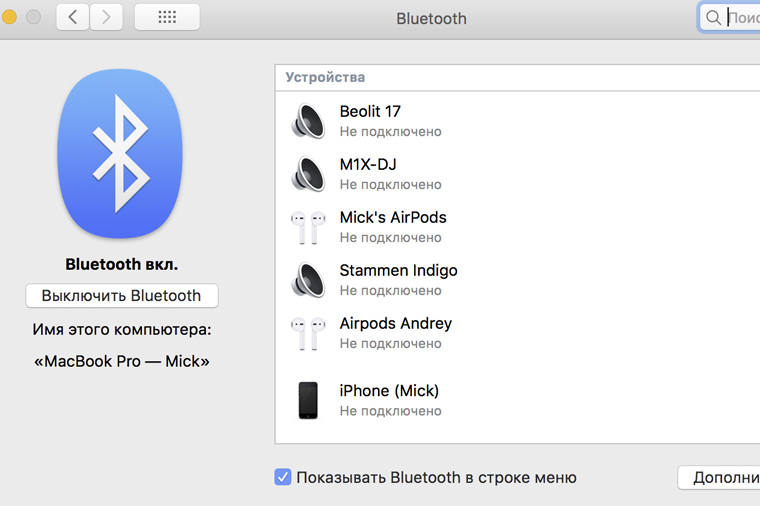
Да, и на Макбуке и на Android-смартфоне есть Bluetooth и Wi-Fi. Да только какой от них прок? Хоть прикладывай гаджеты друг к другу, хоть втирай смартфон в экран ноутбука – эффекта не будет.
Потому что есть одна секретная галочка в настройках Мака, без которой MacBook и другое устройство не увидят друг друга без провода.
Правда, к чести Samsung, возможность напрямую передать файлы с Корейских флагманов на Apple-гаджеты всё-таки есть, при помощи Bluetooth Direct (функция похожа на AirDrop). За это большой поклон разрабам. А вот если у вас любой другой смартфон – смотрите, что делать.
Как соединить MacBook и Android-смартфон
Нужно на MacBook зайти в «Системные настройки» – «Общий доступ».
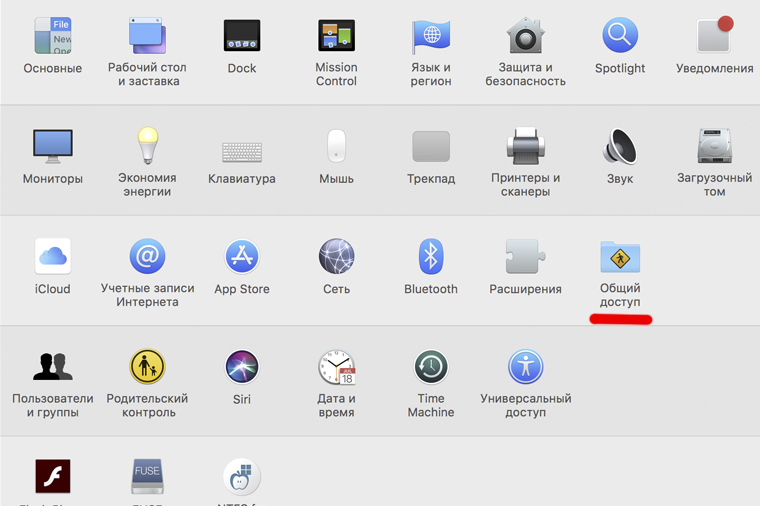
Здесь-то и кроется та самая секретная галочка: в левом меню нужно активировать пункт «Общий доступ Bluetooth».
В правом поле обязательно поменяйте значения на «Спрашивать, что делать», во избежание несанкционированного доступа к вашему MacBook третьими лицами.
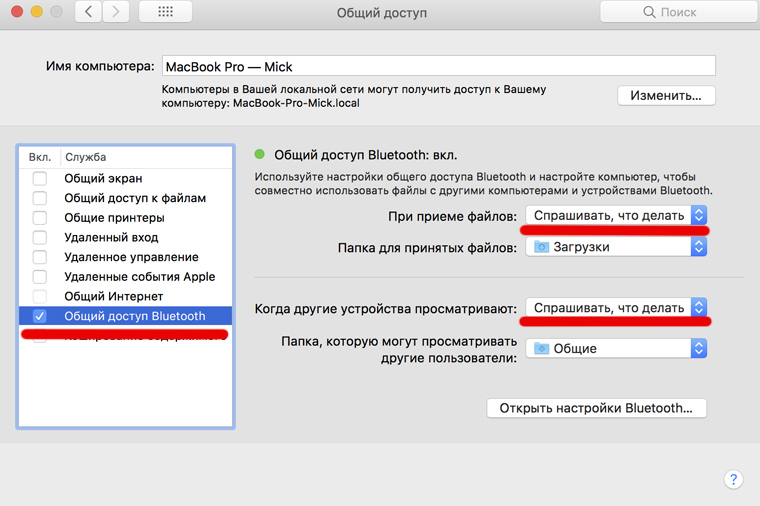
Всё, теперь можно пользоваться инструкцией по обмену файлами с другими устройствами по Bluetooth с официального сайта Apple.
Если кратко:
- подключаетесь к смартфону
- ищете нужный файл
- копируете его на MacBook
- PROFIT!
Да, приготовьтесь долго ждать: скорость оставляет желать лучшего, но главное – файлы передаются!
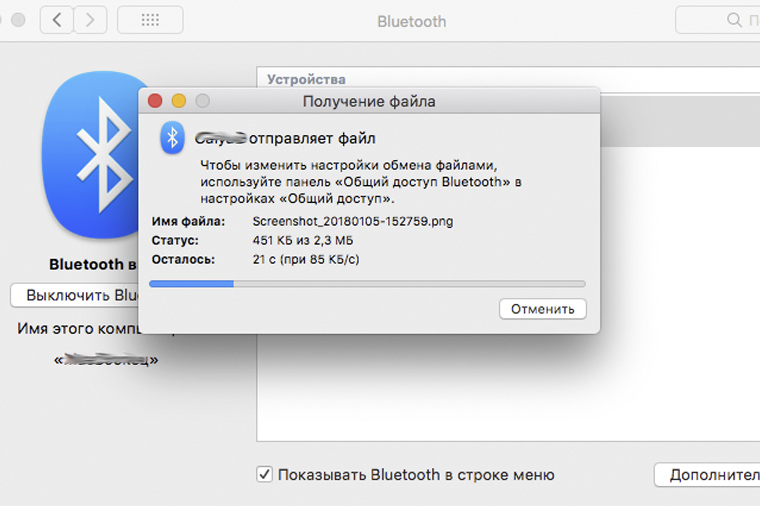
Передача файлов работает в обе стороны, то есть можно и с MacBook на смартфон что-то закинуть. Для этого нужно в списке подключённых по Bluetooth устройство найти нужный смартфон и вызвать контекстное меню нажав «правой» кнопкой.
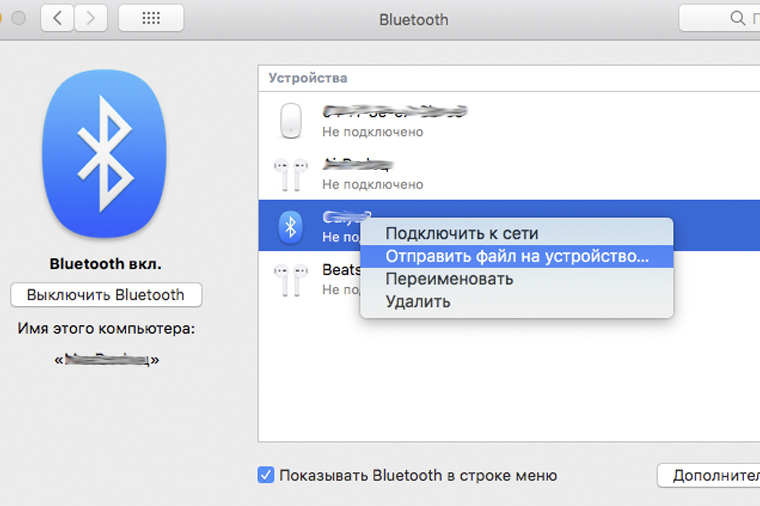
Затем – передать файл на устройство.
Да, смартфон может не сразу увидеть ноутбук (у меня HTC соизволил подключиться к MacBook c 3-го раза), да это вовсе не похоже на AirDrop по удобству, но тем не менее, этот способ работает.
Делитесь видео и фотками, с праздниками вас!
В закладки
Как подключить телефон Android к Macbook Pro через USB?
Самый распространенный способ подключения телефонов Android к Mac — через USB, но вам понадобится бесплатное программное обеспечение, например Android File Transfer установлен первый. Загрузите Android File Transfer на свой Mac и установите его. Запустите программу. Подключите телефон к Mac с помощью USB-кабеля (вы можете использовать тот, который идет в комплекте с телефоном).
Как мне заставить мой Mac распознавать мой телефон Android?
Вместо этого, чтобы подключить Android-устройство к Mac, включите режим отладки Android перед подключением через USB.
- Нажмите кнопку «Меню» на устройстве Android и выберите «Настройки».
- Нажмите «Приложения», затем «Разработка».
- Нажмите «Отладка по USB».
- Подключите устройство Android к Mac с помощью кабеля USB.
Можете ли вы подключить телефон Android к Macbook?
Подключите Android-устройство к Mac через USB. … При появлении запроса нажмите «Разрешить» на устройстве Android. Вас также могут попросить выбрать тип подключения. Выберите передачу мультимедийных файлов или любой другой вариант этой фразы, которую произносит ваше устройство Android.
Как передать файлы с Android на Mac?
Как скопировать файлы с Android на ваш Mac
- Подключите телефон к Mac с помощью прилагаемого USB-кабеля. …
- Загрузите и установите Android File Transfer. …
- Нажмите Начать.
- Перемещайтесь по каталогу, чтобы найти нужные файлы на вашем Mac.
- Найдите нужный файл и перетащите его на рабочий стол или в нужную папку.
Как мне заставить мой Mac распознавать мой USB-накопитель?
Иногда ваш Mac уже распознал USB-накопитель, но не отображал его на рабочем столе. Таким образом, вы должны пойти в Finder> Настройки> Общие и убедитесь, что установлен флажок «Внешние диски». Затем вы увидите, что USB-накопитель отображается на рабочем столе Mac.
Можете ли вы подключить телефон Samsung к Macbook?
Несмотря на то, что телефоны Samsung работают под управлением операционной системы Android, а компьютеры Apple — Mac OSX, они все еще могут подключаться для передачи данных. Программное обеспечение на обоих устройствах работает вместе, чтобы вы могли использовать каждое устройство по назначению.
Почему мой телефон не подключается к моему Mac?
Как указано выше, проверьте ваше USB-соединение: проверьте гнездо на предмет пыли и остатков, попробуйте другой порт USB, попробуйте другой кабель USB. Убедитесь, что вы нажали кнопку «Доверие» на своем устройстве iOS, когда подключаете его к Mac. Перезагрузите ваше устройство iOS. Перезагрузите ваш Mac.
Почему мой телефон Samsung не подключается к моему Mac?
Проверить USB-соединения и кабели.
Убедитесь, что USB-порт полностью подключен к вашему компьютеру и устройству. Попробуйте использовать другой кабель USB. Не все USB-кабели могут передавать данные. Если возможно, попробуйте использовать другой порт USB на своем компьютере.
Почему Android File Transfer не работает на Mac?
Часто проблемы с передачей файлов Android возникают из-за того, что телефон не в нужном режиме для передачи файлов. Другие причины включают плохие кабели или плохие порты USB. Иногда стороннее программное обеспечение может мешать правильной работе приложения Android File Transfer.
Как передать файлы с Android на Macbook через USB?
Как его использовать
- Загрузите приложение.
- Откройте AndroidFileTransfer.dmg.
- Перетащите Android File Transfer в приложения.
- Используйте USB-кабель, который идет в комплекте с вашим устройством Android, и подключите его к Mac.
- Дважды щелкните Android File Transfer.
- Просматривайте файлы и папки на вашем устройстве Android и копируйте файлы.
Как подключить телефон Android к Mac по беспроводной сети?
Как подключить Android к Mac
- Откройте Safari на Mac и перейдите на сайт airmore.com.
- Нажмите «Запустить AirMore Web для подключения», чтобы загрузить QR-код.
- Запустите AirMore на Android и отсканируйте QR-код. Через несколько секунд ваш Android будет подключен к Mac. Между тем информация об устройстве Android будет отображаться на экране Mac.
Как подключить телефон к MacBook Pro?
Если ваш мобильный телефон еще не подключен к Mac, выберите меню Apple> Системные настройки, затем нажмите Bluetooth. Выберите свой телефон в списке «Устройства». Если это устройство является новым для вашего Mac, нажмите «Подключиться». Если вы ранее подключали это устройство, дважды щелкните его, чтобы подключиться.
Как передать файлы с Android на Mac и обратно по USB
К сожалению, обычным способом (как это привыкли делать пользователи Windows и Linux с помощью файлового менеджера) передавать файлы со смартфона под управлением Android на Mac и обратно по USB-кабелю нельзя. Ранее, то есть до версии Ice Cream Sandwich, в смартфонах с ОС от Google использовался протокол UMS (Universal Mass Storage), что позволяло подключать эти девайсы как флешку и можно было легко обмениваться файлами между устройствами. Но с появлением Android 4.0 разработчики перешли на новый стандарт — MTP (Media Transfer Protocol). Именно поэтому «корпорацией добра» была выпущена специальная для этого утилита под названием Android File Transfer.

Android File Transfer позволяет перемещать абсолютно любые типы файлов, будь то музыка, видео, фото, документы, приложения и другие. И в сегодняшней статье мы расскажем, как пользоваться Android File Transfer, чтобы передавать файлы с Android на Mac и обратно.
Как передать файлы с Android на Mac и обратно
- Скачать программу Android File Transfer с
- Запустить скачанный файл androidfiletransfer.dmg двойным нажатием мышки.
- В окне установки перенести Android File Transfer в «Приложения».
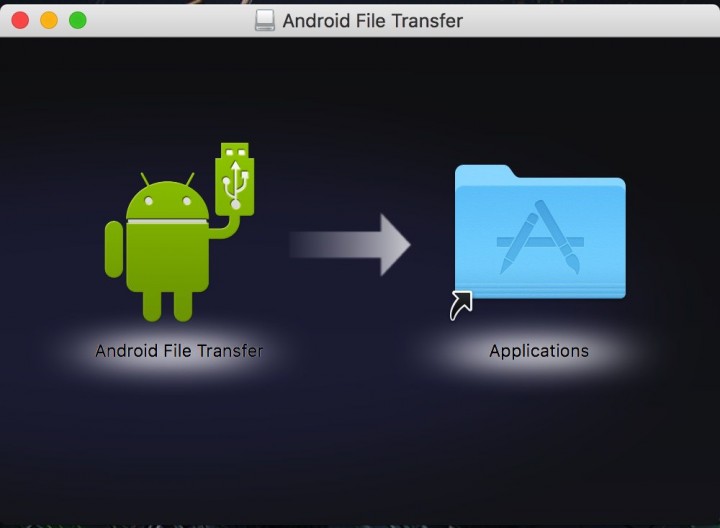
- Теперь нужно зажать клавишу Control (⌃). Теперь DMG-файл можно удалить из папки загрузок.
- Подключить смартфон к Mac по USB-кабелю и изменить тип подключения с «Только зарядка» на «Передача файлов (MTP)».
Если девайс имеет графический ключ/пин-код его нужно разблокировать.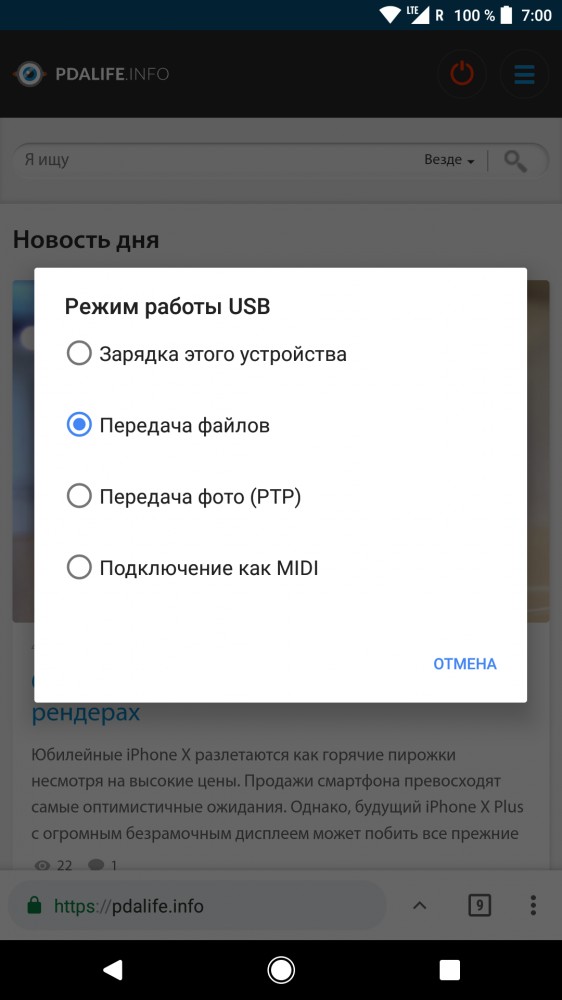
- Запустить утилиту Android File Transfer.
При следующем подключении устройства приложение откроется автоматически.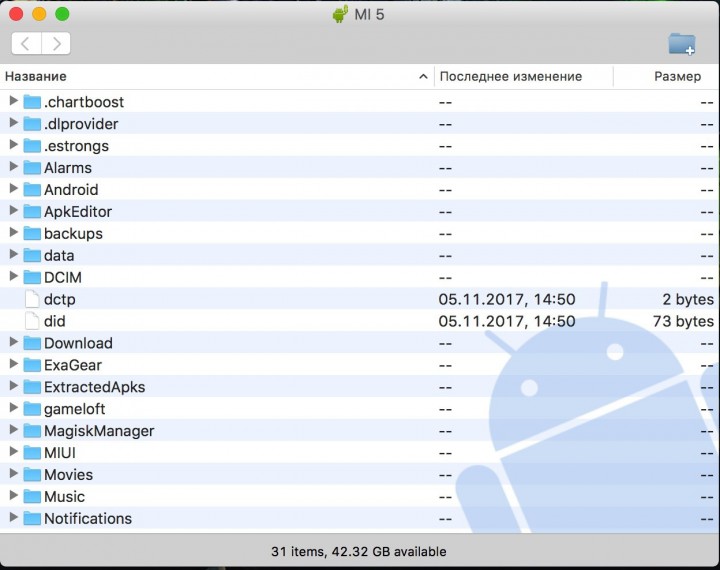
- Если в смартфоне установлена SD-карта, в главном окне приложения будут две вкладки: внешняя карта памяти и память устройства.
Теперь, чтобы передать файлы с Android-устройства на Mac нужно лишь перейти в необходимую папку в Android File Transfer, выделить файлы и перетащить их в произвольный каталог на компьютере.
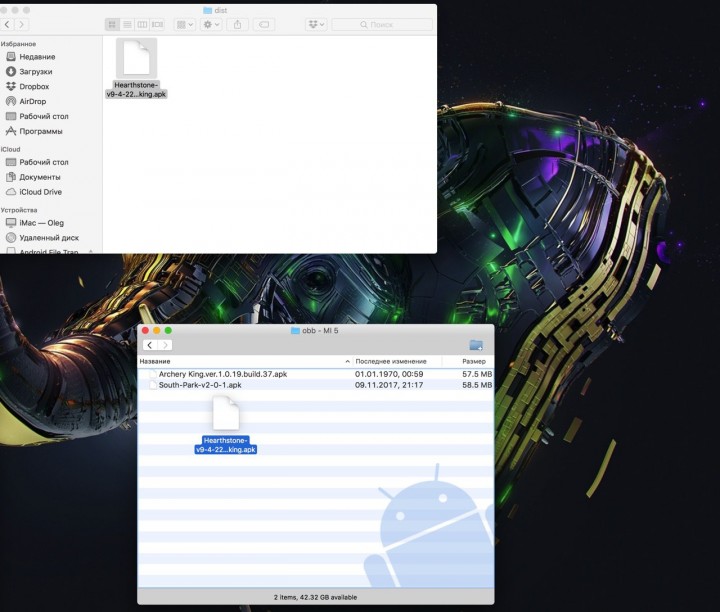
Таким же образом можно передать файлы с Mac на Android, перемещая файлы и папки из файлового менеджера в окно Android File Transfer.
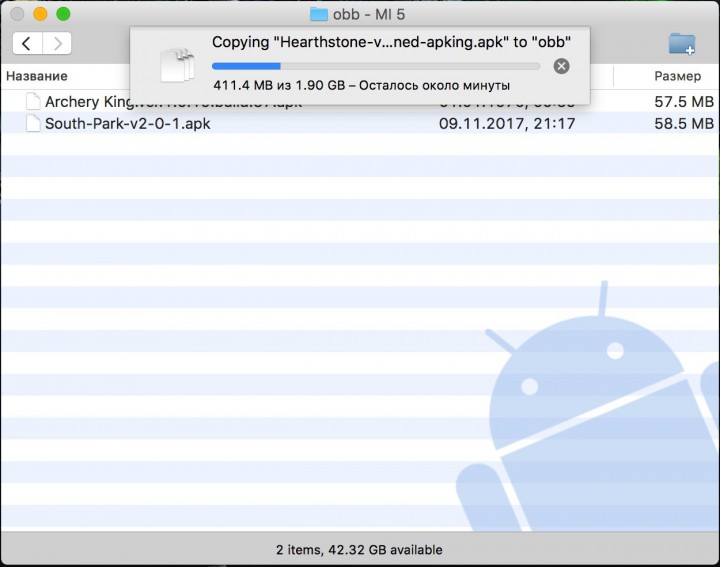
Для создания новой папки нужно нажать на иконку папки в правом верхнем углу программы.
Чтобы удалить один или несколько файлов, их нужно выделить, нажать правую кнопку мыши и выбрать пункт «Delete».
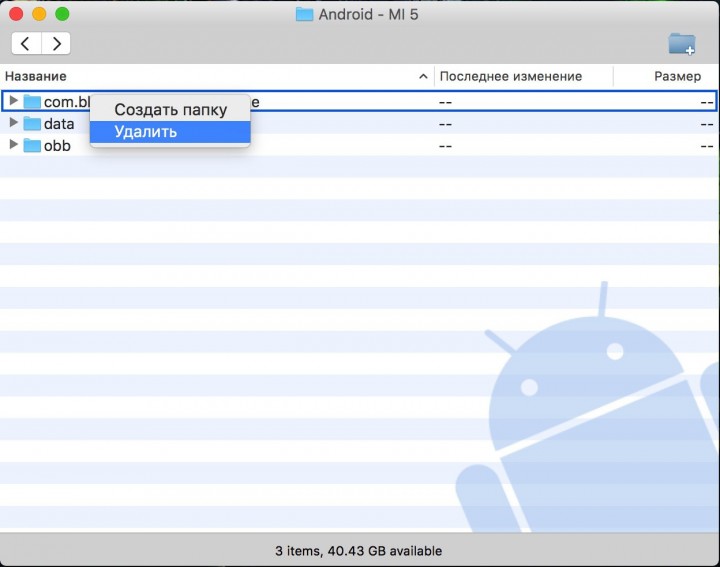
Стоит отметить, что для корректной работы программы необходимы версии Android 4.4+ и Mac OS X 10.5 и выше.
Автор  Niko
Niko