Китайский эндоскоп проблеммы подключения и решения

Увидел на али экспресс понял вещь полезная и приобрел не вдаваясь подробности а они были.
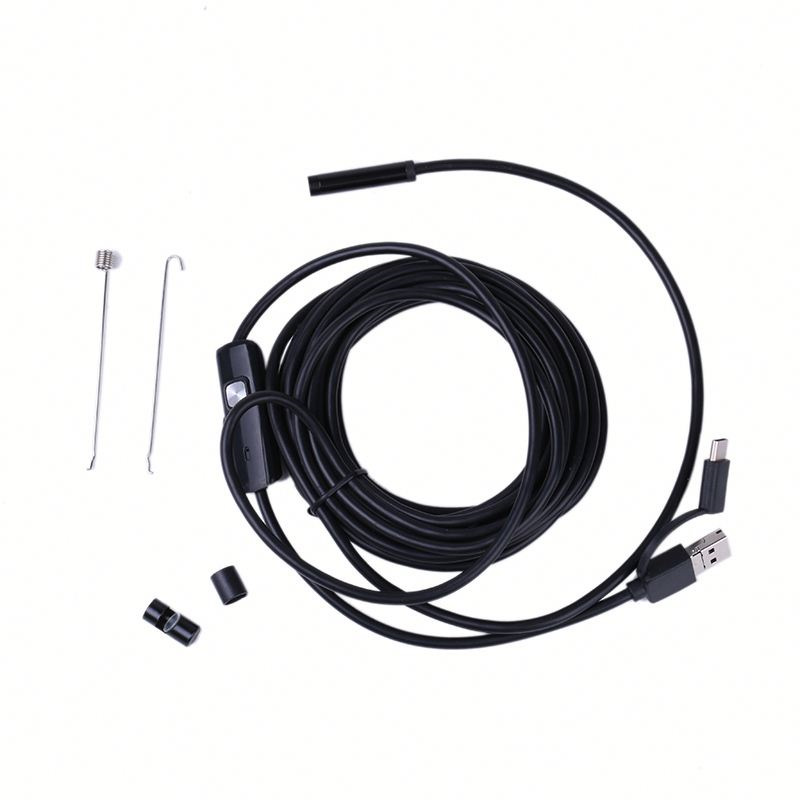
Выяснилось что в моем смартфоне нет OTG это функция дает подключать флешки, мышки, камеры запитывая их от аккумулятора смартфона (не на всех моделях есть эта функция). Определить просто подключаете эндоскоп крутите колесико включения и регулировки подсветки на нем, если подсветка включилась значит OTG есть.
Можно и на ноут установить (качество видео будет лучше) диск в комплекте но хотелось что то полегче жаль смартфон подвел.
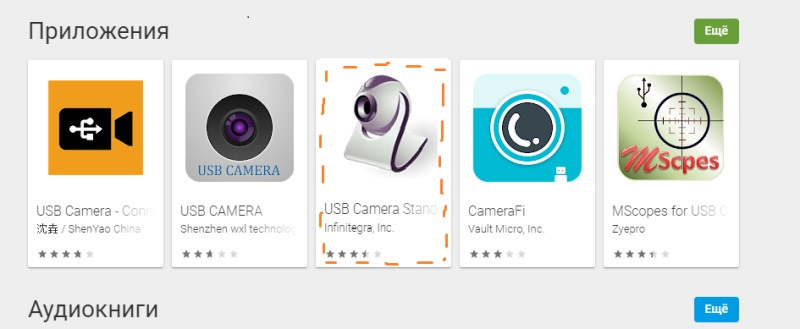
Подключил к старому планшету (на нем андройд 4.0.с коп) подсветка включилась далее попытался установить штатную программу для эндоскопа camerafi но выяснилось что программа начинает работать с андройд 4.1. с коп, при установке не работает, начал устанавливать другие похожие программы они тоже не работали, совет с ютуба помог
Эндоскоп это маленькая слабая камера качество похуже будет нужно приспособиться в целом вещь полезная особенно б.у. машинах.
Как подключить эндоскоп к Андроиду
Эндоскоп является полезным инструментом, позволяющим при необходимости проникать и осматривать труднодоступные места. И хотя подобное приспособление изначально создано в медицинских целях, на сегодняшний день купить его можно без особых проблем для последующего использования совместно с ПК или смартфоном. Про второй вариант подключения нами будет рассказано далее по ходу статьи.
Как подключить эндоскоп к Андроиду
Содержание: Как подключить эндоскоп к Андроиду
- Подключение эндоскопа на Android
- Шаг 1: Аппаратное подключение
- Шаг 2: Приложения для эндоскопа
Подключение эндоскопа на Android
Процедуру соединения эндоскопа с телефоном можно поделить на два этапа, сводящихся к подключению кабеля и использованию одной из специальных программ. Для успешной установки соединения какие-то конкретные требования к Android-устройству и установленной версии ОС отсутствуют.
Шаг 1: Аппаратное подключение
В настоящее время существует два типа подключения внешней камеры, разделяющиеся на проводное и беспроводное соединение. Мы рассмотрим оба варианта.
Вариант 1: USB-эндоскоп
Чтобы подключить USB-девайс к телефону, воспользуйтесь идущим в комплекте кабелем и по необходимости переходником «USB — micro-USB». Чаще всего эндоскоп изначально оснащен штекером micro-USB, который следует подключить к соответствующему порту на телефоне.
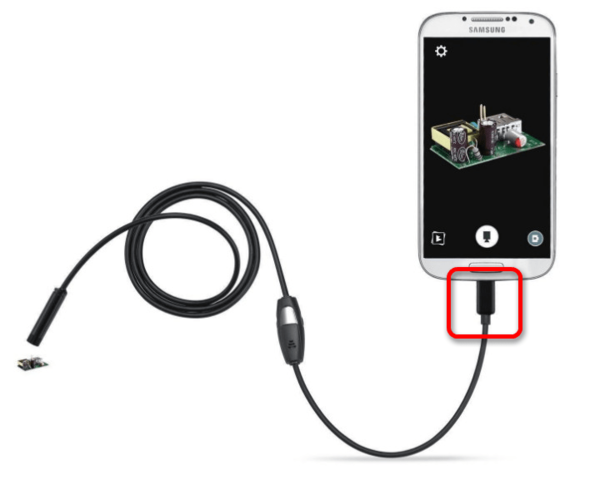
Стоит обратить внимание, что далеко не все смартфоны совместимы с USB-эндоскопами, так как некоторые модели более требовательны в плане потребления и потому не могут быть подключены к порту на телефоне из-за нехватки энергии для одновременной работы камеры и подсветки. Обойти подобные ограничения невозможно, так что учитывайте это заранее при выборе модели.
Вариант 2: Wi-Fi эндоскоп
1. Некоторые более дорогие модели эндоскопа позволяют произвести подключение с помощью идущего в комплекте Wi-Fi модуля, совместимого как с телефонами, так и компьютерами. Прежде всего включите Вай-Фай, нажав отмеченную на скриншоте кнопку.
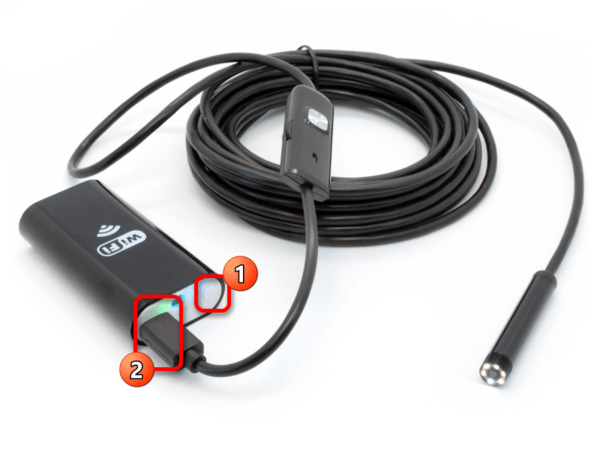
Подключите кабель micro-USB от девайса к порту, подсвеченному зеленым индикатором и значком Wi-Fi. За счет этого камера будет готова к передаче сигнала по беспроводной сети.
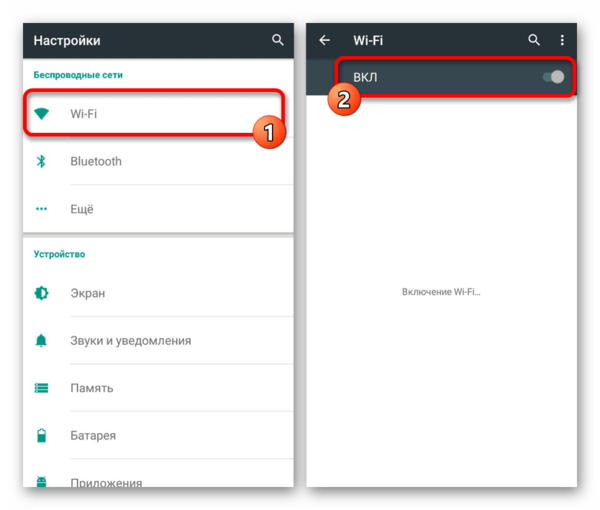
2. На телефоне зайдите в «Настройки», перейдите в раздел «Wi-Fi» и воспользуйтесь ползунком включения беспроводной сети. После этого автоматически начнется поиск доступных устройств.
3. В появившемся списке выберите нужное устройство, название которого должно соответствовать наименованию модели эндоскопа. Чтобы продолжить, в окне с названием сети нажмите кнопку «Подключить».
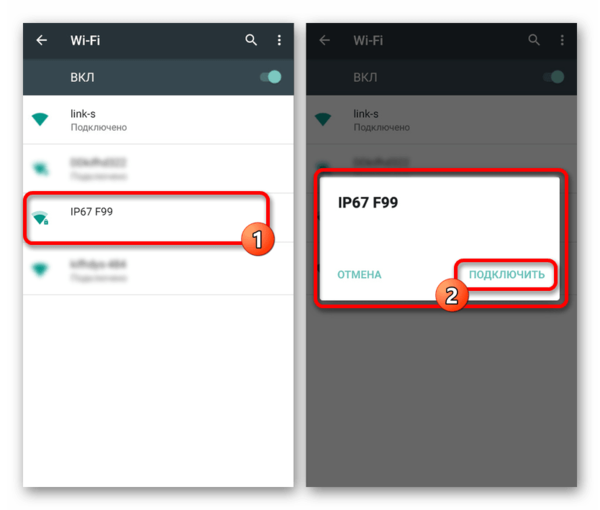
4. Для успешной установки соединения также потребуется указать PIN-код, установленный производителем по умолчанию. Равно как и название сети, его желательно найти в инструкции из комплекта, так как комбинации могут отличаться на разных устройствах.
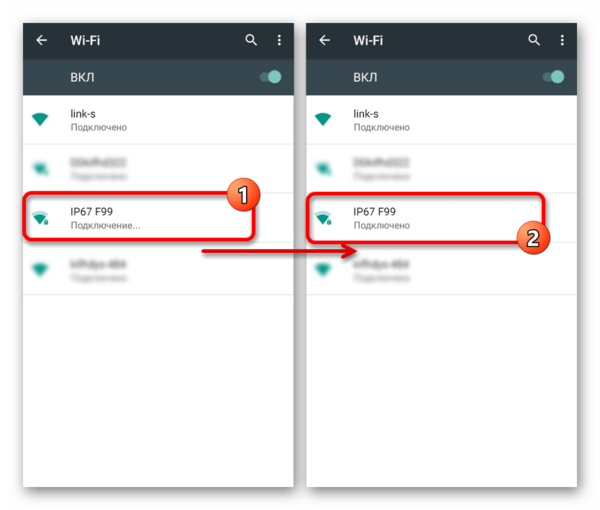
Для включения иногда требуется подтвердить соединение через специальное окно на экране телефона. В результате должно будет открыться стандартное приложение «Камера» или одна из специальных программ, рассмотренных нами далее. При этом в зависимости от модели смартфона какие-то действия будут отличаться.
Шаг 2: Приложения для эндоскопа
Некоторые модели эндоскопа при подключении к телефону могут использовать стандартные приложения для работы с камерой, так что специальное ПО требуется не всегда. Однако подобные варианты скорее являются исключениями, в то время как подавляющее большинство девайсов будут стабильно работать только при наличии одного из специальных приложений, доступных для загрузки в Google Play Маркете .
OTG View
Лучшей программой для Android, позволяющей получать изображение и управлять камерой, подключенной отдельно, можно смело назвать OTG View. Это приложение совместимо с большинством USB-эндоскопов и может исправно работать с устройствами, подключенными посредством Wi-Fi.
1. После выполнения действий из первого раздела инструкции откройте OTG View. В результате на экране появится картинка или изображение с внешней камеры. Для обновления соединения можете воспользоваться значком в левой верхнем углу экрана.
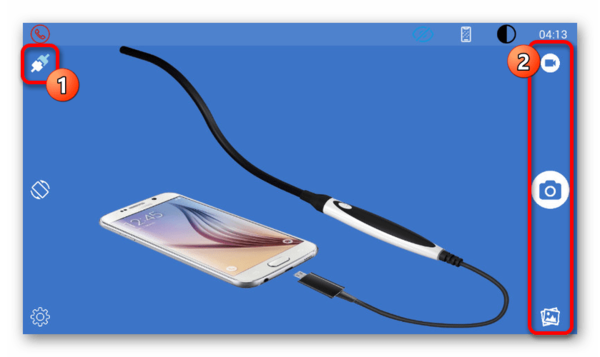
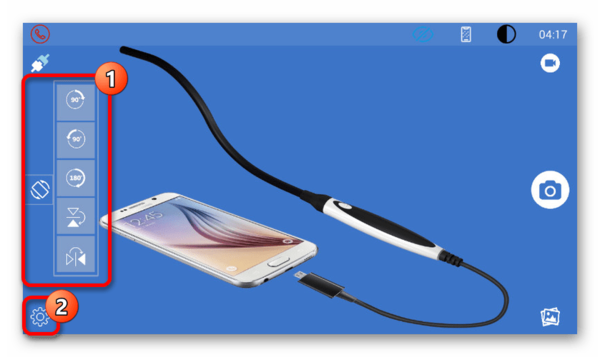
2. С помощью приложения можно создавать видеозаписи или фотографии, что в сочетании с характеристиками многих эндоскопов гарантирует высокое качество. Кроме того, изображение можно отзеркалить или повернуть с помощью вспомогательного меню.
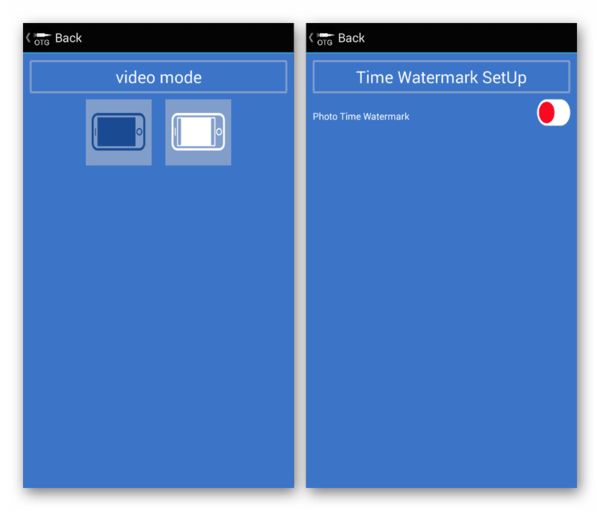
3. Особенного внимания заслуживают встроенные настройки приложения, ограниченные несколькими параметрами вроде видеорежима и отображения водяных знаков. В зависимости от версии ОС приложение может меняться в лучшую или худшую сторону.
В связи с тем, что данное решение изначально предназначено для работы с эндоскопом и является лучшим, попробуйте использовать OTG View в первую очередь. Тут также заметьте, что о совместимости с ПО может быть указано на упаковке или в инструкции от девайса.
AN98
AN98, как и рассмотренный выше вариант, нацелен исключительно на работу с эндоскопом, поэтому его наверняка придется устанавливать отдельно. Оно мало чем отличается от OTG View и предоставляет практически идентичные функции. Более того, через AN98 также будет работать большинство моделей устройств.
1. Чтобы получить доступ к изображению с камеры, откройте приложение и дождитесь завершения загрузки. Если после этого отобразится черный экран, проверьте подключение внешней камеры со смартфоном и обновите соединение, используя кнопку в левом верхнем углу.
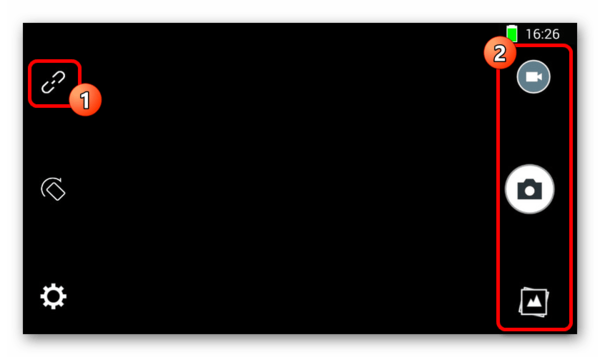
2. Здесь, как и в прошлом случае, можно вращать или отражать изображение, создавать фотографии и видеозаписи, сохраняющиеся в рабочей папке приложения. При этом управление камерой доступно лишь при создании фото.
3. В отличие от OTG View здесь сильно ограничены настройки и не имеют даже собственного меню. Единственное, что можно изменить, — это область захвата при использовании фото- и видеосъемки.
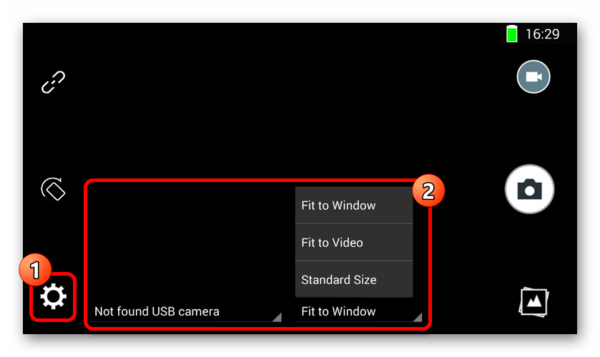
Программа является отличным вариантом для работы с камерой, особенно если по каким-то причинам первое приложение оказалось нерабочим. Воспользоваться ПО можно на любом смартфоне вне зависимости от версии ОС.
CameraFi
Приложение сильно отличается от прошлых вариантов, так как изначально предназначено не для эндоскопа, а для любой внешней камеры. Это позволяет использовать куда большее количество функций, однако нельзя гарантировать совместимость с множеством устройств.
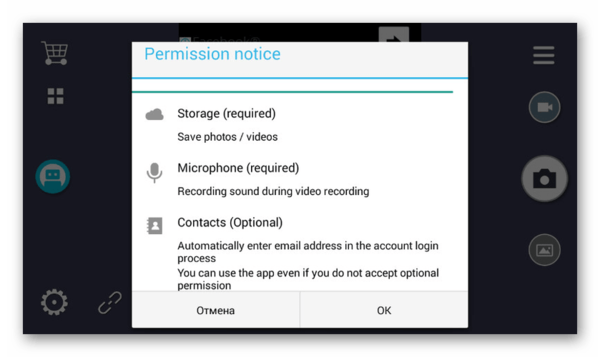
1. Подключите эндоскоп к телефону и запустите приложение. Во время первого включения потребуется подтвердить дополнительные разрешения в соответствующем окне.
2. Если на экране в автоматическом режиме не появилось изображение, проверьте или заново подключите внешнюю камеру и нажмите кнопку соединения на нижней панели. В результате картинка должна будет обновиться.
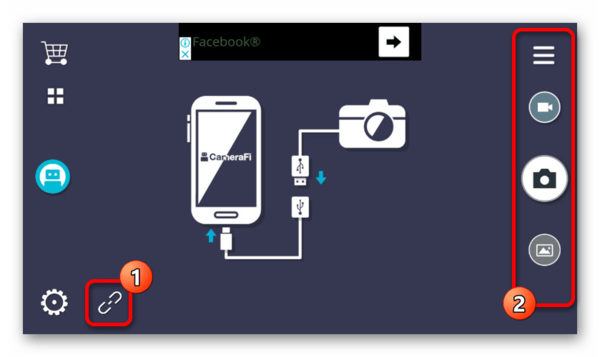
3. Как мы упомянули ранее, из-за особенностей ПО здесь присутствует несколько дополнительных функций. Например, можно контролировать не только положение кадра, но и яркость с контрастностью еще до создания снимка.
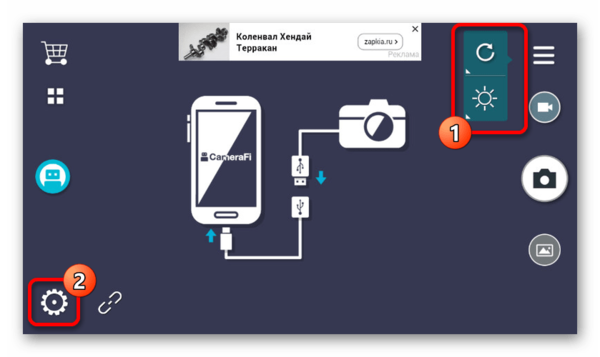
4. Параметры предоставляют также куда больший ассортимент разделов. Изучать опции вам придется самостоятельно, так как единственный пункт, влияющий на работу эндоскопа — «Выбор камеры». Именно здесь можно указать внешнее устройство, если по каким-то причинам ПО использует встроенные камеры телефона.
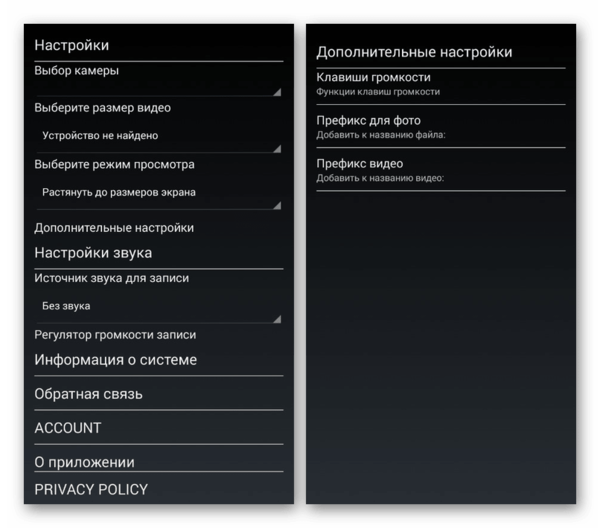
Главная проблема приложения заключается в присутствии рекламных объявлений на каждой странице, включая раздел с настройками. Отключить рекламу можно через встроенный магазин, выбрав соответствующую платную услугу.
Wi-Fi View
Последним ПО, оптимально подходящим для работы с эндоскопом, будет Wi-Fi View, нацеленный в главную очередь на устройства с беспроводным подключением. Приложение стоит использовать только в сочетании с Wi-Fi вариантом девайса.
1. Выполните подключение эндоскопа по Wi-Fi через «Настройки» до появления подписи «Подключено». Дальше откройте заранее скачанное приложение и дождитесь появления изображения.
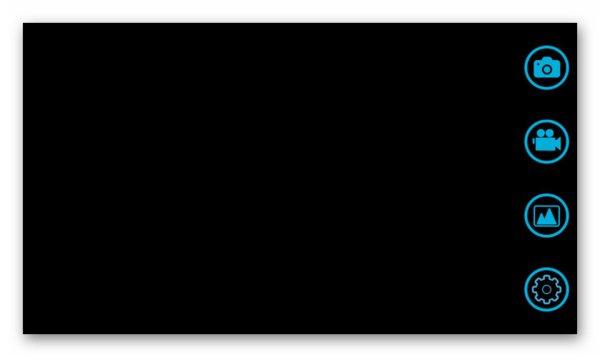
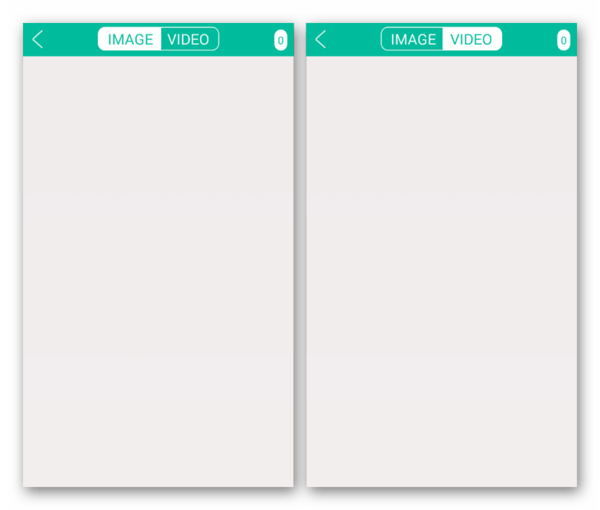
2. Приложением предоставляются все основные функции, будь то создание фото или видео с использованием внешней Вай-Фай камеры. Для доступа к библиотеке также предусмотрена отдельная страница с двумя вкладками.
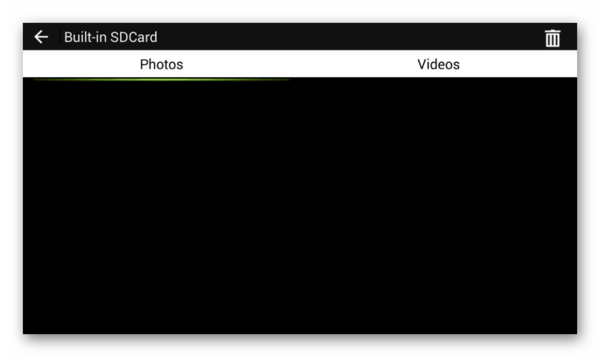
3. В настройках можно поменять имя или пароль, однако для эндоскопа это будет недоступно. Единственным важным параметром является возможность изменения разрешения.
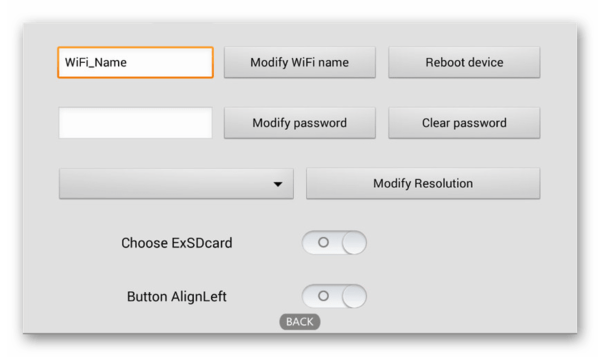
Как видно, в большинстве случаев достаточно включить приложение, чтобы получить доступ к изображению с камеры или как минимум определить несовместимость эндоскопа с ПО.
Представленной инструкции по аппаратному подключению и последующему использованию эндоскопа вполне достаточно для успешного соединения внешней камеры с телефоном. Чтобы избежать возможных проблем, соблюдайте порядок действий, сначала подключив камеру и только после этого тестируя приложения.
Как подключить эндоскоп к телефону андроид
В некоторых ситуациях к телефону андроид требуется подключить техническое оборудование различного назначения, чтобы впоследствии управлять его работой со смартфона. В данной стать речь пойдёт о подключении эндоскопа к мобильнику, работающему на OC Android.
Что такое эндоскоп
Эндоскоп представляет собой инструмент (провод) с установленной камерой на конце. Данное устройство упрощает жизнь многих пользователей, которым необходимо осмотреть труднодоступные места. Чтобы пользоваться этой функцией, нужно скачать эндоскоп приложение для андроид с Google Play Market.
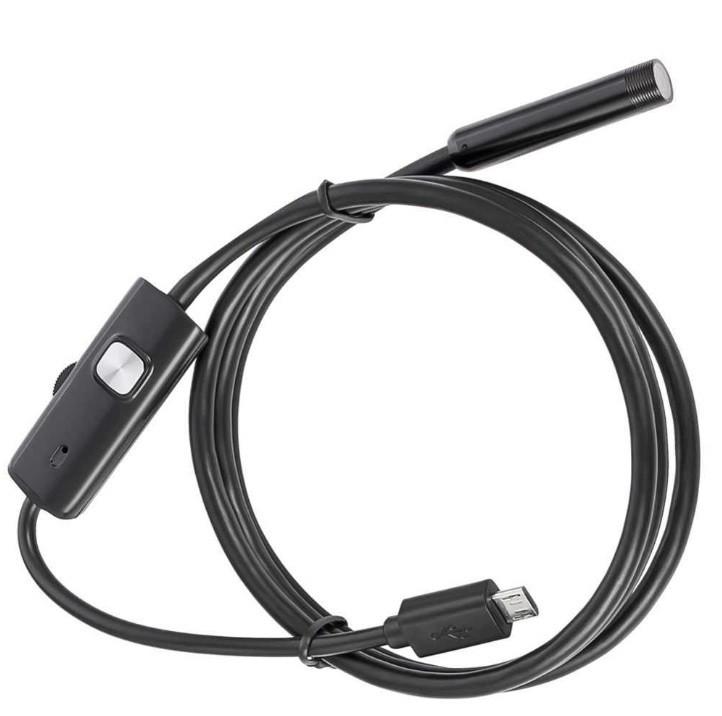
Внешний вид эндоскопа для смартфона
Обратите внимание! В процессе использования инструмента можно менять ракурс съёмки.
Для чего используют эндоскоп
Эндоскопическую камеру можно использовать в различных случаях. Например, человеку срочно понадобилось осмотреть маленькое по размеру пространство на предмет содержимого в нём. Может быть огромное количество подобных ситуаций, требующих использование USB-камеры.
Все эндоскопы делятся на два вида:
- высококачественные изделия с соответствующим ценником. Такие аксессуары обычно продаются в специальных кейсах с несколькими насадками в комплекте. Подключение устройства к смартфону осуществляется через Wi-Fi;
- стандартные эндоскопы с минимальным функционалом. Эти камеры имеют низкое разрешение и качество сборки. Дешёвые аксессуары подключаются к мобильнику через USB-провод.
Как работает эндоскоп на андроиде
Принцип работы устройства можно охарактеризовать следующим образом:
- Подключить к телефону.
- Установить специальную программу и драйвера к ней для корректной работы эндоскопической камеры.
- При использовании изображение с аппарата появляется на экране смартфона. При этом пользователь всегда сможет сфотографировать отдельное место.
- На некоторых моделях присутствует подсветка, которая позволяет осветить тёмные места. Режимы её работы также можно отрегулировать на гаджете.
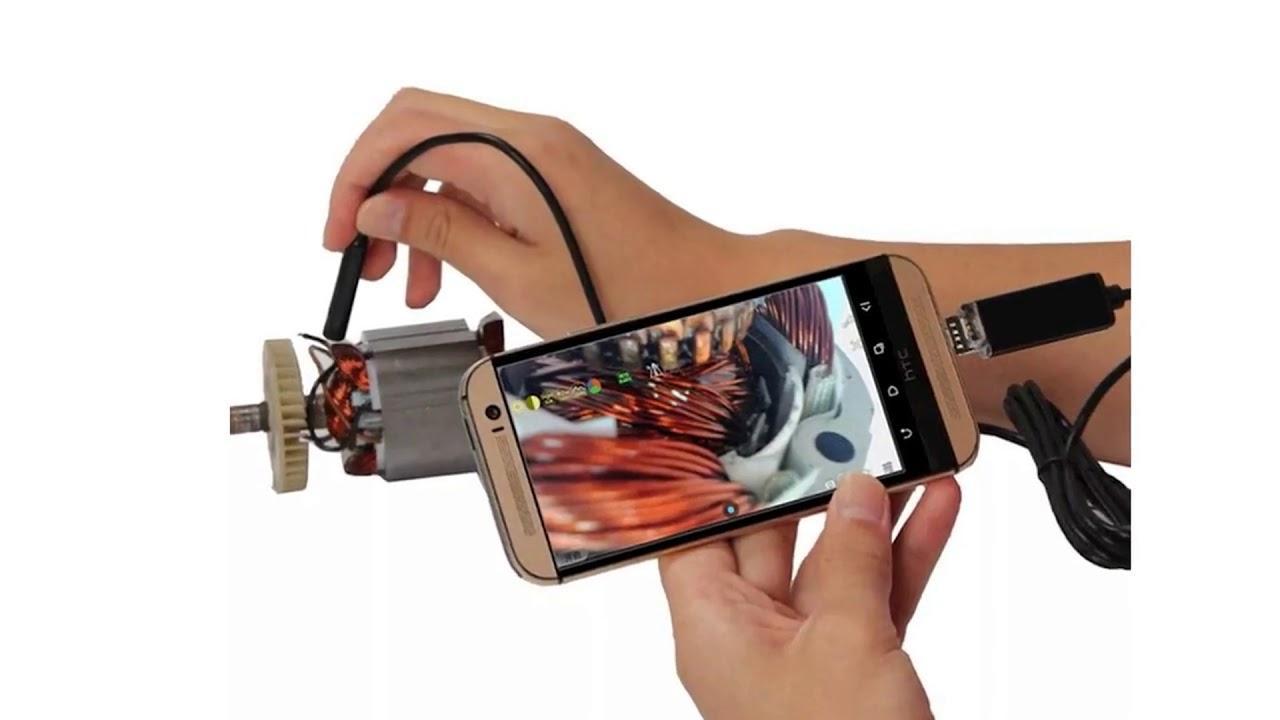
Запись видео с эндоскопа
Важно! Видео, записанное на эндоскоп, автоматически сохраняется в память Android-устройства.
Как подключить эндоскоп к телефону андроид
Выполнение поставленной задачи можно разделить на несколько этапов, каждый из которых заслуживает подробного рассмотрения.
Подготовка
Предполагает проверку смартфона и эндоскопа на совместимость.
Телефон на OC Android должен поддерживать функцию OTG. В этом можно убедиться, прочитав технические характеристики аппарата.
На что обращать внимание на подготовительном этапе:
- перед подключением эндоскопа к смартфону на базе андроид нужно проверить качество кабеля, убедиться, что он не повреждён;
- установить специальное программное обеспечение. Обычно ПО идёт в комплекте с устройством.
Процесс подключения
Данный этап не требует от пользователя определённых знаний и умений. Осуществляется следующим образом:
- Подключить кабель USB к смартфону.
- Запустить установленное ПО.
- При необходимости настроить интерфейс приложения под собственные цели и задачи, изменив параметры, которые выставлены по умолчанию.
После выполнения вышеуказанных действий на экране девайса появится изображение с камеры.
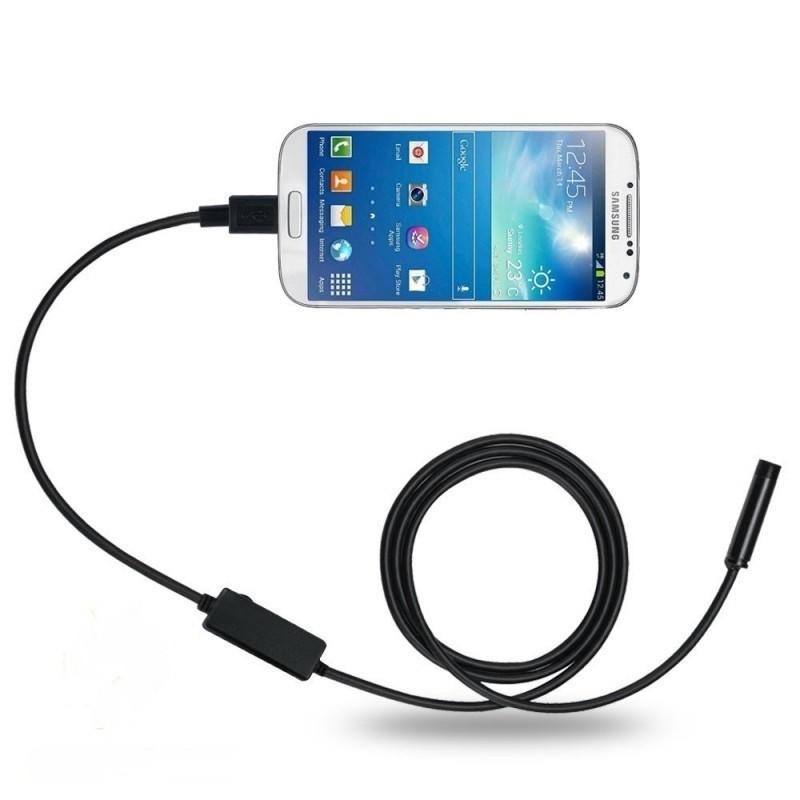
Подключение эндоскопа к телефону
Обратите внимание! Если пользователя не устраивает стандартное ПО для управления эндоскопом, то он может скачать сторонний софт, воспользовавшись Google Play Market.
Подключение камеры с Алиэкспресс
Как подключить эндоскоп камеру с Алиэкспресс на андроид? Этим вопросом задаются многие пользователи. Люди покупают эндоскопическую камеру на Aliexpress ввиду низкой стоимости. У данного решения есть несколько существенных недостатков:
- большая вероятность получения бракованной продукции;
- возможность получения некачественного товара или аксессуара, который не соответствует заявленным характеристикам;
- повреждение эндоскопа при его транспортировке;
- получение камеры, которая не совместима с телефоном;
- долгая доставка оборудования.
С подключением камеры, купленной на Алиэкспресс, также могут возникнуть затруднения. Однако их можно решить, воспользовавшись следующим алгоритмом:
- Подключить камеру к телефону стандартным способом через USB-кабель. При получении отрицательного результата зайти в настройки смартфона.
- Зайти в раздел «О телефоне». На более ранних версиях операционной системы андроид указана поддержка режима OTG. Если данный пункт отсутствует, то с информацией о технических характеристиках гаджета можно ознакомиться на сайте в Интернете. Функция OTG отвечает за подключение к телефону внешних устройств. Её отсутствие не позволит пользователю подключить китайский эндоскоп.
- Часто в комплекте с китайской камерой нет диска для установления специального ПО. В этом случае софт нужно будет скачать с Гугл Плей.
Обратите внимание! Опытные специалисты рекомендуют к использованию программу Moqo Viwe.
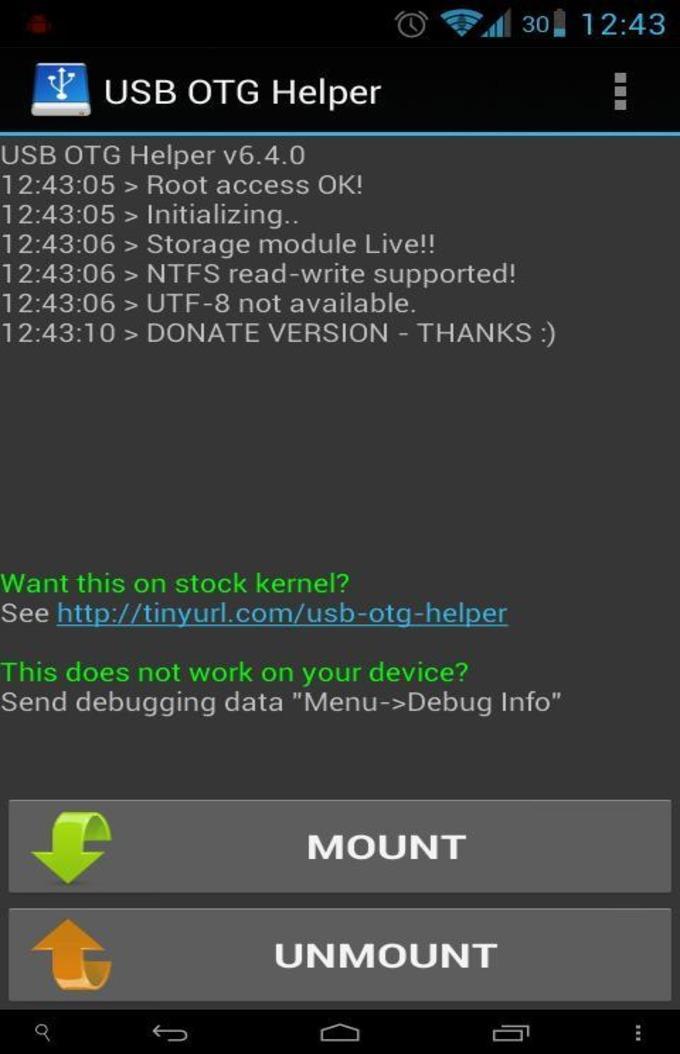
Проверка OTG на мобильнике
Настройка камеры из Китая
Китайский эндоскоп проблематично настроить даже через специализированный софт. Ниже рассмотрена настройка аксессуара на примере приложения Moqo Viwe. Для корректной работы эндоскопической камеры необходимо выполнить ряд простых действий:
- Приложение позволяет изменить качество производимой съёмки через ЮСБ-camera. Чтобы это сделать, нужно зайти в настройки программы и выставить максимальное количество мегапикселей.
- Таким же методом можно поменять число FPS, режим съёмки и подсветки светодиода.
- Рекомендуется убирать параметр «Вертикальная синхронизация» для плавности видеосъёмки.
- Активировать режим «Пониженная контрастность». При этом улучшится цветопередача изображения.
- Убрать приложение из автозагрузки.
Особенности Moqo Viwe
У данной программы есть несколько отличительных особенностей:
- бесплатный софт, не требующий последующей авторизации;
- маленький вес;
- низкое энергопотребление. Программа практически не расходует заряда аккумулятора;
- расширенный функционал, простой и понятный интерфейс.
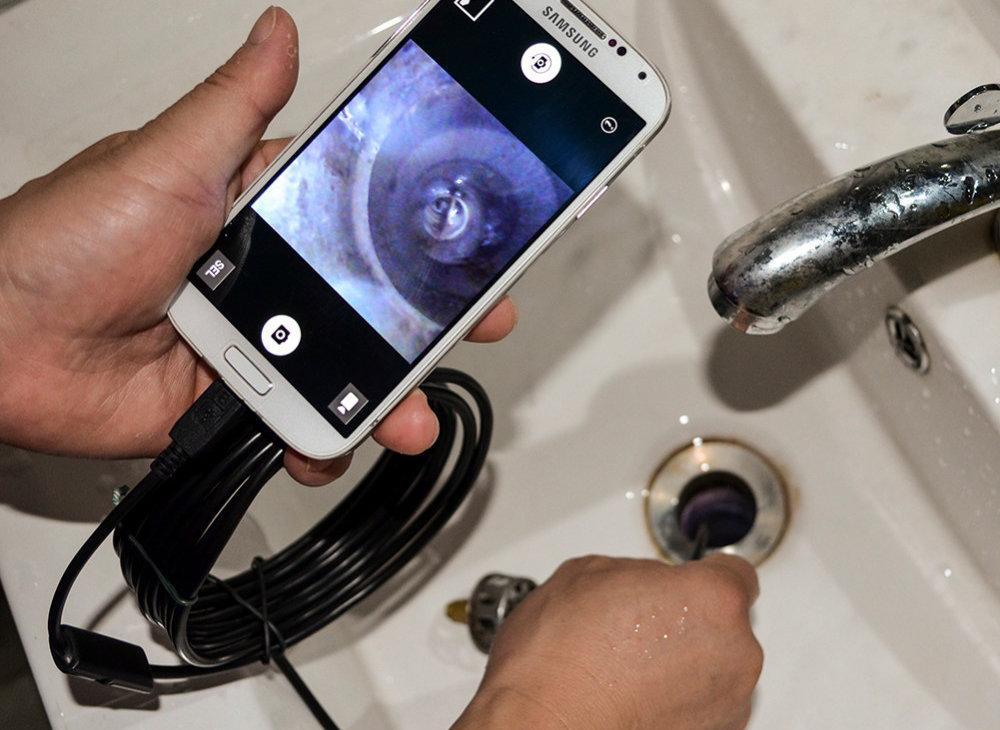
Работа внешней камеры приложение Moqo Viwe
Другие программы и драйвера для использования китайского эндоскопа на андроиде
Программа для эндоскопа на андроид позволяет увидеть картинку с камеры. В Интернете существует большое количество таких приложений. Далее будут рассмотрены самые популярные из них.
OTG View
Эта программа для эндоскопа USB для андроид считается одной из лучших для управления внешней камерой, подключённой к телефону. Она имеет несколько преимуществ:
- можно пользоваться без соединения с Интернетом;
- совместимость с дорогостоящими моделями эндоскопических камер;
- запуск без дополнительных настроек. Программа работает сразу же после скачивания с Гугл Плей Маркета;
- возможность улучшить качество картинки, передаваемой с эндоскопа;
- возможность поменять формат видео;
- несколько встроенных режимов съёмки. Присутствует черно-белый режим;
- поворот изображения во время съёмки. Для этой цели в OTG View есть специальное меню.
Ещё одно эффективное приложение для эндоскопа на андроид. Из отличительных особенностей выделяют следующие моменты:
- совместимость с ранними версиями андроид;
- не всегда срабатывает с первого раза. После запуска на смартфоне вместо картинки с камеры может появиться чёрный экран. Это ошибка свидетельствует о необходимости установки драйвера для программы. Его можно скачать с официального сайта;
- если проблему не удаётся устранить и после установки драйвера, то нужно перезагрузить гаджет;
- возможность зеркального отражения картинки;
- возможность делать фотографии в процессе съёмки.
Важно! В приложении можно поменять область захвата, а также качество съёмки.
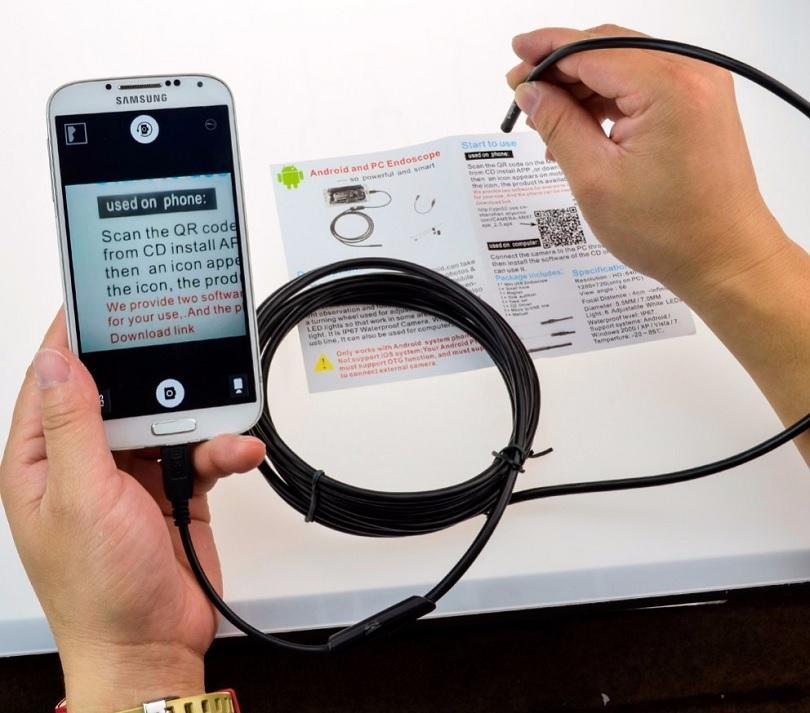
CameraFi
У этого приложения есть несколько отличий от рассмотренных выше. Софт предназначен не для эндоскопа, а конкретно для работы с внешними камерами, подключёнными к мобильнику. Однако данное обстоятельство скорее преимущество, чем недостаток. Таким образом, программа совместима с любым эндоскопом.
Процесс подключения USB-камеры к смартфону через данный софт выглядит следующим образом:
- Скачать приложение и драйвера к нему.
- Подключать эндоскоп к мобильнику. При первом запуске необходимо подтвердить соответствующие разрешения. В Интернете также есть инструкция на русском Android and PC Endoscope.
- Если изображение отсутствует, то эндоскоп нужно отключить и подсоединять заново. В некоторых случаях может потребоваться перезагрузка девайса.
- Настроить режим съёмки на собственное усмотрение.
Что делать, если не работает эндоскоп на андроиде
У данной проблемы есть несколько способов решения:
- обновить версию OC Android. Некоторые модели отказываются работать на устаревших системах;
- проверить кабель USB, идущий от камеры к телефону, на наличие механических повреждений. Такая проверка особенно актуальна для изделий, заказанных с Aliexpress;
- убедиться, что смартфон поддерживает режим OTG. В противном случае подключение внешней камеры невозможно будет осуществить;
- скачать необходимые драйвера для работы приложения;
- осмотреть саму камеру на наличие сколов и царапин.
Обратите внимание! Иногда сброс настроек гаджета до заводских устраняет проблемы с работой эндоскопа.
Эндоскоп — полезный инструмент при работе в труднодоступных местах. С его помощью можно быстро изучить содержимое маленьких отверстий, например, труб. А как его настроить, было рассказано выше.
Как подключить эндоскоп камеру к телефону Андроид
Для упрощения жизни пользователей существует огромное множество устройств, выполняющих самые разные функции. Они представляют собой простые приспособления, обеспечивающие максимальную пользу владельцам. К числу таких «помощников» на сегодняшний день относят эндоскоп камеры. Первоначально их удавалось подключить только к компьютерам и ноутбукам, но сегодня такая возможность появилась и у владельцев смартфонов на базе ОС Андроид.
Особой сложности процедура синхронизации гаджетов не представляет. Но вопросы, возникающие по ходу дела, требуют четких и доступных ответов. Лишь зная особенности выполнения процедуры, можно смело рассчитывать на положительный результат. Поэтому наши специалисты готовы помочь каждому читателю, рассказав, как подключить эндоскоп камеру к телефону Андроид, и ответив на попутно возникающие вопросы.
Что такое эндоскоп?
Такое устройство как эндоскоп несколько пугает людей, впервые услышавших это название. Однако, оно несет немало пользы владельцам современных смартфонов. Хотя данный гаджет нельзя назвать многофункциональным, со своей основной задачей он справляется на отлично, и достойных аналогов не имеет.
Эндоскоп камера на Андроид – это инструмент в виде провода с установленной на одном конце камерой. Главной особенностью такого устройства выступает свобода движений, которую не обеспечивают встроенные камеры смартфонов и планшетов. Эндоскоп используется отдельно от мобильного гаджета, открывая гораздо больше возможностей для пользователя.
Разновидности камер и цели использования
Эндоскопические камеры применяются в самых разных ситуациях. Они пригодятся, когда пользователю необходимо осмотреть маленькую площадь: «внутренности» отдельных устройств, содержимое емкости и т.д. В целом, такие инструменты позволяют вблизи рассмотреть предметы, выводя изображение на экран телефона или планшета.
Разновидностей эндоскопов существует немало. Однако, для владельцев современных гаджетов будет вполне достаточно простой классификации:
- Высококачественные эндоскопические камеры. Они продаются в комплекте с дополнительными насадками, подключаются к устройствам посредством Wi-Fi и имеют соответствующую стоимость.
- Стандартные модели. Такие варианты отличаются низким расширением и качеством сборки. А подключение к смартфону или планшету в данном случае осуществляется посредством USB-провода.
Если эндоскоп необходим в частых случаях, имеет смысл потратиться на дорогостоящую модель, в остальных же ситуациях будет достаточно бюджетного варианта.
Варианты подключения эндоскопа к Android смартфону
Эндоскопические камеры также отличаются между собой по способу подключения к гаджетам. От данного критерия зависит и стоимость инструмента, и его технические характеристики. Но процедура подсоединения камеры в любом случае не занимает много времени.
Так, подключить эндоскоп к телефону Android возможно с помощью провода USB, Wi-Fi или Bluetooth. Рассмотрим каждый из этих вариантов подробнее.
Через USB

Современные производители смартфонов стремятся сохранить компактность выпускаемой продукции, оснащая устройства портами Micro USB Type C вместо привычных MicroUSB. По этой причине для применения сторонних инструментов потребуется заранее раздобыть OTG-переходник для нужного разъема.
Перед покупкой переходника обязательно следует убедиться в том, что технология On The Go поддерживается гаджетом на базе Андроид, к которому и будет подсоединен эндоскоп. Это делается посредством ознакомления с характеристиками устройства.
Чтобы подключить USB эндоскоп к Андроид, понадобится лишь вставить кабели в соответствующие разъемы. Далее следует дождаться автоматической активации устройства или произвести ее вручную. После проделанных действий камеру удастся использовать по назначению.
Если эндоскоп не подключается к смартфону, это указывает на несовместимость устройств, поэтому первый лучше заменить у продавца на подходящую модель.
По Wi-Fi
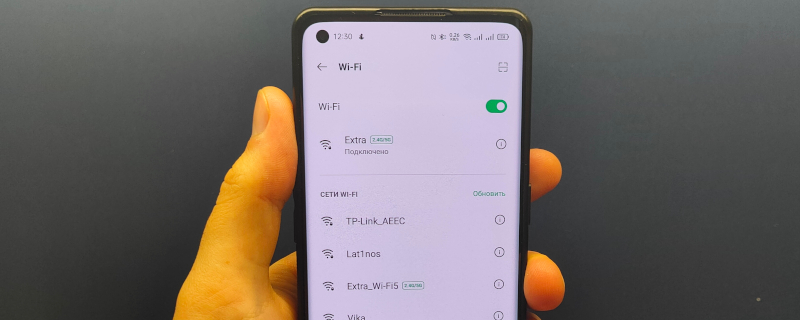
Более продвинутые модели эндоскопов подключаются к смартфонам и планшетам посредством беспроводной сети. В данном случае сперва потребуется нажать кнопку включения на инструменте. Одновременно с этим запустится беспроводная сеть. Именно к ней необходимо подключиться на смартфоне:
- Сдвинуть шторку вниз (открыть панель быстрого доступа).
- Перейти в сети Wi-Fi.
- Активировать Wi-Fi и нажать на сеть, содержащую наименование эндоскопа.
- Указать пароль из инструкции к камере или ввести цифры в порядке от 1 до 8.
Далее на гаджете автоматически откроется стандартная камера, где и станет отображаться изображение, передаваемое с внешнего девайса. При желании в данном случае разрешается использовать сторонние программы из официального магазина приложений Google Play.
Посредством Bluetooth
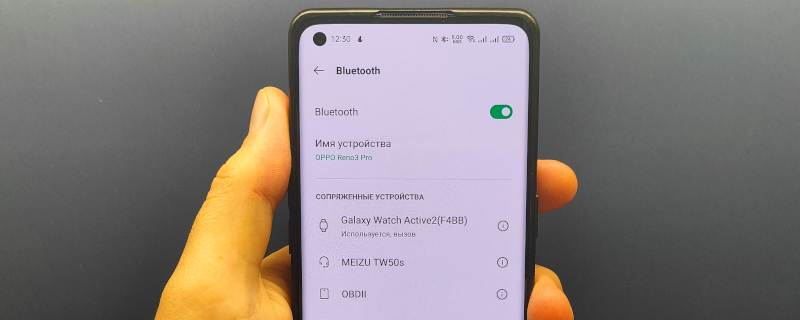
Не менее распространенный вариант синхронизации схож с предыдущим способом. Здесь для подключения эндоскопа к Андроид понадобится выполнить следующую процедуру:
- Активировать Bluetooth на смартфоне.
- Перейти в настройки Bluetooth и кликнуть по нужному устройству (названию камеры) для сопряжения.
- Подтвердить действие кнопкой «Да».
Следующий этап – использование эндоскопа. После проделанных действий понадобится перейти к программе для создания фото и видео и начать применять девайс по предназначению.
Технология Bluetooth потребляет немало энергии, поэтому перед подключением эндоскопа рекомендуется зарядить устройство Андроид на максимум.
Использование сторонних приложений
В помощь пользователям разработчики давно создали несколько полезных приложений, облегчающих процедуру подключения эндоскопа и его дальнейшее использование. Наши специалисты выделяют четыре лучших программы, способных выполнить практически любой запрос юзера, не создавая лишних проблем.
OTG View
Наиболее распространенное приложение для эндоскопа на Андроид совместимо с большинством USB и Wi-Fi камер. Оно дает возможность без особых навыков и умений получать изображение и управлять девайсом.
После проделанных действий, описанных выше, следует открыть программу и дождаться появления на экране изображения с внешней камеры. С ее помощью удастся создавать видео и фото, а также отзеркаливать и поворачивать картинку.
Отдельно стоит отметить встроенные настройки утилиты. Их перечень включает параметры видеорежима и отображения водяных знаков. Они непременно понадобятся пользователю, хотя бы немного разобравшемуся в управлении эндоскопом.
Весьма неплохое приложение также предназначено исключительно для работы с эндоскопической камерой. Оно не особо отличается от предыдущей программы и выполняет те же функции.
Как и в предыдущем случае, в первую очередь необходимо подключить девайс к гаджету на базе ОС Андроид. Для получения доступа к изображению на экране смартфона или планшета понадобится запустить утилиту и дождаться загрузки. После пользователю становятся доступны функции создания фото и записи видео, сохранения этих файлов в памяти устройства, вращения и отзеркаливания картинки.
Из отличий от OTG View стоит отметить отсутствие отдельного меню. А единственное, что пользователь может изменить вручную – область захвата при фото- или видеосъемке.
Приложение AN98 занимает твердое второе место после OTG View, а потому использовать его целесообразно лишь в случае несовместимости OTG View с приобретенной моделью эндоскопа.
CameraFi
Более функциональное, в отличие от предыдущих софтов, приложение первоначально разработано для любой внешней камеры. Оно не может похвастаться совместимостью с преимущественным большинством девайсов, однако, популярные модели поддерживает.
Подключив эндоскоп к телефону, нужно запустить программу и дать запрашиваемые разрешения. Как только картинка обновится, можно начинать управлять камерой. Здесь пользователю доступны опции для контроля положения кадра, яркости, контрастности снимка и т.д.
Единственным недостатком выступает большое количество рекламы. Она присутствует абсолютно на каждой странице. А отключение навязчивых объявлений доступно только в платной версии софта.
Wi-Fi View
Идеальный вариант для работы с беспроводными девайсами радует пользователей не меньше своих конкурентов. Первые шаги ничем не отличаются от предыдущих приложений: подключить эндоскоп по инструкции из описанных выше, запустить утилиту и дождаться окончания загрузки картинки.

Удаленный доступ к телефону Андроид
Wi-Fi View позволяет менять разрешение изображения и применять иные параметры для боле комфортного пользования камерой. Однако, в перечне имеются опции, предназначенные для разных сторонних устройств, и конкретно для эндоскопа они не подходят. Поэтому спешить изучать все доступные настройки и надеяться на их постоянное применение не стоит.
Работа с китайской камерой
Пользователи нередко обращают внимание на эндоскопы с сайта AliExpress ввиду низкой стоимости товаров. Но китайские модели бывает сложно подключить даже используя специализированный софт. Это объясняется особенностями специалистов, принимающих участие в разработке функций и сборке девайсов.
Подключить телефон Андроид к китайскому эндоскопу поможет популярное приложение Moqo Viwe. Для его корректной работы и использования камеры по назначению понадобится выполнить ряд действий:
- Выставить максимальное количество мегапикселей в настройках утилиты.
- Установить оптимальное число FPS, а также режим подсветки и съемки.
- Отключить опцию «Вертикальная синхронизация» (это поможет обеспечить плавность видеосъемки).
- Активировать режим пониженной контрастности (позволит улучшить цветопередачу).
- Деактивировать автозагрузку программы.
Moqo Viwe имеет свои преимущества. В первую очередь стоит отметить, что данное приложение совершенно бесплатно. оно не требует последующей авторизации и занимает мало места в памяти устройства. Кроме того, этот софт не слишком энергозатратен, он практически не расходует заряд батареи. Интерфейс здесь понятный, а функционал неплохо расширен. Разобраться с управлением такой утилитой не составит труда даже новичкам. Поэтому сразу после приобретения эндоскопа на сайте AliExpress смело можно обращаться к ней.
В некоторых случаях китайские камеры работают и с перечисленными выше приложениями, но стопроцентной гарантии успешной синхронизации разработчики не дают.
Решение популярных проблем
На первый взгляд эндоскоп – простое устройство. Большинство пользователей приобретают его с полной уверенностью в том, что проблем в работе не возникнет. Но в действительности, как и любое устройство, дополнительная камера способна доставлять хлопоты. Если эндоскоп для Андроид не работает, не стоит паниковать. Причин и решений возникшей проблемы существует несколько. Их мы и рассмотрим далее.
Отсутствие OTG
Далеко не все современные гаджеты поддерживают режим On The Go. В качестве решения проблемы специалисты предлагают подсоединить камеру к иному устройству или приобрести модель с беспроводным подключением.
Черные точки на экране
Причиной появления пятен служит загрязнение самой камеры. Для решения проблемы и последующей профилактики рекомендуется промыть объектив и делать это каждый раз после использования девайса.
Вторая причина битых пикселей на экране – механическое повреждение конструкции. В данном случае не стоит пытаться отремонтировать инструмент самостоятельно – лучше обратиться к специалистам сервисного центра.
Отсутствие звука
Эндоскопы USB не поддерживают запись аудио. Эта проблема относится ко всем моделям данной категории. Поэтому ее решение состоит лишь в приобретении девайса, который возможно подключить беспроводным способом через Bluetooth или по Wi-Fi.
Если эндоскоп поддерживает запись звука, но пользователь его не слышит, следует отрегулировать настройки в приложении. Лучший вариант для решения данной проблемы – утилита CameraFi.
Эндоскоп не подключается к устройству
Дополнительно специалисты выделяют несколько вариантов решения проблемы с тем, что камера вовсе не подключается к смартфону или планшету. Эти способы универсальны и могут стать полезными при обнаружении неполадок. Так, если эндоскоп не подключается к гаджету, необходимо:
- обновить систему смартфона/планшета;
- проверить целостность кабеля USB и убедиться в отсутствии повреждений;
- установить нужные драйвера;
- убедиться в поддержке OTG устройством;
- осмотреть эндоскоп на наличие повреждений.
Помимо прочего устранить проблемы с подключением стороннего девайса иногда помогает сброс настроек на Андроид. Однако, данный способ оказывается эффективным довольно редко.
Видео-инструкция
Вопрос: Какой эндоскоп лучше для смартфона?
Однозначно определить лидера невозможно, но достойных моделей в продаже существует немало. Так, наибольшей популярностью пользуются: OT-SME03, Тритон 1038, JCWHCAM, LESHP USB Endoscope и другие.
Вопрос: Как подключить эндоскоп камеру к компьютеру?
Лучший вариант подсоединения камеры к ПК – посредством USB. Дополнительно потребуется установить на компьютер программу с диска, который продается в комплекте с эндоскопом. Остальные действия рекомендуется осуществлять в соответствии с прилагаемой инструкцией, так как каждое устройство имеет свои особенности и может подключаться по-разному.
Вариантов подключения эндоскопа к смартфону или планшету на базе ОС Андроид существует несколько. Здесь все зависит от модели камеры, но особой сложности не представляет ни один из перечисленных нами способов. Поэтому инструкциями, приведенными в статье, рекомендуется воспользоваться каждому, кто имеет дело с эндоскопом впервые. Кроме того, советы наших специалистов не будут лишними и для тех, кто уже имеет опыт работы с таким инструментом.