Как делать скриншоты в Android-приложениях, которые это запрещают
Сделать скриншот экрана смартфона совсем не сложно. Нужно всего-навсего зажать пару кнопок. Но это не всегда работает. Например, в браузере Tor или режиме «Инкогнито» любого другого браузера вы, даже попытавшись записать видео, как правило, получите лишь черный экран. То же самое касается и банковских приложений (если вам, например, нужно зафиксировать произведенную транзакцию). Однако это неудобство легко можно обойти. И сейчас вы узнаете, как это сделать.
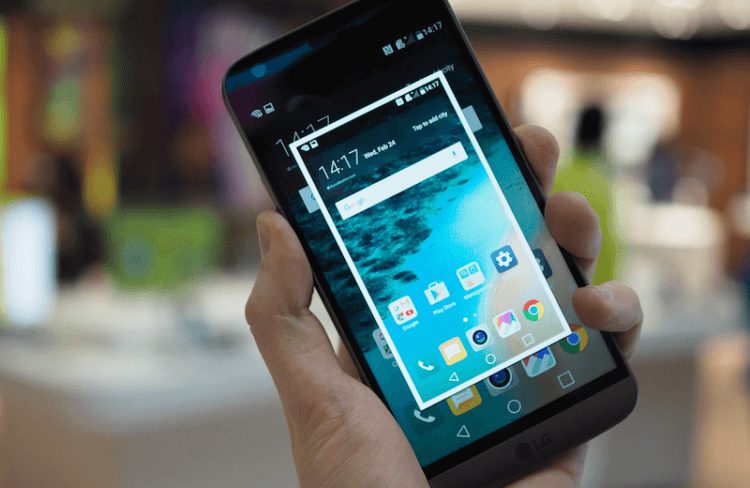
Конечно, самый простой (но не всегда доступный) способ — это взять другой смартфон и сфотографировать экран вашего устройства. Но это очень странный подход. Так что давайте разбираться, как сделать скриншот в приложениях, которые это запрещают, имея лишь один смартфон.
Скриншот экрана при помощи Google Ассистента
Это может быть самый простой способ сделать снимок экрана, и, скорее всего, он работает на данный момент в большинстве приложений. Все, что вам нужно сделать — это включить определенные пункты в настройках Google Ассистента.
-
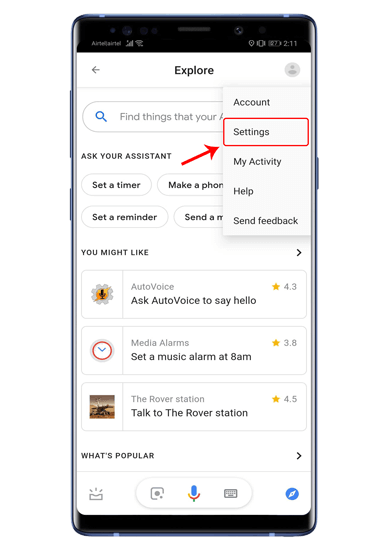
Вызвав помощника, нажмите на иконку с изображением компаса в правом нижнем углу.
Скриншот экрана при помощи стороннего приложения
Если по какой-то причине вышеописанный способ вам не подходит (или он не работает на вашем смартфоне), вы всегда можете попробовать установить стороннее приложение. Одним из таких является, например, ReEnable Screenshot Module. Она позволяет фиксировать то, что происходит на экране без дополнительных настроек сразу после установки.
Еще больше материалов вы всегда можете найти в нашем новостном канале в Телеграм.
Новости, статьи и анонсы публикаций
Свободное общение и обсуждение материалов

Многие из нас смотрят в экран смартфона по несколько часов в день, что волей не волей вызывает вопросы относительно опасности длительной эксплуатации гаджета. Тревогу пользователей в свое время ловко подхватили производители техники, и мы пришли к тому, что сегодня почти на каждом Андроиде есть режим защиты зрения или ночной режим. В теории он должен снять нагрузку и тем самым защитить наши глаза. Но так ли это на самом деле? Давайте разбираться.

Совсем недавно известный стриминговый сервис Spotify полностью приостановил продажу своих подписок на территории РФ. Произошло это после того как из России ушли Visa и Mastercard, которые являлись основными платежными средствами. Действующая подписка проработает до конца месяца, а после этого руководство отменит ее. Сегодня предлагаю поговорить о том, как перенести песни из Spotify в Яндекс.Музыку и ВК, которые, на мой взгляд, являются лучшей альтернативой Spotify.

Вы замечали, что через 20-30 минут активного использования телефон работает медленнее? Если у вас включена частота обновления экрана 90 Гц, то она может принудительно упасть до 60 Гц, а игра, которая после запуска выдавала честные 60 fps, всего через несколько минут начинает тормозить настолько, что ее хочется закрыть и больше никогда не открывать. Подобное происходит по причине троттлинга процессора. Давайте разберемся, что он собой представляет, опасен ли для мобильного устройства, и можно ли отключить троттлинг на смартфоне.
Как сделать скриншот приложения, если политика безопасности Андроид не позволяет
/>Илья – главный редактор сайта softdroid.net. Является автором нескольких сотен руководств и статей по настройке Android. Около 15 лет занимается ремонтом техники и решением технических проблем iOS и Android. Имел дело практически со всеми более-менее популярными марками мобильных смартфонов и планшетов Samsung, HTC, Xiaomi и др. Для тестирования используется iPhone 12 и Samsung Galaxy S21 с последней версией прошивки.
Устройства на операционной системе Android используются не только для общения, но и для посещения сайтов, просмотра фильмов, игр, видео- и фотосъемки. Android также можно использовать для снятия скриншотов. Но в некоторых случаях возникает ошибка «Невозможно сделать скриншот из-за политики безопасности».
Расскажем как поступить, если Андроид не может сделать снимок экрана из-за ограничивающей политики безопасности.
Содержание:
Отключите инкогнито в мобильном браузере Chrome
При использовании мобильного браузера Chrome для простого просмотра скриншоты можно делать без проблем. Но при навигации в режиме инкогнито сделать скриншот не получится. Для того, чтобы выключить защиту на телефоне, нужно:
- Запустить Chrome на смартфоне или планшете с Android.
- Ввести в адресную строку chrome://flags.
- На открывшейся странице, в поисковую строку, введите «Incognito Screenshot».
- Из выпадающего списка параметров выберите опцию «Enabled».
- Перезагрузите браузер.
- Попробуйте сделать скриншот.
Отключите инкогнито в мобильном браузере в Firefox
Чтобы делать скриншоты в режиме инкогнито, при навигации в мобильном браузере Firefox:
- На Андроид должна быть установлена последняя версия браузера, если это не так обновите приложение через Google Play.
- Откройте браузер Firefox.
- Чтобы войти в основное меню браузера, нажмите на кнопку с тремя точками. Они находятся справа, либо вверху, либо на панели внизу, в зависимости от настроек браузера.
- Выберите пункт «Настройки».
- Прокрутите экран вниз и тапните по пункту «Приватный просмотр».
- В новом окне установите переключатель «Разрешить снимки экрана при приватном просмотре в положение» в положение “Включено”.
Политика безопасности не позволяет делать скриншоты в приложении
Некоторые Андроид приложения запрещают делать скриншоты. Например, банковские приложения отключают эту возможность в целях безопасности. Это предотвратит отправку вашей личной финансовой информации хакеру и установку вредоносных приложений.
В этом случае можно найти обходной путь: установить аналогичное приложение, в котором отсутствует запрет на скриншоты.
Если мешает открытое приложение
Иногда сделать скриншот может какое-то приложение. Чтобы его закрыть, нужно
- нажать кнопку, отвечающую за многозадачность, которая расположена внизу экрана, рядом с кнопками «Домой» и «Назад».
- В результате откроются окна со всеми запущенными программами. У разных производителей и версий операционной системы вид отображения может меняться.
- Чтобы закрыть приложение, нажмите на крестик, расположенный в правом верхнем углу окна с приложением.
- В некоторых случаях, вместо крестика может быть нарисована Корзина.
Как сделать снимок экрана с помощью Google Assistant
- Прежде чем пытаться сделать снимок экрана с помощью Google Assistant, следует убедиться, что вы можете делать скриншоты в режиме инкогнито в браузерах Chrome и Firefox.
- Если на вашем устройстве нет приложения Google Assistant его нужно установить и настроить.
- Вызовите Ассистента и проведите по нему снизу-вверх для того, чтобы появился экран Google Assistant.
- Кликните по иконке со своим профилем, расположенную справа вверху.
- Прокрутите экран настроек вниз, пока не увидите строку «Общие». Кликните по ней.
- Кликните по строке «Использовать содержимое экрана» и установите выключатель «Использовать снимок экрана» в положение “Включено”.
- Чтобы сделать снимок экрана, нужно открыть программу, снимок которой требуется сделать.
- Произнесите «Окей, Google, сделай снимок экрана». И помощник сделает нужный скриншот.
Смена учетной записи
Если мобильный Android телефон выдан в компании, на которую вы работаете, скорее всего они выбрали политику безопасности, из-за которой невозможно сделать скриншот.
Также политика безопасности применяется когда вы добавляете на свой смартфон корпоративную учётную запись.
Если делать скриншоты вам нужно для работы, то стоит поговорить со специалистами отдела безопасности или IT, чтобы они изменили политику безопасности, из-за которой вы не можете сделать скриншот.
Если это личный телефон и для работы вам не нужна учётная запись компании, то вы можете её удалить. Для этого нужно:
- Зайти в настройки,
- Перейти в «Учётные записи»,
- Переключиться в другую учетную запись,
- (опционально) Удалить ненужную учетную запись
Эмуляторы
Кроме описанных способов, можно также установить эмулятор Android на свой персональный компьютер и сделать снимок экрана, находясь в окне эмулятора. Назовём пять бесплатных эмуляторов:
1. BlueStacks – один из самых популярных эмуляторов для Андроид. Он может работать с самыми разными программами, но все же он был создан для запуска игр. Может запускать даже самые ресурсоёмкие приложения, главное, чтобы хватило мощности компьютера.
2. NoxPlayer – считается наиболее лёгким и быстрым среди всех эмуляторов. В настройках программы можно включать права root, а также устанавливать производительность, разрешение экрана и FPS.
3. MEmu – приложение по своим функциям очень похоже на NoxPlayer, также позволяет настраивать производительность, получать root-права и делать скриншоты. На боковой панели расположены кнопки позволяющие делать снимки экрана и записывать видео с экран. Приложения можно устанавливать либо с жёсткого диска компьютера (загрузив предварительно нужный apk файл), либо с Google Play.
4. Andy – бесплатный эмулятор, в котором нет ничего лишнего. В начальном окне минимум настроек. Можно только менять ориентацию дисплея и переключаться в полноэкранный режим, делать скриншоты любого приложения, вне зависимости от политики безопасности.
5. Gameloop – бесплатный эмулятор, предоставленный компанией Tencent, той самой которая сделала Call of Duty и PUBG для операционной системы Андроид. Это приложение предназначено для геймеров. В Gameloop есть возможность детально настроить графику под себя. Кроме этого приложение хорошо работает с мышкой и клавиатурой ПК.
Как сделать скриншот если приложение запрещает андроид на телефоне
Будь в курсе последних новостей из мира гаджетов и технологий

Как делать скриншоты в приложениях, которые запрещают это

Сделать скриншот на смартфоне не всегда просто. Некоторые приложения (например, мессенджеры банковские программы или браузеры в режиме инкогнито) препятствуют снятию снимка экрана. Но при желании это ограничение можно обойти.
Google Assistant
Как ни странно, Google Assistant может делать скриншоты, даже если приложение на системном уровне запретило это. Необходимо предварительно настроить помощник:
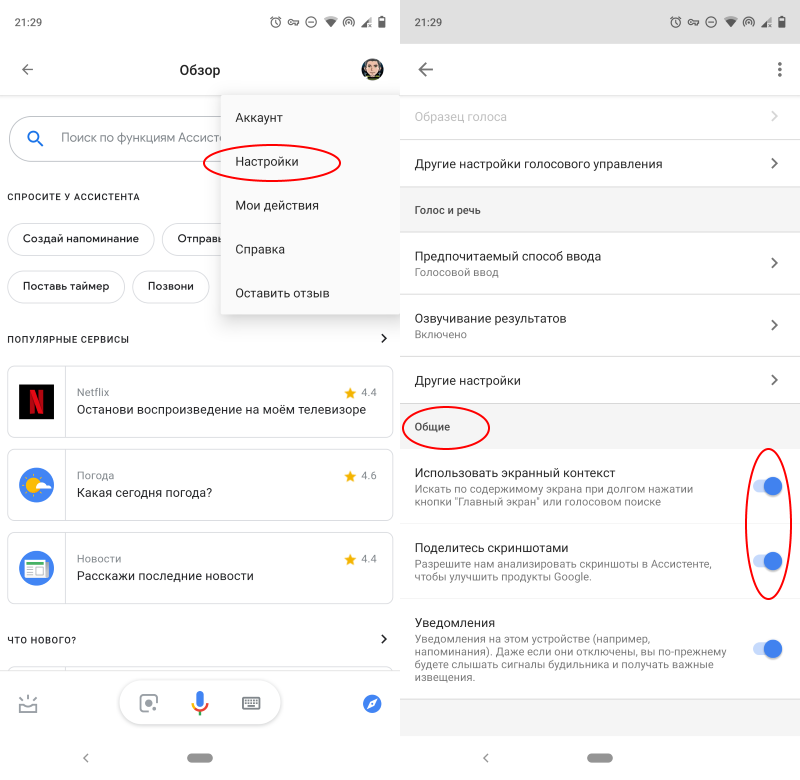
- Вызовите Google Assistant и нажмите на иконку компаса в правом нижнем углу.
- Нажмите на иконку аккаунта и перейдите в настройки.
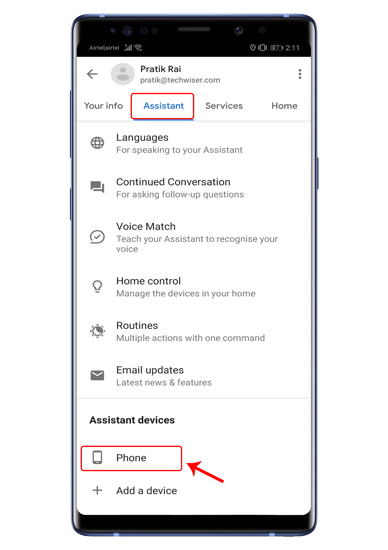
- Свайпните вправо и перейдите во вкладу «Помощник» (Assistant) и в нижней части экрана среди устройств, подключенных к вашему аккаунту, выберите свой смартфон.
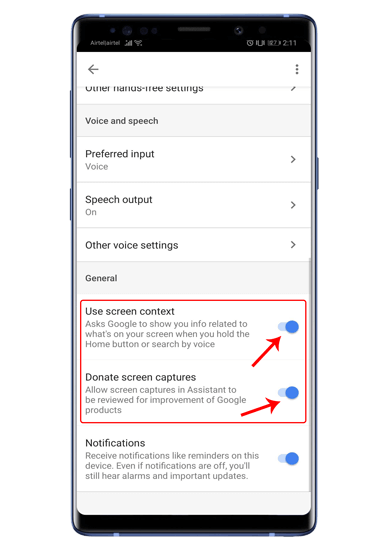
- Зайдите в раздел «Общие» (General) и активируйте две верхние опции.
- Зайдите в настройки приложения Google, перейдите в раздел «Помощник и голосовой ввод» и разрешите помощнику доступ к изображению на экране.
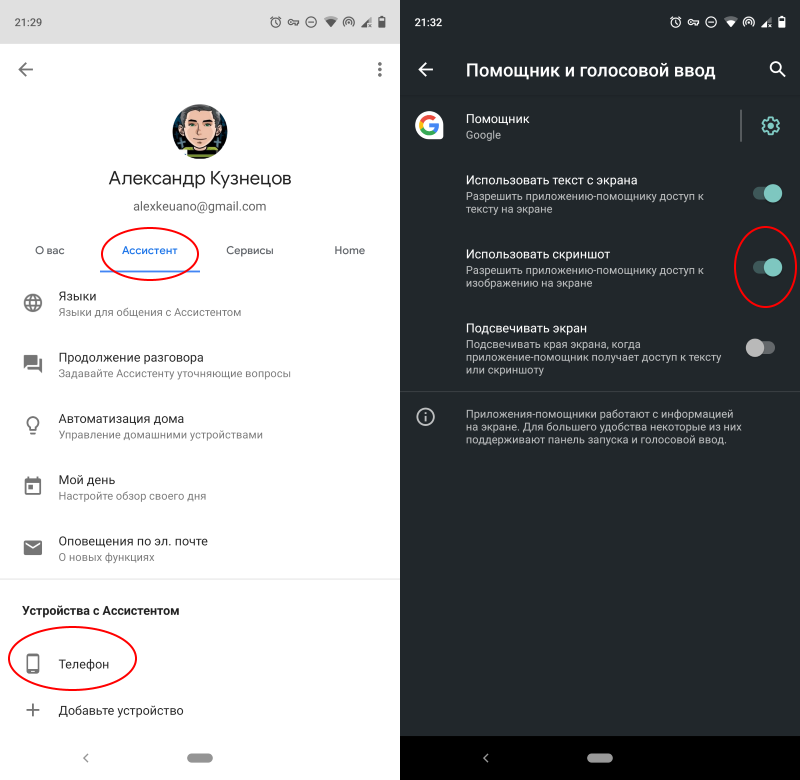
Откройте приложение, которое запрещало скриншотить, вызовите Google Assistant голосовой командой и скажите «Сделай скриншот». Помощник сделает снимок и предложит отправить его куда-нибудь. Перешлите картинку кому требуется или сохраните её в памяти устройства.
Скриншот запрещен приложением: способы обхода ограничений

Что может быть проще, чем сделать скриншот экрана смартфона? Но иногда это сложнее, чем кажется. Дело в том, что съемка скриншотов запрещена в некоторых приложениях. Тем не менее есть несколько способов обойти запрет, если в этом есть острая необходимость.
Скачать специальное приложение
Если стандартным методом не получается сделать скриншот, зайдите в Google Play . В каталоге есть приложения типа ReEnable Screenshot. Они помогают огибать запреты, но взамен просят предоставить доступ к системным настройкам. Помните, что вы соглашаетесь на свой страх и риск. Мало ли что. Поэтому безопаснее отдать предпочтение следующему методу.
Воспользоваться Google Assistant
Как еще сделать скриншот, если приложение запрещает? С этой задачей на «ура» справляется помощник Google .
Но сначала нужно настроить приложение следующим образом:
- Запустите помощника и тапните на иконку с изображением компаса.
- Через нажатие на значок аккаунта войдите в меню изменения параметров.
- Свайпом вправо перейдите в раздел «Помощник». Внизу экрана выберите свой смартфон.
- Откройте вкладку «Общие» и включите 2 опции, которые находятся вверху (экранный контекст и отправка скриншота).
- Разрешите Google Assistant доступ к экрану в разделе настроек «Помощник и головой ввод».
Теперь перейдите в любое приложение, которое запрещает создание скриншотов, вызовите помощника и произнесите: «Сделай скриншот». Полученную картинку можно сохранить или переслать.
Последний вариант сложно назвать революционным способом или хотя бы лайфхаком, однако о нем тоже стоит упомянуть. Если не хотите устраивать «танцы с бубном», всегда можно просто сфотографировать экран с помощью другого смартфона. Качество таких фотографий оставляет желать лучшего из-за свечения пикселей, но дополнительные средства, кроме еще одного телефона под рукой, не потребуются. Проще некуда!