Как скачать аватарку другого человека в WhatsApp на телефоне или ПК
Как сохранить аватарку из Ватсапа в память телефона или компьютера? Для этого в меню нет специальной кнопки, поэтому придется воспользоваться хитростью. Разберемся, как скачать фото друга из WhatsApp с помощью телефона или компьютера.
Как скопировать аву абонента в WhatsApp

Скопировать фото аватарки собеседника в Ватсапе с помощью встроенных инструментов нельзя. Чтобы сохранить снимок придется сначала развернуть его во весь экран, затем сделать скриншот, после этого обрезать лишние края.
Перенести аватарку с Ватсапа в галерею устройства можно только таким способом. Для работы в смартфоне не придется устанавливать дополнительные сервисы. Захватывать экран могут старые и новые устройства.
Разворачиваем фотку во весь дисплей
Для начала разберемся, как развернуть фото во весь экран. Сделать это можно на компьютере или телефоне. Крупное изображение доступно в компьютерной и мобильной версии WhatsApp.
Инструкция, как развернуть фото собеседника в телефоне:
- Откройте мессенджер.
- Найдите карточку человека в телефонной книге или в списке с последними переписками.
- Нажмите на картинку, она станет крупнее, найдите иконку со значком дополнительной информации и тапните по ней.

- В новом окне еще раз нажмите на картинку.
- Фотка развернется во весь экран.

Инструкция подойдет для Андроида и Айфона. Увидеть аву друга крупнее можно в любое время. Снимок можно увеличивать или уменьшать с помощью свайпа двумя пальцами по экрану.
Как сделать аву собеседника крупнее на компьютере:
- Откройте чат с собеседником.
- Щелкните по его карточке, она находится сверху.

- В меню «Данные контакта» нажмите на аву еще раз.

- Фотография развернется во весь экран.

- Чтобы сделать фото еще крупнее, разверните окно мессенджера во весь экран, для этого щелкните по кнопке сверху справа.
Обратите внимание. Если друг спрятал свою аву через настройки, увидеть ее не получится.
Как сохранить аву в Ватсапе
Как сохранить аватарку из Ватсапа в галерею телефона или компьютера? Специального инструмента для этого нет, поэтому придется делать скриншот. После сохранения снимка рекомендуется отредактировать его и обрезать все ненужные участки.
Важно. Сделать скрин на компьютере можно через встроенный инструмент или стороннее приложение.
На телефоне
Инструкция, как скопировать фото аватарки с Ватсапа на телефоне на примере устройства с Android:

- Разверните фотографию друга, как показано в инструкции выше.
- Сделайте захват экрана, в случае с нашим устройством это долгое нажатия на кнопку «Круг».
- Миниатюра снимка появится сверху справа, тапните по ней.
- С помощью встроенной рамки обрежьте ненужные края.
- Сохраните изменения, тапнув по галочке.
Только что сделанное фото аватарки из WhatsApp будет храниться в галерее. Найти его можно в любое время.
Обратите внимание. Клавиша для получения скриншота на разных устройствах может отличаться. Чтобы наверняка узнать ее для своего смартфона, поищите информацию в интернете. Обычно это кнопки: питание + громкость вниз, круглая кнопка, питание + громкость вверх.
Если после получения скрина его миниатюра не появляется на экране, найдите фотографию в галерее, тапните по карандашику или кнопке «Изменить». Откроется редактор, в нем можно обрезать все ненужные участки.
На компьютере
Как сохранить аватарку из Ватсапа на компьютере? Для этого есть встроенный инструмент «Ножницы», но пользоваться им не очень удобно. Скачайте скриншотер Lightshot, это бесплатно, и воспользуйтесь его инструментами.
Инструкция, как сделать скрин аватарки из WhatsApp на ПК:
- Разверните фото профиля друга, как показано в инструкции выше.
- Нажмите на кнопку Print Screen, откроется только что установленный скриншотер Lightshot.
- Выберите область изображения с помощью специальной рамки.

- Отпустите кнопку мышки, появится меню.
- Нажмите на дискету, чтобы сохранить фото аватарки из WhatsApp.

- Напечатайте название, выберите любую удобную папку на ПК.
- Подтвердите действие с помощью клавиши снизу справа.
Обратите внимание. Если уже используете другой скриншотер и умеете с ним работать, устанавливать Lightshot не нужно. Просто разверните фотку и сохраните ее в памяти ПК.
Можно ли скачать аву в Ватсапе без использования скриншотов
Как сохранить фото с аватарки в Ватсапе. Теперь понятно. Для начала придется сделать его крупнее, затем воспользоваться скриншотом.
Можно ли сохранить аву из WhatsApp, не используя дополнительные инструменты? Такой возможности нет, клавиши для загрузки не предусмотрено. В меню можно только сделать изображение крупнее.
У собеседника нет авы
Что делать, если собеседник не стал устанавливать свою фотографию или скрыл ее с помощью настроек конфиденциальности? В этом случае сохранить аватарку не получится. Не помогут сторонние сервисы или меню «Данные профиля».
Совет. Если сильно нужна фотография собеседника, попросите его об этом. В Ватсапе можно передавать фотки в чате, скачивать их можно самостоятельно с помощью специальной кнопки.
Как сохранить фото с Ватсапа на телефон: подробная инструкция
Не знаете, как сохранить фото из Ватсапа на смартфон Айфон или Андроид? Не переживайте – мы расскажем! В нашем обзоре собраны самые действенные советы и инструкции, с которыми справится даже новичок в мире высоких технологий – вам не придется ничего делать, просто следуйте нашим алгоритмам!
Айфон
На выбор пользователя есть несколько встроенных возможностей – сохранение всех изображений или перенос выборочных документов.
Вы можете не думать о том, как перенести фото из Ватсапа в галерею телефона, если настроите автозагрузку медиа. Для этого нужно сделать следующее:
- Откройте мессенджер Ватсап;
- Кликните на кнопку настроек в нижнем правом углу;
- Выберите раздел «Данные и хранилище» ;


- В блоке «Автозагрузка медиа» найдите строчку «Фото» ;
- Выберите значение «Wi-Fi» или «Wi-Fi и сотовая связь»


Готово, теперь медиа будут переноситься в галерею автоматически – вам не придется ничего делать. Альбом для сохранения называется соответствующе – Whatsapp.
Хотите сохранять фото на телефон из Whatsapp по одному, отключив автозагрузку? Попробуйте следующий способ!
Сохранить фото с Ватсапа на телефон можно из чата – для этого необходимо осуществить следующие манипуляции:
- Войдите в мессенджер;
- Кликните на кнопку «Чаты» на нижней панели и откройте интересующую вас беседу;
- Щелкните по фотографии в беседе и нажмите на значок стрелочки в левом нижнем углу;
- Выберите пункт «Сохранить» в появившемся меню;


- Картинка будет автоматически перенесена в галерею.
Хотите выделить несколько изображений сразу, но не хотите сохранять все медиа? Скачать фото с Ватсапа на телефон можно выборочной подборкой – читайте ниже, как это правильно делается:
- Откройте Ватсап и кликните на кнопку «Чаты» ;
- Щелкните на нужную беседу, чтобы открыть ее;
- Нажмите на имя контакта в верхней части экрана;
- Выберите раздел «Медиа, ссылки и документы» ;
- Кликните на кнопку «Выбрать» в верхнем правом углу;
- Выделите галочками нужные файлы;
- Нажмите на стрелочку в нижнем левом углу;
- Выберите кнопку «Общие альбомы» , чтобы перенести фотографии в галерею;
- Или нажмите на кнопку «Сохранить в файлы» , чтобы перенести документы в папку «Файлы» , предустановленную на смартфоне.
С Айфоном разобрались – пора обсудить, как с Вотсапа сохранить фото на Андроид, если вы пользуетесь телефоном этой операционной системы.
Андроид
Сразу же дадим ответ на вопрос, где хранятся фото Whatsapp – в галерее смартфона, при любом способе загрузки они будут переноситься туда.
Вы можете сохранить фото из Whatsapp на телефон по одному – для этого активируйте выборочную загрузку:
- Откройте Ватсап и нажмите на кнопку «Чаты» на верхней панели;
- Выберите нужную беседу и откройте ее;
- Вы увидите поверх картинки серую стрелку «Сохранить» ;

- Жмите на нее, чтобы файлик перенесся в галерею.
Этот вариант удобен, если вы не хотите перекидывать все файлы – можно будет выбирать нужное.
Также можно скачать фото из Вацапа разом – просто включите автоматическую функцию, это несложно. Напомним, переноситься будут вообще все изображения, выбрать определенные категории нельзя.
- Войдите в Ватсап;
- Кликните на иконку в виде трех точек в верхнем правом углу;
- Выберите пункт «Настройки» ;


- Кликните на раздел «Данные и хранилище» ;

- В блоке «Автозагрузка медиа» кликните на кнопку «Мобильная сеть» и поставьте галочку на «Фотографии» ;

- Откройте строку «Вай-Фай» и установите галочку напротив слова «Фотографии» .

Ура, теперь медиа можно будет сохранить в галерею без вашего вмешательства, автоматически!
Надеемся, наши советы вам помогли – пользуйтесь ими, чтобы не потерять картинки, которые нужны для дальнейшего использования.
Как сохранить фото контакта из ватсап в галерею андроид
Contact Photo Sync
версия: 1.4.5
Последнее обновление программы в шапке: 28.04.2022


Краткое описание:
позволяет извлекать профильные фото из контактов WhatsApp
Описание:
Это довольно простое приложение позволяет извлекать профильные фото из контактов WhatsApp для использования их в качестве профильного фото на вашем телефоне.
Пользователям легче установить красивое профильное фото на WhatsApp, чем на facebook.
Используйте меню для показа контактов, не имеющих фото или уже имеющих фото. Даже если у контакта уже есть фото, его можно улучшить в профиле WhatsApp 🙂
Запрашиваемые разрешения используются для чтения и обновления контактов, разрешение в интернете используется для показа рекламы.
Как из Whatsapp перенести фото в галерею на Андроиде
Один из самых популярных мессенджеров позволяет совершать голосовые и видеозвонки, обмениваться сообщениями, картинками, видео, аудио. Несмотря на простоту приложения многие пользователи не знают, как сохранить фото из Ватсапа в галерею Андроид. В этой статье мы расскажем о функции автосохранения файлов. Как настроить хранилище и автозагрузку, и почему иногда не получается скачать изображение из WhatsApp.
Сохранение фото в галерею на Андроид
По умолчанию при установке мессенджера он «просит» дать ему разрешения на доступ к контактам и хранилищу. В зависимости от выбора, WhatsApp или будет автоматически сохранять в памяти смартфона все мультимедийные файлы, или нет. Цель данной функции, заключается в том, чтобы независимо от типа получаемого файла, будь это фото родственника, скрин документа или смешной мем, вы не потеряли никаких данных.
Разрешения
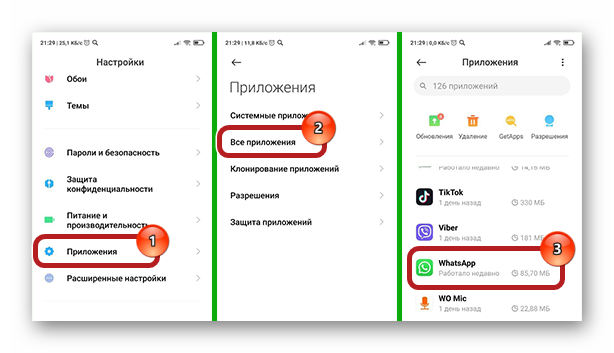
Изначально нужно проверить, включены ли разрешения в настройках смартфона:
- Открываем «Настройки» и переходим в раздел «Приложения»/«Все приложения». В зависимости от версии операционной системы названия опций могут отличаться.
- Здесь в перечне приложений находим WhatsApp.
- Далее открываем «Разрешения» и переключаем тумблер напротив хранилища в активное положение, если он отключен.
В яблочных устройствах тот же принцип. Нужно включить разрешения на доступ к хранилищу.
- Нажмите на иконку «Настройки» и пролистайте длинный список параметров до пункта WhatsApp.
- В отобразившемся список опций приложения Ватсап выберите «Фото».
- Переключите режим на «Чтение и запись».
Настройки автозагрузки
Чтобы из Ватсапа автоматически сохранить как фото, так и другие файлы в галерею нужно выставить оптимальные параметры автозагрузки, следуем дальнейшей инструкции:
- Запускаем Ватсап на устройстве.
- Нажимаем на кнопку в виде трех точек и здесь выбираем «Настройки» или жмем на иконку «Настройки», расположенной в нижней панели для IOS.
- Дальше переходим в «Данные и хранилище».
- В графе «Автозагрузка медиа» выставляем оптимальные параметры:
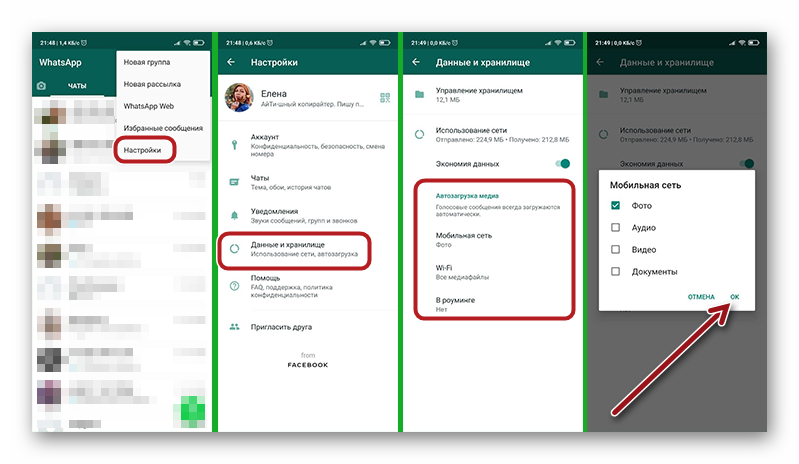
Мобильная сеть / WiFi / Роуминг: отмечаем пункты, какие типы файлов будут загружаться при подключении к соответствующему типу сети.
Включенная опция автосохранения позволяет не потерять ни одну фотографию или голосовую запись, так как они автоматически загружаются в память смартфона. Но с этим происходит переполнение памяти устройства. Она не безгранична и при активном общении и обмене файлами быстро заканчивается свободное место.
При отключенной опции автозагрузки пользователь сам решает, какие файлы загружать, а какие нет. Таким образом память устройства будет рационально использоваться и не будет необходимости периодически вычищать гигабайты мусора, который сохранился из групповых чатов.
Инструкция, как перенести фото из Ватсап в галерею
Если в смартфоне мало памяти рекомендовано отключить функцию автозагрузки и загружать нужные файлы в ручную.
Пошаговая инструкция, как скачать фото с Ватсапа:
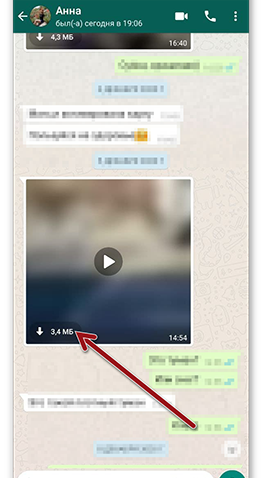
- Запустите Ватсап на телефоне.
- Перейдите в чат, откуда нужно загрузить изображение в память телефона.
- Фото или другой документ отображается как размытая миниатюра, в центре стрелочка, указывающая что это файл можно скачать.
- Нажав на стрелочку дождитесь загрузки. Теперь файл находится в Галерее в соответствующей папке. Также он доступен в галерее медиа конкретного контакта или группового чата.
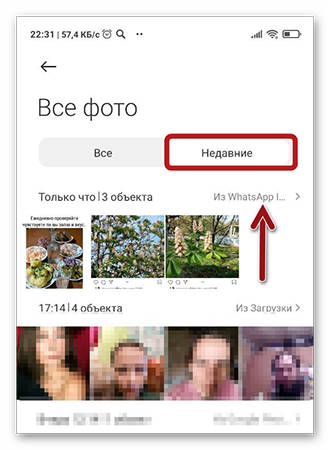
Чтоб убедиться, что файл, например, изображение загрузилось, сверните Ватсап и откройте Галерею. В разделе «Новые фото» вы увидите только что загруженные файлы. Здесь указано количество объектов и приложение откуда оно было загружено. В разделе Альбомы картинки отображается в папке «Недавние». А также в папке WhatsApp Images.
Если в вашем смартфоне настроена функция синхронизации с облаком из Галереи, тогда данное изображение автоматически загрузится ещё и в облачное хранилище.
Как сохранить аватарку из Ватсапа на телефон, пошагово
Кроме фото, которые вам присылают друзья в чат может возникнуть желание или необходимость сохранить аватарку группы или друга, установленного в его профиле. Эти изображения или фотографии по умолчанию не сохраняются в галерею и их при желании можно скачать, но только вручную.
Если владелец аккаунта установил параметры видимости аватара профиля, то данное изображение будет доступно для загрузки. В последних обновлениях версии 2.20.157 такой возможности, как сохранить аватарку из Ватсапа из личного профиля друга , нет. А, соответственно, нет и кнопки «Загрузить» или «Поделиться».
В групповых чатах сохранить изображение, установленное в качестве аватара, можно следующим образом:
- Перейдите в интересующий чат и нажмите на название чата.
- Тапните по изображению профиля, чтобы оно развернулось на полный экран.
- Далее нажмите на кнопку «Поделиться» в правом верхнем углу.
- В нижней панели отображаются приложения куда можно отправить фото.
- Выберите Галерею, Проводник или сохраните изображение в облаке.
Проблемы и ошибки сохранения фото на Андроиде
Бывает что при попытке выполнить такие простые действия, как перенести фото из Вацапа в галерею возникают различные ошибки. Как правило, это распространенные проблемы, которые легко решить.
Причина 1 — переполненная память устройства.
- Решение — на телефоне просто недостаточно места. При попытке загрузить фото пользователь получает уведомление о переполненном хранилище и предложение очистить его, удалив ненужные файлы, и почистив кеш.
Причина 2 — в параметрах смартфона не установлены необходимые разрешения на доступ Ватсапа к хранилищу.
- Решение — о том как проверить и установить необходимые разрешения мы писали в первой главе.
Причина 3 — низкая скорость интернета/отсутствие интернета.