Как создать канал на YouTube с телефона
Видеохостинг YouTube входит в рейтинг самых популярных сайтов во «Всемирной паутине». Он доступен для пользователей десктоп, но также имеет мобильную версию. Как создать канал с телефона, загружать на него контент, и можно ли сделать несколько аккаунтов для одного устройства? Рассмотрим эти вопросы в данной статье.
Видеохостинг YouTube входит в рейтинг самых популярных сайтов во «Всемирной паутине». Он доступен для пользователей десктоп, но также имеет мобильную версию. Как создать канал с телефона, загружать на него контент, и можно ли сделать несколько аккаунтов для одного устройства? Рассмотрим эти вопросы в данной статье.
Мобильное приложение YouTube и его возможности
Мобильное приложение сервиса также является одним из самых популярных в сети. В этом нет ничего удивительного, ведь программа предоставляет пользователю возможность просматривать видеоролики в любом жанре и количестве на бесплатной основе. Был смартфон, а стал – личный телевизор!
Осталось лишь подписаться на самые крутые и интересные каналы.
Здесь можно найти уйму свежего и актуального контента! Подписавшись на канал и его уведомления, вы всегда будете в курсе последних событий. А еще это прекрасная возможность увидеть ролик и оставить комментарий одним из первых. Но если вам хочется попробовать себя в роли видеоблогера, здесь нет никаких препятствий. Создать канал с телефона очень просто. Так почему бы не попробовать вкус популярности?
Канал на Ютуб: как создать
Для создания нового канала на видеохостинге с мобильного устройства понадобится аккаунт в Google. Ютуб принадлежит этой компании, поэтому правило не имеет исключений. Заведите аккаунт в Гугл, и только потом преступайте к созданию канала на видеоплатформе.
Регистрация в Google
Откройте сайт и нажмите на кнопку «Создать аккаунт». Она находится сверху, в правом углу экрана. Выберите удобный вариант:
- Сохраните старый почтовый ящик в Google, привяжите его к новому аккаунту. Так вы сможете проверять всю поступающую почту в одном аккаунте. Это удобнее, нежели постоянно переключаться на разные профили.
- Создайте новую почту. Выберите логин, заполните предложенные информационные поля, введите каптчу для подтверждения. Привяжите к аккаунту номер мобильного телефона. Не все любят указывать подобную информацию в Интернете, но этот шаг служит отменной защитой от взлома. Если не хотите потерять свой канал навсегда, введите данные. Не используйте чужой номер телефона для временного пользования. Вы еще не раз будете получать сообщения на указанный номер в процессе настроек Ютуб-канала.
- Ознакомьтесь с условиями пользования, поставьте галочку. Правила Google частенько меняются, поэтому рекомендуется быть в курсе системных требований и условий.
- Затем нужно пройти подтверждение личности. Выберите наиболее подходящий способ из доступных: SMS или голосовое сообщение. Подождите 5-15 минут, пока придет сообщение. Не закрывайте страницу. Введите в соответствующую графу полученный код.
- Добавьте фотографию профиля. Не загружайте посторонние изображения из Интернета. Если профиль будет утрачен, Google потребуется идентифицировать вашу личность. Только личное фото! Готово! Новый аккаунт зарегистрирован!
Создаем канал на видеохостинге с телефона
Скачайте и установите на смартфон мобильную версию YouTube. Запустите приложение.
Найдите на экране графу «Мой канал». Заполните личный профиль, добавьте описание канала.
Самое время преступить к категориям и подтверждению. Убедитесь, что в аккаунте указана правильная страна проживания. Вы ничем не рискуете, указывая эти данные в личном профиле, поэтому не нужно выбирать «левую» страну. Сохраните изменения, введите проверочный код из сообщения.
Проверочный код придет на номер, привязанный к аккаунту Гугл.
Если вы хотите изменить название канала на уникальное, подберите для него фотографию. Всплывающие подсказки помогут разобраться с настройками.
Следуйте указаниям системы. В этом нет ничего сложного – разберется даже новичок!
Канал на YouTube: как создать на Android
Вы – владелец мобильного устройства на базе Android? Установите и запустите официальное приложение видеохостинга. Войдите в персональный аккаунт.
Чтобы добавить новый аккаунт, нажмите на кнопку «+».
Что сделать для смены аккаунта Google при создании нового канала:
- Запустите мобильную версию сайта на смартфоне;
- Нажмите на свимвол аккаунта;
- Выберите опцию «Сменить аккаунт»;
- Нажмите на кнопку.
Примечание: для создания канала на видеохостинге YouTube регистрация в Google – обязательное условие для выполнения. По завершению регистрации вы можете добавлять новые видеоролики на канал.
Видео на YouTube с телефона: как добавить?
Взгляните на правый верхний угол экрана. Там расположена кнопка для добавления видео. Если вы новичок, то будьте готовы к лимитам системы. Вы сможете добавлять видео продолжительностью не более 15 минут. Если этого мало, нажмите на «увеличить лимит».
Платить за это не придется, но на это уйдет определенное время. Опять же, вам нужно получить и ввести в специальную графу код подтверждения.
- Выберите нужный видеофайл из архива смартфона, загрузите его на канал. Хорошенько продумайте и поменяйте название файла при добавлении, если исходный вариант вас не устраивает. Или сделайте это до момента загрузки, непосредственно в телефоне. Для повышения рейтинга при выдаче Ютуб лучше прислушаться ко второму совету.
- Определитесь с тем, кому вы планируете показывать контент. Демонстрируйте видео «для всех», если оно предназначено для массового просмотра. Если вы просто храните личный контент в сети, не желая заполнять память устройства, выберите пункт «только для владельца». Если вы хотите показать видео для некоторых пользователей, вам подойдет вариант «для тех, у кого есть ссылка». Отправьте нужным людям адрес для просмотра, и они смогут ознакомиться с этим роликом. Адрес предоставляется пользователю после загрузки ролика на канал.
- Сделайте метки, добавьте описание ролика. Не торопитесь, заполняйте информацию грамотно. Это напрямую влияет на ранжирование контента в выдаче видеохостинга. Если времени мало, лучше отложите загрузку видео на потом. Любая ошибка может негативно повлиять на результат. Вы ведь хотите, чтобы вас смотрели?
Найдите кнопку «Опубликовать» и нажмите на неё. Дождитесь окончания процесса загрузки видео на сайт. Сохраните адрес видео, если хотите им поделиться. Одному пользователю разрешено иметь несколько Ютуб-каналов. При грамотной раскрутке они приносят высокую прибыль.
Как зарегистрироваться в Ютубе: самая простая пошаговая инструкция и базовые необходимые настройки
Приветствую, друзья. С вами на связи Василий Блинов и в сегодняшней статье я расскажу, как зарегистрироваться в Ютубе и какие базовые необходимые настройки нужно сделать.
Также я рекомендую вам обратиться к моему руководству по Ютуб, в котором я собрал все вопросы, как для новичков, так и для продвинутых пользователей и владельцев своих каналов.
Пошаговая регистрация в YouTube
Шаг 1
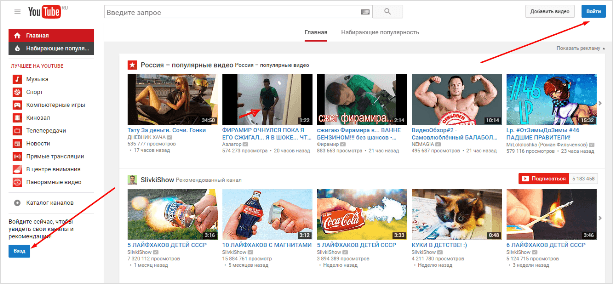
Заходим на сайт youtube.com и нажимаем синюю кнопку «Войти» в правом верхнем углу или в левом нижнем.
Шаг 2
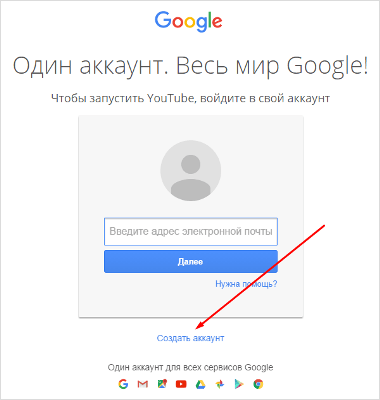
Ютуб — это видеохостинг Гугла, поэтому он работает через аккаунт в Гугл. Если вы уже ранее регистрировали аккаунт в Google, то просто заходим в него. Если нет, то нажимаем кнопку «Создать аккаунт».
Шаг 3
Заполняем данные, необходимые для регистрации аккаунта.
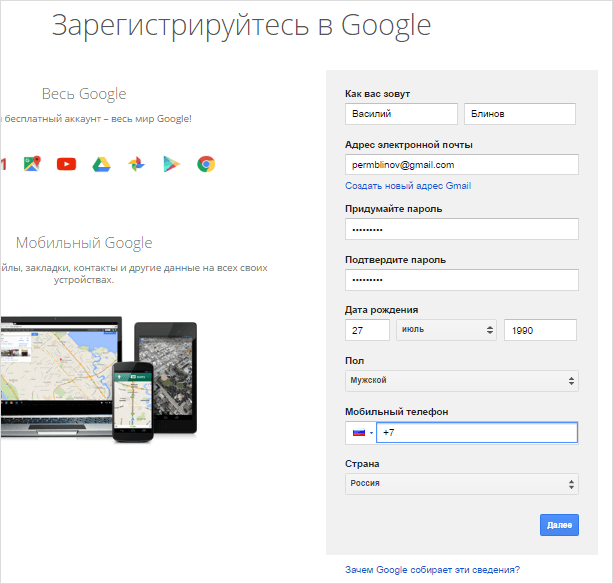
- Вводим своё имя и фамилию. Потом их можно будет редактировать.
- Указываем свой электронный адрес. Он необязательно должен быть на Gmail, у меня основной аккаунт зарегистрирован на e-mail в mail.ru. Если вы хотите создать новый, то переключите поле, кликнув по ссылке «Создать новый адрес Gmail». Актуально будет для тех, кто регистрирует второй аккаунт на Ютуб.
- Придумываем пароль посложнее, чтобы не подобрали и не взломали злоумышленники. Ещё лучше будет, если вы после того, как зарегистрируете аккаунт, подключите двойную аутентификацию.
- Выставляем дату рождения и пол.
- Указываем мобильный телефон. Можно зарегистрироваться и без номера телефона, но в целях вашей же безопасности я советую подтвердить свой номер.
- Выбираем свою страну.
Когда все поля заполнены, нажимаете «Далее» и подтверждаете, что вы согласны с политикой безопасности и правилами YouTube.
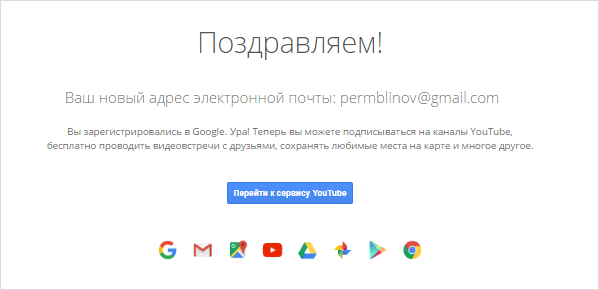
Всё! Вы успешно зарегистрированы в YouTube и теперь можете использовать все его функции.
Сразу после создания аккаунта я рекомендую его настроить и заполнить данные о себе.
Настройка своего профиля и аккаунта
Настройка профиля
Первым делом, настроим данные о себе. Нажимаете на иконку своего аккаунта и заходите в настройки своего профиля, для этого нажимаете на пустую иконку, где написано «Изменить».
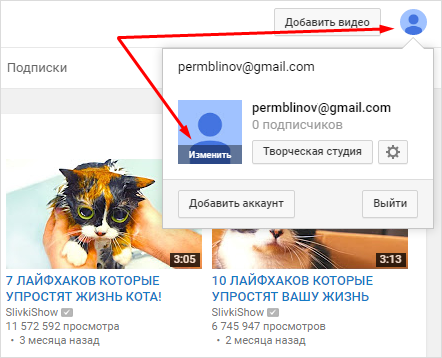
Вам сразу же откроется окно, где нужно загрузить фотографию, которая будет вашей аватаркой на YouTube. Загружаете любое фото, обрезаете его по размерам и сохраняете.
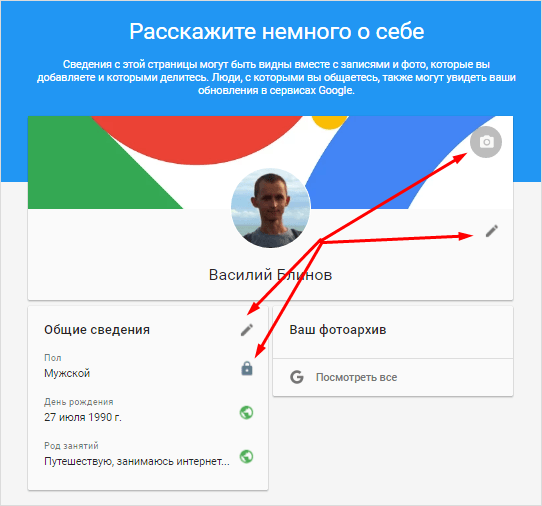
Здесь вы также можете указать общие сведения о себе и, нажав на замок, сделать так, чтобы они показывались остальным пользователям Ютуба.
Настройки аккаунта
После настройки профиля, возвращаетесь на главную youtube.com и заходите в настройки, нажав на свою только что установленную фотографию и кнопку в виде шестерёнки.
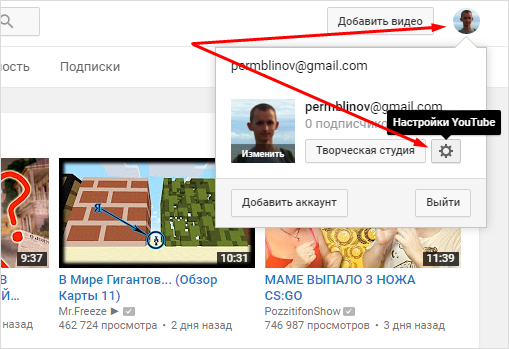
Сегодня я расскажу только про стандартные настройки для обычного пользователя, у кого нет своего канала. Подробнее про все настройки я расскажу в отдельной статье, про создание своего канала на Ютуб (ссылка будет позже).
1. Общая информация
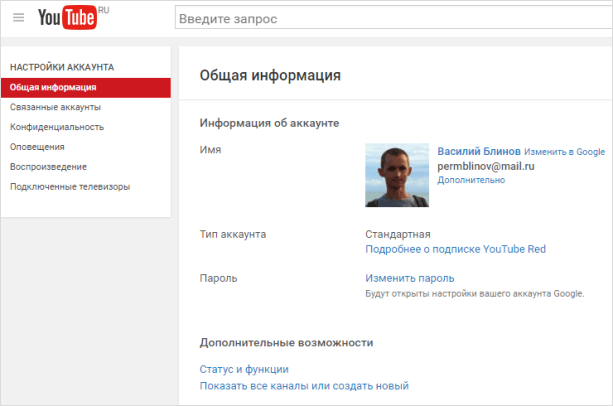
- Имя. Для тех, кто создаст также профиль в Google Plus.
- Тип аккаунта. У всех будет стоять «Стандартный», так как RED пока у нас не работает. Ред — это платный тип аккаунта, без показа рекламы и с доступом к платным каналам.
- Пароль. В будущем через эту функцию можно менять пароль.
2. Связанные аккаунты
Эта настройка нужна, только если вы загружаете свои видео на канал.
3. Конфиденциальность
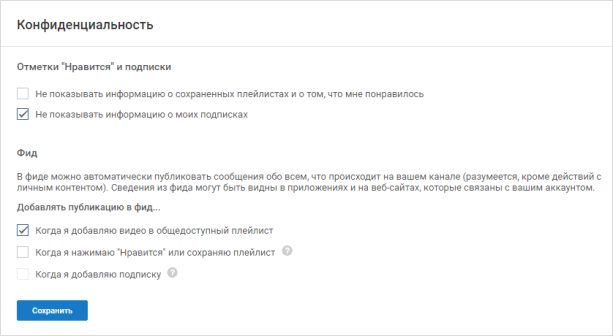
Если вы не хотите, чтобы другие пользователи видели, на кого вы подписаны и какие видео вы лайкаете, то можете отключить эти настройки.
4. Оповещения
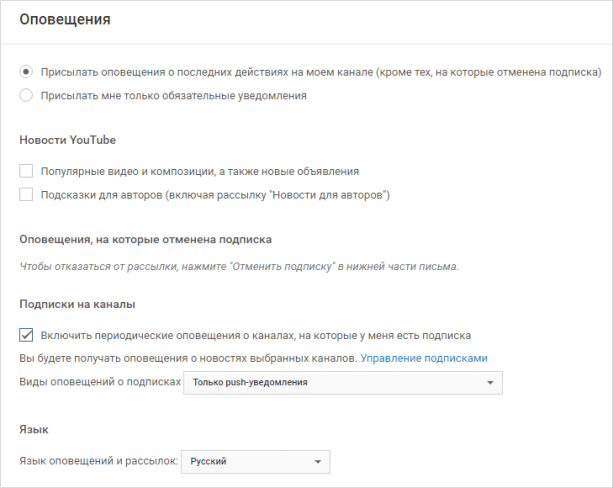
Оповещения — это письма, которые будут приходить на ваш электронный адрес. Различные новости об изменениях на вашем аккаунте, подписках, популярные видео недели и т. д.
5. Воспроизведение
Здесь вы можете:
- Отключить показ аннотаций и оповещений при просмотре видео на YouTube.
- Отключить или включить показ субтитров.
6. Подключенные телевизоры
Функция для тех, кто смотрит видео на телевизорах.
Заключение
На этом инструкция «Как зарегистрироваться в Ютубе» заканчивается, можно им теперь полноценно пользоваться.
У вас должны открыться возможности:
- подписываться на каналы;
- ставить лайки и дислайки видеороликам;
- писать комментарии под видео;
- видеть, какие видеоролики вы уже просматривали.
В следующих статьях мы поговорим о том, как зарабатывать с помощью своего канала и научимся всему, что необходимо знать про Ютуб.
Оставляйте свои вопросы и комментарии ниже под этой статьёй. Всем успехов!
Создание канала на сайте YouTube с телефона
Создание канала в YouTube – отличный способ стать популярным видеоблогером и при этом зарабатывать деньги. Для того, чтобы создать свой канал и управлять им не обязательно иметь доступ к полной версии сайта. Пользователь может воспользоваться официальным мобильным приложением. Читайте дальше, чтобы узнать как создать канал на ютубе с помощью телефона.

Возможности мобильного приложения
Мобильное приложение YouTube – одно из самых популярных для смартфонов. Данное приложение является продуктом компании Google LLC, который позволяет осуществить быстрый доступ к разделам сайта YouTube. Благодаря ему у пользователя появилась возможность просматривать популярные видеоролики, загружать свое видео для публикации и распространения в сети интернет с помощью телефона. Функциональность в приложении немного отличается от версии YouTube для ПК, однако все необходимые для ютубера инструменты выведены на первый план.
Создать канал с телефона
Для того, чтобы создать ютуб-канал непосредственно со смартфона юзеру первоначально необходимо скачать и установить мобильное приложение сервиса через официальный магазин приложений. Затем потребуется создать новый аккаунт Google или осуществить вход в ранее созданную учетную запись.

Регистрация в Google
Для создания электронного ящика Google от пользователя потребуется выполнение таких действий:
- Откройте приложение ютуб на мобильном устройстве, затем коснитесь значка аватарки, расположенного в правом верхнем углу интерфейса.
- Нажмите на значок „+“ возле пункта „Аккаунт“.
- Тапните по надписи „Создать новый аккаунт“.
- Изначально введите личные данные: фамилию и имя.
- В следующем поле ввода укажите общую информацию: пол, число, месяц и год рождения.
- Придумайте оригинальный адрес электронного ящика. В этом вам помогут подсказки сервиса.
- В целях конфиденциальности личной информации придумайте сложный пароль.
- Укажите страну пребывания, затем введите номер мобильного телефона. Привязка мобильного телефона к аккаунту необходима для подтверждения личности владельца, если пользователь забудет пароль.
- Далее ознакомьтесь с правилами использования сервиса Google, поставьте галочку.
- Следующий шаг – подтверждение личности владельца учетной записи с помощью секретного кода, присланного в смс на указанный номер телефона.
- Далее система предложит загрузить фото профиля.
- На этом процесс регистрации аккаунта завершен.

Создаем канал на ютуб с телефона
Регистрация электронной почты в Google позволит юзеру выкладывать собственные материалы в сети, просматривать, комментировать, оценивать и делиться видеороликами других блогеров. Как только ваш любимый автор разместит новое видео, вы получите об этом уведомление и шанс посмотреть его одним из первых. Для регистрации канала потребуется:
- После запуска приложения YouTube нажмите на значок профиля справа вверху экрана телефона.
- В новом окне коснитесь надписи „Войти“.
- Нажмите на созданную учетную запись Google.
- Придумайте имя для канала, затем тапните „Создать канал“. Название ютуб канала не должно противоречить правилам сайта, однако может быть идентично аккаунту.
- Заполните профиль необходимыми данными.
Настраиваем YouTube-канал
Начинающему блогеру потребуется произвести настройки конфиденциальности, загрузить аватар и установить баннер. Для того, чтобы заинтересовать потенциальных подписчиков необходимо правильно подобрать тему и красиво оформить свой канал. Его внешний вид включает такие элементы: баннер, трейлер, плейлисты на главной странице и индивидуальные картинки на видео. Их наличие весьма влияет на процент подписчиков. Для настройки ютуб-канала:
- Перейдите на главную страницу канала, затем нажмите на иконку шестеренки, чтобы зайти в раздел „Настройки“.
- Здесь можно настроить приватность, добавить описание канала или изменить его название.
- Загрузите фото или картинку на аватар. Для этого используйте галерею или фотокамеру смартфона.
Баннер загружается с галереи мобильного устройства, он должен соответствовать рекомендованному размеру. Минимальный размер 2560 на 1440. Шаблон с размерами баннера канала ютуб можно скачать с официального сайта справки YouTube. Открыть его можно с помощью программы Photoshop. Далее можно приступить к загрузке видеороликов, запуску прямых трансляций и установке плейлистов.

Заключение
Преимущество использования мобильного приложения заключается в упрощении работы с сервисом. Вся лишняя информация, которая присутствует в полной версии ютуб, скрыта, что делает интерфейс программы более комфортным в использовании. Кроме этого, отпадает необходимость в запуске браузера. Но подключить монетизацию или вступить в партнерскую сеть можно только через версию сайта для ПК.
Как зарегистрироваться в YouTube в 2022 году: пошаговая инструкция

Соцсети
Чтобы пользоваться Ютубом, Вам понадобиться электронная почта и простые настройки аккаунта для безопасности.
Регистрация на YouTube
YouTube официально включен в список информационных, развлекательных и служебных сервисов от Google, синхронизированных между собой и обладающих важной особенностью: единожды пройденной регистрации достаточно для доступа и к «Таблицам», и к «Календарю», и к почтовому клиенту Gmail. «Ютуб» – не исключение, а, значит, пора переходить к делу.
 Все сервисы от Google
Начинается регистрация с перехода к кнопке «Войти», расположенной в правой верхней части интерфейса.
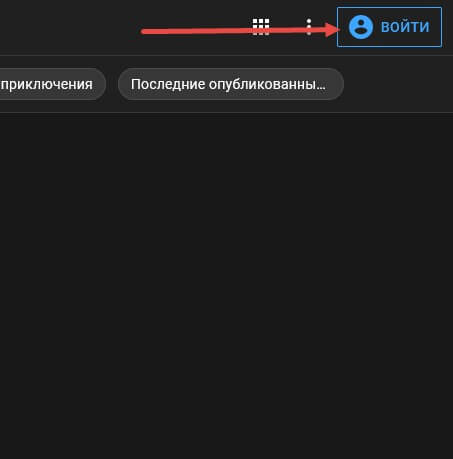
Сервис сразу – и в той же вкладке – отобразит стандартную для Google форму авторизации, содержащее поле «Телефон» или «Адрес электронной почты» (при нажатии на «Далее» останется ввести пароль и доступ к профилю разблокируется), и включающее пункт «Создать аккаунт» снизу.

Регистрируются профили для личного использования и при продвижении бизнеса, а потому на экране появится соответствующее меню с выбором. На начальном этапе разбираться в деталях необязательно – дальнейшие шаги схожи и для пользователей, и для индивидуальных предпринимателей.
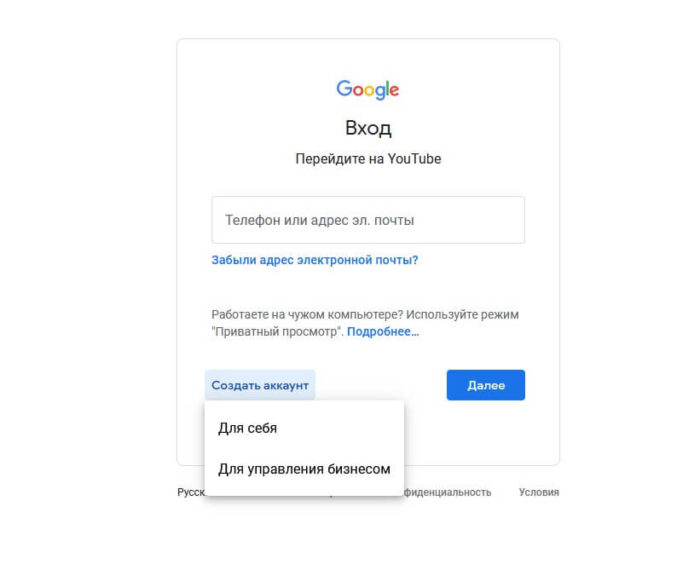
Google запрашивает информацию о имени и фамилии, адресе электронной почты (на выбор – собственная или от Gmail), пароле.

После ввода сервис пересылает дополнительные инструкции на указанный при регистрации e-mail, а заодно и код для подтверждения аккаунта, который добавляется в текстовое поле и сразу открывает доступ к каналу на YouTube.

Если при регистрации добавляется новый почтовый ящик от Gmail, то дополнительное потребуется ввести еще и номер мобильного телефона. Процедура обязательная – иначе Google не выдаст код подтверждения и заморозит канал до момента активации.

Если код из e-mail или SMS введен, то в браузере появится поздравление – аккаунт зарегистрирован, адрес электронной почты присвоен, доступ к сторонним сервисам, включая «Таблицы», Play Market, «Карты», разблокирован.
Настройка безопасности личного профиля
Кроме фамилии, имени и даты рождения, добавленных во время ввода конфиденциальной информации, пользователям рекомендуется предоставить и сторонние сведения, включая параметры безопасности.
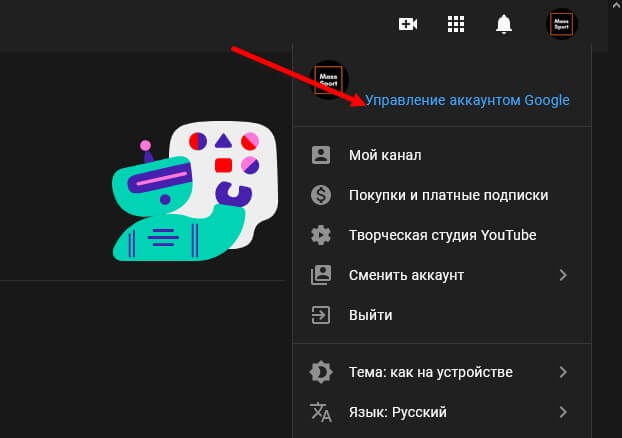
Корректируются детали на странице «Управление аккаунтом Google», выбираемой из правой верхней части интерфейса на YouTube – достаточно кликнуть по иконке канала и дождаться появления контекстного меню.

После перехода к настройкам профиля, Google сразу подберет список рекомендаций – предложит активировать двухэтапную аутентификацию, просмотреть файлы на облачном хранилище или заглянуть в «Персонализацию».
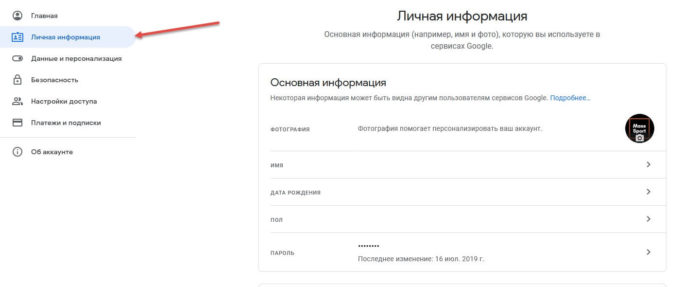
Несмотря на подсказки, разбираться во всех деталях сразу совсем необязательно – достаточно отредактировать «Личную информацию» в одноименном разделе с параметрами. Там загружается фотография, вводятся контактные данные для связи (e-mail, в том числе и запасной), настраивается содержимое страницы «О себе».

Последний пункт важен, если необходимо добиться схожего стиля представления профиля для каждого сервиса Google.

Каждому заполненному полю (имя, пол, дата рождения, образование, место работы) разработчики разрешают присвоить статус приватности, выставляя или «замочек» (информация недоступна посторонним) или иконку с сообществом. Применяются добавленные параметры автоматически и вступают в силу мгновенно.
Правильная настройка канала
Оформление профиля на YouTube настраивается через «Творческую студию», тематический сервис от Google, входящий в состав видеохостинга и предназначенный для загрузки контента, подготовки плейлистов, просмотра комментариев (и сторонних показателей активности), подключения монетизации.
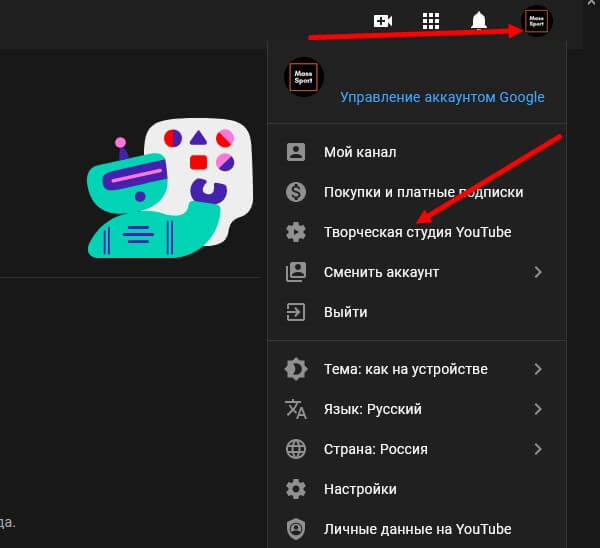
Разделы с параметрами выбираются из вертикального списка, расположенного в левой части интерфейса и содержащего в том числе и пункт «Настройки канала».

YouTube разрешает сменить оформление заглавной страницы, добавить ролики для продвижения (трейлеры появляются при переходе на канал тем, кто еще не подписался), оформить плейлисты.
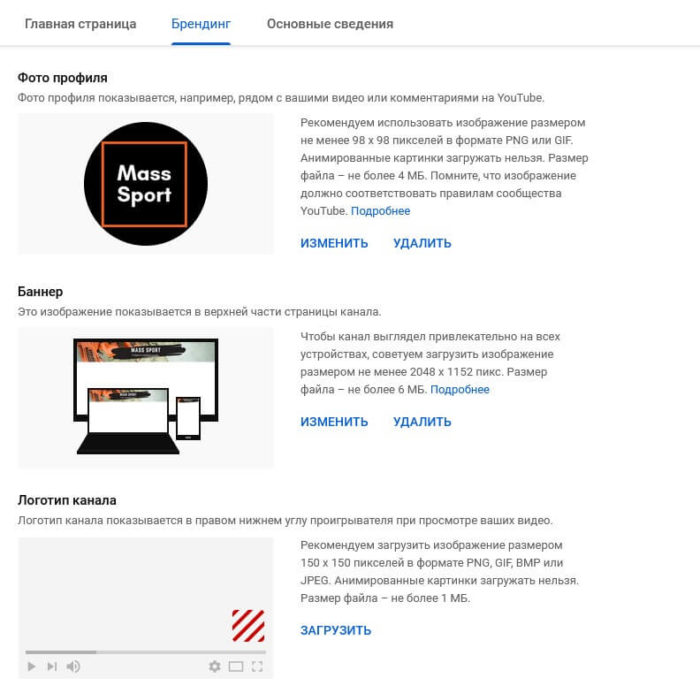
При переходе на страницу «Брендинг» (кнопка на панели быстрого доступа сверху) видеохостинг предложит загрузить фотографию профиля, разместить баннер и логотип. Какого формата иллюстрации или иконки добавлять, сервис рассказывает по соседству с кнопками «Загрузить» или «Изменить».

Последняя вкладка – «Основные сведения» – предназначена для добавления текстового описания, смены названия канала и идентификатора, ввода контактной информации, закрепления ссылок, ведущих на тематические сайты или связанные с аккаунтом страницы в социальных сетях.
Перед публикацией результатов разработчики из Google разрешают воспользоваться функцией предварительного просмотра – достаточно кликнуть по кнопке «Перейти на канал».
Настройка оповещений, плеера и аккаунта
Кроме параметров, представленных в «Творческой студии» и в разделах, связанных с управлением аккаунтом Google, YouTube полон и дополнительных настроек, выбираемых даже из контекстного меню, привычно вызываемого из правой верхней части интерфейса после нажатия на иконку профиля.
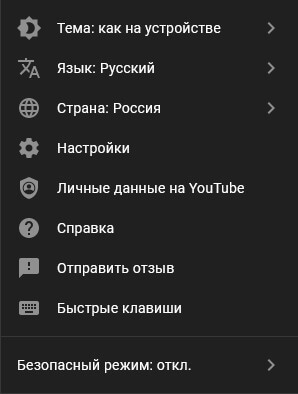
Сервис разрешает сменить тему (классическая белая и новая темная), выбрать язык и страну (регион влияет на подбор видеороликов, оформление заглавной страницы, рекомендации), а вместе с тем – разобраться с «Быстрыми клавишами».
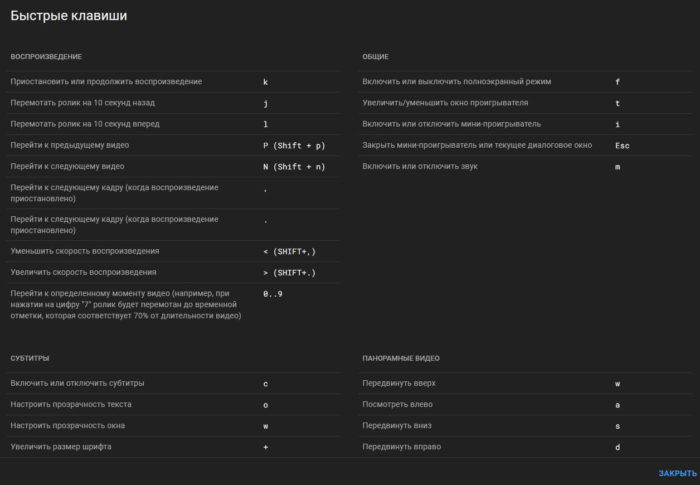
Вызов субтитров, переход к следующим видеороликам, перемотка, отладка скорости воспроизведения – почти каждое взаимодействие с видеоплеером на YouTube вполне реально перенести с компьютерной мыши на клавиатуру.
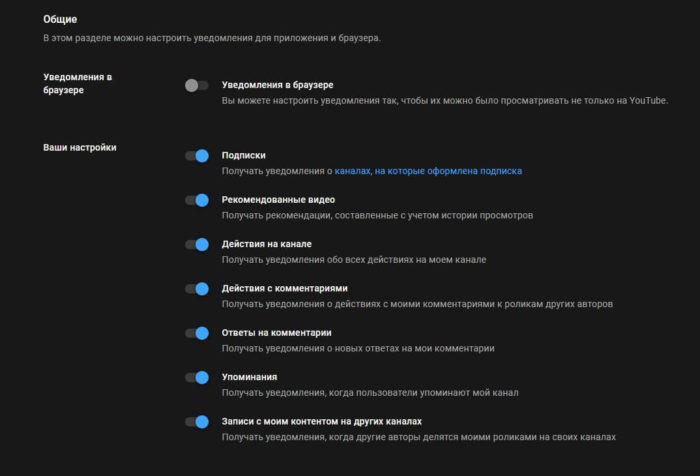
Содержит контекстное меню и пункт «Настройки», открывающий доступ к целой коллекции параметров, влияющих на уведомления, расчеты и платежи.

Из всего списка параметров рекомендуется заглянуть в раздел «Воспроизведение» (отображение субтитров, выбор кодека), а еще – в «Конфиденциальность»: там при желании скрываются плейлисты и подписки от посторонних глаз – подписчиков и тех, кто случайно посетил канал.

Последний штрих – раздел «Расширенные настройки», содержащий идентификатор пользователя, функцию «связи» бренда с профилем (добавление ссылок на бизнес-аккаунты) и кнопку «Удалить канал».