В Telegram для Android появились виджеты. Как включить
Виджеты как класс уже давно не появляются на Android. Несмотря на то что Google не удаляла их из своей операционки, многие из нас бросили их использовать, наверное, ещё в начале прошлого десятилетия. Мало того, что они зачастую не несли никакой практической пользы, так ещё и нагружали рабочий стол так, что он начинал тормозить, независимо от того, был у вас флагман или какой-нибудь проходной бюджетник. Однако в прошлом году Apple переосмыслила виджеты и заставила пользователей Android снова захотеть их себе. А раз этот элемент снова стал актуален, не стоит удивлять, что и разработчики тоже подтянулись.

Telegram для Android получил поддержку виджетов
Telegram для Android получил обновление за номером 7.5, основным нововведением которого стала поддержка виджетов. Теперь пользователи могут вынести на рабочий стол миниатюру приложения с чатами, каналами или группами, к которым они хотят иметь быстрый доступ, и обращаться к ним, не запуская приложения.
Как включить виджет Telegram
Для удобства пользователей разработчики предложили два вида виджета: 2×2 и 4×2. Эти цифры подразумевают количество слотов для иконок на рабочем столе, которое займёт виджет. Первый будет квадратным и займёт 2 слота по горизонтали и 2 по вертикали, а второй – прямоугольным и займёт 4 и 2 слота соответственно.
- Установите актуальную версию Telegram для Android;
- Нажмите пальцем на рабочий стол и выберите «Виджеты»;
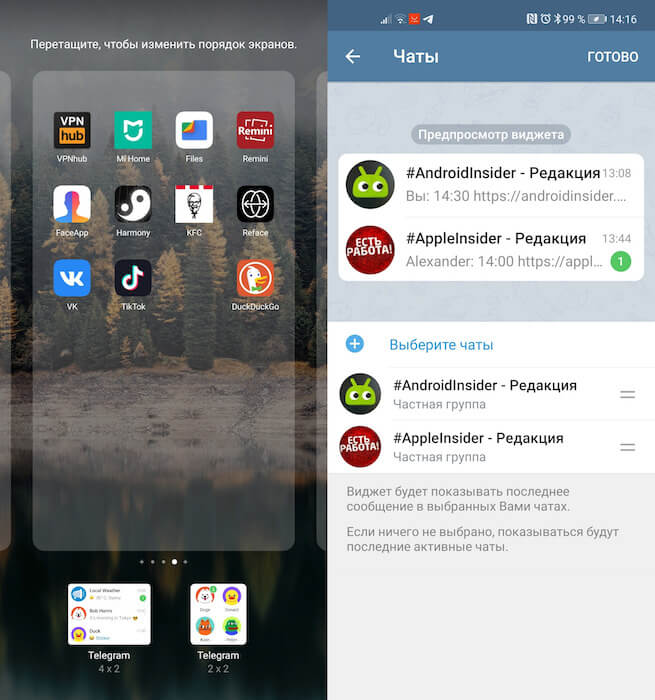
Виджеты есть двух размеров: 4×2 и 2×2
- В предложенном списке выберите Telegram и размер виджета;
- Выберите чаты для виджета и нажмите кнопку «ОК».
В зависимости от размера виджета, который вы выберете, будет меняться и его содержимое. Если вы выберете виджет 4×2, то в окошке появится иконка чата, автор последнего сообщения и даже его часть. А вот в виджете размером 2×2 будет виден только логотип чата и наклейка по количеству пропущенных сообщений. При этом и туда, и сюда можно нажать, чтобы попасть в чат и прочитать пропущенное сообщение.
Чаты из Telegram на рабочем столе
Перед тем, как писать статью, я попользовался и тем, и другим виджетом, и пришёл к выводу, что, во-первых, это штука совершенно необязательная и малополезная, а, во-вторых, уж если и пользоваться ей, то только в самом компактном варианте. Ну, смотрите сами.
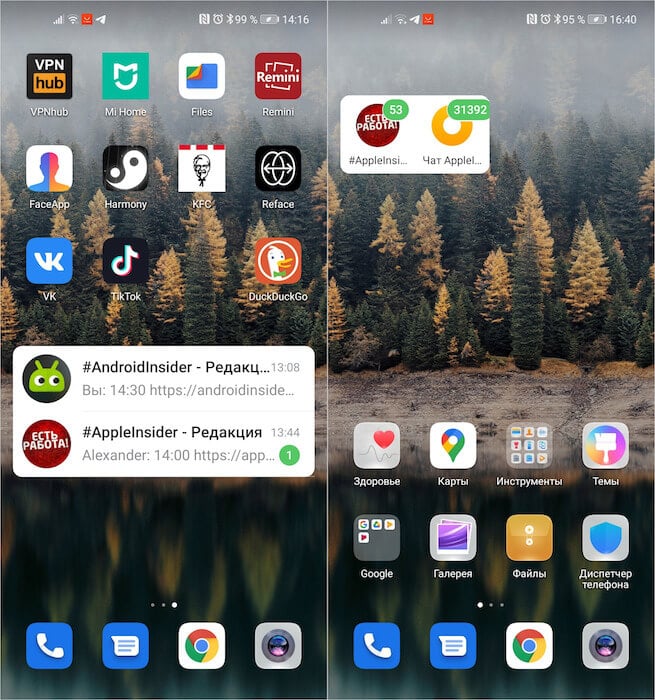
Слева — большой виджет, справа — маленький
Очевидно, что виджет сделан для того, чтобы переходить к основным чатам прямо с рабочего стола. Во всяком случае, мне для чего-то другого он не сгодился. Ответить на последнее сообщение он не позволяет, вспомогательного меню, вызываемого по удерживанию, не имеет, да и сообщение целиком, если оно длинное, не выводит. В результате от него одни неудобства:
- Входящие сообщения могут увидеть посторонние;
- Занимает много места и притягивает к себе всё внимание;
- Более-менее удобен при использовании только 2 чатов;
- Не позволяет ответить собеседнику напрямую.
Может показаться, что виджет размером 2×2 будет ещё бесполезнее. Но это не совсем так — по крайней мере, если не требовать от него слишком многого. С помощью виджета вы сможете вынести себе на рабочий стол 4 любимых контакта, к которым обращаетесь чаще всего и переходить к диалогу с ними просто по нажатию на одну единственную кнопку. Так вы хотя бы сэкономите немного времени.
Однако для себя я решил, что не буду пользоваться ни тем, ни другим. Всё-таки чатов, к которым я обращаюсь, у меня гораздо больше. Куда эффективнее с этой точки зрения папки – благодаря им вы можете каталогизировать все чаты, группы и каналы по отдельным вкладкам и с удобством переключаться между ними в зависимости от новых сообщений. Виджет ничего этого не даёт, сильно ограничивая вас во взаимодействии со своими контактами.
Новости, статьи и анонсы публикаций
Свободное общение и обсуждение материалов

В последнее время WhatsApp взял курс на серьезные обновления: чего стоят реакции, которые пользователи обнаружили после автоматического обновления приложения. Правда, появились они намного позже, чем у Telegram, да и работают они заметно хуже. Наконец WhatsApp разрешит переносить чаты с Android на iPhone, добавив соответствующую функцию в обновление: теперь все ваши переписки, фотографии и настройки будут перенесены на новое устройство. Пока функция доступна в тестовом режиме, поэтому в процессе переноса могут возникать ошибки. Впрочем, есть и некоторые ограничения у этой функции. Рассказываем, как в скором времени можно будет перенести WhatsApp с Android на iOS.

Защита паролей является важной частью существования в Интернете, особенно, если речь идет о мастер-паролях. Как только один из них просочится, вам придется его менять, что безусловно доставляет неудобства. Вот почему так много людей используют менеджеры паролей и особенно их мобильные приложения. Правда, выбор нужного приложения является большой проблемой. Да и кроме 1Passwprd, мало кто что-то знает. Чтобы вам было проще сделать выбор, а также чтобы вы знали, какие вообще менеджеры паролей существуют, мы и подготовили эту подборку. Мы старались сделать упор на удобство использования и понятность приложений.

Что может быть интереснее приключений? Серые будни на то так и называются, что их очень много и тянутся они бесконечной чередой, не приносящей ничего интересного. Чтобы вырваться из них, нужно найти интересные приключения. Каждый выбирает для себя что-то свое, но мы нашли для вас несколько приключенческих игр самого разного типа. Вам предстоит покорять космос, совершать кругосветное путешествие, спасать девушку-робота и даже расследовать преступление. Это будет интересно. Поэтому хватит предисловий! Давайте начинать.
Хватит писать отсебятину, если вы не используете виджеты, это ровно ничего не значит. Почти 100% оболочек сразу идут с виджетами поиска и часов с погодой на экране и никто это не отключает, потому что удобно. Сам использую виджты баланса, курсов, напоминаний и другие , все под рукой. Учитесь пользоваться смартом.
Как в Telegram находить геочаты, изменять иконку приложения и добавлять людей, которых нет в контактах
Telegram постоянно обрастает новыми и интересными функциями, которые делают работу с мессенджером еще более комфортной. В этом материале мы расскажем о некоторых нововведениях, о которых вы могли не знать.
Прежде всего обращает на себя внимание появление в Telegram геочатов. Эта функция позволяет находить и просматривать публичные группы с их привязкой к определенной местности. Если ранее чаты появлялись на основе некоторых общих интересов, то теперь люди могут объединяться с учетом своего местоположения. Например, в одну группу могут собраться жители крупного дома, чтобы обсудить вопросы благоустройства общей площади, выборы в руководящие органы и прочее.
Как находить геочаты в Telegram
Определение геопозиции позволяет находить не только близлежащие чаты, но и находящихся рядом людей. Надо сказать, что эту возможность придумали не сами разработчики мессенджера Telegram. Она появилась ранее в приложениях для знакомств. С помощью этой функции можно было находить интересных людей, оказавшихся неподалеку. Таким образом люди получили возможность не только общаться, но и быстро встречаться. А в Telegram эту функцию можно найти по пути Контакты → Найти людей рядом.
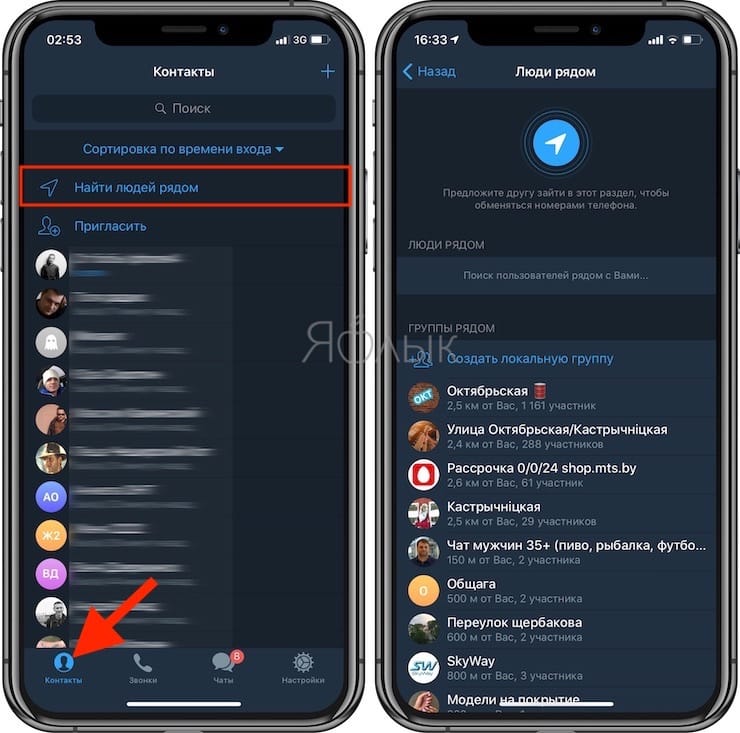
В этом разделе вы сможете не только найти людей и группы, находящиеся поблизости, но и создать собственный геочат (кнопка Создать локальную группу).
Как изменить иконку в Telegram
С недавнего времени настройки Telegram позволяют выбирать иконку приложения. Для этого, перейдите по пути Настройки → «Оформление» и выберите понравившийся вариант.
Как добавить новый контакт в Telegram
Для добавления нового контакта перейдите во вкладку Контакты и нажмите «+» в верхнем правом углу.
Как добавить чат Telegram на домашний экран

Многие считают Telegram более полным и лучшим приложением для обмена мгновенными сообщениями, чем WhatsApp, и не зря, поскольку среди многих преимуществ, которые он представляет, является более надежное шифрование сообщений и данных, неограниченное пространство для хранения в облаке с помощью функции «Сохраненные сообщения». ‘, анимированные стикеры и длинный список других вещей, которые мы документировали в различных связанных статьях.
В этом приложении есть опция, которая позволяет нам создавать ярлык любого чата или канала на главном экране. Другими словами, это позволяет нам добавлять их на главный экран для быстрого доступа к ним без необходимости открывать приложение и искать их.
Таким образом, вы можете создать ярлык для своих чатов в Telegram.
Ярлык чата или канала Telegram легко добавить на главный экран мобильного телефона. Вам просто нужно выполнить следующие шаги, которые мы указываем ниже:
- Для начала вам нужно открыть приложение. Затем вам нужно найти тот чат или интересующий канал, к которому вы хотите создать прямой доступ.
- Позже вам нужно будет открыть указанный чат, а затем щелкнуть его профиль.


В конце шагов на главном экране мобильного телефона Android выбранного чата будет создан значок с соответствующей фотографией профиля (если она есть). [Это может вас заинтересовать: [APK] У нас уже есть видеозвонки в Telegram. Так что вы можете наслаждаться ими на своем Android-устройстве. (Видео)]
Если вы не можете добавить ярлыки из Telegram, перейдите в Настройки или Конфигурация> Раздел разрешений> и включите соответствующее разрешение для приложения, чтобы оно могло добавлять ярлыки.
Содержание статьи соответствует нашим принципам редакционная этика. Чтобы сообщить об ошибке, нажмите здесь.
Полный путь к статье: Androidsis » Учебники » Как добавить чат Telegram на домашний экран
Telegram. Быстрый вход в чаты и группы с помощью ярлыка на рабочем столе

Вы активный пользователь Telegram и участник множества групп и чатов в нём? Тогда вы должны знать о простом и быстром способе входа в них с помощью ярлыков приложения на главном экране смартфона.
Как вы уже, наверняка, догадались, речь идет о возможности добавления на рабочий стол ярлыков избранных чатов и групп, открыть которые можно будет одним касанием.
Чтобы добавить групповой чат на домашний экран, откройте этот чат (или группу) и нажмите на значок группы в верхнем левом углу (если значок отсутствует, это будут первые две буквы названия группы).
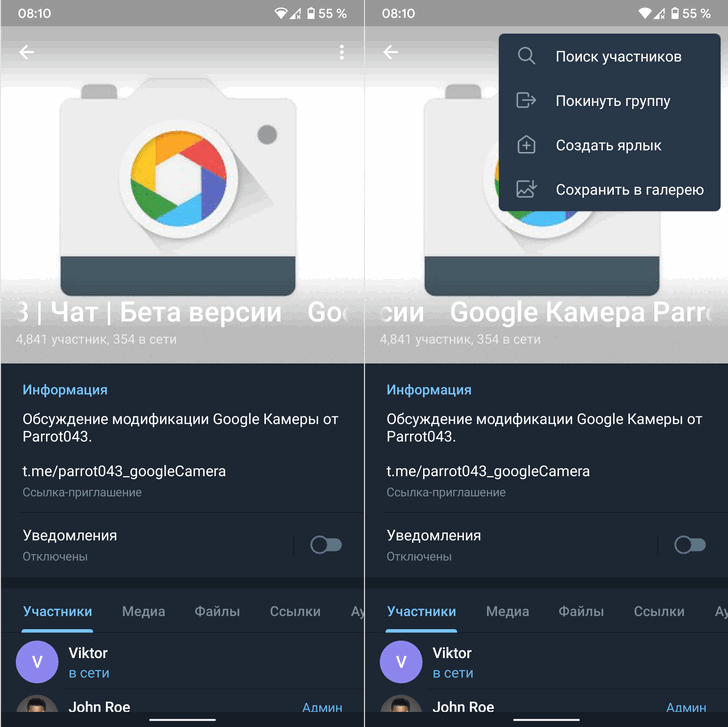
В открывшемся окне нажмите кнопку меню в правом верхнем углу и выберите «Добавить на главный экран». Выберите «Добавить автоматически» в подсказке, и все. Когда вы вернетесь на домашний экран, вы увидите новый значок. Просто нажмите на него и вы сразу же попадете в нужный вам групповой чат!
Само собой, эта функция доступна только на Android устройcтвах, так как iOS не поддерживает этот тип ярлыков домашнего экрана для сторонних приложений.
Скачать Telegram для Android вы можете с этой страницы Google Play Маркет