Как убрать и отключить рекламу на Андроид приставке в пару щелчков

В Сети звучит много вопросов, как отключить рекламу на Андроид приставке, чтобы избавиться от навязчивых объявлений и спокойно наслаждаться просмотром. Для решения задачи можно использовать стандартный метод или установку специальных приложений. Ниже рассмотрим каждый из вариантов подробнее.
Универсальный метод
Для начала рассмотрим, как убрать рекламу на ТВ приставке Андроид, если под рукой Android TV Box или другое похожее устройство. Алгоритм действий имеет следующий вид:
- Войдите в Настройки.
- Перейдите в раздел Сеть и зайдите в Расширенные настройки.
- Уберите рычаг «получать IP автоматически».
- Листайте в самый низ и отыщите строчку DNS.
- Жмите на нее и введите в этот DNS адрес 176.103.130.130.
- Кликните на пульте кнопку ОК.

Если у вас предусмотрено стандартное для Андроид меню, алгоритм действий может отличаться. Сделайте следующее:
- Жмите на пункт Настройки, а далее войдите в WiFi.
- Дождитесь появления перечня сетей.

- Длительным нажатием по текущей сети вызовите меню и жмите «Изменить сеть».
В зависимости от модели Андроид приставки может потребоваться нажатие Расширенные настройки. Чтобы внести изменения в DNS-настройки, переключите Настройки IP в раздел Пользовательские. После этого поменяйте первый и второй DNS. Укажите в них следующие данные — 176.103.130.130, а также 176.103.130.131.
Специальные программы
Еще один способ, как убрать рекламу на Андроид приставке — отключить ее с помощью приложений Android. Здесь действует тот же принцип, что для мобильных устройств. Вам необходимо найти приложение, блокирующее рекламные объявления, и установить его на девайс. Такой метод подходит для Андроид приставок, имеющих стандартный интерфейс.
К наиболее востребованным программам стоит отнести:
- AdBlocker Browser — браузер, позволяющий просматривать сайты и ТВ на этих ресурсах без рекламы. Чтобы отключить навязчивые объявления, достаточно установить программу и входить в Интернет через нее. По заявлению разработчиков, софт блокирует баннеры, рекламу, видеорекламу и другое. Кроме того, он предупреждает о наличии рекламного / вредоносного ПО и экономит трафик.

- AdGuard Content Blocker. С его помощью можно отключить рекламу на Андроид приставке при работе в веб-проводниках Самсунг Интернет и Яндекс Браузер. Это бесплатное приложение, имеющее ряд полезных опций — экономию трафика, собственные фильтры, возможность создания белого списка, защиту приватности и открытый код.

- Free Ad Blocker — дополнение для Андроид, способное быстро блокировать навязчивые объявления. Это программа с открытым кодом, которую можно использовать как на приставках, так и на мобильных устройствах. Чтобы отключить рекламу, достаточно поставить софт и сделать необходимые настройки. К особенностям ПО можно отнести блокирование рекламных объявлений в браузере, при просмотре рекламы и в других случаях.

Как отключить рекламу на Ютуб
Многие пользователи Андроид приставок спрашивают, как избавиться от рекламных блоков на Ютуб. Здесь имеется три пути — официальный (покупка подписки), установка специального ПО или модифицированной версии. Рассмотрим каждый из вариантов подробнее:
- Установка YouTube Vanced — эффективный софт, позволяющий отключить рекламу на приставке и других устройствах с Андроид. ПО имеет русский интерфейс, удобно в настройке и отличается высокой эффективностью. В официальном магазине Гугл Плей приложения нет, но его можно найти на 4PDA или официальном сайте разработчика.

- Инсталляция модифицированного приложения или альтернативного варианта софта (типа Fork Player). Особенность такого Ютуб в том, что здесь уже нет возможности для проигрывания рекламы. Для установки необходимо устройство с рут-доступом. Перед установкой на Андроид приставку требуется удалить старую версию YouTube, создать новую папку программы в файловой системе и загрузить туда модифицированную версию. При скачивании софта необходимо быть осторожным, чтобы не попасть на ПО с вирусами.
- Покупка Ютуб-премиум. Это официальный способ, позволяющий отключить рекламу при просмотре YouTube. На момент написания статьи система предоставляет четыре месяца бесплатного пользования. После этого необходимо платить около 4 долларов в месяц (зависит от региона).

Сразу отметим, что полностью отключить рекламу на Андроид приставке трудно. В большинстве случаев для этого необходимы рут-права, а многие приложения «обрезают» рекламные объявления лишь частично. Чтобы добиться результата, необходимо использовать комплексный подход. Если речь идет о YouTube, лучший способ отключить навязчивые рекламные объявления — купить премиум подписку, но в этом случае придется немного раскошелиться. Если вы к этому не готовы, используйте специальный софт.
Как отключить рекламу на главном экране Android TV [Easy Steps]
Я думаю, что одна из лучших особенностей Android TV — это его домашняя программа запуска, которая довольно проста и интуитивно понятна. Однако, похоже, что дела идут плохо, поскольку Google представил нечто под названием «Кинематографические моменты», Который добавляет вверху новую строку с рекомендациями по содержанию. Он не воспроизводит звук автоматически и не показывает предварительный просмотр видео, что является облегчением, но все же занимает значительную часть экрана. Не говоря уже о том, что так называемые рекомендации не персонализированы, поскольку все получают одни и те же предложения, что означает, что это, по сути, реклама. Поэтому, если вы хотите отключить рекламу на главном экране Android TV, выполните следующие действия.
Отключить рекламу на главном экране Android TV (2021 г.)
Почему Google показывает рекламу на главном экране?
Поскольку база пользователей Android TV становится все больше и больше, Google пытается монетизировать платформу, показывая спонсируемый контент на главном экране. Как мы знаем, Android — это бесплатная операционная система с открытым исходным кодом, поэтому Google должен найти способ компенсировать свое бесплатное предложение.
Как узнать, какое приложение вызывает эту рекламу?
Трудно найти приложения, вызывающие рекламу, потому что в большинстве случаев производитель телевизоров сам устанавливает фоновые приложения и предоставляет разрешение на показ навязчивой рекламы. В основном это системные приложения, которые находятся на странице настроек и не похожи на рекламное ПО. Тем не менее, вы можете попробовать поймать эти приложения, загрузив неопубликованный Детектор всплывающей рекламы (Свободный) на вашем Android TV.
Удалить рекламу на главном экране Android TV
1. Чтобы отключить рекламу на главном экране Android TV, откройте страницу настроек Android TV и перейдите к «Приложениям», затем прокрутите немного вниз и нажмите «Просмотреть все приложения».
Программы для Windows, мобильные приложения, игры — ВСЁ БЕСПЛАТНО, в нашем закрытом телеграмм канале — Подписывайтесь:)
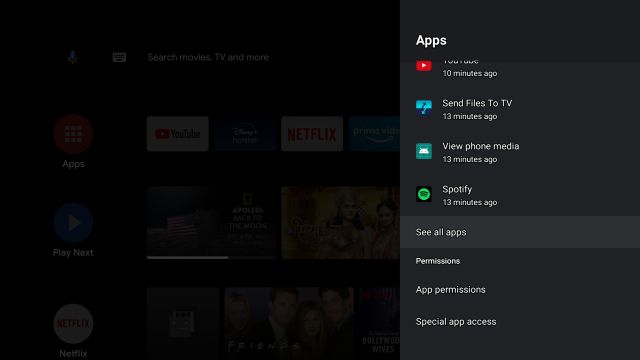
2. Снова прокрутите вниз и нажмите «Показать системные приложения».
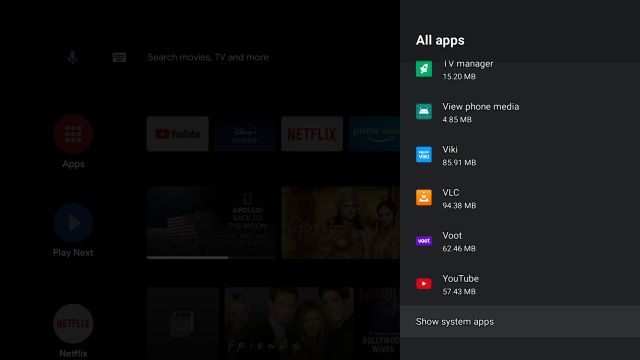
3. Теперь найдите в списке «Android TV Home» и откройте его.
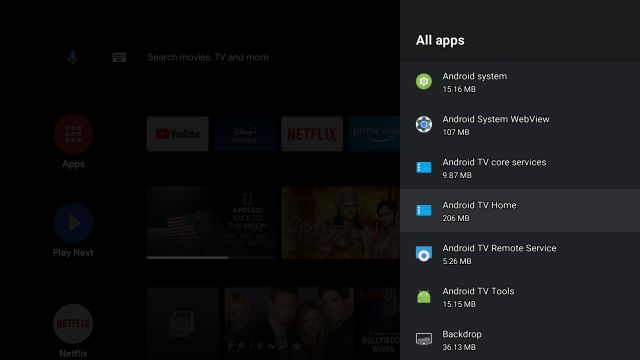
4. Здесь нажмите «Удалить обновления», и все почти готово.
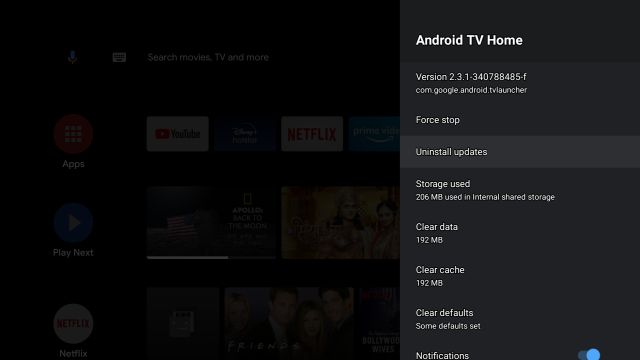
5. Теперь, чтобы Android TV не обновлял приложение «Дом» автоматически, необходимо отключить автоматические обновления из Play Store. Откройте Play Store и перейдите в свой профиль в правом верхнем углу.
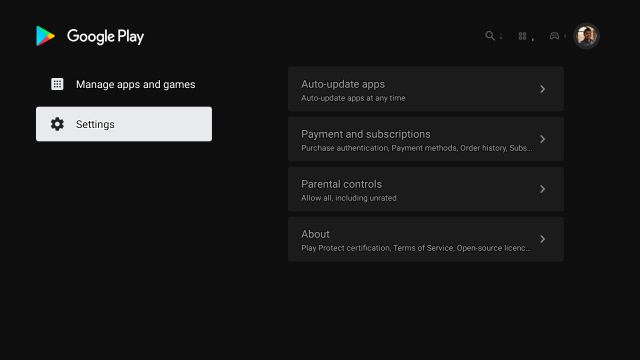
6. Здесь откройте «Настройки» и нажмите «Автообновление приложений».
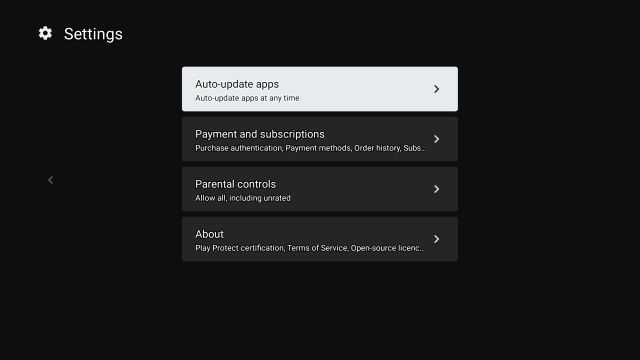
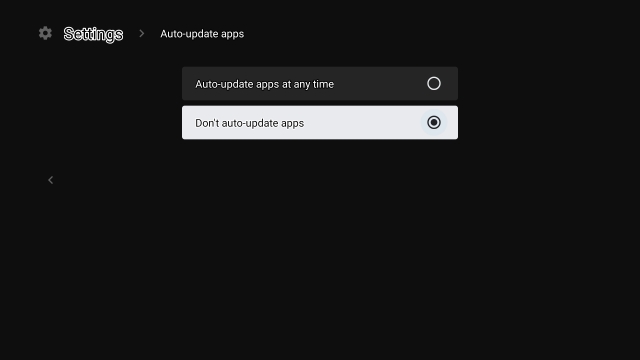
7. Наконец, выберите «Не обновлять приложения автоматически», и все готово. Теперь приложение Google Home не будет обновляться само, и вы не увидите рекламу на домашнем экране на вашем Android TV. Тем не менее, имейте в виду, что с этого момента вам нужно вручную обновлять другие приложения в Play Store.
Часто задаваемые вопросы
В. Как избавиться от рекламы на Android TV?
Мы написали подробное руководство выше, так что пройдите его, и вы сможете избавиться от рекламы на своем Android TV. Вкратце объясним: вам просто нужно удалить последнее обновление Android TV Home и отключить автоматические обновления приложений.
В. Как отключить рекламу на моем Smart TV?
Если у вас есть Android TV, вы можете следовать нашему приведенному выше руководству. А если у вас смарт-телевизор от Samsung, откройте Меню -> Умные функции -> Условия и политика -> Уведомление о конфиденциальности SyncPlus. Здесь отключите «Даю согласие». Аналогичным образом на телевизоре LG откройте «Настройки» -> «Основные» -> «LivePlus» и выключите переключатель.
В. Как мне избавиться от телевизионной рекламы TCL для Android?
Поскольку телевизоры TCL по сути являются телевизорами Android, вы можете следовать приведенному выше руководству, чтобы отключить рекламу на своем телевизоре TCL Android TV.
В. Как заблокировать рекламу на YouTube Android TV?
Чтобы заблокировать рекламу на YouTube на Android TV, вам необходимо подписаться на YouTube Premium. Вы можете подписаться на его платный план со своего смартфона или настольного компьютера.
В. Почему реклама продолжает появляться на моем главном экране?
Если на вашем главном экране появляется реклама, это означает, что производитель вашего телевизора внутренне предоставил системное разрешение нескольким навязчивым приложениям для рисования поверх других приложений. В этом случае вы можете загрузить неопубликованный Детектор всплывающей рекламы (Свободный), чтобы найти эти оскорбительные приложения. А затем вы можете приступить к их удалению из Настройки -> Приложения -> Просмотреть все приложения.
В. Как определить, какое приложение вызывает всплывающие окна с рекламой?
Вы можете загрузить неопубликованный Детектор всплывающей рекламы (Свободный) на Android TV, чтобы найти приложения, вызывающие всплывающую рекламу.
В. Как отключить рекламу персонализации Google?
Просто откройте «Настройки» и перейдите в Google -> Реклама -> Включите переключатель «Отказаться от персонализации рекламы». Вот и все.
В. Как избавиться от рекламы на Android Box?
Чтобы отключить рекламу на главном экране на Android Box, следуйте приведенному выше руководству.
В. Есть ли блокировщик рекламы для Android TV?
Вы можете загрузить Blockada (Свободный) на вашем Android TV, чтобы заблокировать все виды приложений. Имейте в виду, что ваш Android TV должен быть обновлен до Android 9.0.
В. Какой лучший блокировщик рекламы для Android Box?
Я бы сказал, что лучший блокировщик рекламы для Android Box — использовать PiHole. Кроме того, для простого решения вы можете установить Blockada (Свободный) на вашем Android Box.
Список Android TV, на которых будет работать этот метод
В приведенном ниже списке показаны популярные телевизоры, на которых вы можете использовать описанный выше метод для удаления рекламы. Список ни в коем случае не является исчерпывающим и предназначен только для того, чтобы показать вам пример телевизоров, страдающих от проблемы с рекламой.
Производитель Название модели телевизора SonyX800H HisenseH8G Quantum SonyX950H HisenseH9G Quantum SonyA8H OLED OnePlusQ1 Series SkyworthQ20300 XiaomiMi TV QLED 4K RealmeSLED 4K SonyBravia 4K SonyA9G OLED XiaomiMi TV 4X / 4AAndravia 4K SonyA9G OLED TV XiaomiMi TV 4X / 4A LED Philips804 OLED TCL4K HDRense TV4 Philips Телевизор серии Philips VOLED TV4 Hisense TV4
Отключить кинематографические особенности на Android TV
Таким образом, вы можете полностью отключить кинематографические моменты, включая автоматические обновления приложений. Хотя сейчас это временное исправление, я думаю, что Google собирается сделать эту часть основной структуры в ближайшем будущем, и ее нельзя будет удалить. В этом случае вам, возможно, придется перейти на отдельную программу запуска Android TV. Во всяком случае, это все от нас. Если вы нашли статью полезной, оставьте комментарий ниже и дайте нам знать.
Программы для Windows, мобильные приложения, игры — ВСЁ БЕСПЛАТНО, в нашем закрытом телеграмм канале — Подписывайтесь:)
Хитрости Android TV, о которых должен знать каждый
Использование Android TV — это открытия каждый день. Мало того, что сама система каждый день заставляет тебя пересмотреть привычный взгляд на просмотр ТВ, так еще и опытные пользователи подкидывают что-то новое. Эти хитрости не только делают жизнь проще, но и помогают сэкономить. Почти за два месяца с Android TV я понял кое-что интересное: например, умный телевизор располагает к себе намного больше, чем обычный ТВ без операционной системы. А еще то, что это в любом случае отличная покупка — переживать за то, как часто вы будете его смотреть, точно не стоит! Даже 40-минутный просмотр любимых шоу на YouTube перед сном заметно поднимает настроение. Чем еще может удивить Android TV?
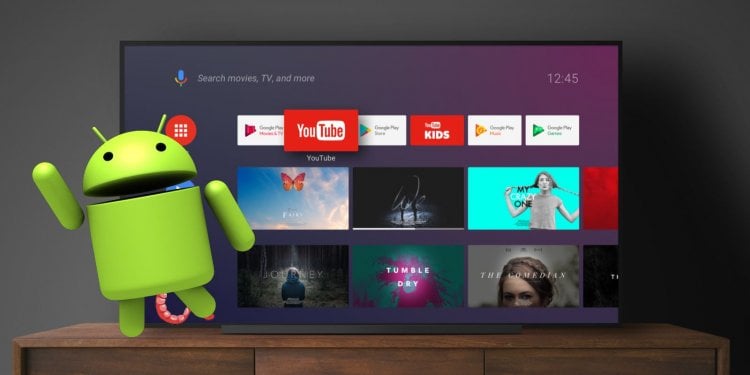
Рассказываем об основных хитростях Android TV
Как смотреть Ютуб без рекламы
Не торопитесь оформлять Премиум, есть способ попроще
Смотреть YouTube на Android TV с рекламой — настоящее кощунство. Нет ничего хуже, когда любимое шоу прерывается рекламными вставками. Конечно, можно оформить YouTube Premium, но платить по 200 рублей в месяц согласится не каждый. Android не был бы Android, если бы не было уникальной возможности заметно сэкономить.
- Скачайте Seed4.Me VPN для Android (есть для Windows, iOS);
- Установите приложение и выберите в списке стран Аргентину;
- Подключитесь к VPN;
- Откройте YouTube.com/premium в браузере и войдите в учетную запись;
- Выберите «Индивидуальную подписку» или «Семейную». Попробуйте месяц бесплатно, если еще не пользовались.
- Введите данные банковской карты (лучше виртуальной) и подтвердите оплату.
Обойдется вам подписка в 86 рублей по текущему курсу. Кстати, в «Семейную» можно добавить до 5 человек и стоить она будет чуть дороже: можете слегка смухлевать и заработать на своих друзьях, но я вам этого не говорил.
Как сэкономить на подписках

Хотите подписку на футбол? Это сделать очень просто
Телевизор с Android TV располагает к тому, чтобы набрать побольше подписок. С одной стороны, хорошо, когда есть все и сразу, с другой — не очень. Тем не менее, на них тоже можно сэкономить. Осенью я всерьез задумывался, чтобы купить подписку на ОККО Спорт за несколько тысяч рублей. Выяснилось, что это реально сделать дешевле.
- Зайдите на Авито и введите в поиске желаемую подписку;
- Смело выбирайте любое предложение из списка;
- Напишите владельцу и выберите вариант на то количество устройств, которое вам необходимо. Я купил подписку только для телевизора — так дешевле;
- Позже спишитесь с ним в мессенджере, он добавит вас в подписку или вышлет инструкцию.
Переживать за потраченные средства не стоит. Во-первых, все продавцы предлагают ее по одинаковой цене. Во-вторых, все заинтересованы в выгоде — обмана быть не должно. Теперь вы сможете смотреть фильмы, сериалы и спорт прямо на телевизоре или с помощью приставки Android TV.
К чему присмотреться: Xiaomi Mi TV Stick — самый лучший вариант для того, чтобы наслаждаться контентом Smart TV на обычном телевизоре. В представлении этот модуль точно не нуждается.
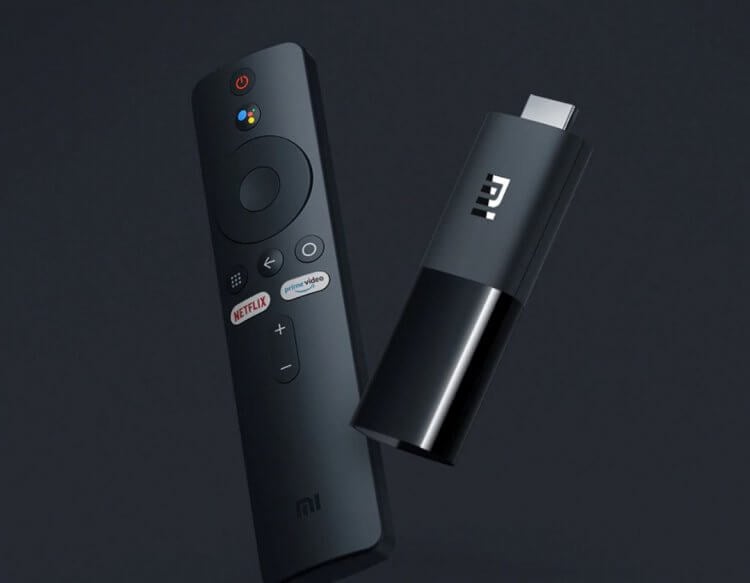
В комплекте есть пульт, с помощью которого можно использовать Google Assistant
Приложения для телевизора
Основное преимущество Android TV перед другими ОС — это богатейший магазин приложений Play Market. Кстати, можете прочесть, чем отличаются самые популярные операционные системы Smart TV друг от друга. А еще на телевизор с Android TV можно устанавливать приложения для Android, отправляя их со смартфона или ноутбука.
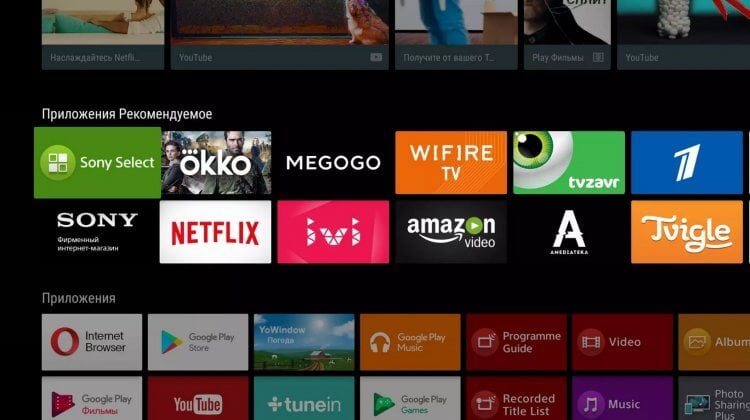
Приложения можно установить с флэшки, со смартфона или с ПК
Попробовать можно не только Google Chrome и другие привычные программы, но даже игры. Для их использования вам точно понадобится мышка, клавиатура или игровой контроллер от игровой приставки — Android TV отлично синхронизируется с периферией. О том, как установить любое приложение на Android TV, читайте в нашей статье.
Как подключить наушники к телевизору
Можно подключать к Android TV не только наушники, но и любые аксессуары
Умные телевизоры с Android TV упростили подключение аксессуаров. Теперь, когда вы хотите посмотреть фильм на большом экране, но не можете делать этого по каким-то причинам с высоким уровнем громкости, просто подключите наушники к своему ТВ. Сделать это очень просто.
- Зайдите в Настройки Android TV, выберите «Пульты и аксессуары»;
- Нажмите «Добавить устройство»;
- Включите видимость Bluetooth на наушниках;
- Следуйте инструкциям на телевизоре.
Таким образом можно подключать к Android TV не только наушники, но и колонки, джойстики и другие удобные аксессуары.
К чему присмотреться: я смотрю фильмы в удобных TWS-наушниках JBL Tune 500BT. От них не устают уши, а сами наушники долго не разряжаются и выдают классный звук!

JBL и Android TV — идеальная пара
Еще я начал использовать клавиатуру Samsung только для телевизора. Рекомендую вам Samsung Trio 500: она легкая и у нее приятный ход клавиш.
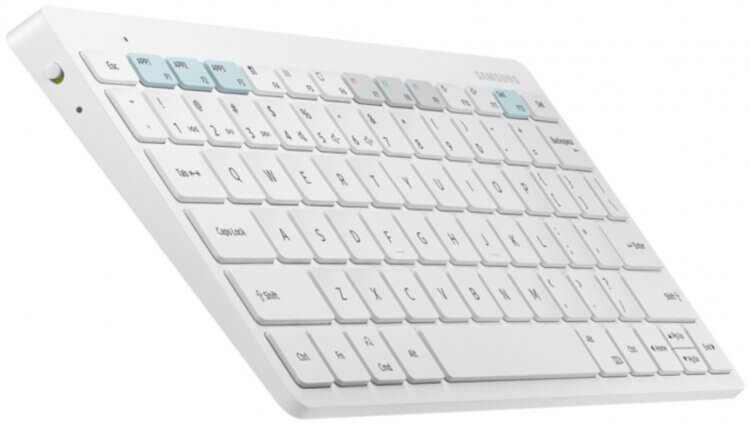
Клавиатура Samsung идеальна не только для Android TV, но и для простого ПК
Не забудьте подписаться на наш Яндекс.Дзен, чтобы знать больше других!
Заставка на Android TV
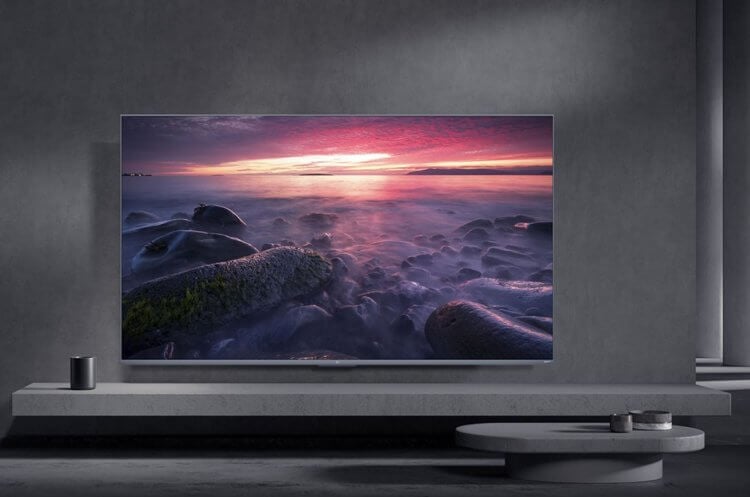
Заставка на Android TV украшает любой дом
Еще одна фишка, которую я вам настоятельно рекомендую — это заставка на Android TV. По умолчанию установлен темный фон, но есть возможность украсить комнату с помощью телевизора.
- Зайдите в Настройки Android TV;
- Выберите «Заставка»;
- Укажите источник изображений. Это могут быть файлы из внутренней памяти или галерея из Интернета;
- Обязательно укажите время бездействия, после которого активируется заставка. Я поставил 5 минут.
Теперь ваш телевизор будет включать заставку с датой в режиме бездействия, время от времени меняя изображение. Таким образом он не только украсит ваш дом, но и будет находиться режиме экономии энергии.
Остались вопросы? Давайте обсудим в нашем Telegram-чате!
Помимо Android TV есть множество операционных систем для Smart TV. А вот для смартфонов популярных всего две: Android и iOS. Рассказали, почему третьей операционной системы ждать точно не стоит.
Новости, статьи и анонсы публикаций
Свободное общение и обсуждение материалов

Приложение Альфа-банка стало седьмым банковским клиентом, которое Google удалила из Google Play. Причиной для этого стало включение банка в список блокирующих санкций США. Поисковый гигант сработал с некоторой задержкой относительно Apple, исключив приложение Альфы из своего каталога на сутки позже. Однако принципиально на его положение этот факт не повлиял. Итог оказался одним: теперь скачать клиент Альфа-банка из Google Play нельзя. Но это не значит, что скачать его нельзя вообще. На самом деле можно. Рассказываем, как именно.

Spotify очень долго ждали в России: многим была необходима альтернатива Apple Music и Яндекс.Музыке. Правда, бешеной популярности стриминговый сервис не получил — не удалось переманить пользователей других площадок. Тем не менее, у Spotify получалось занять определенную нишу и собрать немалую аудиторию пользователей. Несмотря на всевозможные санкции сервис продолжает работать в России. Дожидаться каких-либо мер от этой компании мы не будем и сыграем на опережение: выберем сразу несколько удобных приложений, которые сполна смогут заменить Spotify. Возможно, они окажутся даже лучше: обязательно присмотритесь.

Не все помнят, но было время, когда в телефонах не было Bluetooth: приходилось пользоваться ИК-портом для передачи данных. С начала 2010-х модуль начали устанавливать во все смартфоны: в 2022 году он уже практически не используется для отправки файлов, зато без него сложно представить повседневную жизнь: управление гаджетами в доме, подключение к телевизору или акустике. К сожалению, иногда Bluetooth на телефоне перестает работать или ведет себя некорректно. Решить проблему можете вы сами: рассказываем, что делать, если не работает Блютуз на смартфоне и не только.
Хитрость номер один и, наверное, единственная — ставим HD VideoBox. Да, программа больше не развивается, но пока работает исправно.
Уважаемая редакция!
Мне нравится ваше стремление рекламировать всё и вся за денежку малую — кто из нас без греха…
Скачайте Seed4.Me VPN для Android (есть для Windows, iOS);
Установите приложение и выберите в списке стран Аргентину;
Подключитесь к VPN;
Откройте YouTube.com/premium в браузере и войдите в учетную запись;
Выберите «Индивидуальную подписку» или «Семейную». Попробуйте месяц бесплатно, если еще не пользовались.
Введите данные банковской карты (лучше виртуальной) и подтвердите оплату
… это вот не перебор? Не? То есть вы предлагаете смотреть Тытьюб без рекламы, но за деньги. За деньги, но не гуглю…
Интересная, а главное, новая метода…
Я просто хотел спросить, вы о сервиса vanced слышали? Не? Жалко.. Поройтесь в сети, посмотрите что такое Vanced manger , а заодно и youtube vanced, youtube music vanced…
Успехов не желаю, похоже, это бесполезно..
ПыСы : надеюсь, на этот раз модерирование этот коммент пропустит..
С чего это деньги не Гугл?
Решил попробовать подписку по вашему совету. Бесполезняк полный. Начало было ободряющим: скачал впн, подключился через Аргентину, зашёл в Ютуб, выбрал подписку. На этом хорошие новости закончились. Сначала виртуалка VK Pay не подошла. Потом понадобилось создать платёжный профиль с аргентинским адресом. Нагуглил случайный адрес, вбил, кое-как подключил семейную подписку на бесплатный триальный месяц. Разослал приглашения дочкам. А там «Семейные сервисы недоступны». Не помогло и создание аргентинского профиля. В общем, шлак, а не статья.
Антология блокировки рекламы 2020 Часть 2. Adguard. YouTube. Mozilla. Android. ТВ приставки. Телевизоры
Сегодня продолжим улучшать работу некоторых программ и рассмотрим блокировку на телевизорах.
1. Телефон. Android. Adguard
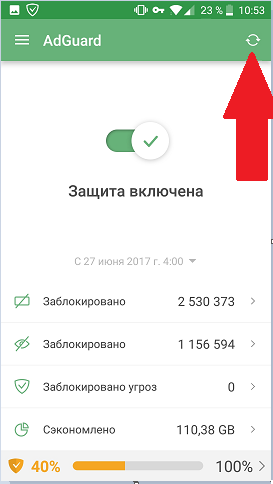
Маленькие дополнения для блокировщика рекламы Adguard, которое напомню надо установить С ОФИЦИАЛЬНО САЙТА. С плей маркета оно уже не работает.
Наконец убрали раздражающий косяк, когда при поиске в Яндексе, выпадает эта бесячая реклама «установи браузер яндекс,алису и прочее»
Для этого, заходим в Adguard и просто обновляем фильтры, нажав на круглую вкладку.
2. Mozilla Firefox + Adguard. Как добавить сертификат?!
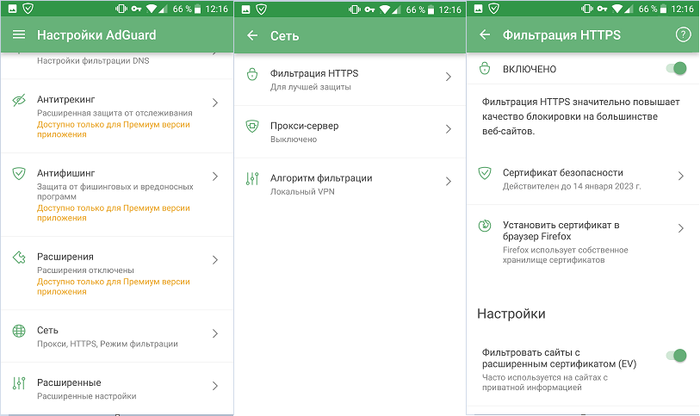
Тем, кто пользуется браузером Mozilla Firefox, возникает ошибка при работе с программой Adguard. Нужно просто добавить сертификат. Для этого заходим в настройки Adguard — Сеть — Фильтрация НТТРS и нажимаем установить сертификат Firefox.
3. YouTube без рекламы. YouTube Vanced. NewPipe.
В первой статье пользователи подсказали, как без танцев с бубном установить в три клика YouTube Vanced. За что им низкий поклон.
Для этого скачиваем и устанавливаем Vanced Manager ( Для Xiaomi нужно зайти в режим разработчика и отключить совместимость с MIUI)
Либо с форума 4pda, только нужно предварительно зарегистрироваться, чтобы можно было скачивать.
Затем просто устанавливаем microG и YouTube Vanced
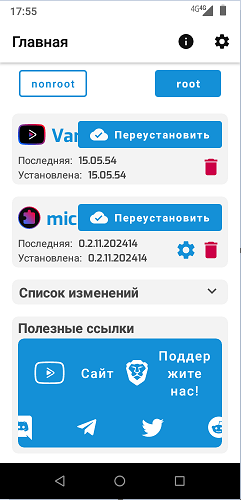
Все, больше ничего не надо. Все устанавливается без проблем.
Альтернатива YouTube Vanced есть программа NewPipe.
Либо с форума 4pda
Различий между этими программами несколько.
Минусы NewPipe
1. Нельзя зайти в аккаунт.
2. Меню немного отличается от привычного в YouTube.
Нет контекстной рекламы. В Vanced она появилась с 14 версии. Ее можно убрать, откатившись до 13.
Слева два скрина NewPipe, справа Vanced.
Фоновое видео чуть больше у Vanced.
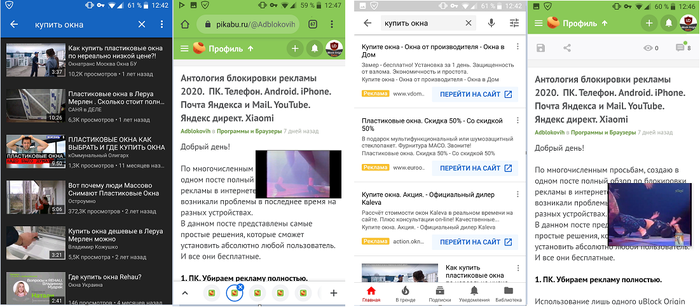
Какая из этих программ удобнее — тут каждому свое.
Остальные приложения посмотрел, но не понравились по множеству причин.
Это тема очень сложная и нужны комментарии пользователей, может кто-то как-то смог обойти проблему рекламы на ряде телевизоров.
Для тех, у кого они на Android, есть много программ для просмотра интернета и YouTube без рекламы.
1. YouTube клиент для медиа-боксов и ТВ на базе Android
4 Браузер Brave. Отличный браузер со своим мощным блокировщиком. YouTube и фильмы в нем без рекламы. Если есть возможность его установить, то смело ставите и забываете про рекламу.
К сожалению, на остальных телевизорах проблему решить пока не удается. Но если кто-то смог, прошу отписаться в каментах, чтобы мы могли создать пост на эту тему. Всех интересует отключение рекламы именно на YouTube. LG, Samsung, Sharp, SONY, Panasonic.

568 постов 6.7K подписчиков
Правила сообщества
Сообщество посвящено обсуждению и обмену опытом использования устройств, работающих под управлением ОС Android/Linux, а также программного обеспечения для них. Обсуждение других операционных систем (в том числе GNU/Linux) — только в рамках их взаимодействия с Android.
В сообществе запрещены:
* заведомо деструктивные рекомендации
* бессодержательная переписка, особенно с переходом на личности собеседников
* обсуждение нужности рутового доступа (он нужен, и если у вас его нет — мы вам искренне посочувствуем, но искать другие способы решения вашей проблемы не будем)
* обсуждение нужности ПО от Google (необходимости в нем нет, и если вам этот функционал не нужен — смело запускайте pm disable-user или даже pm uninstall, только не забудьте предварительно сделать полную резервную копию)
Если вы просите о помощи, обязательно укажите максимально полную информацию об используемом вами устройстве, чего вы хотите добиться и какие шаги для этого предпринимали — это существенно ускорит получение ответа, так как из обсуждения будут исключены диалоги вида «попробуй вот так — пробовал, не помогает». Соответственно, и при ответе следует давать рекомендации, подходящие для любого устройства. Если вы не уверены в универсальности решения, напишите об этом явно: «у меня %s и мне помогло %s».
Данная редакция правил действует с момента ее публикации: 2022-01-27 22:00:00 +03:00
В vanced нельзя убрать окно? Это с каких пор?) Тап по фоновому окну — кнопка с наушниками. Внимательнее надо быть.
Автор, ты что курил? В файрфоксе есть обычный ublock origin, никакие сертификаты и прокси типа adguard нафиг не нужны.
Просто неудобный он браузер, хотя наконец нижние табы ввели например.
Это же так круто — не давать людям получать оплату за свои труды, правда? Это же так интригует и радует! Как будет замечательно, когда никто в принципе не сможет получать за рекламу оплату. Что же будут делать эти мерзкие, жадные ютуберы? Что же будут делать миллионы бесплатных сайтов в интернете? Что же будет делать Пикабу, чем будет платить за аренду серверов и рабочее время программистов, модераторов и т.п.?
Наверное, будут поставлять свой контент бесплатно, просто из ощущения, что они проиграли честно, а деньги будут брать из воздуха.
. Нет, ну я правда не понимаю. Ну совершенно очевидно же, что эта война не выгодна никому. И ни к чему хорошему она не приведет.
К аргументу «ачотакова» попрошу не обращаться, может он еще вам когда пригодится. Но можете отминусить в знак своего омерзения.
MicroG имеет ряд очень жёстких побочек с потерей прав, так что vanced очень хреновая фигня.

Vivaldi
Сегодня я хочу рассказать о проекте, за которым слежу с момента его основания.
После смерти Opera Presto, команда разработчиков создала компанию Vivaldi Technologies и в 2015 году выпустила бета-версию браузера Vivaldi. По замыслу разработчиков, браузер должен был стать продолжателем традиций старой Opera, будучи комбайном — планировался встроенный почтовый клиент, RSS-ридер, полная настраиваемость всего и вся. Я ставил бета-версии, ловил глюки и тормоза, писал на форумах, время от времени пытался пересесть. Удалось мне это сделать в 2020 году. Кстати, почтового клиента на этот момент ещё не было, он и читалка новостей появились совсем недавно и пока в десктопной версии.
Сегодня это мой основной браузер (ещё юзаю Bromite). Vivaldi работает и на десктопе и на смартфоне. И там и там он прекрасно борется с рекламой и трекингом, предоставляет удобный интерфейс со вкладками и возможностью их группировать. Есть встроенный переводчик, который сегодня оставляет желать лучшего (иногда генеририрует бред на динамически подгружающихся частях страницы). Есть заметки, список для чтения, синхронизация, возможность сделать снимок содержимого.
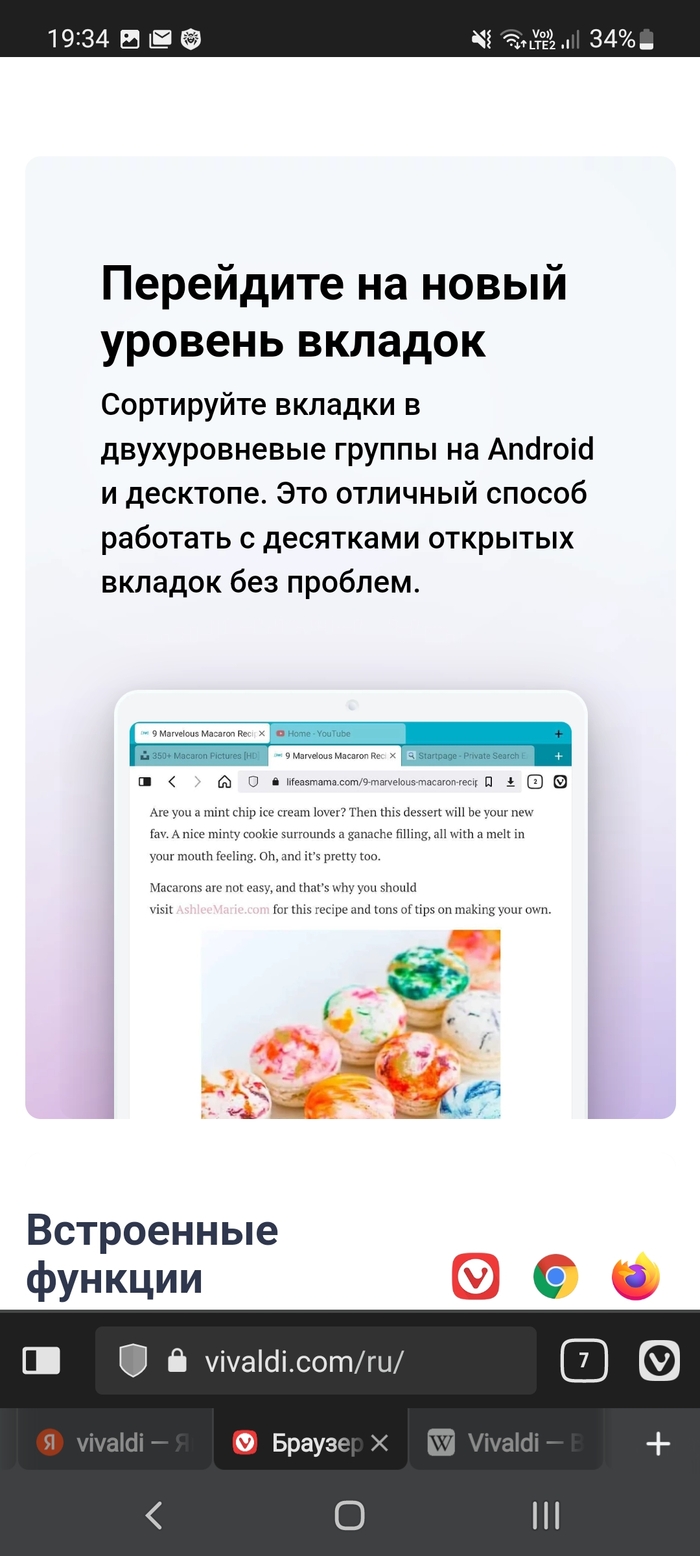
К сожалению, время от времени все же натыкаюсь на глюки, что неудивительно, если вспомнить что над браузером работает маленькая контора, а не гигантская корпорация. Так же, к сожалению браузер проприетарен, но меня это не смущает. С бизнес-моделью можно познакомиться на их сайте и в их блоге на хабре и меня все устраивает. Настраиваемость и удобство пользования лично для меня перевешивает минусы. Надеюсь, этот проект не забросят и будут дальше развивать.
Убираем рекламу с главной страницы Яндекс
Приветствую.
Сегодня расскажу как убрать рекламу с главной страницы Яндекс.
Я уже давно привык к баннеру под поиском, моё адблок-расширение для хрома почему-то не блокировало его.
Но в последнее время эти баннеры стали просто огромными, размером больше новостного блока. Очень раздражало.
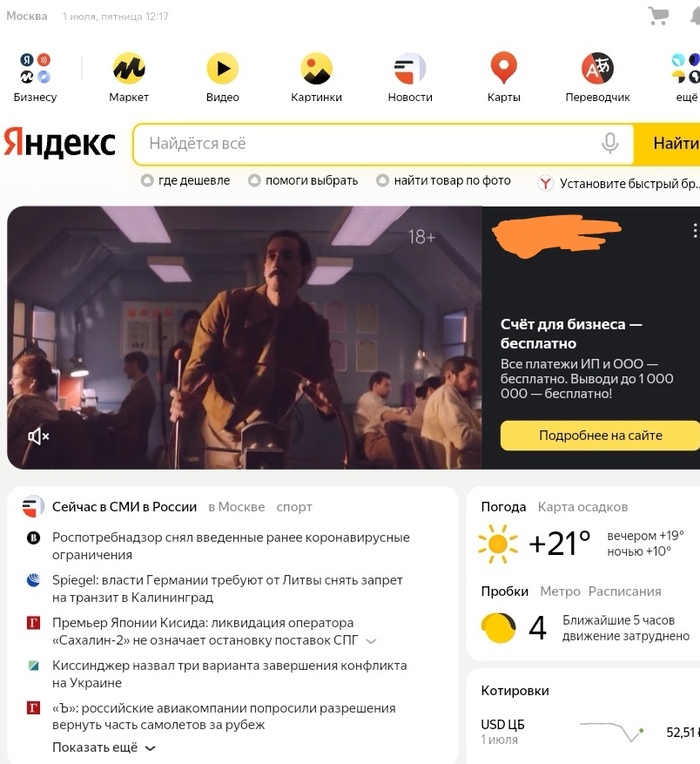
Решение нашёл, на удивление быстро.
Итак:
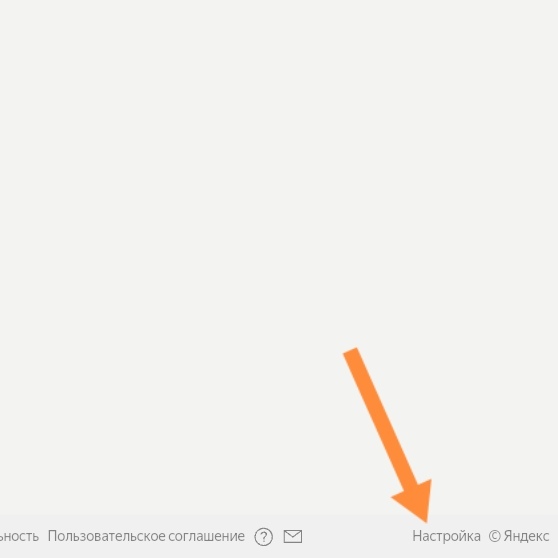
1. Находим в самом низу страницы кнопку "Настройки"
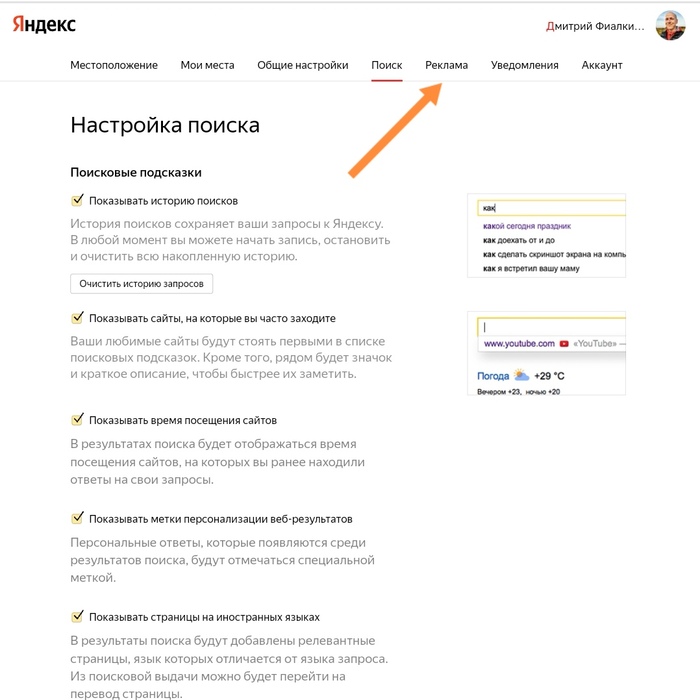
2. В меню настроек заходим во вкладку "Реклама"
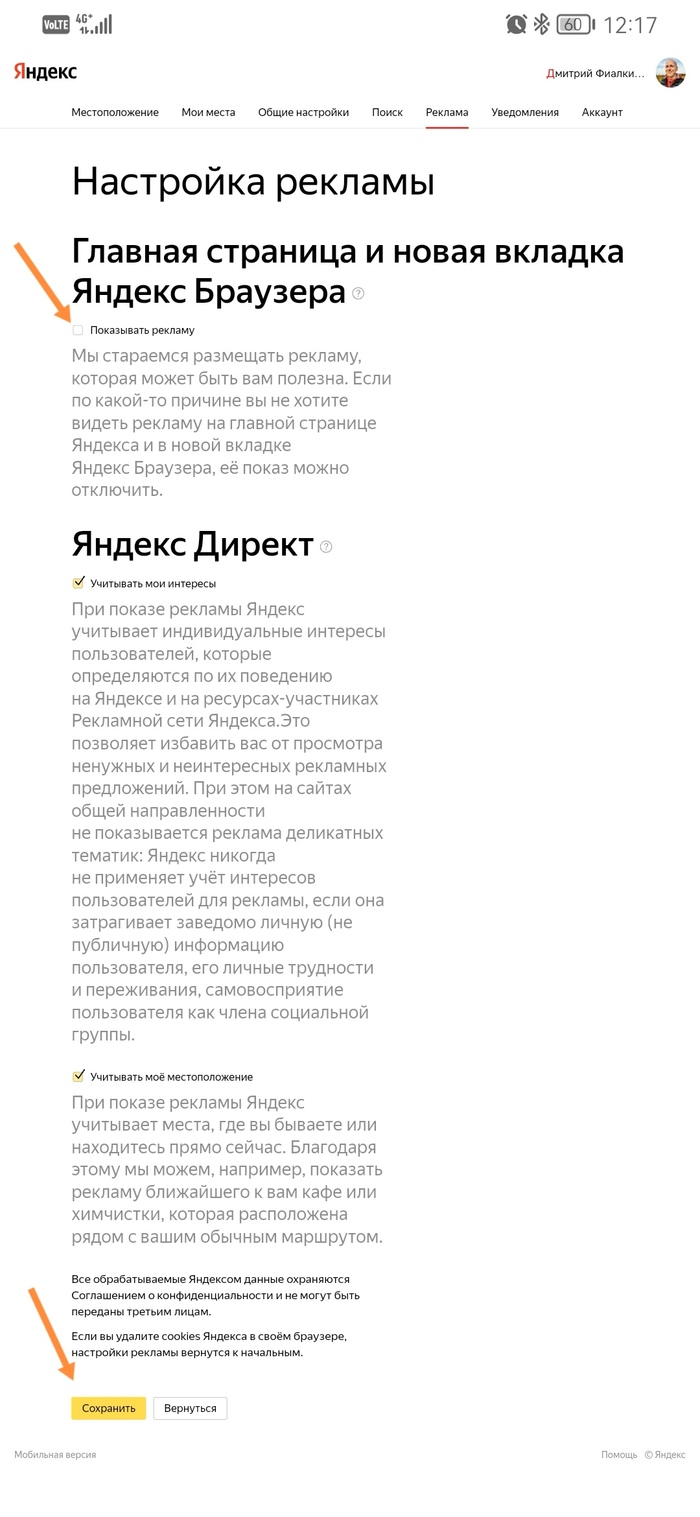
3. Тут убираем галочку напротив "Показывать рекламу" и потом обязательно нажимаем "Сохранить"
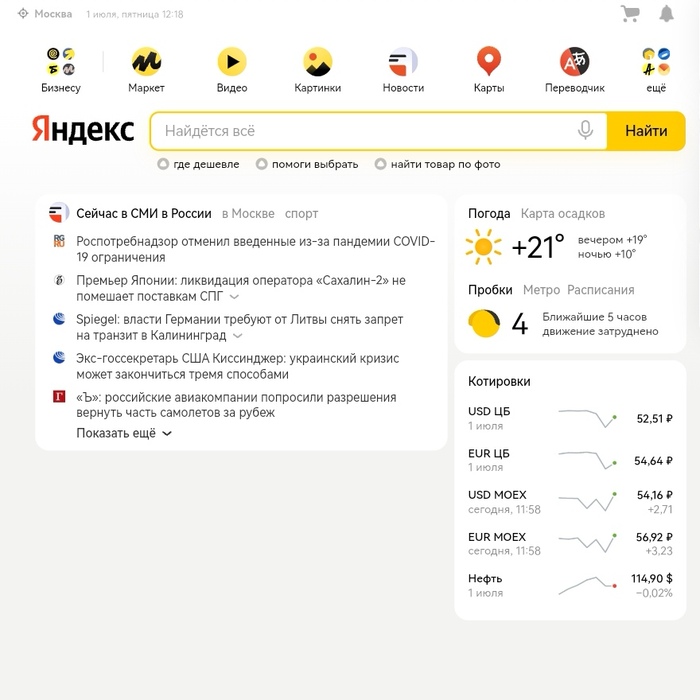
Вуаля! Баннера больше нет. You are breathtaking!
Возможно многие знают об этом способе, или адблоком нормальным пользуются, но вдруг кто-то ещё мучается, как и я до вчерашнего дня. Надеюсь информация будет для вас полезной.
Всем добра.
Bromite
Хочу рассказать о браузере, которым пользуюсь.
Bromite — форк Chromiuma, из которого удалили интеграцию с Google и добавили хороший блокировщик рекламы и слежки.
Интерфейс сохранен от оригинального Chromium и не подвергался изменениям.

Из интересного — браузер умеет устанавливать пользовательские скрипты. На скриншоте выше видна работа скрипта, который при поиске в Яндексе позволяет быстро указать временной промежуток, когда появилась искомая страница.
Скрипты можно искать на https://greasyfork.org/ru или в других местах. Поддерживаются скрипты для Tampermonkey/Greasemonkey. Заводятся не все, но очень многие. Есть возможность открывать внешние ссылки в инкогнито, закрывать все вкладки при выходе.
Есть настройка UserAgent. Есть настройка прокси, но не берусь судить, как она работает — не пробовал.
Исходный код открыт.
Как я насовсем избавился от рекламных наклеек в лифте
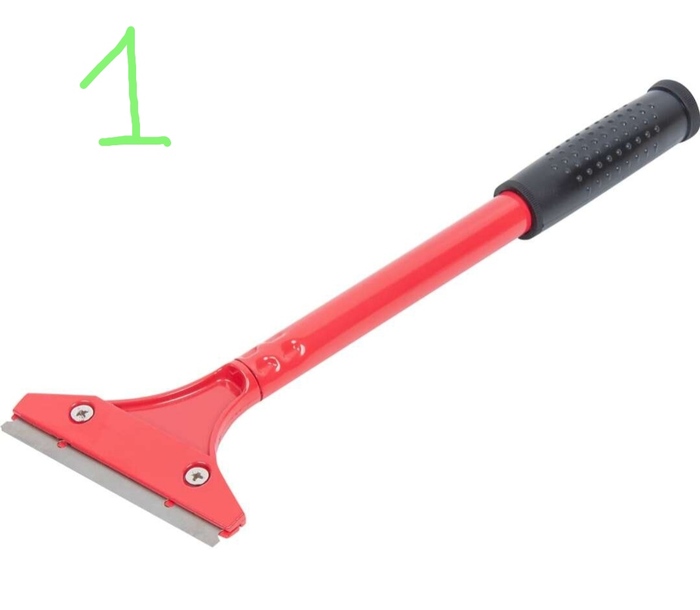
Скребком пользовался при снятии обоев во время ремонта. Незаменимая вещь. С наклейками на стенах лифта он обходится как ластик в paint с изображением на картинке. Очень прикольно.
О разделительных свойствах силикона узнал из рассказа знакомого о неудачных попытках оклеить панель авто, ранее обработанную силиконосодержащей полиролью.
Равномерно нанес силикон на стены лифта. Слой получается тонкий, одежду не пачкает, проверил. Желательно в делать это в респираторе.
На все мероприятие по очистке стен и обработке ушло не более 15 минут. Наклейки на стены теперь не приклеиваются, уже больше месяца рекламы нет.

Твоя стена с выключенным adblock

Телевидение
Звонок от провайдера.
Предлагают вдобавок к моему архивному тарифу за 400 рублей подключить телевидение и платить в общей сложности 800.
Интересуюсь, предоставляют ли оборудование, девочка говорит, что да!
Спросил, есть ли аренда и рассрочка оборудования, да — есть!
И очень выгодная!
На вопрос, какие телевизоры предоставляют — бросила трубку.
А зачем мне телевидение без телевизора — так и не объяснила.

"Елена. 200 метров от вас. Возьму пиво"


С пультом по жизни
Лет десять назад лично раскопал в архивах телеканала на котором работал в то время, поэтому тэг мое.
Блокировка рекламы в почте Mail ru
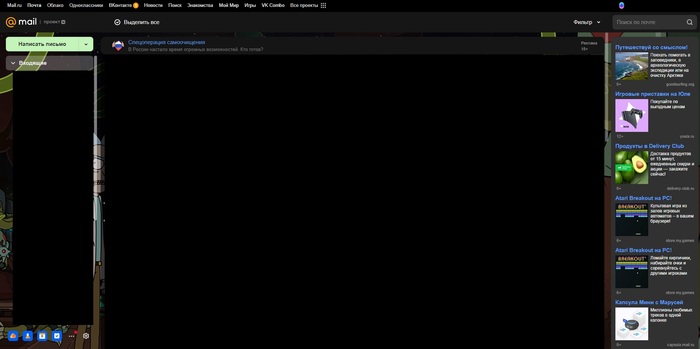
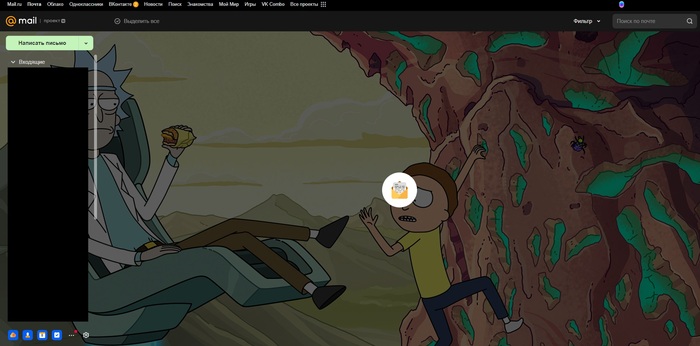
Если с рекламой в Яндекс почте обычный AdBlock справляется, то рекламу в Mail ru почте почему-то он не блокирует. Раньше пользовался специальным скриптом через Tampermonkey, но в последнее время у меня он перестал работать. Решил, что есть возможность решить проблему проще и нашёл один сайт с решением для боковой рекламы, немного поигравшись, по подобию убрал и рекламу в строке с письмами.
Для этого в список фильтров своего блокировщика рекламы добавляем три строки:
А мы и не заметили
Полезные расширения для Google Chrome
Все перечисленные расширения проверены лично мною и я их использую до сих пор.
AdGuard Антибаннер — расширение для блокировки рекламы в браузере
Обход блокировок Рунета — расширение позволяет обходить блокировки РосКомНадзора.
VPN-free pro — Бесплатный VPN.
В основном со всеми сайтами справляется «Обход блокировок Рунета», это расширение нужно для некоторых зарубежные сайтов, которые блокируют вход с русских айпи.
Return YouTube Dislike — возвращает дизлайки на ютубе.
SponsorBlock для YouTube — Автоматический пропуск спонсорской рекламы в видео на ютубе.
Universal Video Maximizer — растягивает видео по ширине окна. Полезно если вы часто на одной половине экрана включаете видео, а на второй занимаетесь другими делами.
Image Downloader — скачивание изображение с сайтов, можно например быстро скачать все изображения со страницы.
GoFullPage — Full Page Screen Capture — расширение которое может сделать скриншот всей страницы.
Поиск фильмов по названию в MHV — можно выделить название фильма и с помощью правой кнопки мыши быстро найти его.
LastPass: Free Password Manager — расширение для хранения паролей от сайтов.
Вместо LastPass некоторые пикабушники советуют полностью бесплатный аналог Bitwarden.
Bitwarden — бесплатный менеджер паролей.
Убираем всплывающие баннеры и турбо-страницы Яндекса и Google. Телефоны. ПК
Помимо рекламы, это одни из самых больших проблем, которые больше всего выбешивают рядовых пользователей. Баннеры Яндекса с просьбой установить их хлам, извел не одну сотню тысяч людей. Если раньше они трепали нервы на постоянной основе, то теперь хоть это происходит немного реже.
Есть несколько способов, как от этого избавиться.
А. Меняем поисковик. ПК. Ноутбук. Телефон. Телевизор.
Этой теме будет выделен отдельный пост, а пока тройка лучших поисковиков. Проверка шла на фразы: «Смотреть Титаник бесплатно в 4К» и «Купить телефон».
1 место. DuckDuckGo
Лучший в мире поисковик. Рекламы нет. Фильм – 1 ссылка. Турбо-страниц нет. Не собирает и не делится личной информацией пользователей. В разделе видео нет «Яндекс-видео», «Дзена», а только YouTube. Хорошие настройки поисковика.
2 место. ClearSearch — выдача поисковой системы Яндекс без рекламы.
Чистый Яндекс. Рекламы нет. Фильм – 1 ссылка. Турбо-страниц нет.
3 место. Swisscows — безопасная альтернатива Google.
Хороший и быстрый поисковик. Рекламы нет. Фильм – 4 ссылка. В разделе видео, нет «Яндекс-видео», «Дзена», а только YouTube. Турбо-страниц нет.
Б. Ноутбук. ПК.
Устанавливаем следующие официальные расширения:
Расширение AdGuard. Он подчищает хвостики, которые может оставлять uBlock Origin.
Расширение «I don’t care about cookies».
Позволяет убирать бесячие всплывающие окна «Мы используем файлы cookies»
Расширение «Hello, Goodbye»
Данная улита скрывает выпадающие окна на множестве сайтов.
Расширение SponsorBlock для YouTube.
Оно убирает рекламу в самих роликах YouTube.
Для firefox
Ставим uBlock Origin
RuAdList JS Fixes
Расширение «Hello, Goodbye»
Расширение SponsorBlock для YouTube.
И наконец, подготовили персональные правила и фильтры на почти 1000 самых популярных сайтах, более 6000 правил. В этих фильтрах убраны:
-кнопки социальных сетей
-яндекс и гугл ссылки
-прочий визуальный мусор.
-для Youtube -всплывающие окна на паузе, вплывающие окна в конце и во время видео с подписками, другими видео и прочим «нужным» контентом.
uBlock Origin. – настройки — мои фильтры». Вставляем скопированные коды отсюда и нажимаем «Применить изменения»
AdGuard – настройки – пользовательские правила и просто вставляем скопированное отсюда:
В. Телефоны. iPhone и Android.
iPhone – заходим в App Store и устанавливаем бесплатную версию AdGuard в Safari. Убирает до 95% рекламы и баннеров.
Альтернатива, установить браузер Brave со встроенным мощным блокировщиком.
Android- баннеры Яндекса и другую рекламу убирает бесплатное расширение AdGuard
Правильная настройка описана тут:
Альтернативные варианты – установить браузеры со встроенными блокировщиками, которые мы описывали тут:
Пока, это единственные способы избавиться от всплывающих баннеров и турбо-страниц.
Убрать рекламу в телевизоре. 2022
YouTube без рекламы для телевизоров.
Если у вас есть телевизор или приставка на Android, то, заходим в поисковик и переходим на официальный сайт для скачивания стабильной версии SmartTubeNext. Это YouTube без рекламы + SponsorBlock (убирает рекламу внутри роликов)
Так же, через Google Play, вы можете себе установить браузеры без рекламы. Подробная инструкция в предыдущем посте:
Если у вас нет приставки или телевизора на Android, то еще один вариант — это подключить старый ноутбук или системный блок, сделав телевизор монитором. Но, лучшим вариантом все же купить приставку, а учитывая смешные цены на них, это стоит тех потраченных нервов + цены на подписки.
Напоминаю, что введение подключение телевизора к специальному DNS-серверу блокиратора рекламы AdGuard, либо вообще не работает, либо работает очень слабо.
Отключаем рекламы внутри телевизора.
У компаний много разных моделей и отключение может немного отличаться( из-за разного меню), но в целом, все везде одинаково. Необходимо отключить демонстрационный режим и HbbTV(если он вам не нужен).
Нажмите кнопку Home — Настройки — Условия — Просмотр информационных служб — снимите флажок у Я согласен. Снова в разделе «Условия» выберите опцию «Реклама на основе интересов». Здесь тоже снимите флажок напротив «Я согласен». Следующим шагом перейдите в настройках в раздел «Служба передачи данных» и выберите кнопку «Экспертные настройки — Настройки HbbTV — снимите флажок у HbbTV. В конце снова перейдите в настройках на вкладку «Условия». Прокрутите вниз и выберите кнопку «Сброс PSID», а в следующем окне нажмите кнопку «Сброс».
Samsung TV: как выключить рекламу с помощью роутера.
Кроме того, вы также можете отключить рекламные объявления на Samsung через настройки вашего маршрутизатора, к которому подключен ТВ. В данном случае не имеет значения, какое соединение вы используете — проводное или Wi-Fi.
Откройте браузер на вашем компьютере и перейдите к веб-интерфейсу роутера. Обычно к нему можно получить доступ с помощью IP-адреса устройства в локальной сети: достаточно ввести его в поисковой строке (например, http://192.168.1.1). Зайдите в раздел «Интернет» — «Фильтры». Названия пунктов меню и настроек могут незначительно отличаться в зависимости от модели роутера: например, в нашем устройстве данный пункт называется «Фильтрация содержимого». Выберите пункт «Заблокированные веб-страницы (черный список)» или «Блокировка сайтов». • В список заблокированных страниц добавьте следующие ссылки: « http://ads.samsungads.com » и « http://config.samsungads.com ». Подтвердите свой ввод и сохраните настройки.
Sony Smart TV.
вызвать меню кнопкой Home — Системные настройки — Для демонстрации в магазине — деактивировать пункты «Сброс изображений» и «Демонстрационный режим».
Нажмите на кнопку Home — Настройки — Цифровые настройки — Настройки интерактивных приложений (Interactive Application Setup) — выберите «Приложение для (Prog.X*) (Application for (Prog.X*)), после чего установите для данного параметра значение Выкл. (Off).
вызвать меню и войти в «Общие настройки — Расположение и выбрать Дом (только в этом режиме прекращается рекламная демонстрация) — отключить и снова включить аппаратуру.
выбрать меню — Установка — нажать ОК — Настройки телевизора — Общие настройки — HbbTV и нажать ОК. В открывшемся окошке выбрать «Выкл» и снова нажать «ОК».
настройки — установки — настройка режима — выбираем домашний.
Настройки — Общие настройки — HbbTV — нажмите OK; – выберите Выкл. и нажмите ОК.
меню — настройки — настройка — начальная настройка — настройка окружения просмотра — выберите дом (а не магазин).
меню цифровых каналов — кабельные каналы — отключить интерактивные приложения.
открыть профиль — настройки — дополнительные — снять флажок с команды «Показывать рекламу»
Еще один вариант подразумевает работу с приложениями. Для этого в настройках открывают одноименный раздел, заходят во «Все приложения» и в его меню снимают флажок с пункта «Получать рекомендации»
Скачивать приложения за пределами Play Store.
Если случайно вы хотите установить приложения, которые не доступны в магазине Play , вы можете сделать это, если активируете соответствующую опцию. Для этого перейдите в Настройки> Настройки устройства> Безопасность и ограничения и разрешаете устанавливать загруженные APK-файлы другими способами
Установка ForkPlayer(с его помощью можно просматривать практически любой видеоконтент бесплатно). В большинстве случаев, он устанавливается везде оинаково. В обязательном порядке, смотрите видео о настройках ForkPlayer
Настройка ForkPlayer
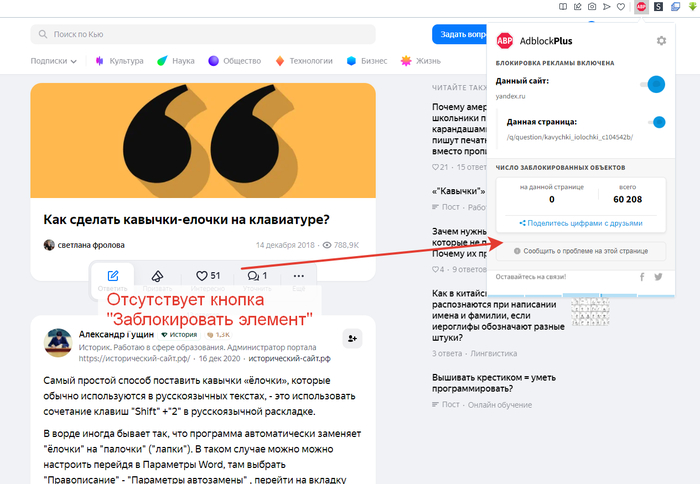
Opera блокирует AdBlock и любые средства редактирования вёрстки на сервисах Яндекса! Опера продалась? Сговор?
UPD. К посту есть вопросы #comment_226189438
Сегодня зашел на Яндекс.Кью, решил отключить через AdBlock вопросы, которые отображаются сбоку, ибо надоедают. Открываю AdBlock. И что же я вижу? Кнопки «заблокировать элемент» нету! Окей, не беда подумал я. Ведь у меня ещё есть StyleBot. Который позволяет редактировать верстку на любом сайте и что же я вижу? Опера блокирует открытие данного расширения именно на сайтах яндекса! Кинопоиск, Кью, Дзен и тд. Не ожидал такой подставы от любимого браузера((
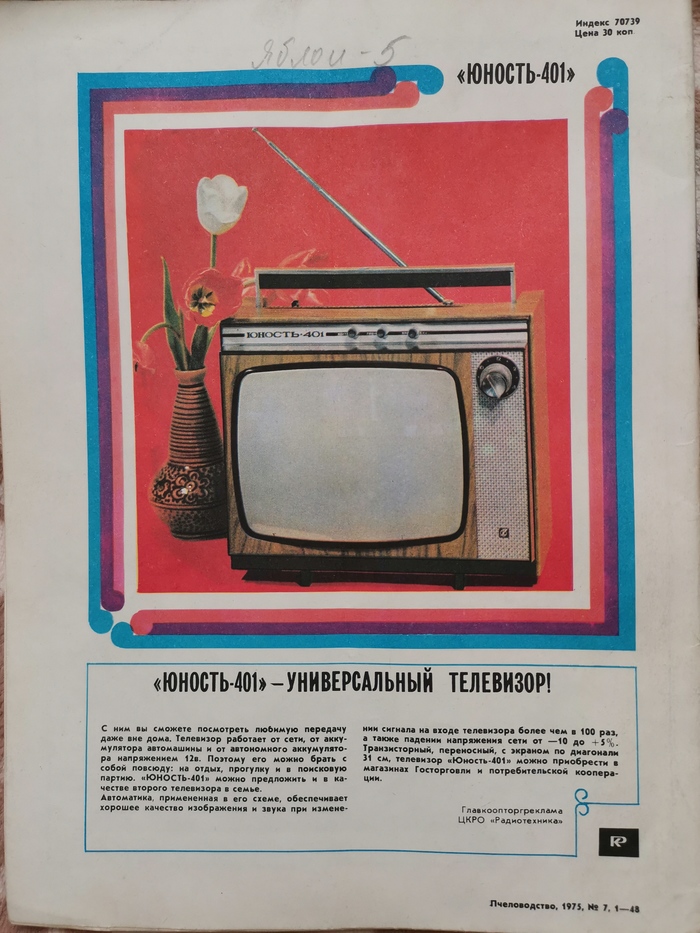
Товарищи, приобретайте телевизоры Юность-401!
Компактные размеры позволяют брать его с собой на отдых, прогулку и в поисковую партию.
Во всех магазинах Госторговли и потребительской кооперации.
Суд в Германии в очередной раз признал, что блокирование рекламы в интернете — не нарушение копирайта
Немецкое издательство Axel Springer, которому принадлежат Bild и Die Welt, проиграло в суде по иску о нарушении авторских прав компании Eyeo GmbH, стоящей за Adblock Plus. Издательство утверждало, что блокировщики рекламы мешают отображению веб-сайтов в браузерах и тем самым нарушают авторские права, пишет TorrentFreak.
В Axel Springer заявляли, что работа Adblock Plus негативно влияют на его бизнес-модель. В 2018 году издательство подало иск в Верховный суд ФРГ, потребовав признать, что Eyeo нарушает закон о конкуренции.
Годом позже суд принял решение в пользу разработчика блокировщика рекламы, после чего издательство сменило стратегию и подало иск на новых основаниях, посчитав работу Adblock Plus нарушением копирайта. Axel Springer посчитало, что Adblock Plus «изменяет программный код веб-сайтов, тем самым получая прямой доступ к юридически защищённым предложениям издателей».
Eyeo назвала обвинения абсурдными, пояснив, что блокировщик на стороне браузера никак не меняет код сайта. Несмотря на это издательство продолжило требовать судебного разбирательства, заявив, что это вмешательство представляет собой нарушение авторских прав. В своём иске Axel Springer ссылалось на решение суда Гамбурга от 2012 года, в котром рассматривалось ПО для консоли Sony Playstation Portable, которое меняло исходный код в устройстве для облегчения установки читерских программ. Тогда суд постановил, что модификация нарушает авторские права и её распространение требует разрешения от правообладателей.
При этом, как отмечает Torrent Freak, в Axel Springer заявили лишь, что Adblock Plus мешает отображению контента, защищённого авторским правом. Этого оказалось недостаточно — суд Гамбурга постановил, что издательство не имеет права на судебный запрет блокировщика рекламы. В своём решении суд пояснил, что работа Adblock Plus не предусматривает несанкционированние копирование или переработку защищённых авторским правом ПО, как это определено в законе об авторском праве ФРГ.
По мнению суда, HTML-файлы и другие элементы загружаются в основную память устройства пользователя при доступе к веб-страницам, которые принадлежат Axel Springer, однако это происходит с согласия издательства. Пользователи же имеют право хранить эти данные. При этом сам Adblock Plus изменяет структуру представления веб-сайтов в браузере, однако не код, поэтому отображение страниц без рекламы с помощью блокировщика не является «переработкой» защищённых копирайтом материалов, постановил немецкий суд.
Eyeo поприветствовала решение суда, отметив, что суд Гамбурга создал важный прецедент. По заявлению компании, ни один правообладатель не имеет права запрещать пользователям устанавливать собственные настройки браузера. В Axel Springer же сообщили, что намерены обжаловать судебное решение в вышестоящей инстанции.
Лучшие мобильные браузеры с блокировкой рекламы 2022. Android
Рейтинг учитывался на самостоятельную блокировку рекламы, без официального приложения Adguard и т.п. Браузер Google Chrome, Яндекс, Opera и т.д. — это уже прошлый век и они не выполняют самостоятельно функцию безопасного и удобного посещения интернета.
1 место. Браузер Kiwi.
Безоговорочный лидер рейтинга. На данный момент – это единственный мобильный браузер, куда можно добавить золотой фонд расширений чистого интернета для ПК и ноутбуков: uBlock Origin / Tampermonkey / файл RU AdList
Установка данных расширений происходит с магазина Chrome, а не с Google Play. Т.е., все как на ПК.
Прямые ссылки, чтобы не запутались:
uBlock Origin
Tampermonkey
файл RU AdList
Остальные расширения можно найти в предыдущем посте и можете установить в браузер по своему выбору:
После установки данных расширений, заходим в настройки, нажимаем на расширение uBlock Origin – настройки – мои фильтры и вставляем дополнительные правила блокировки. Эти правила убирают визуальный мусор, такие как:
-всплывающие окна и прочий ненужный элементы на многих сайтах.
-кнопки социальных сетей.
-ненужная информация о сайтах.(чем меньше элементов загружается. тем быстрее и удобнее работает сайт)
Данные правила можно самостоятельно добавлять или убирать. Их уже почти 3000 и они буду дальше обновляться.
Затем, вставляем и нажимаем «Применить изменения». Если вы хотите убрать какой-то мешающий вам элемент страницы, то нажимаете на расширение uBlock Origin – пипетка – выбираете мешающий элемент – нажимаете создать.
В браузере есть функция «переключателя вкладок» и можно выбрать 5 функций, включая плитку, либо гармошку.
Новые версии качаются с Google Play, старые версии есть на 4пда. На них все тоже хорошо устанавливается: https://4pda.to/forum/index.php?showtopic=906678
2 место. Браузер Vivaldi.
Шикарный браузер со встроенным блокировщиком рекламы. Великолепен, что на ПК, что на Android.
Имеет поддержку правил RU AdList.
Самостоятельно блокирует 98% всей рекламы. Максимально эффективен с приложением Adguard.
Можно менять меню управления на «внизу или вверху».
Нет меню «Переключателя вкладок»
3 место. Браузер Brave.
С рекламой справляется на ура, но самую малость хуже.
Самостоятельно блокирует 95% всей рекламы. Максимально эффективен с приложением Adguard.
Можно менять меню управления на «внизу или вверху».
Нет меню «Переключателя вкладок»
Нет возможности добавлять собственные правила блокировки рекламы.
4 место. Mozilla Firefox.
Еще один отличный браузер, в котором можно установить дополнение uBlock Origin. Но, к сожаление нельзя добавить два оставшихся, Tampermonkey и файл RU AdList. А это влияет на чистоту страниц.
В меню не хватает разнообразия настроек.
5 место. Браузер Soul.
Еще один шикарный браузер, который имеет встроенный блокировщик рекламы.
В настройках можно добавлять различные фильтры, например RU AdList и множество других. Полная инструкция находится тут:
Приходится немного поковырятся, чтобы все это настроить.
Не хватает настроек самому браузеру.
6-12 места. Браузер Opera, Free Adblocker Browser, Браузер Adblock, Via Browser,UC Browser, Яндекс Браузер,Samsung Internet.
Ранее популярные, но утратившие позиции, по причине сговора с рекламными компаниями. У данных браузеров, очень слабая блокировка рекламы. Примерно 50% и ниже. Большая часть из них не блокирует даже рекламу на YouTube, что в современном обществе считается неприличным и оскорбляющим пользователей.
13-14 место.Google Chrome, Microsoft Edge.
Два самых худших браузера на данный момент с точки зрения безопасности, которые самостоятельно не блокируют вообще ничего, пропуская 99% всей рекламы.
Совместная работа возможна только с приложением Adguard.
Ответ на пост «Мини-гайд по настройке AndroidTV приставки»
Прочёл исходный пост. С чем-то согласен, с чем-то нет, в любом случае комрад @BlueScorpion малацца, несёт знание в народ.
Сначала я хотел чиркануть пару строк в комментах, но в итоге посчитал целесообразным запилить ответ на пост, в которым поделюсь с вами моим опытом, а так же расскажу, с какими проблемами столкнулся при использовании Android-приставок.
ПОКУПКА ПРИСТАВКИ
Пару лет назад, взглянув на ТВ-приставку от моего провайдера я задумался, что плачу за ТВ «Билайну» около трёхсот рублей в месяц, а на выходе за эти деньги получаю примерно 200 ТВ-каналов. И всё. Точка. Ни архива ТВ (он есть, но нужно за него доплачивать), ни возможности посмотреть YouTube у меня нет. Помимо ТВ есть ещё скудная медиатека, да и за просмотр каждого фильма так же нужно доплатить отдельно. В итоге, когда хотелось посмотреть какой-то фильм на телевизоре, приходилось тащить ноут и подключать его по HDMI.
Я решительно вернул ТВ-приставку провайдеру, перешёл на тариф без ТВ и окунулся в прекрасный мир этих ваших интернетов с целью изучения информации о Android-приставках.
Перед тем, как выбрать приставку, сразу определите для себя, что Вы от неё хотите и каким бюджетом располагаете.
В моём случае от приставки НЕ требовалось 4К (телек не поддерживает) и вывод звука 5.1 (мы люди простые, домашних кинотеатров не держим). Требовалось – просмотр IPTV, YouTube, фильмы/сериалы онлайн с торрентов.
Мои запросы, думаю, это как раз «золотая середина». С одной стороны приставка покупается не только для просмотра ТВ, с другой стороны – ничего сверхкрутого типа 8К от неё не требуется.
Долго ли, коротко ли, но мой выбор пал на X96 Max Plus 2 4/64.
Почему выбрал именно её, и на что, по моему мнению, стоит обратить внимание.
1. Обязательно берите приставку с 4 Гб оперативной памяти.
Забегая вперёд, скажу, что позже купил тещё приставку с 2 Гб, и она прекрасно работает. Но, во-первых, она используется только для просмотра ТВ, а во-вторых, оперативки много не бывает, уж поверьте айтишнику со стажем 😊
На данный момент на моей приставке с прошивкой Slimbox сразу после загрузки занято 1,5 Гб ОЗУ. Единственное, что стоит в автозагрузке – OpenVPN для обхода блокировок.
С каждым новым обновлением ПО становится всё более прожорливым, и, если вы хотите долго и счастливо использовать свой ТВ-бокс, варианты с 2 Гб RAM рассматривать не стоит.
2. Обязательно озаботьтесь вопросом сети. Если планируете подключать кабелем – приставка должна поддерживать гигабитное подключение. Если будете подключать по WiFi – только 5Ггц, забудьте про 2,4Ггц.
На эти грабли я наступил сам, покупая приставку для тёщи, купил без поддержки 5Ггц, в итоге очень долго плясал с бубном, чтобы получить стабильный и нормальный сигнал.
3. Рассматривая приставку в бюджетном сегменте, я не рекомендовал бы брать приставку на каком-либо процессоре кроме S905X3 или S905X4. Это чисто ИМХО, но всякие AllWinner`ы и прочие RK3328 я обходил бы стороной.
4. Выбирая приставку, обратите внимание на то, на какой прошивке «из коробки» идёт приставка. На мой взгляд, бокс либо сразу должен быть на Android TV, либо должна быть возможность прошить Android TV.
Многие приставки, в том числе и моя X96 Max Plus 2, из коробки идёт на AOSP. Это обычный «чистый» Android с лончером, отдалённо заточенным под использование на телевизоре.
Единственный плюс «чистого» AOSP – возможность устанавливать из Play Market все приложения, а не только те, что заточены под Android TV. Плюс этот довольно условный, т.к. на Android TV вы без проблем можете установить любое Android-приложение из APK-файла.
А вот у Android TV плюсов перед AOSP гораздо больше – более стабильная работа, гораздо более юзабельный интерфейс, сразу без всякого гемора работает сквозной голосовой поиск (об этом ниже).
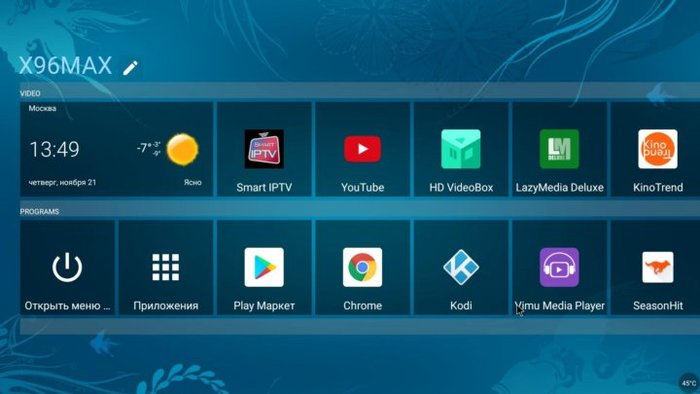
Домашний экран AOSP
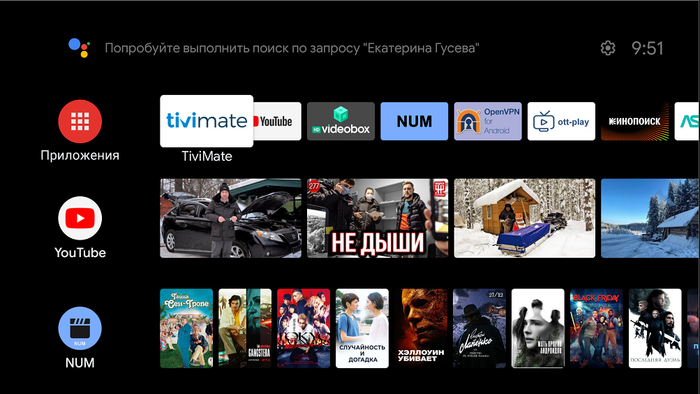
Домашний экран Android TV
Итак, по основным моментам выбора бокса я пробежался. Теперь что касается доп. оборудования.
1. Уточните, как обстоят дела с охлаждением выбранной Вами модели. В моём случае бокс начинает ощутимо греться при просмотре «тяжёлых» фильмов с торрентов, и, когда температура процессора приближается к 80 градусам, бокс просто-напросто зависает. В профильной теме на 4pda умельцы наколхозили очень много вариантов охлаждения. Если нет желания колхозить, можно заказать с али специальную подставку-кулер (типа такой https://a.aliexpress.com/_AWxsEK ), которая питается от USB. Эффективность, конечно, будет поменьше, но для моих задач её хватает. Возможно, если смотреть 4К, она не справится. Я 4К не смотрю, поэтому здесь ничего сказать не могу.
2. Без нормальной аэромыши комфортно использовать приставку невозможно. И дело тут не в функционале указателя мыши, а в голосовом поиске. Дело в том, что комплектный пульт бокса это просто ИК-пульт без микрофона. Аэромышь же снабжена микрофоном, с помощью которого вы и будете осуществлять голосовой поиск. Я использовал несколько различных аэромышей, в итоге остановился на модели G20s pro. Из отличительных черт этой модели – наличие цифровых клавиш (удобно сразу вводить номер нужного канала при просмотре ТВ), а так же наличие подсветки клавиш.
К покупке аэромышь обязательна, подходящую модель можете выбрать тупо по внешнему виду.
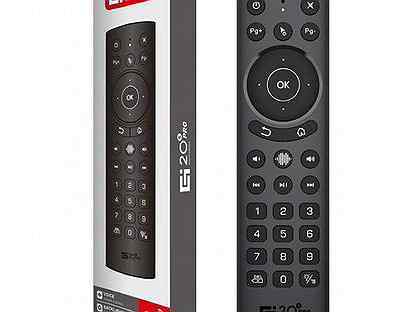
Аэромышь G20s pro
ПРИСТАВКА КУПЛЕНА, ЧТО ЖЕ ДАЛЬШЕ?
Наконец, вы сделали свой выбор, купили приставку и аэромышь.
Радуемся, что приставка сразу работает на Android TV или же прошиваем на Android TV (рекомендую прошивку Slimbox).
Я рассматриваю вариант, когда приставка уже работает на Andriod TV, поэтому на теме настройки сквозного голосового поиска по приложениям останавливаться не буду, он уже работает из коробки. Если Вы всё же решили использовать прошивку AOSP – гуглите установку Google Katniss.
Что такое сквозной голосовой поиск?
Допустим, у Вас установлены несколько приложений, в которых может найтись интересующее Вас видео – YouTube, Num, HD VideoBox, Кинопоиск. Вы нажимаете на кнопку голосового поиска на пульте, и говорите, к примеру… Ну, к примеру: «Фиксики».
Android начинает искать по всем приложениям и выдаёт варианты: вот тебе фиксики на ютубе, а вот ты можешь через Num посмотреть фиксиков с торрентов и т.п. Не нужно заходить и искать в каждом приложении – все варианты видны сразу.
Итак, приступаем к установке и настройке нужного софта.
Несмотря на всякие ютубы с нетфликсами, телевидение всё равно ещё популярно, тем более, что выбор каналов сейчас огромный. Помимо классических телеканалов, есть огромный выбор тематических, а так же ооочень много кинозалов.
Перед тем, как говорить о IP-телевидении, нужно сделать важное замечание. Все сервисы, стоимость которых составляет пару баксов – пиратские. Т.е. где-то покупается официальный доступ к телевидению, а затем перепродаётся за недорого. В связи с этим качество и стабильность иногда могут хромать. Звучит не очень, тем не менее, подобрав адекватного провайдера IPTV, с проблемами Вы, скорее всего, будете сталкиваться редко.
Второй момент, который нужно отметить – я не буду рассматривать бесплатные листы IPTV. Мне проще заплатить несколько долларов, чем постоянно сталкиваться с проблемами. Лично знаю людей, которые используют бесплатные источники, их это устраивает. По какому пути идти – решать Вам.
Ну и последнее, о чём стоит сказать. Не смотря на то, что я, как и многие, адепт 4pda, и установка ломанного софта – наше всё, тем не менее, за приложения, которые мне действительно нравятся, я готов заплатить, если цена вменяема.
Итак, для просмотра IPTV прежде всего нам нужен плеер. Тут есть несколько вариантов.
В своём посте @BlueScorpion упомянул несколько плееров, и вот тут моё мнение не совпадает с комрадом. Ну или нет, тут вопрос, какой плеер имелся ввиду.
Есть два плеера с похожим названием: OTTplayer и Ott-play by Alex. Первый – вот прям жуть. В чатах нескольких провайдеров IPTV, как только упоминается этот плеер, человека сразу отправляют устанавливать что-то вменяемое 😊
Ott-play by Alex гораздо лучше, но имеет слишком замороченное управление. Ну и дизайн довольно спорный, многим не нравится. Для меня критичным моментом стало отсутствие поддержки работы сразу с несколькими провайдерами. Да, это можно реализовать, состряпав плейлист на стороннем сервисе, но к чему такие сложности. У Ott-play by Alex есть один огромный плюс – его можно запустить не только на Android, но и на всяких SmartTV типа LG/Samsung, у которых своя операционка, а так же есть версия под Windows. Но поскольку сейчас мы рассматриваем Android, нас это мало волнует. Резюмируя – плеер довольно неплох, пользоваться можно. Но, на мой взгляд, не самый удобный вариант.
Ещё один плеер, предложенный @BlueScorpion – Televizio. И тут я прям совсем не согласен. Televizio практически единственный вменяемый вариант, если вы используете IPTV на телефоне, его интерфейс заточен именно под это. Удобство использования плеера с таким интерфейсом на приставке – очень и очень спорный вопрос.
Вот мы и подошли к кульминации в вопросе выбора плеера 😊
По моему мнению, лучший плеер для IPTV на Android TV является Tivimate.
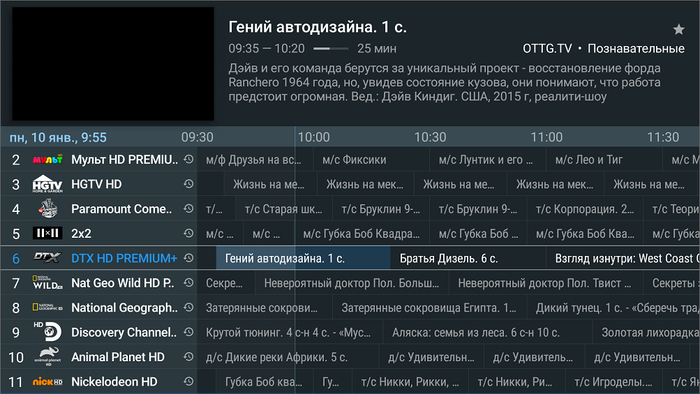
IPTV-плеер Tivimate
Удобный интерфейс, куча настроек, работа с несколькими плейлистами, с несколькими источниками EPG, кастомные лого каналов, возможность записи по расписанию (если вдруг канал/провайдер не поддерживает архив), напоминание о передачах ну и ещё куча плюшек.
Плеер платный. Если бесплатная версия с урезанным функционалом.
Сначала, как и многие, использовал ломанную версию. Но, во-первых, в ломанной версии наблюдаются некоторые глюки, а во-вторых, уж очень мне понравился Tivimate. В итоге купил.
Варианта два – лицензия на год (примерно 350 рублей) или бессрочная лицензия (около 1200 рублей). За эту цену можно использовать на 5 устройствах(!). В итоге лицензионная версия без всяких глюков работает у меня, мох родителей, родителей жены и на приставке друга. По-моему за спокойное использование без глюков и гемора это совсем не дорого.
Купил сначала на год, потом хотел купить бессрочную, но там целый геморрой с переходом с одного типа лицензии на другой – делать бэкап на всех устройствах, потом ждать дату окончания годовой лицензии, оплачивать бессрочную, ждать, пока на всех устройствах «вылетит» премиум версия, снова на каждом устройстве восстанавливать резервную копию, заходить в акканут. Вот прям ужас. В итоге, 5 января лицензия автоматом продлилась ещё на год.
Мой совет, если вдруг присматриваетесь к покупке – попробуйте ломанную, понравится – покупайте сразу пожизненную.
Пользуясь случаем, если вдруг меня читают разработчики – ребята, может есть возможность как-то без гемора перейти на пожизненную премиум версию без ожидания окончания подписки, перенастройки на каждом устройстве и т.п. Напишите мне, а?)
Допустим, с плеером разобрались, Вы выбрали для себя подходящий вариант.
Теперь самое время поговорить о ПРОВАЙДЕРАХ IPTV.
Чтобы определиться с выбором провайдера, для начала стоит посетить какой-нибудь тематических ресурс, на котором можно сравнить что и за какие деньги предоставляет каждый провайдер. Забиваем в поисковике «IPTV провайдеры», найдётся несколько ресурсов, на которых есть сравнение и отзывы юзеров.
Важная ремарка. В зависимости от «крупности» провайдера, у него имеется какое-то количество серверов, географически расположенных в разных городах и странах. У кого-то есть автоматический выбор лучшего сервера (который не всегда корректно работает), у кого-то нет.
У каких-то провайдеров есть возможность теста соединения между вашим оборудованием, у кого-то нет.
Скорее всего, вне зависимости от того, есть ли автоматический выбор и тесты, Вам всё равно придётся «методом тыка» перебрать какое-то количество серверов, пока не подберёте оптимальный, на котором при просмотре телевидения у вас не будет зависаний и буферизации. И запомните – не всегда, тот сервер, который географически расположен ближе, будет сервером с лучшим качеством связи.
Может получиться так, что находясь, например, в условном Серпухове, хорошее качество будет при выборе сервера в Германии, а при использовании сервера в Москве у вас будут проблемы.
Я остановил свой выбор на двух провайдерах, дома подключены оба, у моих родителей и родителей жены только один.
Почему так и в чём отличия.
Первый, и, наверное, самый известный/популярный сейчас провайдер – iLook, он же Эдем/Edem.
Из плюсов iLook – огромное количество каналов, в том числе национальных каналов других стран. В личном кабинете можно включать/отключать группы каналов, можно составить свой собственный список каналов. У меня отключены каналы других стран, отключено несколько неинтересных мне категорий, при этом количество каналов – 1973 шт. Это один из плюсов – каналов не просто много, а очень много. Второй плюс – ценник. Всё удовольствие – 1$/мес.
Теперь к минусам.
Первый минус – стабильность. Провайдер довольно старый, серверов много, но, тем не менее, периодически наблюдаются проблемы: фризы/буферизация.
Пробовал разные сервера – всё равно проблемы. Конечно, можно было бы предположить, что проблема с провайдером. Да только картина такая на трёх провайдерах – и у меня, и у моих родителей, и у родителей жены. Справедливости ради отмечу, что все эти переборы серверов и проблемы были больше года назад, в последнее время проблем стало заметно меньше. На новогодних праздниках много смотрел каналов именно через iLook – столкнулся только один раз с проблемой при просмотре самопального кинозала.
Вторая проблема – не на всех канал присутствует архив. Это прям печалит.
Почему же у меня подключен iLook? Потому что большой выбор каналов. Как уже писал выше, проблемы, конечно, есть, но я использую его как дополнительный, для просмотра каналов, которых нет у основного провайдера. При нерегулярном использовании с проблемами сталкиваешься не так часто, так что за 1$/мес. меня iLook устраивает.
Провайдер Glanz
Помучившись первое время с iLook, я начал искать более стабильного провайдера. Наткнулся на Glanz, и он меня полностью устроил.
На данный момент Glanz предоставляет 913 каналов за 2 евро в месяц. На каждом канале есть архив. На популярных каналах глубина архива 14 дней, на остальных 7.
Из плюсов – отсутствие бардака в названиях каналов (сравниваю с iLook), стабильность. Честно скажу – с облегчением выдохнул, когда подключил во всех трёх квартирах Glanz. Да, сервер пришлось подобрать вручную, но это было довольно просто – добился отсутствия лагов со второй-третьей попытки. Отличная поддержка в Telegram – новостной канал, несколько чатов. Поддержка реагирует быстро и без проблем. Правда, если полениться и не использовать поиск и задать вопрос по какой-то проблеме, которая миллион раз обсуждалась или ответ присутствует в FAQ – могут и послать. Но тут я их поддерживаю 😊
На мой взгляд, по соотношению цена/качество, равных Glanz сейчас нет.
ПРОСМОТР ФИЛЬМОВ/СЕРИАЛОВ
Настало время заключительной части – настройка просмотра фильмов и сериалов.
Существуют куча сервисов, которые за определённую денежку предоставят Вам доступ к различным фильмам/сериалам. Но ни на одном платном сервисе вы не сможете посмотреть всё, что Вам хочется, а платить за несколько таких сервисов будет уже накладно.
Мы настроим просмотр кино и сериалов с торрентов в реальном времени.
Для начала разберёмся с технической частью вопроса, а именно установим плеер и программу для просмотра видео с торрентов в реальном времени.
Перепробовав множество плееров, я пришёл к выводу, что самым адекватным плеером для Android TV является Vimu.
Ранее всегда пользовался MX Player/VLC, но на данный момент только Vimu ни разу не подвёл.
И с VLC, и с MX Player возникали те или иные проблемы.
Плеер Vimu без проблем устанавливается из Play Market.
Далее нужно установить TorrServe – программа которая как раз и будет отвечать за то, что торрент одновременно будет скачиваться и воспроизводиться в плеере. В настройках TorrServe не забываем по умолчанию выбрать плеер Vimu.
После установки этой связки, нужно установить несколько программ, которые будут заниматься поиском кино и сериалов на торрентах.
Довольно неказистое на вид приложение, но, тем не менее, считаю на данный момент его самым лучшим.
Скачиваем архив с 4pda и устанавливаем.
Это же приложение поможет нам с таким насущным вопросом, как обход блокировок РКН.
Ни для кого не секрет, что РКН регулярно блокирует те или иные ресурсы, в том числе и популярные торрент-трекеры.
Для настройки обхода блокировок, заходим в Num, нажимаем на надпись “Num” в правом верхнем углу, и мотаем до самого низа, до надписи «Обход блокировок РКН».
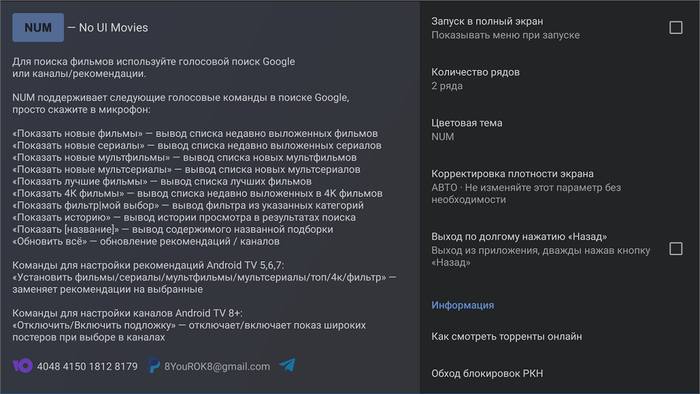
После нажатия на этот пункт меню, в левой части экрана жмём «Установить VPN-клиент» и устанавливаем клиент OpenVPN.
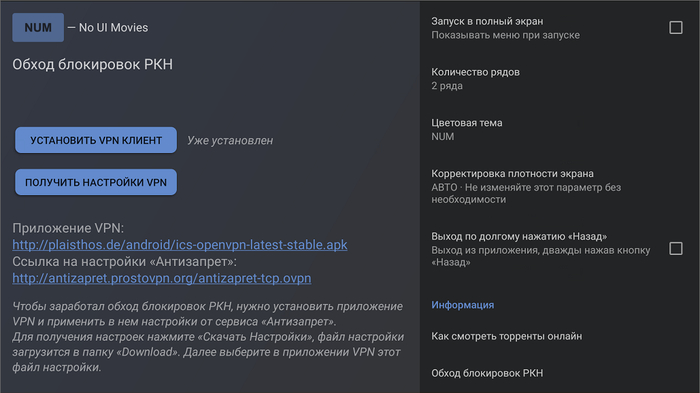
Далее возвращаемся в приложение Num и нажимаем на надпись «Получить настройки VPN». Скачается профиль Antizapret. Автоматически откроется клиент OpenVPN, сохраняем профиль Antizapret и подключаемся.
Чтобы каждый раз при загрузке устройства VPN подключался автоматически, открываем приложение «OpenVPN for Android», идём в меню «Settings» и ставим галочку «Connect on boot».
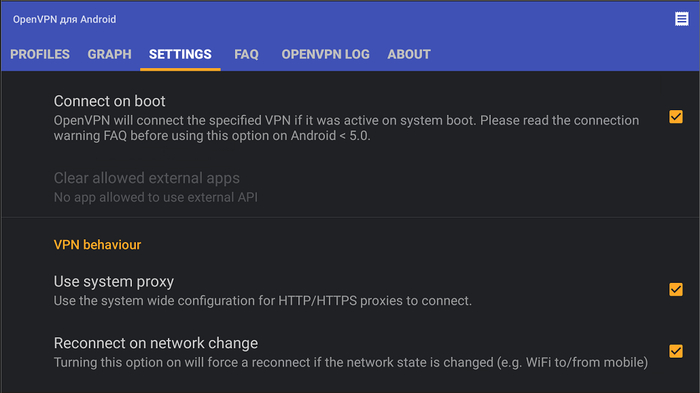
Готово, у нас настроен глобальный (для всех приложений) обход блокировок 😊
По умолчанию Num использует Okko как каталог сериалов и фильмов. Если вы хотите найти фильм/сериал на торрентах, а в этом каталоге его нет, то при выполнении поиска в приложении Num нажмите «Искать на трекерах».
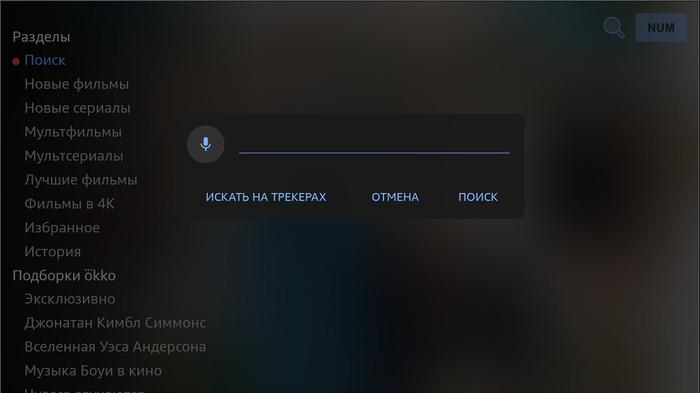
Ну и если вдруг Вам не хватает тех торрент-трекеров, которые поддерживает Num, вы можете использовать Jackett (можете установить свой собственный Jackett-сервер, а можете найти общедоступный). Но Jackett это отдельная тема – если будет интересно, могу запилить пост. А так – гугл с яндексом Вам в помощь.
HD Videobox
Хоть данное приложение уже и не поддерживается разработчиком (посадили бедолагу), тем не менее, о нём стоит упомянуть. На данный момент есть рабочая версия, которая поддерживается силами пользователей 4pda.
Суть та же самая, что и у Num – поиск торрентов с кино/сериалами.
Рекомендую к установке, правда, сколько оно ещё будет поддерживаться и работать, неизвестно.
Фух, ну вот, вроде, и всё.
У нас получилась приставка на Android TV, на которой мы можем посмотреть множество телеканалов, а так же любой фильм или сериал.
Я не затрагивал некоторые вопросы, так как информации и так не мало.
Так же не осветил вопрос просмотра YouTube, т.к. лично у меня куплен YouTube Premium, и я смотрю ролики без рекламы через стоковое приложение.
Если есть какие-то вопросы – пишите.
Мини-гайд по настройке AndroidTV приставки
Несколько задержался с постом, не очень я дружу с тайм-менеджментом. Кроме того, я так и не смог сегодня добраться до телевизора, поэтому гайд будет по-большей части в текстовом виде. Если руки дойдут — завтра прикреплю картинки, но по-идее и без них ничего сложного быть не должно.
Итак, вот вы купили Андроид-приставку, дабы сделать из вашего тупого телевизора неожиданно умный. Что же требуется предпринять?
Ну, для начала, если у вашей приставки есть USB порт — то я бы очень советовал прикупить вот такую вот (или подобную ей) приблуду:
Это позволит подключить к приставке одновременно LAN-кабель (а это сразу заметный плюс к скорости и минус к пингу), USB-флешку гигов на 32-64 в виде внешней памяти (мы же хотим не только смотреть фильмы онлайн, но и при случае скачать пару фильмецов для дальнейшего оффлайн просмотра? Мало ли, решим на дачу в какой-нибудь Мухосранск уехать. Я вот регулярно катаюсь), а так же можно еще и подключить беспроводную мышку и клаву, если хочется изврашений. Ну или инет посерфить. Короче, приблуда, несомненно, полезная, уж 350р отдать за нее не жалко.
Важное уточнение! LAN кабель будет более выгодным, если Wi-Fi у вас 2.4ГГц, если 5ГГц, то смысла особого подключать по кабелю нет. Кроме того, в случае, если скорость по тарифу у вас больше 100 Мбит — лучше взять версию USB хаба подороже, с портом на 1000 Мбит. Спасибо отписавшимся в комментариях за замечания.
Далее. Вот есть у нас приставка, а софта на ней нема. Надо его туда залить. Вопрос — как? Наиболее простой способ — скачать на телефон и на телевизор из Маркета файловый менеджер X-Plore. В дальнейшем, можно пользоваться только им, он вполне хорош. Хотя я предпочитаю ES File Explorer, мне он больше по душе, но его нельзя поставить из маркета. Оба этих файловых менеджера дают возможность передавать файлы с телефона на телек по локальной сети. По сути, это единственная функция, которая нам пригодится, но файловый менеджер — вещь незаменимая, должен стоять всегда.
Теперь непосредственно к софту. Что мы хотим? Смотреть Ютуб, кинцо, ТВ и торренты. По порядку:
Ютуб. Приложение SmartTubeNext. Адаптированная под телевизор облегченная версия Трубы без рекламы. Тут все просто, без лишних слов. Не забываем включить автообновление и SponsorsBlock (если вы, конечно, не любитель рекламы Вартандера и Рэйд Шэдоу Леджендс от ваших любимых блогеров) в настройках. Ах, да, дефолтный Ютуб отключить, снести, изничтожить ересь любым доступным способом. И ещё желательно подключить Ютуб в телефоне к SmartTubeNext, тогда можно будет в любой момент транслировать ютуб с телефона на ТВ. Я таким образом чаще пользуюсь, чем напрямую.
Кинцо. LazyMedia Deluxe. В архиве ниже лежит крякнутая версия, но я очень советую купить лицензию. Стоит она вроде-бы жалких 200р, но дает такие преимущества как автообновление (это важно, РКН постоянно блочит сервисы для просмотра кинца, а автор проги заботливо меняет зеркала и прокси чуть ли не сразу после блокировки) и синхронизацию между вашими устройствами. Так, например, начать смотреть сериал можно на ТВ, а досматривать его с того же места на телефоне. Сама прога это сборник кучи видеосервисов, как Filmix, HDRezka, KinoGO, Zona, Octopus, HDVB и так далее. Кроме того, умеет искать еще и торренты по куче трекеров. Мастхэв короче, поддержите разраба.
ТВ. По понятным причинам, телевидение смотреть мы будем через интернет. Тут к нам на помощь приходит IPTV. Для его просмотра нам нужен IPTV плеер. Я советую OTT Player, он бесплатный и есть в маркете. Далее нам нужен IPTV плэйлист со списком каналов. В интернете есть бесплатные плейлисты, но у них вечно не пашет половина каналов и их приходится время от времени обновлять вручную. Для тех, кто готов пожертвовать 1$ в месяц — советую плэйлист ЭдемТВ (сайт ilook.tv ). Найденный нами любым способом плэйлист мы импортируем в плеер и наслаждаемся телевидением. В случае с Эдемом это что-то около 800 каналов, и детских, и очень взрослых, и иностранных.
Торренты. Здесь все несколько сложнее. Точнее не совсем так. Если мы хотим просто качать торренты — в Маркете устанавливаем Transmittion BTC, и, собственно, качаем. Если же мы хотим смотреть видео напрямую из торрента — надо ставить TorrServe (есть в архиве), плеер для видео (MX Player тоже есть в архиве), и настраивать их, чтобы они дружили и дружно вместе пахали на благо вашего досуга.
Торрсерв ставим, из файла ставится клиент. Запускаем клиент, внутри через него устанавливаем сервер. Сервер настраиваем по инструкции с 4PDA:

Впоследствии, если торрент будет лагать и вылетать по причине чрезмерной нагрузки на приставку (мало ли, может у вас она совсем дохленькая. У меня вот на кухне МиСтик с процессором от калькулятора и 1Гб ОЗУ), можно поиграть с кешем и буфером в сторону их уменьшения. На стике у меня вроде буфер всего 10мб, но торренты до 15Гб он хоть и со скрипом, но жрет.
MX Player. Версия, что я скинул, в дополнительных кодеках не нуждается, но в нее надо (причем сразу при первом запуске) импортировать настройки для нормальной работы с онлайн-видео. После этого должно как часы работать. Настройки тоже в архиве. Кстати, сам плеер можно использовать для просмотра скачанных ранее видео или онлайн-просмотра напрямую из LazyMedia. Правда, в LazyMedia и так встроенный плеер удобный, но это вопрос вкуса.
С основными пунктами разобрались, что ещё можно впихнуть в наш Смарт ТВ, чтобы он стал не просто Смарт, а прямо СуперСмарт?
Браузер. Рекомендую Puffin. Есть в Маркете. Вообще, серфить инет с телевизора это гиблое дело, но пусть будет, надо же чем то забить память приставки?
Радио. Почему нет? Пусть будет. Мне понравился FM Play. Есть в Маркете.
Лайфхак для тех, у кого где-нибудь на даче подключен ТриколорТВ. В Маркете есть их Андроид приложение, качаем, логинимся по данным с дачи, теперь у вас Триколор. Можно удалить IPTV, и платить только за спутник.
Тот самый пресловутый ES File Explorer из самого начала поста. Я его, кстати, в архив тоже завернул. Если поставите ES, то X-Plore можно снести.
Sideload Launcher. Есть в Маркете. Эта приблуда нужна для запуска приложений, не адаптированных под АндроидТВ. Такие приложения не отображаются в общем списке, поэтому запускать их можно через сабж.
Простенькие ретро-игры. Если у вас есть беспроводной геймпад, или USB хаб из самого начала поста и проводной геймпад — можно погонять на телевизоре и поностальгировать. Battle City, Sonic the Hedgehog, Super Mario Bros. Их без проблем потянет любой АндроидТВ девайс. Только надо ставить эмуляторы. MD.emu, Nesoid, My Boy Advance, PPSSPP. Часть из них, кстати, надо запускать лаунчером из предыдущего пункта. Ну и да, нужны образы игр, их полно в сети. Кстати, есть положительный опыт игры в Теккен 5 (точнее ее PSP порт) на моей MiBoxS. Позалипал один вечер.
Kodi. Вариант для красноглазиков, хотя я и сам такой отчасти. Это не просто мультимедийный комбайн, а машина смерти. Умеет все, но всему надо учить, порой долго и со слезами. Вообще, при правильной настройке способен заменить вообще все из вышеперечисленного, но скорее убьет ваши нервы, чем вы его настроите. Не советую обычному пользователю, вообще. Но упоминания, несомненно, достоин.
Стриминговые сервисы. Netflix, Spotify, IVI, Яндекс.Музыка, Кинопоиск, Окко. Тысячи их. Если не жалко денег — ставьте, все удобны и красивы. Вот только жрут бабло как не в себя. Я из них только Spotify использую, и то по студенческой подписке за 85р.
Moonlight. О, а вот это классная тема. Ставится из Маркета. Если у вас приставка подключена по кабелю или Wi-Fi 5ГГц, есть геймпад, работающий с приставкой, и мощный комп с кучей игр и видюхой NVidia — с помощью этой проги можно играть в игры с компа как на консоли. Я так Ведьмака 3го прохожу, или под настроение залипаю в Steep. Работает без заметного глазом инпут-лага и с хорошей картинкой. Для АМД есть аналог SteamLink, но он медленнее.
Обычные андроид игры. Я пробовал запускать Майнкрафт и Террарию, пашут. Теоретически можно ещё много чего, но я это сделал просто ради теста. Возможность есть, почему бы и не да.
Chromecast. Эта фича очень удобна при работе с телефона. С помощью хромкаста можно, например, включить видео из мобильного браузера напрямую в телевизоре или включить музыку из плеера на телевизоре через колонки, если они подключены.
Ну и напоследок, еще в архиве лежит Android TV Remote, ставится на телефон и коннектится с приставкой. По сути — второй пульт, но он позволяет использовать клавиатуру телефона для набора на телевизоре. Очень удобно, если голосовой ввод сбоит.
Спасибо за внимание, если что упустил, или есть вопросы — пишите, поправим пост вместе или коллективно решим возникшую проблему.