Как увеличить громкость динамика на Андроиде: инженерное меню и другие способы
Сегодня телефоны на ОС Андроид самые распространенные и многие используют его в качестве громкой связи, либо для прослушивания музыки через внешний динамик. Конечно для всего этого более удобно использовать наушники или внешняя блютус колонка, т.к. в них это делать намного удобнее и звук в разы лучше, но иногда гарнитуры или внешней колонки под рукой нет, а звук на телефоне кажется слишком тихим, поэтому мы узнаем как увеличить громкость динамика на Андроиде. Существует несколько способов, одно из них это инженерное меню по которому мы дадим пошаговую инструкцию и сделаем видео обзор, а так же сторонние приложения.
Зачем увеличивать громкость звука?
В принципе, ответ на этот вопрос зависит от личных предпочтений. Кому-то не хватает звука в наушниках или в динамике. А бывает и так, что попадется смартфон с настолько тихим звуком, что звонка и будильника будет не слышно. В этом случае точно нужно увеличить громкость внешнего динамика на «Андроиде». Также бывает и так, что при разговоре собеседника еле слышно. Но это уже будут настройки разговорного динамика, а не мультимедийного. В общем, увеличение громкости звука иногда оправдано. Но в большинстве ситуаций пользователи просто хотят заставить свой гаджет играть громче. И никаких препятствий у них на пути нет. Нужно просто знать, как увеличить громкость динамика на «Андроиде». И для этого есть несколько способов. Кстати, можно точно так же увеличить и громкость наушников. Главное — следовать инструкциям. Тогда все будет в порядке.
Увеличение громкости динамика через инженерное меню
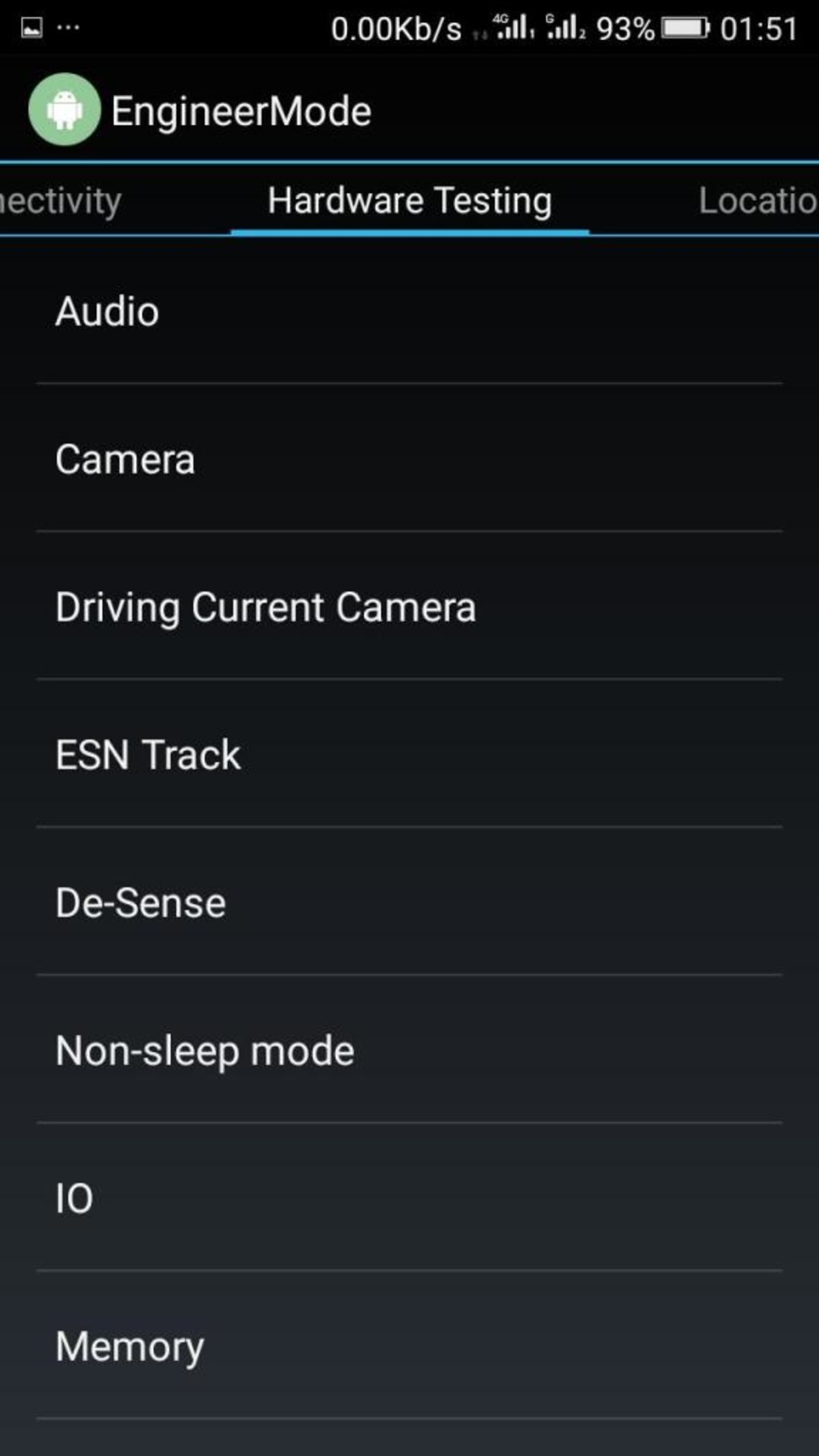
Стоит сразу отметить, что такая опция доступна только владельцам девайсов на основе процессоров MTK. На тех же девайсах с процессором «Снапдрагон» так просто нельзя войти в инженерное меню «Андроида». Увеличить громкость динамика в этом случае очень просто. Но нужно четко следовать инструкции. В противном случае можно вывести аппарат из строя. Итак, что нужно делать?
- Открываем номеронабиратель на смартфоне.
- Вводим код «*#*#3646633#*#*». Без кавычек.
- Сразу же откроется главное окно инженерного меню. Щелкаем по пункту «MTK Settings».
- Далее выбираем пункт «Audio».
- Для настройки громкости динамика выбираем «Normal Mode». Если нужно подкорректировать громкость наушников, то выбираем «Headset Mode».
- Теперь в поле «Type» выбираем параметр «Media».
- Если нужно получить ответ на вопрос о том, как увеличить громкость разговорного динамика на «Андроиде», то вот он: в поле «Type» выберите «Sph».
- Однако вернемся к мультимедийному динамику. Выбираем «Level».
- Щелкаем один из уровней (от 1 до 14). Каждый уровень соответствует одному делению громкости.
- В поле «Value» выбираем степень усиления. Обычно хватает выставить это значение до 120-125.
- В поле «Max Vol» выставляем значение от 150 до 155.
- Выходим из инженерного меню (простым нажатием кнопки «Назад»).
- Перезагружаем смартфон.
- Проверяем громкость мультимедийного динамика.
Вот и вся премудрость. Так можно увеличить максимальную громкость мультимедийного динамика с помощью инженерного меню. А как увеличить громкость слухового динамика на «Андроиде»? Алгоритм останется точно таким же. Только в 6 пункте в поле «Type»нужно будет поставить «Sph» или «Sph2» вместо «Media».
Видео: инструкция по увеличению громкости через инженерное меню
Увеличение громкости динамика путем редактирования системных файлов
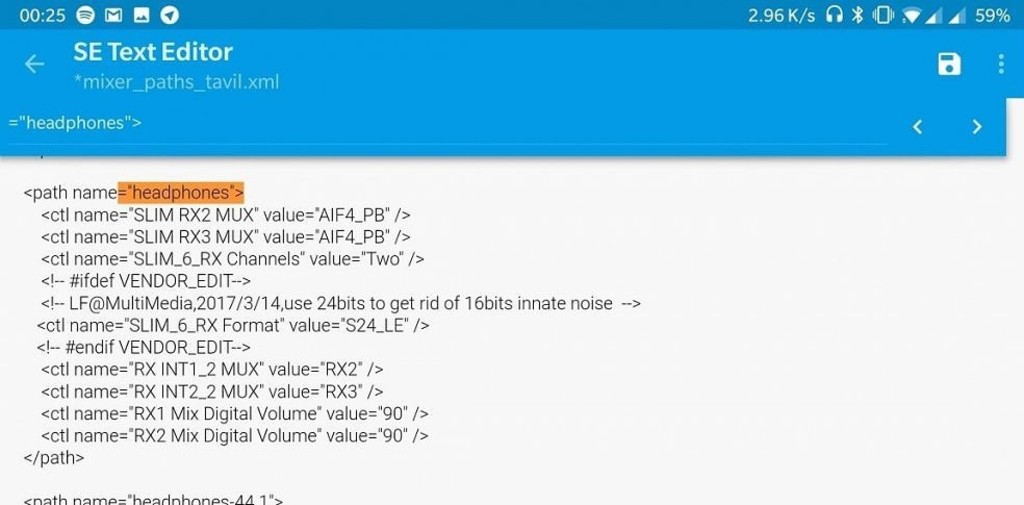
Этот вариант немного сложнее. Но зато он подойдет тем, кто по каким-то причинам не может войти в инженерное меню телефона. Как увеличить громкость динамика на «Андроиде» с помощью системных файлов? Процесс довольно труден. Но зато можно быть уверенными в том, что данный способ стопроцентно сработает. Но перед использованием этого варианта понадобится рутировать аппарат. Иначе до системных файлов не добраться. Получить рут-права можно при помощи приложения Kingoroot. Неплохо работает и Framaroot. Нужно только установить приложение на смартфон, запустить его и нажать всего лишь одну кнопку. Также стоит позаботиться заранее о каком-нибудь файловом менеджере, умеющим работать с рутом. Весьма неплох Root Explorer. Нужно его установить. А вот теперь можно приступать к правке файлов:
- Запускаем Root Explorer и переходим по адресу «system/etc».
- В этом каталоге находим файл «mixer_path.xml» и открываем его с помощью встроенного текстового редактора.
- Ищем строку «RX1 Digital Volume» и в поле «Value» выставляем другое число (к примеру, 84).
- Сохраняем изменения в файле.
- Теперь ищем файл «mixer_paths_mtp.xml» и открываем его.
- Вносим те же правки, что и в предыдущий файл.
- Сохраняем изменения.
- Перезагружаем смартфон.
- Проверяем звук.
Вот так можно увеличить громкость звука на устройствах, которые базируются на процессорах «Снапдрагон» от компании Qualcomm. Данный вариант подойдет весьма немногим, так как он довольно сложен. Одна малейшая ошибка способна убить систему. Поэтому копаться в системных файлах нужно очень осторожно. А еще лучше сделать резервную копию системы перед выполнением этой задачи. Однако есть и другие способы увеличения громкости звука на гаджетах под управлением ОС «Андроид».
Использование программы Volume Booster GOODEV
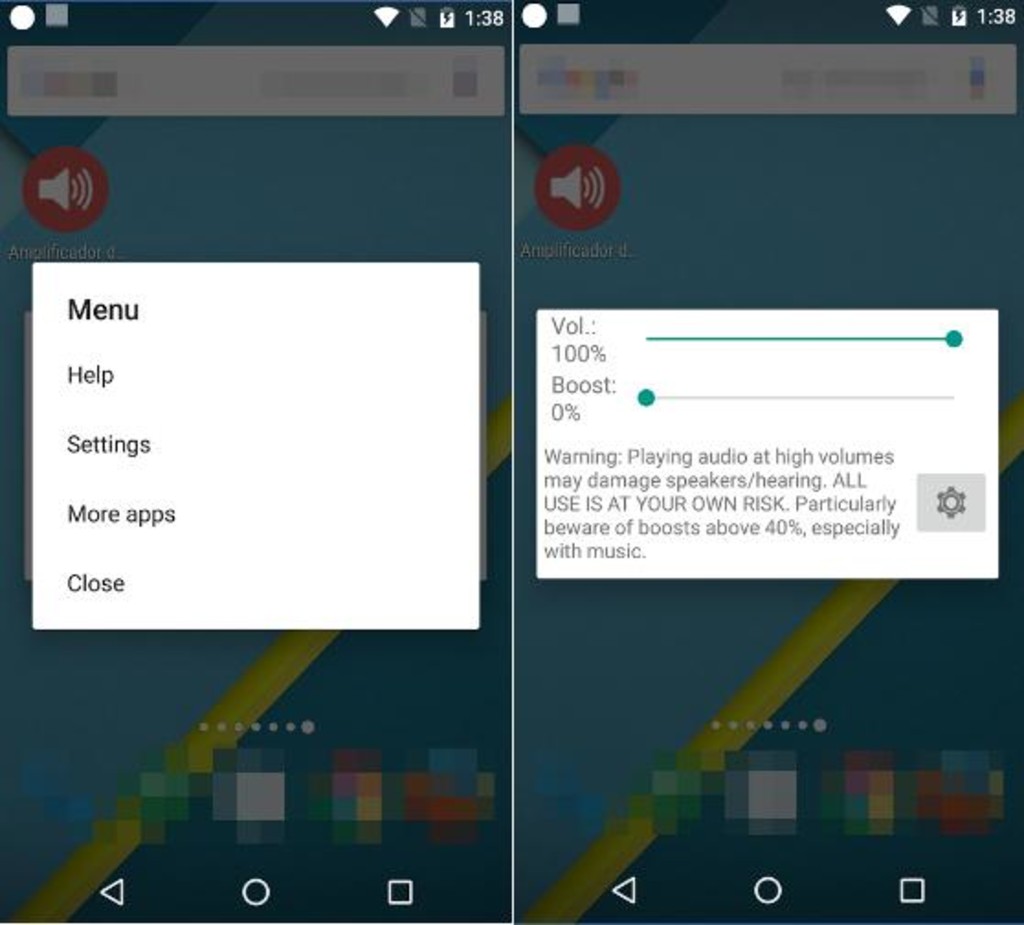
Этот способ намного проще предыдущих, но работать он будет далеко не на всех аппаратах. Его суть заключается в установке стороннего приложения и изменения громкости с его помощью. Лучше всего для этих целей подходит утилита Volume Booster GOODEV. Оно реально может увеличивать громкость динамика, но требует для этого наличия рут-прав на аппарате. Все, что нужно — скачать приложение из «Плей Маркета» и установить его, приняв все условия. Затем нужно сделать следующее:
- Запускаем приложение.
- Предоставляем ему рут-права и доступ к настройкам.
- После этого на рабочем столе появится регулятор громкости, отличный от стандартного. Его громкость будет установлена всего на 60%.
- Увеличиваем до нужной громкости и жмем кнопку «ОК».
- Соглашаемся с предупреждением о том, что такой уровень громкости может повредить уши.
- Пробуем воспроизводить какой-нибудь трек.
Это, кстати, один из ответов на вопрос о том, как увеличить громкость динамика на «Андроид 7.0». Данное приложение в теории поддерживает ОС от четвертой версии, но там оно не работает. Нормальная работа начинается с пятой версии. Рассмотрим еще одно интересное приложение.

Использование программы Volume Booster Plus
Утилита под названием Volume Booster Plus тоже способна дать ответ на вопрос о том, как увеличить громкость динамика на «Андроиде». Правда, принцип работы у нее несколько другой, чем у предыдущей утилиты. Эта программа просто выкручивает настройки системного эквалайзера на максимум. С помощью этого и достигается прирост громкости до 20%. Скачать приложение можно в «Плей Маркете». Затем нужно его установить и принять все условия. А использовать программу очень просто:
- Запускаем приложение при помощи ярлыка на рабочем столе.
- В главном окне утилиты будет большое изображение динамика. Жмем на него.
- Некоторое время утилита будет оптимизировать звук.
- Затем красный динамик станет зеленым.
- Настройка завершена. Можно проверять громкость.
Конечно, такой способ довольно спорный, но в некоторых ситуациях и он может помочь. Впрочем, если все предыдущие способы не помогли, то этот точно сработает, так как использует совсем другой принцип. но особенного прироста громкости с его помощью добиться очень сложно. Этот усилитель звука больше для развлечений.
Увеличение громкости во время разговора
Как увеличить громкость динамика при разговоре в «Андроиде»? Это очень интересный вопрос. К сожалению, ответ на него один: только при помощи кнопок громкости. Другого варианта просто не существует. Все, что нужно сделать — это выкрутить громкость до максимума. Если этого недостаточно, то стоит завершить разговор и попробовать увеличить громкость разговорного динамика через инженерное меню. А о том, как это сделать, было рассказано чуть выше.
Вердикт
Увеличить громкость динамика на смартфоне под управлением ОС «Андроид» вполне возможно. Для этого есть сразу несколько способов. Какой-нибудь из них обязательно сработает. Наиболее простой — использовать стороннее приложение. Но самых лучших результатов можно добиться только с помощью инженерного меню или правки системных файлов.
Заключение
Итак, из этого материала понятно, что нет ничего проще, как увеличить громкость динамика на «Андроиде». Нужно только выбрать способ, который поможет в случае с конкретным смартфоном. Однако вариант с правкой системных файлов стопроцентно поможет всем.
Как увеличить громкость динамика на Андроиде – используем инженерное меню и программы-усилители звука
Home » F.A.Q. » Настройка громкости с помощью инженерного меню на Android Рекоммендую! F.A.Q.
 En
En

Наверное, много владельцев смартфонов сталкивались с проблемой громкости. Например, меня не устраивало две вещи. Первая – тихое звучание динамика при входящем звонке, и вторая – очень громкий звук в наушниках при входном звонке.
Немного о том, как управляет Android громкостью
Если к вашему гаджету не подключено никакой гарнитуры (наушники, свободные руки и т.д.), то настройки громкости будут одними, а как только вы подключите гарнитуру – настройки станут другими. Для общего понимания расскажу несколько примеров.
Пример 1. Вы слушаете музыку на телефоне, включили громкий динамик на полную мощность, а когда Вы подключите к нему гарнитуру и снова включите громкий динамик, то громкость может отличатся (может быть громче или ниже, смотря какой модели телефон или версия прошивки).
Пример 2. Вы смотрите фильм в наушниках громкость (имеется ввиду громкость мультимедиа) выставили на 40% и тут через некоторое время у Вас входящий звонок, тогда громкость в наушниках поменяется на общую громкость, в таком случае можно получить мощный звуковой удар по ушам. Поверьте я не раз подрывался с дивана в таких случаях, дело в том что программисты плохо настроили режимы громкости.
Пример 3. Вы разговариваете по телефону и Вам нужно перейти в режим громкой связи, и Вы замечаете, что динамик не так громок (или наоборот), как при прослушивании музыки; или партнер стал плохо Вас слышать, это потому, что в разных режимах микрофон может иметь разную чувствительность. Также, при подключении гарнитуры в той же ситуации и включении режима громкой связи – опять другие настройки. Вот так управляет Android громкостью.
Познаем теорию инженерного меню
Так давайте рассмотрим, что и как можно сделать если немного пошаманить над «Инженерным меню».
Перед тем как вносить какие-то изменения рекомендуем полностью прочитать статью, и осмыслить, а тогда уже экспериментировать. Также возьмите листок бумаги и записывайте все значения, которые стояли по умолчанию, на случай, если что-то пойдет не так. Запустить инженерное меню можно использовав телефонный набор номера: прописываем на нем следующие комбинации (рис. 1):

*#*#54298#*#* или *#*#3646633#*#* или *#*#83781#*#*– смартфоны на базе процессора МТК
*#*#8255#*#* или *#*#4636#*#* –смартфоны Samsung
*#*#3424#*#* или *#*#4636#*#* или *#*#8255#*#* – смартфоны HTC
*#*#7378423#*#* – смартфоны Sony
*#*#3646633#*#* – смартфоны Fly, Alcatel, Philips
*#*#2846579#*#* – смартфоны Huawei
Поздравляю, Вы попали в инженерное меню (рис. 2). Имейте в виду, что меню на разных телефонах может немножко отличатся по структуре. Находим раздел «Audio» и заходим в него. После входа видим кучу неизвестных строк (режимов) (рис. 3). Вот, что означают эти режимы в Android:
рисунок 2 рисунок 3
— Normal Mode (раздел настроек в нормальном или обычном режиме) – такой режим активный, когда к смартфону ничего не подключено;
— Headset Mode (режим гарнитуры) – такой режим активируется после подключения наушников или внешних колонок;
— LoudSpeaker Mode (режим громкоговорителя) – он активируется, когда к смарту ничего не подключено, и Вы включаете громкую связь во время разговора по телефону;
— Headset_LoudSpeaker Mode (режим громкоговорителя при подключенной гарнитуре) – такой режим активируется, когда к смарту подключить наушники или внешние колонки, и Вы включаете громкую связь во время разговора по телефону;
— Speech Enhancement (режим разговоров по телефону) – такой режим активируется в обычном режиме разговоров по телефону, причем к нему ни чего не подключено (гарнитура, внешние колонки) и не включена громкая связь.
В три последних раздела лучше носа не совать:
— Debug Info – не понятно для чего – инфа по бэкапу информации или ее отладке;
— Speech Logger – до конца не разобрался, скорее всего, ведение Лога во время переговоров или запись болтовни. Если поставить галочку напротив «Enable speech log», то после завершения телефонного звонка в корневом каталоге карты памяти создаются соответствующие файлы. Их название и структура получает следующий вид: Wed_Jun_2014__07_02_23.vm (Среда_Июль_2014__время07_02_23.vm).
Для чего служат эти файлы и как они могут нам пригодиться – непонятно. Каталог /sdcard/VOIP_DebugInfo (который является местом хранения файлов с информацией по бэкапу) – автоматически не создается, если создать его вручную, то после разговора он так и останется пустым.
— Audio logger – неплохой софт для записи звука, который поддерживает быстрый поиск, воспроизведение и его сохранения.
Если подойти к этим режимам с умом, то можно настроить громкость Android-смартфонов или планшетов так, как Вам захочется самим. При входе в любой из режимов, Вашему взгляду станут доступны различные настройки громкости (Type). Вот перечень основных настроек, которые нужно знать (рис. 4):
— Sip – настройки для интернет звонков;
— Mic – настройки чувствительности микрофона;
— Sph – настройки разговорного динамика (тот который прикладываем у ушам);
— Sph2 – настройки второго разговорного динамика (у меня его нету);
— Sid – пропускаем, при изменении этих параметров во время переговоров на своем смартфоне или планшете можно услышать себя вместо собеседника;
— Media – настройка уровня громкости мультимедиа;
— Ring – настройка уровня громкости входящего звонка;
— FMR – настройки громкости FM-радио.
Далее под пунктом выбора настроек нам доступен список уровней громкости (Level) (рис 5). Для лучшего понимания – таких уровней 7, от level 0 до level 6. Каждому уровню соответствует один «клик» по качельке регулирования громкости смартфона или планшета. Соответственно level 0 – самый тихий уровень, а level 6 – самый громкий уровень сигнала. Каждому уровню можно присваивать свои значения, которые находятся в ячейке Value is 0
255, и не должны выходить за пределы диапазона от 0 до 255 (чем ниже значение, тем ниже звучание). Для этого нужно в ячейке стереть старое значения, потом вписать новое (желаемое) и нажать кнопку «Set» (та, которая рядом с ячейкой) для присваивания (рис. 6). При использовании максимальных значений будьте осторожны, поскольку динамики могут выдавать нехарактерные неприятные звуки в виде дребезжания и прочих неприятных эффектов.
рисунок 5 рисунок 6
Предупреждение! Перед изменениями перепишите все заводские значения (вдруг что-то пойдет не так).
Далее в самом низу видно раздел Max Vol. 0
160 (у меня, например Max Vol. 0
172, зависит от производителя) (рис. 6). В этом разделе задается максимальное значение мощности громкости, оно одно на все level.
Ты должен это знать!
- Рейтинг лучших экшн-камер 2019 |ТОП 10
- Как изменить параметры приложения по умолчанию на Android
- Как извлечь APK-файлы из Android-устройства. [Пошаговая инструкция]
- Как изменить мелодию звонка или уведомления на Android устройстве
- Как убрать поисковую строку «Google Поиск» с рабочего стола на Android
Редактирование режимов в инженерном меню
Пример 1. Как повысить громкость входящего звонка?
Для этого понадобиться зайти в инженерное меню, оттискать раздел «Audio», зайти в режим «LoudSpeaker Mode» и в настройках громкости выбрать «Ring» – настройки громкости входящего звонка. Затем последовательно изменить (повысить) значения всех уровней сигналов (level 0 – level 6). Также для большего эффекта можно увеличить значение раздела Max Vol. 0
160, если оно не максимальное (у себя я выставил – 155, при большем значении динамик начинает «хрипеть»).
Пример 2. Как повысить громкость при разговоре по телефону? (Увеличение уровня громкости маленького динамика, того который прикладываем к уху).
Опять заходим в уже известное нам инженерное меню, оттискиваем раздел «Audio», переходим в специальный режим «Normal Mode», в нем выбираем Sph – этот параметр отвечает за изменение значения всех уровней сигналов в интервале от level 0 до level 6. Устанавливаем нужный для нас уровень. В разделе Max Vol. 0
160, также можно изменить на более высокое значение мощности громкости.
Пример 3. Увеличение уровня громкости и чувствительности разговорного микрофона смартфона
Чтобы отрегулировать и выставить необходимый уровень громкости а также чувствительности разговорного микрофона необходимо зайти в «Инженерное меню» > «Audio» > «Normal Mode»> выбираем Mic– настройки чувствительности микрофона, и для всех уровней (level 0 – level 6) присваиваем одно и тоже значение, например 240. Теперь собеседник должен слышать Вас лучше.
Пример 4. Как увеличить громкость записи звука вовремя видеосъемки?
Допустим о появлении необходимости увеличения уровня громкости записи звука при видеосъемке, тогда в инженерном меню для нашего громкоговорителя (LoudSpeaker Mode) измените настройки чувствительности микрофона (mic), увеличьте все значения на всех уровнях (level 0 – level 6), к примеру выставьте по 240 на каждом уровне. Напоминаю о нажатии на кнопочку (set) — перезагружаем любимый гаджет и радуемся.
Кстати, не забудьте после каждого редактирования определенного параметра нажимать кнопку «Set». Это действие должно зафиксировать и принять к выполнению вашу команду. В противном случае, установленные пользователем параметры не активизируются. Кроме этого, определенное количество мобильных аппаратов требуют перезагрузку для того чтобы изменения вступили в силу (выключаем и включаем устройство).
Удачи Вам в экспериментах, если что-то непонятно – пишите в комментариях. Ждем от Вас ответов.
Таблица кодов для входа в инженерное меню
| смартфоны на базе процессора МТК | *#*#54298#*#* или *#*#3646633#*#* или *#*#8612#*#* |
| Samsung | *#*#197328640#*#* или *#*#4636#*#* или *#*#8255#*#* |
| HTC | *#*#3424#*#* или *#*#4636#*#* или *#*#8255#*#* |
| Huawei | *#*#2846579#*#* или *#*#14789632#*#* |
| Sony | *#*#7378423#*#* или *#*#3646633#*#* или *#*#3649547#*#* |
| Fly, Alcatel, Philips | *#*#3646633#*#* или *#9646633# |
| Prestigio | *#*#3646633#*#* или *#*#83781#*#* |
| ZTE | *#*#4636#*#* |
| Philips | *#*#3338613#*#* или *#*#13411#*#* |
| TEXET | *#*#3646633#*#* |
| Acer | *#*#2237332846633#*#* |
| Blackview | *#*#3646633#*#* или *#35789#* |
| Cube | *#*#3646633#*#* или *#*#4636#*#* |
| Cubot | *#*#3646633#*#* |
| Doogee | *#*#3646633#*#*, *#9646633# , *#35789#* или *#*#8612#*#* |
| Elephone | *#*#3646633#*#*, |
| HOMTOM | *#*#3646633#*#*, *#*#3643366#*#*, *#*#4636#*#* |
Примечание: таблица постоянно обновляется
Дорогие читатели, также существует много различных приложений для входа в инженерное меню. Вот несколько рекомендуемых приложений которые легко можно найти на GooglePlay: Запуск Инженерного меню MTK; Інженерне Меню MTK; Shortcut Master; для владельцев Sony Mobileuncle Tools
10 Total Score Увеличение громкости с помощью инженерного меню
Настройка громкости на Андроид. • Увеличить громкость на Android смартфоне. • Настройка микрофона при разговоре и видеосъемке. • Инженерное меню. Оцените нас, нам важна Ваша оценка!
- увеличение громкости
- настройка микрофона
- улучшение качества звука смартфона
- отсутствуют
Проблема звука и громкости на мобильных устройствах довольно распространенная. Например, часто бывает, когда в наушниках слишком громкий звонок при входящих вызовах. Также часто во время входных звонков заметен слабый звук динамиков.
Громкость в устройствах Андроид
Примечательно, что уровень громкости на Android платформах меняется в зависимости от подключения наушников или другой гарнитуры. Когда слушаете без наушников музыку, громкость находится в одном положении, но если подключить любую гарнитуру, громкость станет другой.
Так же не редкость, когда в наушниках выставлена громкость, к примеру, на 30%, но если вам кто-то позвонит, то можно услышать мелодию вызова в три раза громче. Это доставляет дискомфорт. Другой вариант, когда уровень громкости увеличивается, когда переключаешься с обычного звонка, на громкую связь. В этом случае также могут быть контрастные перепады звука.
Инженерное меню
Зачастую все системные настройки находятся в инженерном меню. Его, к счастью, можно активировать и немного подкрутить необходимые параметры. Прежде, чем заходить в инженерные настройки, внимательно прочитайте всю информацию, а затем приступайте к работе.
Совет: лучше всего, перед изменением каких либо параметров, записать стандартные значения на листок или блокнот, чтобы была возможность вернуть все на свои места.
Меню вызывается посредством определенного сочетания клавиш на клавиатуре. Это делается в меню набора номера. Для каждой марки телефона, код будет отличаться.
- Для смартфонов Samsung используется: *#*#8255#*#* или *#*#4636#*#*
- Смартфоны Huawei — *#*#2846579#*#*
- Смартфоны на базе процессора МТК *#*#54298#*#* или *#*#3646633#*#* или *#*#83781#*#*.
После открытия инженерного меню Андроид для увеличения громкости, найдите раздел «Audio». Начинка меню также отличается, в зависимости от марки телефона. Когда вы зайдете в «Audio», там увидите разнообразные режимы на английском языке.
| Режим | Описание |
| Normal Mode | стандартное положение звука, когда нет никаких подключений к смартфону или планшету |
| Headset Mode | к устройству подключена какая-либо гарнитура |
| LoudSpeaker Mode | громкий режим во время разговора исходящих и входящих звонков |
| Headset_LoudSpeaker Mode | громкий режим во время беседы по телефону при включенной гарнитуре (наушники, колонки) |
| Speech Enhancement | разговор по телефону без подключения гарнитуры |
Данные режимы не представляют никакой опасности, поэтому параметры можно без риска изменить под свои запросы и пользоваться устройством с комфортом. Такие режимы, как: Debug Info, Speech Logger и Audio logger не нужны для настройки громкости. Лучше всего их оставить и ничего не менять.
При входе в каждый из режимов, у вас будет список типов настроек. Ознакомьтесь со следующей таблицей:
| Настройка | Описание |
| Media | Громкость мультимедиа |
| Sip | Звонки через интернет |
| Sid | Не меняем, иначе можно услышать себя во время разговора |
| Ring | Входящие звонки |
| Mic | Микрофон |
| Sph | Динамик |
| Sph2 | Динамик 2 |
| FMR | Радио |
Каждый вид звука имеет свой уровень, от 0 до 6. Он отображен в самом низу. Самый слабый уровень равен 0, 6 – это самый громкий уровень. Для каждого из них присуще свое значение, которое варьируется от 0 до 255. Настроить можно любой диапазон. Max Vol. – это максимальный показатель мощности. Он по умолчанию настраивается для всех уровней. Измененные параметры обязательно подтверждаются нажатием на «Set».
Совет: не ставьте максимальное значение для каждой ячейки, иначе смартфон может выдавать неприятные хрипящие звуки.
Как увеличить громкость телефона через инженерное меню
Чтобы приступить к настройке громкости, нужно определить сразу, какие области звука нуждаются в редактировании. Для того, чтобы откорректировать громкость входящего звонка, нужно сделать несколько шагов:
- Зайти в раздел «Audio»
- Перейти на «LoudSpeaker Mode»
- Выбрать «Ring»
- Установить значение level от 0 до 6 (больше или меньше)
- По желанию, можно изменить Max Vol., от 0 до 160.
Совет: не увеличивайте Max Vol. выше, чем 150. В противном случае вы услышите, как ваш динамик будет сильно шуметь.
Настройка уровня громкости динамика, который при звонке прикладывается к уху, происходит по аналогичной схеме. Единственное, это то, что нужно выбрать другие разделы:
- Audio
- Normal Mode
- Sph (изменяем интервал от 0 до 6)
- Value is. (редактируем в диапазоне от 0 до 255)
- Заканчиваем настройкой максимальной громкости Max Vol. 0
Чувствительность микрофона можно изменить следующим образом:
- Открываем Audio
- Normal Mode
- Mic (выставляем от 0 до 6)
- Устанавливаем значение до 255
Совет: настраивайте громкость на одинаковом уровне, тогда у вас не будет «сюрпризов» с перепадами звука между режимами.
Запись звука видео тоже зависит от настроек в инженерном меню. Чтобы чувствительность была выше, в LoudSpeaker Mode измените параметр mic, установив максимум. В этом случае значение 6 (максимальное) не отобразиться негативно. Не забываем нажать при каждом изменении кнопку «set».
Важно: после изменения параметров в инженерном меню, обязательно перезагрузите гаджет.
Программы для усиления громкости
Кроме настроек инженерного меню, существуют приложения в Google Play Market, которые могут упростить процесс входа и редактирования параметров. Такие программы имеют некоторые подсказки для пользователей и упрощенную навигацию.
Для тех, кто не хочет капаться в мудреных настройках, подойдет вариант с установкой на смартфон или планшет специальных приложений для увеличения громкости. В магазине Google вы найдете массу таких программ на любой вкус.
Заключение
Стандартные настройки звука на смартфонах Андроид не всегда оказываются удачными. Каждый человек имеет разный уровень восприятия громкости, поэтому этот вопрос можно решить с помощью инженерного меню, либо специальных приложений в Play Market.
Если вы плохо слышите собеседника или смартфон недостаточно громко воспроизводит музыку, можно попробовать увеличить громкость динамиков, микрофона и наушников.
Разумеется, речь не идет о стандартной регулировке громкости с помощью качельки громкости или различных программ для усиления звука. Мы расскажем, как увеличить громкость Андроид через инженерное меню — скрытый от посторонних глаз раздел для разработчиков и гиков, которые не боятся экспериментировать и несут ответственность за свои действия.
Инженерное меню в том виде, которое оно должно быть, доступно только для пользователей гаджетов на процессоре MediaTek. Чтобы его активировать, можно воспользоваться специальными кодами (*#*#54298#*#* и *#*#3646633#*#*), которые вводятся, как обычный номер телефона. Альтернативный и более удобный способ — использование нашей инструкции или простых приложений:
В первой строке под названием Type любого из разделов есть несколько подкатегорий:
- Sip: настройка звонков через интернет (непонятно).
- Mic: увеличение или уменьшение чувствительности микрофона.
- Sph: слуховой динамик.
- Sph2: второй слуховой динамик (есть не во всех смартфонах).
- Sid: настройка эха, рекомендуем не трогать этот параметр.
- Media: уровень громкости мультимедиа.
- Ring: громкость входящего вызова.
- FMR: настройка радио-звука.
В зависимости от потребностей и целей нужно выбрать интересующий раздел и внести определенные изменения. Например, вас плохо слышит собеседник, нужно настроить микрофон:
- Выберите раздел Mic и Level (уровень, шаг кнопкой качельки громкости, например, 10).
- В поле Value is 0-255 укажите цифру больше стандартной и нажмите Set.
- Появится окно с надписью Setting success — все прошло нормально.
В нашем случае 184 было заменено на 220, и микрофон действительно стал чувствительнее на максимальной громкости, даже пришлось потом поставить стоковое значение.
Следующий пример — нужно увеличить громкость разговорного динамика:
- Выбираем раздел Sph.
- Выбираем уровень (здесь их обычно 6, от тихого к самому громкому). Как правило, регулируют самый высокий уровень, то есть Level 6.
- В поле Value is 0-160 введите значение от 140 до 160 и нажмите Set.
Последний пример: чтобы увеличить громкость уведомлений, выберите раздел Ring и нужный уровень, пропишите максимально допустимое значение и нажмите Set.
Если вас интересует настройка и увеличение громкости при использовании наушников или громкой связи, зайдите в соответствующий раздел и произведите аналогичные настройки.
Еще раз предупреждаем: неправильные или необдуманные действия могут негативно отразиться на работе гаджета. Мы за это ответственности не несем.
Любое устройство на платформе Android выполнено таким образом, чтобы вызывать минимум вопросов у юзеров при использовании. Однако вместе с тем существует множество различных скрытых настроек по аналогии с Windows, позволяющих в полной мере раскрыть потенциал смартфона. В рамках данной статьи мы рассмотрим, как с помощью инженерного меню прибавить громкость.
Настройка громкости через инженерное меню
Рассматриваемую процедуру мы будем выполнять в два шага, заключающихся в открытии инженерного меню и регулировке громкости в специальном разделе. При этом на разных Android-устройствах определенные действия могут отличаться, и потому мы не можем дать гарантию, что у вас получится настроить звук подобным образом.
Читайте также: Способы увеличения громкости на Android
Шаг 1: Открытие инженерного меню
Произвести открытие инженерного меню можно разными способами в зависимости от модели и производителя вашего смартфона. Для получения развернутой информации по этой теме обратитесь к одной из наших статей по ниже представленной ссылке. Наиболее простой способ открытия нужного раздела сводится к использованию специальной команды, вводить которую необходимо в качестве телефонного номера для звонка.
Подробнее: Способы открытия инженерного меню на Android
Альтернативный, но для некоторых случаев более приемлемый способ, особенно если у вас планшет, не приспособленный к совершению телефонных звонков, заключается в установке сторонних приложений. Наиболее удобными вариантами являются MobileUncle Tools и MTK Engineering Mode. Оба приложения предоставляют минимум собственных функций, в первую очередь позволяя открыть инженерное меню.
Скачать MTK Engineering Mode из Google Play Маркета
Шаг 2: Настройка громкости
Завершив действия из первого шага и открыв инженерное меню, приступайте к настройке уровня громкости на устройстве. Обратите особое внимание на нежелательное изменение любых не указанных нами параметров или нарушение некоторых ограничений. Это может привести к частичному или полному выходу устройства из строя.
- После входа в инженерное меню с помощью верхних вкладок перейдите на страницу «Hardware Testing» и нажмите по разделу «Audio». Учтите, внешний вид интерфейса и название пунктов будет отличаться в зависимости от модели телефона.
- Дальше необходимо выбрать один из режимов работы динамика и в индивидуальном порядке изменить настройки громкости, отталкиваясь от требований. При этом пропущенные ниже разделы посещать не следует.
- «Normal Mode» — обычный режим работы;
- «Headset Mode» — режим использования внешних аудиоустройств;
- «LoudSpeaker Mode» — режим при активации громкоговорителя;
- «Headset_LoudSpeaker Mode» — тот же громкоговоритель, но при подключенной гарнитуре;
- «Speech Enhancement» — режим при разговоре по телефону.
- Выбрав один из представленных вариантов, откройте страницу «Audio_ModeSetting». Нажмите по строке «Type» и в появившемся списке выберите один из режимов.
- «Sip» – звонки по интернету;
- «Sph» и «Sph2» — основной и дополнительный динамик;
- «Media» — громкость воспроизведения медиафайлов;
- «Ring» — уровень громкости входящих звонков;
- «FMR» — громкость проигрывания радио.
- Дальше нужно выбрать диапазон громкости в разделе «Level», при активации которого с помощью стандартной регулировки звука на устройстве будет устанавливаться тот или иной уровень из следующего шага. Всего имеется семь уровней от бесшумного (0) до максимального (6).
- В завершение необходимо поменять значение в блоке «Value is 0-255» на любое удобное, где 0 – отсутствие звука, а 255 – максимальная мощность. Однако несмотря на максимально допустимое значение, ограничиться лучше более скромными цифрами (до 240) во избежание хрипа.
Примечание: У некоторых типов громкости диапазон отличается от заявленного выше. Это нужно учитывать при внесении изменений.
Мы в деталях рассмотрели процедуру увеличения громкости звука через инженерное меню при активации того или иного режима работы Android-устройства. Придерживаясь нашей инструкции и редактируя только названые параметры, у вас обязательно получится усилить работу динамика. Кроме того, учитывая упомянутые ограничения, прибавление громкости практически не отразится на его сроке службы. Мы рады, что смогли помочь Вам в решении проблемы. Опишите, что у вас не получилось. Наши специалисты постараются ответить максимально быстро.
Помогла ли вам эта статья?
DOOGEE™ УкраинаDiskussionsforum Thema 216
1 2 3 В» Настройка звука динамика и микрофона в инженерном меню  Alle Bilder ansehen
  Спасибо, помогло решить проблему с микрофоном
  Спасибо. Информативно и доходчиво. Помогло с динамиком (при разговоре). Только в инженерное меню зашел через *#*#3646633#*#* Телефон Doogee X6
  Дмитрий, эта инструкция ко всем mtk подходит
  А где именно настроить громкость радио?
  Тоже были проблемы с микрофоном, прочитал вашу статью, всё исправил. Теперь всё работает отлично.Спасибо
  Хто записал заводские числа , аба хто взагалі їх не міняв?? Киньте пожалоста мені cкрин или что можете ( mic та sph) . Doogee x6
  Надія, http://4pda.ru/forum/index.php?showtopic=698108&s.. под спойлером
  Дмитрий, у меня не получается сбрасывает и не каких изменении
  пробовал по вашей инструкции увеличить громкость динамика (мне ни кого не слышно) но настройки не сохраняются, подскажите что можно ещё сделать HT6 Александр, после каждого изменения нажимали set? Михаил, ДА Александр, а вообще в динамик слышно где то… Михаил, только при громкой связи, через гарнитуру тоже не работет Михаил, то есть внешний динамик работает Александр, может проблема в самом динамике?
Как увеличить громкость Android через инженерное меню?
Если вы плохо слышите собеседника или смартфон недостаточно громко воспроизводит музыку, можно попробовать увеличить громкость динамиков, микрофона и наушников.
Разумеется, речь не идет о стандартной регулировке громкости с помощью качельки громкости или различных программ для усиления звука. Мы расскажем, как увеличить громкость Андроид через инженерное меню — скрытый от посторонних глаз раздел для разработчиков и гиков, которые не боятся экспериментировать и несут ответственность за свои действия.
Инженерное меню в том виде, которое оно должно быть, доступно только для пользователей гаджетов на процессоре MediaTek. Чтобы его активировать, можно воспользоваться специальными кодами (*#*#54298#*#* и *#*#3646633#*#*), которые вводятся, как обычный номер телефона. Альтернативный и более удобный способ — использование нашей инструкции или простых приложений:
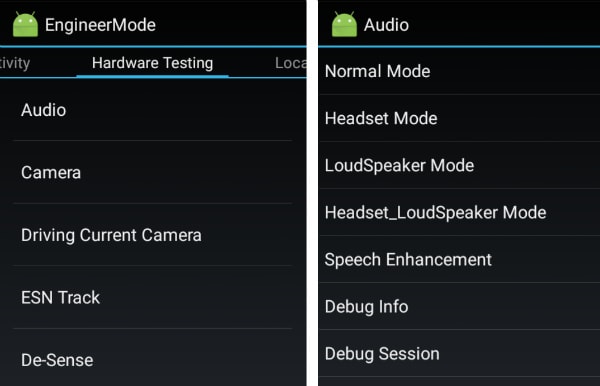
Чтобы увеличить громкость смартфона и планшета на Android, зайдите в инженерное меню любым из удобных способов, выберите MTK Settings, далее раздел Hardware Testing — Audio. В открывшемся списке есть 10 категорий, нас интересуют 5 из них:
- Normal Mode (обычный режим).
- Headset Mode (наушники).
- LouadSpeaker Mode (громкая связь).
- Headset_LoudSpeaker Mode (режим гарнитуры).
- Speech Enhancement (речь).
В первой строке под названием Type любого из разделов есть несколько подкатегорий:
- Sip: настройка звонков через интернет (непонятно).
- Mic: увеличение или уменьшение чувствительности микрофона.
- Sph: слуховой динамик.
- Sph2: второй слуховой динамик (есть не во всех смартфонах).
- Sid: настройка эха, рекомендуем не трогать этот параметр.
- Media: уровень громкости мультимедиа.
- Ring: громкость входящего вызова.
- FMR: настройка радио-звука.
В зависимости от потребностей и целей нужно выбрать интересующий раздел и внести определенные изменения. Например, вас плохо слышит собеседник, нужно настроить микрофон:
- Выберите раздел Mic и Level (уровень, шаг кнопкой качельки громкости, например, 10).
- В поле Value is 0-255 укажите цифру больше стандартной и нажмите Set.
- Появится окно с надписью Setting success — все прошло нормально.
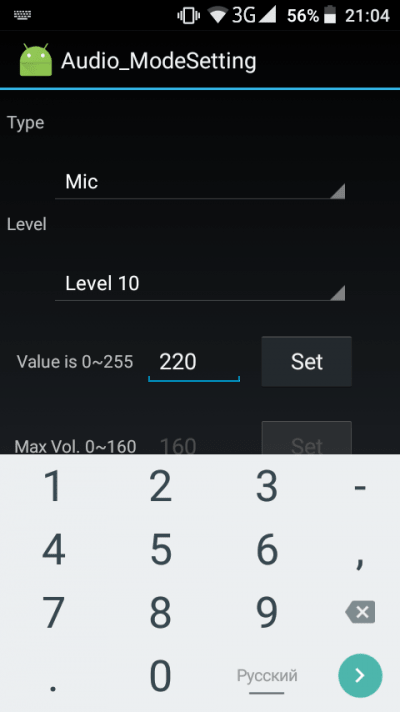
В нашем случае 184 было заменено на 220, и микрофон действительно стал чувствительнее на максимальной громкости, даже пришлось потом поставить стоковое значение.
Следующий пример — нужно увеличить громкость разговорного динамика:
- Выбираем раздел Sph.
- Выбираем уровень (здесь их обычно 6, от тихого к самому громкому). Как правило, регулируют самый высокий уровень, то есть Level 6.
- В поле Value is 0-160 введите значение от 140 до 160 и нажмите Set.
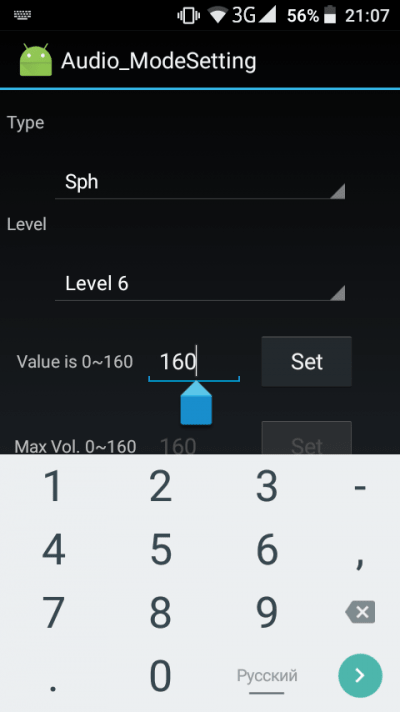
Последний пример: чтобы увеличить громкость уведомлений, выберите раздел Ring и нужный уровень, пропишите максимально допустимое значение и нажмите Set.
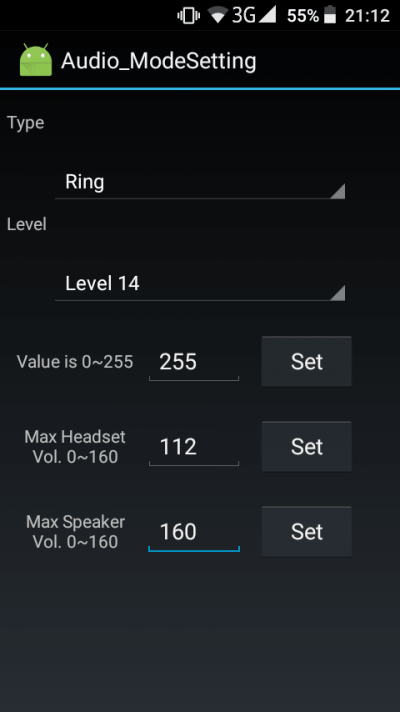
Если вас интересует настройка и увеличение громкости при использовании наушников или громкой связи, зайдите в соответствующий раздел и произведите аналогичные настройки.
Еще раз предупреждаем: неправильные или необдуманные действия могут негативно отразиться на работе гаджета. Мы за это ответственности не несем.
Как самостоятельно увеличить громкость смартфонов и не только через инженерное меню Аndroid.Полезные функции инженерного меню Android на базе процессоров MTK.

В наше время у многих есть смартфоны.Как самостоятельно настроить их параметры под себя? Купил ранее телефончик Doogee X5 на Али. Но меня что то не устроила громкость разговорного динамика. Проштудировал в сети, что можно сделать. Оказывается ничего сложного. Не надо бегать по ремонтным всяким мастерским- просто немного поработать с инженерным меню Аndroid.
Подробнее можно посмотреть в видео
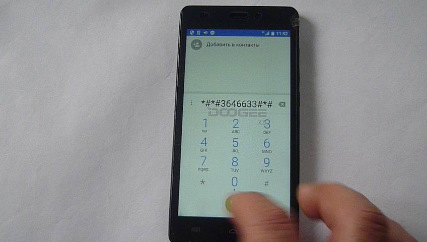
Код доступа у разных производителей может отличаться. Или может быть заблокирован производителем.
Инженерное меню громкость. Настроить динамик можно в разделе Hardware Testing. Выбираем пункт Audio.
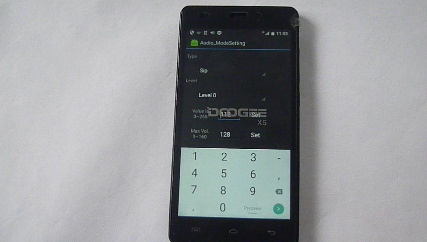
Настроить звук разговорного динамика можно в меню Normal Mode. Настроить разговорный динамик в пункте Sph.
Настройка звука наушников в разделе Headset Mode. Можно настроить звук при разговоре в наушниках, микрофон наушников и звук Media.
LoudSpeaker Mode — настраивается звук внешнего динамика.
В разделе Camera можно сделать дополнительные настройки камеры. Capture Size настраивается качество фото. К примеру, делать фото в формате RAW. Для этого заходим в пункт Camera. В настройке Capture type можно выставить Pure Raw.
В настройке Capture size выставить Capture size получится максимальное разрешение фото.
Через инженерным меню можно еще много чего настроить, но тут даны только не все способы.
Выйти из инженерного меню и перезагрузить аппарат.
Метки: смартфоны, инженерное меню, сделай сам
Комментарии 56

Вот парень делает, может поможет кому. Там в принципе динамики все телефонов можно починить 

doogee x20 — так же заходит, но настроек камеры нет


Ссылка приводит на рекламу сайта. Что я там должен увидеть?

🙂 на андроида 6,0 не открывается, сволочь…

возможно проц не мтк?
Приложение загрузил и там нет.
Что бы телефон долго не держал…
тело то какое?
инженерному меню пофиг на версию ведра, лишь бы процессор был подходящий.
алкателей много и процы у них разные. модель нужна.
здесь МТК стоит и все должно работать.
звонилка родная? часто по номеру только из родной заходит.
но в маркете дохренища программ для альтернативного входа в инженерный режим, мобильный дядя опять же.

ну и как фото улучшилось ?

Есть приложение mtk engineering mode, если стандартные коды не работают.

А зачем вообще покупать это дешёвое г@вно? Или у тазоводов это в крови? Купить г@вно и ковыряться в нём, пытаясь, что то улучшить?)))
А у кого-то в крови купить дорогое говно и платить потом кредит 5 лет, живя на одном дошираке.
А когда окажется, что это говно за 650 тысяч куда менее надёжное и в десятки раз дороже в обслуживании, чем дешёвое говно, никому об этом не говорить и продолжать понтоваться своим дорогим говном, потому что стрёмно.
Китайцы давно уже делают вполне неплохие смартфоны за разумную цену, но почему-то настройки громкости микрофона и динамика иногда сделаны неправильно. Нет смысла брать что-то дороже, когда функционал полностью устраивает. А настроить не проблема.

Разочарую Вас) Телефон у меня One Plus 3T(китаец, но реально качественный и по хар-кам просто бомба), у жены Xiaomi Redmi Note 4 (тоже китаец и тоже качественный!) По поводу машины, могу сказать, что катаюсь и никаких проблем не возникает) Были у меня ВАЗ 2106 и ВАЗ 2109 и вот с ними я был завсегдатаем автосервисов… Почему то с Рено и предыдущей моей машиной Шевроле Лачетти такого не было, только делал ТО!
Проблема не в качестве самой машины, а в кривых руках, её обслуживающих. С новья жигули ходят долго, если вовремя делать обслуживание. Поменьше иномарок, и поломки чаще, но и цена на запчасти смешная по сравнению с иномарками. Также долго ходят и качественно отремонтированные жигули. Вот только хорошие сервисы, где вам всё качественно отремонтируют, можно по пальцам пересчитать. Поэтому владельцы жигулей чаще всего делают всё сами. Выходит дёшево и качественно. Пусть не всегда с первого раза, потому что надо знать все нюансы. Зато плюс навык автомеханика. Да, если купить Б/У, отечественную машину, в которую уже залезли кривыми руками то, конечно вы из сервиса не будете вылазить. Но опять же, всё в кривых руках и ни в чём больше.
Саня, блин, ты меня пытаешься убедить, что наши вёдра лучше иномарок? Повторюсь, у меня были шестёрка и девятка(эту машинку я любил, холил и лелеял) и кроме периодических поломок, так ещё и с периодической заменой не качественных запчастей, я пришёл к выводу: нах@й отечественный автопром и пересел на иномарки…
Не пытаюсь. Каждому своё. Если не хватает денег на иномарку, то жигули вполне вариант, если качественно всё делать. Да, запчасти говно, но они и стоят дёшево.
Запчасти говно и купить их три-четыре раза подряд, а потом если НЕТ гаража, платить за ремонт ещё… В чём выгода?
Если гаража нет, также как и проверенного сервиса, и брать новую машину, то выгоды нет. Но если взять б/у в хорошем состоянии, или новую, но делать самому, то выгода будет. Мне, например, надо ездить и ничего больше. Кондиционер, ГУР и прочие опции мне нафиг не нужны. И делать всё я могу сам. Мне выгодно иметь Жигули. Купил за копейки и вкладываю тоже мало. Ваше ТО за 22т.р для меня это капитала мотора, которой ещё лет на 5 беспроблемной езды хватит, а то и больше, и ещё деньги на замену масла на все эти 5 лет останутся
Вы вложили 650 изначально, +22 ТО, плюс следующие то. А если что-то сломается, а тем более авария, придётся брать ещё кредит чтобы всё восстановить.
А я за 7 лет около 100 отдал с учётом цены машины. И все 7 лет езжу без проблем. Зачем мне платить в 7 раз больше за то же самое?

Саня, блин, ты меня пытаешься убедить, что наши вёдра лучше иномарок? Повторюсь, у меня были шестёрка и девятка(эту машинку я любил, холил и лелеял) и кроме периодических поломок, так ещё и с периодической заменой не качественных запчастей, я пришёл к выводу: нах@й отечественный автопром и пересел на иномарки…
3 машины ваз 2111 из салона до 50 ткм никаких поблем, но это в прошлом))))

Проблема не в качестве самой машины, а в кривых руках, её обслуживающих. С новья жигули ходят долго, если вовремя делать обслуживание. Поменьше иномарок, и поломки чаще, но и цена на запчасти смешная по сравнению с иномарками. Также долго ходят и качественно отремонтированные жигули. Вот только хорошие сервисы, где вам всё качественно отремонтируют, можно по пальцам пересчитать. Поэтому владельцы жигулей чаще всего делают всё сами. Выходит дёшево и качественно. Пусть не всегда с первого раза, потому что надо знать все нюансы. Зато плюс навык автомеханика. Да, если купить Б/У, отечественную машину, в которую уже залезли кривыми руками то, конечно вы из сервиса не будете вылазить. Но опять же, всё в кривых руках и ни в чём больше.
Без обид, но по поводу дешевизны запчастей на тазопром я тебя разочарую. Зависит от региона видимо. В нашей жопе мира (калининградская область) дешевле содержать иномарку.

Разочарую Вас) Телефон у меня One Plus 3T(китаец, но реально качественный и по хар-кам просто бомба), у жены Xiaomi Redmi Note 4 (тоже китаец и тоже качественный!) По поводу машины, могу сказать, что катаюсь и никаких проблем не возникает) Были у меня ВАЗ 2106 и ВАЗ 2109 и вот с ними я был завсегдатаем автосервисов… Почему то с Рено и предыдущей моей машиной Шевроле Лачетти такого не было, только делал ТО!
Опыта набрался, ездить научился…
А у кого-то в крови купить дорогое говно и платить потом кредит 5 лет, живя на одном дошираке.
А когда окажется, что это говно за 650 тысяч куда менее надёжное и в десятки раз дороже в обслуживании, чем дешёвое говно, никому об этом не говорить и продолжать понтоваться своим дорогим говном, потому что стрёмно.
Китайцы давно уже делают вполне неплохие смартфоны за разумную цену, но почему-то настройки громкости микрофона и динамика иногда сделаны неправильно. Нет смысла брать что-то дороже, когда функционал полностью устраивает. А настроить не проблема.
Питаюсь вкусно и разнообразно))) Кредит на 3 года) Да и не понтуюсь я нигде своей машиной…
Машиной не понтуетесь, но зато считаете говном всё то, что сильно дешевле того, что вы можете себе позволить. Принципиально никаких отличий в вашем отношении к окружающим нет. Считаете себя лучше других.
Ну во-первых не считаю себя лучше других! Во вторых, я усвоил давно поговорку: скупой платит дважды!
Ещё есть поговорка "Дороже — не значит лучше". Надо трижды подумать прежде чем вложить свои деньги во что-то, и хорошо подумать, зачем оно надо, и надо ли вообще.
Представь себе, Саня, подумал) Мой Степвей в макс. комплектации в итоге с учётом всех скидок вышел на 20 тыс. руб. дешевле X-Ray в макс. комплектации… И о чём я ни капельки не жалею!
Представь себе, я купил Жигули за 15 тысяч, вложил ещё тысяч 40-50 в общей сложности за всё время (7 лет). Последний раз я год назад менял амортизаторы и все резинки в подвеске (3т.р и пол дня работы). И я никогда не вложу в неё столько, сколько ты выплатишь за эти 3 года кредита. Просто это не требуется. И вложил бы меньше, чем эти 40-50, если бы фигнёй не страдал.
И она ездит, также как и твой Рено, и практически не ломается. Мне именно это и надо — ездить, а иначе для чего ещё нужна машина?
Современный АвтоВАЗ хоть и не надёжен, и стоит как иномарка, но имеет свои плюсы. Точнее, имел, пока на платформу Рено не перешёл. А плюсы в легкодоступности и низкой цене запчастей, в простоте и дешевизне ремонта. Конечно, эти плюсы есть только для тех, кто сам может отремонтировать свою машину, или кто знает, где её точно сделают качественно. Но они есть, и для многих людей при выборе машины являются решающими.
Ну понятно, это как стучаться головой об стенку.) ТО у Лачетти за 3 года обошлось в 22 тыс. руб. и никакого геморроя, у Рено ещё дешевле…

Я то голову ломаю чего это соседский хетч лачетти то на чурбаках стоит то капот задрал и так практически каждую неделю, а у них всего то ТО дешёвое 🙂

Представь себе, Саня, подумал) Мой Степвей в макс. комплектации в итоге с учётом всех скидок вышел на 20 тыс. руб. дешевле X-Ray в макс. комплектации… И о чём я ни капельки не жалею!
а их рей тот же сандеро тока перелицованный ))))) и салон лучне чем в сандеро не говоря про багажник )))