Как восстановить данные на телефоне после сброса настроек. 4 способа
Несмотря на то что объёмам памяти современных смартфонов могут позавидовать даже многие компьютеры, многим не хватает и этого. Одни намеренно покупают аппараты с небольшим накопителем, чтобы сэкономить, а другие, напротив, сразу берут самую топовую версию и без разбору забивают её всем подряд. Но и в том, и другом случае это почти всегда приводит к неожиданному исчерпанию памяти, которую приходится подчищать. Причём происходит это, как правило, в самый неожиданный момент, а значит, высока вероятность удалить что-нибудь не то. А как потом это всё восстанавливать?
Восстановить удалённые данные можно спустя даже довольно большой срок
На самом деле способ вернуть удалённые данные на Андроид есть, и даже не один. Правда, всё будет зависеть от вашей предусмотрительности и сопутствующих факторов. Поэтому предлагаю разобрать 3 наиболее популярных способа восстановления данных, которые подойдут всем без исключения.
Как восстановить удаленные данные на Андроиде
Пожалуй, самый оптимальный способ восстановить данные на Android после сброса настроек, если вы заранее не озаботились созданием резервной копии, — это утилита Tenorshare UltData for Android. Она позволяет восстановить довольно широкий спектр данных после полного удаления:
- Контакты
- Сообщения
- История звонков
- Фотографии
- Видеозаписи
- Аудиозаписи
- Документы
- Чаты WhatsApp
Причём она восстанавливает их не из облака, как можно было подумать, а прямо из памяти вашего смартфона, основываясь на так называемых fingerprints. Это своего рода следы, которые данные оставляют после себя в хранилище и таким образом позволяют вернуть их обратно. Они остаются в памяти довольно длительное время, поэтому восстановить можно даже те данные, которые вы удалили полгода или даже год назад.
-
Tenorshare UltData for Android на компьютер;
- Подключите смартфон к компьютеру с помощью кабеля;
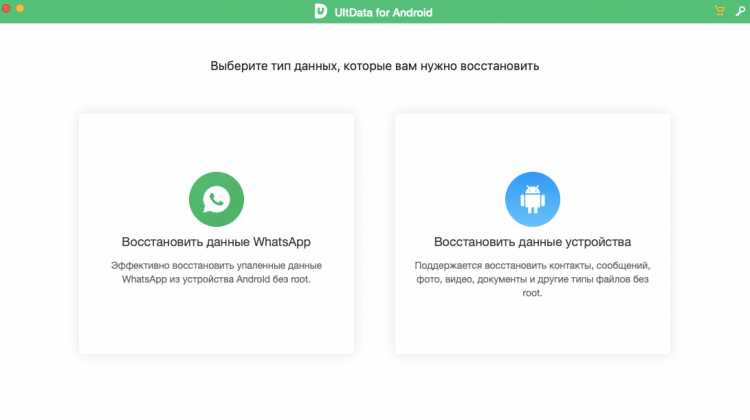
UltData for Android позволяет восстановить довольно широкий спектр данных
- Откройте шторку уведомлений и включите передачу файлов;
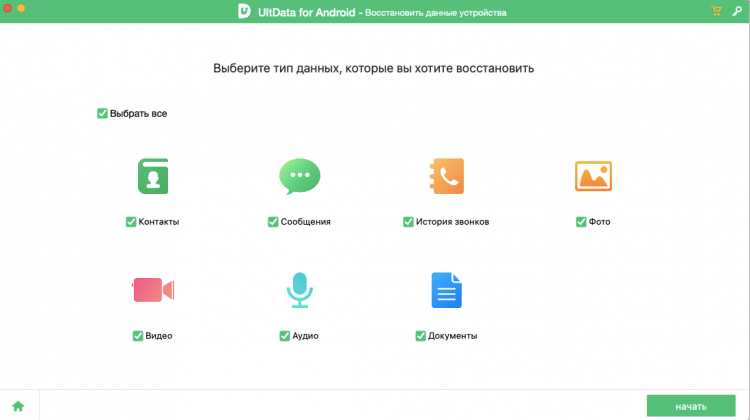
Отметьте данные, которые хотите восстановить
- В интерфейсе UltData установите галки напротив данных, которые нужно восстановить;
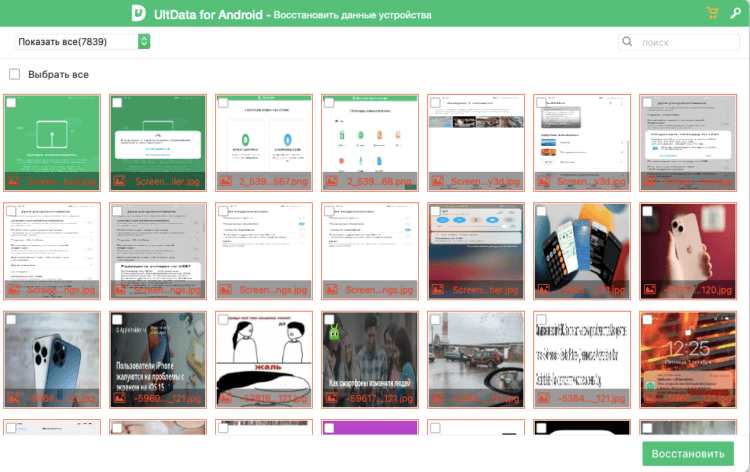
Восстановить можно даже откровенно старые данные
- Нажмите «Начать» и выждите, пока программа найдёт удалённые файлы;
- Отметьте те, которые нужно вернуть, и нажмите «Восстановить».
Очень круто, что утилита UltData позволяет восстановить удалённые фото в WhatsApp на Android и даже видеозаписи, которые уже были стёрты из недавно удалённых. Это действительно кажется невероятным, потому что, к примеру, в моём случае, программа нашла фотографии годовой давности, которые я необдуманно удалил, потом благополучно забыл о них, а теперь искренне захотел восстановить.
Как восстановить резервную копию с Гугл диска
Если вы не заглядываете настолько далеко и не пытаетесь восстановить фотографии и другие файлы, удалённые несколько месяцев назад, и при этом регулярно выполняете резервное копирование, вам будет ощутимо легче. Дело в том, что резервная копия включает в себя вообще все данные, которые хранятся в памяти вашего смартфона, а потом загружает их в облако, откуда их всегда можно восстановить.
- Сбросьте смартфон до заводских настроек;
- На этапе активации выберите «Восстановить копию»;
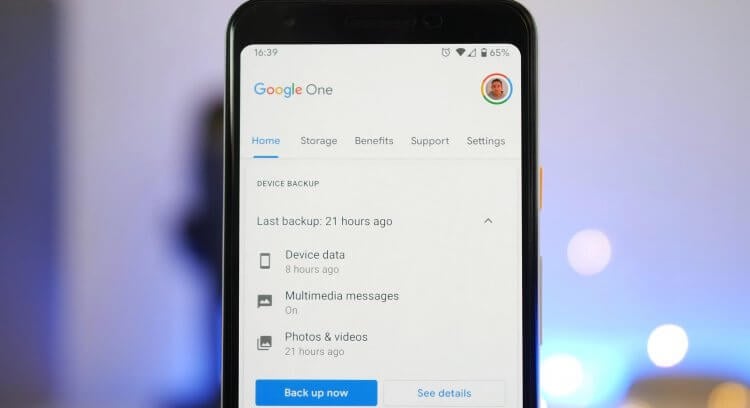
Не пренебрегайте резервным копированием
- Авторизуйтесь в учётной записи Google;
- Выберите резервную копию, если их несколько, и восстановите.
Чтобы восстановить резервную копию с необходимыми данными, необходимо заранее озаботиться её сохранением.
Будьте внимательны: восстановлению подлежат только данные приложений и настройки, включая будильники, цветовые схемы и сигнал вызова. А вот сами приложения в резервную копию не входят. Поэтому они будут скачиваться отдельно, а значит, на это понадобится изрядный объём интернет-трафика. По этой причине лучше всего восстанавливать резервную копию при подключении к безлимитному Wi-Fi.
Как вернуть фото из недавно удалённых
Впрочем, возвращать все данные целиком иногда совершенно не требуется. Куда важнее, например, просто восстановить удалённые фото на Андроиде. Это сделать намного проще, чем накатывать резервную копию из Google Drive с нуля. Даже несмотря на то что восстанавливаются удалённые фотографии и видеозаписи аж двумя непохожими друг на друга способами.
Первым делом попробуйте восстановить удалённые снимки из альбома «Недавно удалённое»:
- Запустите приложение «Галерея» у себя на смартфоне;
- Пролистайте вниз и откройте папку «Недавно удалённое»;
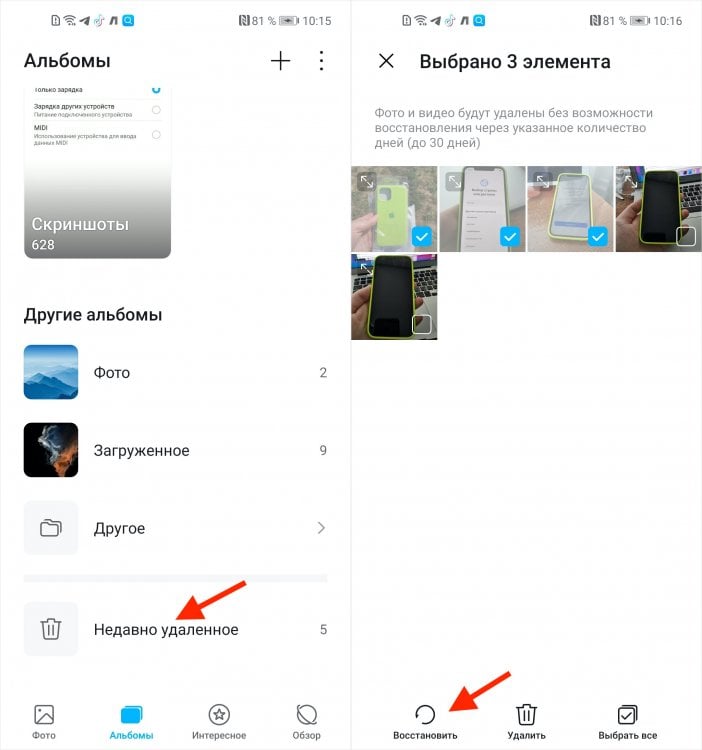
Восстановить фото из недавно удалённых можно в течение 30 дней
- Отметьте галкой фото и видео, которые хотите восстановить;
- Нажмите «Восстановить» и они вернутся в исходный альбом.
Как скачать фото из «Google Фото»
Второй способ заключается в том, чтобы восстановить фотографии из «Google Фото». Этот сервис устанавливается по умолчанию почти на все смартфоны и скорее всего из коробки использует автозагрузку. Поэтому обязательно проверьте:
- Найдите и запустите приложение «Google Фото»;
- Отыщите фотографии, которые хотите вернуть;
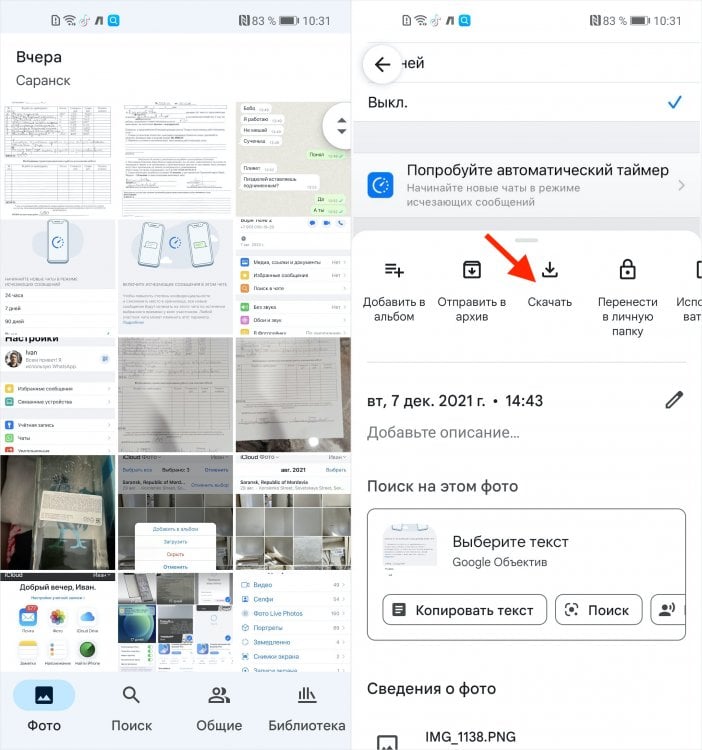
Гугл Фото хранит всё и позволяет скачать тоже всё
- Открывайте по одному и нажимайте «Скачать»;
- Фотографии будут скачиваться в выбранный ранее альбом.
Автозагрузка фотографий и видеозаписей в Google Фото можно включить как в оптимизированном, то есть сжатом, и исходном качестве. Второе заполнит доступное пространство ощутимо быстрее.
Впрочем, учитывайте, что скорее всего по умолчанию «Google Фото» загружает ваши фотографии в облако в несколько сжатом, хоть и высоком качестве. Поэтому рассчитывать на то, что они вернутся к вам в исходном виде с тем же разрешением, не стоит. Они по-прежнему будут достаточно хороши и детализированы, чтобы просто любоваться ими, но уже вряд ли сгодятся для редактирования.
Новости, статьи и анонсы публикаций
Свободное общение и обсуждение материалов

В последнее время мы уже привыкли считать, что Face ID на iPhone — самая лучшая и безопасная система защиты смартфона. В принципе, так оно и есть — за долгие годы производители Android-устройств так и не научились делать хоть сколько-нибудь похожую технологию распознавания лиц. Однако здесь не все так однозначно. Если напрямую выбирать между Face ID на Айфоне и отпечатком пальцев вкупе со сканированием лица на Android, лично я выбрал бы второе. Человеку, который никогда не пользовался техникой Apple это может показаться детским лепетом, но, на самом деле, причины более чем существенные.
Американские санкции, из-за которых Google и многие другие компании решили ограничить работу своих сервисов на российском рынке либо покинуть его вовсе, оказали довольно серьёзное воздействие на пользователей Android. Их лишили широкого спектра привычных возможностей и даже сервисов, которыми они пользовались много лет. Ситуация, прямо скажем, неприятная. Но с того момента, как коллективный запад решил «отменить» Россию, прошло уже больше 3 месяцев, а значит, пришла пора подвести промежуточные итоги и определить, как изменилась жизнь простого пользователя Android.

Сложно назвать нынешние времена непростыми в финансовом плане — по крайней мере, пока. Тем не менее, покупки на АлиЭкспресс никто не отменял: на этом сайте по-прежнему можно найти прикольные штуки для себя и для своего смартфона. Но как быть со смартфонами? Даже китайцы заметно прибавили в цене — всему виной проклятый курс доллара и, вероятно, проблемы с логистикой. Смартфоны на Али по-прежнему дешевле, чем в магазинах, но платить условные 80 тысяч сразу не совсем безопасно. Как быть? Вот вам простейший лайфхак как купить смартфон в рассрочку без переплат.
Добрый вечер.
Я сегодня без юмора, голова болит и тема серьёзная.
Уважаемая редакция, вы (ну, хоть кто-то) сами пытались восстановить данные на телефоне после сброса к заводским настройкам с помощью UltData?
И как результат? А отзывы в ПлейМаркете смотрели? Не те, явно написанные под копирку хвалебные отзывы на сайте компании распространителя, а на Гугловском сайте? Очень рекомендую глянуть.
И, кстати, как быть с этим :
— Существенные ограничения функционала в бесплатной версии.
— В некоторых случаях (для Android и iOS) могут понадобиться права суперпользователя.
Как восстановить контакты на Android
Одна из самых неприятных проблем с Android телефоном — потерять контакты: в результате случайного удаления, потери самого устройства, сброса телефона и в других ситуациях. Тем не менее, часто восстановление контактов возможно (хоть и не всегда).
В этой инструкции — подробно о способах, которыми возможно восстановить контакты на Android смартфоне в зависимости от ситуации и о том, что этому может помешать. Будет рассмотрено восстановление контактов после удаления, сброса телефона на заводские настройки и в других сценариях.
-
(как после удаления, так и после сброса телефона, поломки, потери или приобретения нового)
Восстановление контактов Android из учетной записи Google
Самый многообещающий способ восстановления — это использование учетной записи Google для доступа к контактам. Он подойдет как в случае необходимости восстановить контакты Android после удаления вручную, так и после сброса телефона на заводские настройки (форматирования), либо его потери или поломки.
Два важных условия, чтобы этот способ был применим: включенная до удаления (или потери смартфона) синхронизация контактов с Google на телефоне (обычно включена по умолчанию) и известные вам данные для входа в учетную запись (аккаунт Gmail и пароль).
Если эти условия выполняются (если вдруг, вы не знаете, была ли включена синхронизация, способ все равно следует попробовать), то шаги по восстановлению будут следующими:
- Зайдите на https://contacts.google.com/ (удобнее с компьютера, но не обязательно — процесс с телефона показан в видео инструкции ниже), используйте ваш логин и пароль для входа в учетную запись, которая использовалась на телефоне.
- Если контакты не были удалены (например, вы потеряли или сломали телефон), то вы сразу их увидите и можно перейти к шагу 5.
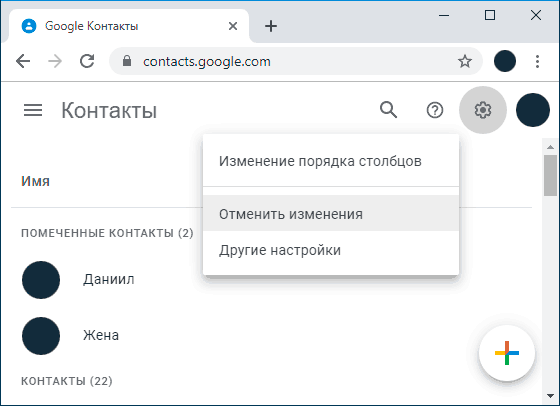
- Если контакты были удалены и уже прошла синхронизация, то и в интерфейсе Google вы их также не увидите. Однако, если прошло менее 30 дней со дня удаления, есть возможность восстановить контакты: нажмите по значку шестеренки в меню и выберите пункт «Отменить изменения».
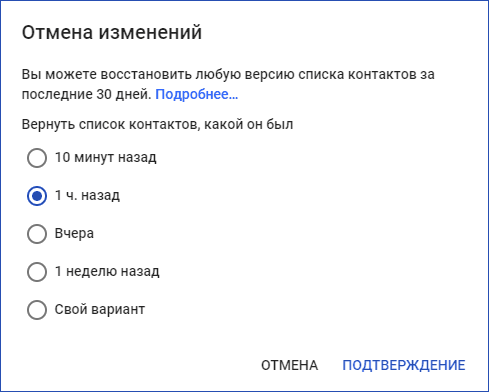
- Укажите по состоянию на какое время следует восстановить контакты и подтвердите восстановление. В появляющемся внизу окне не нажимайте «Вернуть».
- По завершении, вы можете включить ту же учетную запись на вашем Android телефоне и синхронизировать контакты снова (если она уже включена, синхронизация будет выполнена автоматически). Либо, при желании, сохранить контакты к себе на компьютер, см. Как сохранить контакты Android на компьютер (третий способ в инструкции).
- После сохранения на компьютере, для импорта на телефон вы можете просто скопировать файл контактов на ваше устройство и открыть его там («Импорт» в меню приложения «Контакты»).
Из резервной копии телефона
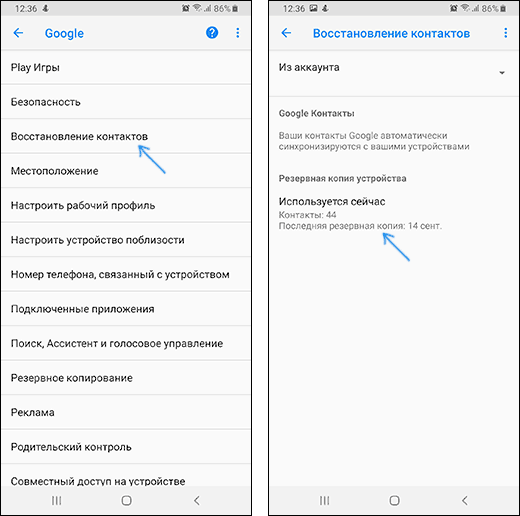
Если ваш телефон сохранял резервные копии, то вы можете использовать их для восстановления контактов. Всё, что потребуется (при условии, что учетная запись Google уже добавлена на Android) — зайти в Настройки — Google — Восстановление контактов, а затем выбрать в нижней части резервную копию, нажать по ней и подтвердить запуск восстановления.
Видео о том, как восстановить контакты Android
В видео инструкции наглядно показаны описанные методы, а также рассказано о синхронизации контактов Android с серверами Google, а некоторые дополнительные возможные методы описаны ниже в статье.
Все, что приводилось выше предполагает, что вы можете войти со своей учетной записью, а также использовалась автоматическая синхронизация. Если же синхронизация включена не была или у вас нет доступа к учетной записи Google этот способ, к сожалению, не подойдет и придется попробовать следующие, обычно менее результативные.
Использование программ для восстановления данных на Android
Во многих программах для восстановления данных на Android присутствует опция восстановления контактов. К сожалению, с тех пор, как все Android устройства стали подключаться по протоколу MTP (а не USB Mass Storage, как раньше), а хранилище по умолчанию часто бывает зашифровано, программы восстановления данных стали менее эффективны и не всегда с их помощью удается что-то восстановить.

Тем не менее, попробовать стоит: при благоприятном стечении обстоятельств (поддерживаемая модель телефона, не производившийся перед этим хард ресет) успех возможен.
В отдельной статье Восстановление данных на Android я постарался указать в первую очередь те программы, с помощью которых по опыту удается получить положительный результат.
Контакты в мессенджерах
Если вы пользуетесь мессенджерами, такими как Viber, Telegram или Whatsapp, то и в них также сохраняются ваши контакты с номерами телефонов. Т.е. войдя в список контактов мессенджера вы сможете увидеть номера телефонов людей, которые раньше были в вашей телефонной книге Android (причем вы можете зайти и в мессенджер на компьютере, если вдруг телефон потерян или сломан).
К сожалению, способов быстрого экспорта контактов (кроме как сохранение и последующий ввод вручную) из мессенджеров я предложить не могу: в Play Маркет есть два приложения «Export Contacts Of Viber» и «Экспорт контактов для Whatsapp», однако сказать об их работоспособности не могу (если попробовали, дайте знать в комментариях).
Также, если вы установите клиент Viber на компьютере c Windows, то в папке C:\ Пользователи\ Имя_пользователя\ AppData\ Roaming\ ViberPC\ Номер_телефона вы найдете файл viber.db, представляющий собой базу данных с вашими контактами. Этот файл можно открыть в обычном редакторе наподобие Word, где, хоть и в неудобном виде, вы увидите ваши контакты с возможностью скопировать их. Если же вы умеете писать запросы SQL, то можете открыть viber.db в SQL Lite и экспортировать контакты оттуда в удобном для вас виде.
Дополнительные возможности восстановления контактов
Если ни один из способов не дал результата, то вот еще несколько возможных вариантов, которые теоретически могут дать результат:
- Загляните во внутреннюю память (в корневую папку) и на SD карту (если есть) с помощью файлового менеджера (см. Лучшие файловые менеджеры для Android) или подключив телефон к компьютеру. По опыту общения с чужими устройствами могу сказать, что часто там можно обнаружить файл contacts.vcf — это и есть контакты, которые можно импортировать в список контактов. Возможно, пользователи, случайно экспериментируя с приложением «Контакты», выполняют экспорт, после чего забывают удалить файл.
- Если потерянный контакт имеет экстренную важность и его невозможно восстановить, просто встретившись с человеком и спросив номер телефона у него, можно попробовать просмотреть выписку по вашему номеру телефона у оператора связи (в личном кабинете в Интернете или в офисе) и попробовать сопоставить номера (имена указаны не будут), даты и время звонков со временем, когда вы общались с этим важным контактом.
Надеюсь, что-то из предложенного поможет вам восстановить ваши контакты, если же нет — попробуйте подробно описать ситуацию в комментариях, возможно, удастся дать полезный совет.
Восстановление контактов после сброса настроек Андроида
Случаются различные ситуации и порой необходимо полностью восстановить контакты и другую информацию на устройстве, работающем на платформе Андроид после сброса настроек, то есть так называемого hard reset. Если вы оказались в подобной ситуации, то не следует впадать в панику. Просто выделите пару минут своего времени и читайте статью, повторяя все представленные действия. В конечном результате все ваши данные будут восстановлены на устройстве.
Известно несколько способов, с помощью которых возможно восстановить данные. Далее мы рассмотрим самые эффективные способы и нужные для этого программы.
Восстановление контактов через учетную запись Google
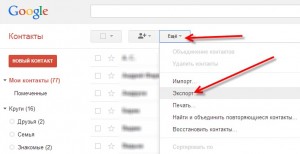
Этот способ я решил описать самым первым в представленном списке. Правда, подойдет он только для тех пользователей, которые при настройке своего телефона подключали свою учетную запись Google и сделали синхронизацию данных, и сейчас к ней имеется доступ. Если вы такого не делали, то советую сразу перейти к любому из ниже представленных способов.
Итак, процедура восстановления контактов в таком случае не составит труда и их можно будет полностью восстановить.
- Для этого авторизовываемся в аккаунте Gmail и заходим в телефонную книгу. Или просто перейдите по адресу https://www.google.com/contacts/.
- Если контактные данные ранее были синхронизированы, то вы увидите их в списке. Далее находим кнопку «импорт/экспорт контактов», затем выбираем вашу учетную запись, если их у вас несколько и нажимаем продолжить.
- Нам предложат выбрать место, куда необходимо сохранить контакты, и здесь мы указываем свой телефон. Ждем, пока появится сообщение об успешном сохранении данных, и теперь все контакты появятся в вашей записной книжке на телефоне.
Восстановление контактов при помощи программы Dr. Fone
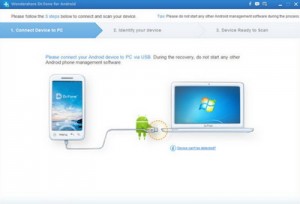
Потерянные контакты можно восстановить и при помощи специальной программы, которая позволяет также восстановить и другую информацию (фото, видео и другие данные, которые были), после сброса настроек.
Отмечу, что этот софт платный, но очень хорошо, что разработчик предоставляет и бесплатную пробную версию на время 30 дней. Это как раз то, что нам нужно. Загрузить программу на свой ПК можно с официального сайта.
- Скачиваем по ссылке https://www.wondershare.com/data-recovery/android-data-recovery.html, как обычно, инсталлируем софт у себя на компьютере.
- Включаем отладку по USB. Для этого на Андроиде версии 2.3 и еще старее заходим в приложения, переходим в меню «разработчик» и включаем «отладка по USB». На версии от 3.0 до 4.1 переходим в меню «разработчик» и включаем отладку. Если у вас версия, начиная с 4.2 и выше, то вам необходимо зайти в пункт «информация об устройстве» и нажать на меню «номер сборки» пока не появится информация о том, что вы разработчик. Затем перейдите в параметры разработчика и включите отладку по USB.
- Подключаем свой телефон по USB. Ждем пока программа определит телефон, а затем дожидаемся завершения загрузки драйверов (обязательно подтвердите согласие на установку, как на компьютере, так и на телефоне).
- Дождитесь восстановления данных на телефоне и теперь можно радоваться восстановленной информации.
Данный способ довольно трудоемкий и не всегда помогает, особенно если у вас последняя модель телефона. На более устаревших моделях программа с восстановлением данных справляется превосходно.
Восстановление контактов при помощи программы 7-Data Android Recovery
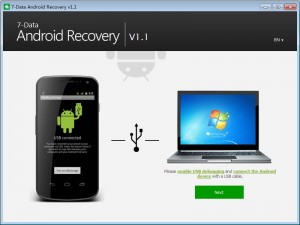
Данная программа позволяет восстановить удаленные данные очень быстро и к тому же она распространяется бесплатно.
Восстановить данные в полном объеме, возможно, не удастся, но значительную их часть все же можно будет спасти.
- Скачиваем программу с официального сайта по ссылке http://7datarecovery.com/android-data-recovery/ и устанавливаем на свой компьютер.
- При помощи USB кабеля соедините ваш телефон и компьютер.
- На экране появится сообщение о подключении и перечень карт памяти, вам необходимо выбрать нужную, и нажать «далее».
- Запуститься автовосстановление данных и когда процесс закончится, то вы сможете увидеть, что именно было восстановлено.
- Вы можете сами выбрать из списка, что необходимо восстановить, а что можно и удалить либо сохранить на диск компьютера.
Вот так легко и быстро можно восстановить значительную часть данных, в том числе и контакты после сброса настроек телефона. Если ничего не получается представленными способами, рекомендую ознакомиться со статей, в которой представлены другие способы восстановления контактов на Андроид. Какой-то из них точно поможе в вашем случае.
Используйте любой способ и впредь не допускайте полного удаления данных, так как насколько бы не были хороши программы, все равно полностью все данные восстановить не получиться.
Как восстановить контакты на Андроиде
Как восстановить контакты на Андроиде. Ни один смартфон на текущий момент не может полностью гарантировать стабильную и корректную работу, а также 100% сохранность всех данных в памяти телефона или SD-карте. Довольно часто пользователи сталкиваются с проблемами, когда частично или полностью контакт лист удаляется, сбрасывается при возвращении к заводским настройкам. И если те же фотографии можно частично найти в социальных сетях в своем профиле, то с контактами все сложнее!
Но не стоит отчаиваться, ведь из данной ситуации есть выход, причем вы сможете выбрать из нескольких вариантов, о которых мы и расскажем в этом материале. И так, как восстановить контакты на своем Андроиде и что для этого необходимо?
Обзор возможных способов
В операционной системе Android есть встроенный модуль, который позволяет восстанавливать контакты из облака, также есть и специализированные программы для Windows, с помощью которых можно будет «вернуть» не только контакты, но и любые другие данные. О каждом способе расскажем детально, чтобы у вас возникало меньше вопросов при выполнении описанных действий.
Вот список возможных способов восстановления:
- Восстановление через настройки телефона
- Восстановление программой EaseUS Mobisaver for Android
- Восстановление программой Android Data Recovery
- Восстановление программой Super Backup Pro
Сразу стоит отметить, что восстановление контактов может производиться не только в случае глюка телефона или неожиданного форматирования. Очень часто пользователи сбрасывают настройки до заводских, при этом забывают, что контакты тоже удаляются, т.к телефон полностью возвращается до первоначального состояния с чистой памятью и стандартными приложениями.
Восстановление контактов с помощью настроек телефона
В Android, как и говорилось ранее, предусмотрена функция автоматической синхронизации данных, благодаря чему ваши контакты сохраняются в облачном хранилище под учетной записью. Даже если вы удалите все данные с телефона, контакты можно будет восстановить. Но, это при условии, что системой был создан бекап!
- Возьмите свой телефон и откройте вкладку «Контакты».
- Далее выберите пункт «Дополнительные действия» и нажмите «Восстановить контакты».
- Далее вам нужно будет указать примерное время, когда была создана копия данных. Например, это может быть полчаса назад, сутки, неделю, месяц и так далее.
- Подтвердите операцию и выберите место, куда будет восстановлена копия.
Через Google можно восстанавливать и на официальном сайте. Для этого вам нужно:
- Авторизоваться на странице contacts.google.com
- Выбрать вкладку «Еще» и сохранить файл себе на компьютер.
- Потом подключить мобильный телефон, скинуть данный файл и в настройках смартфона указать к нему путь при восстановлении.
Восстановление контактов приложением EaseUS Mobisaver for Android
С этой утилитой можно восстанавливать не только контакты, но и любые другие данные с телефона. Загрузите установочный файл с официального портала компании easeus.com (предоставляется бесплатно) и установите на своем компьютере. Внимание! Интерфейс на иностранном языке, однако, это не сильно усложняет процесс.
Для работы с этим ПО у вас должны быть права root на вашем телефоне. Также дополнительно включите режим «Для разработчика», который находится в пункте «Настройки».
- Подключите аппарат по USB, разрешите доступ (обычно запрашивается 2 раза для разных действий).
- Откройте программу на рабочем столе своего компьютера.
- Нажмите в окне утилиты кнопку Start и подождите, пока не закончится поиск файлов. Система автоматически разделяет их на типы.
- Чтобы быстро перейти к контактам, нажмите вкладку Contacts в левой части окошка. Отметьте нужные файлы или данные и нажмите кнопку Recover.
Восстановление контактов приложением Android Data Recovery
Процесс восстановления в этой утилите похож на тот, что описан выше. Что именно выбрать вам – решайте сами. Сразу отметим, что данная программа платная, но бесплатной версии достаточно, чтобы восстановить контакты, сообщения, в общем, все, кроме мультимедиа.
- Загрузите установочный файл с официального сайта , установите на компьютере. Как и в первом случае, вам нужно будет включить режим отладки на своем устройстве. Для этого перейдите в «Настройки» и активируйте режим «Для разработчика».
- Теперь подключите свой мобильный телефон к компьютеру и в появившемся окошке с оповещением разрешите доступ.
- Запустите программу и выберите типы файлов, которые вам необходимо восстановить. В данном случае это – Contacts.
- Нажмите кнопку Next и дождитесь, пока программа закончит выполнение операции.
Все контакты будут восстановлены и показаны в общем списке в окошке программы. Вы можете просмотреть каждый (имя, телефон и т.д).
Восстановление контактов на Андроиде программой Super Backup Pro
У вас нет доступа к компьютеру, чтобы воспользоваться вышеописанными программами? Даже в данной ситуации есть выход – установка приложения Super Backup Pro на ваш смартфон!
Единственный минус этого приложения – оно восстанавливает уже созданные ранее копии! Это альтернатива стандартной службе копирования от Android!
- Установите программу на свой смартфон и запустите. Кстати, права root для нее не требуются.
- Здесь вам нужно будет выбрать вкладку с типом данных. В данном случае вы выбираете «Контакты».
- Для восстановления нажимаете пункт «Восстановить контакты». Если же создаете очередную резервную копию, то выбираете пункт «Сделать бэкап». При восстановлении пользователь может выбирать одну из нескольких копий, сделанных ранее. Для хранения создается отдельная папка на SD-карте, поэтому все данные можно будет без проблем скопировать на другой телефон или компьютер.
Выводы
В целом процесс восстановления контактов не сложен, особенно для тех, кто имеет доступ к компьютеру. Не забывайте регулярно делать бэкапы и синхронизируйте данные в сервисах Google, чтобы в любой момент можно было их восстановить или перенести на другое устройство, в случае, если вы будете продавать свой телефон или приобретать новый.