6 способов, как восстановить переписку в Whatsapp с любого гаджета
Если вы случайно удалили чат в мессенджере, воспользуйтесь одним из способов восстановления переписки в Whatsapp.
Whatsapp – это функциональный и быстрый мессенджер, с помощью которого вы сможете просматривать все диалоги одного аккаунта с разных устройств. С функцией восстановления удаленных сообщений вы не потеряете важную информацию и вложенные в нее файлы. Вернуть сообщения можно с телефона, планшета и компьютера.

Автоматическое сохранение и варианты восстановления
Разработчики предусмотрели опцию автоматического хранения всех удаленных из приложения переписок.
Даже если вы стерли цепочку сообщений из своего аккаунта, данные будут храниться на сервере 7 дней.
За это время вы сможете восстановить утерянные данные. Они снова будут отображаться в пользовательском аккаунте.
Резервная копия не занимает места на клиентском устройстве и восстановить её можно как со смартфона, так и с помощью веб-версии мессенджера.
Как включить автосохранение?
Функция резервного копирования настроена по умолчанию в любой версии программы. Также, в ночное время на сервер разработчика отправляются все отправленные за день сообщения.
Другие способы восстановления:
- С помощью резервной копии на ПК;
- В результате перемещения чата на другое устройство;
- Восстановление файлов из облака;
- Просмотр в текстовом редакторе.
По истечению семи дней виртуальные чаты удаляются. Вернуть ее можно только в том случае, если ранее вы сохраняли резервную копию данных в свое облачное хранилище или делали бэкап системы в результате подключения телефона к компьютеру. Рассмотрим детальнее все вышеуказанные способы возврата чата.
Создание резервной копии
Пользователи могут создавать резервные копи чатов самостоятельно. Копии хранятся:
- Локально на устройстве;
- В облачном хранилище. Обратите внимание, аккаунт можно синхронизировать только с облаком OneDrive. Для iPhone, iPad, MacBook – только с iCloud.
Следуйте инструкции для включения функции автоматического копирования:
2В главном меню кликните на «Настройки»;
3В новом окне выберите поле «Чаты»—«Резервные копии чата»;
4Нажмите на клавишу «Резервное копирование». Теперь все цепочки писем будут архивироваться и сохранятся в память устройства. Для настройки облачного копирования, кликните на пункт «Копирование на Google Диск» — авторизуйтесь и выберите периодичность отправки информации в облако.

Рис.2 – включение резервного копирования
Советуем использовать облачное копирование только когда устройство подключено к сети Wi-Fi, ведь трафика мобильного оператора может быть недостаточно для синхронизации данных.
Для этого в поле «Использование» выберите «Только Wi-Fi».
Чтобы синхронизировать не только текстовые данные, отметьте галочкой нужный тип контента (видео, изображения или документы).

Рис.3 – настройка бэкапа для облачного хранилища
Возврат удалённого чата
Недавние сообщения
Для возврата цепочки писем, сообщения в которой написаны не более 7 дней назад достаточно просто удалить мессенджер и заново установить его на девайс. Весь удаленный контент будет возвращен в память устройства и в окне программы появятся пропавшие диалоги.
Сразу после первого запуска программы Whatsapp сканирует карту памяти на наличие сохраненных резервных копий.
В окне приложения появится указанное на рисунке сообщение. Нажмите на «Восстановить»:

Рис.4 – возврат недавно удалённых чатов
Старые диалоги
Если появилась необходимость вернуть более старые сообщения, необходимо выполнять все действия вручную, так как мессенджер не сможет самостоятельно вернуть данные:
1С помощью любого файлового менеджера зайдите в карту памяти;
2Откройте папку WhatsApp/Databases;
3В появившемся окне отобразятся базы данных сохранённых цепочек писем. Каждый из этих файлов зашифрован, а его названии присутствует дата добавления резервной копии. Таким образом, вы можете восстановить только нужные чаты.

Рис.5 – папка с копиями чатов
4Найдите файл с подходящей датой и переименуйте его в db.crypt12, чтобы приложение распознало документ и восстановило сообщения. Переименованный файл должен оставаться на карте памяти в папке Databases;
5Далее удалите мессенджер с гаджета и установите его повторно, воспользовавшись официальным магазином приложений или сайтом разработчика https://www.whatsapp.com//;

Рис.6 – переустановка приложения
6После повторного запуска программы подтвердите свой номер и авторизуйтесь. Далее появится окно «Обнаружена резервная копия» — программа указывает на переименованной ранее файл. Кликните на «Восстановить»;

Рис.7 – вход в аккаунт
7Процедура возврата цепочек писем может занять несколько минут. В процессе восстановления не сворачивайте программу. Далее вы увидите сообщение об успешном завершении процесса и количество восстановленных чатов, вложений или отдельных текстовых сообщений.

Рис.8 – успешный возврат удаленных чатов
Важно! В результате восстановления со смартфона удаляется файл msgstore.db.crypt12 и все другие документы в папке Databases. Чтобы сохранить новую копию, включите опцию создания бэкапа в настройках телефона (Рисунок 2).
Возврат чата после удаления программы или очистки карты памяти
Если вы хотите восстановить чаты в Whatsapp, но уже успели отформатировать карту памяти или удалить содержимое папки Databases, вернуть письма можно только с помощью компьютера и стороннего ПО.
Самый высокий показатель успешных попыток восстановления данных показывает утилита Hetman Partition Recovery.
С её помощью вы можете вернуть практически все письма, которые когда-либо хранились в вашем аккаунте.
Следуйте инструкции:
- Подключите смартфон к компьютеру или ноутбуку. Также, к ПК можно подключить только карту памяти. Для того воспользуйтесь специальным ридером;

Рис.9 – подключение смартфона к ПК
- Установите утилиту Hetman, загрузив дистрибутив с официального сайта https://hetmanrecovery.com/ru/hard_drive_recovery/software-3.htm;
- Откройте программу и с помощью главного меню откройте директорию мобильной карты памяти;
- В левой части окна расположена древовидная структура папок. С её помощью найдите папку Databases и откройте её. В правой части окна отобразятся все удалённые файлы резервных копий. Выберите базу данных с подходяще датой и нажмите на клавишу «Восстановить» на панели управления программы;

Рис.10 – сканирование карты памяти
- Далее утилита автоматически выполнит возврат удаленного файла в память устройства. Советуем скопировать базу данных на компьютер, ведь часто в смартфоне может возникнуть ошибка копирования данных.
С помощью Hetman Partition Recovery вы сможете восстановить любые файлы в операционной системе Android.
После использования программы выполните попытку возврата резервной копии чатов, как это было описано в предыдущем разделе статьи – удалите мессенджер и установите его заново, авторизуйтесь, переименуйте файл в папке Databases, в приложении откройте окно выбора резервной копии и кликните на восстановленный файл.
Некоторые сообщения или цепочки могут отображаться в нечитабельном формате. Это означает, что при попытке их восстановления произошла ошибка или сбой в кодировке.
Попробуйте выполнить все действия заново или воспользуйтесь любой другой программой для восстановления файлов карты памяти – CC Recovery, ES Recovery и прочие.
Перемещение переписки между устройствами
В случае смены смартфона, вы легко сможете скопировать все чаты и сообщения на новый гаджет.
Для этого установите мессенджер на втором устройстве и войдите в систему (на обеих смартфонах нужно войти в Whatsapp под одинаковыми сотовыми номерами).
Затем переместите файлы из директории Databases из старого гаджета на новый. Далее выполните восстановление из существующей резервной копии.
В результате, на новом гаджете появятся все ваши диалоги с другими пользователями, сохранится телефонная книжка, вложения и данные настроек программы.

Рис.11 – трансфер истории сообщений на новый телефон
Возврат удалённых медиа файлов и вложений
Стандартный бэкап программы Whatsapp содержит только текстовый контент, то есть простые сообщение и цепочки связанных писем с указанием автора и даты отправления.
Вложения медиа файлов и офисных документов не сохраняются, а часто именно из-за них появляется необходимость возврата чатов.
Следуйте инструкции:
- Все вложения, которые вы когда-либо получали и открывали на своем устройстве, сохраняются на карту памяти в папку Whatsapp/Media. При удалении письма с вложением происходит очистка соответствующего файла из директории. Если вы удалили чат, но еще не успели закрыть программу, этот файл все еще будет находиться в папке Media – сверните мессенджер и через ПК найдите картинку, видео или офисный документ;

Рис.12 – поиск файла с помощью ПК
- Если после удаления цепочки сообщений вы закрыли программу, восстановить медиа можно с помощью Hetman Partition Recovery. Подключите устройство к ПК и выполните возврат удаленного файла аналогично указанной выше инструкции;

Рис.13 – возврат удаленных медиа
Просмотр файла LOG
В случае резервного копирования данных переписки на компьютер пользователя, в памяти ПК сохраняется файл с расширением LOG.
Если вам не удалось восстановить сообщения из резервной копии, можно попытаться отрыть этот файл и просмотреть переписку не в самой программе, а в текстовом редакторе.
Откройте документ LOG в стандартном блокноте или Notepad++.
Переписка будет читабельна. Если же кодировка некорректная, измените её на UTF-8 или Unicode в настройках программы.
Сам файл LOG сохраняется в директорию C/Program Files/Whatsapp/Backup.

Ошибка «Невозможно восстановить копию» — причины и решение
В процессе восстановления писем или вложенных файлов могут возникать ошибки.
Если вы не смогли выполнить возврат чата или его содержимое отображается некорректно, примите следующие меры:
- Проверьте скорость подключения к Интернету. Восстанавливать файлы с облака нужно лишь в том случае, если смартфон подключен имеет нормальную скоростью соединения с маршрутизатором. В противном случае, могут появиться сбои во время передачи пакетов по сети, что приведет к ошибке показа сообщений;
- Устаревшая версия Андроид. Минимальные требования – установленный Android 2.3;
- Ошибки в работе карты памяти. Отформатируйте съемный носитель прежде чем начинать работу с мессенджером.
Тематические видеоролики:
alt=»6 лучших сервисов для временной почты без регистрации» /> « Предыдущая запись
Как восстановить резервную копию WhatsApp с Google Диска на Android

“Я недавно попал в переполох, и мой Android-телефон исчез. Я потерял данные, включая мои предыдущие чаты WhatsApp. Я уже нажал на курок и купил новый телефон на Android. Мой друг сказал мне, что можно восстановить резервную копию WhatsApp с google Диска на Android. У меня не было четкой картины этого. Кто-нибудь может мне помочь, пожалуйста?”
Google Drive Backup-это надежное облачное хранилище с широким использованием по всему миру для резервного копирования данных или файлов. С десятками людей, использующих WhatsApp, большинство из них имеют свою историю чатов и медиафайлы, сохраненные в резервной копии Google Drive. Продолжайте читать эту статью, чтобы узнать, как восстановить WhatsApp с google Диска на Android.
Пошаговое Руководство по восстановлению WhatsApp с Google Диска на Android
Восстановить WhatsApp с Google Диска на Android никогда не было большой проблемой. Но прежде чем погружаться в пошаговые инструкции, необходимо отметить, что для восстановления резервной копии на Android-телефоне необходимо использовать тот же номер телефона и учетную запись Google, которые создали целевую резервную копию. Следующие шаги иллюстрируют, как можно перенести WhatsApp с google Диска на Android.
Шаг 1. Удалите WhatsApp на вашем телефоне, а затем переустановите.
Шаг 2. Следуйте процессу установки на экране и убедитесь, что номер WhatsApp указан правильно.
Шаг 3. Программа предложит вам восстановить ваши чаты WhatsApp и медиафайлы с Google Диска. Нажмите на кнопку «Восстановить», чтобы запустить процесс восстановления WhatsApp на вашем телефоне Android.
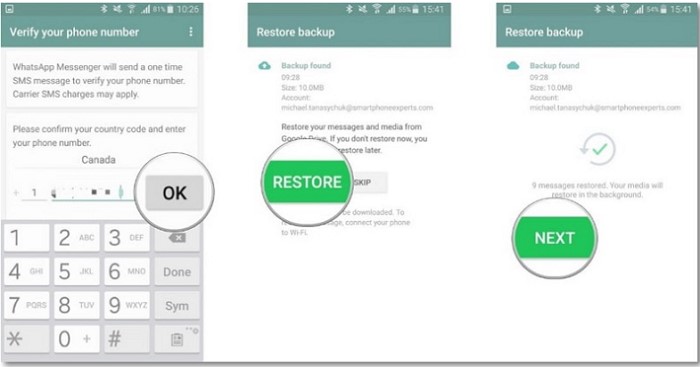
Шаг 4. Когда процесс восстановления резервной копии Google Диска будет завершен, просто нажмите “Далее”, и резервные копии чатов будут отображаться после завершения процесса инициализации. Когда восстановление чатов WhatsApp будет завершено, сразу же последуют медиафайлы.
Важно отметить, что если бы вы не создали резервную копию Google Диска, WhatsApp по умолчанию восстанавливал бы чаты WhatsApp и файлы из вашего локального файла резервной копии.
Почему я не могу создать или восстановить резервную копию Google Диска?
Есть десятки людей, которые восстанавливают свою резервную копию Google Диска, не испытывая никаких проблем. Во всяком случае, восстановление WhatsApp через резервную копию google Диска-это не восхождение на крутую гору, а довольно простой процесс. Однако ничто не является безупречным, и поэтому восстановление резервной копии Google Диска вполне может быть омрачено несколькими заминками, которые мешают вам создать ее. Поэтому, если вы столкнулись с этой проблемой с вашим WhatsApp, не думайте, что вы самый неудачливый человек в городе. Эти проблемы действительно существуют, но хорошая новость заключается в том, что у них есть много способов их исправить. Несколько вещей вызывают такие ситуации и включают в себя:
- • Вы не используете ту же учетную запись электронной почты, которую использовали для резервного копирования Google Диска.
- • Номер телефона, который вы используете для восстановления резервной копии Google Диска, не является соответствующим номером телефона, который был использован для создания резервной копии.
- • Поврежденная или атакованная вредоносными программами SD-карта или история чатов WhatsApp.
- • На целевом аккаунте Google Drive или локальном смартфоне нет файла резервной копии. Если ваша проблема заключается в невозможности создать резервную копию Google Диска, то существуют конкретные решения, которые могут помочь вам преодолеть эту проблему. Проверьте, могут ли приведенные ниже решения устранить проблему неспособности вашего WhatsApp создать резервную копию Google Диска.
- • Убедитесь, что ваш телефон имеет активный аккаунт Google, а если нет, просто создайте его на устройстве.
- • Убедитесь, что службы Google Play уже установлены на вашем телефоне.
- • Если вы пытаетесь создать резервную копию данных через сотовую сеть, то убедитесь, что у вас достаточно данных для поддержки служб WhatsApp и Google play.
- • Попробуйте другую сеть. Например, попробуйте использовать сеть Wi-Fi, если сотовые данные не могут выполнить резервное копирование.
Так же, как и процесс резервного копирования, процесс восстановления может быть испорчен уникальными проблемами. Если ваше устройство не может восстановить резервную копию Google Диска, то следующие решения могут вывернуть ваши проблемы наизнанку и заставить ваше устройство восстановить резервную копию Google Диска.
- • Убедитесь, что тот самый номер телефона, который вы пытаетесь восстановить резервную копию Google Диска, является тем же самым номером, который был использован для создания самой резервной копии.
- • Убедитесь, что в вашем телефоне достаточно памяти для восстановления резервной копии.
- • Убедитесь, что на вашем телефоне установлены сервисы Google Play.
- • Убедитесь, что ваш аккумулятор достаточно заряжен, чтобы поддерживать весь процесс. Он должен быть полностью заряжен или подключен к источнику питания.
- Убедитесь, что у вас есть стабильное и надежное подключение к интернету. Если одна из сетей говорит, что сотовая сеть передачи данных не работает, то вместо этого используйте Wi-Fi.
Как восстановить WhatsApp с Google Диска на другой телефон Android?
MobileTrans-WhatsApp Transfer это надежная платформа, которая позволяет пользователям легко переносить WhatsApp с одного смартфона на другой. Программа поддерживает широкий спектр устройств, включая Apple, Android и iOS. Поэтому, если вы хотите перенести WhatsApp с iPhone на Android, iPhone на iPhone и Android на Android, среди прочих, то MobileTrans сделает эту работу за вас. Пользователи могут передавать данные, социальные приложения и восстанавливать данные из облачных резервных копий одним щелчком мыши. Есть миллионы пользователей по всему миру, которые протестировали и доверяют MobileTrans. С помощью MobileTrans вы можете передавать все типы данных, включая видео, изображения, фотографии, приложения и песни, и это лишь некоторые из них. Следующие шаги показывают, как пользователи MobileTrans могут переносить WhatsApp с одного android на другой.
Шаг 1. Запустите MobileTrans на вашем компьютере, чтобы получить доступ к основным параметрам окна. Найдите и нажмите кнопку “передача сообщений WhatsApp”.

Шаг 2. Теперь подключите свои Android-телефоны к компьютеру с помощью соответствующего средства, такого как USB. Нажмите кнопку” WhatsApp “в следующем окне и выберите опцию” передача сообщений WhatsApp».

Шаг 3. Теперь нажмите кнопку «Пуск» в правом нижнем углу экрана. Программа автоматически запустит передачу WhatsApp с исходного Android на целевой Android-телефон. Если есть несоответствие между исходным и целевым телефоном Android, просто нажмите на значок «флип».
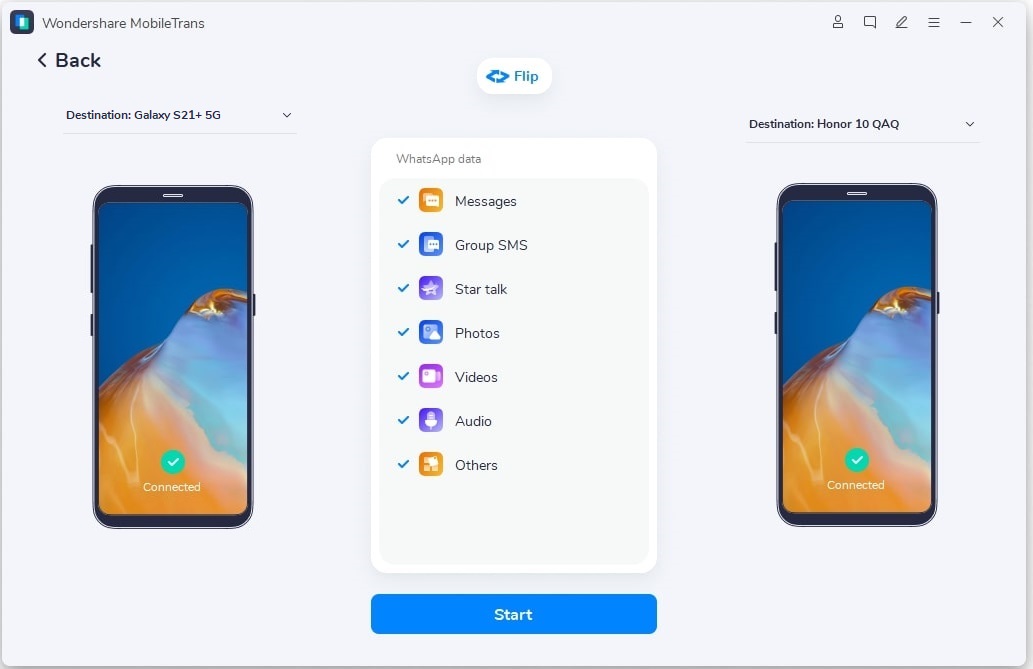
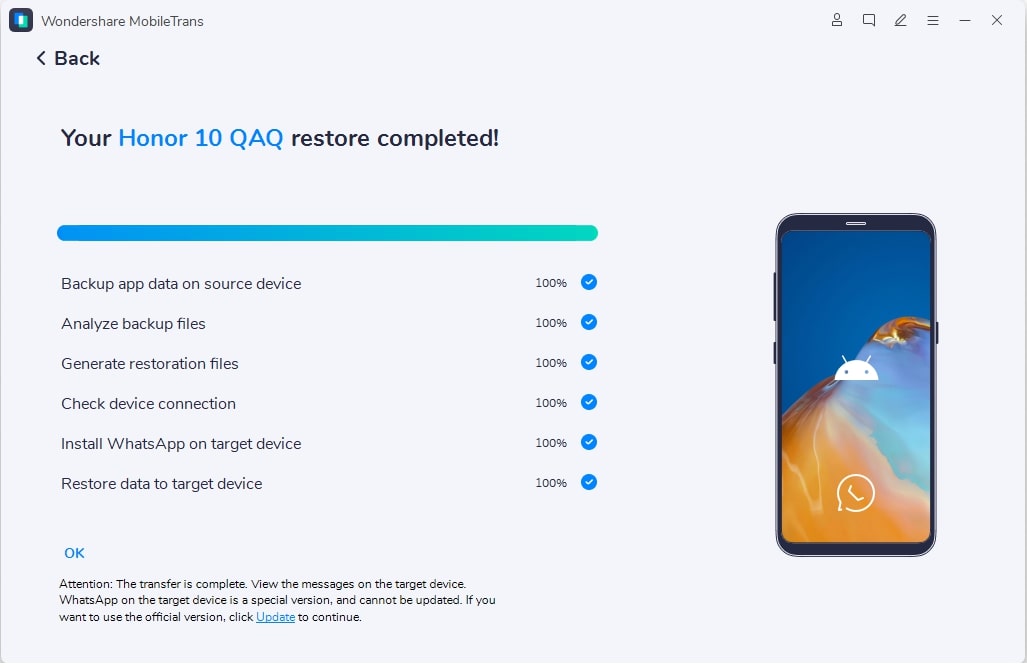
Когда процесс передачи идет полным ходом, не совершайте ошибку, отключая любой из двух телефонов Android. Когда передача WhatsApp будет завершена, вы можете отключить два телефона Android и проверить, были ли целевые сообщения WhatsApp переданы на целевой телефон Android.
Вывод
Если вы блуждали в темноте относительно того, как лучше всего восстановить резервную копию WhatsApp с google Диска на Android, то это руководство-ваша удача. Тщательно рассмотренные методы помогут вам получить ясную картину и принять лучшее решение относительно того, какой вариант соответствует вашим потребностям. Тем не менее, MobileTrans – WhatsApp Transfer имеет все необходимое, чтобы превзойти другие варианты. Начиная от элегантного интерфейса total no-brainer и заканчивая поддержкой широкого спектра устройств, MobileTrans-WhatsApp Transfer, без сомнения, является лучшим способом восстановления резервной копии WhatsApp с Google Диска на Android.
Как восстановить переписку в Вотсапе разными способами

Приложение WhatsApp поддерживает автоматическое резервное копирование. Благодаря этому пользователи могут узнать, как восстановить Ватсап на телефоне после удаления. Важно понимать, что провернуть эту процедуру возможно только по отношению к чатам за последнюю неделю и лишь при условии, что эти данные не удалялись с телефона или он не откатывался до заводских настроек.
Резервные копии в облаке
Чтобы бэкапы не забирали место в памяти телефона, можно копировать их в облако. Включить данную функцию необходимо самостоятельно. Вот инструкция для тех, кто не знает, как восстановить WhatsApp:
- Открыть настройки приложения. Для этого жмем три точки в правом верхнем углу, выбираем из меню пункт «Настройки».

- Переходим в пункт «Чаты».

- Нажимаем «Резервная копия чатов», здесь можно выполнить резервное копирование текущих чатов.

- Для автоматического резервирования настраиваем: ваш аккаунт Google, куда будет отправляться копия, указываем периодичность копирования и использование сетей. Например, можно указать, чтобы перенос бэкапов происходил только при подключении по Wi-Fi, дополнительно можно выбрать возможность сохранения видео файлов.

Чтобы проверить, произошел ли перенос в облачное хранилище, необходимо зайти на Google Drive, выбрать в левом меню пункт «Хранилище», а затем справа нажать «Резервные копии».

Перед вами должны появиться данные с надписью: «Резервная копия WhatsApp» и значком облачка.
Чтобы восстановить сообщения отсюда, необходимо:
- Установить WhatsApp.
- Подтвердить номер телефона.
- Принять предложение о восстановлении диалогов из локальной или сетевой копии, в данном случае Google Drive — сетевая копия.
- Дать телефону доступ к Google Drive, выбрав нужный аккаунт.
Скорость восстановления целиком и полностью зависит от интернета и объема данных. Иногда процесс может протекать до нескольких часов.
Локальные резервные копии
Восстановление диалогов происходит из файлов, оставленных мессенджером на телефоне. Чтобы Вацап время от времени оставлял бэкап, нужно:
- Зайти в «Настройки».
- Оттуда в «Чаты».
- Затем в раздел «Резервная копия чатов».

Для тех, кто не знает, как восстановить удаленные сообщения, данный раздел позволяет самостоятельно создать контрольную точку. Для этого нужно нажать на соответствующую кнопку зеленого цвета. При выборе определенного пункта ниже, параллельно будет создаваться дополнительная копия и на облачном хранилище.
Восстановление из локальной резервной копии
Так как восстановить удаленную переписку в Ватсапе можно только с помощью бэкапа, нужно, чтобы приложение время от времени оставляло на телефоне свои данные. Чтобы его найти, необходимо:
- Открыть «Файловый менеджер» или «Проводник», нам нужно проследовать по пути: sdcard/WhatsApp/Databases, поэтому надо перейти в раздел памяти или на SD-карту на телефоне.
- Найти и открыть папку под названием «WhatsApp».
- Зайти в папку «Databases», там расположены сохраненные копии. Итоговый путь будет таким: внутренняя память/WhatsApp/Databases и sdcard/WhatsApp/Databases.
Файлы-бэкапы сообщений будут начинаться с «msgstore», далее будет следовать дата и дополнительная информация, изначально они зашифрованы, так что просто так прочитать их не удастся. Чтобы восстановить WhatsApp, необходимо:
- Подключиться к компьютеру и перенести информацию из папки «Databases».
- Еще раз вручную создать бэкап, по инструкции выше.
- Деинсталлировать WhatsApp.
- Взять самый свежий файл резервной копии и дать ему название «msgstore.bd.crypt12».
- Перенести переименованный файл в папки «Databases» в памяти телефона и на microSD.
- Заново установить Ватсап, пройти процедуру подтверждения.
- Далее нужно согласиться провести восстановление данных из локальной копии.
Чтобы в сообщениях WhatsApp также остались отправленные видео и аудио, перед повторной установкой мессенджера нужно кроме «Databases» вернуть еще и «Media» (путь — Внутренняя память/WhatsApp/Media).
Удобство использования WhatsApp заключается в том, что все удаленные переписки быстро восстанавливаются при наличии резервной копии на облаке или на самом устройстве.
Восстановление чатов с использованием дополнительных программ
Помимо стандартных способов восстановить удаленные сообщения, можно воспользоваться одной из сторонних утилит. Они значительно облегчают задачу поиска необходимых папок. Главное, чтобы файлы оставались на устройстве.
Undeleter
Данная программа поможет восстановить чаты. Она сканирует память устройства и «вытаскивает» из нее все то, к чему может получить доступ. Для ее запуска у пользователя должны быть права суперпользователя, то есть root доступ.
DiskDigger

Еще одна программа, которой можно воспользоваться для поиска удаленных файлов. Она сканирует как внутреннюю память, так и внешние накопители. Помимо восстановления резервных копий, ее также можно использовать для фото и видео, а также пользовательских файлов, посланных по WhatsApp.
Notification History
В отличие от предыдущих программ, с помощью Notification History избежать удаления чатов можно только в том случае, если утилита была установлена до стирания. Таким образом, устанавливая данное приложение, пользователь может перестраховаться от случайного удаления сообщений. Работает оно следующим образом:
- Нужно скачать, установить и открыть приложение, дав ему запрашиваемые права.
- Дать Notification History доступ к уведомлениям.
- При удалении какого-либо сообщения пользователь будет получать уведомление с текстом стертого сообщения и статусом: «Сообщение удалено».
Данная утилита позволяет восстанавливать отдельные сообщения, что бывает довольно полезно в отдельных переписках.
Восстановление удаленных сообщений на iPhone
Чтобы восстановить удаленные чаты, необходимо также воспользоваться облачным сервисом, как и в случае с телефонами на Андроид. Однако в этом случае данные будут сохраняться в iCloud. Для создания резервной копии на iPhone, необходимо:
- Зайти в настройки приложения, оттуда в «Чаты».
- Войти в раздел «Копирование».
- Нажать «Создать копию». При желании, можно настроить автоматическое создание через определенные интервалы времени.
Чтобы восстановить удаленные данные из iCloud на Айфоне, пользователь должен:
- Полностью удалить приложение WhatsApp.
- Заново установить его из официального магазина App Store.
- Подтвердить номер телефона по СМС.
- Следовать инструкциям, предложенным на экране.
Важно, чтобы при создании резервных копий в iCloud и при восстановлении использовался один и тот же номер телефона. Через другую учетную запись восстановить удаленные чаты не получится. Таким образом, при использовании одного аккаунта iCloud разными телефонами, данные будут храниться в отдельности. Но на новом телефоне с другим номером старую переписку восстановить не получится.
Проблемы, с которыми можно столкнуться при создании резервной копии
В некоторых случаях iCloud не позволяет создать резервную копию. Тогда нужно следовать следующей инструкции:
- Убедиться, что телефон подключен к облачному сервису.
- Убедиться, что облачный сервис включен в настройках.
- При использовании устройства с iOS ниже 7, необходимо, чтобы на других аппаратах опция iCloud Drive была выключена.
- Убедиться, что в облачном хранилище достаточно места.
- Убедиться, что выбранное подключение позволяет передавать данные.
Если iCloud не позволяет восстановить резервную копию, нужно убедиться, что:
- Номер телефона, указанный при создании резервной копии, соответствует номеру, используемому при восстановлении.
- На iPhone достаточно места для восстановления.
- iCloud Drive включен на устройстве.
- Используется устройство с iOS 8 или выше.
- Телефон подключен к наиболее часто используемой сети.
В большинстве случаев, эти инструкции помогают решить возникающие проблемы. При возникновении других неполадок можно обратиться в службу поддержки WhatsApp.
Отправка чатов по электронной почте
При необходимости, пользователь может отправить себе по электронной почте историю чатов WhatsApp. Это позволит ему сохранить переписку в случае, когда нужно сделать откат телефона до заводских настроек, и если он не знает, можно ли восстановить диалог. Для этого нужно:
- Открыть нужный чат.
- Нажать на имя контакта или на тему группы.
- Нажать три точки в правом верхнем углу, затем «Ещё».

- Выбрать пункт «Экспорт чата».

- Выбираем место, куда хотим отправить.

- Выбрать отправку с медиафайлами или без них.
- Указать электронный адрес или данные других сервисов, на которые придут сообщения из чата.
Затем пользователь сможет восстановить удаленный чат, используя один из предыдущих способов, а именно — через подключение телефона к компьютеру.
WhatsApp: как восстановить переписку после удаления или перехода на новый телефон
Что нужно знать перед процедурой восстановления чатов 
- Номер телефона аккаунта, который создавал резервную копию, должен совпадать с номером аккаунта, на который будет произведено восстановление. Если вы хотите изменить номер аккаунта, то сделайте это в старой версии мессенджера, а затем восстановитесь уже в аккаунте с поменянным номером.
- В бэкапе сохраняется только та часть истории чата, которая существовала на момент копирования. Если вы после этого получали какие-то сообщения, но затем удалили их, то вернуть их не получится.
- Если резервные копии для WhatsApp не создавались, то восстановить переписку не удастся. Поэтому советуем заранее настроить мессенджер на создание бэкапов. Если вам жалко выделять для этого память телефона, то оставьте себе хотя бы копирование в облако.
Восстанавливаем историю чата для iPhone

После установки WhatsApp на телефон, приложение, как правило, сразу задает вопрос: «Хотите ли вы регулярно создавать резервную копию?». Это быстро забывается, и мы сами уже не помним, что оказывается делали резервную копию. Если вы владелец iPhone, то ваш бэкап будет храниться в облаке iCloud. Чтобы проверить так ли это, зайдите в приложении в настройки, далее в «Чаты» и «Резервное копирование чатов».
Здесь будет информации, делается ли для вашего аккаунта резервное копирование, когда был сделан последний бэкап и где он храниться. Если эти данные присутствуют, тогда обратите внимание на дату последней копии – подходит ли она вам? Ведь при восстановлении чата вы получите состояние переписки именно на это время.
Если все ОК и вы готовы сделать восстановление, тогда действуйте так:

- Удалите и переустановите мессенджер.
- Введите свой номер телефона и пройдите авторизацию.
- Далее следуйте подсказкам на экране, которые помогут вам восстановиться из резервной копии.
Ошибки восстановления
- Номер учетной записи, создавшей бэкап на iCloud, отличается от номера, с которого вы зарегистрировались для восстановления.
- В памяти iPhone не хватает места. При восстановлении чатов, вам потребуется в 2,05 раза больше места на смартфоне, чем занимает сама резервная копия в облаке.
- Ваш телефон не подходит для восстановления переписки. Если бэкап был создан с помощью iCloud Drive, вы сможете восстановить его только на iPhone с iOS 9 или выше.
- Низкая скорость Интернета. Возможно ее не хватает, чтобы скачать резервную копию WhatsApp из облака.
- Сбой в iCloud Drive. Откройте настройки iPhone > коснитесь своего имени> iCloud > деактивируйте и снова активируйте iCloud Drive для перезагрузки. Если проблема не исчезла, то выйдите из iCloud и перезапустите iPhone. Затем снова войдите в iCloud и повторите попытку восстановления.
Восстанавливаем историю чата для Android
В отличие от iPhone, резервные копии для Android сохраняются не только в облачное хранилище, но и на локальную память телефона. Из этого бэкапа можно восстановить свой аккаунт в мессенджере на новом устройстве, а также реанимировать собственноручно удаленные чаты.

Чтобы узнать, где храниться ваша резервная копия, зайдите в настройки своего аккаунта в WhatsApp, далее откройте раздел «Чаты», а там «Резервное копирование». Если ваш телефон сохраняет бэкапы и локально, и в облако, то при выборе места восстановления ориентируйтесь по дате последнего копирования.
Из Google Диска
Альтернативой облачному хранилищу iCloud для владельцев телефонов Android будет Google Диск. Прежде чем начать восстановление убедитесь, что, во-первых, на телефоне активен тот аккаунт облачного хранилища, на который вы сохраняли копии чатов, а во-вторых, для авторизации в аккаунте вы используете один и тот же номер телефона. Проверили? Теперь следуйте этой инструкции:

- Удалите и заново установите WhatsApp.
- Пройдите авторизацию с вашим номером телефона в мессенджере.
- Система предложит вам два варианта восстановления. Нам нужен вариант с Google Диском.
- Следуйте подсказкам на экране и дождитесь полного восстановления переписки в WhatsApp.
Из локальной копии
По умолчанию приложение само сохраняет резервные копии локально в память вашего телефона. Если вы не изменяли настройки, то скорее всего у вас есть локальный бэкап из которого можно воссоздать историю чатов. Для этого вам нужно будет действовать по инструкции выше, только при выборе места восстановления указать – локальная копия. Но если вы хотите перенести историю переписки на новое устройство, то вам нужно знать еще кое-что.
В зависимости от версии операционной системы вашего телефона, данные с чатами WhatsApp будут лежать по разному пути в локальной памяти устройства. Как правило, этот путь выглядит так: нужно зайти в «Мои файлы», затем открыть «Память устройства», там найти папку «WhatsApp». Однако иногда путь может быть более мудрённым: «Память устройства» — «Android» — «media» — «com.whatsapp». В конечной папке как раз и будут храниться данные для резервного восстановления.
Чтобы начать восстановление на новом телефоне, вам нужно будет:

- Скопировать папку «WhatsApp» на новое устройство.
- Установить приложение и авторизоваться под тем же номером телефона, с которым были сделаны резервные копии.
- При выборе варианта восстановления выбрать «Из локальной копии», а затем указать путь, где хранятся файлы мессенджера.
Что делать, если нужна более ранняя версия истории чатов
Например, вы удалили нужный чат, но после этого WhatsApp уже сделал новую резервную копию. Тогда получится так, что в бэкапе также не будет этого чата. Но если вам нужен именно он, то восстановление нужно делать из более ранней версии бэкапа. И вот какие шаги нужно выполнить:

- Откройте в памяти телефона папку «WhatsApp», а в ней папку «Databases».
- Перед вами откроется список всех хранящихся на телефоне бэкапов. В имени каждого файла будет содержаться дата резервного копирования. Это поможет вам быстро сориентироваться и найти подходящий файл.
- Найдите файл msgstore.db.crypt12. Это тот файл, который содержит последнюю версию истории переписок в мессенджере. Его нужно будет переименовать так, чтобы вам было понятно, что это за файл. Лучший способ – использовать в имени дату создания.
- Теперь вам нужно переименовать нужный для восстановления файл резервной копии в msgstore.db.crypt12. Будьте внимательны: если имя бэкапа содержало расширение не crypt12, а crypt9 или иное – его же нужно и сохранить в новом имени.
- Удалите WhatsApp, затем вновь скачайте его и авторизуйтесь с правильным номером телефона.
- Запустите процедуру восстановления, когда приложение предложит вам такой вариант.
При желании вы можете восстановить последнюю версию приложения, вновь проделав манипуляции с переименовкой файлов резервных копий.