Как получить удаленные фотографии из Lenovo
 Обновлено Бои Вонг / 12 янв, 2021 09:15
Привет, ребята! У меня проблема с моим смартфоном Lenovo. Моя маленькая дочь удалила некоторые из моих важных фотографий, которые еще не были скопированы на компьютер. Я не знаю, как вернуть их с телефона. Возможно ли это сделать? Пожалуйста, помогите мне. Большое спасибо!
Чтобы вернуть удаленные фотографии, главное, чтобы вы немедленно прекратили пользоваться телефоном.

Бесплатно скачать приложение ниже, чтобы восстановить удаленные фотографии прямо сейчас!
Удаленные изображения еще не полностью исчезли. Они просто становятся невидимыми для вашего Фото приложение или читатели. Таким образом, можно восстановить удаленные или потерянные данные с помощью извне.
Тем не менее, они перезаписываются, хотя. Другими словами, если вы продолжите использовать свой телефон перед восстановлением удаленных фотографий, они будут немедленно перезаписаны любыми вновь созданными файлами.
Поэтому, прежде чем это произойдет, вы должны принять меры как можно скорее. В этой статье мы рекомендуем вам использовать инструмент для восстановления мобильных данных, чтобы помочь вам вернуть утерянные фотографии от Lenovo.
1. Ключевые особенности FoneLab
FoneLab Android Восстановление данных это тот, который я упоминаю выше. Может использоваться как Android фото восстановление инструмент, который способен восстанавливать удаленные фотографии с любых устройств Android. Программное обеспечение имеет много других функций, как показано ниже:
С FoneLab для Android вы восстановите утерянные / удаленные данные iPhone, включая фотографии, контакты, видео, файлы, журнал вызовов и другие данные с вашей SD-карты или устройства.
- С легкостью восстанавливайте фотографии, видео, контакты, WhatsApp и другие данные.
- Предварительный просмотр данных перед восстановлением.
- Доступны данные телефона Android и SD-карты.
- Программа поддерживает восстановление файлов непосредственно с телефонов и планшетов Android, включая текстовые сообщения, контакты, вложения сообщений, журналы вызовов, галерею, библиотеку фотографий, музыку, видео и другие документы.
- Он совместим практически со всеми устройствами Android: Lenovo, Huawei, Samsung, HTC, LG, Sony, Motorola, Google Pixel, Xiaomi и так далее.
- Это позволяет пользователям восстанавливать потерянные данные, сохраняя исходные данные без изменений.
- Программное обеспечение предоставляет версии для Windows и Mac.
- Это 100% безопасно и просто в использовании.
2. Как восстановить удаленные фотографии с помощью FoneLab Android Data Recovery
Следуйте простым шагам, чтобы восстановить изображения с устройства Android в считанные минуты.
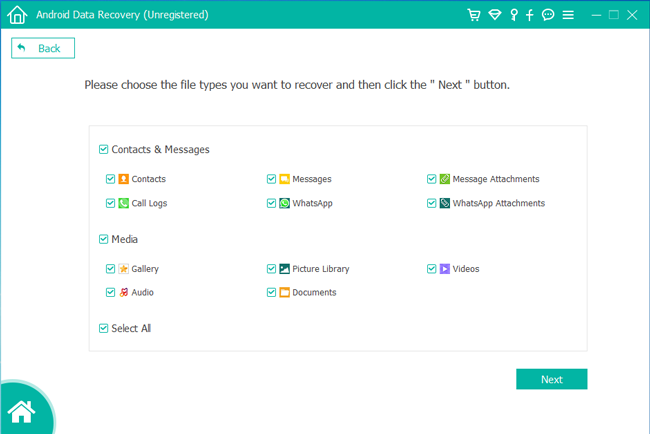
Шаг 1 Загрузите и установите программное обеспечение с вышеуказанной ссылкой соответственно. Затем он откроется автоматически сразу после успешной установки. Подключите телефон Lenovo к компьютеру с помощью USB-кабеля.
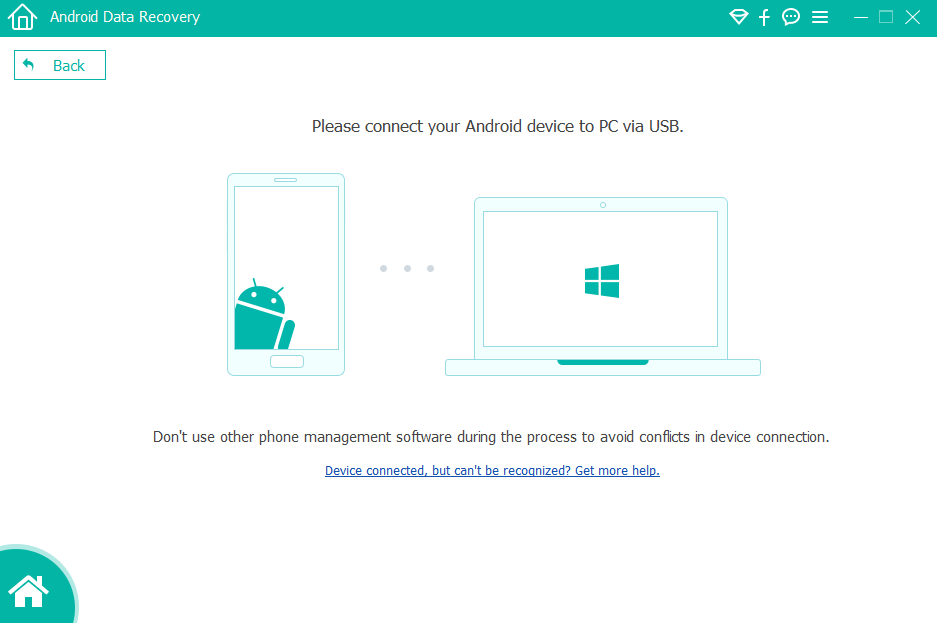
Шаг 2 Вам нужно включить режим отладки по USB на вашем устройстве, чтобы этот процесс работал. Если вы еще этого не сделали, просто перейдите на Настройки – О телефонов и нажмите Номер сборки 7 раз, пока он не скажет вам, что Опции для разработчиков были включены. Затем вернемся к Настройки – Опции для разработчиков – USB отладки, После этого нажмите OK двигаться дальше.
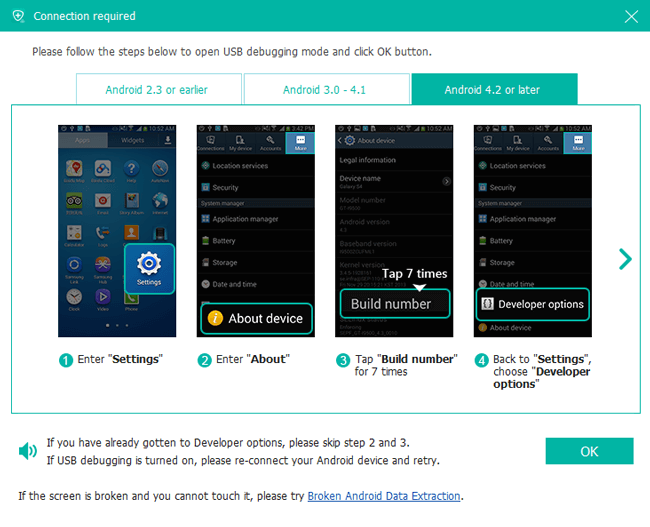
Шаг 3 Пока что программа установила соединение с вашим смартфоном, вы можете выбирать из категорий удаленных файлов. Проверьте Галерея и Библиотека изображений , а затем нажмите кнопку Далее.
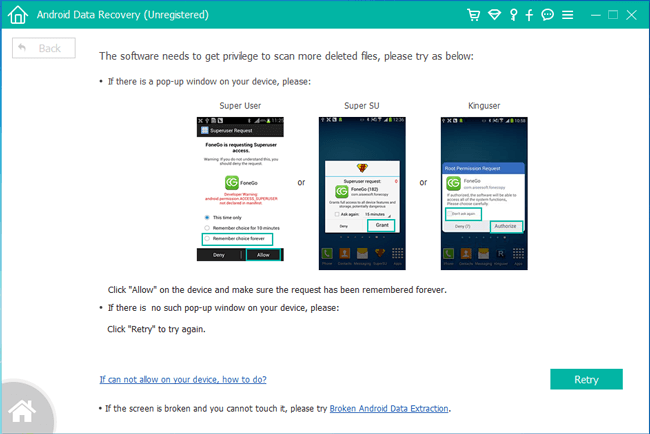
Шаг 4 Этот процесс требует root-прав на вашем телефоне. Если нет, программа автоматически установит одно приложение-помощник, которое поможет вам рутировать ваш телефон. Затем нажмите Разрешить / Grant / Авторизоваться когда запрос разрешения появляется на экране. Если не появляется, нажмите Повторите на интерфейсе FoneLab, чтобы повторить попытку.
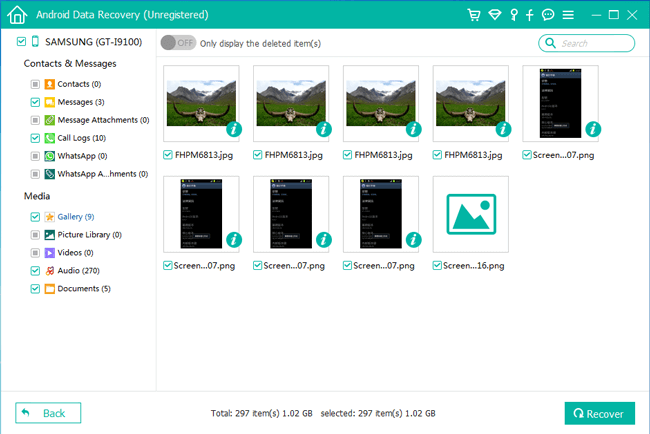
Шаг 5 Теперь вы можете просмотреть и восстановить удаленные фотографии. Нажмите Галерея и Библиотека изображений на левой панели, чтобы вы могли просматривать восстановленные фотографии в виде миниатюр и дважды щелкнуть по ним, чтобы просмотреть их полный размер в зарегистрированной версии. Отметьте те, которые вы хотите вернуть и нажмите Recover чтобы сохранить их на свой компьютер. Фотографии будут сохранены в формате jpg и png и отсортированы по типам файлов на вашем компьютере.
Вот и все. На будущее я предлагаю вам не забыть резервное копирование фотографий Android время от времени. В случае, если вы по ошибке удалите свои драгоценные фотографии или потеряете их по другим неожиданным причинам.
Как восстановить удалённые фото на телефоне. 3 рабочих способа
Даже если ваш смартфон обладает большим объёмом памяти, скорее всего вы всё равно регулярно проводите там чистку, удаляя данные, которые уже не представляют большой ценности. Но так под руку может попасться не только мусор, но и что-то вполне себе ценное. Например, фотографии, которые потом гарантированно захочется восстановить. К счастью, даже если вы не опомнились сразу, возможность вернуть удалённые фото всё-таки есть.
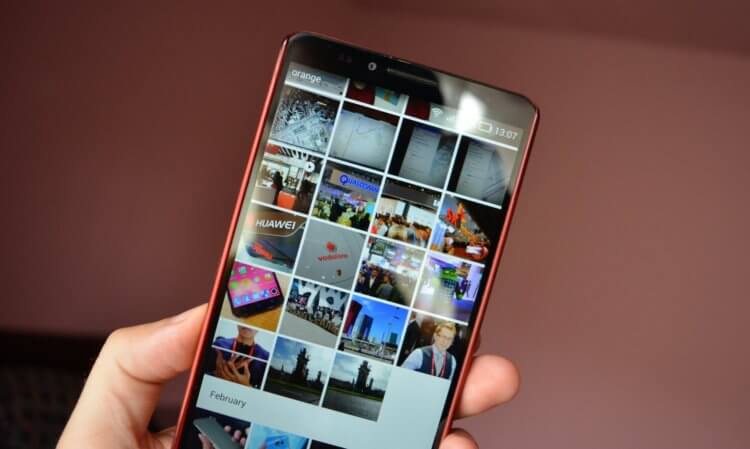
Даже если вы удалили фото, это не значит, что их нельзя восстановить
Как восстановить удалённые фото на Android
Первый способ самый эффективный. Он заключается в том, что восстановить удалённые фото с телефона с помощью специальной утилиты Tenorshare UltData for Android. Она позволяет вернуть фотографии, даже если вы удалили их из папки «Удалённые».
Вот как это работает:
-
Tenorhsare UltData for Android себе на Mac или ПК;
- Запустите утилиту и подключите телефон к компьютеру по кабелю;
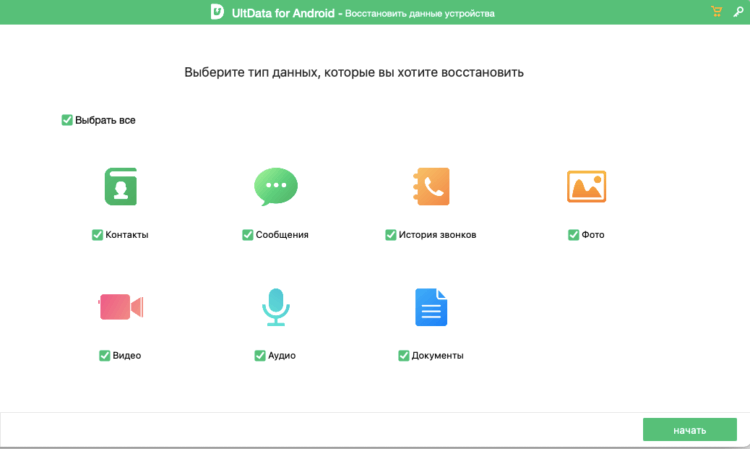
Восстановить можно довольно широкий спектр данных, не только фото
- Не отключая телефон, запустите «Настройки» — «Система и обновления» и включите пункт «Отладка по USB»;
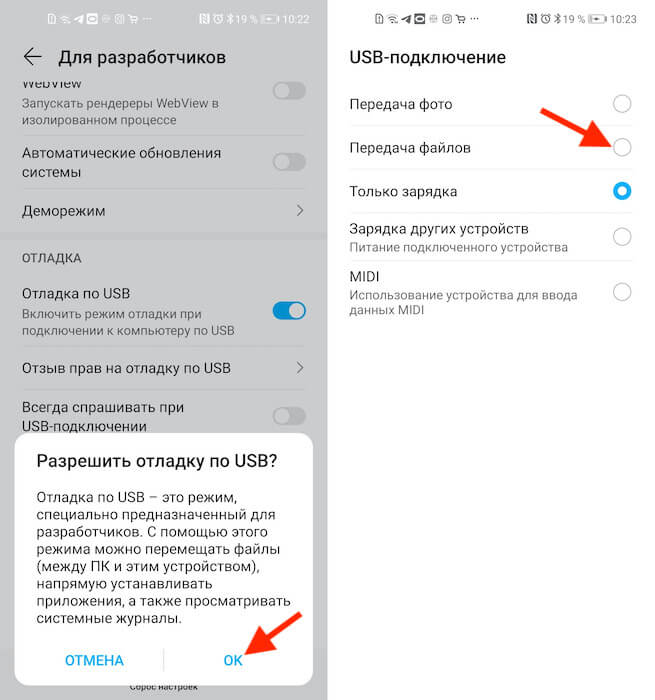
Без отладки по USB ничего не сработает
- Теперь откройте шторку уведомлений и нажмите на уведомление «Отладка по USB», после чего включите «Передача файлов»;
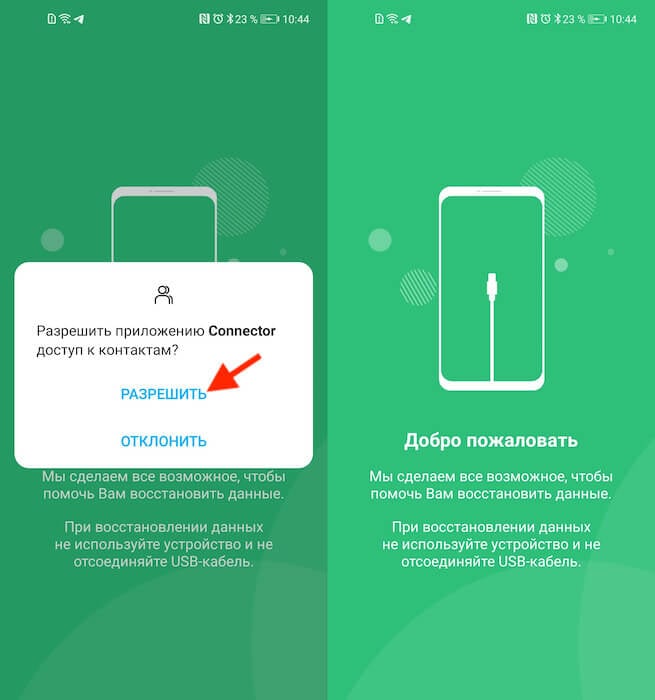
Раздайте утилите необходимые разрешения прямо на телефоне
- На экране компьютера нажмите «Восстановить данные»;
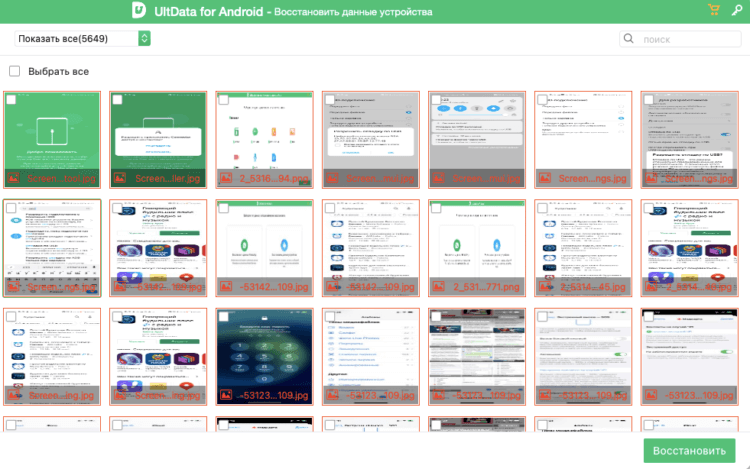
Выберите фотографии, которые хотите восстановить
- Выберите данные, которые хотите восстановить, и подтвердите запуск утилиты на смартфоне;
- Дождитесь, пока утилита найдёт удалённые данные, потом выберите нужные и нажмите «Восстановить».
Утилита UltData for Android довольно универсальна. Она позволяет как восстановить удалённые фото на Андроиде, так и вернуть стёртые контакты, сообщения, медиавложения, историю звонков, видеозаписи, аудиосообщения, документы. Кстати, таким образом даже можно восстановить удалённые фото WhatsApp на Android. Правда, учитывайте, что, чем больше времени прошло с момента удаления, тем сложнее может быть восстановить эти данные.
Как восстановить фото из удалённых
Впрочем, некоторые смартфоны под управлением Android имеют встроенную корзину для фото. Она представляет собой отдельный альбом, который называется «Удалённые» или «Недавно удалённые». Туда сгружаются все снимки, скриншоты и видеозаписи, которые вы хотите удалить.
Они хранятся там 30 дней, после чего окончательно удаляются окончательно. Учитывайте, что этот способ не позволяет восстановить данные после сброса настроек Android. Однако до истечения 30 дней вы всё ещё можете восстановить удалённые фотографии и видеозаписи самостоятельно, не обращаясь к вспомогательным утилитам.
- Возьмите смартфон и откройте приложение «Галерея»;
- Пролистайте вниз и выберите альбом «Недавно удалённые»;
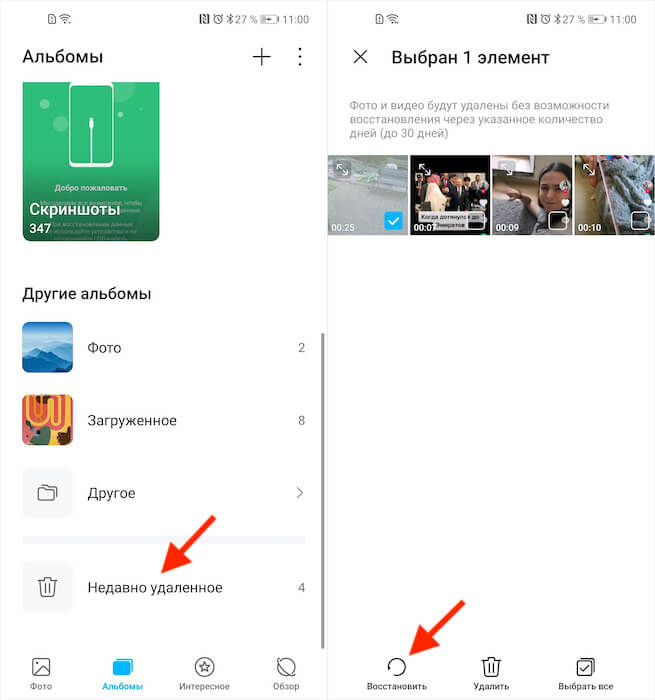
Почти каждый Android-смартфон обладает папкой «Удаленные»
- Выберите нужные фотографии и отметьте их галочкой;
- Нажмите на кнопку «Восстановить» и дождитесь восстановления.
После этого фотографии пропадут из альбома с удалёнными файлами и появятся в том альбоме, откуда они были удалены изначально. Но, если вы не успели восстановить их в течение 30 дней, пиши пропало. Фотографий больше в альбоме не будет.
Единственным способом вернуть их будет утилита UltData for Android. Но, если вы думаете наперёд, можете воспользоваться сервисом «Google Фото», который автоматически выгружает все ваши фото и видео в облако и хранит там постоянно.
Как восстановить фото с карты памяти
Третий способ предполагает восстановление фотографий с карты памяти телефона. Правда, по уровню удобства он уступает и первому, и тем более второму способу, потому что для этого вам придётся задействовать другую утилиту под названием Recuva.
- Скачайте программу Recuva себе на компьютер и установите;
- Подключите карту памяти телефона к ПК через карт-ридер;
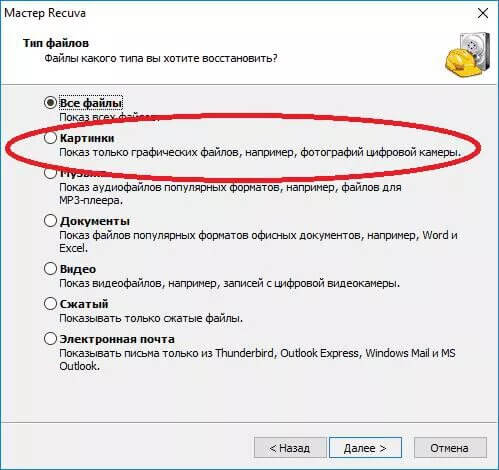
Выберите тип данных для восстановления
- Нажмите «Далее» и выберите картинки для восстановления;
- Выберите место размещения фотографий (на карте памяти);
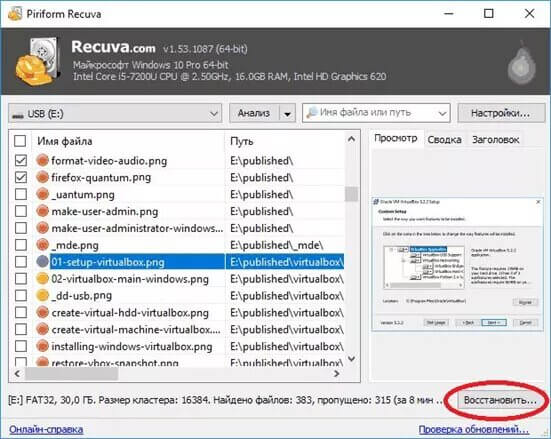
Восстановить можно не все фото
- Включите функцию «Углубленный анализ» и начните поиск;
- Отметьте нужные фото и выберите место, куда они сохранятся.
На самом деле Recuva может искать удалённые данные на карте памяти, даже если просто подключить смартфон к компьютеру по кабелю, не извлекая саму флэшку. Однако практика показывает, что лучше всё-таки использовать специальный карт-ридер, потому что не все телефоны распознают SD-карты как отдельные тома.
Поскольку Recuva опирается на информацию об удалённых данных, миниатюрах и другие сведения, очевидно, что утилита может найти не все фотографии, которые вы ранее удалили. Поэтому не возлагайте на приложение больших надежд. Кроме того, ему может быть не под силу вернуть фото, которые были удалены полгода или год назад.
Новости, статьи и анонсы публикаций
Свободное общение и обсуждение материалов
Несмотря на то что подтверждённой информации о блокировке Google Pay в России пока не поступало, исключать такую вероятность полностью по-прежнему нельзя. Не далее как сегодня ночью Google прекратила продавать рекламу у нас в стране, а значит, есть риск дальнейшего повышения ставок. Поэтому нужно быть готовым к тому, что бесконтактный платёжный сервис поискового гиганта тоже может перестать работать. Но это не значит, что возможность оплачивать покупки телефоном после этого исчезнет полностью. Просто нужно настроить на Android Mir Pay и платить уже с его помощью.

Современные Android-смартфоны славятся крутыми фишками в предустановленных оболочках: такие есть и в MIUI, и в One UI. Но в большинстве случаев смартфоны приобретаются не из-за них, а по другой причине, в результате чего новоиспеченный владелец остается не у дел. Смартфоны линейки Google Pixel 6 — нечастые гости в наших краях. Правда, несмотря на это, некоторым пользователям все-таки удается раздобыть их. Поэтому, если у вас такой смартфон, то вам интересно будет узнать об уникальных возможностях. Рассказываем, какие крутые фишки Google Pixel 6 вам точно могут пригодиться.

Bluetooth-наушники имеют определенные особенности, которые делают их хуже по сравнению с проводными. Одна из них — это отставание звука при передаче аудиоданных, с которым на данный момент ничего нельзя сделать. Задержка звука в наушниках может быть разной: все зависит от аудиокодека и версии Bluetooth, поэтому иногда она вовсе не ощущается. Правда, зачастую задержка является единственной причиной, по которой пользователи отказываются от беспроводной гарнитуры в пользу проводной. Несмотря на это, отставание звука от изображения можно сократить простыми способами. Разберемся, из-за чего возникает задержка звука в блютуз-наушниках и как ее сократить.
Как восстановить удаленные фото или видео на Lenovo?
Вы случайно удалили фотографии или видео на Lenovo или SD-карте. Или вы заметили, что фотографии отсутствуют. Вы хотите восстановить удаленные или потерянные фотографии на своем Android-смартфоне. В этой статье вы сможете узнать о различных решениях для восстановления фотографий и видео на Lenovo. Прежде всего, мы увидим, как можно восстановить фотографии или видео, которые были удалены с помощью Google Photos. Затем мы увидим, какое программное обеспечение или облако могут помочь вам найти потерянные изображения на вашем Lenovo. Наконец, вы узнаете, как можно восстановить удаленные фотографии через приложение.

Как восстановить фотографии или видео, удаленные Google Фото?
Если вы используете Android для настройки фотографий или видео на Lenovo, в этом случае вы можете случайно удалить фотографию из своей галереи. Вполне возможно, что если у вас в Lenovo есть фотографии Google, они всегда будут присутствовать в приложении. В противном случае прочтите следующий абзац, в котором объясняется, как восстановить удаленную фотографию в Google Фото.
Как вы можете восстановить удаленную фотографию с помощью приложений Google Фото?
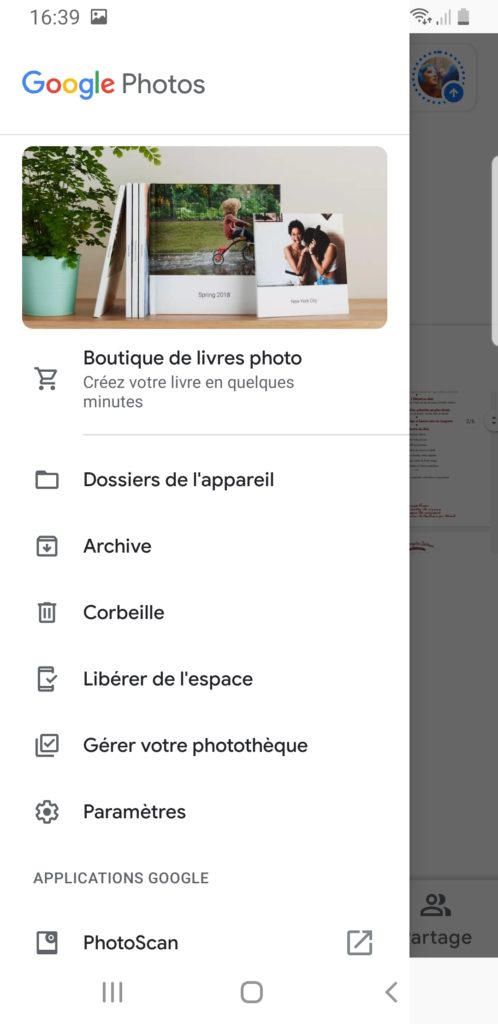
- Откройте приложение Google Фото.
- Перейти в меню (3 параллельных полосы)
- Затем нажмите на корзину.
- Затем нажмите и удерживайте фото или видео для восстановления, файл будет найден в:
Программы для Windows, мобильные приложения, игры — ВСЁ БЕСПЛАТНО, в нашем закрытом телеграмм канале — Подписывайтесь:)
Как восстановить удаленные фотографии или видео на Lenovo с помощью программного обеспечения?
Существует несколько типов программного обеспечения, позволяющего восстанавливать удаленные документы на вашем смартфоне (Recuva, Sidesync).
Recuva, программа для восстановления файлов Android
Для начала вам нужно будет загрузить программное обеспечение Recuva на свой ПК или Mac и установить его. Затем все, что вам нужно сделать, это подключить Lenovo к компьютеру. Разрешите USB-соединение на вашем Lenovo. Затем запустите программное обеспечение и проверьте тип папки для восстановления (изображения, музыка или документы). Он спросит вас, в каком месте он должен искать, однако вы можете выбрать вариант «не уверен». Начать анализ. Программа покажет вам найденные фотографии или видео. Выберите их и выполните восстановление.
Каким способом можно найти фото или видео с помощью облака?
Перед этим вы должны создать учетную запись и активировать автоматическую синхронизацию, чтобы ваша информация была сохранена. Если у вас нет Облака, в этом случае вы не сможете восстановить свои документы. Если у вас есть облачная учетная запись для вашего смартфона Lenovo, перейдите на веб-сайт. Оттуда вы можете просмотреть резервные копии документов и восстановить нужные на вашем Lenovo. Существуют и другие программы, такие как Dropbox, Microsoft Onedrive, которые позволяют автоматически создавать резервные копии ваших фото- и видеоальбомов.
Как восстановить удаленные фотографии или видео в Lenovo через приложение?
Есть приложения, позволяющие восстановить утерянные документы.
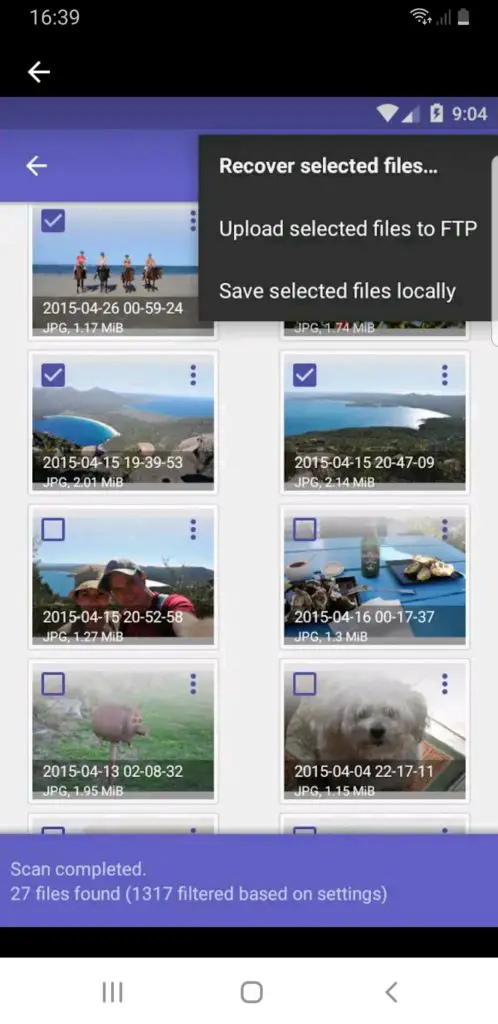
DiskDigger для восстановления фотографий, для восстановления удаленных фотографий
DiskDigger восстановление фотографий будет приложением, которое дает возможность отменить удаление фотографии или изображения или восстановить видео. Вы можете напрямую выбрать сохранение этой удаленной фотографии или видео в облаке (на диске, в Dropbox и т. Д.).
Восстановить удаленные изображения
Восстановить удаленные изображения будет приложением, которое позволит восстановить удаленные изображения из внутренней памяти или SD-карты. Он предложит вам поискать все типы файлов, а затем вам решать, какие из них исчезли.
Почему я не могу найти удаленные фотографии в моем Lenovo?
Скорее всего, ваше фото или видео было удалено безвозвратно. Вы не можете найти свои фото или видео по нескольким причинам:
- Файл удален более 60 дней
- Вы удалили его навсегда
- Вы удалили его из галереи, и на вашем телефоне нет резервной копии
- Вы не сохранили это в Google Фото
Чтобы избежать подобных проблем, рекомендуется регулярно выполнять резервное копирование, чтобы вы могли создавать резервные копии фотографий на вашем Lenovo. Взгляните на нашу статью, чтобы узнать об обращении.
Где в моем Lenovo находится корзина для мусора?
в телефоне Android нет корзины. Однако можно использовать обычное приложение корзины. Мусорный контейнер . Таким образом, каждый удаленный файл будет оставаться в корзине некоторое время перед удалением. Если вам нужна дополнительная информация о вашем Lenovo, мы приглашаем вас ознакомиться с учебными пособиями в категории: Lenovo.
Программы для Windows, мобильные приложения, игры — ВСЁ БЕСПЛАТНО, в нашем закрытом телеграмм канале — Подписывайтесь:)
Топ 4 способов восстановить удаленные фото на андроиде
Отыскание удалённых или случайно потерянных фотографий на телефоне с Android – это довольно важная задача, потому как фотографии – это вещи, которые напоминают нам о былых деньках и некоторых особых воспоминаниях. Мы никогда не хотим их потерять, но когда мы их теряем, то должны вернуть их обратно. К счастью существуют доступные способы найти удалённые фотографии на телефоне Android. В этой статье, мы собираемся поговорить о том, как найти удалённые фото на телефоне Android.
Часть 1. Куда перемещаются удалённые на Android фото?
Куда перемещаются удалённые на Android фото? Где найти удалённые на Android фото? Вы можете найти недавно удалённые фото в:
1. Корзина фото галереи
На некоторых андройд-телефонах, удалённые фотографии будут перемещены в корзину фото галереи. В этой папке, вы найдёте все фотографии, которые удаляли за последние 30 дней. Если вы хотите найти недавно удалённые фотографии, это рекомендуемый нами метод.
2. Облачная корзина
Если вы включите на своём андройде синхронизацию Галереи, тогда удалённые фото будут переходить в облачную корзину, такую как облачная корзина для фотографий от Google или облачная корзина Samsung (корзина OneDrive).
Часть 2: Как найти удалённые на Android фотографии?
Ниже описаны детальные шаги того как найти удалённые фото на Android из корзины галереи или облачной корзины.
1. Из корзины галереи
Как найти недавно удалённые фото? Самый простой способ – проверить корзину галереи. Ниже расскажем, где находится корзина для удалённых файлов на телефоне Android.
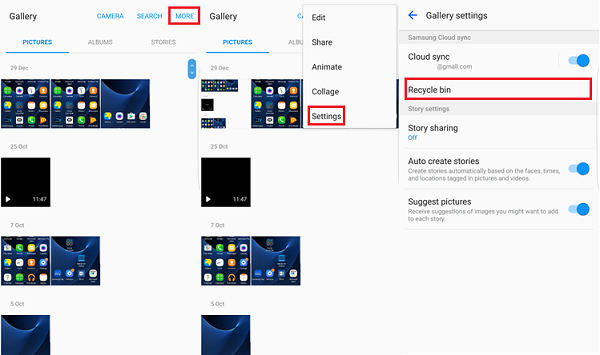
- Запустите приложение Галерея и коснитесь иконки Настройки.
- Выберите опцию корзина.
- Коснитесь фотографии, которую вы хотели бы восстановить.
Коснитесь иконки восстановить для восстановления фото.
2. Из корзины для фото от Google
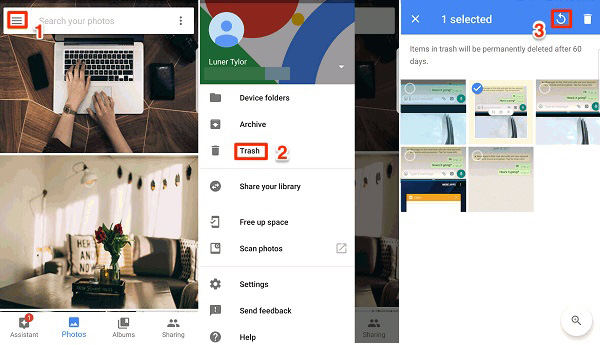
Google Photos будут хранить удалённые фото в папке корзина в течение 60 дней, если вы синхронизировали галерею с Google Photos. Ниже рассказано, как восстановить фото из Google Photos.
- Запустите приложение Google Photos на своём телефоне.
- Затем коснитесь Меню > Корзина.
Выберите фотографии, которые вы хотите восстановить и коснитесь опции «Восстановить».
3. Из корзины OneDrive
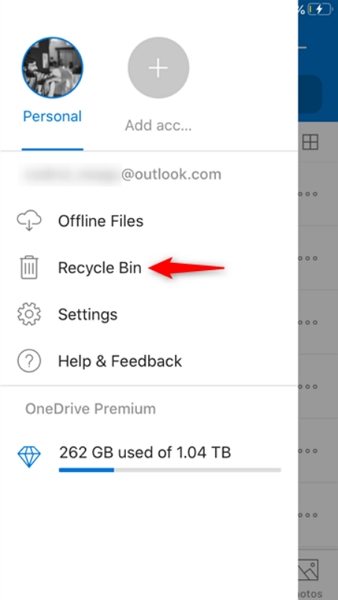
Как найти удалённые фото на Galaxy S8? Для пользователей Samsung, если вы включили синхронизацию с Microsoft OneDrive из настроек галереи, вы можете последовать шагам ниже, чтобы найти фотографии с Android из корзины OneDrive.
- Откройте на своём телефоне приложение OneDrive.
- Коснитесь вкладки “Me tab” > Корзина.
Выберите фото, которое вы хотели бы восстановить и коснитесь иконки «Восстановить».
ПРИМЕЧАНИЕ: Samsung остановило облачный сервис для синхронизации галереи. Вместо этого вы можете включить синхронизацию с Microsoft OneDrive из Настроек галереи.
Часть 3. Потерпели неудачу? Извлеките удалённые на андройде фотографии при помощи UltData
Не удалось найти удалённые фотографии из Галереи или облачной корзины? Вы всё ещё можете найти удалённые фото во внутренней памяти телефона андройд, если они не были перезаписаны новыми данными. Для этого вам понадобится профессиональный инструмент для восстановления данных на Android.
Одним из наилучших инструментов для этого является Tenorshare UltData for Android . Эта программа может извлечь удалённые фото из телефона андройд без резервной копии или «рутования» (наличия прав суперпользователя). Ниже о том, как извлечь удалённые на андройде фото.
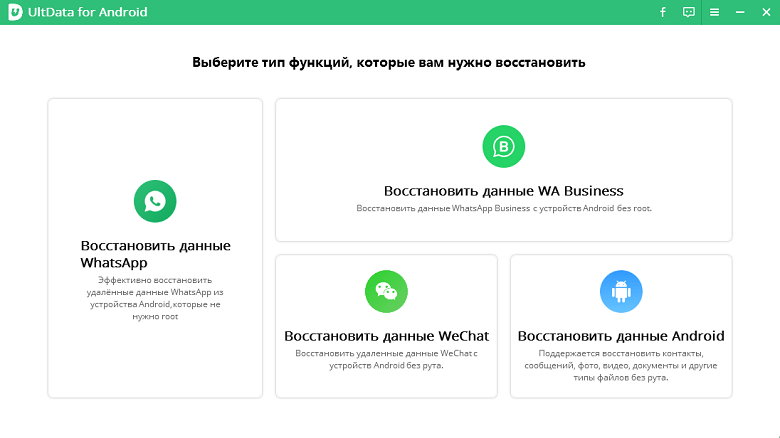
Используя USB-кабель, соедините своё Android-устройство и компьютер. Теперь запустите программу Tenorshare Data Recovery и выберите функцию Recover Lost Data (восстановление утраченных данных) из главного интерфейса.
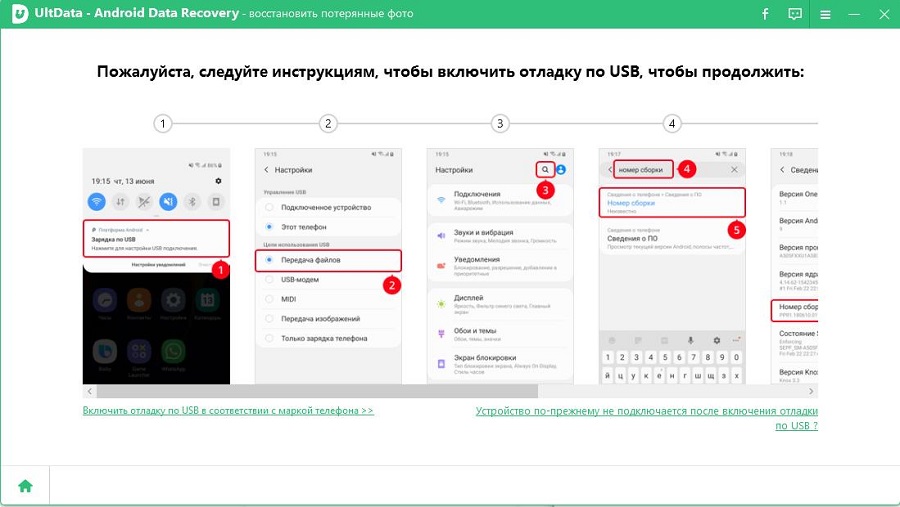
Следующий шаг, который вам необходимо предпринять – это включить накопитель USB, что важно для последующих шагов для нахождения удалённых на андройде фото. Для этого последуйте инструкциям, отображённым на экране.
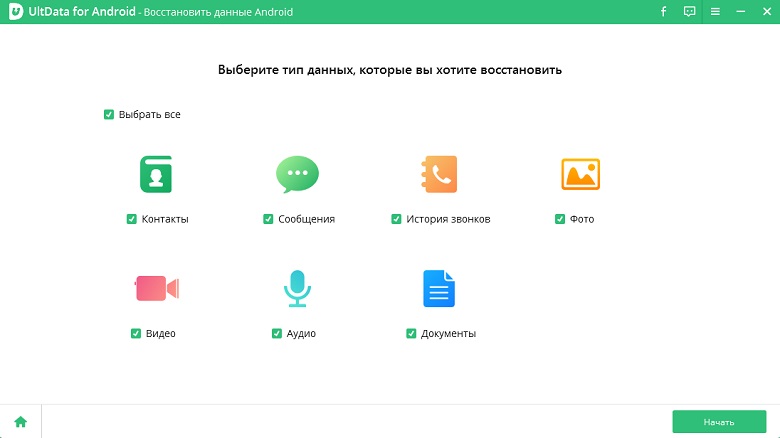
Проверьте «Фото», когда вам необходимо выбрать тип файлов для восстановления. Затем снова нажмите «Далее».
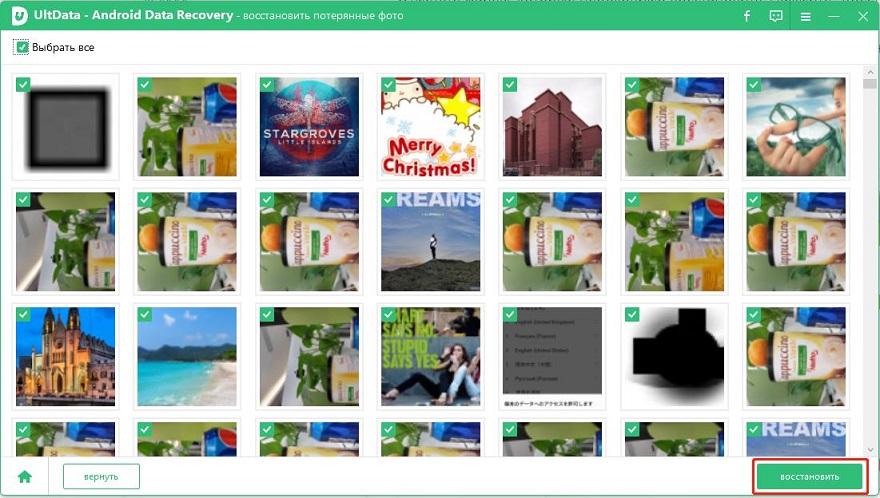
По завершении сканирования, вы увидите фотографии, которые были потеряны, теперь их можно восстановить. Проверьте фото, которые вы хотите восстановить и нажмите «Восстановить». Все отмеченные фото будут восстановлены через считанные секунды.
Видео руководство
Дополнительный совет. 5 наилучших приложений для создания резервной копии фотографий на устройствах Android
Наиболее эффективным способом избежать дальнейшую потерю фото – это регулярное создание резервных копий ваших фото. Ниже 5 наилучших приложений для резервного копирования на устройствах Android.
1. Dropbox
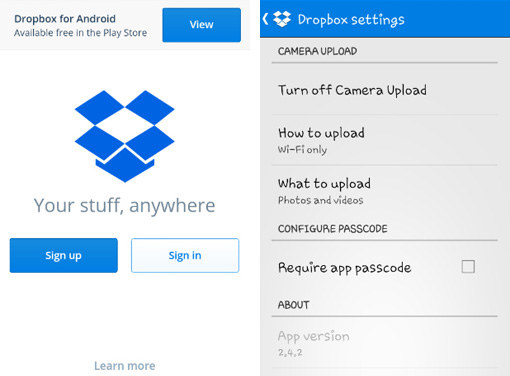
Dropbox – это популярное приложение для резервного копирования данных. Вы так же можете резервно копировать свои фото автоматически на Dropbox. Когда вы устанавливаете его на свой телефон Android и впервые запускаете, приложение спросит вас, хотите ли вы автоматически загружать свои фото и видео на аккаунт Dropbox. Просто позвольте такое действие, и ваши фото будут резервно копироваться.
2. OneDrive
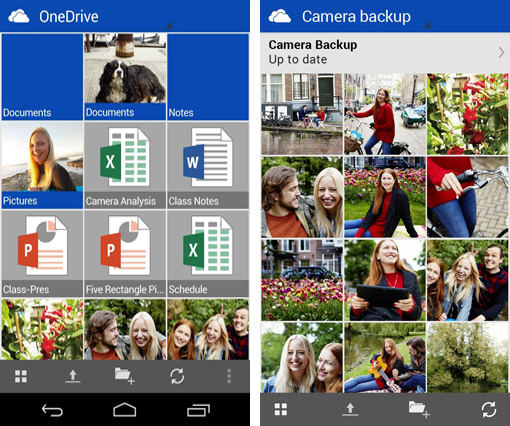
Довольно сходная с Dropbox вещь, у неё есть функция автоматической загрузки, которую вам необходимо включить во время создания начальных установок. Вам необходимо «Включить» автоматическую загрузку, и ваши фото будут резервно копироваться на аккаунт OneDrive. Просто нажмите «Включить» резервное копирование для камеры, и ваши фото будут резервно копироваться.
3. Google Photos
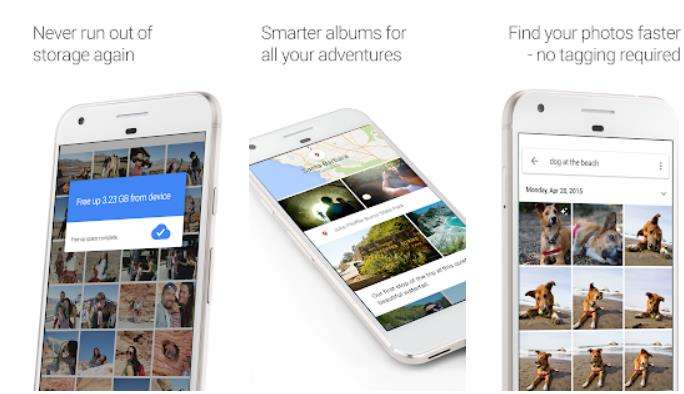
Когда вы используете Google Photos, ваши фото будут доступны только вам. Вам только необходимо всё настроить на своём телефоне, и затем начнётся создание резервных копий фотографий, которые вы снимаете на телефон. Эта функция предлагает 15 гигабайт места, что довольно круто.
4. Box
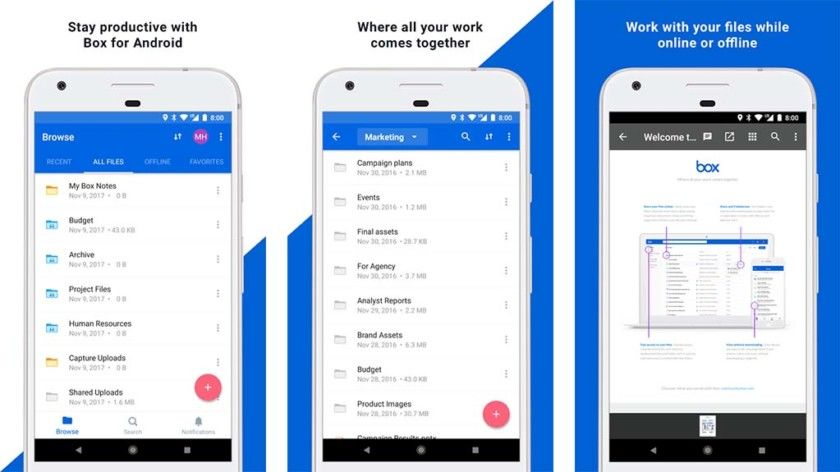
Box – это другое замечательное приложение для создания на андройде резервных копий фотографий, которое вы можете использовать для хранения своих фото. Если вы не хотите каждый раз перемещать в него свои фото, тогда синхронизируйте приложение со своим телефоном в момент создания первичных установок, и в любой момент, когда вы снимете фото, они будут резервно копированы на ваш Box аккаунт.
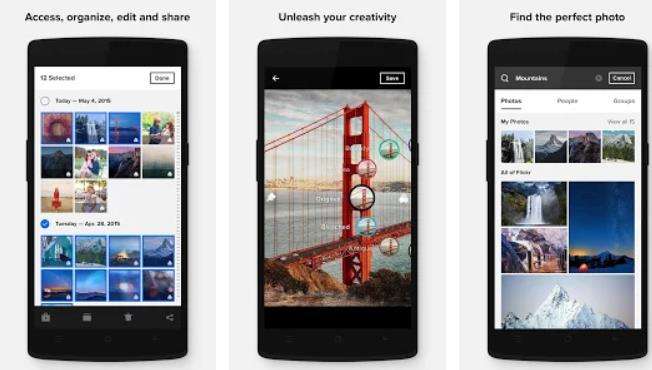
5. Flickr
Было бы сложно найти кого-то, кто не знает о Flickr, который является одним из наилучших в сети сайтов для того, чтобы делиться фотографиями. В то же время, он так же предлагает своё приложение, и в этом приложении у вас есть возможность создания облачной резервной копии. Если вы сделаете эту опцию АКТИВНОЙ, ваши фотографии будут резервно копироваться на ваш Flickr аккаунт.
Заключение
Так как наши фотографии для нас очень важны, нам следует всегда делать их резервную копию, чтобы мы их не потеряли. Но, если мы всё же случайно их потеряем, мы можем восстановить их, используя программу, такую как Tenorshare UltData for Android , которая поможет найти удалённые фото на Android.