Как выйти из режима recovery на Андроид

Как выйти из режима recovery на Андроид. И так как пользоваться меню Recovery вы уже знаете, но у вас возникла проблема как выйти из этого режима? Все очень просто!
Какое Recovery Android установлено?
И так для начала определитесь какое перед вам меню Recovery Android — Стандартное, CWM/Philz или TWRP?
1.Стандартное Recovery Android — содержит малое количество пунктов

2.CWM/Philz (как пользоваться CWM) — можно сразу понять, что перед вами именно это recovery если вы видите пункты в меню «backup and restore» и «mounts and restore»

3. TWRP Recovery (как пользоваться TWRP) — только данное Recovery имеет необычный вид и удобное управление через сенсор дисплея

Управление в меню Recovery
Стандартное/CWM/Philz
Управление в стандартном меню Recovery Android, а также CWM/Philz похожи:
- Кнопка Блокировки или Вкл/Выкл — отвечает за выбор
- Клавиши Громкости — перемещение по меню
TWRP
Управление в TWRP происходит полностью через сенсор экрана.
Выход из меню Recovery Android
Стандартное/CWM/Philz
Выбираем пункт « Reboot system Now » — после чего смартфон или планшет Android перезагрузиться.

TWRP
Переходим в меню « Reboot «, а после выбираем пункт « System «

Если выйти не получается?
Если по каким либо причинам ваш Android не переходит в нормальный режим работы и возвращается в меню Recovery, либо же просто не поймете что делать, тогда попробуйте выполнить следующие действия:
Как зайти в инженерное меню Андроид
Функционал любого Android-смартфона не настолько узок, как может показаться даже при регулярном использовании. Одним из подобных «секретов» является инженерное меню, обычно используемое для отладки действий, связанных с подключением к сотовым сетям, Интернету по Wi-Fi или SIM-карте; передачей данных с помощью Bluetooth и прочими моментами.
Следовать инструкциям, приведённым в этой статье, при отсутствии каких-либо претензий к работе телефона, не следует. Дело не в возможности что-то «сломать» – делать это в таком случае просто незачем. Впрочем, ничто не мешает и поддаться любопытству – главное, не «трогать» ничего, что имеет непонятное название и без этого работает отлично. В общем, если вам интересно, какие дополнительные опции может предоставлять ваш телефон, рекомендуем прочитать наш материал о том, как зайти в инженерное меню Андроида и что для этого необходимо.
Что такое инженерное меню на Андроиде
Прежде всего, стоит уточнить – предметом статьи не является «режим разработчика на Андроиде», активируемый более лёгким образом и служащий для управления параметрами остальных модулей устройства, нежели компонентов, по большей части связанных со связью. Впрочем, некоторый функционал, касающийся соединения, приведён и там. Запустить такую панель управления можно следующим образом:
- Откройте настройки девайса;

- Перейдите в раздел «Система», потом – «О телефоне»;

- Несколько раз тапните по пункту «Номер сборки». В нижней части экрана будет находиться уведомление, где указывается количество оставшихся нажатий;

- Вернитесь назад – появится новая вкладка «Для разработчиков».

Также следует отличать инженерное меню от root-доступа – последний более существенно раскрывает функции смартфона, позволяя управлять по умолчанию недоступными параметрами. Он же приводит к возникновению проблем при запуске некоторых программ (например, приложений платёжных систем) из-за параметров безопасности.
И, конечно же, под инженерным меню не подразумеваются обычные параметры гаджета, к которым можно перейти через список приложений или панель быстрого доступа. В тексте обозревается встроенная во все Андроид-телефоны программа, содержащая свод настроек, по большей части связанных с подключением к чему-либо. Также там можно конфигурировать другие модули, проводить тестирования.
Подобные приложения – не уникальная разработка Google. Они существовали ещё в эпоху кнопочных телефонов, но обладали значительно меньшими сводами параметров.
Как зайти в инженерное меню (Engineering Mode)
В зависимости от девайса инструкции различаются. Ниже представлены своды действий, которые нужно проделать при обладании устройствами наиболее популярных марок. Если вы не нашли бренд своего смартфона в списке, рекомендуется обратиться за помощью к читателям сайта с помощью формы комментариев. Возможно, там уже есть ответ на вопрос.
Через USSD-команды
Для всех рассмотренных ниже методов необходим запуск приложения «Телефон». Оно используется для звонков, но вызывать кого-либо не понадобится – следует лишь набрать определённую комбинацию, что возможно и при полном отсутствии сигнала либо нахождении в зоне роуминга.
Универсальные USSD-команды
Название этого подзаголовка слегка обманчиво – нельзя точно выделить USSD-запросы, которые используются во всех смартфонах, однако наиболее распространёнными командами являются:
- *#*#3646633#*#*
- *#15963#*
- *#*#4636#*#*
- *#*#54298#*#*
Если никакие другие комбинации, подходящие для конкретной фирмы, не сработали либо вовсе не описаны в материале, вероятно, следует перепробовать варианты из этого раздела статьи.
Для Xiaomi
На гаджетах буквально ворвавшегося на рынок смартфонов бренда сработает код *#*#6484#*#*. Его, как и в случае с остальными вариантами, предполагающими отправку USSD, следует отправить таким образом:
- Откройте программу «Телефон»;

- Введите код. Как только вы закончите, он отправится сам. Если этого не произошло, совершите вызов с помощью любой SIM-карты. Это не приведёт к списанию средств.

Вид инженерного меню различается в зависимости не только от компании, но и версии MiUI. Дизайнеры Xiaomi постарались, уместив весь необходимый функционал в компактном виде. На первой странице представлены следующие пункты:

- Automatic test;
- Single item test;
- Test report;
- SW and HW version;
- Device view.
Они служат для перехода к разделам, позволяющим открыть доступ к функциям, описываемым по ходу текста.
Для Samsung
У этой компании более широкий набор комбинаций, которые могут подойти. В большинстве случаев модели 2018 года открывают меню после ввода *#0#. Также в телефонах «Самсунга» используются следующие последовательности:

- *#*#0011#
- *#*#9646633#*#*
- *#*#8255#*#*
- *#*#197328640#*#*
- *#*#0#*#*
Пробуйте разные последовательности отсюда, если какой-то запрос не подошёл. У Samsung данная панель управления имеет стандартный для «Андроида» вид и, соответственно, набор функций.
Если нужно получить какую-либо конкретную информацию, советуется воспользоваться представленными далее командами, позволяющими сэкономить время:
- *#06# – получение IMEI, служащего для идентификации абонента в сети, для каждого слота SIM-карт;
- *#0837# – версия операционной системы, которую можно также увидеть во вкладке «О телефоне» в настройках;
- *#1234# – данные о прошивке. В некоторых случаях следует использовать команду *#9999#;
- *#8999*377# – лог ошибок.
Существуют и команды, открывающие заданные разделы инженерного меню. Они заслужили дальнейшего упоминания в материале. Вообще телефоны Samsung сами по себе уникальны и имеют свои фишки. Например, многие пользователи не знают, как убрать уведомление «Содержимое скрыто» на Самсунгах.
Для Huawei, Honor
Смартфоны обеих марок работают под управлением EMUI. Коды для них также могут взаимно заменяться, поэтому при обладании смартфоном одной из двух фирм следует воспользоваться запросами ниже:

- *#*#2846579#*#*
- *#*#2846579159#*#*
- *2767*3855#
Меню также не отличается какой-либо оригинальностью, но она здесь не нужна – достаточно понятного расположения элементов интерфейса, с чем полностью справилась компания, выбрав встроенную в Android панель.
Для ZTE
Код, подходящий для продукции этого бренда, – *#*#83781#*#*. Его также нужно ввести в обычной программе совершения вызовов. После этого вы увидите меню, напоминающее программу «Настройки». Навигация между вкладками обеспечивается свайпами вправо и влево.

Дополнительно попробуйте *#*#4636#*#*, работающий на девайсах разных брендов.
Для Meizu

Юзерам «Мейзу» следует обратить внимание на универсальные запросы и, в частности, *#*#4636#*#*. Исходя из информации, предоставленной простыми пользователями крупных форумов, модель M2 Note требует первого кода из числа универсальных для перехода в эту панель. Также некоторые девайсы запрашивают последовательность *#15963#*.
Обратите внимание, что точки на концах предложений указывать не надо, даже если это позволяет программа, используемая для совершения вызовов. Для закрытия меню потребуется сначала выйти из раздела, а потом – всей панели. За всё это отвечает кнопка «Назад», физическая или на экране.
Для Sony

Со дня старта продаж Xperia Z3, пришедшегося на вторую половину 2014 года, продукты бренда запрашивают комбинацию *#*#4636#*#* – универсальный набор символов, ранее упомянутый здесь. Менее новые девайсы открывают расширенные настройки после ввода *#*#7378423#*#*. Его просто запомнить благодаря буквам, указанным на тех же кнопках, что и цифры. Таким образом, данная последовательность может быть представлена, как *#*#SERVICE#*#*, в то время как используемая в современных гаджетах называется *#*#INFO#*#*. Она до 2014 года использовалась для вывода информации о батарее, состоянии связи; статистик аккумулятора и пользования.
Также следует отметить роли других команд:
- *#*#7780#*#* – сброс устройства до заводских настроек. Процедура не затронет внешние источники данных, такие как карты памяти и флэшки (их можно подключить через переходники) и шедший по умолчанию софт. Кстати, можете узнать,как устанавливать приложения сразу наSD-карту наAndroid;
- *2767*3855# – удаление пользовательских данных со всех хранилищ, после – переустановка прошивки. Перед началом следует убедиться в нахождении заряда на уровне не менее 40%;
- *#*#73556673#*#* – демонстрационный режим, используемый в магазинах при представлении телефонов в качестве витринных образцов. Для обеспечения безопасности временно выключится некоторый функционал.
Для LG
Несмотря на то, что компания в последнее время сдала свои позиции на рынке телефонов, по большей части направившись на сферу бытовой техники, её продукция по-прежнему выпускается и может порадовать не только ярых поклонников бренда.

Новые модели (даже выпущенный в 2013 G Pro Lite) используют универсальные последовательности, в то время как продукты фирмы на старых «Андроидах» обладают совершенно разными кодами. Если у вас на руках оказался один из ранних гаджетов LG на данной операционной системе, обратите внимание на следующие списки.
Перечисленные ниже коды набираются так: 3845#*КОД#, где вместо букв следует подставить (только цифры):
- 625 – G2 Mini;
- 802 – G2;
- 855 – G3;
- 955 – G Flex;
- 350 – G Pro 2.
Подобные списки актуальны и для кнопочных моделей, не работающих на «Андроиде». Вместо «3845» на них нужно вводить «1809», а дальнейший набор чисел более понятен – следует указать число из названия продукта (к примеру, 500 для KP500, 210 для GB 210 и так далее).
Для HTC

Как и LG, эта фирма стояла у истоков Android-смартфонов, до 2015 года удерживая позицию лидера в сфере мобильных технологий. Компания одной из первых пришла к единому для своей продукции стандарту комбинаций, служащих для открытия инженерных панелей. Таким кодом является *#*#3424#*#*, однако для старых моделей подойдут *#*#4636#*#* и *#*#8255#*#*.
Их ввод также прост – откройте окно совершения вызова и наберите нужный символы в нужном порядке.
Через настройки Андроида
Этот способ намного проще, но подходит не всем гаджетам. На примере с Xiaomi, имеющем десятую версию MIUI, сделайте следующее:
- Перейдите к настройкам девайса;

- Откройте раздел «Моё устройство»;

- Во вкладке, содержащей технические характеристики телефона, нажмите «Все параметры»;

- Семь раз тапните по пункту «Версия ядра». Прогресс будет выводиться в виде toast-оповещения.

Четвёртый пункт – причина, по которой в тексте представлено дополнительное описание режима разработчика – его легко спутать из-за схожего перехода. Как только вы выполните шаги инструкции, то увидите свойственную «Сяоми» панель управления.
На стандартных прошивках воспользоваться данным методом невозможно.
С помощью приложений
Использование перечисленных далее вариантов – самый подходящий вариант в плане низких затрат времени. Вам требуется только дождаться установки любой из перечисленных программ, а после – тапнуть по её иконке.
MTK Engineering Mode
Как понятно из названия, программа подойдёт для девайсов, работающих на CPU от компании MediaTek. Фирмой производятся процессоры различных сложностей, что позволяет внедрять её продукцию в телефоны бюджетного, среднего и высокого ценового сегментов (самые дешёвые модели работают на Spreadtrum).
Выполните эти шаги:
-
;
- Откройте утилиту. Здесь вы увидите три кнопки: «Android Settings», «MTK Settings» и «Samsung Settings». Первая откроет встроенную в «Андроид» панель, вторая – инженерное меню, а третья служит для конфигурирования Samsung-устройств и недоступна для моделей других брендов;

- Перемещайтесь между разделами свайпами.


Первая кнопка также может быть недоступной, если производителем не предусмотрено стороннее приложение, дополняющее функционал и изменяющее интерфейс.
Shortcut Master
Утилита обладает двумя версиями: платной и бесплатной. Вторая выводит рекламные объявления в ходе работы, но также отвечает под поставленные в качестве предмета материала задачи – обеспечение доступа к инженерной панели. Программа является более универсальным решением в сравнении с предыдущим приложением, так как она предназначена для создания ярлыков к любым исполнительным файлам, включая системные. Если испытываете проблемы с рекламой, можете почитать наш материал: как удалить рекламные объявления на Андроиде.
Чтобы создать ярлык к инженерной панели, проследуйте этой инструкции:
-
;
- Запустив программу, нажмите на три точки в правом верхнем углу для раскрытия выпадающего меню;

- Тапните по «Secret Code Explorer»;

- Найдите программу по описанию к названию. Тапните по ней, нажмите «Explore»;

- Нажмите по «EngineerMode», выберите «Launch».


Для добавления инженерного меню на рабочий стол, на пятом шаге выберите «Homescreen». Программа запросит название для ярлыка, которое можно оставить.
Hidden Settings
Как и MTK Engineering Mode, данная программа не нуждается в долгих представлениях – из её наименования становится ясен предлагаемый функционал. Выполните следующее:
-
нажмите «Установить»;
- Запустите приложение, переходите к различным категориям в зависимости от желаемых действий.


Mobileuncle Tools

Утилита служит отличным вариантом кастомизации устройства, ввиду чего требует root. Права суперпользователя в порядке исключения не запрашиваются для некоторых предлагаемых программой возможностей, включая открытие инженерного меню. Здесь всё максимально просто – откройте Mobileuncle, также носящий название ToolHero, и выберите «Engineering Mode».
Как выйти из режима recovery Android
Второй вариант — Power off или Power down. Этот пункт означает выключение смартфона, то есть после выключения он не будет включен самостоятельно.

Как известно, рекавери меню — это особый режим загрузки смартфона, с помощью которого можно устанавливать обновления, иные прошивки, подключаться к устройству с помощью настольного ПК и много чего еще. Бывает так, что пользователь открывает меню Recovery случайно. Как это происходит? Например, в сумке смартфон перезагружается и при нажатии механических клавиш другими предметами может загружаться рекавери меню. Как из него выйти?
Первый вариант — это выбрать пункт Reboot или Reboot system now.
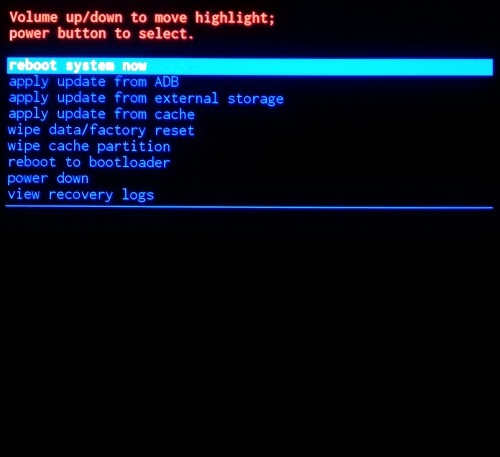
Нажимаете и в этом случае смартфон перезагружается, причем он будет загружен в обычном режиме.
Второй вариант — Power off или Power down. Этот пункт означает выключение смартфона, то есть после выключения он не будет включен самостоятельно.
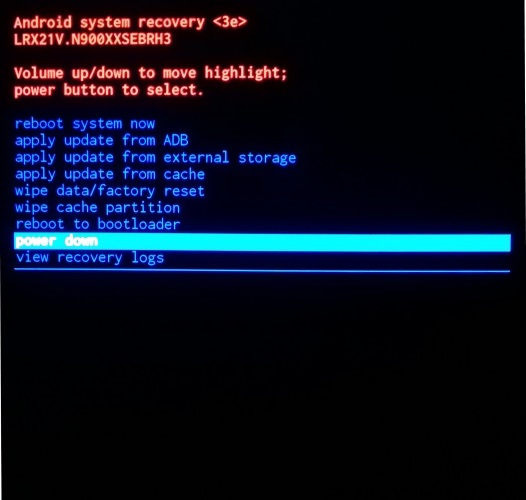
Это стандартное рекавери меню, которое так или несколько иначе выглядит на большинстве смартфонов. И помните, что перемещение по нему происходит с помощью механических клавиш уменьшения или увеличения звука, а подтверждение, как правило, осуществляется нажатием на кнопку включения/выключения. Но есть и другие версии рекавери.
К примеру, TWRP — меню, по которому можно перемещаться, нажимая на экран. Нужно выбрать «Перезагрузка» или Reboot в зависимости от используемого языка.
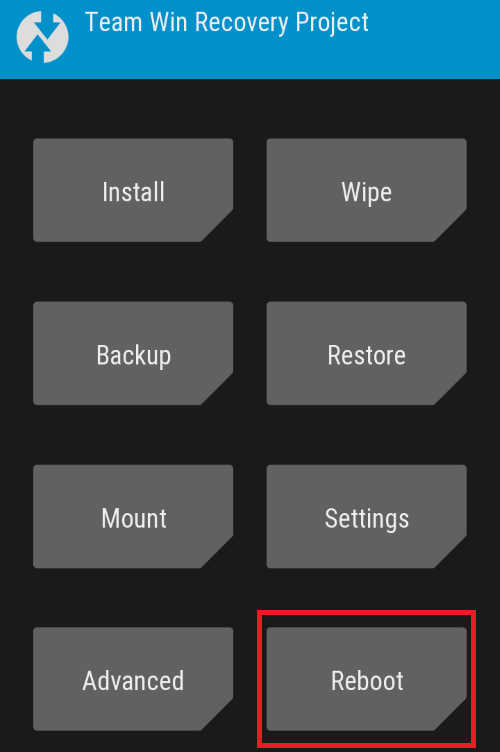
Наконец, в вашей прошивке может использоваться рекавери TWRP. Меню сенсорное, для перезагрузки выберите Reboot или «Перезагрузка».

Рекавери меню — дополнительное меню, можно сказать, секретное, с помощью которого вы можете обновить прошивку или сделать сброс данных на своем смартфоне. Засунули его подальше не просто так, а чтобы пользователь ненароком не нажал куда не следует. В этой статье — как выйти из рекавери на Xiaomi или Redmi.
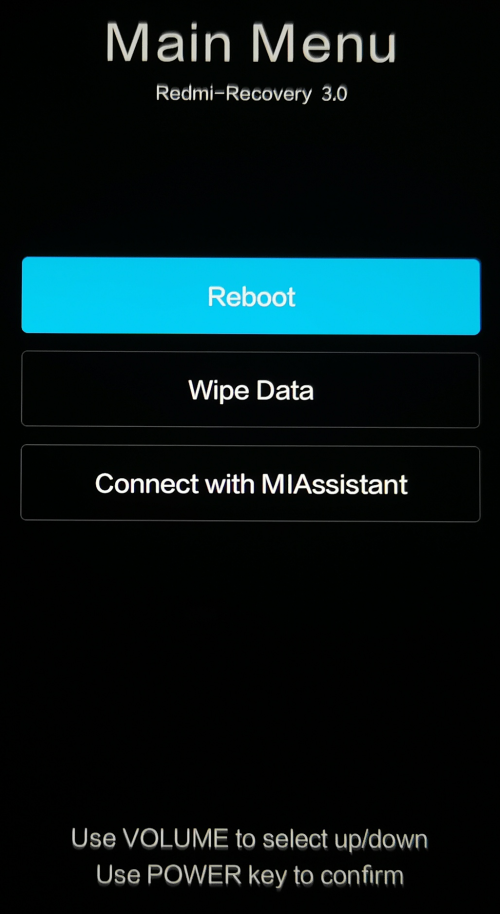
Собственно, рекавери меню — перед вами:
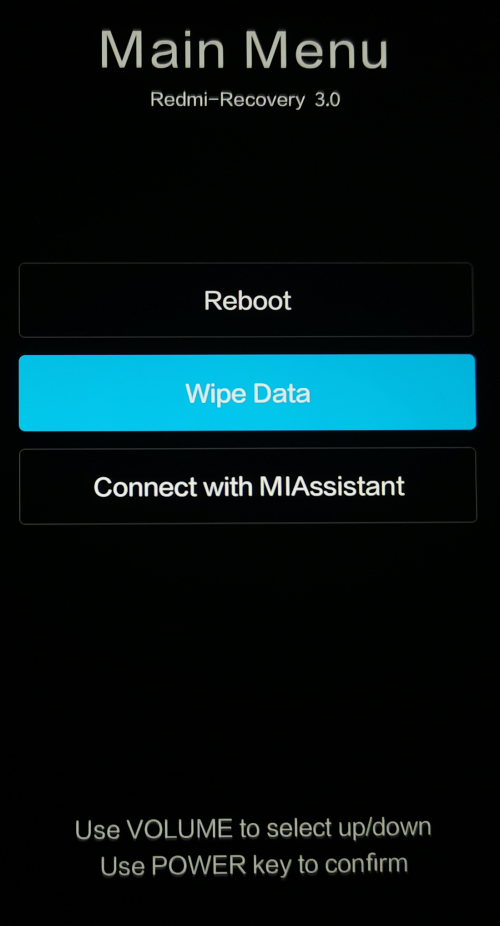
Чтобы выйти из него, выберите пункт Reboot (выбор — кнопки регулировки звука, подтверждение — клавиша включения).
Далее — Reboot to System.
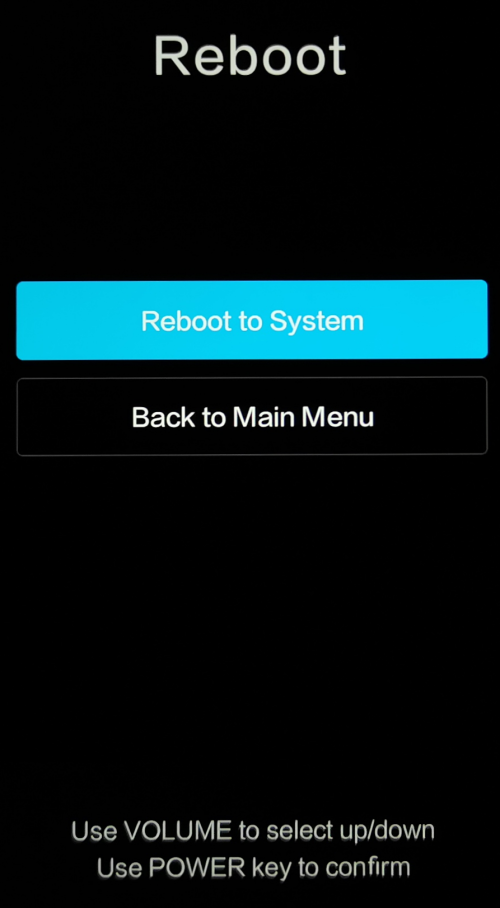
Смартфон будет выключен и автоматически загружен в обычном режиме.
Если клавиша включения не работает, попробуйте сделать так: сначала выберите Reboot.
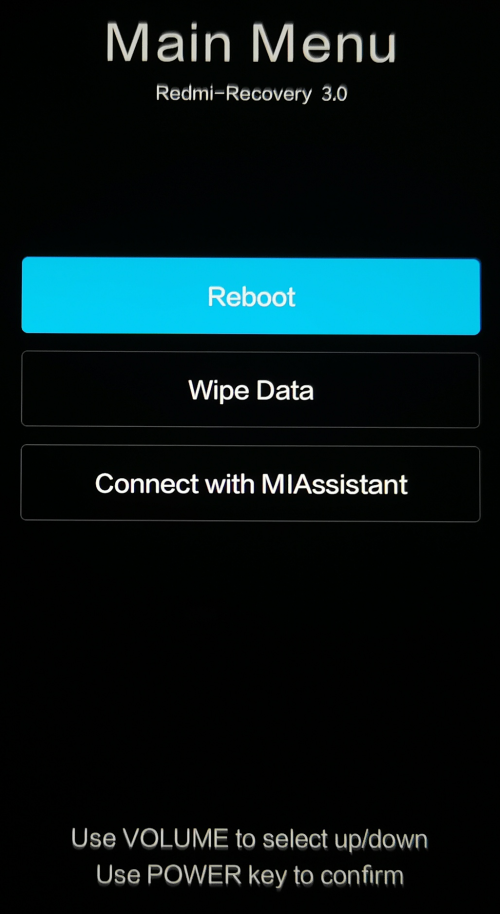
Ждете 10-20 минут, пока не будет выбран этот пункт автоматически (такая функция присутствует в прошивке).
Далее делаете то же самое с пунктом Reboot to System — выбираете его и ждете.
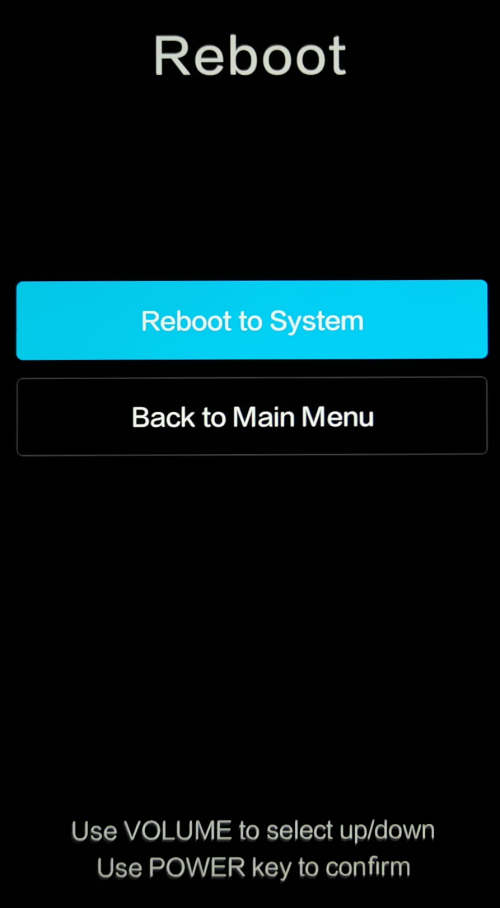
Смартфон будет перезагружен.
Еще один вариант — нажатие и удерживание клавиши выключения до того момента, пока экран не погаснет.
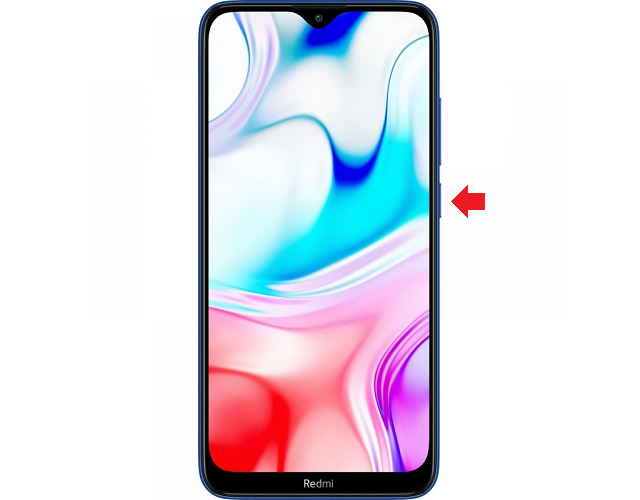
Далее телефон должен загрузиться в обычном режиме, а если не включился, включите его самостоятельно.
Наконец, в вашей прошивке может использоваться рекавери TWRP. Меню сенсорное, для перезагрузки выберите Reboot или «Перезагрузка».
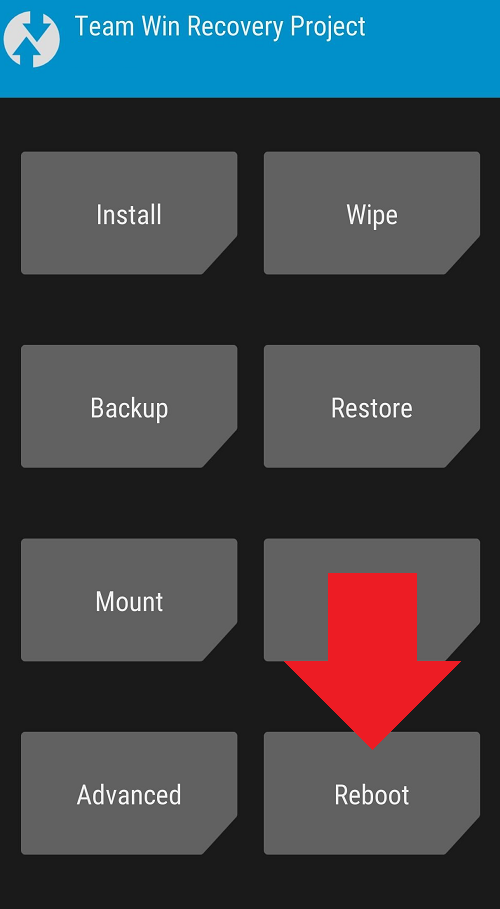
Как и в предыдущих случаях, ваш Xiaomi или Redmi загрузится в нормальном режиме.
Стандартное/CWM/Philz
Выбираем пункт «Reboot system Now» — после чего смартфон или планшет Android перезагрузиться.
TWRP
Переходим в меню «Reboot«, а после выбираем пункт «System«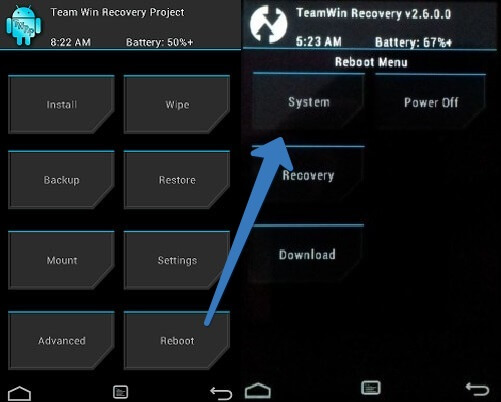
Если выйти из Recovery Android не получается?
Если по каким либо причинам ваш Android не переходит в нормальный режим работы и возвращается в меню Recovery, либо же просто не поймете что делать, тогда попробуйте выполнить следующие действия:
- Зажать и удерживать кнопку питания дольше 15 секунд
- Снять и снова вставить батарею
- Подождать пока Android устройство само разрядиться
- Подключите Android к ПК, в программе ADB RUN в меню Manual Command -> ADB ввести следующую команду adb reboot normal (работает не на всех девайсах)
У вас еще остались дополнительные вопросы? Задавайте их в комментариях, рассказывайте о том, что у вас получилось или наоборот!
Вот и все! Оставайтесь вместе с сайтом Android +1, дальше будет еще интересней! Больше статей и инструкций читайте в разделе Статьи и Хаки Android.
Если вы хотите выключить смартфон, выбирайте Power Off.
Xiaomi
На Xiaomi используется собственное рекавери меню.
Чтобы выйти из него, сначала нужно выйти в главное меню, выбрав Back to Mainmenu.
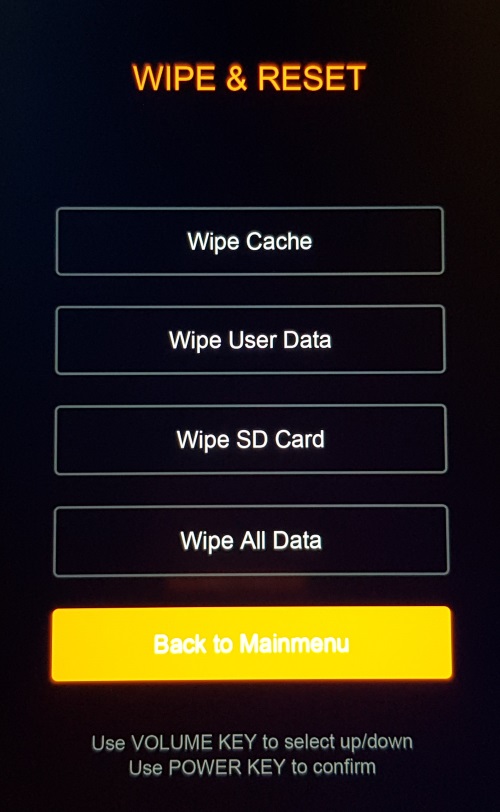
Затем выберите Reboot.
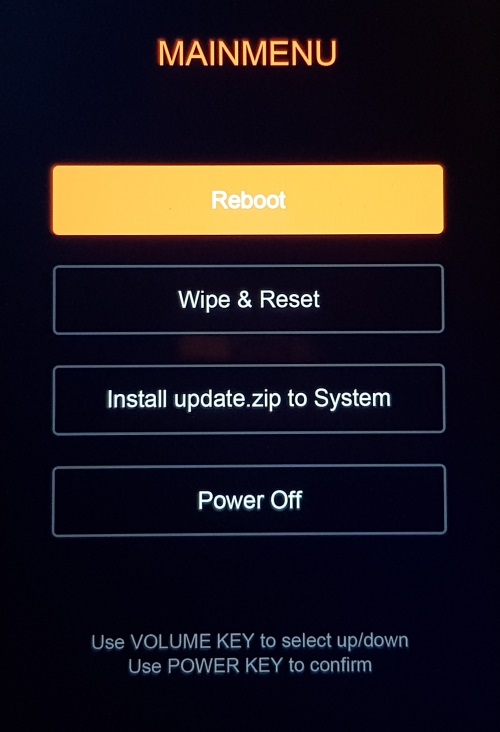
Наконец — Reboot to System.
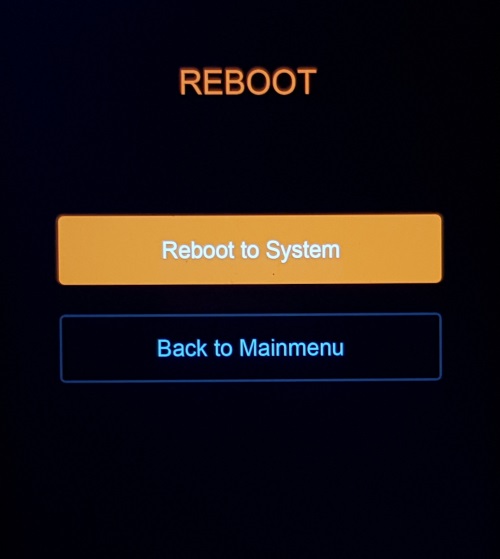
Устройство перезагрузится в обычном режиме. Можно выбрать и Power Off для отключения смартфона.
Рекавери от Team Win Recovery Project позволяет перезагрузить смартфон прямо с главной страницы через одноименный пункт.
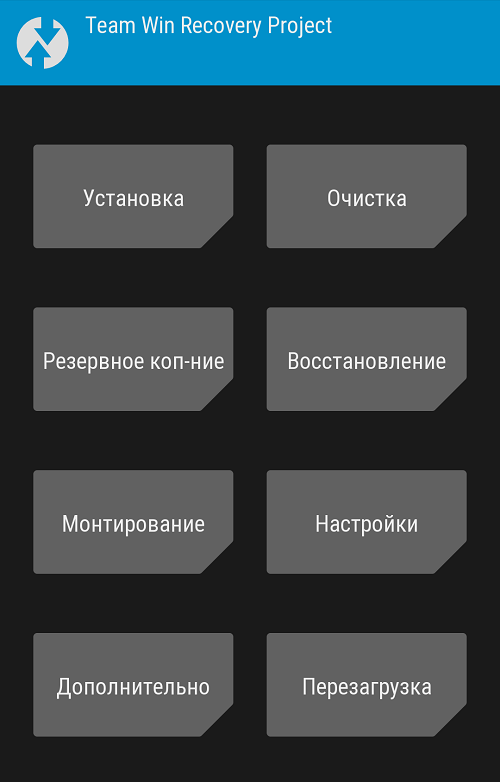
Если установлена английская версия, используйте кнопку Reboot.
Карасев Евгений ответил: 2020-01-22 16:03:55
Здравствуйте.
Для начала рассказать всю правду: что и как делали?
В тот режим так не попадают и выходят очень даже просто.
| Перезагрузил телефон и случайно попал в режим рекавери. Выйти из него не могу никак: нажимаю Reboot — возвращается в то же меню, Wipe data — то же самое. Попытки выключить устройство не помогают — каждый раз появляется то же самое меню на три кнопки. Что делать? |
Карасев Евгений ответил: 2020-01-22 16:03:55
Здравствуйте.
Для начала рассказать всю правду: что и как делали?
В тот режим так не попадают и выходят очень даже просто.
acidmist ответил: 2020-01-22 16:12:11
Откуда претензии ко мне? Какой смысл мне молчать о чем-то, если я хочу решить проблему и тем более, перед кем я буду скрывать «свои действия»? Если не можете помочь — лучше пройти мимо
Если не можете помочь — лучше пройти мимо
1619716888 | из Redmi Note 5
CAHEK80 | из Redmi 5 Plus
Карасев Евгений
Здравствуйте.
Для начала рассказать всю правду: что и как делали?
В тот режим так не попадают и выходят очень даже просто.
CAHEK80 ответил: 2020-01-22 18:08:17
здравствуйте! Вы правы насчет правды, что то автор не договаривает. Было у меня такое, не загружаясь в систему выкидывало в рекавери. Но, это у меня произошло из-за быстрых смен прошивок и тестов разных модов, после чего я не чистил хвосты. вот и заклинило. и опять же Вы правы, после слов автора и что не договаривает, помогать смысла нет.
CAHEK80 | из Redmi 5 Plus
Карасев Евгений
Здравствуйте.
Вот отчего я могу считать, что здесь не так все просто.
Аппарат Redmi Note 5 если-бы окиричился при обновлении (а оно могло ночью устанавливаться), то это-бы было скорее всего при переходе на Android 9 (то есть полгода назад, не сейчас, да еще и на китайце с пропатченным загрузчиком).
- одновременно зажать кнопки питания (включения смартфона) и увеличения громкости;
- держать клавиши зажатыми несколько секунд;
- дождаться появления на экране нужного режима.
Как перейти в режим Recovery на Huawei и Honor
Чтобы зайти в режим Recovery на Huawei и Honor, придётся совершить несколько простейших действий:
- одновременно зажать кнопки питания (включения смартфона) и увеличения громкости;
- держать клавиши зажатыми несколько секунд;
- дождаться появления на экране нужного режима.
Важно подчеркнуть, что войти в Рекавери удастся лишь с выключенного устройства. Если телефон включен, запустить функцию не получится, независимо от желаний пользователей.
Если описанный выше подход не поможет добиться желаемого эффекта, а на Honor не запустится нужный режим, следует зайти в него другим способом:
- одновременно зажать кнопку питания и уменьшения громкости;
- держать клавиши зажатыми до достижения желаемого результата;
- перейти к использованию Recovery.

Отдельного внимания заслуживает тот факт, что на старых моделях телефонов Huawei кнопки уменьшения и увеличения звука заменялись клавишей «домой» расположенной между ними. Иногда нажимать требуется именно её.
В случае возникновения затруднений с активацией функции и открытием меню, следует зажать клавиши на более длительное время. Возможно, трудности заключались именно в недостаточном времени зажатия, поэтому добиться открытия Рекавери и справиться со сложностями нетрудно.
Наиболее безопасными из них являются последние два: перезагрузка и выключение.
Безопасные пункты меню восстановления
В меню eRecovery большинства моделей телефонов Huawei присутствуют следующие пункты:
- download latest and restore;
- factory reset;
- reboot;
- shut down.
Могут быть и другие, касающиеся очистки кэша или загрузки обновления из внешнего источника, но это основные.
Наиболее безопасными из них являются последние два: перезагрузка и выключение.
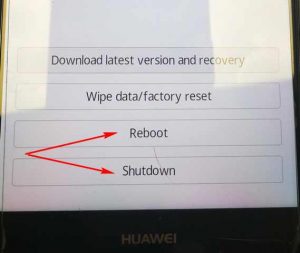
Первый пункт меню предлагает загрузить последний бэкап и восстановить программное обеспечение и данные. Им следует воспользоваться только том случае, если архивы создавались. Это очень полезная функция для дисциплинированных пользователей.
Сброс к заводским настройкам – радикальное решение проблем телефона. Но в этом случае могут быть потеряны все настройки и личные данные.
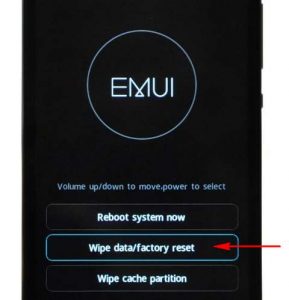
Если смартфон Huawei вошел в режим eRecovery самостоятельно и сохранилась возможность переходить между пунктами меню, безопаснее всего перезагрузиться или выключить телефон. После повторного включения обычно все функции восстанавливаются, при этом личные данные, включая контакты, сохраняются.
Почему Android не заходит в Recovery?
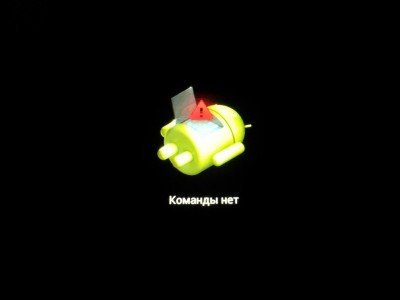
На некоторых смартфонах вообще нет официального Recovery, так что приходится сразу устанавливать кастомное. Если на экране появляется надпись «Команды нет» с лежащим роботом, это значит, что Recovery есть, но при его запуске возникли проблемы. Чтобы устранить неполадку, быстро нажмите на кнопку включения и клавишу увеличения громкости.
p, blockquote 4,0,1,0,0 —>
p, blockquote 5,0,0,0,0 —>
Если Android категорически не загружается в Рекавери, то причиной такого поведения может быть ошибка, устранить которую можно также установкой кастомного Recovery. Если установка кастомного Recovery не помогает, следует обратиться в сервисный центр — возможно, имеет место аппаратное повреждение, устранить которое программными методами невозможно.
p, blockquote 6,0,0,0,0 —>
Если устройство запустится в нормальном режиме, необходимо будет как можно скорее сделать резервные копии всей важной информации. Если телефон окажется серьезно неисправным или физически поврежденным, то он может потерять все важные данные.
Простой способ решения проблемы
Перед тем как приступить к следующему шагу, настоятельно рекомендуется выключить телефон. Оставаться в режиме Recovery и осуществлять манипуляции с кнопками небезопасно, поскольку это может Что делать, если не получается включить
Если при удержании кнопок режим не включается, то рекомендуется попасть в него через ADB Fastboot Tools.
Нужно в настройках телефона включить отладку по USB, потом подсоединить его к ПК и включить программу. Здесь в главном меню выберите «Rebooter» — «Reboot into Fastboot mode». Устройство перезагрузится и войдет в Fastboot.
Если по какой-то причине смартфон никак не переходит в требуемый режим, рекомендуется перепрошить гаджет или дождаться новой версии ПО, в которой будет устранена данная ошибка.
Как войти и настроить инженерное меню на Андроид
Стандартных настроек смартфона не всегда достаточно. Максимально усилить звук, увеличить размер шрифта, снизить разряд батареи – все это можно сделать только через инженерное меню ОС Андроид. Это скрытое приложение есть в каждом телефоне, а предназначено оно для разработчиков. Мы расскажем, как любой пользователь может войти в этот специальный режим и изменить системные параметры.

Что можно настроить
Вход в системное инженерное меню открывает доступ к ряду настроек. Их точный перечень зависит от модели мобильного устройства, его аппаратных характеристик, наличия специальных датчиков. Не забывайте, что самостоятельное изменение системных параметров может серьезно нарушить некоторые функции ОС. Действуйте осторожно и не меняйте все наугад, перед редактированием лучше записать предыдущие значения, чтобы иметь возможность наладить смартфон.
Общий список системных разделов обычно включает пункты:
- Telephony – мобильная связь.
- GPRS – мобильный интернет и Sim-карта;
- NetworkInfo – проверка качества сотовой сети;
- Auto Answer – активация автоответа на вызов;
- HSPA Info – данные 3G сети;
- CFU Setting – настройка переадресации;
- Band Mode – выбор частот GSM, неиспользуемые можно отключить для экономии заряда аккумулятора;
- RAT Mode – установка приоритетного стандарта связи;
- Modem Test – тест на совместимость с различными устройствами при работе в качестве «точки доступа»;
- Fast Dormancy – экономия заряда в сетях 3G.
- Connectivity – беспроводные соединения.
- Bluetooth – настройка и тестирование модуля Bluetooth на прием и передачу данных;
- Wi-Fi – проверка работы Wi-Fi;
- CDS Information – параметры беспроводных сетей;
- FM Receiver – тест FM-модуля.
- Hardware testing – тестирование аппаратных характеристик.
- Audio – параметры громкости для звонка и музыки, динамика при разговоре, чувствительность микрофона;
- CPU Test – проверка функций центрального процессора;
- ChargeBattery – информация об аккумуляторе;
- Camera – дополнительные параметры фото и видеосъемки;
- Mult-Touch – включение реакции на множественные нажатия;
- Sensor – калибровка сенсорного экрана;
- Sleep Mode – активация спящего режима.

Названия и порядок пунктов будет отличаться в разных моделях и в зависимости от метода входа в меню Андроид – через сервисные коды или специальные приложения.
Как открыть
Запустить секретное приложение нельзя через обычный интерфейс. Как войти в инженерное меню в Андроид:
- откройте окно звонков, где можно ввести номер телефона с клавиатуры;
- впишите специальную комбинацию символов;
- если сразу после ввода кода меню не запустилось, кликайте на кнопку вызова.
Комбинация символов у каждого производителя своя, она содержит цифры и специальные символы *,#. Например, инженерное меню гаджетов Самсунг запускается через ввод последовательности *#*#4636#*#*.

Если после ввода кода ничего не произошло, используйте приложения из Google Play, которые умеют работать с инженерным меню. Большинству из них понадобятся root-права на устройство, без них программа будет функционировать нестабильно, часть параметров станет недоступна.
MTK Engineering Mode
Полная копия стандартного инженерного меню.
Mobileuncle Tools
Утилита с расширенными возможностями. Кроме просмотра и изменения базовых настроек, позволяет проводить восстановление IMEI, обновлять прошивку и улучшать сигнал GPRS. Выводит полные характеристики сенсора, экрана, памяти.
Запуск инженерного меню МТК
Утилита для аппаратов с процессорами MediaTek. Успешно загружает инженерные функции, но отмечены ошибки сохранения параметров – после перезагрузки они могут обнулиться.
Режим восстановления
Еще один режим для разработчиков – восстановление смартфона. Он пригодится при возникновении проблем с устройством, серьезных ошибках. Если телефон не включается, попасть в обычное меню вы не сможете, а вот запустить режим восстановления скорее всего получится.
Для запуска используйте сочетание кнопки включения и клавиши прибавления или уменьшения звука. Иногда дополнительно надо нажать Home. Зажмите и держите указанные кнопки до начала загрузки.

Самый полезный пункт в этом режиме – wipe data. Он запускает полный сброс, возвращая аппарат к заводским настройкам. При этом вы потеряете все свои данные и программы, но получите чистый телефон. Сброс поможет, если вы перемудрили с изменениями в инженерном меню, установив неработоспособные значения.
Примеры
Рассмотрим несколько примеров полезных действий, которые можно совершить только в секретном системном приложении.

- Как увеличить громкость на смартфоне с Андроид через инженерное меню: заходите во вкладку Harware и пункт Audio. Выбирайте режим, значения которого будете изменять: чтобы добавить громкость динамику Андроид в разговоре – Normal mode, громкой связи – LoudSpeaker, в наушниках – Headset. Заходите в режим, меняйте тип функции: Ring – звонок, Sip – звонок через интернет-канал, Media – проигрывание музыки, Mic – микрофон. У каждой функции есть 7 уровней звука, от 0 до 6. Последовательно выбирайте каждый из них и выставляйте значения в Value, в конце обязательно кликайте на Set – иначе параметр не сохранится.
- Отключение частот для экономии расхода батареи: открывайте подраздел Band mode. В списке частот оставьте только используемые в вашей стране, для России это 900 и 1800 МГц. С остальные пунктов убирайте галочки и нажимайте Set, чтобы аппарат не тратил заряд на сканирование не поддерживаемых диапазонов. Если в смартфоне вставлено 2 сим-карты, отключать частоты надо для каждой из них – в этом случае в меню появятся подпункты SIM1 и SIM2.
- Улучшение качества фотографий. Открывайте подраздел Camera, редактируйте формат фото – можно выставить RAW вместо обычного JPEG, размер и частоту кадров, значение ISO.
Дополнительные коды
Получить доступ к инженерным функциям в Андроиде можно и без меню, через специальные коды. Они вводятся как набор номера, позволяя проводить тесты аппаратных комплектующих и выводить о них техническую информацию.

Кроме общих кодов, у ряда производителей есть свои специфические:
- Sony: **05***# — сброс PUK-кода;
- Samsung: ##778 – запуск системного меню;
- Motorola: *#*#2432546#*#* — проверка обновлений, *#06# — покажет IMEI;
- HTC: ##3282# — вызывает системное приложение, ##3424# — полный тест гаджета, ##7738# — проверка протокола.
Также для работы с кодами удобно использовать программу Secret Codes. Установите ее на устройство, приложение запустит поиск комбинаций для управления ОС и выдаст их полный список. Для проверки значения вам не придется переписывать его, запустить функцию можно одним кликом по ее названию.
Заключение
Мы разобрались, что можно делать через инженерное меню и как его открыть на устройствах Андроид. Секретный режим открывает пользователям широчайшие возможности по персонификации гаджета и много вариантов по нарушению его работы. Поэтому вносите изменения в системные настройки с осторожностью. Если же в результате появятся серьезные ошибки – проведите откат через режим восстановления.