Как заблокировать YouTube на устройстве Android

Контент на YouTube настолько разнообразен, что почти невозможно оставаться в стороне от этого захватывающего сайта. Несмотря на то, что для пользователей Android доступны некоторые инструменты цифрового благополучия, их обычно недостаточно. В результате полная блокировка YouTube может быть лучшим решением, независимо от того, являетесь ли вы обеспокоенным родителем или чрезмерно увлеченным пользователем.
Продолжайте читать, чтобы узнать, как заблокировать приложение и сайт YouTube на устройстве Android.
Как заблокировать YouTube на телефоне Android
Благодаря невероятно точному алгоритму YouTube и функции автовоспроизведения приложение быстро увлечет вас и надолго увлечет. Google позволяет вам ограничить приложение, но это просто означает, что в нем не будет контента для взрослых. Если вы хотите выбраться из этой кроличьей норы, вы должны принять решительные меры.
В настоящее время единственный способ полностью заблокировать YouTube на вашем телефоне Android — это использовать сторонние приложения. К счастью, существует множество вариантов, позволяющих довольно просто отключить YouTube.
Приложение Freedom
Приложение Freedom делает то, что следует из его названия, — освобождает вас от отвлекающих видео на YouTube. Благодаря простому и интуитивно понятному интерфейсу приложением легко пользоваться, и оно позволит вам заблокировать YouTube, выполнив несколько простых шагов.
Установив приложение на Android-смартфон, выполните следующие действия, чтобы сохранить подальше от YouTube.
- Нажмите кнопку “Черные списки” (значок значка) в меню в нижней части экрана.

- Коснитесь кнопки “Управление”

- Предоставьте доступ к установленным приложениям, нажав кнопку “ Согласен” кнопку.

- Найдите “YouTube” приложение в разделе “Музыка & Видео.”

- Переключите ползунок рядом с названием приложения.

YouTube приложение теперь заблокировано, но вы все еще можете получить доступ к сайту отдельно. Разработчики приложения подумали об этом, позволив заблокировать сайт, фактически лишив доступа к YouTube вообще.
- Откройте “Блоклисты” страница.

- Коснитесь зеленого “плюс” в правом нижнем углу экрана.

- Прокрутите вниз пока не увидите “YouTube” в разделе “Рекомендуемые фильтры” list.

- Включите кнопку рядом с ее названием.

После выбора YouTube в обоих списках пришло время начать сеанс блокировки.
- Нажмите на значок “Новый сеанс” (значок часов) в нижнем меню.

- Установите время начала и продолжительность.

- Нажмите кнопку “Начать сеанс” кнопку внизу.

Что хорошо в приложении Freedom, так это то, что вы можете выбирать между разным временем запуска .
- Начать сейчас: для немедленной блокировки YouTube
- Начать позже: для установки времени, когда вам нужно, чтобы приложение начало заблокирован
- Повторяющиеся сеансы: для планирования сеансов блокировки в течение недели
Эти удобные опции позволяют заблокировать использование YouTube во время работы или учебы без необходимости каждый раз заходить в приложение.
Приложение Mobicip
Приложение Mobicip в первую очередь разработано как система родительского контроля. . Это позволяет родителям блокировать определенные приложения на устройствах Android своих детей. Более того, вы даже можете заранее заблокировать приложение, чтобы ребенок не смог его загрузить.
Первый шаг — настроить приложение на вашем устройстве и устройствах, которые вы собираетесь отслеживать через приложение. Затем выполните следующие действия, чтобы заблокировать YouTube на устройстве Android с помощью приложения.
- Нажмите трехстрочный значок в левом верхнем углу окна screen.

- Выберите “Мой Mobicip” tab.

- Перейти к разделу “Моя семья”

- Найдите профиль ребенка и нажмите «Настроить».

- Нажмите “Мобильные приложения” или “Видео” options.

- Пролистайте список приложений, пока не найдете “YouTube .”

- Включите переключатель рядом с его названием.

- Нажмите &ldquo ;Готово” для завершения процесса.

В этом приложении нет встроенного инструмента для блокировки сайта YouTube, поэтому ваш ребенок все равно сможет получить доступ к YouTube через браузер. Блокировка YouTube в Chrome будет обсуждаться далее в этой статье, так что продолжайте читать.
Приложение FamiSafe
Приложение FamiSafe — еще один отличный способ получить полный родительский контроль над ребенком. онлайн-привычки. Помимо прочего, приложение позволяет удаленно блокировать YouTube. Вы также можете контролировать, сколько времени ваш ребенок проводит в приложении, если полная блокировка не требуется.
Разработчики приложения уже назвали YouTube одним из самых проблемных приложений с точки зрения экранного времени. В результате это приложение невероятно просто использовать для блокировки YouTube.
После установки приложения на ваше устройство Android и устройство Android вашего ребенка выполните следующие действия, чтобы настроить блокировщики YouTube.
Кроме того, вы можете установить допустимую продолжительность использования приложения. Как только ваш ребенок превысит ограничение, приложение будет автоматически заблокировано.
Как заблокировать YouTube в Android Chrome
Хотя существует множество приложений для блокировки приложения YouTube на ваших устройствах Android. , немногие из них касаются доступа к веб-сайтам. К счастью, есть приложение, предназначенное для блокировки выбранных сайтов в вашем мобильном браузере, и оно отлично подойдет для блокировки YouTube в браузере Chrome.
Рассматриваемое приложение называется BlockSite. Вы, вероятно, знакомы с этим названием, поскольку версия браузерного расширения является одним из самых популярных способов блокировки веб-сайтов на ПК.
После установки BlockSite вы должны предоставить приложению все необходимые разрешения для делать свою работу. Тогда пора переходить к делу. Чтобы заблокировать YouTube в мобильном браузере, выполните следующие действия.
- Нажмите значок “плюс” значок в правом нижнем углу экрана.

- Выберите “YouTube” из раздела “Предложения веб-сайта” раздел. Если вы не можете его найти, введите “YouTube” в строке поиска вверху экрана.

- Нажмите значок YouTube, чтобы выбрать его.

- Нажмите “Готово” в правом верхнем углу, чтобы подтвердить действие.

После этого вы увидите всплывающее окно, информирующее вас о том, что вы успешно добавили один элемент в черный список.
Модерация – ключевой элемент
YouTube может быть невероятно полезным инструментом при использовании в Умеренность. Огромное количество доступного контента затрудняет проведение этой линии, особенно для детей. Блокировка приложения и веб-сайта YouTube — лучший способ положить конец чрезмерному использованию и просмотру запоев. Какое бы приложение вы ни выбрали для этой задачи, оно поможет вам чувствовать себя более продуктивно и поможет вашим детям выработать здоровые привычки в Интернете.
Приходилось ли вам когда-нибудь блокировать YouTube на устройстве Android? Какой метод вы использовали? Дайте нам знать в разделе комментариев ниже.
Как полностью или частично заблокировать YouTube от ребенка на компьютере и в телефоне

Сегодня поговорим о том, как заблокировать YouTube от ребенка. Эта тема волнует многих родителей, потому что информацию из интернета нужно уметь фильтровать, иначе не только детская, но и взрослая психика может пострадать. Есть несколько способов снизить риск встречи ребенка с нежелательным видеоконтентом, но нужно понимать, что ограничения работают лишь до поры до времени, и возрастную блокировку можно обойти.
Безопасный режим
Настройки видеохостинга позволяют включить специальный режим, при котором происходит более тщательный отбор видеороликов. Фильтр отсеет все материалы, которые имеют возрастные ограничения либо были отмечены пользователями как недопустимые.
На компьютере
Чтобы воспользоваться функцией, зайдите на сайт youtube.com и авторизуйтесь в учетной записи Google, если не сделали этого раньше.

Слева в меню найдите надпись “Настройки” и кликните по ней.
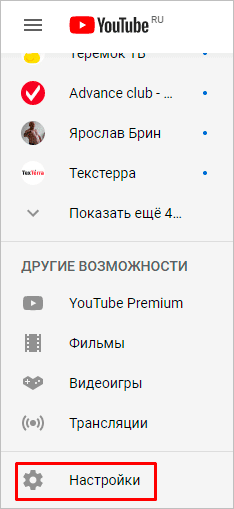
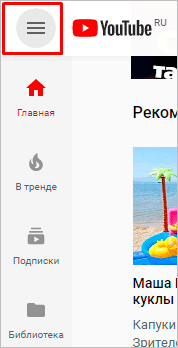
Если вы не видите перечня опций, то нажмите на значок в виде 3 полос вверху экрана.
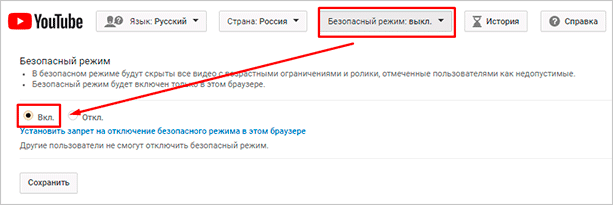
В разделе настроек спускаемся вниз, нажимаем на кнопку “Безопасный режим” и ставим отметку рядом с надписью “Вкл”.
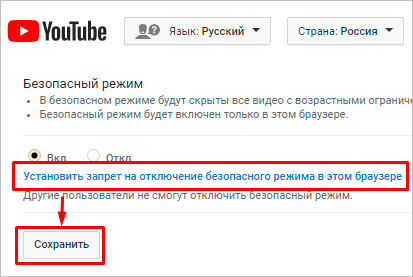
Чтобы ребенок не мог отменить ваши настройки, находясь в своем аккаунте Google, запретите отключать безопасный режим другим пользователям и сохраните изменения.
Примечание: безопасный режим действует только в браузере, в котором вы установили данные настройки. Если ребенок зайдет в YouTube через другой интернет-обозреватель, то по-прежнему сможет смотреть все видеоролики.
В телефоне
Откройте приложение “YouTube” на мобильном устройстве и нажмите на свою аватарку в правом углу экрана.
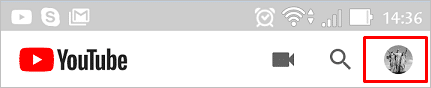
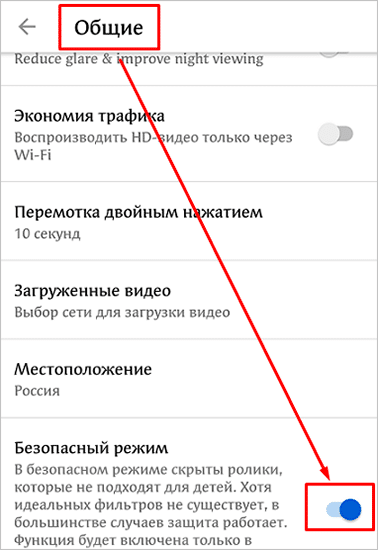
Затем идем в “Настройки”, “Общие” и передвигаем рычажок напротив надписи “Безопасный режим”.
Примечание: данную опцию можно включить также на телевизоре с функцией “Smart TV”. Делается это так же, как на компьютере.
Как заблокировать отдельный канал или видеоролик
Если вы обнаружили какое-то видео или целый канал с нежелательным контентом, то можете пожаловаться на него администрации сайта.
Как отправить жалобу
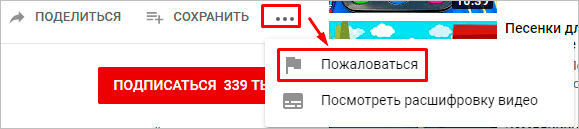
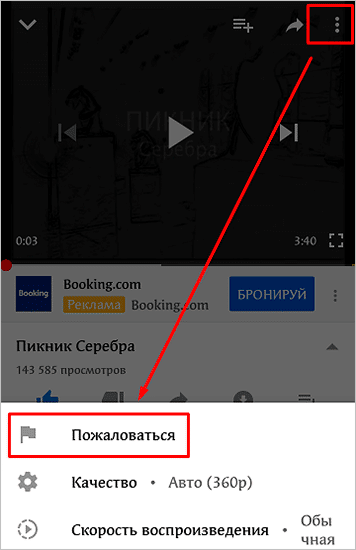
Нажмите на 3 точки под проигрывателем и выберите нужное действие.
В телефоне меню прячется под 3 точками вверху экрана.
Это не гарантирует, что видеоролик сразу исчезнет, и вы его больше не увидите, но администрация обратит на него внимание. Если там присутствует контент, который нарушает правила сообщества или может навредить психике детей, его уберут из общего доступа.
Как заблокировать нежелательный канал
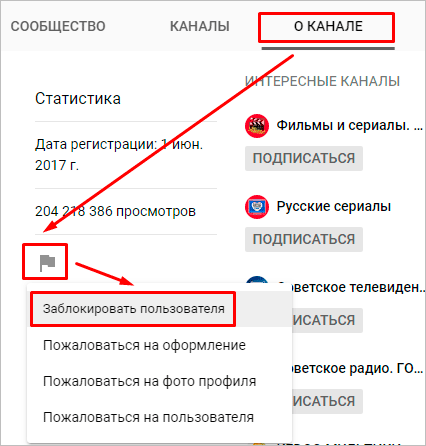
Блокировать десятки видеороликов неудобно, но есть более простое решение. Вы можете скрыть все материалы конкретного видеоканала. Для этого перейдите на его страницу и нажмите на вкладку “О канале”, а затем на флажок. Выберите нужное действие из выпавшего списка.
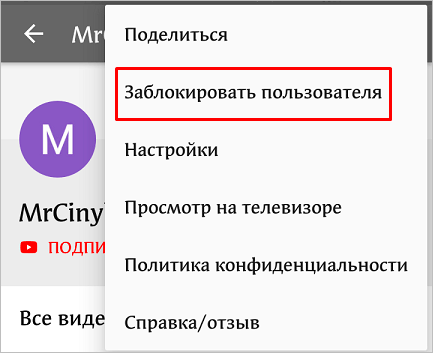
Чтобы проделать то же самое в мобильном устройстве, перейдите на канал пользователя, нажмите 3 точки в правом углу и выберите соответствующий пункт.
Примечание: отправлять жалобы и скрывать видеоканалы нужно из того аккаунта, через который ваш ребенок просматривает видеозаписи в YouTube. Это может быть ваша или его учетная запись. Данные установки будут действовать только в ней.
Плагин для Google Chrome
Если вы пользуетесь этим браузером, то можете установить специальное расширение, которое поможет быстро блокировать видео и каналы на YouTube. Для этого зайдите в соответствующий раздел программы.
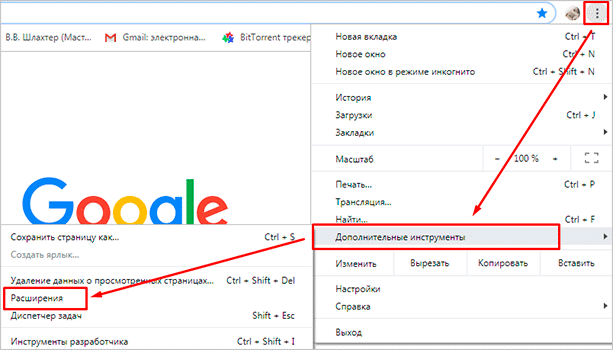
Затем откройте магазин.
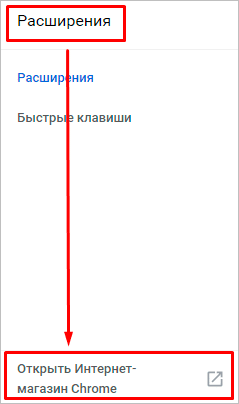
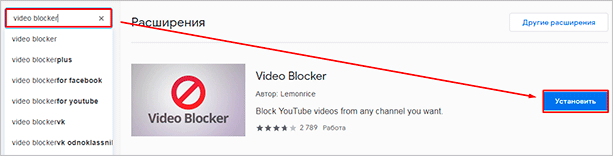
Напишите в строке поиска название плагина “Video Blocker” и установите его.
Если все прошло успешно, то вверху экрана появится логотип в виде запретительного знака.
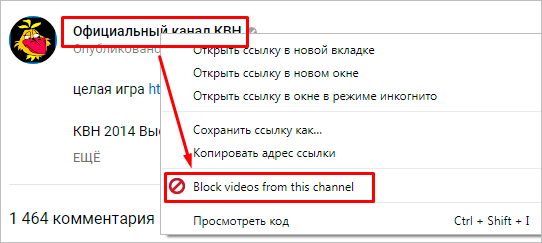
Теперь просматривая видео, вы можете нажать на название канала правой кнопкой мыши и заблокировать все материалы, размещенные на нем.
Полная блокировка сайта
Сейчас я расскажу, как полностью ограничить просмотр отдельных веб-ресурсов на вашем ПК или ноутбуке.
Редактируем файл hosts в Windows
Для этого выполните инструкцию.
Шаг 1. Зайдите на диск С и пройдите такой путь к нужной папке: Windows – System32 – drivers – etc.
Шаг 2. Откройте файл hosts в обычном Блокноте или другом текстовом редакторе.
Шаг 3. В конец документа допишите 2 строки: “127.0.0.1 www.youtube.com” и “127.0.0.1 www.m.youtube.com”.
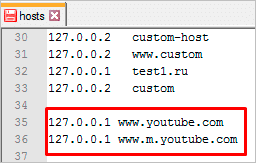
Шаг 4. Сохраните изменения в документе.
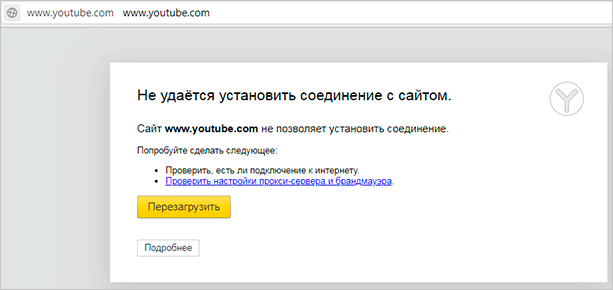
Теперь попробуйте открыть YouTube. В Яндекс.Браузере я вижу уведомление, что не удается установить соединение с сайтом.
В другом веб-обозревателе вы обнаружите текст примерно того же содержания.
Если нужно вернуть доступ к видеохостингу, просто удалите эти 2 строки из файла hosts и снова сохраните его.
Используем антивирус
Если у вас на компьютере, ноутбуке или в телефоне стоит надежная лицензионная антивирусная программа, то в ней вы всегда можете найти нужную опцию.
Я пользуюсь ESET Internet Security и рекомендую его вам. В расширенных параметрах есть раздел “Управление URL-адресами”, где можно указать сайты, которые нужно заблокировать или, наоборот, разрешить доступ.
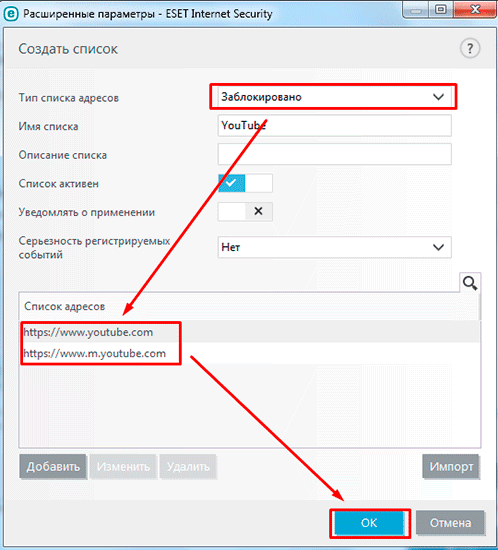
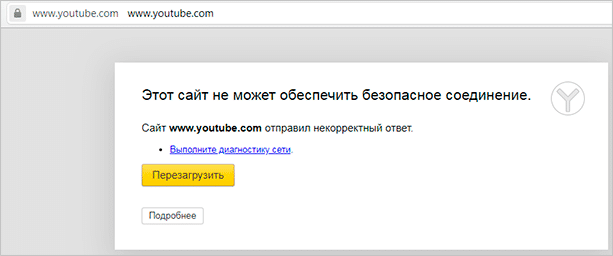
После этого при попытке открыть YouTube мы видим соответствующее сообщение.
В популярном антивирусе Kaspersky Internet Security также есть возможность поставить запрет на сайты в разделе “Родительский контроль”.
Как ограничить доступ к YouTube на телефоне
О том, как установить безопасный режим, заблокировать отдельное видео и канал, мы уже поговорили. Давайте рассмотрим другие способы ограничить доступ детей к нежелательному видеоконтенту.
“Родительский контроль” в смартфоне
Чтобы полностью исключить использование YouTube, удалите приложение с устройства. Затем зайдите в Play Маркет и нажмите на 3 полосы вверху слева.
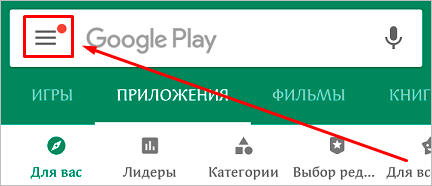
Откройте настройки и тапните по надписи “Родительский контроль”.
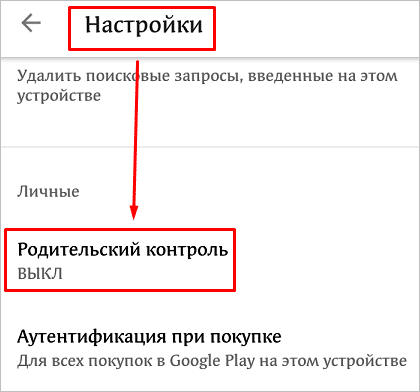
Передвиньте рычажок в активное положение и придумайте код, который не сможет узнать ребенок. Затем коснитесь раздела “Игры и приложения” и установите возрастной барьер, для YouTube это “12+”, но можно поставить и более жесткое ограничение “3+”.
После этого из данного аккаунта нельзя будет скачать игры и приложения, для которых в магазине указан возраст старше 3 лет.
Примечание: функция “Родительский контроль” присутствует также в “умных” телевизорах всех марок. Чтобы узнать, как его активировать, прочтите инструкцию от вашего устройства.
Приложение для детей
Чтобы оградить ребенка от порно, сцен насилия и другого нежелательного контента, установите официальное приложение “YouTube Детям” с уже встроенным детским режимом на свой смартфон с ОС Android или планшет.
Я покажу на примере Android. Зайдите в Play Маркет, воспользуйтесь поиском и установите нужную нам программу.
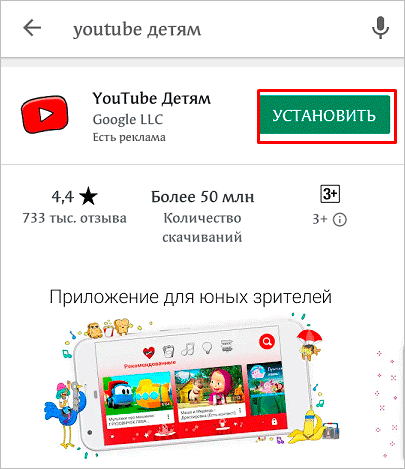
Затем откройте ее и после заставки нажмите “Начать”. После этого настройте работу:
- введите свой год рождения;
- укажите аккаунт и пароль от него для расширенных возможностей родительского контроля;
- напишите имя, возраст и месяц рождения ребенка;
- включите или отключите функцию поиска для большей безопасности.
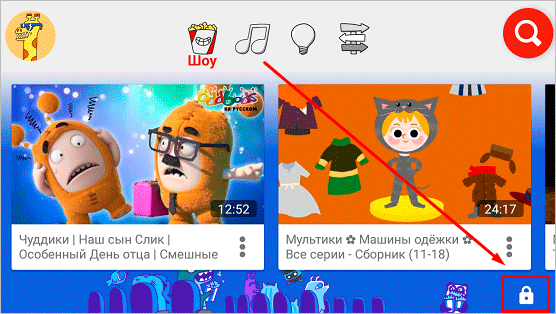
После этого приложение готово к использованию. На главной странице вы увидите видеоролики, соответствующие возрасту ребенка. Для изменения настроек нажмите на замок в правом нижнем углу.
Чтобы убедиться, что это взрослый хочет поменять установки, программа предлагает решить пример. Так что вы заодно вспомните таблицу умножения. После этого можно установить таймер на пребывание в приложении и изменить установки, нажав на значок шестеренки.
Заключение
Мы разобрали несколько способов заблокировать YouTube от ребенка, но ни один из них не гарантирует 100-процентной защиты. Использовать их можно примерно до возраста 8 лет, потом подобные меры только вызовут желание найти способ обойти запрет и разрушат доверительные отношения в семье. Поэтому используйте методы, описанные в этой статье, пока это дает положительный результат, но не надейтесь на то, что они решат все проблемы.
Если есть вопросы, пишите их в комментариях. Расскажите, как вы боретесь с информацией, которая может навредить ребенку.
5 способов заблокировать канал и видео от детей на YouTube

В целом, на сегодняшний день, на YouTube много хороших, познавательных видео. Однако, некоторые видеоблогеры или случайные зеваки, нередко загружают нежелательный контент, который ни в коем случае нельзя показывать детям.
В этой секретной статье мы рассмотрим 5 самых популярных и надежных способов блокировки. Научимся не только блокировать запрещенный контент, но разберемся как навсегда скрыть ваше чадо от конкретного персонажа на Ютубе.
Итак, сначала изучим стандартные способы, которые доступны любому при наличии компьютере или ноутбука. Потом перейдем к частным случаям и научимся блокировать всех подряд с телефона и планшета.
Блокируем канал и видео на компьютере и через браузер
Первый способ – настройки возраста
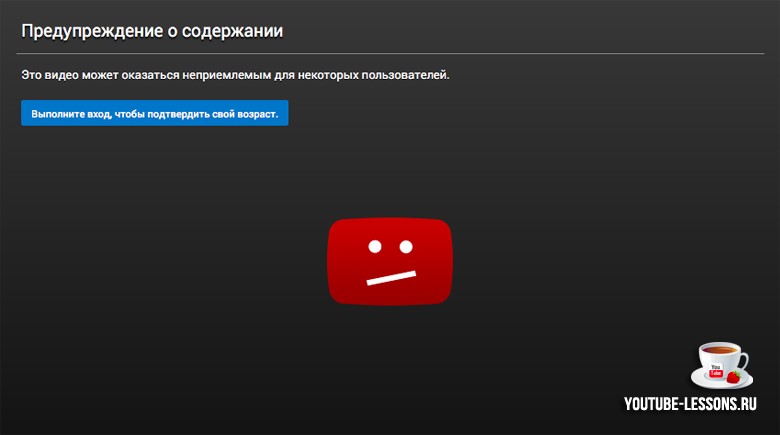
Самый простой способ защитить детей от просмотра нежелательного материала – это установить его возраст на YouTube в аккаунте. Тогда он автоматически не сможет посмотреть передачи, которые имеют возрастную маркировку.
Так будет выглядеть страница, для которой нужно подтвердить свой возраст:

Второй способ – кнопка пожаловаться
Если видео содержит негативный контент, такой как: насилие, дискриминация, эротика и все в этом духе, то вы можете пожаловаться на этот ролик и тогда, после проверки, администрация YouTube удалит или запретит к показу лицам младше 18 лет.
Чтобы пожаловаться на конкретное видео, сперва, авторизуйтесь на YouTube. Дальше перейдите на страницу с этим видеороликом и выберите пункт «Пожаловаться».

Способ третий – плагин для браузера
Для браузера Chrome достаточно загрузить плагин Video Blocker. С его помощью блокировать видео на Ютубе можно будет всего в один клик.

Нажмите кнопку «Установить», затем подтвердите, кликнув на «Установить расширение» и активируйте его. Отлично, плагин установлен.
Теперь заходим на Ютуб и в общем списке выбираем видео, которое хотим заблокировать и кликаем по его названию правой кнопкой мыши. Здесь выбираем «Block videos from this channal» и оно пропадет из списка и больше не будет показываться.

Выполнив эти условия, вы уже защитите своего ребенка от 80% нежелательных видео. Но, бывает, что негативный контент выкладывает конкретный человек. И, по иронии судьбы, дети чаще всего таких и смотрят. Давайте заблокируем его.
Как заблокировать конкретного человека на YouTube навсегда?
Здесь вам также предстоит авторизоваться в аккаунте ребенка на YouTube либо в том, через который происходит просмотр, например через ваш.
Переходим на канал нежелательного автора и выбираем пункт «О канале». Здесь нажимаем на «флажок» справа и в списке выбираем «Заблокировать пользователя». Все, теперь доступ к конкретному человеку, его каналу и видео – заблокирован.

Главное помните, что это были индивидуальные настройки под аккаунт. Обязательно проследите, чтобы дети не заходили с другого профиля.
Блокируем канал и видео на планшете и телефоне (андроид, ios)
При невозможности выполнить все вышеописанные шаги на ПК, давайте разберемся как это можно сделать на планшете и телефоне.
В первую очередь необходимо скачать несколько популярных приложений, таких как: AdGuard, Dr.Web и другие мобильные антивирусы. В настройках вы без труда найдете способы блокировки как отдельных программ, так и конкретных сайтов.
Большинство современных приложений адаптированы под android, iphone и ipad. Теперь вы можете выдохнуть и точно знать, что ваш ребенок будет защищен. Но, все равно не упускайте из виду то, что он смотрит в интернете.
Все про блокировку на YouTube
Чтобы закрепить все полученные знания посмотрите видео про общие сведения о блокировки на YouTube. Также, в видео наглядно представлены эти и другие возможности. Желаем удачи, заходите к нам еще!
Как заблокировать Ютуб от ребёнка?
Как заблокировать канал на Ютубе от детей? Согласно политике охраны детства и материнства, предоставляем информацию о нескольких способов блокировки опасных Ютуб-каналов, для частичной или полной блокировки контента сайта.
В данной статье вы сможете найти самые популярные и простые способы блокировки нежелательного контента на популярном видеохостинге Ютуб. Защитите своего малыша от разнообразного «шлака» и блогеров, которые вам не нравятся.
Стандартные методы блокировки подойдут всем, кто имеет ноутбук или компьютер. Дополнительные способы спасения от сомнительных материалов в сети понадобятся пользователям, в чьем распоряжении есть смартфон или планшет.
Как заблокировать канал и видео на ПК и через браузер
Способ №1: настройка возраста.
В персональном аккаунте YouTube можно указать возраст ребёнка. Весь контент на видеохостинге маркируется по данному критерию. Ваш малыш не сможет увидеть то, чего он не должен видеть.
Система автоматически отфильтрует видеоролики на площадке. Всего пару действий – и можно не контролировать чадо на каждом шагу.
При запуске видеоролика не детской тематики отобразится страница для подтверждения возраста. Это выглядит следующим образом:
Способ №2: кнопка «Пожаловаться»
Чтобы воспользоваться данной опцией, необходимо предварительно авторизоваться на площадке. Если вы обнаружили видеоролик, который содержит сцены насилия, эротику и прочие кадры «для взрослых», немедленно пожалуйтесь на этот контент. YouTube рассмотрит вашу жалобу в ближайшее время. Видео будет удалено или запрещено для показа лицам младше 18 лет (в зависимости от ситуации).
Способ№3: плагин для браузера
Если вы используете в работе браузер Chrome, загрузите и активируйте специальный плагин под названием Video Blocker. Он позволяет быстро блокировать сомнительный контент. От вас потребуется всего несколько простых действий.
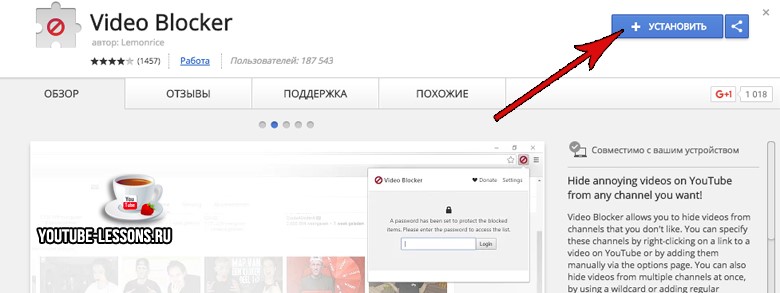
- Кликните по кнопке «Установить»;
- Подтвердите действие;
- Активируйте плагин;
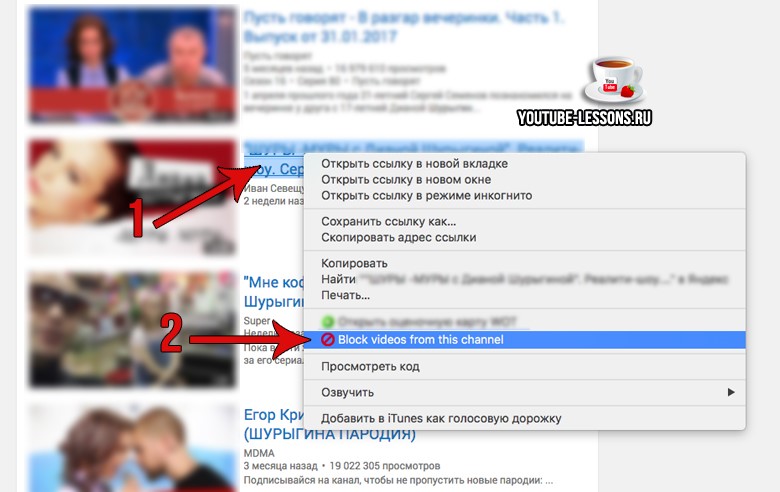
- Перейдите на видеохостинг Ютуб, найдите нежелательный видеоролик. Кликните правой кнопкой мыши по его заголовку;
- Выберите команду «Block videos…».
Плагин может продолжить блокировать аналогичный контент на каналах. Но бывает так, что негативные видео выкладывает конкретный блогер. Давайте разберемся, что необходимо предпринять в таком случае.
Как заблокировать блогера на YouTube навсегда?
Рассмотрим еще один способ, как заблокировать канал на Ютубе от детей. Пройдите авторизацию в аккаунте ребёнка. Найдите канал нужного автора. Выберите пункт «О канале». Кликните по иконке «Флажок», заблокируйте блогера.
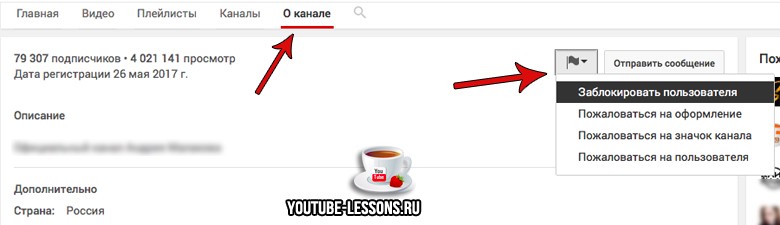
Просмотр видео с этого профиля станет абсолютно безопасным, но эти настройки не распространяются на другие аккаунты.
Блокировка канала и видео на планшете и смартфоне (Android, iOS)
Как заблокировать Ютуб на андроиде от ребенка: скачайте официальные мобильные приложения на смартфон. Это может быть Dr.Web, AdGuard и другие аналоги. Зайдите в приложение и настройте его таким образом, чтобы отдельные программы работали по вашему личному усмотрению.
Как заблокировать Ютуб от ребенка на айфоне: скачайте и установите мобильный антивирус для iOS. Проделайте те же манипуляции, что и в предыдущем пункте.
Теперь вы знаете, как заблокировать Ютуб на телефоне от ребенка. Благодаря этому, он сможет смотреть подходящий для его возраста контент на YouTube.