Как заблокировать контакт в WhatsApp

Далеко не все люди, использующие мессенджер для общения в сети, готовы соблюдать установленные правила. Пользователи, столкнувшиеся с негативом, грубостью, навязчивостью, раздражающим спамом со стороны других людей вправе воспользоваться блокировкой нежелательных контактов. Как временно заблокировать в Ватсапе человека в версиях мессенджера на разных операционных платформах, рассмотрим далее.
Последствия блокировки абонентов Вацапа
Для начала следует уяснить, что будет, если заблокировать контакт в Whatsapp. Применения этой функции владельцем гаджета даст следующие результаты:
- Звонки и сообщения от нежелательного лица не будут поступать и отражаться в журнале событий.
- На заблокированный контакт автоматически накладывается запрет на написание сообщения и исходящие звонки.
- Нежелательное контактное лицо в статусе заблокированного не будет видеть вашу активность в сети и обновление профиля.
- Занесение лица в «черный список» не несет за собой удаление номера и информации об абоненте из контактной книги мессенджера и памяти смартфона.
- Мессенджер не оповещает абонента о блокировке его профиля собеседником.
Все варианты блокировки контакта
Разработчики Ватсап наделили приложение несколькими способами ограничения общения с нежелательными лицами. Такой подход обеспечивает пользователю возможность из разных мест в приложении воспользоваться функцией блокировки.
| Способы активации функции «Блокировка контактов» | Через входящее сообщение |
| Из окна вкладки «Чаты» | |
| Через перечень контактов | |
| Из окна вкладки «Звонки» | |
| Через настройки приложения |
Блокировка контакта через входящее сообщение
При поступлении первого сообщения от написавшего вам человека достаточно открыть его, и мессенджер предложит пользователю несколько вариантов для действий:
- Заблокировать абонента.
- Пожаловаться на спам.
- Добавить в контакты.
Предлагаемые действия на Андроиде:

В Ватсапе на Айфоне картинка немного отличается:

В десктопной версии:

Блокировка контакта из окна вкладки «Чаты»
Если с человеком уже велись беседы, но в какой-то момент переписка перешла в неприятное русло, можно заблокировать чат в Ватсапе. Манипуляции выполняются в следующем порядке:
- Перейдите в чат с нежелательным собеседником.
- Откройте меню вкладки «Чаты», как показано на рисунке для соответствующей ОС.
- Выберите соответствующий пункт меню «Просмотр контакта»/»Данные»/»Данные контакта».
- На станице доступных опций найдите и выполните функцию «Заблокировать». Система запросит подтверждение или отмену действия. Подтвердите свое намерение.
На телефоне Андроид:


Применение функции через перечень контактов
Находясь в перечне контактов, пользователю мессенджера достаточно тапнуть по аватарке, чтобы открыть окно с изображением собеседника и кнопочной панелью внизу. Нажмите на кнопку в виде кружочка с буквой i внутри. Откроется окно с доступными функциями. Найдите и выполните опцию «Заблокировать», подтвердив свои намерения на запрос системы.
Выполнение блокировки из окна вкладки «Звонки»
Находясь во вкладке «Звонки», нужно в перечне лиц найти нежелательного абонента, и тапнуть по его аватарке. Далее следует нажать на кнопку с буквой i, найти и выполнить опцию «Заблокировать», подтвердить выполнение действия.
Блокировка через настройки приложения
Переход в «Настройки» приложения возможен из любой вкладки мессенджер. Используйте для вызова меню соответствующую кнопку: три точки по вертикали вверху экрана (Android), ярлычок шестеренки на панели внизу (iOS), горизонтальное троеточие (Windows). Открыв окно настроек, перейдите в раздел «Аккаунт»/»Учетная запись»/»Заблокированные» в зависимости от гаджета, на котором открыт мессенджер. На мобильном устройстве далее следует открыть пункт «Конфиденциальность», где в перечне настраиваемых опций находится пункт «Заблокированные».
Открывшееся при выборе пункта окно может быть пустым или содержать уже ранее заблокированные номера. Тапните по кнопке «Добавить» (отображается в виде человечка с «+»). Для помещения в «Черный список» достаточно выбирать контакты из адресной книги.
Как заблокировать группу
Многих пользователей интересует момент, можно ли заблокировать группу в Ватсапе. Аналогичной, как для индивидуальных переписок, опции в мессенджере не предусмотрено. Если общение в группе надоело, достаточно просто выйти из нее.
Альтернативные штатные варианты временно ограничить переписку в групповом чате, не выходя из группы следующие:
- выключение оповещения через настройки сообщества;
- архивирование группового чата.
Выполняются функции посредством дополнительной панели инструментов, которая открывается при долгом нажатии по нужной группе.
Чтобы отключить оповещение, тапните по значку динамика и настройте продолжительность беззвучного периода. Звук можно отключить на 8 часов, неделю или навсегда. В результате этого действия против выбранного сообщества будет отражаться значок перечеркнутого динамика. Об активностях в этом сообществе мессенджер оповещать не будет. При этом другие участники группы об отключении оповещения не узнают.
Чтобы отправить группу в архив, тапните по ярлычку квадратика со стрелкой. Начнется процесс архивации, о котором система оповестит в окошке внизу экрана. По окончании процесса чат переместится в раздел «Архивы», уведомления об активностях в группе не будут поступать.
Читайте также:
Как в WhatsApp добавить в группу
Просмотр заблокированных номеров, снятие блокировки
Через «Настройки» не только выполняют блокировку. Здесь же предусмотрена возможность сделать заблокированный чат в Whatsapp снова активным. Выделите контакт в «Черном списке»и разблокируйте его, нажав на кнопку «Разблокировать».
Полезные советы
Совет №1
Блокировка не удаляет чат из перечня диалогов. Если хотите навсегда избавиться от переписки с неугодным собеседником, удалите чат. Для этого тапните с удержанием по нужной строке в перечне бесед. Появится панель инструментов. Нажмите на ярлычок в виде урны, нажмите на него и подтвердите свое намерение.
Совет №2
Когда пользователь впервые получает от незнакомого лица нежелательное сообщение — оскорбительного или рекламного характера, фейковую новость, он вправе во всплывающем окне действий выбрать опцию «Пожаловаться». При этом в клиентскую службу компании, владеющей сервисом, автоматически отправляется жалоба на спам. По факту жалобы проводится расследование. Нарушители администрацией наказываются баном.
Чтобы избежать атаки спамеров, следуйте рекомендациям:
- окажитесь от переходов по ссылкам в подозрительных сообщениях;
- удаляйте сообщения, предлагающие обновить мессенджер;
- не используйте программу WhatsApp Public, поскольку она отслеживает контакты.
Частые вопросы
Как спамеры узнают контакты клиентов Ватсапа?
Основной метод получения контактов клиентской базы сервиса — взлом аккаунтов. Для этого мошенники обманным путем заражают гаджеты пользователей вредоносными кодами, открывающие доступ к конфиденциальной информации. Также спам может рассылаться со взломанных страниц собеседников. Рекомендуется использовать опцию «Пожаловаться». Также следует применять антивирусное программное обеспечение, в профилактических целях периодически производить смену пароля на свой аккаунт, настроить в мессенджере двухуровневую аутентификацию.
Есть ли способ точно узнать, что мой контакт у собеседника заблокирован?
Мессенджер не оповещает клиента о блокировке кем-то его контакта. Догадаться о попадании в «черный список» возможно только по косвенным признакам:
Как заблокировать контакт Ватсап на Андроиде
Популярный мессенджер WhatsApp имеет много интересных функций, которые помогают переписываться с друзьями и коллегами по работе быстро и безопасно. Поскольку площадка создана специально для общения, мгновенного обмена фотографиями, видео и другими файлами, здесь попадаются надоедливые собеседники, которые начинают звонить или писать по нескольку раз, причем в любое время суток. Самым эффективным способом прекратить получение нежелательных звонков и сообщений является блокировка контакта, внесение абонента в «черный список». Кстати, таким же способом можно избавиться от спама и посторонней назойливой рекламы. У нас есть отдельная статья о том, как добавить в черный список на Андроиде, однако в этом материале мы описали, как заблокировать контакт в WhatsApp на Андроиде разными способами.
Способы блокировки контактов на Андроиде
«Черный список» в Ватсап распространяется только на саму программу. Это означает, что заблокированный абонент сможет без проблем связаться с вами в другом мессенджере, просто позвонить или отправить СМС. Пользователям приложения WhatsApp на Android-устройствах доступно несколько вариантов блокировки контакта. Особенности выполнения операции и последовательность действий будут зависеть от того, внесен ли номер человека в список контактов. Но вне зависимости от этого на реализацию задачи понадобится всего несколько минут.
Через «Настройки» Ватсапа
Данный вариант является самым распространенным, к тому же он подходит для ситуаций, когда в «черный список» требуется добавить сразу несколько абонентов. Алгоритм следующий:
- Запустить мессенджер WhatsApp на Андроиде;
- Находясь на одной из трех вкладок «Чаты», «Статус», «Звонки», вызвать главное меню. Сделать это можно коснувшись значка с тремя точками в правом верхнем углу экрана;

- Выбрать самый нижний пункт «Настройки» и развернуть его;

- Открыть вкладку «Аккаунт», затем перейти на страницу «Конфиденциальность»;

- Прокрутить экран до самого низа, чтобы добраться до пункта «Заблокированные»;

- Тапнув по строке, перейти на страницу, где будут отражаться уже имеющиеся заблокированные контакты. В противном случае экран окажется пустым;
- Тапнуть по клавише «Добавить» в верхнем углу справа;

- В списке контактов выбрать одного или нескольких участников WhatsApp.


Все. Больше не нужно выполнять никаких действий. Одним касанием контакты будут добавлены в игнор-лист, после чего общение с ними будет блокировано.
Через диалог с контактом
Если возникла необходимость в блокировке абонента, с которым прежде в течение некоторого времени уже велась переписка, понадобится сделать следующее:
- Открыть приложение Ватсап;
- На вкладке «Чаты» отыскать диалог со ставшим нежелательным абонентом, и развернуть его;

- Через меню мессенджера (значок с тремя точками вверху экрана справа) перейти на его профиль;

- Просмотрев информацию о контакте, переместиться в самый низ, чтобы найти опцию «Заблокировать».

Для достижения нужного результата следует коснуться надписи, а затем подтвердить действие через поступивший запрос-уведомление. Кстати, рекомендуем вам ознакомиться с материалом: как избавиться от спама на Андроиде, в том числе и уведомлений.
Через меню «Контакты»
Этот вариант подходит, если номер нежелательного абонента сохранен в записной книжке. В таком случае заблокированным может оказаться любой контакт, независимо от того, родственник это, близкий друг или случайный знакомый. Конечно, добавить в игнор-лист можно задолго до начала общения в Ватсапе, например, через общие настройки смартфона. Но если возникла необходимость ограничить общение именно в рассматриваемом мессенджере, понадобится выполнить следующие действия:
- Запустить WhatsApp для Android;
- На вкладке «Чаты» тапнуть по значку «Новый чат». Он расположен в нижней части экрана по правую сторону;
- В появившемся списке абонентов, пользующихся данной площадкой, найти имя контакта, которого необходимо добавить в «черный список»;

- Когда откроется экран диалога, понадобится вызвать меню чата, коснувшись трех точек вверху экрана справа;

- Из перечня доступных опций выбрать пункт «Просмотр контакта»;
- Прокрутить экран, чтобы добраться до самого низа, где находится функция «Заблокировать»;

- Ее нужно коснуться, а затем подтвердить поступивший запрос, выбрав нужный вариант «Заблокировать».

Через вкладку «Звонки»
Нежелательным для общения может стать абонент, который не только присылает несчетное количество сообщений, но и надоедает бесконечными звонками, причем в любое время суток. Вне зависимости от того, добавлен ли номер контакта в записную книжку, его можно заблокировать – быстро и надолго. Для этого достаточно:
- Запустить мессенджер на телефоне;
- Перейти в раздел «Звонки»;

- Найти в журнале вызовов имя либо номер телефона надоевшего абонента;

- Тапнуть по аватарке, чтобы вызвать окно с краткими сведениями об абоненте;
- В нижней части панели справа коснуться иконки с буквой «i» — на экране появится перечень доступных в отношении данного контакта действий.

Теперь останется пролистать его вниз, чтобы найти и активировать опцию «Заблокировать». Завершить операцию поможет запрос-уведомление, в котором понадобится подтвердить свои намерения.
Как заблокировать неизвестный номер
Очень часто в Ватсапе возникает необходимость блокировки незнакомых абонентов или лиц, номера которых не были добавлены в записную книжку. Сделать это достаточно просто и, главное, разными способами.
Первый вариант
Он подходит для ситуаций, когда в мессенджер от незнакомого абонента было отправлено сообщение.
- Запустить приложение WhatsApp;
- Открыть переписку, где вместо имени контакта, указан незнакомый номер;
- В правом верхнем углу тапнуть по значку с тремя точками;
- В появившемся меню выбрать пункт «Еще»;
- Среди доступных действий выбрать вариант «Заблокировать».
Второй вариант
Его можно использовать, если с незнакомого номера поступил вызов.
- Открыть приложение;
- Перейти в раздел «Звонки»;
- Тапнуть по аватарке абонента;
- Кликнуть по иконке с буквой «i» — она находится справа;
- В открывшемся меню выбрать опцию «Заблокировать».
С этого момента человек перестанет надоедать своими сообщениями и звонками, что позволит сосредоточиться на действительно нужных делах.
Как просмотреть список заблокированных контактов
Человек, активно пользующийся мессенджером WhatsApp, и привыкший общаться с большим количеством пользователей, может легко забыть, какие контакты находятся у него в «черном списке». Чтобы освежить память, нужно совершить несколько простых манипуляций:
- Запустить приложение Ватсап;
- Вызвать меню, тапнув по значку с тремя точками;
- Выбрать раздел «Настройки»;
- Последовательно перейти в «Аккаунт» → «Конфиденциальность»;


- Прокрутив экран, найти пункт «Заблокированные» и коснуться строки.


Откроется перечень контактов, которые в разное время стали нежелательными собеседниками, вследствие чего оказались в черном списке.
Что будет после блокировки
В мессенджере Ватсап позволяет блокировать любого абонента, который по тем или иным причинам мешает комфортному общению. Но прежде чем отправлять кого-то в «черный список», следует ознакомиться с последствиями этой операции. Так заблокированные контакты не смогут:
- Отправлять голосовые и текстовые сообщения, совершать звонки. Они просто не будут доходить до вашего смартфона;
- Видеть статус «в сети» и время последнего посещения сервиса;
- Отслеживать обновления основного статуса в WhatsApp, фотографии профиля. Эти изменения не будут передаваться заблокированным абонентам;
- Получать от вас сообщения, вызовы, различные файлы. Отправка этих элементов станет невозможной;
- Узнать, что их поместили в список нежелательных. Каких-либо оповещений о блокировке участнику диалога не поступит.
Разработчики мессенджера Ватсап специально сделали так, чтобы пользователи не смогли догадаться, что их номер попал в «игнор-лист» Таким способом они решили защитить личную жизнь своих клиентов и сделать общение еще более комфортным и безопасным.
Как разблокировать контакт в Ватсапе
Жизнь – штука сложная и, порой возникают ситуации, когда нужно забыть старые обиды, размолвки, и возобновить общение с абонентами, добавленными когда-то в «черный список». Поскольку отправлять ему сообщения невозможно, единственным вариантом становится разблокировка контакта. Сделать это так же просто, как и заблокировать. Для этого достаточно воспользоваться одним из предложенных вариантов.
1 способ
- Запустить приложение Ватсап;
- Открыть «игнор-лист»;
- Перейти в профиль нужного абонента;
- Нажать клавишу «Разблокировать».
2 способ
- Войти в приложение WhatsApp;
- Открыть переписку с абонентом из «черного списка»;
- Написать сообщение и попробовать его отправить;
- Когда появится предложение о снятии ограничений на общение с данного контакта, выбрать вариант «Разблокировать».
3 способ
- Запустить мессенджер Ватсап;
- Перейти в раздел «Звонки»;
- Выделить имя заблокированного пользователя;
- Тапнуть по значку с тремя точками;
- Выбрать вариант «Разблокировать».
Как видно, разблокировать контакт так же легко, как и добавить его в «черный список» приложения. И все-таки важно ответственно относиться к установке ограничений на общение с определенными абонентами. Зачастую настойчивые звонки или сообщения с просьбой ответить вызваны неотложными обстоятельствами.
Проблемы и способы их решения
Несмотря на простоту и доступный алгоритм действий, при добавлении абонента в «черный список» могут возникать некоторые проблемы.
- Неверный формат номера телефона. Контакт невозможно заблокировать, так как в записной книжке он отсутствует вообще либо указан неправильно. Все телефонные номера должны быть прописаны в международном формате, то есть начинаться с +7 или 8 (код страны). За ними указывается собственно номер телефона, который, как правило, состоит из 10 цифр;
- Наличие «черной метки». Добавить абонента в игнор-лист не представляется возможным, поскольку его номер был заблокирован некоторое время назад и уже находится в списке нежелательных;
- Невозможно полностью прекратить общение. Подобная ситуация возникает, если заблокированный абонент состоит в одной с вами группе. Если ему не удается вести переписку посредством личного диалога, то в общем чате он спокойно и без ограничений может отправлять вам голосовые и текстовые сообщения. Также рекомендуем вам почитать материал о том, как установить пароль наWhatsAppнаAndroid, чтобы защитить переписку от глаз посторонних лиц.
Ситуации, которые требуют ограничить или полностью прекратить общение с нежелательным абонентом, могут возникнуть у каждого пользователя мессенджера WhatsApp. Чтобы заблокировать контакт, достаточно воспользоваться удобной функцией блокировки. Если же вдруг возникнет необходимость возобновить переписку и приватные разговоры, сделать это также помогут специальные опции. Выбирать себе аудиторию для общения каждый волен самостоятельно, при этом важно внимательно относиться к собеседникам и стараться добавлять их в ЧС только в крайнем случае.
Как заблокировать контакт в Вотсап (WhatsApp) на iPhone и Android
WhatsApp не случайно называют чуть ли не самой популярной программой для обмена мгновенными сообщениями, что помогает людям поддерживать связь друг с другом, даже находясь на другом конце света.

И хотя приложение для обмена сообщениями дает пользователям удобную платформу для общения с друзьями, родственниками и новыми знакомыми, оно иногда позволяет нарушать конфиденциальность пользователя, давая доступ к нему нежелательным контактам.
К счастью, мессенджер WhatsApp предоставляет простую возможность блокировки нежелательного собеседника. И таких способов в приложении для iPhone даже несколько.
Содержание статьи
Что будет, если в Вотсапе заблокировать контакт?
В этом случае, заблокированный контакт не сможет ни отправить вам сообщение (сообщение будет отправлено, но вы его не получите), ни совершить голосовой вызов (у него в трубке будут просто идти гудки, а у вас на экране ничего отображаться не будет).
Видит ли меня «в сети» в Вотсапе заблокированный пользователь?
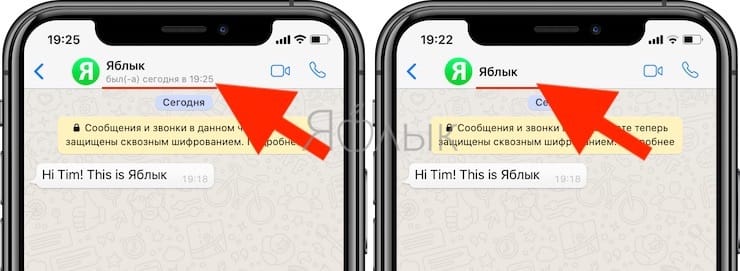
При блокировке контакта, ни тот, кто блокирует, ни заблокированный контакт не увидят друг друга «когда был в сети». Вместо надписи, например, «был (-а) сегодня в 13.15» или просто «в сети», будет отображаться пустая строка.
Как понять, что тебя заблокировали в Вотсапе
К сожалению, точно узнать о блокировке вашего контакта в WhatsApp практически невозможно, однако совершив несколько действий, указанных ниже, можно уточнить статус блокировки вашего номера с большой долей вероятности.
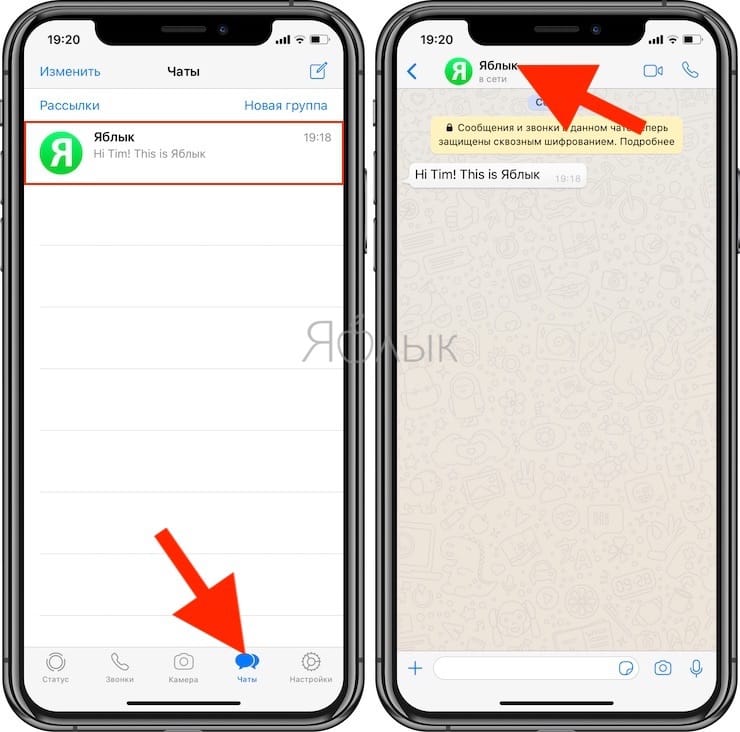
1. Проверьте, отображается ли (изменяется) сетевой статус этого пользователя. Если вы видите надпись, например, «был (-а) вчера в 11.37» или просто «в сети», то знайте, этот контакт вас точно не вносил в список заблокированных абонентов.
Если же вы не видите сетевого статуса, то или пользователь настроил Невидимку в WhatsApp (Настройки → Конфиденциальность → Был (-а)) или заблокировал вас;
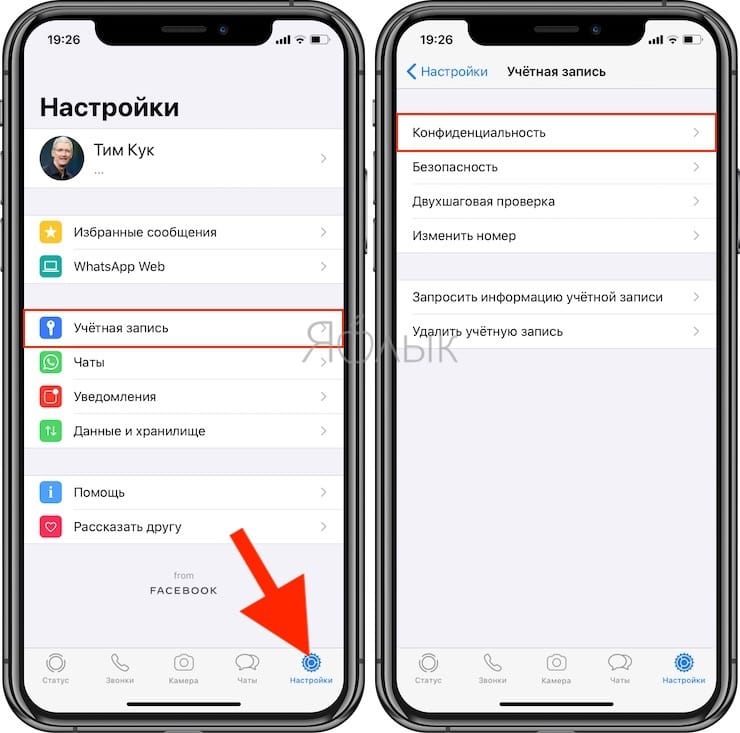
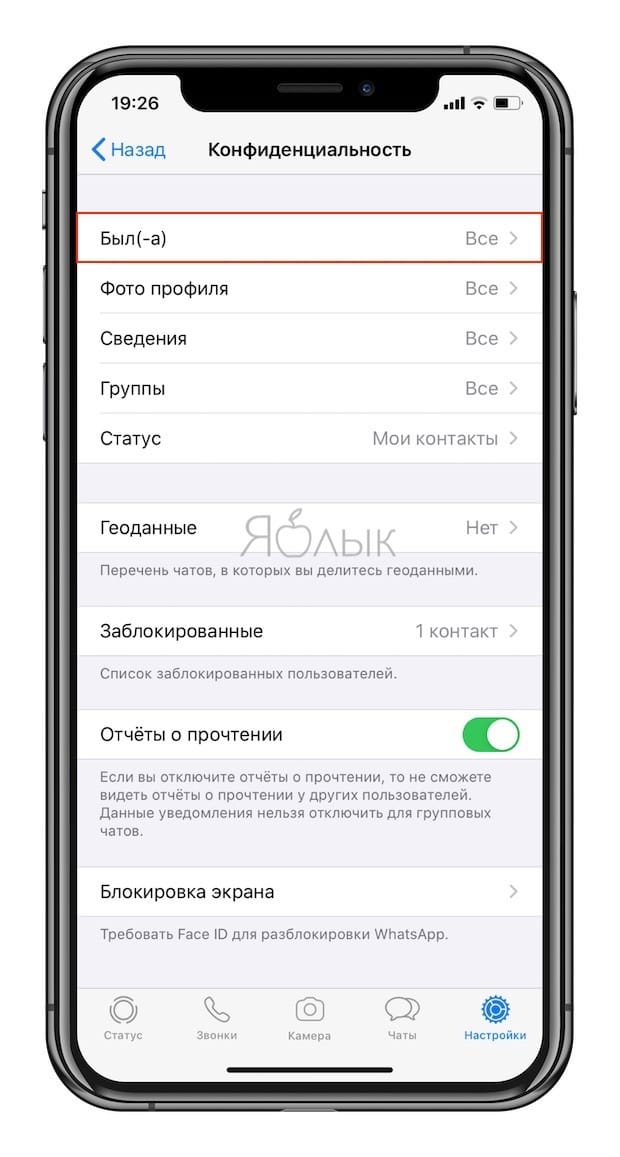
2. Отправьте ему сообщение. Если после отправки вы увидели статус «доставлено» (одна галочка) и «просмотрено» (две галочки), то этот контакт вас точно не вносил в список заблокированных абонентов. Если же вы не видите статуса, отправленного сообщения, то пользователь либо настроил Невидимку в WhatsApp (Настройки → Конфиденциальность → Был (-а)), либо заблокировал вас;
3. Попробуйте написать «универсальное» сообщение, например, «Привет» с другого номера и наблюдайте на реакцией.
Как заблокировать номер абонента в WhatsApp для iPhone?
1. Откройте WhatsApp на iPhone или Android.
2. Нажмите на контакт, который требуется заблокировать, чтобы открыть окно чата с ним.
3. Нажмите на имя контакта в верхней части экрана.
4. Прокрутите страницу вниз и нажмите на написанное красным цветом слово «Заблокировать».
5. Нажмите еще раз «Заблокировать», чтобы подтвердить действие.
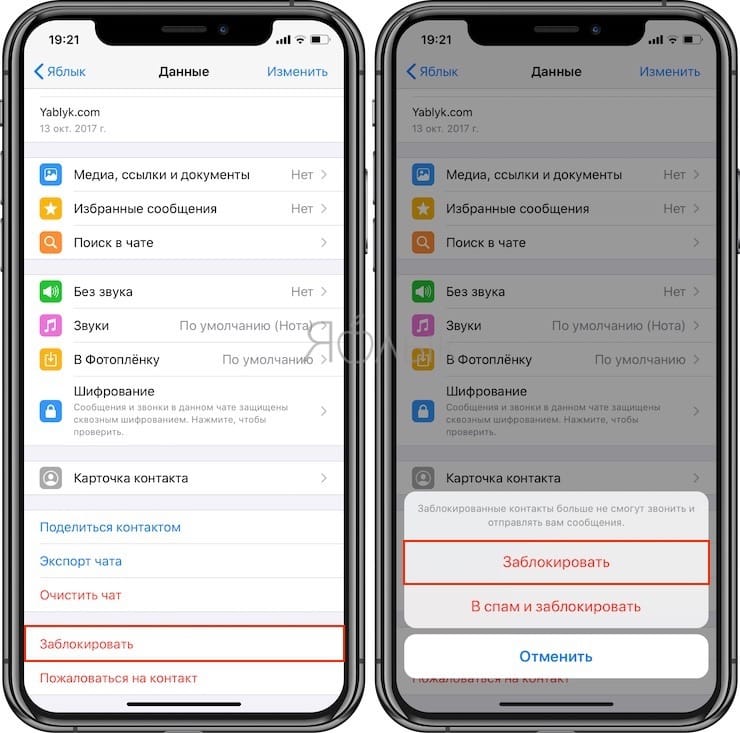
«В спам и заблокировать в WhatsApp», что это?
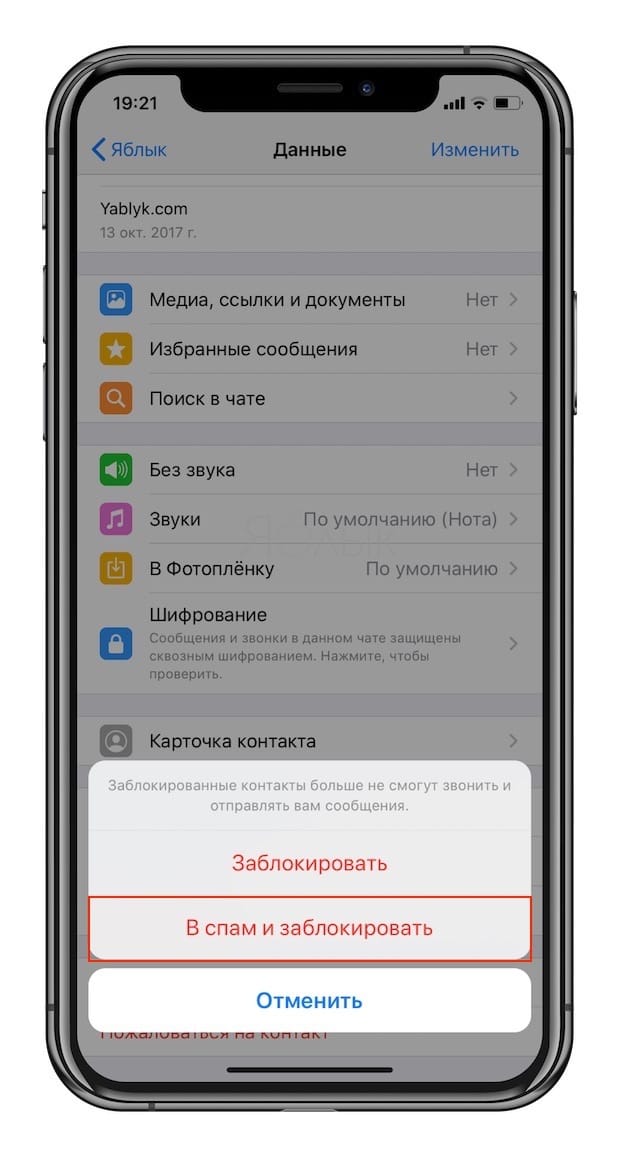
При нажатии кнопки «в спам и заблокировать» производится блокировка контакта, как описано выше. Кроме того, номер блокируемого абонента высылается администрации WhatsApp и в случае, если подобные жалобы будут повторяться, это может привести к полной блокировке пользователя в сервисе. Этот контакт не сможет отправлять сообщения и звонить не только вам, но и всем остальным.
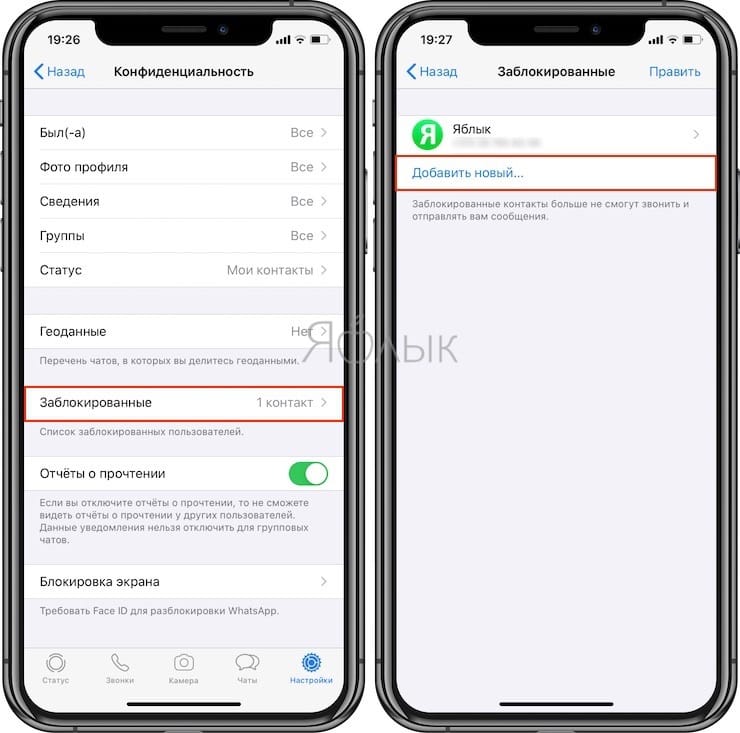
Как заблокировать человека в Вотсапе, если вы с ним ранее не общались?
1. На главном экране приложения нажмите «Настройки» в правом нижнем углу.
2. Нажмите «Учетная запись», а затем «Конфиденциальность».
3. Нажмите «Заблокированные».
4. На новой странице нажмите «Добавить новый…», а затем из списка своих контактов выберите тот, с которым вы не хотите общаться в WhatsApp.
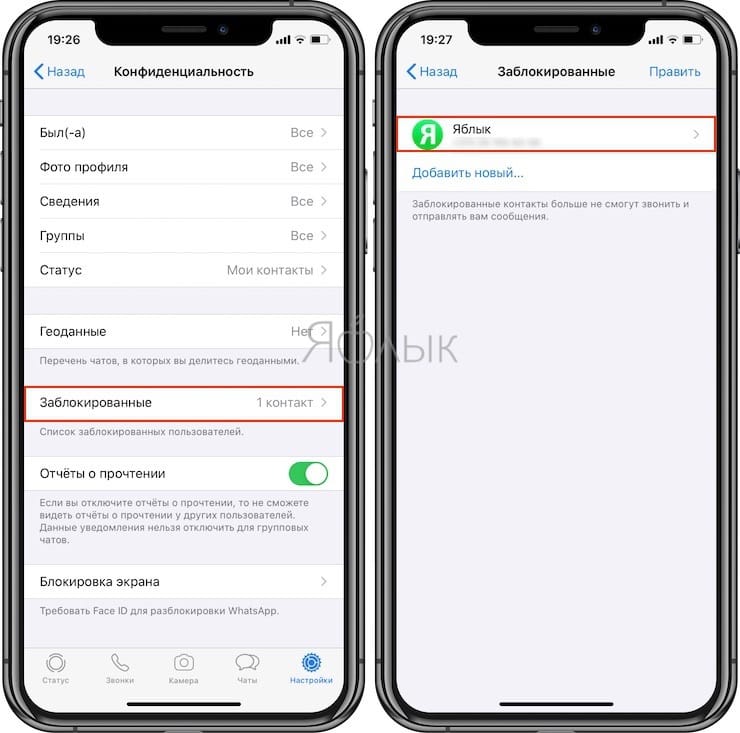
Как посмотреть черный список контактов в WhatsApp?
1. На главном экране приложения нажмите «Настройки» в правом нижнем углу.
2. Нажмите «Учетная запись», а затем «Конфиденциальность».
3. Нажмите «Заблокированные».
Как разблокировать заблокированный контакт в Вотсапе?
1. Перейдите во вкладку Настройки в правом нижнем углу приложения.
2. Выберите раздел «Учетная запись», а затем «Конфиденциальность».
3. Нажмите «Заблокированные».
4. Проведите пальцем по контакту справа налево и нажмите на появившуюся кнопку «Разблок.».
Как заблокировать контакт в мессенджере WhatsApp
Общение в мессенджерах не всегда бывает приятным. Приходится получать сообщения и звонки от людей, с которыми не хочется разговаривать. Но есть решение этой проблемы, изложенное в данной статье. В частности, рассказывается о том, как добавить в ЧС определенного человека в Вотсапе. Предлагаются способы для пользователей Андроид и iOS. А также уточняется, каковы будут последствия таких действий.
Способ 1 (через чат)
Пошаговая инструкция, как заблокировать человека (добавить в черный список) через чат:
- Запустить приложение WhatsApp на телефоне.
- Перейти в чат с человеком, с которым нет желания общаться.
- Нажать на три точки справа вверху экрана.

- Найти «Ещё».

- Тапнуть «Заблокировать».

- Выбрать подходящий вариант. Если дополнительно пометить сообщение спамом, отправится жалоба администрации в Вацапе. Если на этого пользователя пожаловался еще кто-то, то ему ограничат доступ к функциям мессенджера.


Если все получилось, появится кнопка «Разблокировать».
На Айфоне интерфейс может отличаться, но алгоритм действий будет таким же.
Способ 2 (через список контактов)
Пошаговая инструкция, как заблокировать человека в WhatsApp (добавить в ЧС) через список контактов:
- Запустить приложение «Вотсап» на телефоне.
- Тапнуть на зеленый значок, расположенный справа внизу.

- Нажать на три точки справа в верхней части экрана.

- Найти «Контакты», выбрать нужного абонента.

- Нажать на три точки в правом верхнему углу или на кнопку «Сведения», «Подробнее» и т.д. Название кнопки будет отличаться в зависимости от модели телефона.

- Выбрать «Заблокировать контакт».

- При необходимости подтвердить это.
На Айфоне интерфейс может отличаться, но последовательность действий останется такой же.
Способ 3 (через настройки)
Пошаговая инструкция, как добавить в ЧС через настройки:
- Открыть приложение WhatsApp на смартфоне.
- Тапнуть на три точки, расположенные в правом верхнем углу.

- Перейти в «Настройки».

- Найти «Аккаунт».

- Тапнуть «Конфиденциальность».

- Пролистнуть до конца и перейти в «Заблокированные».

- Нажать на кнопку, расположенную в правом верхнем углу.

- Выбрать нужного абонента.
В этом же разделе можно просмотреть список заблокированных номеров и разблокировать их, нажав на номер, а далее на «Разблокировать …».
На Айфоне интерфейс может отличаться, но алгоритм действий останется таким же.
Результат
Собеседник не получит уведомления о блокировке. Но он может обратить внимание на такие признаки:
- Ему все еще разрешено отправлять сообщения, но до абонента они не дойдут. Под сообщением будет стоять одна галочка, а не две.
- Он не увидит, когда последний раз собеседник был в сети.
- Аудиозвонки и видеозвонки станут недоступны.
Заключение
Теперь пользователь знает, как можно заблокировать контакт в WhatsApp. Следует воспользоваться любым удобным вариантом из предложенных выше.