Как записать разговор в Ватсапе
WhatsApp отлично подходит для голосовых и видеовызовов, ведь они полностью бесплатны для пользователей системы, а для их работы достаточно даже медленного интернет-соединения. По этой причине разработчики мессенджера делают особый акцент на данной функции, например, улучшая качество связи и добавляя групповые звонки. Но вот возможность записи хода разговора, к сожалению, не появится. А значит, пользователям нужно искать альтернативные решения. В данной статье мы расскажем, как записать разговор в Ватсапе и какие есть для этого способы.
Запись разговоров WhatsApp
Разработчики проекта несколько раз высказывались по этому поводу. Дело в том, что запись разговоров противоречит политике проекта, поэтому подобный функционал никогда не будет внедряться в мессенджер. По этой причине ожидать его в последующих обновлениях нет никакого смысла. И здесь есть два очевидных выхода: включить диктофон на втором телефоне или, например, компьютере, или воспользоваться одним из доступных сторонних приложений.
Если разобрались с официальной позицией администрации, двигаемся дальше.
Запись звонков WhatsApp
Есть несколько вариантов записи голоса и звонков в популярном мессенджере. Для примера воспользуемся встроенным в популярные операционные системы диктофоном. Конечно, это довольно топорный метод, да и качества звука оставляет желать лучшего. Однако инструмент со своей основной задачей справляется.
Его главное преимущество – отсутствие длительной настройки. Вам достаточно активировать функционал и начать его использовать. Также не нужно скачивать дополнительное ПО, так как все уже под рукой. Рассмотрим особенности записи для популярных операционных систем.
Для удобства восприятия разобьем дальнейшее повествование на несколько логических блоков.
Андроид-устройства
Процедура максимально в реализации:
- Разблокируем смартфон и находим на рабочем столе ярлык встроенного приложения «Диктофон». Вполне возможно, что его там не окажется. Тогда ищем иконку в меню всех приложений.
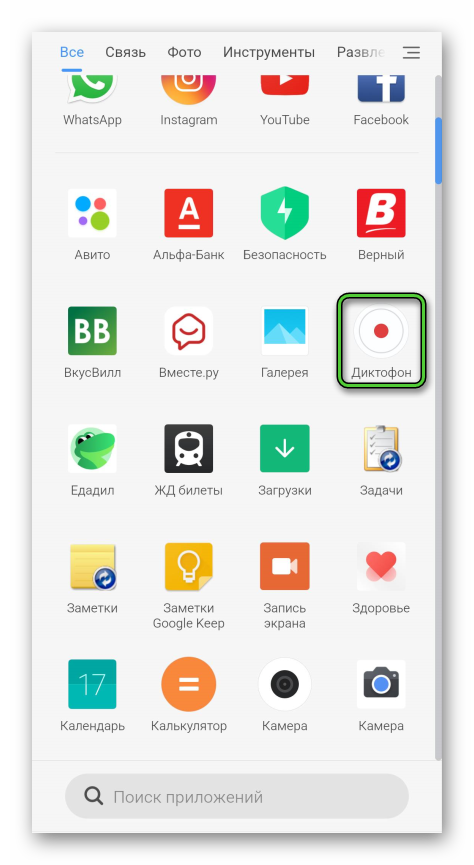
- Тапаем по ней и пока сворачиваем окно.
- Активируем иконку мессенджера на рабочем столе.
- Вводим данные для авторизации, переходим во вкладку «Чаты».
- Пролистываем страничку до нахождения нужного диалога.
- Открываем окно переписки с контактом.
- Активируем иконку телефонной трубки или видеокамеры в правом верхнем углу пользовательского окна.
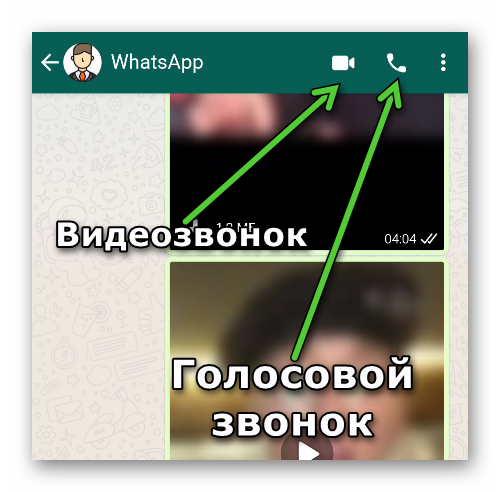
- Ждем подключения системы к пользователю, наладки связи между двумя абонентами.
- Активируем громкую связь с помощью значка динамика.
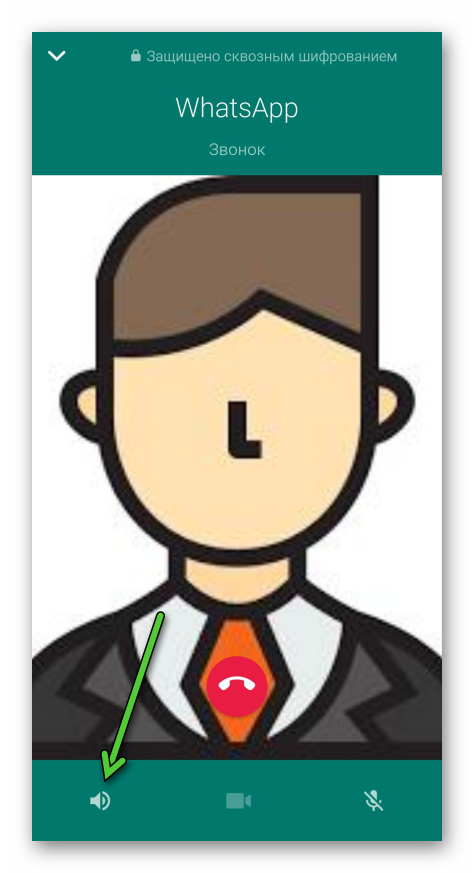
- Сворачиваем мессенджер и переходим к окну диктофона.
- Тапаем по кнопке или иконке «Запись».
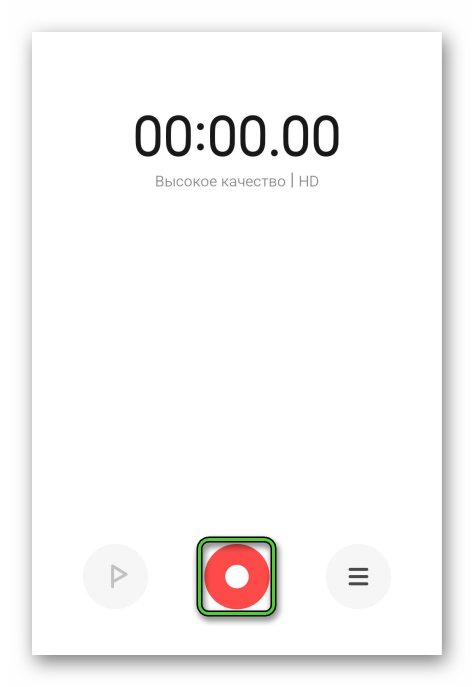
Как только запись разговора WhatsApp с Андроид-устройства закончена, осталось ее переслать выбранному пользователю.
Для претворения задуманного в жизнь:
- Разблокируем смартфон и активируем встроенный файловый менеджер.
- Переходим во внутреннее хранилище и находим в системной папке сохраненную запись звонка из Ватсапа.
- Длительным тапом выделяем объект, автоматически запускается меню дополнительных действий.
- Активируем вертикальное троеточие в правом нижнем или верхнем окне пользовательского интерфейса.
- В выпадающем списке выбираем вариант «Отправить» или «Поделиться».
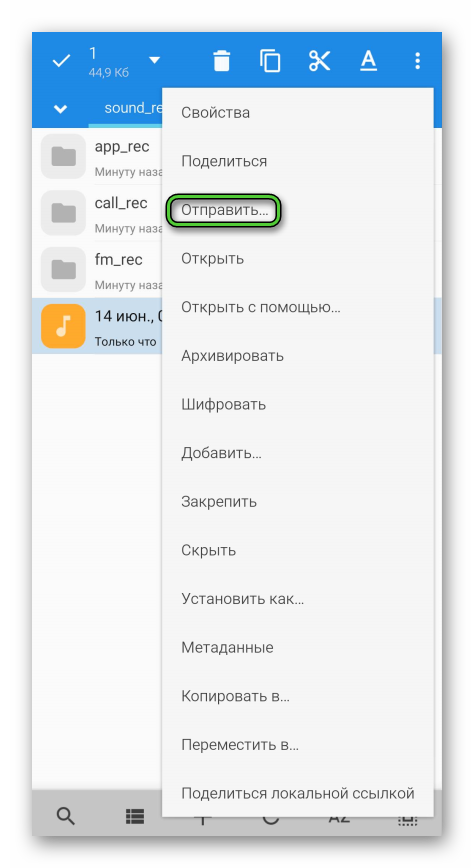
- Автоматически открывается системное меню с иконками установленного ПО.
- Активируем, к примеру, ярлык Ватсапа.
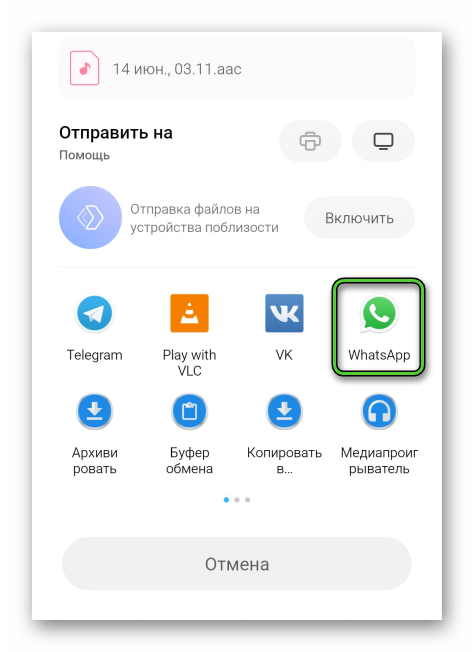
- Запускается окно со списком контактов учетной записи.
- Пролистываем страничку, выбираем нужный вариант.
- Пишем сопроводительное послание по желанию.
- Подтверждаем серьезность намерений кнопкой «Отправить».
Выбранному пользователю отправится звуковая дорожка, которую он без труда запустит силами встроенного функционала мессенджера.
Подобным образом можно отправить запись на указанный почтовый ящик или облачное хранилище, клиент которого установлен на смартфон. Выбирайте приемлемый вариант и действуйте.
Если с этим все понятно, тогда двигаемся дальше.
Айфон
Ситуация с iOS несколько сложнее из-за политика разработчиков. Просто так вы не сможете скинуть запись диктофона в Вотсапе, поэтому будем «танцевать с бубном».
Для создания звуковой дорожки разговора с выбранным пользователем:
- Разблокируем смартфон и тапаем по найденному ярлыку приложения «Диктофон» на рабочем столе.
- Сворачиваем программу, активируем иконку мессенджера на рабочем столе.
- Вводим данные для авторизации и переходим в окно со списком диалогов.
- Пролистываем страничку до нахождения нужного.
- Переходим в окно чата, активируем иконку в виде телефонной трубки в правом верхнем углу пользовательского окна.
- Активируем громкую связь после начала разговора, сворачиваем Ватсап.
- Тапаем по кнопке начала записи в диктофоне.
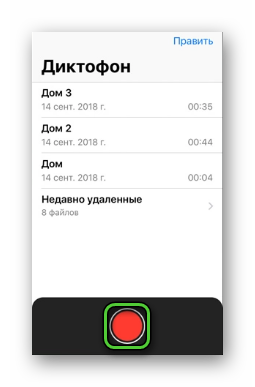
По завершению всех процедур нам нужно переслать эту запись в Вотсап или другое место для сохранения и дальнейшего распространения. Как мы уже сказали, обычным способом это сделать не получится. Поэтому поступаем так:
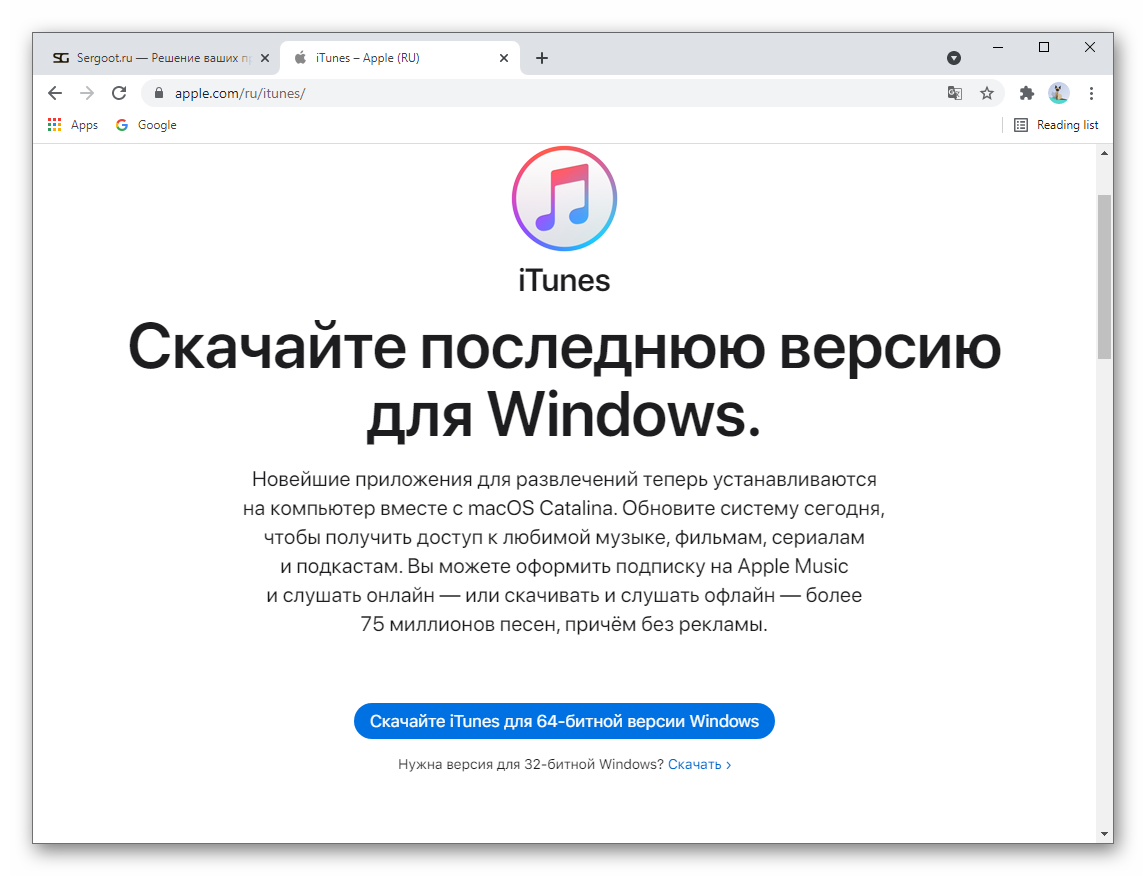
- Запускаем ПК и скачиваем программу iTunes с официального сайта Apple.
- Вводим данные для авторизации в системе, разблокируем смартфон и подключаем его к компьютеру через USB-кабель.
- Ждем, пока система обнаружит устройство.
- Переходим в раздел с медиафайлами. Встроенные алгоритмы автоматически сканируют хранилище.
- В списке обнаруженных объектов находим аудиозапись, перекидываем ее на ПК.
- Ждем завершения процедуры.
- Отсоединяем устройство от ПК, и тапаем по иконке мессенджера на рабочем столе.
- Вводим данные для авторизации, активируем иконку в виде шестерни в правом нижнем углу пользовательского окна.
- На страничке системных настроек тапаем по вкладке WhatsAppWeb.
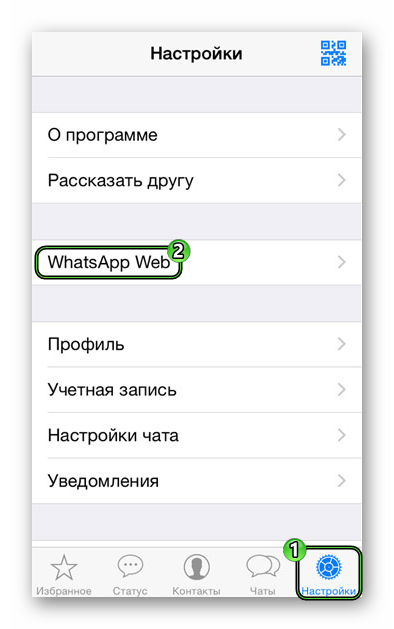
- Автоматически запустится приложение «Камера», запускаем компьютерную версию Ватсапа.
- Наводим объектив Камеры на отображенный на экране QR-код.
- Ждем завершения синхронизации двух устройств.
- Теперь переходим в чат с выбранным пользователем, кликнув по диалогу с ним в левой части программного интерфейса.
- Активируем иконку в виде скрепки в нижнем правом углу пользовательского окна.
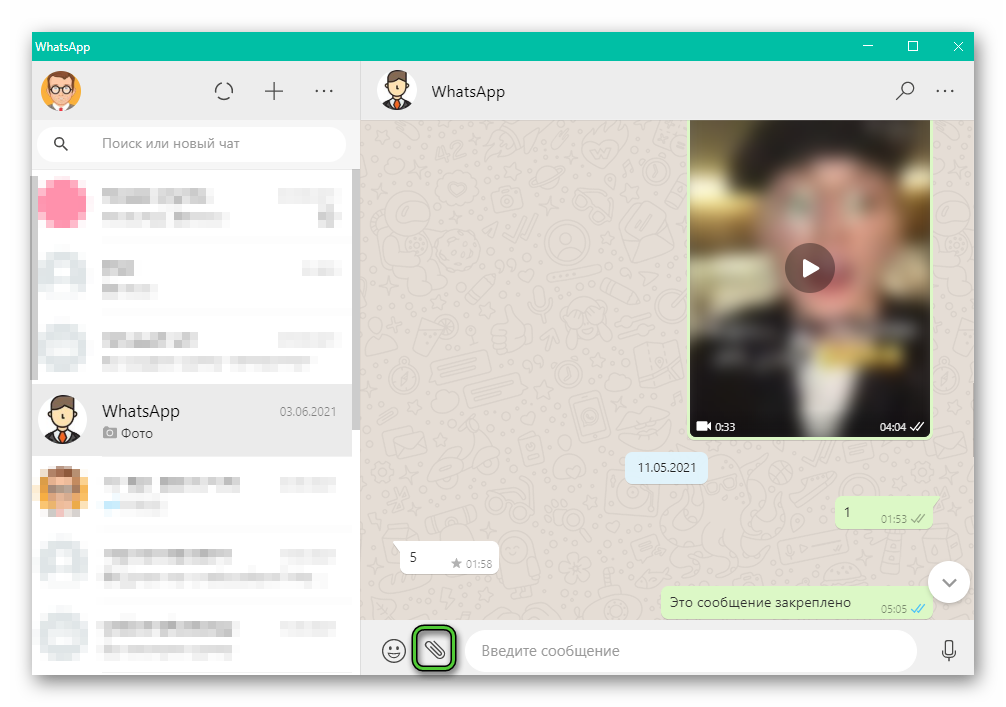
- В выпадающем списке вариантов выбираем вариант «Аудиозапись».
- Автоматически открывается Проводник, прописываем через него путь до сохраненной записи звонка из WhatsApp.
- Ждем, пока система обработает файл.
- Пишем текстовое послание по желанию.
- Подтверждаем серьезность намерений кнопкой «Отправить».
О окне чата с контактом появится новый файл, и человеку достаточно открыть переписку и тапнуть по записи для ее воспроизведения.
Более простым способом можно перенести звуковую дорожку в облачное хранилище или клиент почтового сервиса. Так что выбор конкретного варианта остается за вами.
Если с настройками диктофона для Ватсапа и его использованием все стало более или менее понятно, тогда двигаемся дальше по статье.
Другие варианты для Андроид
Выше мы рассмотрели особенности записи с использованием встроенного в Андроид-устройство инструментария. Теперь же обратимся за помощью к стороннему ПО.
В качестве примера было выбрано приложение Cube ACR. Оно находится в свободном доступе, скачивается с официальных магазинов. Рассмотрим особенности добавления на Андроид ОС, а также практического использования.
Для удобства восприятия разобьем дальнейшее повествование на несколько логических блоков.
Установка
Чтобы добавить приложение на рабочий стол телефона:
- Разблокируем смартфон и тапаем по иконке «PlayМаркет» на рабочем столе.
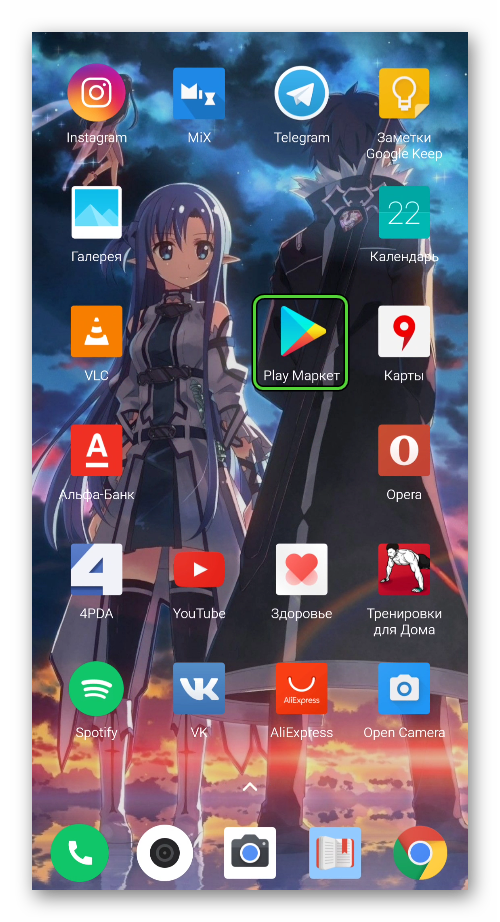
- Активируем поисковую строку в верхней части пользовательского окна.
- Вводим запрос, соответствующий названию программы.
- Пролистываем страничку выдачи до нахождения нужного объекта.
- Тапаем по кнопке «Установить» в окне дополнительной информации.
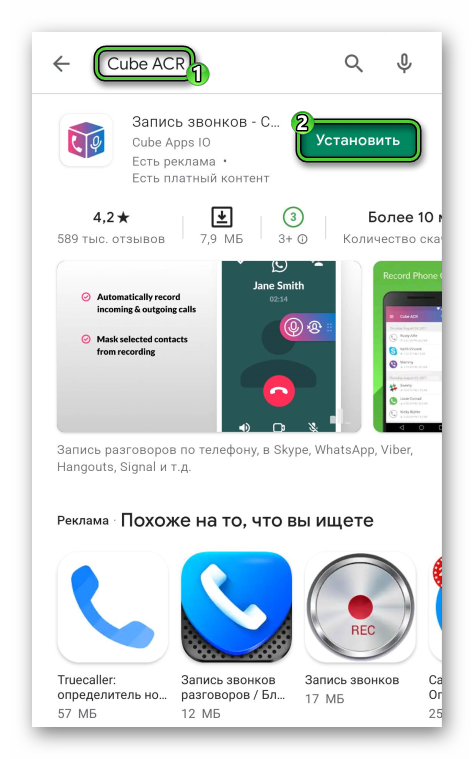
- Подтверждаем серьезность намерений и ждем завершения скачивания.
Встроенные алгоритмы автоматически запустят дистрибутив, и распакуют системные файлы на устройство. После этого на рабочем столе появится иконка нового приложения.
Если с этим пока все понятно, тогда переходим к следующему подзаголовку.
Функционал и использование
Возможности программы по записи разговоров распространяются на такие сервисы:
- Простые звонки на номер оператора связи.
- Skype.
- Viber.
- WhatsApp.
- Hangouts.
- Facebook.
Это неполный список, но и он пригоден для оценки общего функционала мессенджера:
- Автоматическая запись разговоров.
- Администрирование исключениями.
- Встроенная библиотека записей, их воспроизведение в окне программы.
- Собственное облачное хранилище.
Премиум-версия продвинутого диктофона позволяет ставить пин-код на приложение для защиты от взлома и просмотра, расширенный список поддерживаемых для записи форматов, автоматическое и настраиваемое управление облачным хранилищем.
Как только утилита добавлена на смартфон:
- Тапаем по ее иконке на рабочем столе.
- На стартовой страничке соглашаемся с предупреждением. Оно гласит о том, что в некоторых странах подобные действия преследуются местными законами и нормами без согласия абонента.
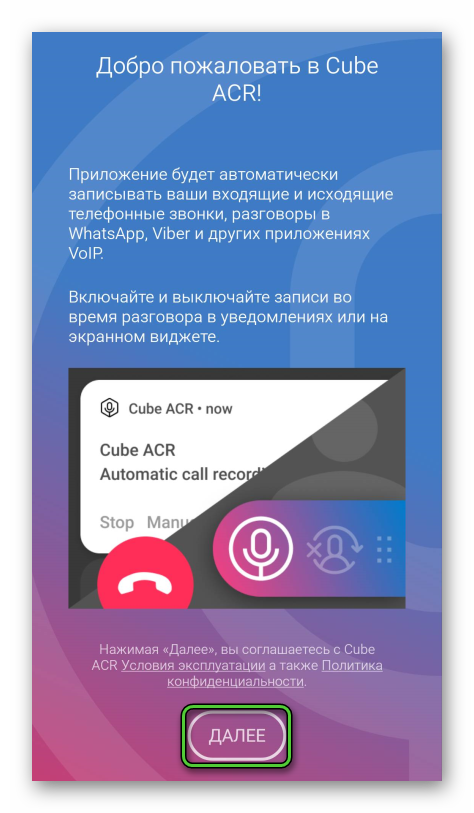
- Даем разрешение встроенным алгоритмам использовать часть персональной информации и возможностей смартфона.
- В новом окне из предложенного списка, выбираем приложение для создания звуковой дорожки. Тапаем по WhatsApp.
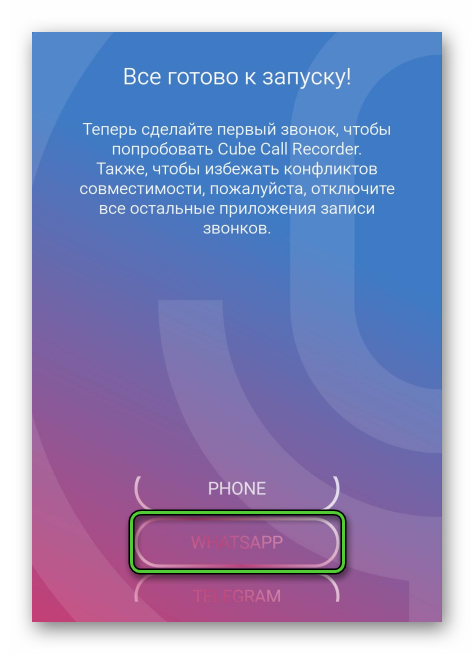
- Автоматически запускается окно мессенджера. Пролистываем страничку с контактами до нахождения нужного контакта.
- Переходим в окно переписки и активируем кнопку в виде телефонной трубки.
- Ждем, пока система соединит вас с пользователем.
- После установки канала связи, в правом части окна появится иконка, свидетельствующая об активности ACR.
- Одного тапа по изображению белого микрофона достаточно, чтобы прекратить запись.
Если иконка белая, значит, что встроенные алгоритмы работают в штатном режиме.
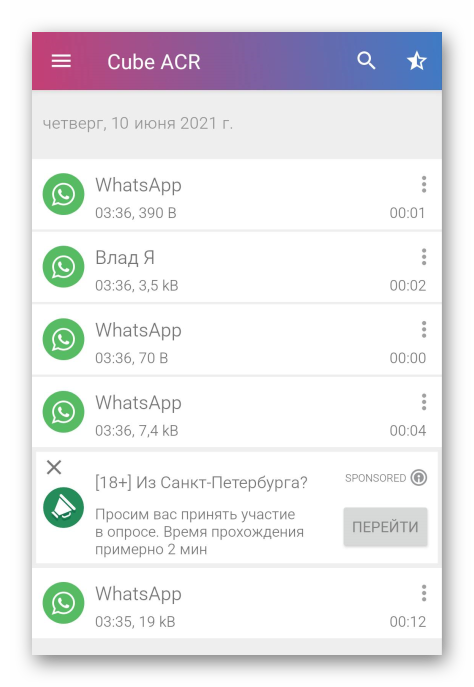
По завершению разговора переходим в окно записывающей утилиты, открываем ее и видим на стартовой страничке вкладку «Запись звонков». На новой страничке система создает список звуковых дорожек за последнее время. Их можно прослушать без использования дополнительного ПО.
Теперь вы знаете, как записать разговор в Ватсапе на Андроиде. Если с этим все понятно, давайте посмотрим, как обстоят дела на iOS платформе.
Варианты для Айфона
Для iOS доступно несколько больше альтернативных вариантов записи разговора в WhatsApp. Рассмотрим особенности каждого метода.
Для удобства восприятия разобьем дальнейшее повествование на несколько логических блоков.
Стороннее приложение
В этом подзаголовке нам понадобится помощь разработчиков со стороны. В качестве утилиты для примера была выбрана Call Recorder.
Главные особенности программы:
- Автоматическая запись всех входящих и исходящих звонков, или определенных пользователей.
- Исключение голоса отдельного человека из записи.
- Быстрое переключение автоматического режима работы на ручной.
- Выбор периода для автоматической очистки истории звонков.
- Возможность проигрывать звуковые дорожки в приложении.
- Собственный файловый менеджер.
К сожалению, разработчики не добавили русский язык, однако функциональные кнопки и вкладки интуитивно понятны, как и их назначение.
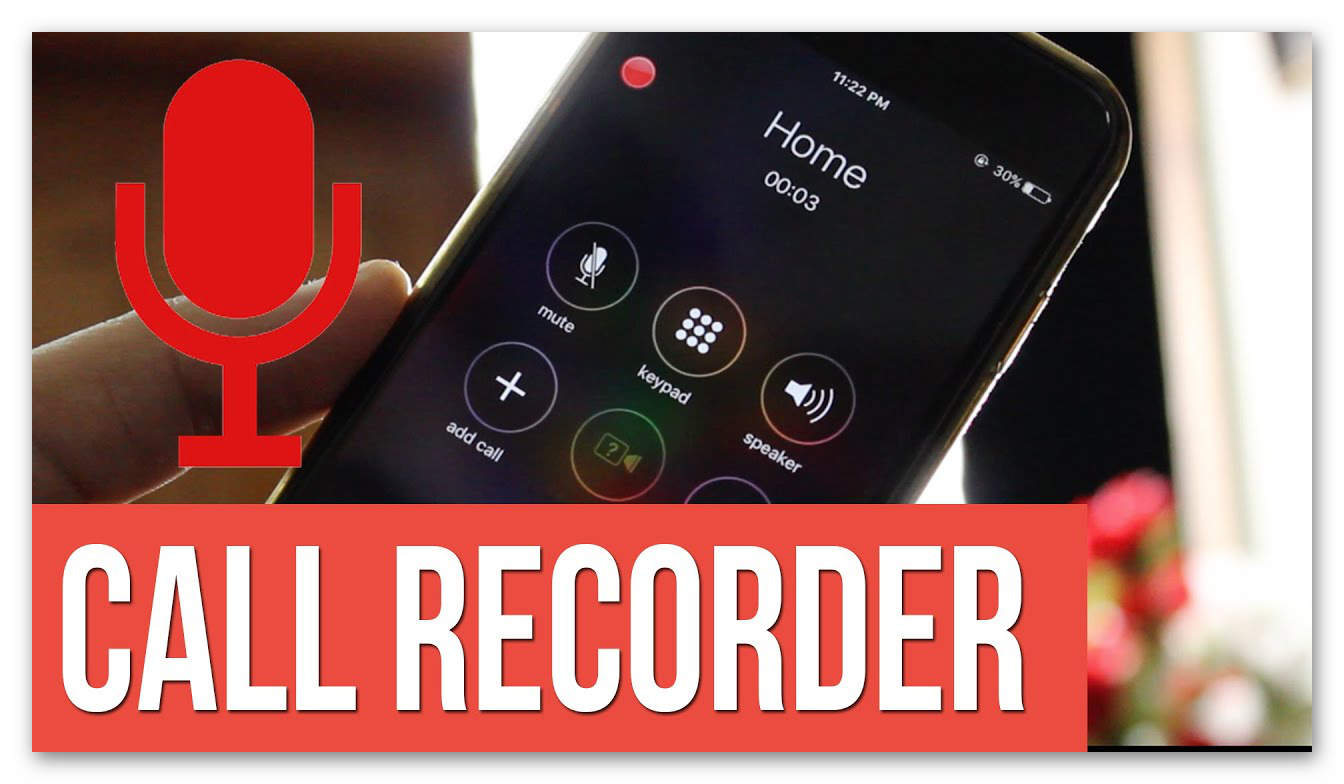
Как только вы начинаете разговор с пользователем, если активен автоматический режим работы, на дисплее появляется иконка, говорящая об активности встроенных алгоритмов. По завершению разговора вкладка «Recordings» пополняется новой записью, готовой к прослушиванию встроенным инструментом.
Если вам не нравится это приложение, в официальном магазине можно найти такие:
- Whats Call Recorder New.
- Messenger Call Recorder.
- Real Call Recorder.
- Pro Note Call Recorder.
Если с использованием стороннего ПО разобрались, давайте посмотрим на более технологичный способ записи голоса в мессенджере.
Конференц-боты
Конференц-боты предназначены для iOS, и помогают в обходе защиты разработчиков в контексте записи переговоров. Первые места в списке по популярности занимают TapeACall Lite и Call Recorder Unlimited.
Главная проблема подобного ПО в том, что они официально запрещены, и для их использования придется взломать операционную систему, то есть сделать JailBreak. Если вас это не пугает, тогда продолжаем описание.
Конференц-бот работает по своим алгоритмам, которые предполагают подключение к вашей копии мессенджера на время разговора с выбранным пользователем. Каждая программа имеет примитивный набор настраиваемых параметров. К примеру, выбор места сохранения звуковых файлов (облачное хранилище, внутренняя память или внешний накопитель).
Если JailBreak установлен, переходим в браузер и ищем подходящую площадку для скачивания утилиты. Проходим стандартную процедуру установки дистрибутива, а затем:
- Тапаем по ярлыку бота, пусть он работает в фоновом режиме.
- Активируем иконку Ватсапа на рабочем столе.
- Вводим данные для авторизации, переходим в чат с выбранным пользователем.
- Активируем иконку в виде телефонной книги для старта звонка.
- С помощью соответствующей кнопке активируем бота после начала разговора.
- Деактивируем его с завершением переговоров.
- Проверяем качество записи звуковой дорожки в выбранным месте сохранения файлов.
Довольно просто, не правда ли? Конференц-боты использовались бы всеми, не будь строгого запрета на подобную деятельность со стороны разработчиков и операционной системы. Но при соблюдении всех условий запись звонков WhatsApp с их помощью становится очень легкой задачей.

Если с этим все понятно, тогда давайте посмотрим на ряд приложения для записи видеозвонков.
Запись видеоконференций
Если с голосом мы разобрались, то возникает логичный вопрос, можно ли записать и изображение на дисплее смартфона? Да, можно. Встроенного инструментария, увы, не предусмотрено мессенджером и операционной системой, по понятным причинам.
Поэтому давайте посмотрим на несколько приложений, которые помогут нам в достижении желаемого результата.
Для удобства восприятия разобьем дальнейшее повествование на несколько логических блоков.
Cube ACR

Это приложение синхронизируется с популярными социальными сетями и мессенджерами по типу Viber, WhatsApp или Skype. В настройках можно задать ручную или автоматическую активацию встроенных алгоритмов. Если вам не нужны записи каждого входящего или исходящего звонка, тогда активируйте функционал нажатием на соответствующий виджет. Чтобы программа работала в штатном режиме, она при первом запуске запросит доступ к внутреннему хранилищу смартфона, а также периферийным устройствам, телефонной книге. В параметрах также настраивается запись голосовых или видеоконференций.
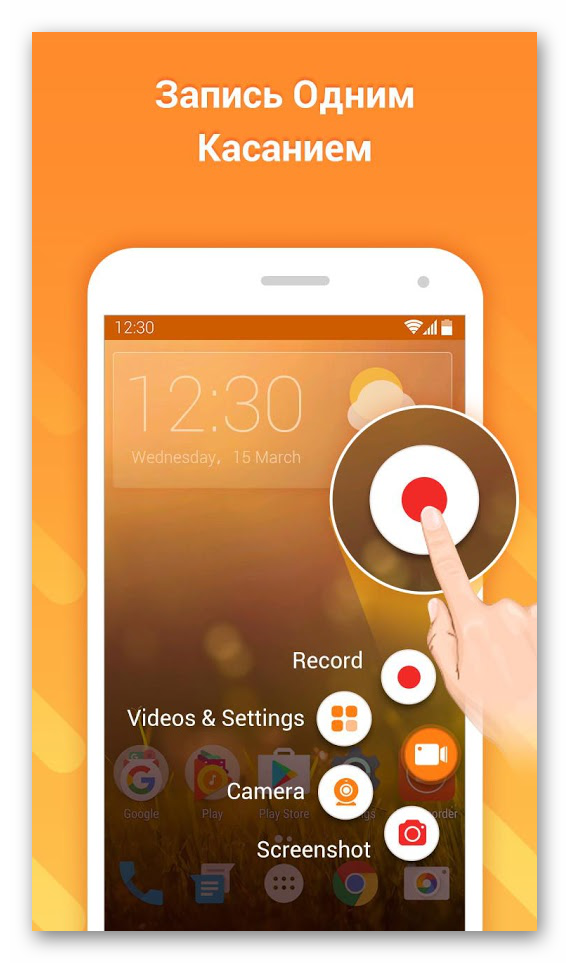
Du Recorder
Разработчики проекта сделали пользовательский интерфейс максимально упрощенным, отведя под каждое действие свой виджет. Это не перегружает активное окно, и позволяет сразу разобраться, куда тапать.
Утилита разработана только для Android OS, и доступна для скачивания в официальном магазине. Такая поблажка объясняется спецификой работы программы: встроенные алгоритмы записывают экран устройства, не создавать звуковые дорожки телефонной связи или разговоров в мессенджерах.
В системных настройках выставляется место хранения записей звонков Ватсап, а встроенный менеджер поможет в управлении ими.
Go Record Screen
Популярная программа, позволяющая записывать изображения с экрана смартфона в HD-качестве. Также функционал позволяет проводить онлайн0коференции. Инструментария хватит для записи диалогов в WhatsApp, социальных сетях и других мессенджерах.
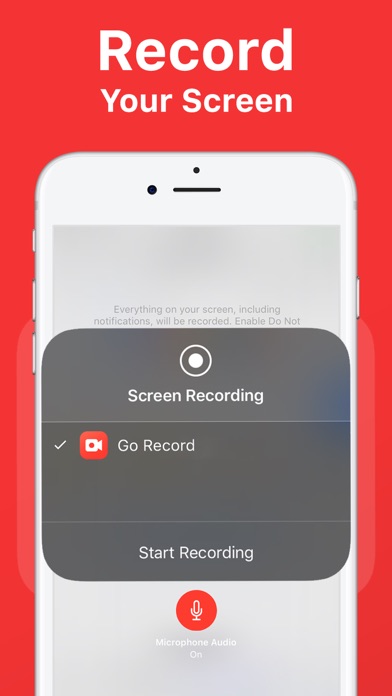
На базе утилиты действует видеоредактор для обработки файла. К примеру, обрезка или наложение примитивных эффектов. Если ноутбук и смартфон с приложением подключены к одной точки Wi-Fi, встроенные алгоритмы предложат передать записанный файл без подключения через USB.
Call Recorder для WhatsApp

Здесь есть встроенный плеер для просмотра или прослушивания добавленных записей. Однако большинство возможностей зашито в pro-версию, которая распространяется в формате ежемесячной подписки.
AZ Screen Recorder
Разработчики проекта распространяют свое детище на бесплатной основе. Не пичкают пользовательский интерфейс рекламными баннерами. В настройках есть форма для добровольных пожертвований, однако это необязательное действие.

Видеоконференции записываются в Full HD формате, есть параметры для смены настроек качества, есть опция остановки записи. Здесь есть и видеоредактор для первичной обработки, присутствует инструментарий для добавления текстовых блоков и пользовательских изображений.
REC-экран записи
Это приложение работает по несколько иному принципу, чем описанные выше утилиты. После завершения разговора, в выбранном вами месте создается три записи: видео, звуковые дорожки голоса вашего и собеседника. После чего, по желанию пользователя, они объединяются в одни файл.
В системных настройках можно выбрать максимальную длительность записи беседы Ватсапа, а также разрешение и битрейт, задать название.
Куда можно сохранить запись разговора
Есть несколько вариантов того, куда поместить сделанную ранее запись голова или видеоконференции. Ее можно оставить во внутреннем хранилище смартфона или переслать в один из сервисов для большей надежности.
Рассмотрим несколько мест, которые подойдут для хранения подобной информации. Для удобства восприятия разобьем дальнейшее повествование на несколько логических блоков.
Облачное хранилище
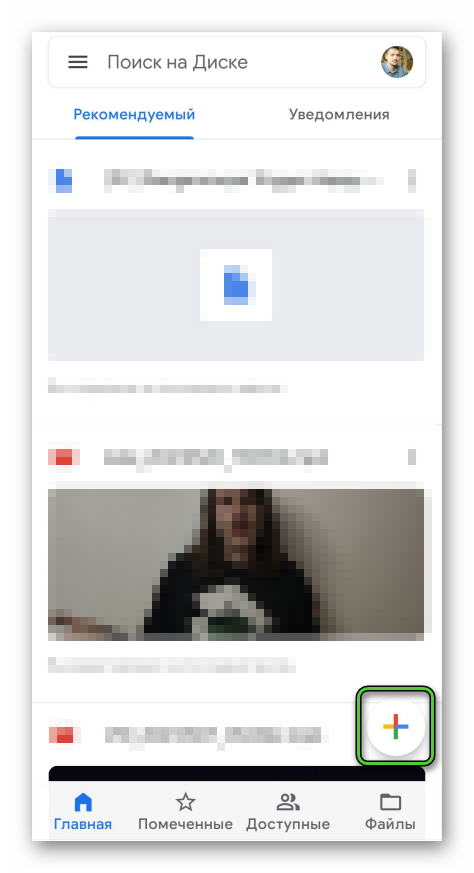
Пожалуй, это наиболее верный и популярный вариант, когда речь заходит о хранении части персональной информации. Для претворения задуманного в жизнь, на смартфоне должен быть установлен клиент сервиса от Яндекса или Гугла, а также файл до транспортировки. Если с этим проблем нет, тогда:
- Разблокируем смартфон и тапаем по встроенному файловому менеджеру.
- Переходим во внутреннее хранилище устройства, находим папку, куда сохраняли звуковую дорожку или видео.
- Длительным тапом выделяем объект, активируя тем самым меню дополнительных действий.
- Выбираем иконку в виде письма со стрелкой, направленной вверх в нижнем левом углу пользовательского окна.
- В системном окне выбираем вариант «Сохранить на Диск».
- На новой страничке определяемся на почтовый ящик какого аккаунта отправится файл, задаем пользовательское название (по желанию), а также выбираем папку для сохранения.
- Подтверждаем серьезность намерений, и ждем завершения процедуры.
Таким образом можно добавить неограниченное количество файлов, конечно, в рамках доступного объема облачного хранилища.
Если с этим все понятно, тогда двигаемся дальше.
Почта
Процедура несколько похожа на ту, что мы приводили выше. Но есть несколько особенностей. Для претворения задуманного в жизнь:
- Разблокируем смартфон и тапаем по иконке встроенного файлового менеджера.
- Находим папку с сохраненным туда видеофрагментом или аудиозаписью.
- Длительным тапом выделяем их, автоматически активируя меню дополнительных действий.
- Выбираем функцию «Отправить» в нижней части пользовательского окна.
- В выпадающем списке выбираем иконку почтового сервиса.
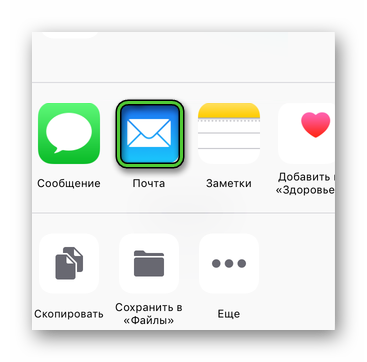
- В новом окне задаем адрес получателя, пишем сопроводительное послание по желанию.
- Подтверждаем серьезность намерений кнопкой «Отправить» справа от строки для ввода текстового сообщения.
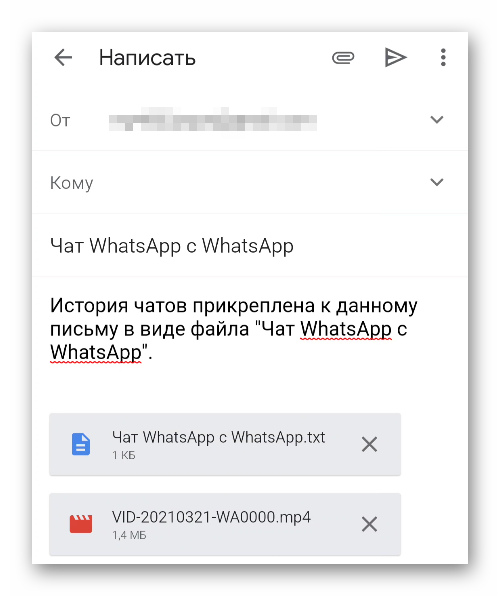
Нам остается проверить наличие отправленного файла в пункте назначения. Теперь оно не потеряется после системных крашей или смены устройства, вредоносной деятельности вирусов.
Примечательно: помимо озвученных выше сервисов, передача возможна и в личные сообщения клиентов социальных сетей, а также других мессенджеров. Процедура идентична описанным выше, так что нет смысла приводить подробные инструкции.
Завершение
Запись голоса в Ватсапе не приветствуется командой разработчиков. Более того, пользователей, пойманных на подобной деятельности, ждем временный бан на первый раз, и вечная блокировка при повторном нарушении правил использования мессенджера. Аналогичная позиция и у встроенных алгоритмов iOS, поэтому так просто передать даже сделанную запись не получится. Однако тут на помощь придет ПК и iTunes. Однако и этим инструментом не всегда решишь поставленные системой палки в колеса.
Что касается методов и способов записи, то их несколько: использование встроенного функционала в лице программы «Диктофон», принять помощь от сторонних разработчиков и их проектов или воспользоваться помощью конференц-ботов. Если мы говорим о встроенных инструментах, то это не очень удобно с точки зрения низкого качества итогового файла, однако минимум настроек, и низкая вероятность блокировки аккаунта делают свое дело – многие используют стандартный диктофон. Сторонние приложение, в плане доступного функционала, гораздо лучше. Проекты стараются работать на обе платформы, оснащены ручной или автоматической записью разговоров, встроенными плеерами для воспроизведения, а также облачными хранилищами, настройками качества, разрешения и битрейта.
Это удобно для Андроид-устройств, однако для использования большинства программ на iOS придется делать JailBreak, что довольно рискованно. То же самое относится и к конференц-ботам, работающих только на яблочных устройствах. Конечно, в сети можно найти их дистрибутивы, но подготовительные манипуляции никто не отменял.
Лучшие программы для записи разговора WhatsApp
Не знаете, как записать разговор в Ватсапе? Хотите, чтобы на Вашем телефоне работала запись звонков в WhatsApp? Или хотите прослушивать чужие разговоры и голосовые сообщения? Представляем Вам топ-5 лучших программ для записи звонков WhatsApp.
Вопросы-ответы
Сначала мы ответим на самые часто повторяющиеся вопросы, которые задают нашим консультантам люди:
Записываются ли звонки в Ватсапе? – Нет, сам мессенджер не может записывать разговоры и голосовые, так как там изначально не предусмотрена запись.
А как можно записать разговор в Вастапе? – Для этого существуют программы для записи вызовов с мессенджеров (звонков и голосовых).
Можно ли записать разговор по Ватсапу на Андроиде 10? – Да, можно. Даже на 10 Андроиде запись вызовов в WhatsApp приходит двусторонняя с прекрасной слышимостью.
Можно ли записать разговор на WhatsApp без установки сторонней программы? – Да, можно, но это выполнимо только в том случае, если нужна запись звонка на своем телефоне.
Программы бывают разные…
Да, как не странно, но это действительно так. Программы для записи разговоров (звонков и голосовых) в Ватсапе подразделяются на 2 лагеря. Один лагерь состоит из программ, которыми можно пользоваться только на своем телефоне. Они будут вести запись вызовов и сохранять их тут же на телефоне. А другой лагерь состоит из скрытых программ, которые будут вести запись звонков в Ватсапе незаметно, и точно также незаметно передавать файлы с записью человеку, который установил эту программу.
 Мы не знаем, зачем и для чего Вам нужно знать, как записать разговор в Ватсапе. Возможно, во время разговоров Вам постоянно перечисляют какие-то имена, продукты, списки, адреса и поэтому Вам просто необходимо записать разговор, чтобы его потом еще раз прослушать. Возможно, Вы деловой человек и ведете разговоры с клиентами через Ватсап, и Вам просто необходимо, чтобы на Вашем телефоне работала запись звонков в WhatsApp. Другими словами – Вам нужно узнать, как записать свой собственный разговор по WhatsApp на свой Android.
А возможно, Вы родитель подростков, которые сутки напролет пропадают в своих телефонах и Вам просто необходимо знать, с кем и о чем они разговаривают. Или Вы ревнивый супруг/супруга и хотите знать, с кем общается жена/муж. А может Вы руководитель компании, и Ваши сотрудники общаются с клиентами через этот мессенджер и Вы всегда должны знать насколько грамотно и тактично ведутся переговоры и переписка. Другими словами – Вам нужно узнать, как записать чужой разговор в Ватсапе на другом Андроиде.
1. При помощи телефона Андроид
Так как записывать звонки в Ватсапе не получается, потому что там изначально нет функции записи, то на помощь может прийти обычный диктофон. Представляете? Обычный диктофон, который встроен в любой современный Андроид, поможет Вам сделать запись разговора или голосового сообщения без установки стороннего программного обеспечения.
Шаг 1. Перед началом разговора в Ватсапе зайти в диктофон на своем телефоне.
Шаг 2. Запустите трек для записи и сверните диктофон (не закрывая его).
Шаг 3. После завершения звонка или прослушивания голосового остановить запись диктофона.
Шаг 4. Сохранить запись и прослушать.
Так как записывать диктофон может неограниченное количество времени, то даже самый длинный разговор в Вастапе будет записан от начала до самого конца. Если же Вам нужна только часть диалога, тогда просто выключите диктофон на телефоне в любое нужное время.
2. Без установки стороннего ПО
WhatsApp Call Online – это не программа и ее не нужно устанавливать на устройство. Другими словами, Вы сможете записать вызов WhatsApp без установки стороннего приложения. Для этого нужно зайти в интернет под любым браузером и написать в командную строку https:// www. apeaksoft. com / free-online-screen-recorder / (без пробелов), а потом:
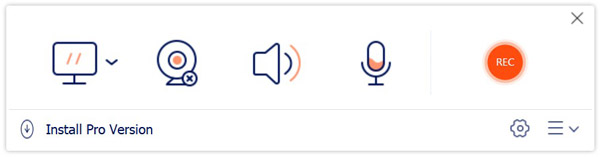
Шаг 1. Нажать на кнопку «Начать запись» — откроется мастер установки.
Шаг 2. Выбрать из выпавшего меню нужное («Монитор», «Веб камера», «Системный звук», «Микрофон»).
Шаг 3. Нажать на кнопку «Передача» — откроется меню настроек.
Шаг 4. Установить нужные форматы и нажать на «ОК».
Шаг 5. В нужное время нажать кнопку «REC», а после завершения «STOP».
Потом, в любое удобное для Вас время, сможете загрузить запись разговора Вацап и прослушать его.
3. Программа для записи на своем телефоне
 Call Recorder for WhatsApp – это регистратор входящих и исходящих звонков, позволяющий записать аудио и видеозвонки с Ватсапа. Есть возможность записывать только те звонки, которые Вы нужны – есть фильтр записи. Есть возможность поменять формат записи (поддерживает такие форматы как MP3, MP4, FLV и так далее). Это простое, но достаточно эффективное приложение, которое необходимо установить на свой телефон.
Шаг 1. Скачать на свой телефон программу Call Recorder for WhatsApp.
Шаг 2. Установить ее и настроить под свои пожелания.
Шаг 3. После того, как пройдет запись звонков Вацап, заходить на телефоне в папку и прослушивать разговоры.
Это приложение для записи разговоров WhatsApp можно скачать с Google Play Маркет бесплатно. Все файлы с записью будет хранить в телефоне, пока не закончится место в памяти.
4. Программа для записи звонков
 AZ Screen Recorder – эта программа для записи разговоров WhatsApp будет работать как на Android, так и на iPhone. Скачать его можно с Google Play Маркет бесплатно. Если Вам понадобятся другие функции, тогда за работу программы нужно будет заплатить. Записывает не только аудиозвонки, но и видеозвонки, может захватить экран с аудио и включить видеоредактор.
Есть два минуса, которые отталкивают пользователей от этой достаточно хорошей программы для записи разговоров через WhatsApp – она достаточно тяжелая и негативно сказывается на работе телефона, после установки. Бывает, что телефон начинает глючить, самовольно перезагружаться или тормозить. Но это в крайних случаях и далеко не у всех.
5. Многофункциональная программа для слежения
 Reptilicus – надежная программа для записи Ватсап (звонки и голосовые, а также переписка и фото). Работает на всех устройствах Андроид, и ведет запись звонков даже на Андроид 10 версии. Имеет огромное количество различных функций, которые помогут знать все о том, что делает человек на своем аккаунте WhatsApp:
- запись звонков Ватсап и голосовых сообщений;
- просмотр фотографий (даже удаленных);
- чтение переписки;
- скриншоты чатов (снимки экрана телефона);
- определение местоположения;
- получение уведомлений от WhatsApp;
- и многое другое.
Перед тем, как записать звонок через WhatsApp, необходимо:
Шаг 2. Взять подконтрольный Андроид и установить туда программу.
Шаг 3. Настроить программу под свои желания ( Руководство по установке ).
Шаг 4. Скрыть значок программы и перезагрузить устройство.
Сейчас приложение Reptilicus работает совместно с программой Cube ACR (скачать бесплатно ее можно будет прямо из настроек приложения Reptilicus – это займет 2 минуты). Совместная работа позволила создать уникальный продукт, который позволит без Root прав вести запись звонков WhatsApp, Telegram, IMO, Viber и других мессенджерах даже на 10 Андроиде.
Внимание! Если после установки Cube ACR на Андроид не слышно собеседника, тогда нужно просто поменять источник записи. На сайте есть чат с онлайн-консультантами. Они дежурят практически круглосуточно и ответят на все Ваши вопросы предельно быстро и развернуто. И о том, как работает запись звонков Ватсапе, и что нужно сделать, если не слышно собеседника или в разговоре приходит тишина. Не стесняйтесь – пишите всё, о чем хотели спросить!
Заключение
 Еще раз хотим обратить Ваше внимание на тот факт, что исходя из того, зачем Вам нужна запись разговора WhatsApp, необходимо и делать выбор. Главное, чтобы Вы поняли, что одно дело, если Вы хотите записывать свои личные звонки на своем личном телефоне – тогда Вы можете установить любые приложения для записи звонков с мессенджеров. Совсем другое дело, если Вы хотите записывать звонки с Вацапа другого человека (мужа/жены, ребенка, близкого человека или же своих сотрудников). Тогда Вам следует остановить свой выбор на скрытом приложении Reptilicus, которое незаметно работает в фоновом режиме телефоне и ничем не привлекает внимание к своей персоне.
Как записать разговор в WhatsApp: доступные способы
Все популярные мессенджеры не так давно обзавелись функциями звонков и видеоконференций. Но часто случаются ситуации, когда во время разговора необходимо записать определённую информацию.
Если вы собрались записать разговор в WhatsApp, сразу наткнётесь на невидимое препятствие. Дело в том, что в мессенджере нет функции для записи звонка. Подобная услуга будет противоречить международно принятой политике конфиденциальности. А наличие её в программе сразу начнёт провоцировать вопросы от активистов движения свободного интернета. Потому мессенджеры просто абстрагируются от подобной функции.
Как можно записать разговор в WhatsApp
Есть несколько возможностей для лайфхака и записи разговора в мессенджере:
- Использование диктофона. Метод не самый удачный, так как подобные программы заточены на захват звука с микрофона устройства, соответственно, на записи будет хорошо слышно вас, и плохо собеседника. Можно попробовать выкрутиться: использовать громкую связь, второй телефон для записи вашего голоса и звука с динамика, однако метод всё равно провальный и неудобный.
- Использование стороннего программного обеспечения для цифрового захвата звука с динамика и вашего голоса.
Сразу стоит оговориться, что подобные программы сложно найти в официальных магазинах Google Play или App Store. Эти приложения часто удаляются администрацией, так как политика магазинов схожа с той, что пропагандируют мессенджеры: запись разговора является нарушением личного пространства и потенциально опасным занятием. Потому подобные программы стоит искать на просторах интернета, а кто знает, какой контент мы загружаем на непроверенном сайте? Так что подходить к выбору программы для записи разговора стоит более чем серьёзно.

Запись разговоров через приложения
И всё же в интернете можно найти не приложений, предназначенных для записи звонков в мессенджерах. Некоторые из них универсальны и могу делать аудиодорожки во всех популярных сервисах. Другие же направлены более узко и ориентируются на один конкретный клиент. Неплохими представителями таких приложений являются Call Recorder для Whatsapp и «Запись звонков — Cube ACR».
Cube ACR
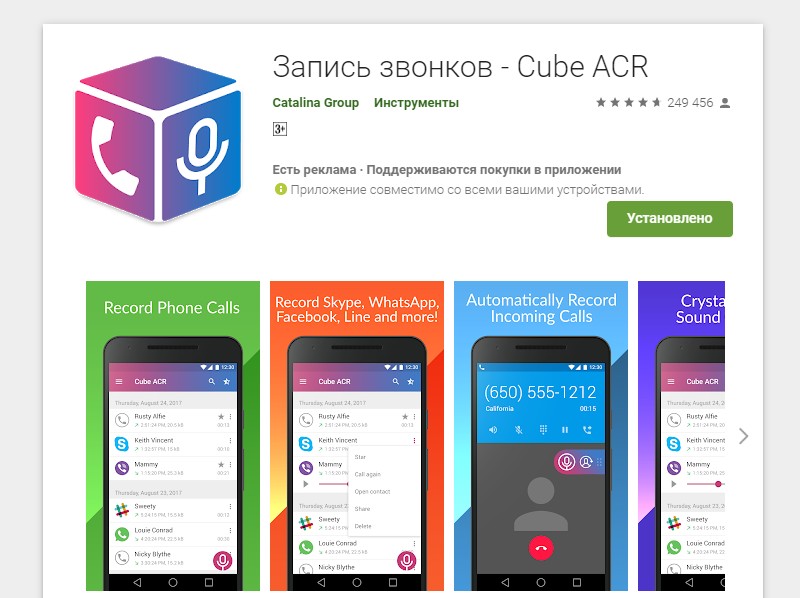
Cube ACR — это популярное приложение для записи звонков в разных брендовых мессенджерах. Утилиту можно скачать в официальных магазинах Google Play и AppStore.
Программа поддерживает запись звонков из разных источников:
- телефонные звонки;
- Skype;
- Viber;
- WhatsApp;
- Hangouts;
- Facebook и многое другие.
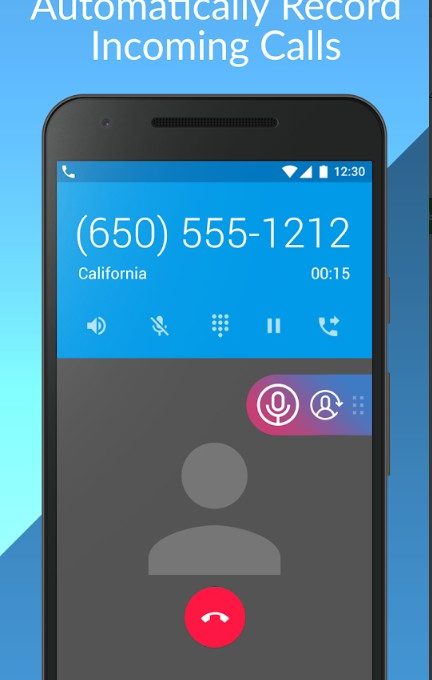
Программа обладает возможностями для автоматической записи звонков и управлением исключениями. Можно воспроизводить звуковые дорожки внутри приложения сразу же по завершении звонка. Приложение обладает собственным облачным хранилищем, а это позволяет экономить место в памяти смартфона.
Самое приятное — приложение полностью бесплатно, пусть в нём и есть premium-возможности. Среди них:
- защита приложения с помощью PIN-кода;
- больше аудиоформатов для записи звуковых дорожек;
- «Умное управление хранилищем» — удаление старых или слишком больших файлов-записей и так далее.
Работа приложения очень простая.
- Устанавливаем приложение с официального магазина.
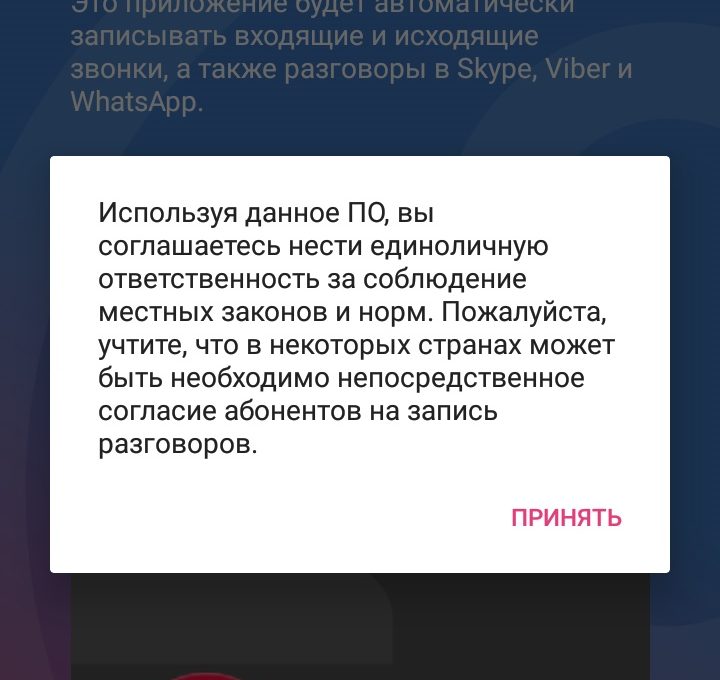
- Запускаем программу, соглашаемся с предупреждением (оно гласит, что в некоторых странах запрещено записывать разговор без согласия всех участвующих в нём сторон и является уголовно наказуемым преступлением).
- С помощью подсказок программы даём ей все необходимые допуски и разрешения: основные из них касаются автозапуска приложения при загрузке системы и автоматического старта записи разговора. После этого в меню программ выбираем WhatsApp.
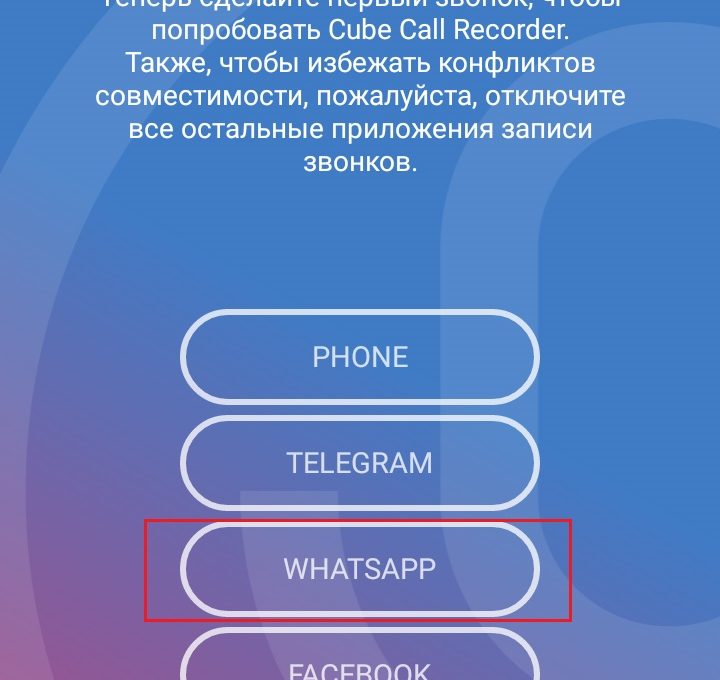
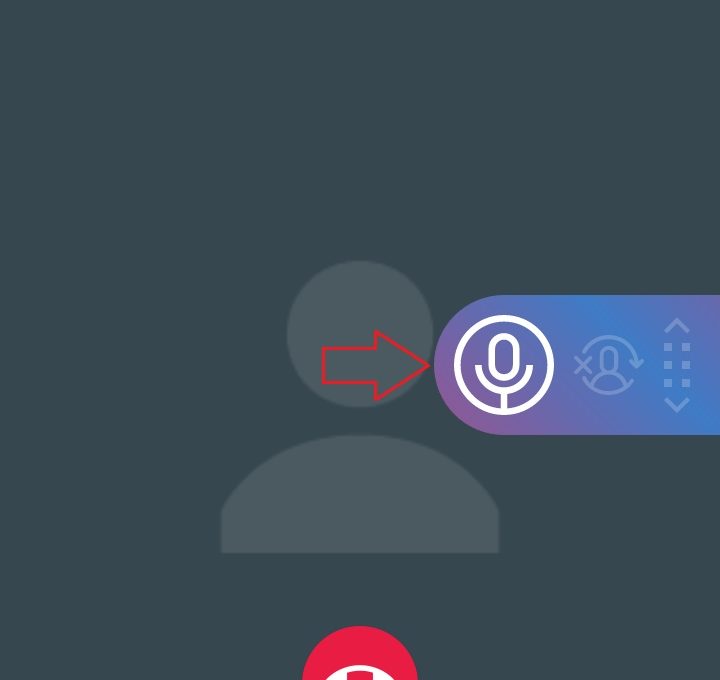
- Сразу же откроется интерфейс мессенджера и дальнейшие действия практически не требуют участия пользователя. Каждый звонок в приложении будет сопровождаться соответствующей иконкой в середине экрана, которая свидетельствует о записи разговора. Если иконка микрофона белая — запись идёт, один тап пальцем по значку отключает запись.
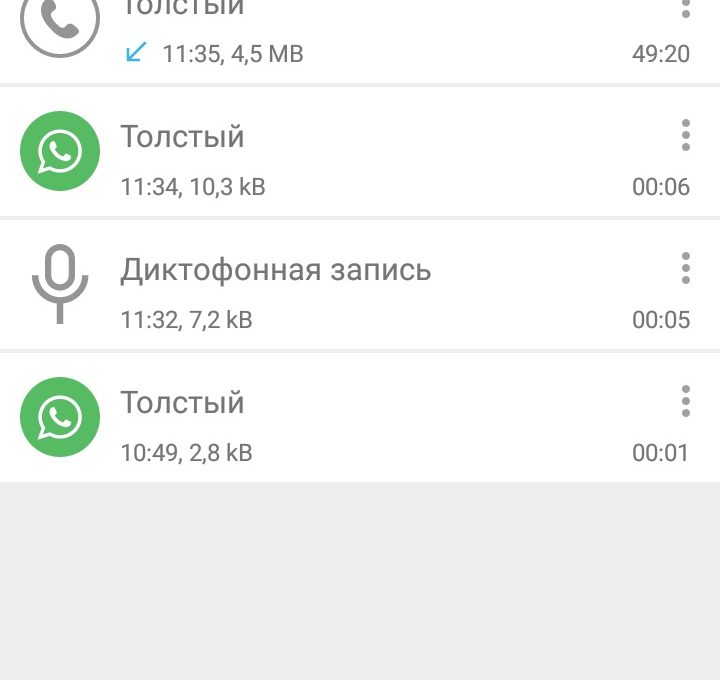
- Все сохранённые записи разговоров находятся на стартовой странице приложения «Запись звонков — Cube ACR» и доступны для прослушивания.
До недавнего времени программа очень нравилась, но теперь: 1. запрашивает подключение к интернету, зачем? мне не нужно ничего сохранять в облаке 2. после переустановки перестал видеть сделанные ранние записи. Общение с техподдержкой — потеря времени: спросили-ответил и с концами. Т.е. контора чисто виртуальная. P.S. где находится файлы на устройстве я знаю. Проблема в том, что приложение стало глючным.
Simply One
https://play.google.com/store/apps/details?id=com.catalinagroup.callrecorder
Обновляю отзыв. был вопрос по работе приложения, решен теперь. реакция разработчиков на отзывы очень быстрая и по теме. отдельный плюс. само приложение без претензий, слышно отлично и меня и собеседника, свои функции выполняет полностью.
Стас Левадний
https://play.google.com/store/apps/details?id=com.catalinagroup.callrecorder
Call Recorder для Whatsapp
Call Recorder для Whatsapp — это приложение, что направлено на запись разговоров в WhatsApp для Android и iOS. В программе предусмотрены гибкие настройки:
- запись всех звонков или только разговоров с определёнными пользователями;
- исключение определённых пользователей из записи;
- быстрое включение ручной и автоматической записи;
- выбор периода очистки истории записи звонков и так далее.
Программа имеет собственный файловый менеджер и проигрыватель для воспроизведения записанных вызовов, потому крайне удобна в использовании. Однако в нём нет русского интерфейса, но сами функции и настройки в целом просты и понятны, потому приспособиться к их использованию будет очень просто.
Фотогалерея: интерфейс программы Call Recorder для Whatsapp
alt=»Интерфейс настроек Call Recorder для Whatsapp» width=»64″ height=»64″ /> Программма Call Recorder для Whatsapp не имеет русского интерфейса, но в ее настройках легко разобраться alt=»Запись звонков Call Recorder для Whatsapp» width=»64″ height=»64″ /> Call Recorder для Whatsapp имеет ряд функций для записи и воспроизведения звонков alt=»Хранилище Call Recorder для Whatsapp» width=»64″ height=»64″ /> В программе Call Recorder для Whatsapp реализованы собственный файловый менеджер и плеер для воспроизведения записей
Похожие программы для записи разговоров
Указанные выше программы не являются единственными для записи разговоров в мессенджерах, таких приложений предостаточно. Среди их числа можно выделить наиболее часто применяемые:
- Whats Call Recorder New;
- Messenger Call Recorder;
- Real Call Recorder;
- Pro Note Call Recorder;
- Call Recorder и другие.
Записать разговор в мессенджере WhatsApp — это довольно сложное занятие. Официальным образом такое действие не запрещено, но его никто и не разрешал, потому придётся выкручиваться сторонними приложениями, которые не будут надёжными из-за своего сомнительного происхождения. Потому использовать их можно только на свой страх и риск.
[Лучший способ] Как записать звонок WhatsApp на iPhone / Android / Windows / Mac
 Размещено от Лиза Оу / 23 декабря 2020 г. 16:00
— Можно ли записывать звонки в WhatsApp?
— Записывает ли WhatsApp звонки?
— Какое лучшее приложение для записи видео и аудио звонка WhatsApp?
Есть много похожих вопросов о записи звонков в WhatsApp. Ну, WhatsApp не предлагает функцию записи. Но вы можете использовать сторонние приложения для записи звонков WhatsApp на свой смартфон и компьютер.
Хотите знать, что это за приложения WhatsApp для записи звонков? Вот ваши рекомендации и учебные пособия.

Таким образом, вы можете записывать звук на Mac на разных уровнях. Ничего страшного, если у вас нет опыта записи звука. Ты можешь научиться как записать аудио на Mac из Интернета, или с офлайновыми программами или спикерами шаг за шагом.
FoneLab Screen Recorder позволяет вам захватывать видео, аудио, онлайн-уроки и т. Д. На Windows / Mac, и вы можете легко настраивать размер, редактировать видео или аудио и многое другое.
- Записывайте видео, аудио, веб-камеру и делайте скриншоты на Windows / Mac.
- Предварительный просмотр данных перед сохранением.
- Это безопасно и просто в использовании.
1. Что такое WhatsApp и его особенности для совершения звонка
WhatsApp — приложение для обмена мгновенными сообщениями и звонками для пользователей Android, iPhone, Mac, Windows PC или Windows phone. Вы можете отправлять фотографии, видео, сообщения и другие файлы, чтобы оставаться на связи. Кроме того, WhatsApp позволяет пользователям одновременно обмениваться файлами с пользователями 256 WhatsApp.
С новым сервисом видеозвонков. Вы можете сделать видео- или аудиозвонок через Интернет WhatsApp бесплатно. Это довольно удобно для общения с друзьями, семьями и даже клиентами.
Таким образом, вы можете сделать видеозвонок в WhatsApp лицом к лицу с людьми из разных стран. Нет необходимости беспокоиться о дорогостоящих тарифах на звонки. Просто убедитесь, что вы используете сильную сеть.
2. Зачем вам нужен диктофон WhatsApp
В отличие от текстовых сообщений, вы не можете проверить историю вызовов WhatsApp, чтобы получить доступ к предыдущим голосовым беседам. Если вам нужно участвовать в онлайн-конференциях или других важных звонках, вам лучше записать голосовой или видеозвонок в WhatsApp. Потому что это может быть единственным доказательством того, что упоминалось в вашем звонке в WhatsApp.
Таким образом, хорошее приложение для записи звонков в WhatsApp имеет большое значение.
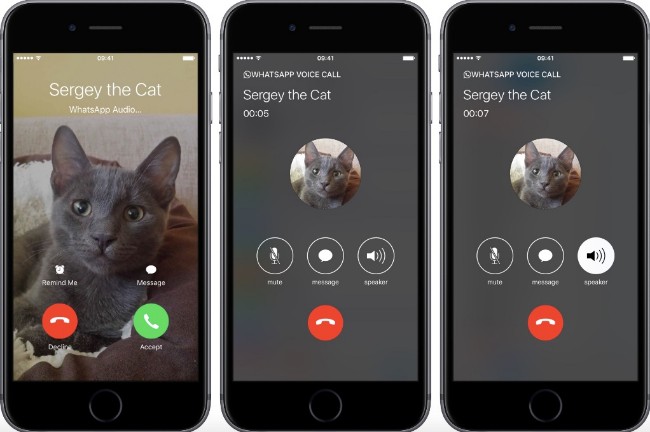
3. Запишите звонок в WhatsApp на iPhone
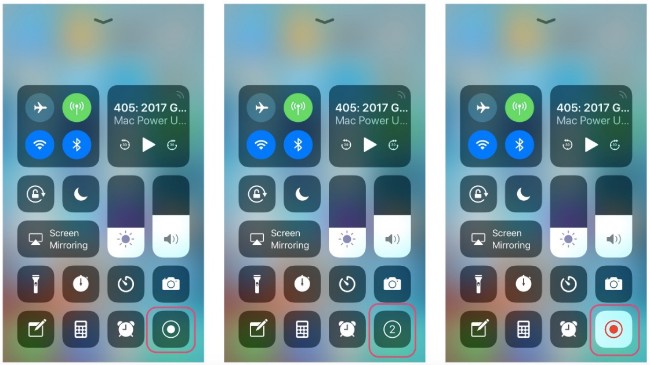
Для пользователей iOS 11, iOS 12 и более поздних версий iOS вы можете использовать новую функцию записи экрана, чтобы бесплатно записывать вызов WhatsApp на iPhone без джейлбрейка.
Шаг 1 Нажмите Настройки > Центр управления > Настройка элементов управления по порядку, затем нажмите + значок перед Экранная запись.
Шаг 2 Проведите вверх снизу, чтобы получить доступ к Центр управления.
Шаг 3 Выберите Запись значок сопровождается Микрофон начать запись видеозвонка WhatsApp на iPhone.
Шаг 4 Вернитесь в Центр управления и выберите Stop значок.
Шаг 5 Откройте Фото приложение, чтобы получить видео файл записи WhatsApp.
4. Запишите звонок в WhatsApp на iPhone
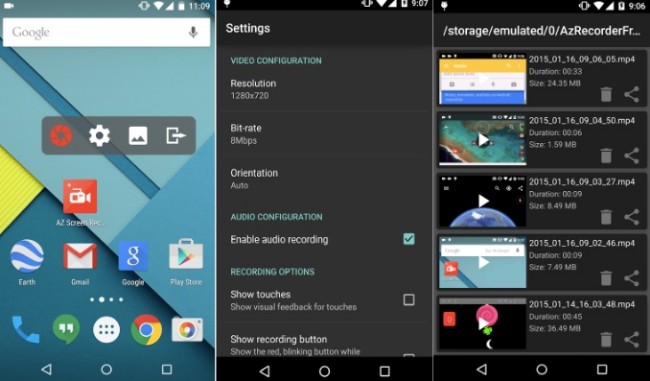
К сожалению, Android не предлагает такой встроенный экран записи. Чтобы записать вызов WhatsApp на Android без рута, вы можете выбрать AZ Screen Recorder, Rec. Экран записи и другие экраны записи. В этом разделе в качестве примера используется AZ Screen Recorder.
Шаг 1 Загрузите приложение для записи звонков WhatsApp из Google Play Маркет.
Шаг 2 Запустите AZ Screen Recorder и получите его виджет на экране.
Шаг 3 Включить аудиозапись и управлять другими настройками в Настройки записи экрана.
Шаг 4 Сделайте видеозвонок в WhatsApp как обычно.
Шаг 5 Нажмите Запись значок для записи вызова WhatsApp.
Шаг 6 Остановите запись экрана после завершения вызова WhatsApp.
5. Запишите вызов WhatsApp на Windows / Mac
Так как же тайно записывать звонки WhatsApp на ваш компьютер? FoneLab Screen Recorder должен быть вашим лучшим регистратором вызовов WhatsApp. Вы можете записывать не только видеозвонки в WhatsApp, но и записывать вызовы Skype, Viber звонки и другие групповые видео чаты. Вы также можете делать скриншоты на окнах во время записи живого звонка в WhatsApp.
- Запись конференц-звонков и групповых звонков из WhatsApp, Skype, Viber и т. Д.
- Захват звука системы и голоса микрофона одновременно.
- Запись видео с веб-камеры с записью экрана рабочего стола.
- Делайте снимки экрана во время записи видеозвонка в WhatsApp.
- Добавьте инструменты рисования на ваше видео или снимок, такие как линия, стрелка, текст, прямоугольник и т. Д.
- Совместим с Windows 10 / 8.1 / 8 / 7 / Vista / XP и Mac OS X 10.6 или выше.
FoneLab Screen Recorder позволяет вам захватывать видео, аудио, онлайн-уроки и т. Д. На Windows / Mac, и вы можете легко настраивать размер, редактировать видео или аудио и многое другое.
- Записывайте видео, аудио, веб-камеру и делайте скриншоты на Windows / Mac.
- Предварительный просмотр данных перед сохранением.
- Это безопасно и просто в использовании.
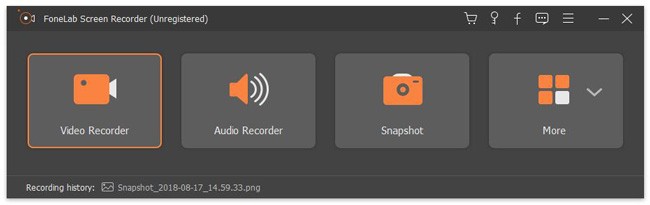
Шаг 1 Запустите программу записи звонков WhatsApp на своем компьютере.
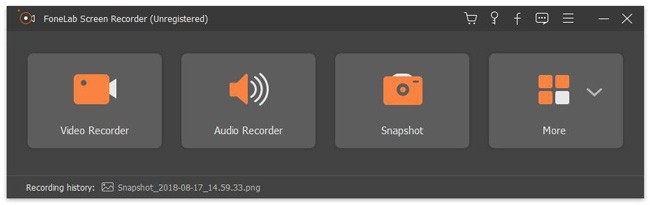
Шаг 2 Выберите Видеомагнитофон вариант. (Если вы хотите записать голосовой вызов WhatsApp, вы можете выбрать Audio Recorder вместо.)
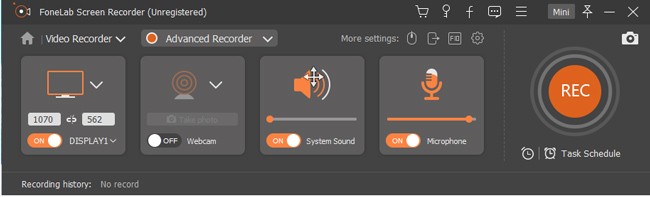
Шаг 3 Нарисуйте область экрана вокруг окна WhatsApp. Затем включите Звуковая система и Микрофон опции. Отрегулируйте каждую громкость свободно.
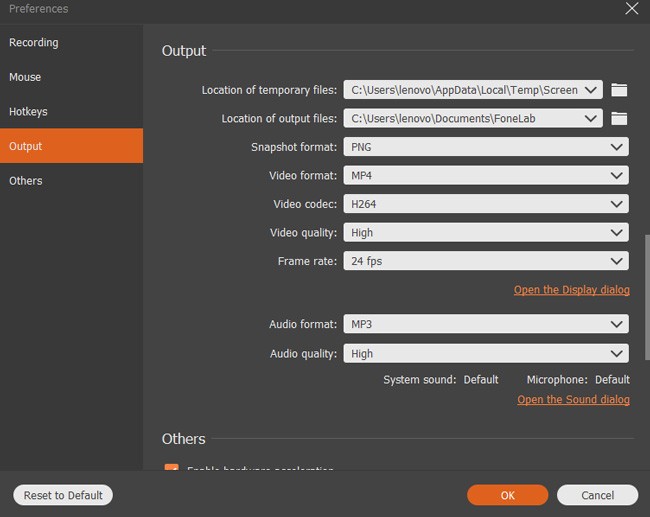
Шаг 4 Нажмите Дополнительные настройки изменить формат выходного видео, качество, частоту кадров и другие параметры. (необязательный)
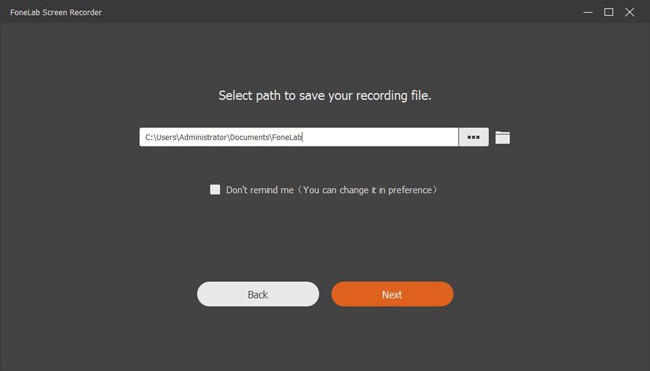
Шаг 5 Выберите REC значок, чтобы начать запись вызова WhatsApp. Вы можете приостановить и возобновить процесс. Когда процесс записи в WhatsApp закончится, выберите Сохраните последующей Далее сохранить как файл MP4.
Обратите внимание, что вы хотите записать вызов WhatsApp на телефон iPhone или Android, вы можете просто отразить мобильный телефон на компьютере, а затем запустить FoneLab Screen Recorder чтобы захватить то, что вы хотите.
6. Почему вы выбираете FoneLab в качестве вашего лучшего регистратора звонков WhatsApp
Вот несколько причин, объясняющих, почему FoneLab Screen Recorder делает лучшую работу, чем QuickTime Player и другое программное обеспечение для записи экрана.
- 1. Качественное видео, аудио и скриншот
Регистратор вызовов WhatsApp может экспортировать записанное видео WhatsApp в формате MP4 и других форматах в высоком качестве.
- 2. Мощные функции записи разговоров для WhatsApp
Вы можете использовать ярлыки для запуска, приостановки, возобновления и остановки записи в зависимости от ваших предпочтений. Кроме того, вы можете записывать видео с экрана с веб-камерой и аудио одновременно или индивидуально. Таким образом, вы можете использовать его для запись игрового экрана, онлайн-встречи и многое другое в соответствии с вашими потребностями.
- 3. Простота в использовании
Даже новички могут быстро записать вызов WhatsApp с помощью этой простой и интуитивно понятной программы.
Одним словом, вы можете бесплатно скачать FoneLab для записи видео и голосовых вызовов из WhatsApp, Skype и других интернет-вызовов на рабочем столе. Вы можете получить больше преимуществ для записи звонков WhatsApp с помощью этой программы.