Плавающие окна — что это? (Xiaomi)
 Плавающие окна (Xiaomi) — режим, при котором запущенные программы могут работать/отображаться в мини-окошках, через которые доступно управление.
Простыми словами — просто режим, когда приложения имеют свои мини-окошки, таких приложений может быть несколько, все они на одном экране, все это позаимствовано из настольной операционки Windows.
Разбираемся
- В мае 2020 года вышла 12 версия MIUI. Одной из новых опций были плавающие окна, суть которой — добавление на рабочий стол мини-окошек приложений, через которые можно ими управлять.
- Плавающие эффект реализуют принцип Картинка в картинке, это вариант многозадачности Андроид. Можно запустить несколько приложений, каждое из которых будет иметь свое небольшое окошко, используя эти окошки можно работать с программой. То есть примерно так, как это реализовано в операционке Windows.
- Это удобно — можно например работать в основной программе и параллельно запустить Вайбер в маленьком окошке, чтобы если что — можно было легко и быстро ответить на сообщение.
- Плавающие окна изначально включены в MIUI 12. Если функция отключена — можно принудительно включить через меню Настройки > специальные функции или Особые возможности.
 Активировать этот режим можно например так. Откройте запущенные приложения, нажмите кнопку Плавающие окна, а после выберите программу, которая поддерживает запуск в мини-окошке.
 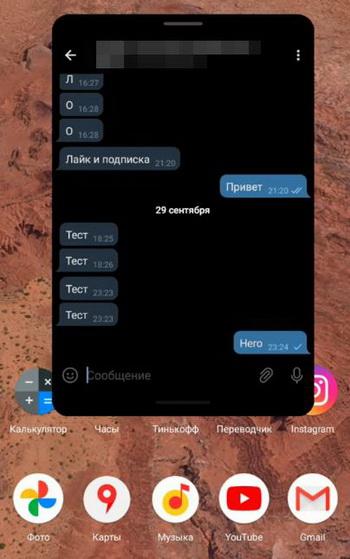 Мини-окошки можно перемещать. Просто держите за верхнюю или нижнюю границу и двигайте по экрану.
  Менять размеры также легко — при помощи нижнего угла, после отображения стрелки меняйте размер.
  Мое личное мнение, что опция очень удобная, особенно когда экран смартфона большой.
Можно сделать и на весь экран — просто нижнюю границу окна потяните в самый низ экрана. Если сделать наоборот, то есть потянуть в самую верхнюю границу — то этим движением вы свернете программу.
Надеюсь данная информация оказалась полезной. Удачи и добра, до новых встреч друзья!
5 самых крутых фишек MIUI. «Плавающие окна» и другие плюсы
Xiaomi производит практически идеальные смарты по соотношению цены и качества. Правда, у девайсов бренда есть одно «но» — фирменный интерфейс MIUI. Он очень тяжелый и сильно загружает устройство — особенно это заметно на бюджетных аппаратах. Из-за такого недостатка многие отказываются от покупки гаджетов бренда. Хотя у оболочки много крутых фишек — мы насчитали 5 главных. Ниже расскажем о каждой из них.
Темный режим
«Дарк мод» — незаменимая вещь для смартфонов с OLED-панелями, ведь он заметно увеличивает время работы подобных девайсов. К примеру, мой Xiaomi Mi Note 10 Lite с использованием темной темы живет полтора дня, без нее — всего день.
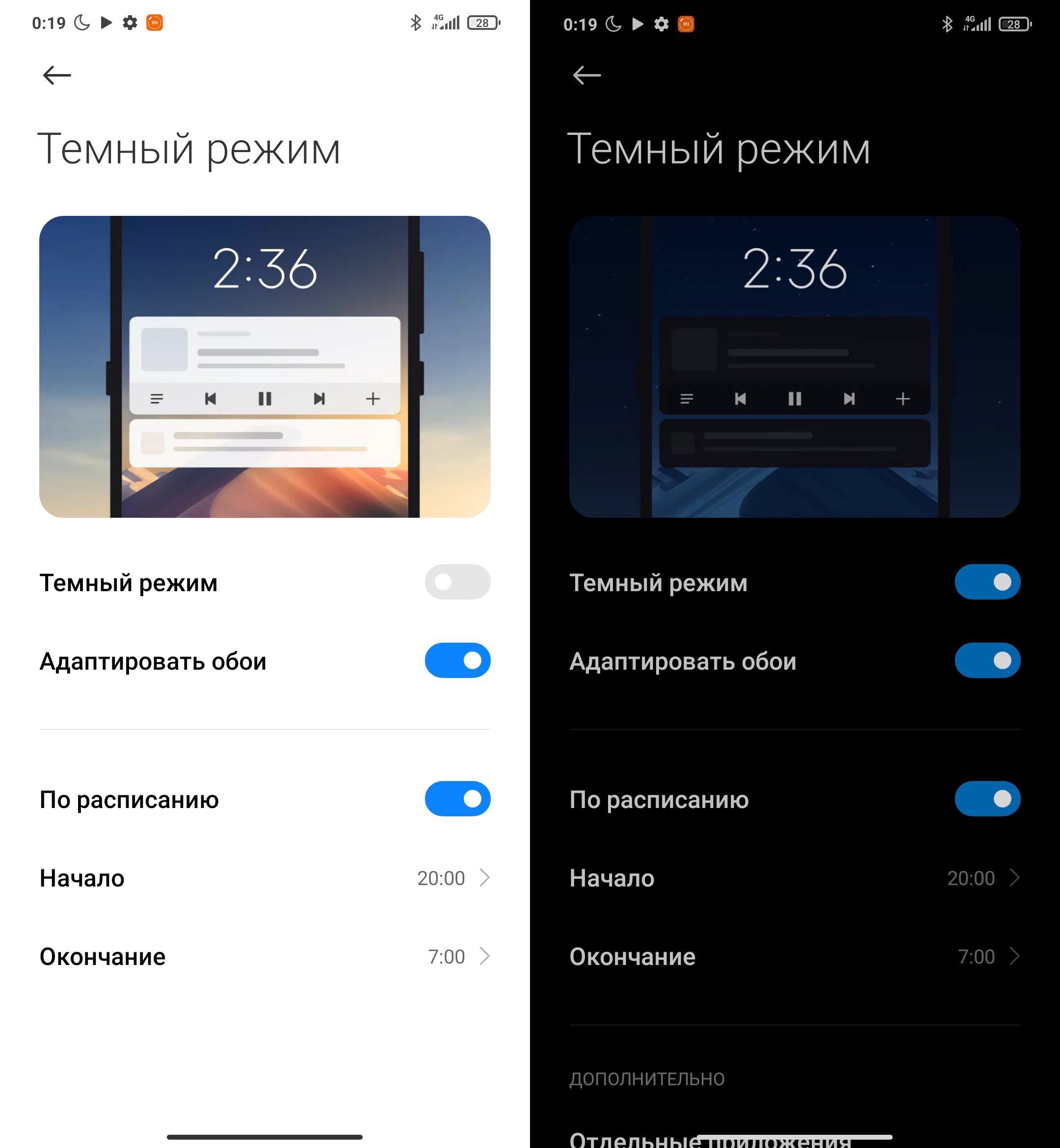
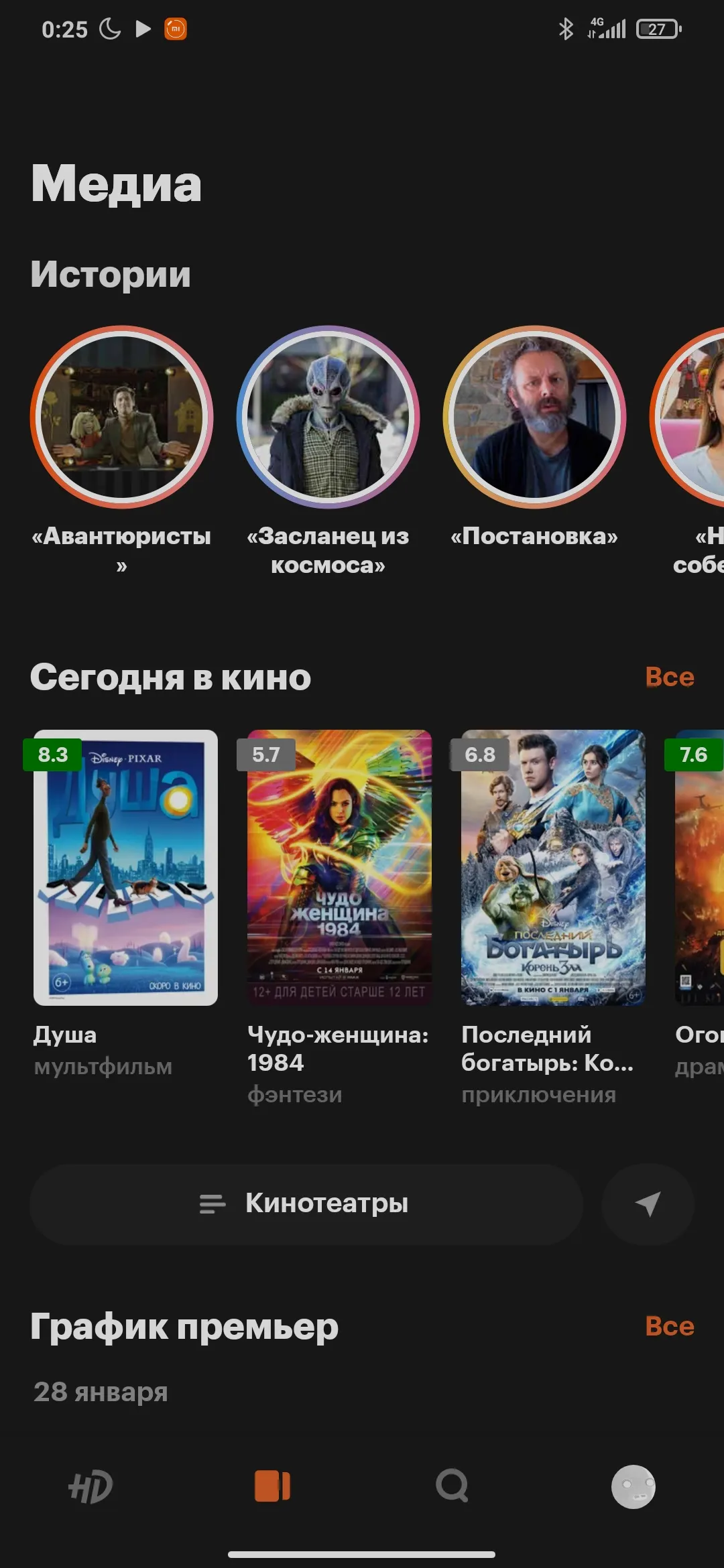
Но ночной режим есть во многих прошивках — в чем же его фишка именно здесь? В MIUI функция работает полноценно — пока другие надстройки ограничиваются лишь инвертированием белого цвета в черный, в оболочке Xiaomi еще адаптируются шрифты и слегка понижаются яркость и контрастность. А интерфейс всех аппов, в которых нельзя самому поставить ночную тему (например, «Кинопоиск»), автоматически становится темным. В общем, все максимально проработано.
Погода
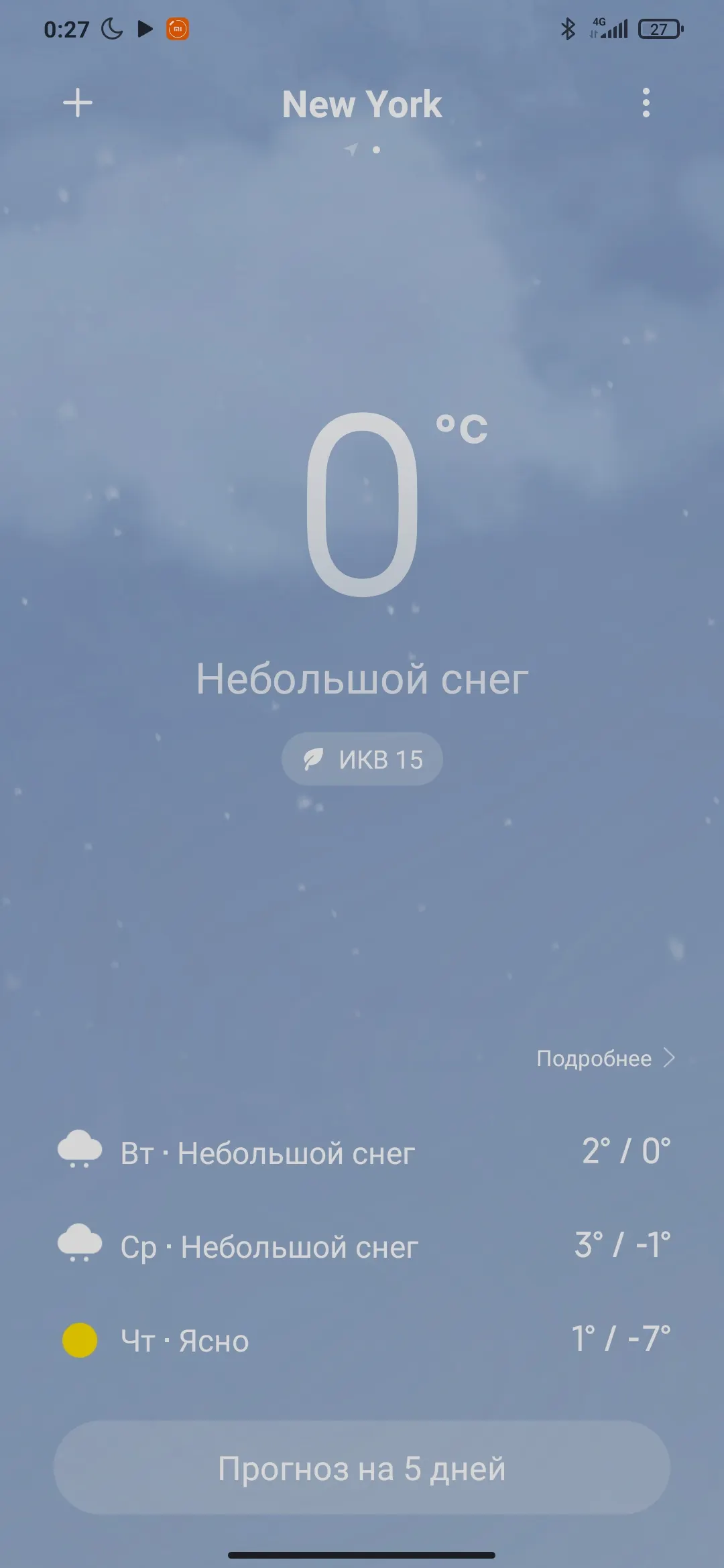
По сравнению с MIUI 11, в 12-й версии сильно прокачалось приложение «Погода» — теперь на заднем фоне проигрывается анимация, связанная с погодой в вашем городе. Например, если за окном идет снег, то в аппе появится изображение снежного неба. Выглядит завораживающе.
Центр управления
Это очень удобная фича, при включении которой типичная шторка делится на две зоны: слева находятся все уведомления, а справа располагается центр управления. Внешне он очень напоминает пункт управления в iOS — это можно считать минусом. Но выглядит красиво, а это главное.

В этом центре есть почти все необходимое — мне очень редко приходится залезать в настройки. Но если вам удобнее привычное меню с уведомлениями и элементами управления, то в параметрах можно вернуть старую шторку.
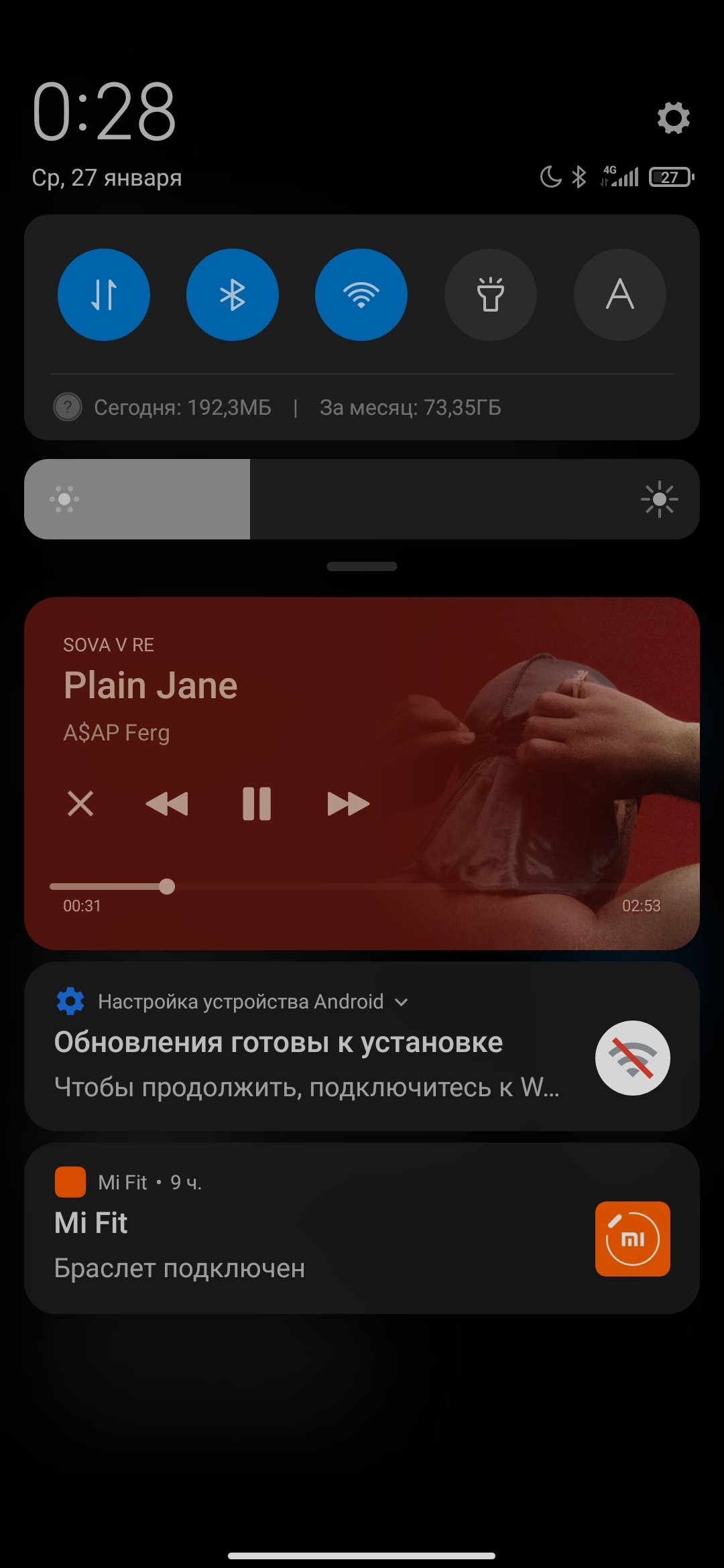 Старое оформление
Плавающие окна
Невероятная киллер-фича, благодаря которой можно вывести практически любое приложение в небольшое окошко, которое можно перемещать и регулировать его размер. Мой основной сценарий использования этой фишки таков: пока я сижу в одной соцсети (например, ВКонтакте), сверху открыто небольшое окно с другим мессенджером — WhatsApp или Telegram. Так я могу мгновенно отвечать нескольким людям, не переходя из одного аппа в другое.
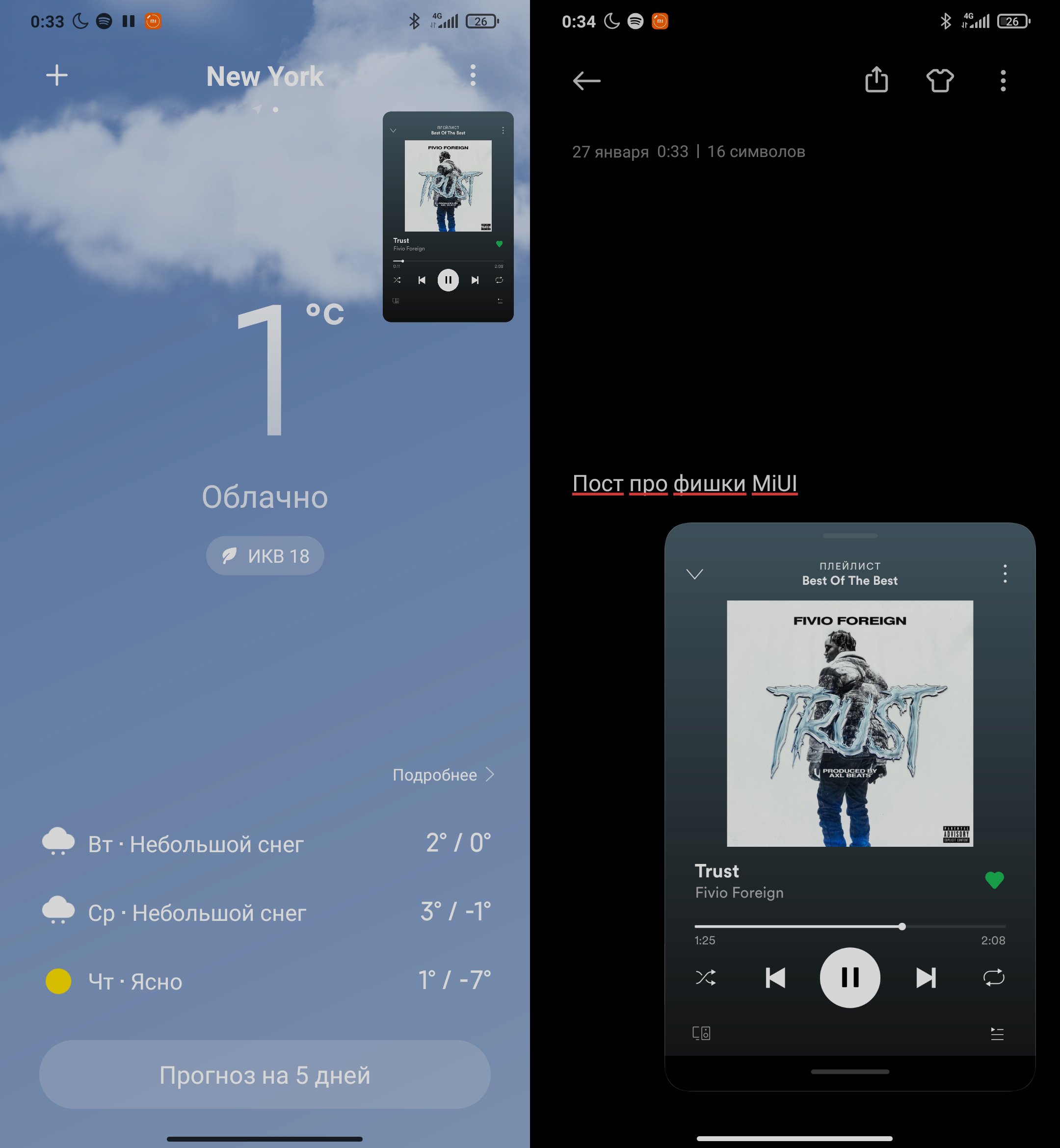
Здоровье
Удобная программа, выполняющая многие функции фитнес-браслета без использования этого аксессуара. Например, она довольно точно считает шаги владельца (естественно, если вы идете без смартфона, то никто ничего не засчитает) и даже умеет измерять пульс — надо лишь приложить палец к камере и немного подождать. Причем результаты довольно точные, если сравнивать с Mi Band 5.
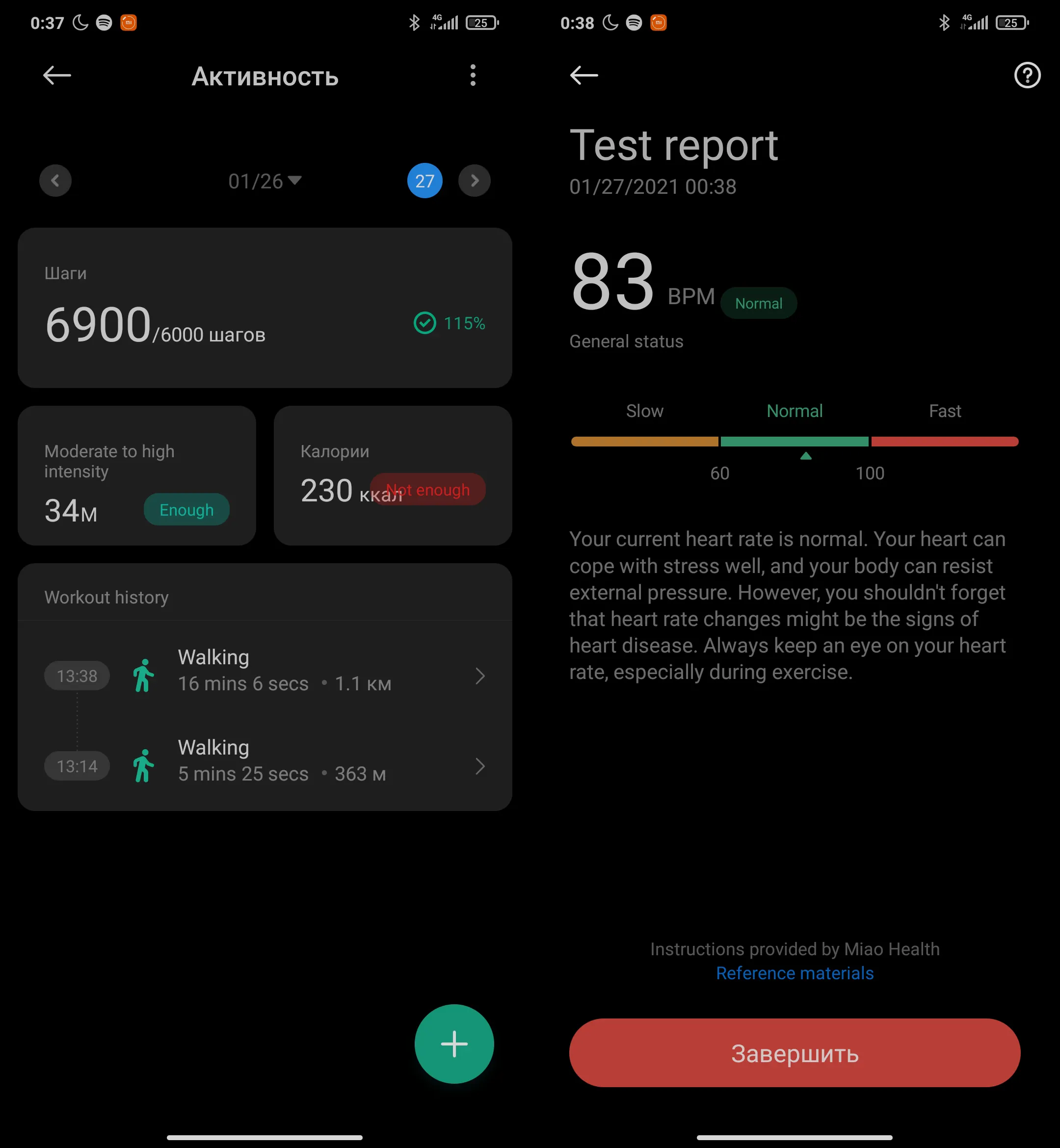 К сожалению, приложение переведено лишь частично
Но главное, что я выделяю в этом приложении — отслеживание сна. Если положить девайс под подушку или рядом с собой на ровную поверхность, то он будет считать время вашего сна, отслеживать его фазы и даже записывать ваши разговоры или храп! Последняя функция особенно интересна — благодаря ней я узнал, что храплю ночью. В принципе, я это подозревал.
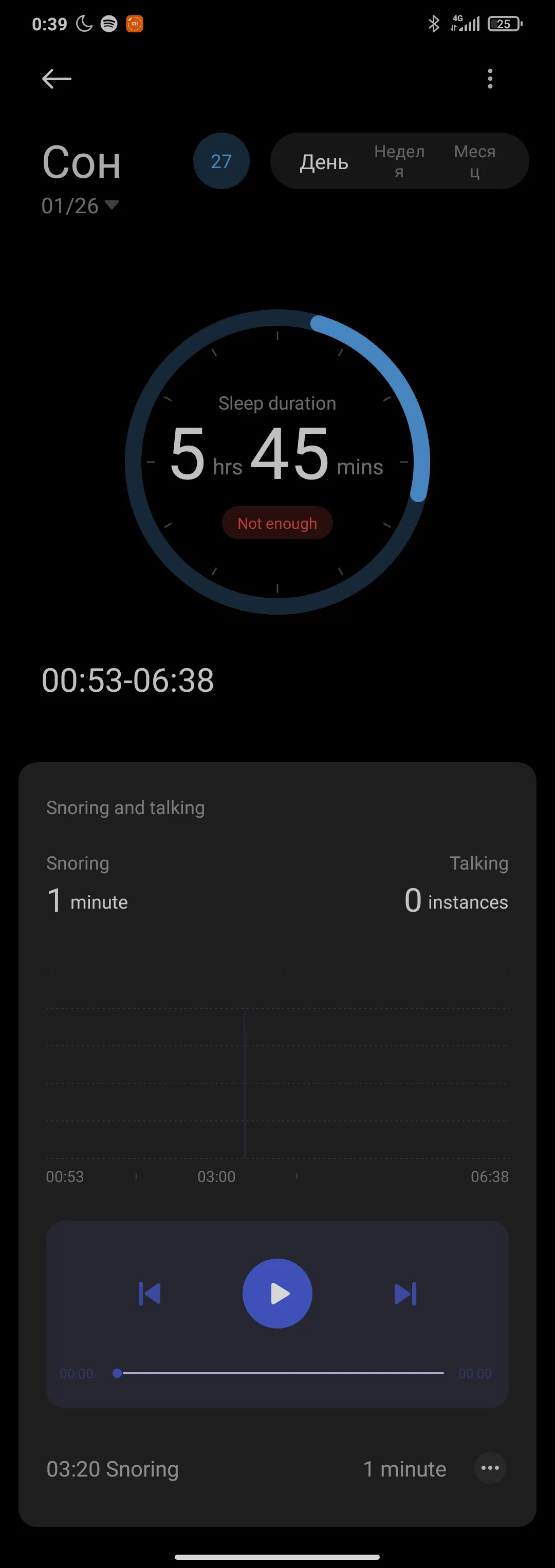
Выше мы перечислили только главные киллер-фичи MIUI. Мелких плюсов тут очень много — одного поста точно не хватит, чтобы полностью описать их. Ниже оставим ссылки на самые популярные и проверенные аппараты Xiaomi с фирменным интерфейсом для заинтересованных в покупке.
Floating Apps (multitasking) — Плавающие окна многозадачности
Когда-то, когда деревья были молодыми, а смартфоны маленькими, и началась эта история.
Вообще, всего пять лет назад пятидюймовые телефоны считались жутко крупными и неудобными, а многие производители телефонов не вырезы в экранах делали, а разрабатывали всякие штуки для удобства, например, режим «одной руки». Где-то в то время у меня появился Sony ZL, так вот, несмотря на то, что фактически он был самым маленьким пятидюймовым телефоном, управлять им одной рукой было несколько неудобно. Это понимал не только я — в телефоне была замечательная опция «Small Apps». Фактически — набор оконных приложений, вызываемых из окна «Недавние».
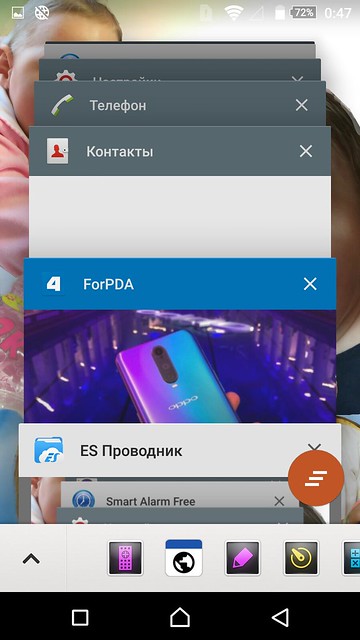
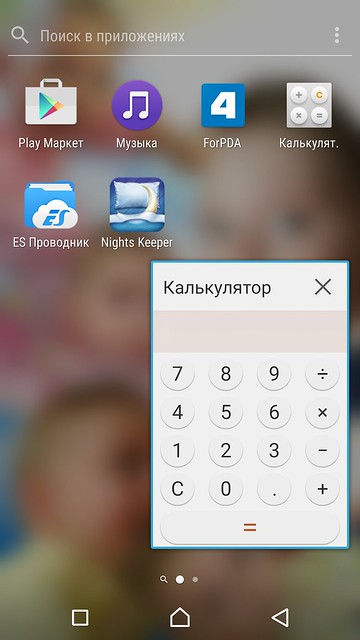
Так, просто несказанно радовал калькулятор. А как иначе — в любое время в любом месте его можно было запустить в пару касаний, и использовать поверх прочих окон.
В то же время стали появляться сторонние приложения. Одним из наиболее известных и функциональных стал модуль к xPosed Framework — XhaloFloatingWindow. Задумка была отличная — любое приложение сделать «плавающим». Тонкостей всего две: наличие предустановленного xPosed, и, связанная с первой, — наличие рут-прав. В силу этого, программа так и осталась известной, функциональной, но весьма глючной и популярной лишь в узких кругах. Проект благополучно канул в Лету году в 2016.
И все. Остальные аналоги ограничивались базовым набором в 3-5 приложений, как правило, с отсутствующими настройками внешнего вида (не знаю кому как, а мне приятность глазу важна очень даже). И вот, уже в 2018 году в Маркете нашлась программка, которая, вполне себе, подошла на роль «оптимизатора» рабочего пространства.
Итак, — Floating Apps.
Впервые ее установил еще весной. Поставил сразу платную версию за пару долларов и долго, вплоть до сегодня, ей и пользовался. Но нужно ж написать, чем отличается, потому на второй телефон была установлена бесплатная редакция, и знаете что? — отличия минимальны. По крайней мере, в моем режиме использования. Нет, конечно, присутствует реклама, но это такое — реклама штука нужная, а не только вредная, пусть будет. Еще есть множество красных надписей: «Now available in FREE version!».

Что значит — «Теперь и в бесплатной версии». Переключив на русский язык, убедимся — действительно, не опечатка. Теперь ранее платные функции работают бесплатно.
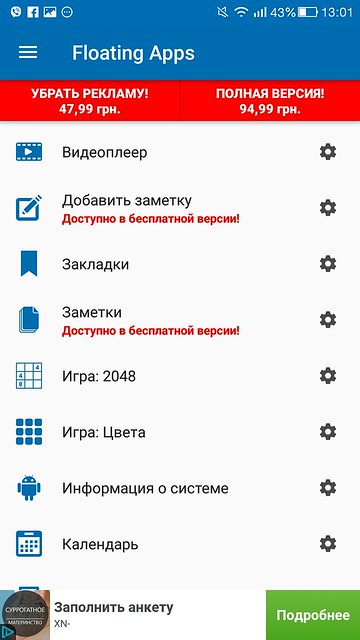
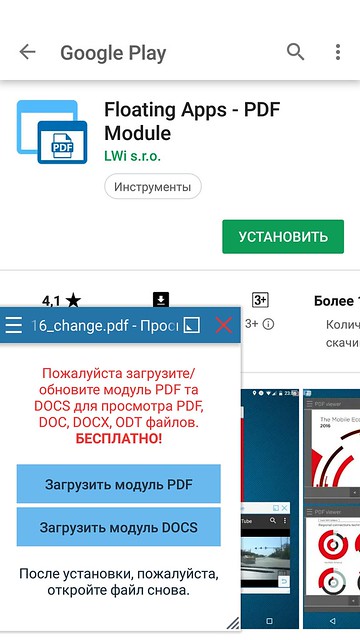
Проверил в реальной жизни — действительно все работает. Заметки делаются, модули качаются бесплатно. Информацию о «недоступности», и, как следствие, невозможности использования, видим всего на трех «плавающих» приложениях: «Контакты», «Карты Google» да «Управление Wi-Fi». Вот и получается, что практически все, что еще совсем недавно было доступно только привилегированным пользователям, сейчас доступно всем, и обе версии (платная и бесплатная) практически уравнялись в возможностях.

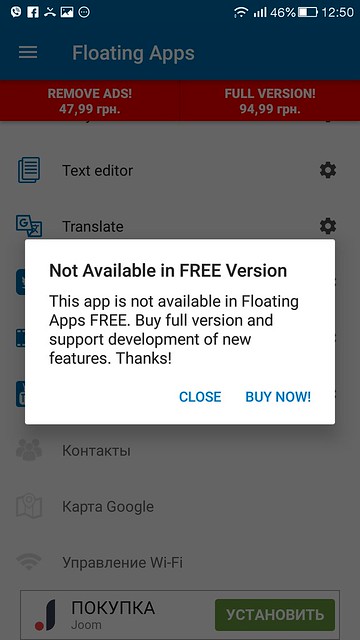
Где глюк сидит, так и не понял. Три дня проверял — работает. Может, потом заметят и опять отключат. Потому, условно, будем считать, что основные отличия бесплатной версии от платной: наличие рекламы, платные модули создания заметок и просмотра документов форматов doc и pdf, а в уме будем держать, что на ноябрь 2018 года отличие практически только в наличии рекламы. Хотя есть еще один важный момент: в платной версии можно сделать ярлык быстрого вызова (об этом далее подробнее).
Да, по тексту скриншоты будут с разных версий — так даже нагляднее, по-моему (где есть реклама и красные надписи — бесплатная, где нет — платная).
С лирикой закончили. Уря, товарищи.
Суть программы проста — запустить необходимое приложение в нужный момент. При этом не просто запустить, а запустить поверх текущей программы без ее закрытия и сворачивания.
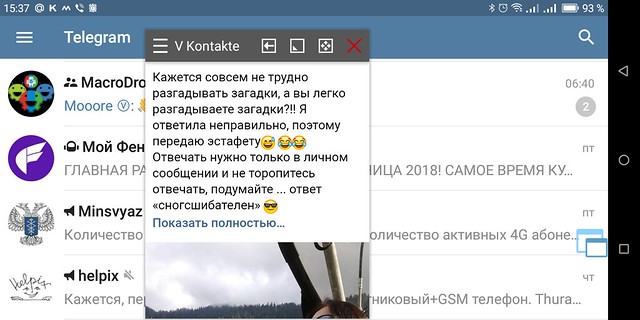
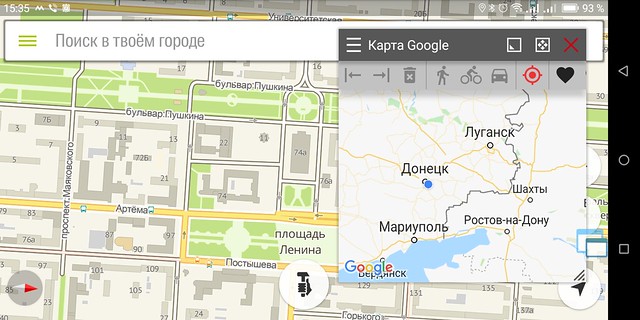
К примеру, получаем в Фейсбуке приглашение на семинар (тренинг, конференцию, шашлыки, сабантуй или просто пьянку без причины). А оно ж не ясно — вдруг сразу согласимся, а потом окажется, что юбилей свадьбы вовсе на вторник приходится, а нам праздник в пятницу хотелось бы. А благодаря софтинке, вопрос снимается — запустили и смотрим.
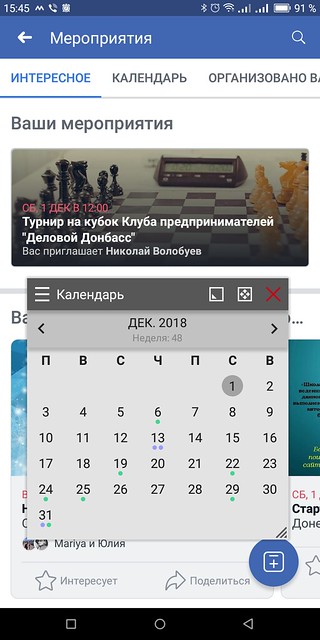

Календарь обладает полной функциональностью, в том числе и подтягивает все расписания с онлайновых календарей (масло масляное получилось).
Так и переписываемся с людями — предлагаем даты, смотрим в календаре и сразу же пишем. По себе скажу — очень удобно, а не вот эти все переключения программ и запоминания дат.
Конечно, чтобы все делалось как нужно нам, а не как хочет неведомый создатель из Индии, всю эту радость нужно настроить.
А в настройках можно просидеть весьма долго.
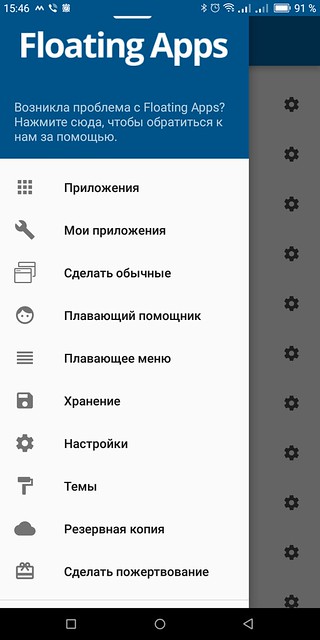
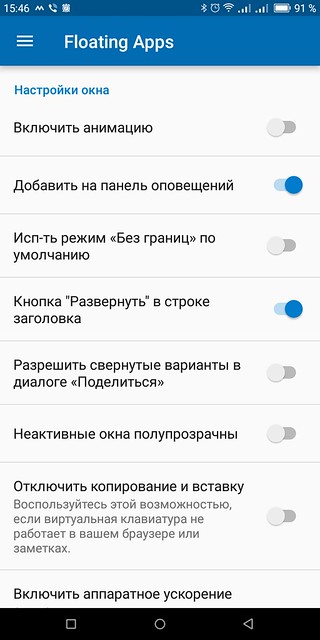

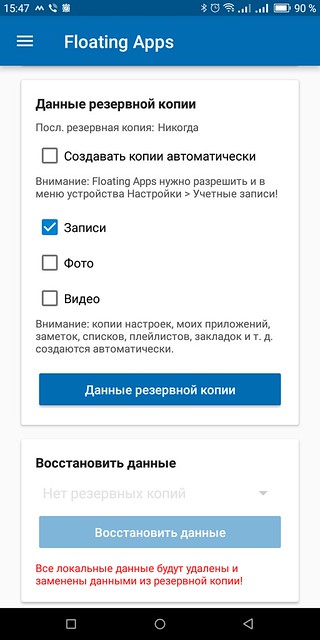
Так, как оказалось, запускать нужное «оконное» приложение можно несколькими способами: плавающий значок, плавающее меню и плавающий же помощник.
В принципе, все эти способы изобретены давно — существует множество лончеров, оболочек и просто программок схожего действия. Но все они ограничены тем, что просто запускают программы из меню. Не в окне, не поверх, не в «плавающем» виде. Так, и я долгое время пользовался Pie Control — вытянул панельку сбоку, выбрал нужное действие. Удобно. Лучше, чем ничего. Но ни о какой «многозадачности» нет и речи — фейсбук свернулся, пока мы смотрели календарь, а в худшем случае, фейсбук вовсе выгрузился, потому как тасккиллер не спит и бдит.
В нашем случае схож только базовый принцип вызова: кнопка или панель.
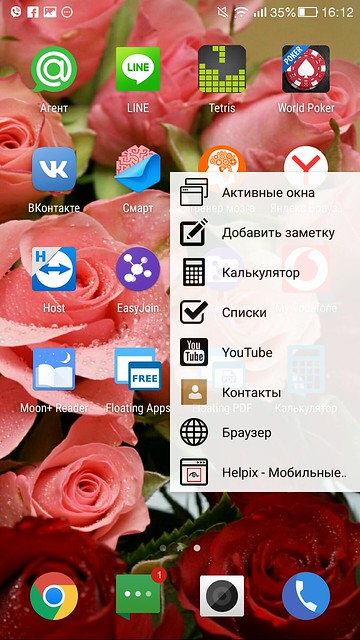
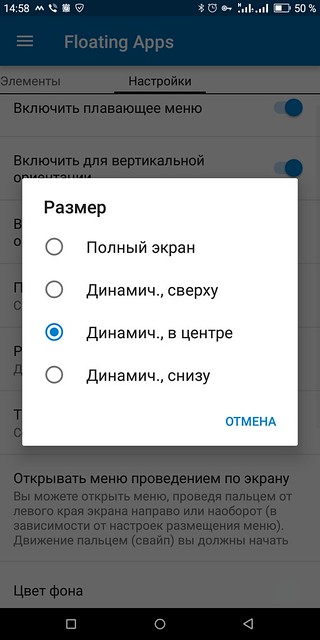
Конечно, все можно немножко настроить: цвета, размер, прозрачность, положение. Настроек немного, так, задать размер панели можно двумя способами: на весь экран и не на весь экран. Так и с ее положением: вверху, внизу и по центру, промежуточных значений нет.

Зато можно выбрать вид: список или сетка. К слову, список выдвигается с явными лагами и тормозами — некрасиво совсем. Проверял на двух телефонах с 430 и 652 Qualcomm на «борту». А сетка — резвенько и плавненько.
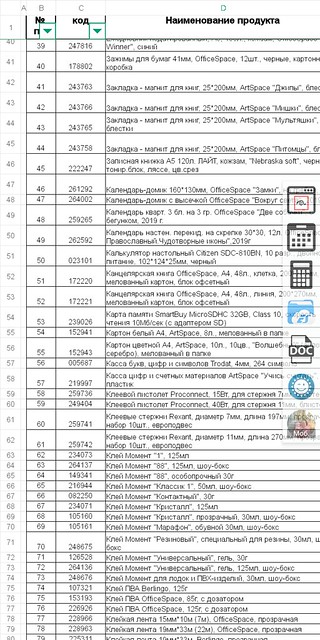
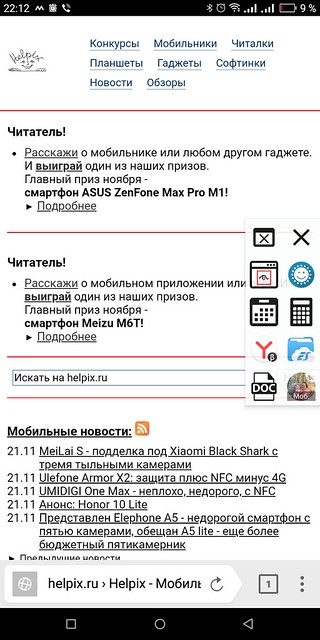
Третий способ запуска — для сильных духом староверов. Помните, в старом добром MS Office был помощник? К примеру, скрепыш. Который бегал по экрану и давал подсказки. После, его зачем-то вырезали (а я, между прочим, Excel ради него всегда ставил). Так и здесь — по экрану бегает человечек, которого можно поймать, подкинуть, приземлить.
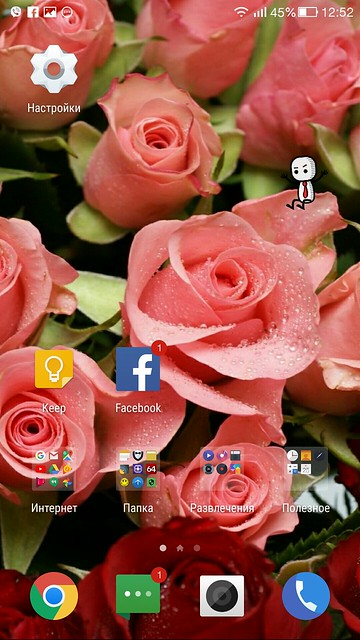
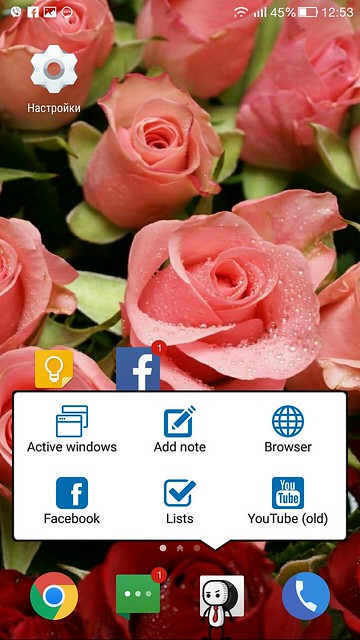
Можно и просто нажать — тогда вылезет то самое меню запуска. Но так не интересно — вызвать это меню можно и кнопкой, но спустить с парашютом кнопку нельзя.
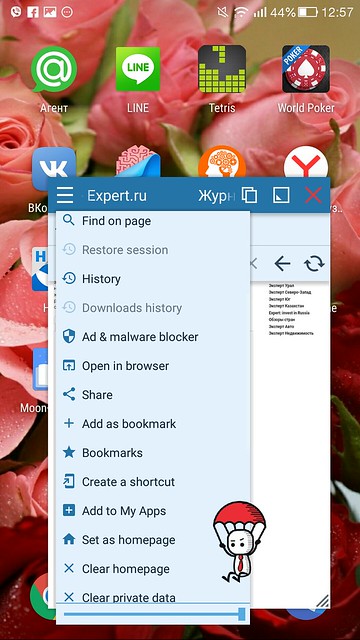
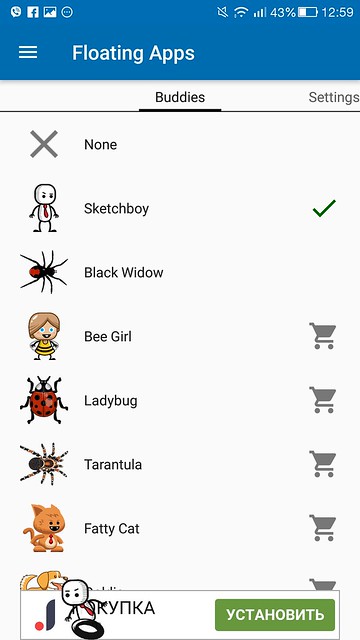
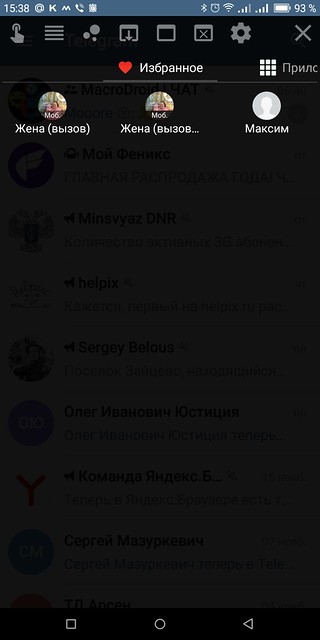
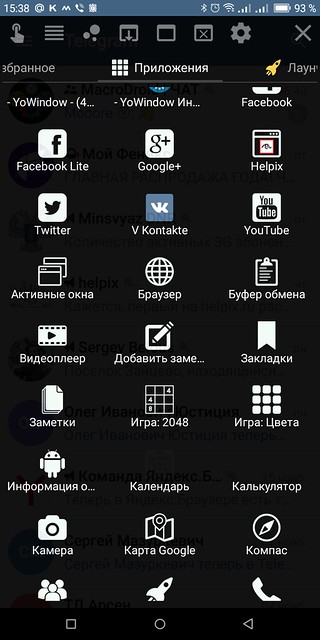
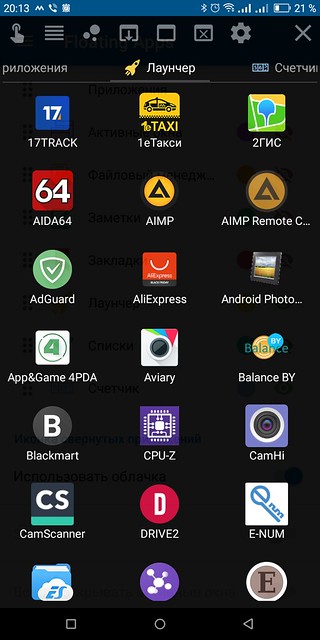
Работа же «кнопки» радикально отличается — так, создан некий список действий и программ. Своеобразная оболочка, со своим избранным, списком оконных приложений и списком «обычных» программ. В отличие от человечка и панели — здесь собрано все что есть, а не только то, что важно нам.
Очень советую посетить раздел «Темы». Я полгода жил и не знал, что можно создать свою — всего лишь на «Плюс» нажать. Суть в том, что три базовые редактировать нельзя, а вот свою — как угодно.
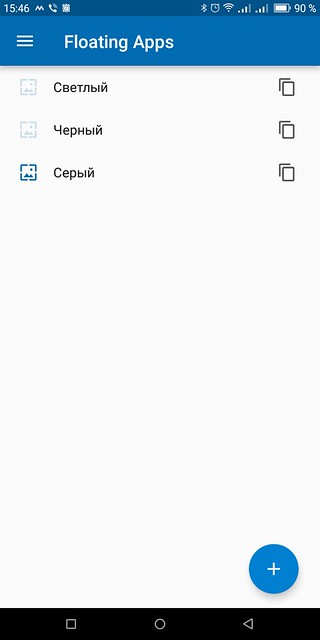
Все эти кругляшки — это не просто индикатор — это активные элементы, нажимаем на кружок и меняем цвет.

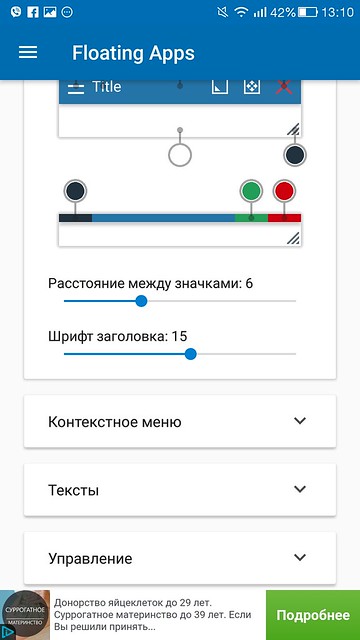
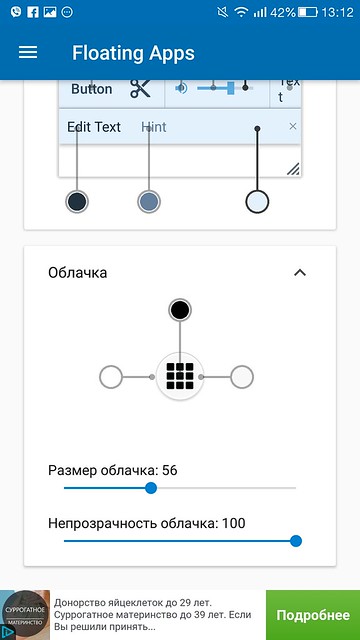
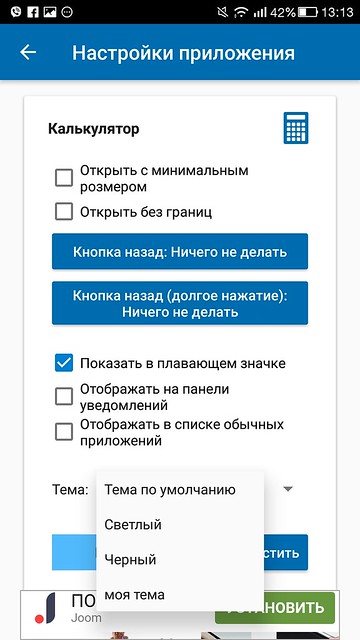
А после этого, уже каждому окну можно применять созданную тему. Естественно, сделать тем можно и больше одной: браузеру — одну, твиттеру — другую. Так, удручающе синий калькулятор вполне можно сделать прилично белым (кнопку только не изменил, забыл, а после и привыклось).
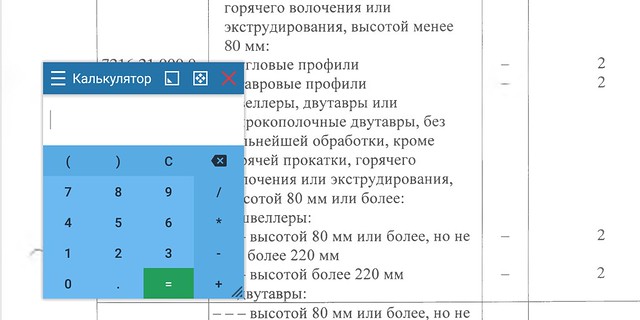
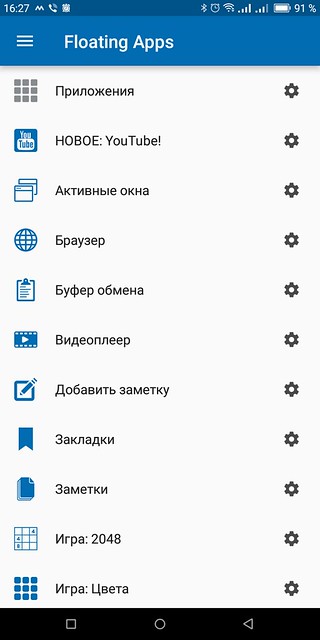
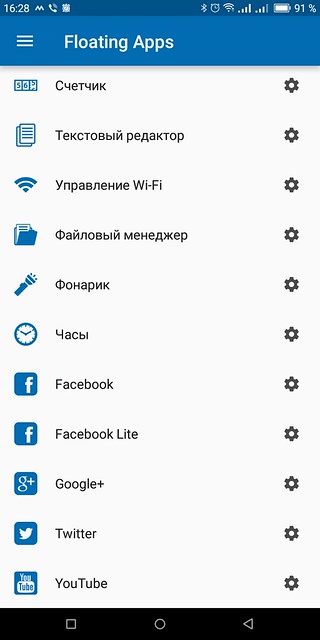
Набор приложений — десятка четыре на разные случаи жизни.
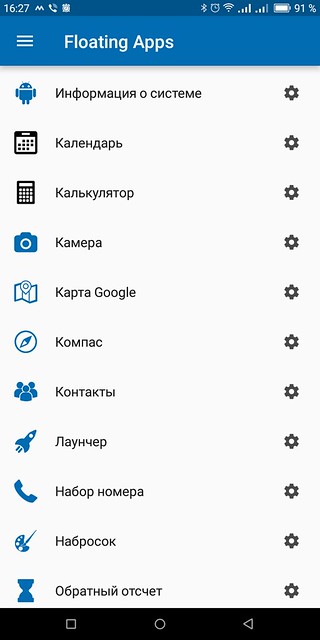

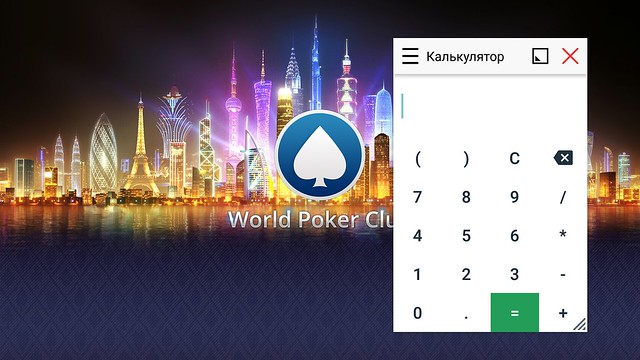
Упомянутый календарь, думаю понятен, — как обычно, только в окне. То же касается и калькулятора — в контекстном меню можно найти даже функции (ни разу не пользовался, если честно).
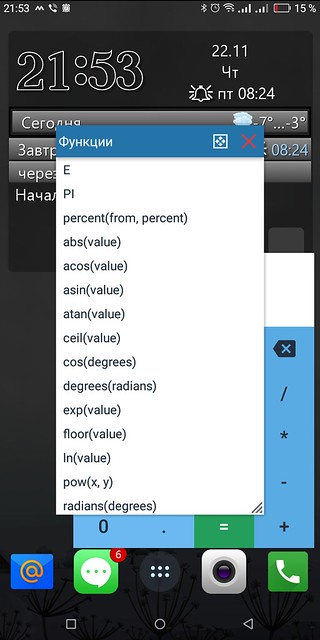

На удивление, приличный браузер.
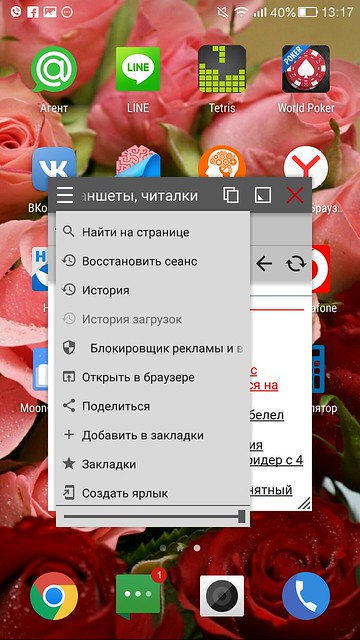
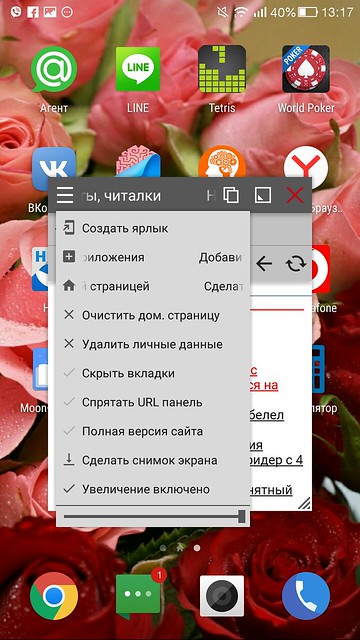
Поддерживается мобильный/полный вид, блокировка рекламы (работает), менеджер паролей — все необходимые функции. Правда, пункт «Открыть в браузере» у меня не работает. А было бы удобно: открыл быстренько, убедился, что сайт обновился, и перешел в любимый «Яндекс» (да-да, таки Яндекс мне по душе).
Опять же, по работе часто пользуюсь просмотрщиком документов (нужно дополнительные пару модулей скачать). Бесспорно, pdf в окне — извращение еще то, но когда очень нужно, то спасает.
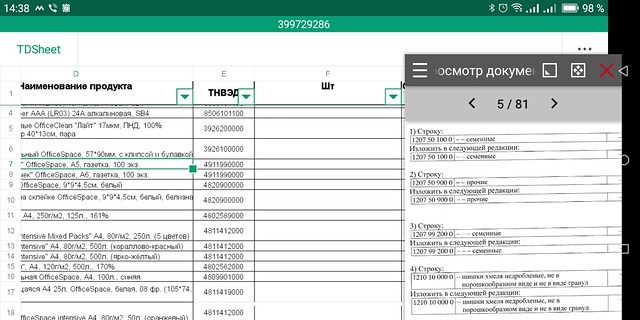
Любое открытое окно может быть свернуто в «облачко»

или менее красивые «квадратики».
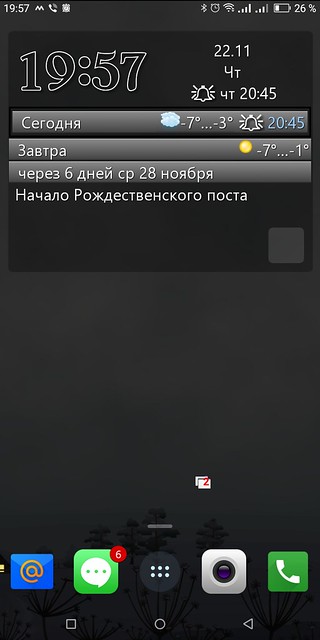
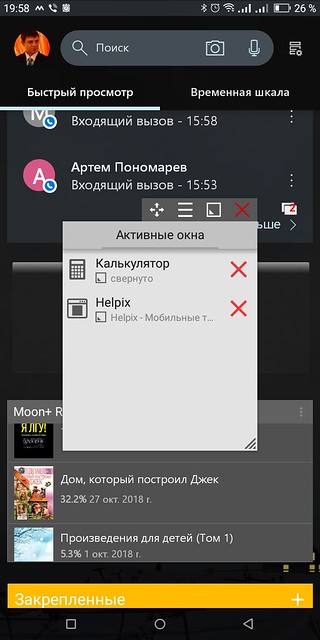
Если в случае с календарем эта опция не важна, то свернуть документ на нужной странице или калькулятор с нужной цифрой — очень даже да: свернули, а в нужное время опять развернули из плавающего поверх окон «облачка».
Ютюбом не пользуюсь совершенно, не потому что в окне, а вообще — чукча читатель, ну, может, писатель, но не смотритель. Хотя ради интереса проверил — интерфейс странный, не адаптированный, но вполне пригодный к использованию.
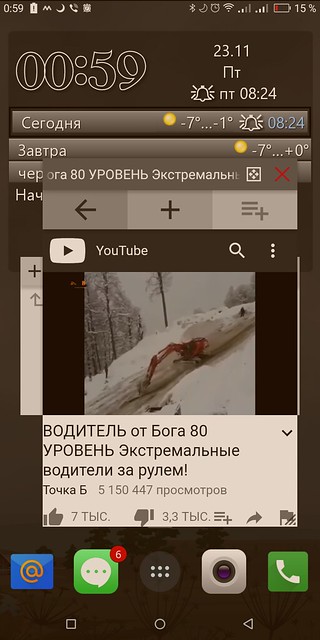
Авторы создали довольно много встроенных программ. Их ассортимент (назовем это так), на самом деле, покрывает множество сценариев использования телефона.
Но они пошли чуть дальше: создать оконное приложение можно и самому.
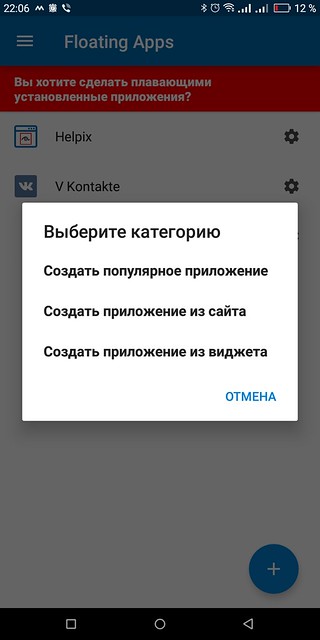
В простейшей форме — это веб-сайт. Можно вбить вручную, или выбрать соответствующий пункт из встроенного браузера. Штука интересная и полезная, особенно если нужно следить за обновлениями конкретного сайта.
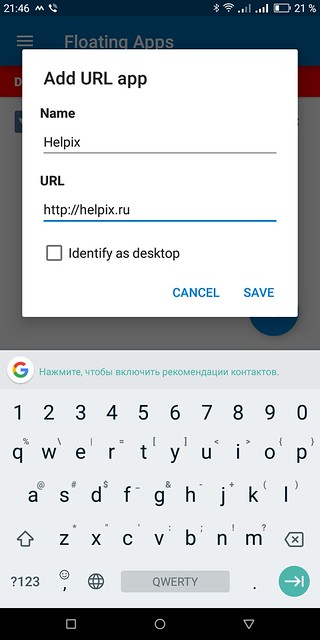
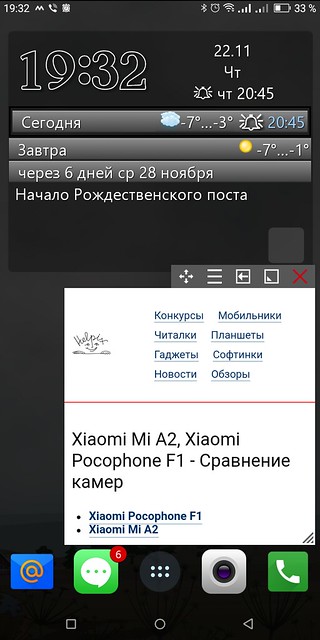
Второй способ — использование стоковых средств по изменению размера окон. Схема сложная, работает через десяток костылей и приблуд. Работает коряво, не всегда, не везде и непонятно как. Так, у меня получилось запустить ES Проводник в окне (даже размер окна выбрать), но только толку немного: программа получилась не «плавающая» — фон неактивный. Т.е., запустив в окне, мы все равно лишаемся доступа к прочим запущенным программам.
Толк может быть только как для удобства «однорукого» использования. Вот, к примеру, принудительно свернутый «Яндекс.Браузер».

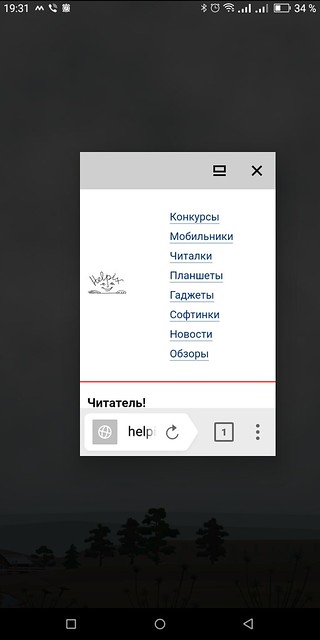
Можно сравнить с чуть ранее приложенным скриншотом родного браузера Floating Apps. Выводы очевидны, кажется.
Способ третий — самый интересный — создание окна-виджета. Принцип прост до безобразия: берем виджет, любой, и помещаем его в окно, которое вызовем из меню (кнопки или панели). К примеру, погода.
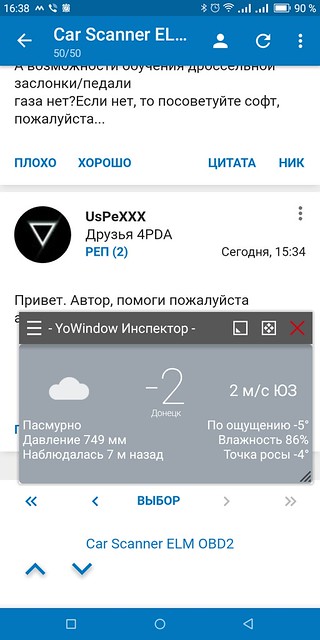
В любой момент использования телефона, вытянули панель и запустили погодный инспектор (так эта штука называется в Yo Window), посмотрели и закрыли. Плюсов целых два: данные, которые нужны редко, не занимают рабочий стол и не мозолят глаза, и с другой стороны — даже если рабочий стол и не жалко, то все равно, для просмотра информации нужно на него перейти и свернуть активное окно! В нашем случае — все рисуется поверх текущей программы! Таким образом же можно получить любую информацию (только нужные виджеты установить заранее): баланс телефона, информация о пробках, новостная лента, почта и прочее-прочее-прочее.
Из интересного в платной версии — тот самый быстрый вызов. Так, помимо «оконных» на панели запуска можно назначить совершенно любое действие (тем самым Floating Apps способен отчасти заменить вот те «выдвижные» лончеры) — это касается и бесплатной версии тоже.
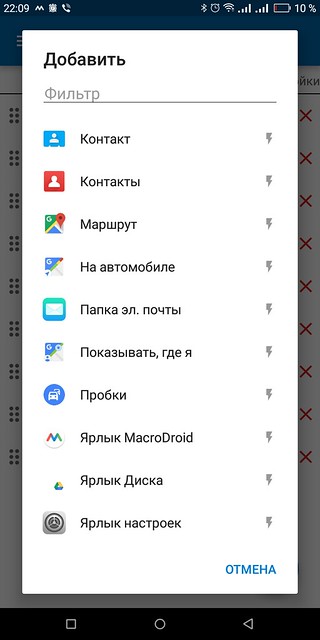

А вот в платной у нас появляется доступ к «быстрому» звонку. Выбираем контакт и номер, и выбираем нужный пункт: их два, на каждую установленную сим-карту (подписей нет — интуитивно с двух попыток понимаем, где какая). После в нашей панели среди калькулятора, «быстрого» Helpix’а и погодного виджета, появляется и нужный контакт, которому теперь можно позвонить именно в момент, когда это пришло в голову.
Нужная программка. Мне — очень нужная. Начав с одного калькулятора, панель постоянно меняется — добавляю новое, убираю уже не актуальное. Периодически борюсь с телефоном — он норовит выгрузить ее из памяти. Помогает только закрепление уведомления в «шторке» — не эстетично, но деваться некуда.

Проблема не столько программы, сколько телефона. В остальном, чтоб не соврать, с полгода стоит уже, пользуюсь, практически каждый день, потому и всем советую, благо, и версия бесплатная имеется, и рут-права совершенно не требуются.
Плавающие окна в MIUI 12 на Xiaomi (Redmi): как включить и как пользоваться
Плавающие окна — это большое нововведение в MIUI 12 на Xiaomi (Redmi), направленное на реализацию настоящей многозадачности на смартфонах под операционной системой Android.
Такие окна позволяют вывести одно окна над другим, как в Windows, причём оба приложения будут активными, а не замороженными, ими можно пользоваться одновременно.
Это довольно удобно, например, вы читаете что-то в браузере, и ведёте неспешную переписку, чтобы постоянно не переключаться между приложениями, возможно вывести небольшое окно чата в углу экрана, а большая часть дисплея будет по-прежнему показывать браузер.
Но легче показать, чем долго рассказывать, поэтому давайте я объясню, как включить миниатюрные окна в MIUI 12 и как ими пользоваться.
Как включить плавающие окна на Xiaomi
Сама функция включена по умолчанию, но с непривычки непонятно как заставить окно стать второстепенным. Есть несколько способов активации этой функции, начнём с самой простой.
Запустите ту программу, которую хотите сделать основной, и ту, которая должна быть второстепенной.
Теперь запустите окно переключения между приложениями.
Выберите второстепенное приложение в списке запущенный и удерживайте на нём тап, появится контекстное меню, в котором необходимо нажать на иконку «Плавающее приложение». 

Вот оно в миниатюрном виде показалось на рабочем столе. Чтобы его увеличить достаточно на него один раз нажать. 

Второй способ заключается в том, чтобы на этом же самом меню многозадачности нажать на кнопку в левой верхней части экрана, где вы увидите список из десяти приложений, которые возможно запустить и сразу же миниатюризировать на рабочем столе. 

Если присмотреться, в правом верхнем углу есть иконка «Настройки», нажав на неё мы попадём в меню, где выберем те программы, которые хотим видеть в быстром запуске. 
После настройки их возможно запустить нажав на ту же кнопку в меню, причём эти программы могут быть не запущенными вообще, но они стартуют и начнут работать в обычном режиме.
Как управлять плавающим окном в MIUI 12: менять размер, удалять и перемещать по экрану
Теперь давайте разберёмся как им управлять.
Вернёмся к нашей ситуации, когда его миниатюра разместилась в верхнем левом углу. Прикоснёмся к нему, и вот оно уже развернулось на половину экрана.
Обратите внимание, что на верхней кромке и на нижней есть полосы, это полосы управления в MIUI 12.
Если прикоснутся к нижней полосе, удержать нажатие одну секунду, и сделать свайп вверх – плавающее окно закроется. 
За верхнюю управляющую полосу возможно перемещать его по экрану, а если перетащить его к углу дисплея, там появится анимация миниатюризации, достаточно в этот момент отпустить окно, и оно прилипнет к рабочему столу в миниатюрном виде. 

Чтобы изменить размер прикоснитесь к левому или правому нижнему углу, появится иконка со стрелочкой, теперь двигая окно за угол вы меняете его размер. 