Приложение Huawei Health: инструкция как пользоваться, регистрация и скачать на Андроид
Что собой представляет Huawei Health и кому это приложение следует установить на свой смартфон? Представленные вопросы интересуют многих владельцев смартфонов Хуавей. Рассмотрим, какой функционал спрятан в представленной программе и как ей пользоваться.

Что такое Хуавей здоровье?
Представленная программа необходима для тех, у кого есть специальный фитнес-браслет. Как утверждает сам разработчик, приложение создано для provides professional Sports Guidance your sport, или для предоставления спортивных рекомендаций. То есть, Хуавей Здоровье отвечает за сбор статистики с вашего браслета. В современном мире важно следить за собственным состоянием. Программа собирает следующую информацию:
- Вес.
- Повседневная активность (можно запросить статистику за 7 или 30 дней).
- Фазы сна.
- Пройденные шаги.
- Расстояние, которое вы преодолели за весь день на определенном транспорте или пешком.
- Потерянные калории.
- Частоту спортивных занятий и т.д.
Представленный сервис работает вместе с приложением Huawei Wear, которое в свою очередь отвечает за настройку фитнес браслета. Таким образом вы можете следить за физической активностью и получать советы по здоровью. Также Health собирает статистику по вашему сну, отмечая фазы, длительность, время засыпания, пробуждения, и предоставляет рекомендации.
Как пользоваться Huawei Health: инструкция на русском
Изначально вы должны подключить фитнес устройство к приложению. Для этого используется Bluetooth. Инструкция на русском, объясняющая как подключить фитнес трекер к Huawei Health:
- Запустите программу.
- В верхней части нажмите на изображение плюса.
- Нажмите на обнаруженный браслет.
- Выполните сопряжение устройств.
- В конце нажмите «Выполнено» и подтвердите на самом браслете.
Приложение для отслеживания активности имеет достаточно простой и интуитивно понятный интерфейс на том языке, что установлен в смартфоне.
Где скачать и как установить Huawei Health на Андроид
Скачивать установочный файл APK необходимо с официального маркета для Андроид с Google Play или App Gallery для владельцев Huawei. Для установки просто введите название программы в поисковую строку и выберите первый предложенный вариант, нажав кнопку Download. Программа предоставляется бесплатно.
Регистрация
Когда вы скачаете и установите приложение Huawei Здоровье, система попросит пройти регистрацию. Потребуется войти в существующий аккаунт Хуавей или зарегистрировать новый. Данная операция необходима для хранения ваших данных и для дальнейшей синхронизации.
Вся информация касаемо статистики активности собирается в вашем профиле, и в случае переустановки программы вы сможете ознакомиться с прошлыми данными, достаточно только авторизоваться.
Настройка
После первого запуска и процедуры регистрации, программа запросит указать некоторую информацию. Приложение не требует детальной настройки. Пользователь должен указать свое имя, рост, реальный вес и желаемый результат, повседневную активность, город проживания, дату рождения и другие личные данные. Когда вы ответите на требующиеся вопросы, можно приступать к полноценному использованию софта.
Huawei Health для компьютера
Многие пользователи интересуются, имеется ли версия софта для ПК. К сожалению, представленная программа разработана только для смартфонов. Скачать ее можно на Android с Плей Маркета или с App Gallery. Но, вы можете установить сервис через эмулятор Андроид на компьютере.
Возможные проблемы при использовании и их решения
Порой сервис может показывать ошибки. Рассмотрим, с какими проблемами могут столкнуться пользователи и как это исправить. Ниже приведем самые распространенные неисправности и решения.
Не видит фитнес Трекер
Если браслет не может синхронизироваться с мобильной программой, то вероятно произошел системный сбой. Следует переустановить приложение, попробуйте перезапустить Bluetooth или очистите кэш программы в настройках смартфона.
Не обновляет список устройств
Система не может обнаружить браслет? Вероятно, имеются неполадки с сигналом. Рекомендуется перезагрузить телефон и повторить процедуру.
Если у Вас остались вопросы или есть жалобы — сообщите нам
 Задать вопрос
После закрытия приложения Huawei Health отключается браслет
Если вы обнаружили отключение браслета после того, как закрыли программу на телефоне, то это сигнализирует об ошибке в приложении. Удалите его и выполните установку заново.
Ответы на часто задаваемые вопросы
Изучив основные проблемы, которые могут возникнуть в ходе пользования Huawei Здоровье, рассмотрим популярные вопросы пользователей.
Как сменить регион
Чтобы сменить регион, перейдите в приложение и найдите раздел с настройками, а затем нажимаете на вкладку с персональными данными, где нужно зайти в «Регион». В представленном списке выберите нужную область.

Как измерить пульс
Производитель предусмотрел два варианта. Первый подразумевает использование самого фитнес браслета. А второй – сервис Хуавей Здоровье, где необходимо нажать на кнопку с изображением пульса.

Подсчет калории
Подсчет калорий осуществляется в автоматическом режиме. Вам не нужно активировать функцию, браслет отслеживает вашу активность и физические тренировки в течение дня, а приложение обрабатывает данные и демонстрирует подробную статистику.
Экспорт данных
Экспортировать данные можно во вкладке параметров. Выберите соответствующий пункт в настройках приложения и перенесите данные о физической активности и результатах в документы.
Как обновить программу
Обновление сервиса производится автоматически. Также приложение будет демонстрировать уведомления при наличии новых версий, при нажатии «Обновить» запустится скачивание.
16 важных фишек приложения Здоровье. Избегайте рисков
 В закладки
На днях стало известно, что Apple Watch спасли жизнь девушке из Перми. Причём они пытались её предупредить намного раньше. Но не смогли, потому что она так и не настроила их правильно.
А всего-то надо было зайти в приложение «Здоровье» на iPhone.
Это встроенное в iOS приложение собирает информацию про ваше физическое состояние, ежедневную активность, а также условия, в которых находитесь. Почти как медицинская карта.
А ещё через «Здоровье» Apple учит пользователей следить за собой. В программе собрана масса заметок про нюансы регулярной активности и состояние организма. Лучше прочитать каждую из них.
Вот про какие фишки «Здоровья» важно знать каждому.
1. Заходите и оцените риски вашего здоровья
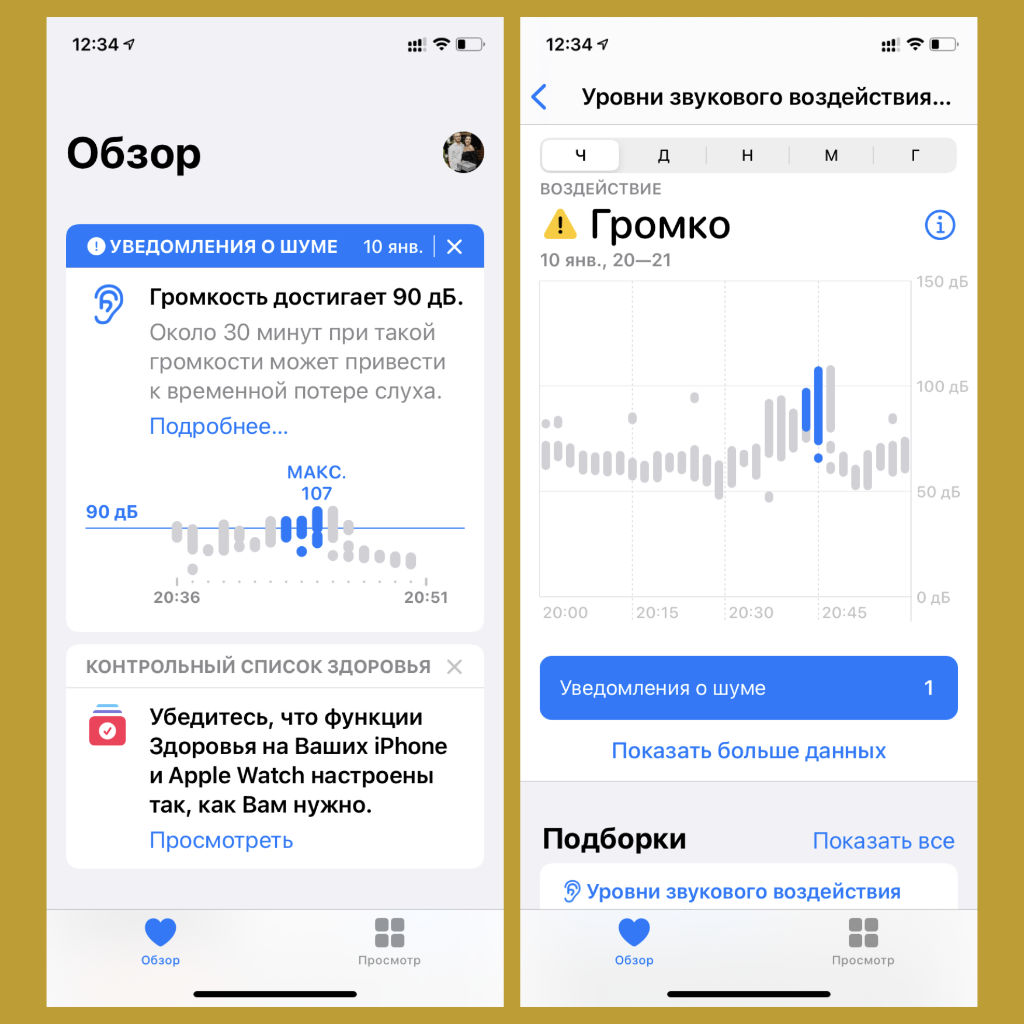
Что сделать: откройте «Здоровье» — важные уведомления будут показаны в верхней части раздела «Обзор»
«Здоровье» контролирует окружение и ваш организм. Если есть какие-то риски (например, вокруг шумно), приложение сообщит об этом. Сначала отправит уведомление, а потом оставит сообщение в верхней части своего интерфейса.
К примеру, недавно «Здоровье» сообщило, что мы находится в громкой обстановке. Это случилось в караоке, когда соседний столик буквально кричал очередной хит. Приложение предложило уйти, и мы покинули заведение. Вот как это работает.
2. Быстро настройте приложение через Контрольный список
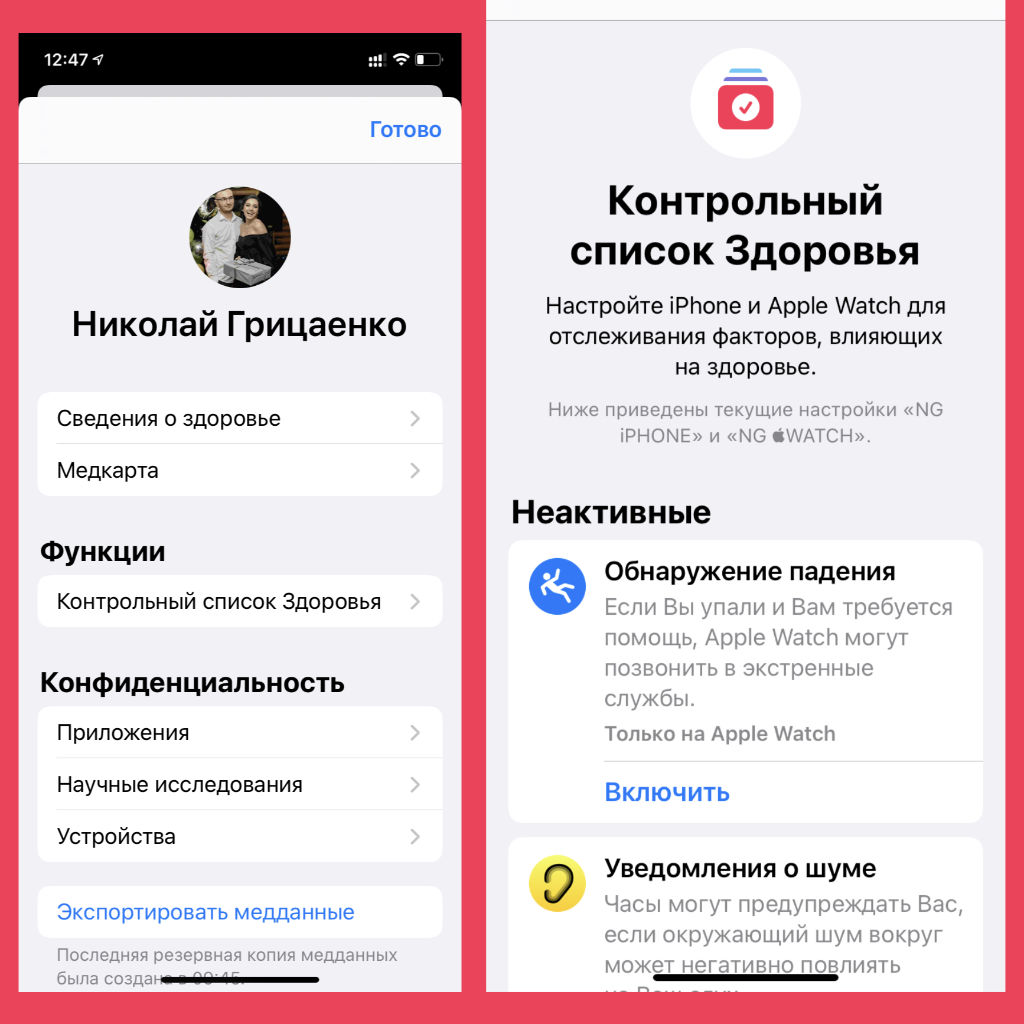
Что сделать:
▪️ откройте «Здоровье», нажмите на изображение учетной записи в верхней правой части экрана, перейдите в меню «Контрольный список Здоровья» и следуйте указаниям на экране
▪️ предложения воспользоваться данной фишкой также появляются в разделе «Обзор»
«Контрольный список» поможет настроить «Здоровье». Здесь собраны предложения включить возможности самой программы и гаджетов, которые могут передавать в нее данные.
Например, мне «Контрольный список» предлагает активировать пару фишек Apple Watch, про которые я забыл после последнего сброса iPhone:
▪️ «Обнаружение падения»
▪️ «Уведомления о шуме»
▪️ «Мытье рук»
Еще «Контрольный список» показывает активные фичи и фичи с ограничениями. Последним могут мешать параметры «Конфиденциальности» и региональная политика Apple.
3. Получайте самую важную статистику здоровья на главном экране
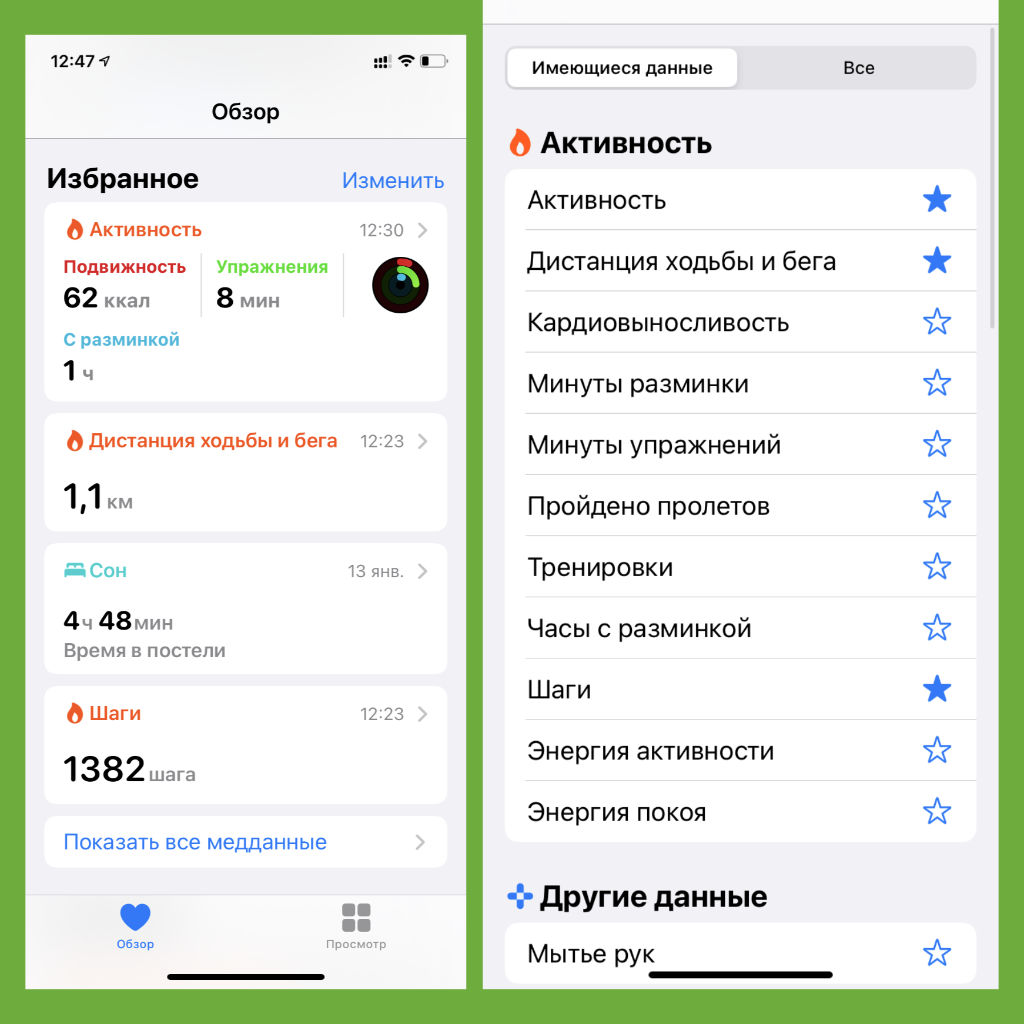
Что сделать: откройте «Здоровье», перейдите в раздел «Обзор», нажмите на кнопку «Изменить» возле подзаголовка меню «Избранное» и добавьте те пункты, которые важны для вас
Главное меню «Здоровья» начинается с перечня избранных показателей, которые важны для вас. Его можно настроить по своему желанию.
Сюда можно добавить число шагов, которые вы прошли за сегодня, количество сожженных калорий, последние измерения роста и веса, а также любые другие пункты.
Добавить показатели в «Избранное» также можно через «Просмотр». Почти в каждом пункте есть вариант «Добавить в Избранное».
4. Считайте шаги, расстояние и калории
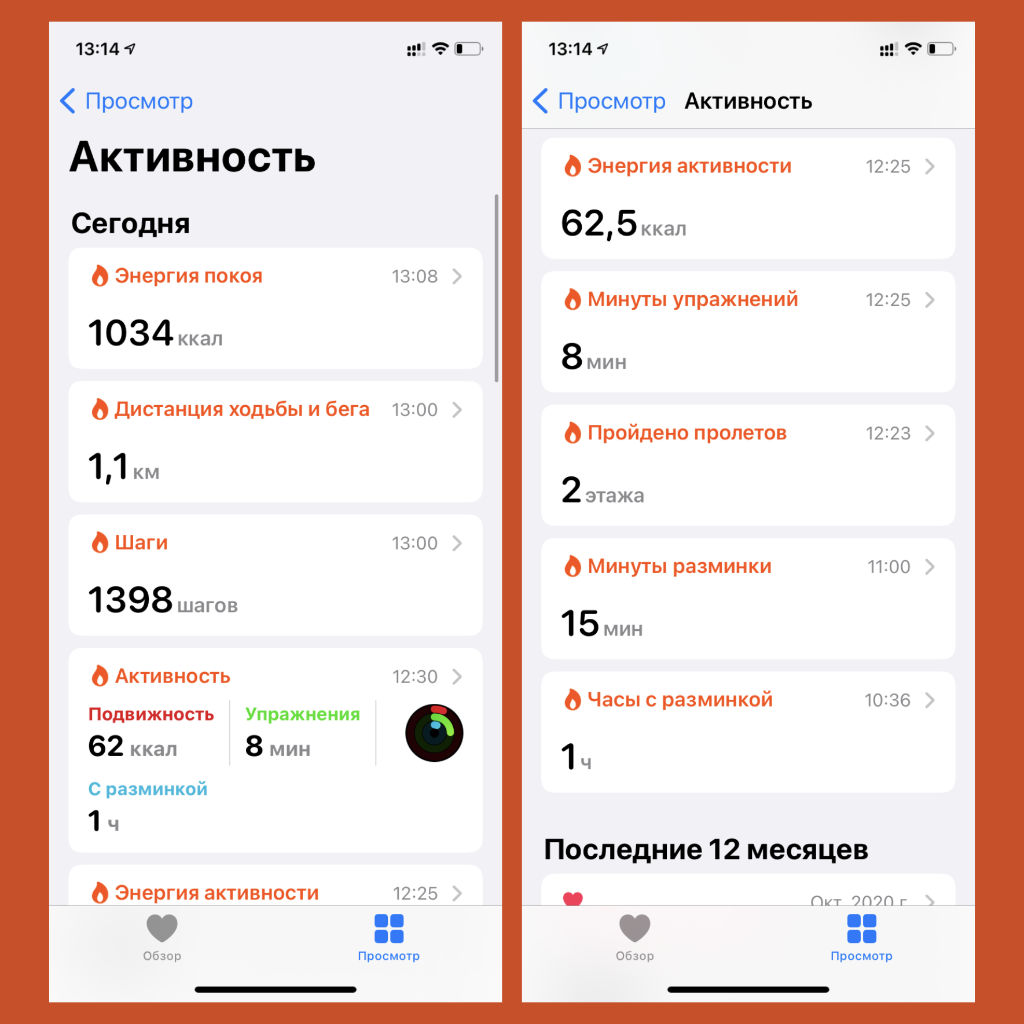
Что сделать: откройте «Здоровье», перейдите в «Просмотр» и разверните «Активность»
Не все знают, но через «Здоровье» можно узнать массу популярных показателей:
▪️ число шагов
▪️ дистанцию ходьбы и бега
▪️ лестничные пролеты
▪️ потраченные калории
Все это можно добавить в «Избранное», чтобы контролировать прямо из раздела «Обзор».
Для этого не нужно ставить дополнительные приложения. Обычно они просто тянут показатели из «Здоровья» и показывают в своем интерфейсе.
Единственное, жаль показатели «Здоровье» нельзя разместить на циферблатах Apple Watch. В Apple считают, что для контроля своей активности лучше использовать круги движения и разминки из приложения «Активность».
5. Узнайте, сколько спите каждый день
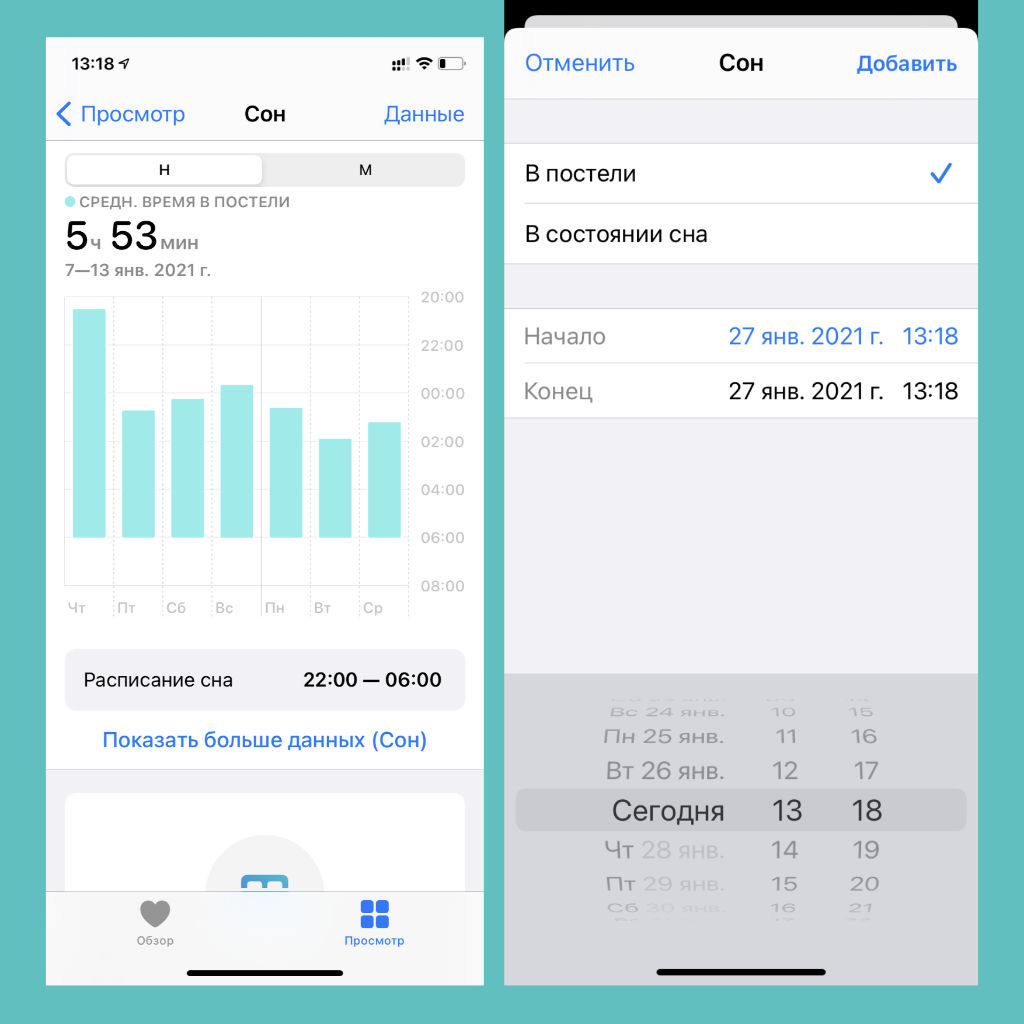
Что сделать: откройте «Здоровье», перейдите в «Просмотр» и разверните «Сон»
«Здоровье» собирает информацию про сон через Apple Watch, а также одноименной фишки на iPhone. При использовании часов показатели более точные.
Без Apple Watch «Здоровье» фиксирует момент последнего использования iPhone и соотносит его с временем пробуждения. Мне показывает, что за последнюю неделю спал до шести часов за ночь. Это не так.
Чтобы в «Здоровье» были актуальные данные про сон, лучше настроить его на Apple Watch и спать в часах. Как вариант — заносить всю информацию вручную.
6. Получайте предупреждения про опасную громкость в наушниках
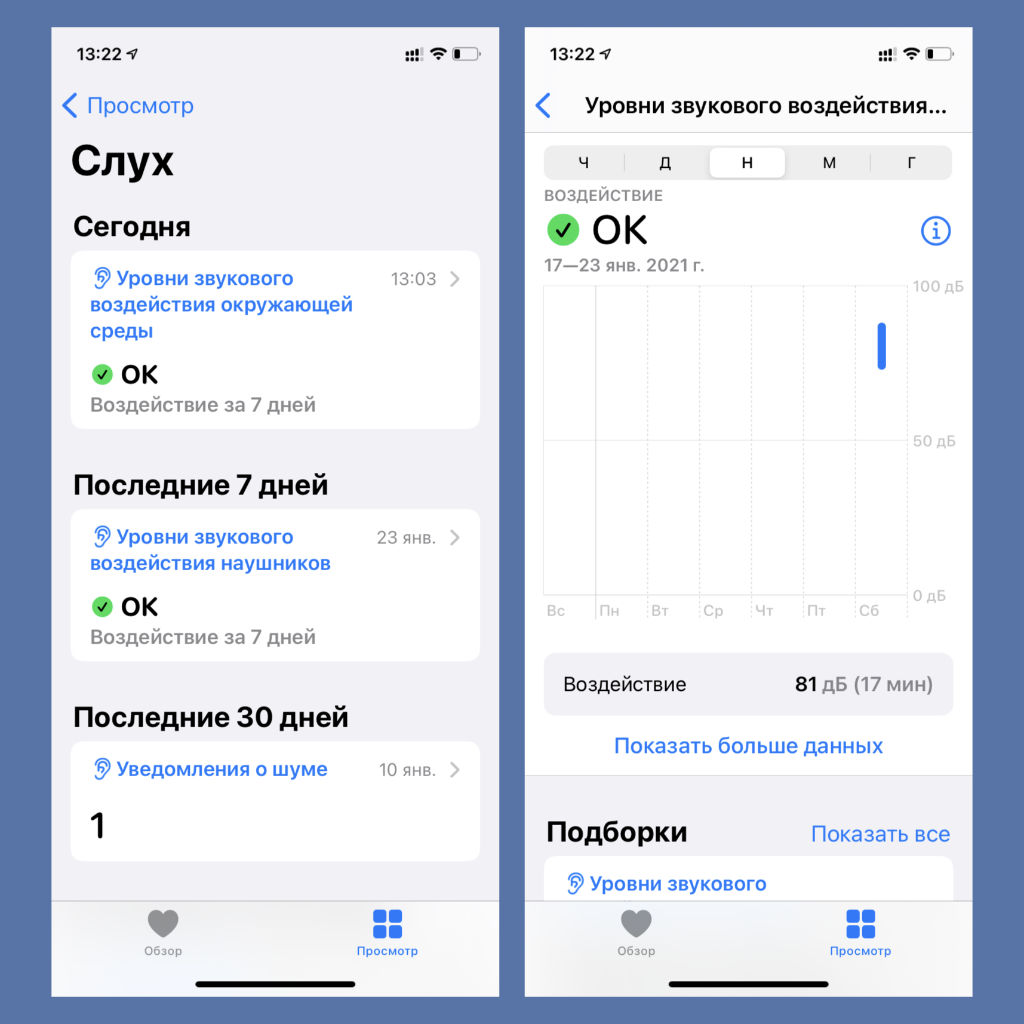
Что сделать: откройте «Здоровье», перейдите в «Просмотр» и разверните «Слух»
В наушниках музыку вредно долго слушать на громкости больше 80 дБ. «Здоровье» мне про это неоднократно говорило. Так можно повредить уши и потерять слух.
Еще через Apple Watch в «Здоровье» попадают данные про окружающий шум. Чем громче, тем меньше времени можно находиться в такой обстановке.
В общем, проверяйте раздел «Слух».
7. Смотрите данные сердечной активности на графиках
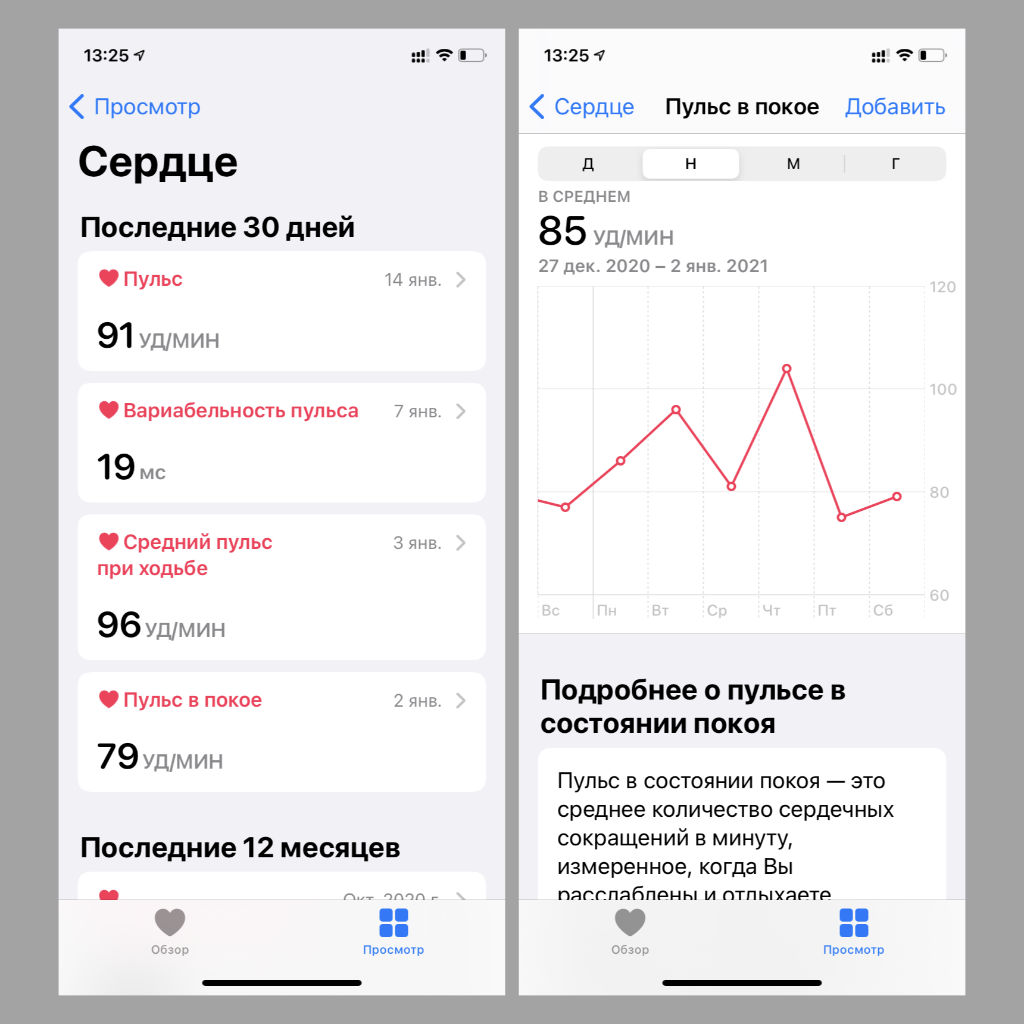
Что сделать: откройте «Здоровье», перейдите в «Просмотр» и разверните «Сердце»
Через Apple Watch и другие гаджеты в «Здоровье» попадают данные про сердечную активность. Повышение или понижение и другая вариативность может говорить про нарушения и болезни.
8. Можно просмотреть все собранные данные с фитнес-браслетов и Apple Watch
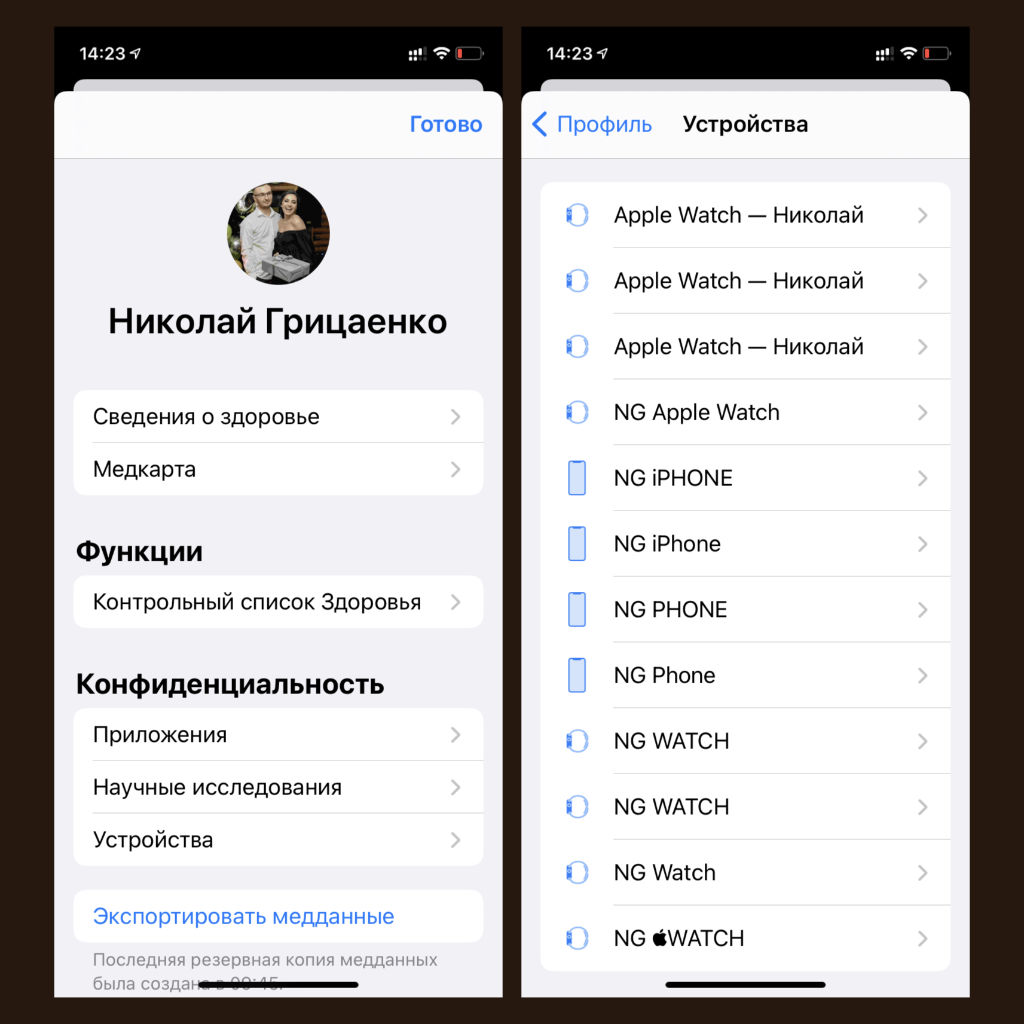
Что сделать: оценить перечень гаджетов, которые передают данные в «Здоровье», можно через «Устройства» в меню учетной записи
У меня здесь только iPhone и Apple Watch, но могут быть и сторонние устройства. Вот несколько примеров:
▪️ тренер осанки Upright Go 2
▪️ трекер сна Beddit Sleep
▪️ пульсоксиметр Withings BPM Connect Wi-Fi
▪️ термометр Withings Thermo thermometer
▪️ весы Withings Body Cardio Wi-Fi
Обычно речь про умные гаджеты, у которых есть приложения для iOS. Они могут синхронизировать информацию со «Здоровьем».
9. Ведите журнал температуры, давления и симптомов
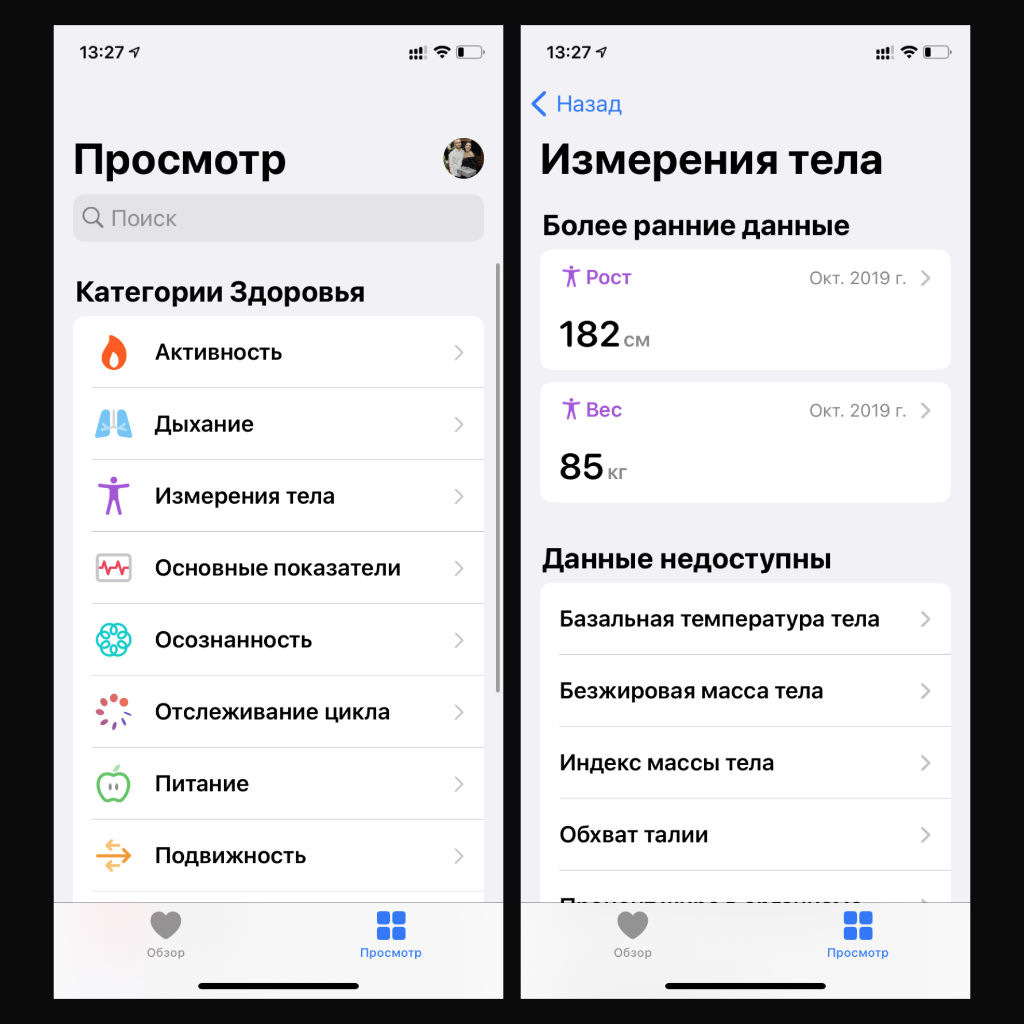
Что сделать: откройте «Здоровье», перейдите в «Просмотр», выберите необходимый пункт и нажмите на «Добавить»
Вот несколько актуальных примеров:
▪️ вес — «Просмотр» > «Измерения тела» > «Вес»;
▪️ давление — «Просмотр» > «Основные показатели» > «Давление»
▪️ температура тела — «Просмотр» > «Основные показатели» > «Температура»
▪️ боль и другие симптомы — «Просмотр» > «Симптомы»
▪️ глюкоза в крови и прочие измерения — «Просмотр» > «Другие данные»
Это полезно для ведения журнала болезни или контроля изменения состояния организма при опасениях насчёт своего самочувствия.
Со «Здоровьем» совместима масса гаджетов, которые готовы передавать в него данные автоматически. Если какие-то из ваших не поддерживают это, измерения можно записывать вручную.
Кстати, в «Просмотре» есть строка поиска для любых собранных данных. Пользоваться ей проще и быстрее, чем искать нужную информацию в каждом подменю.
10. Подключайте приложения-трекеры сна, бега, питания из App Store
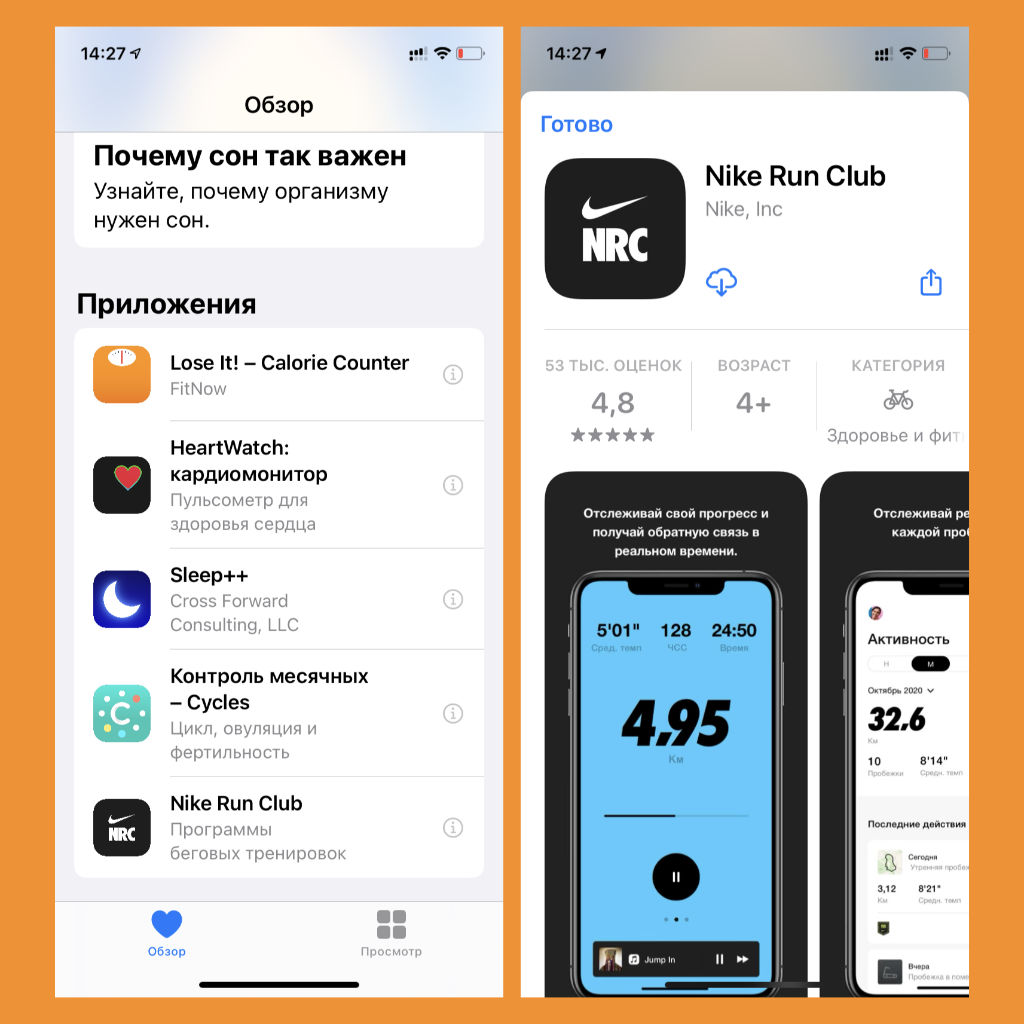
Что сделать:
▪️ начать знакомиться со сторонними приложениями можно из раздела «Обзор» — в нижней части представлены рекомендации
▪️ предложения приложений есть в пунктах из «Просмотра»
Например, есть диетологические помощники, трекеры сна и жидкости. Вот несколько вариантов:
▪️ трекер жидкости WaterMinder (449 руб. + покупки)
▪️ трекер сна Sleep Cycle (бесплатно + покупки)
▪️ беговой трекер Strava (бесплатно + покупки)
▪️ трекер питания MyFitnessPal (бесплатно + покупки)
▪️ фитнес-агрегатор Google Fit (бесплатно)
Такие приложения упрощают запись показателей в «Здоровье».
11. Смотрите подборки состояния вашего здоровья
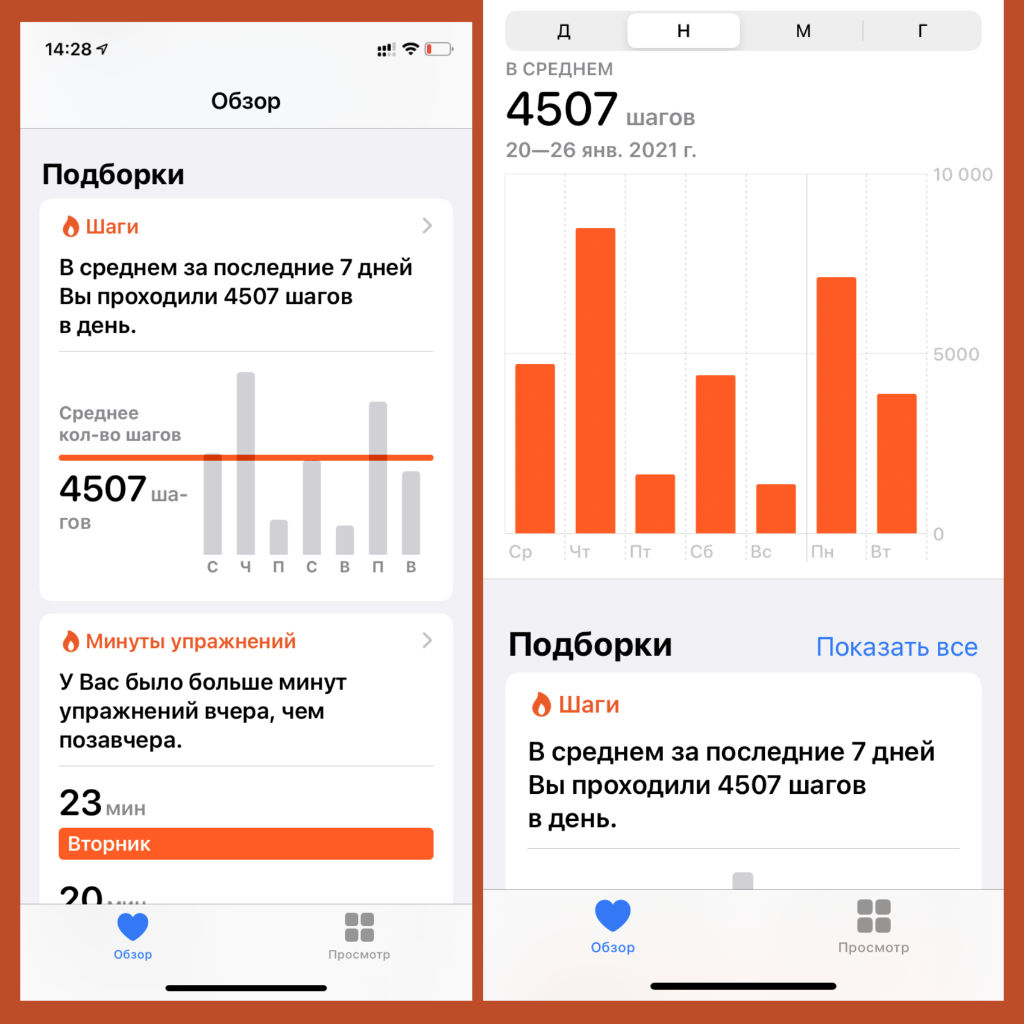
Что сделать: откройте «Здоровье», оцените «Подборки» в «Обзоре»
Статистика формируется интеллектуально на основании данных, которые доступны «Здоровью».
Например, мне оно показывает среднее число шагов за последнее дни, сравнение длительности физических нагрузок.
12. Заносите данные о менструальных циклах
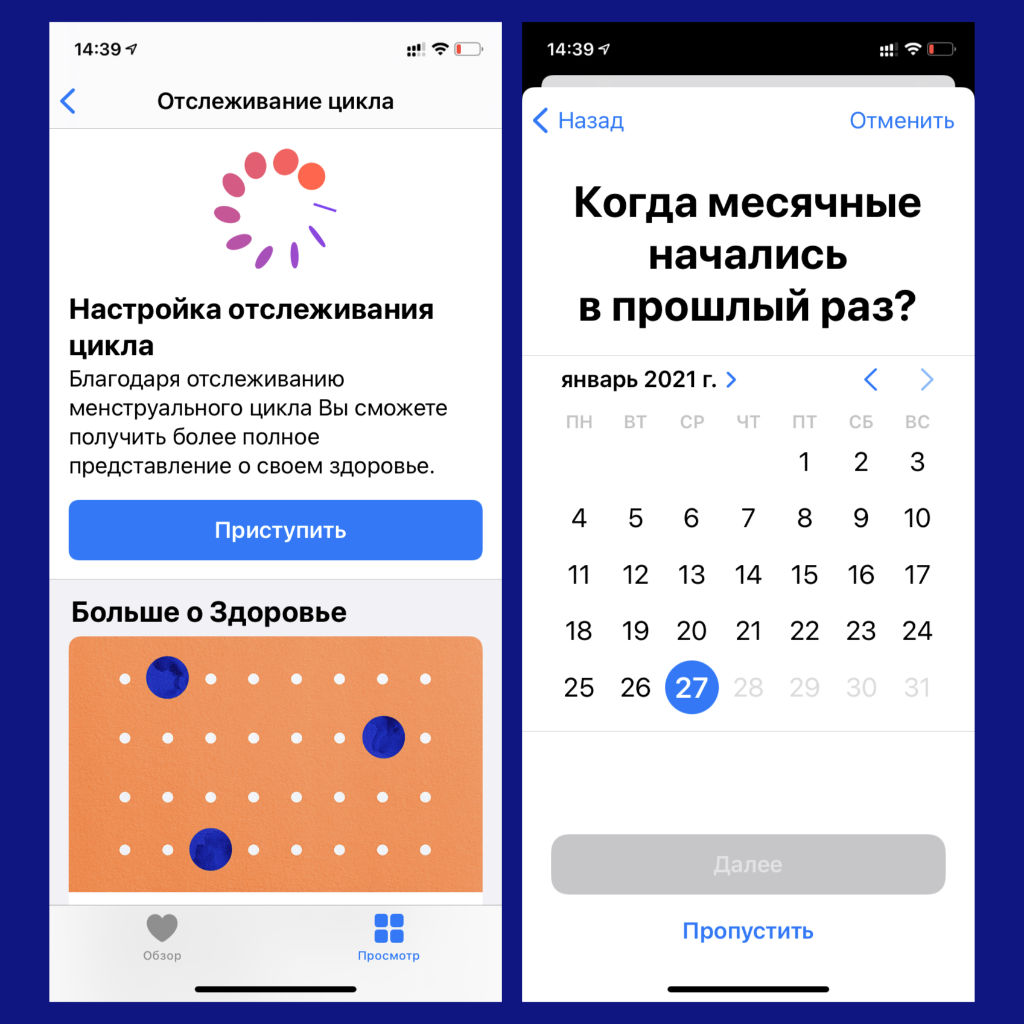
Что сделать: начать использовать эту возможность лучше с указания базовых данных в меню «Просмотр» > «Отслеживание цикла»
Отслеживание менструальных циклов поможет сформировать целостное представление про организм.
13. Читайте полезные статьи про здоровье в целом
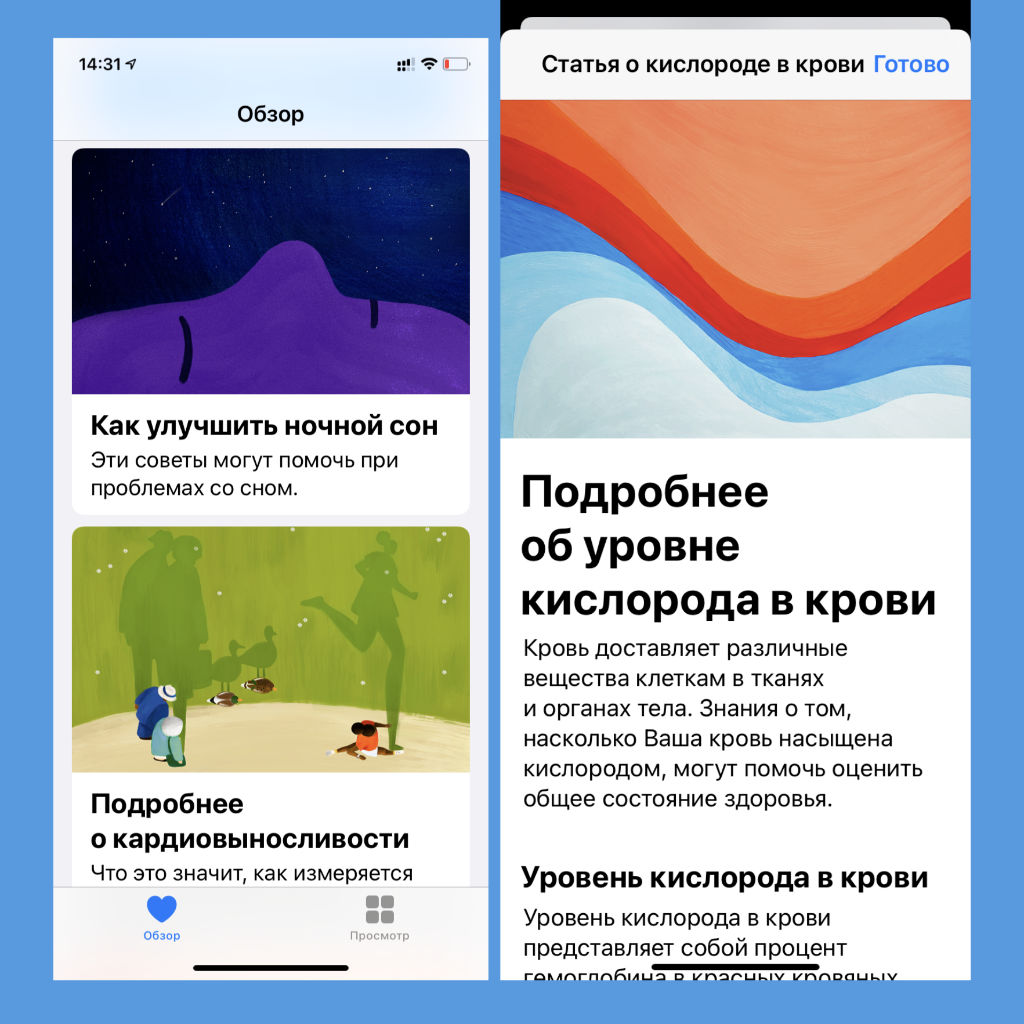
Что сделать:
▪️ рекомендованные статьи находятся в нижней части раздела «Обзор»
▪️ искать информацию на интересующие темы можно с помощью поисковой строки в верхней части «Просмотра»
Вот несколько полезных статей:
▪️ «Почему сон так важен»
▪️ «О чем говорит низкий уровень кардиовыносливости»
▪️ «Подробнее о кардиовыносливости»
▪️ «Почему состояние слуха важно»
В отдельных пунктах «Просмотра» для показателей есть объяснения. Например, методика определения индекса массы тела или разъяснения по определению боли в пояснице и других частях организма.
14. Создайте и храните медицинскую карту
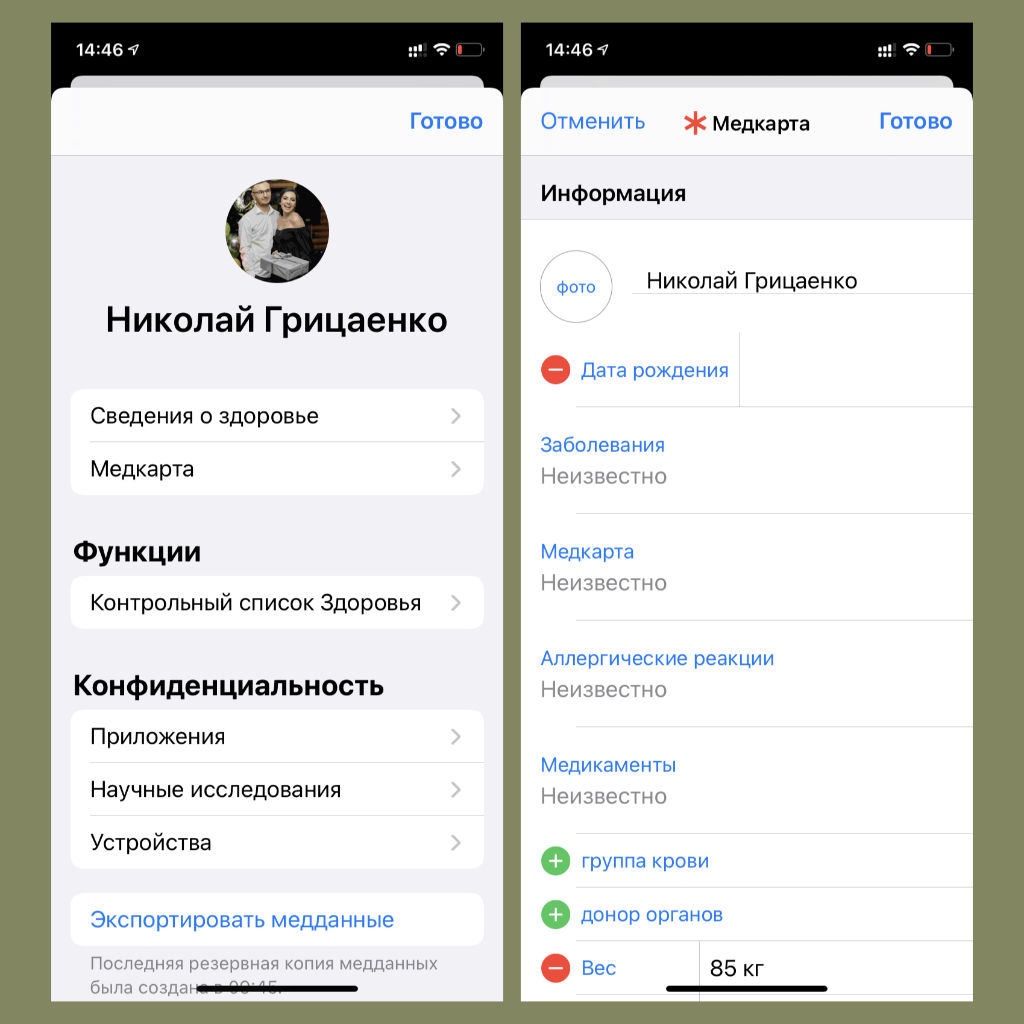
Что сделать: откройте «Здоровье», перейдите в раздел учетной записи, разверните «Медкарту»
Чтобы добавить новые данные или изменить старые, нажмите на кнопку «Править» в верхней части экрана. Здесь может быть такая информация:
▪️ имя и фото
▪️ дата рождения
▪️ аллергические реакции
▪️ необходимые медикаменты
▪️ группа крови
▪️ вес и рост
▪️ контакты на случай ЧП
Последнее важно заполнить на всякий случай. Тогда доверенные лица получат данные о вашей геопозиции при использовании функции «Экстренный вызов — SOS». Настроить ее также важно через одноименное меню в «Настройках».
15. Сделайте Apple Watch главным источником данных для Здоровья
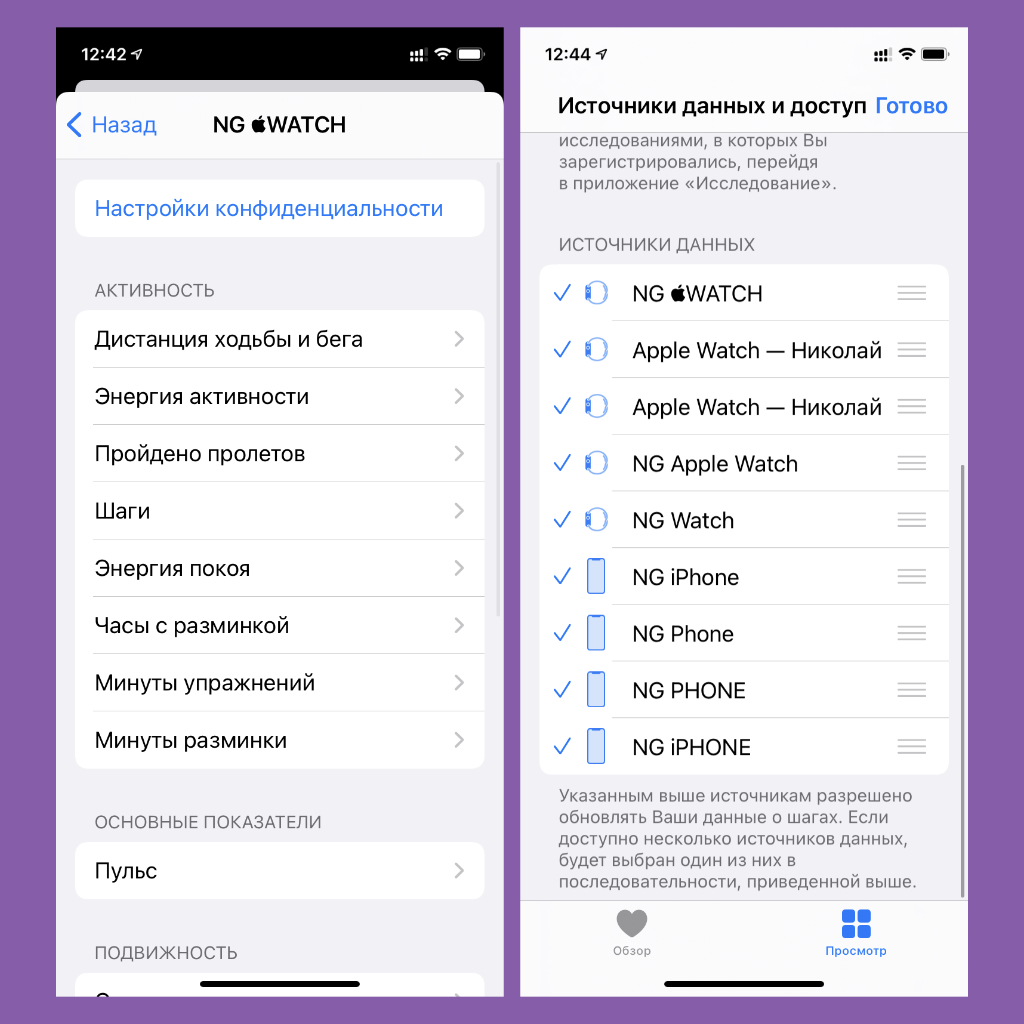
Что сделать:
❶ откройте «Здоровье», перейдите в учетную запись, а затем в «Устройства», выберите Apple Watch и посмотрите, какие данные они предоставляют
❷ перейдите в один из показателей (например, шаги), на которые влияют часы, выберите «Источники данных и доступ», нажмите на кнопку «Править» и перетяните Apple Watch в верх списка
Apple Watch дает точные показатели для «Здоровья», поэтому есть смысл сделать их главным источником. К примеру, шаги они считают точнее, чем iPhone, потому что постоянно находятся на запястье.
Чтобы расширить список показателей, за которыми следят Apple Watch, используйте «Контрольный список» из второго пункта статьи. Он поможет включить те фишки часов, которые сейчас неактивны.
16. Проверьте, какие приложения и устройства имеют доступ к вашим данным активности
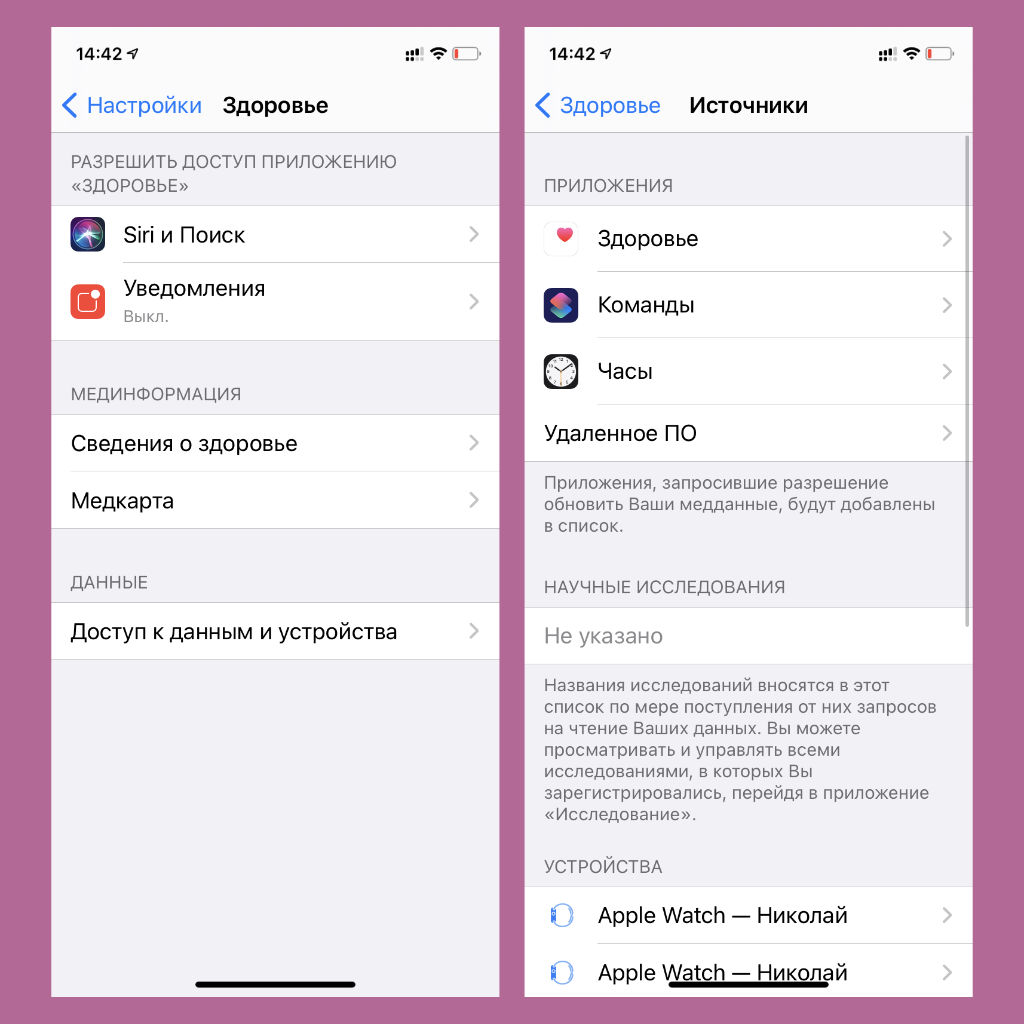
Что сделать: откройте «Настройки», перейдите в «Здоровье» и разверните «Доступ к данным и устройства»
Тут показаны все приложения и гаджеты, которые предоставляют информацию для «Здоровья» сейчас или делали это раньше. Настройте на свой вкус.
⛹ Эти аксессуары помогут быть здоровым:
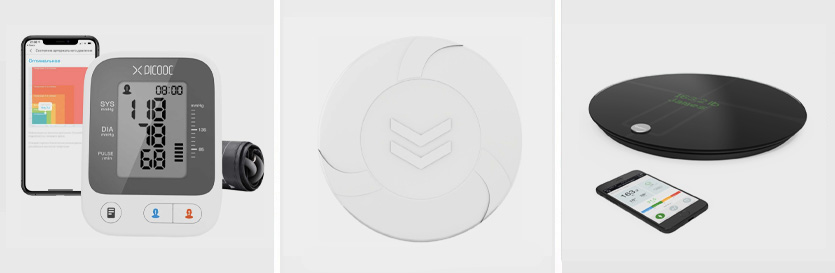
▪️ Монитор артериального давления Picooc X1 Pro — 4990 руб.
▪️ Умный корректор осанки iBACK — 7590 руб.
▪️ Умные диагностические весы QardioBase 2 — 15 990 руб.
В закладки
Huawei Здоровье, Samsung Health, Mi Fit и Amazfit Zepp: выбираем лучшее фитнес-приложение
Выбирая определенный фитнес-браслет или смарт-часы, вы невольно выбираете и конкретное приложение, с которым будет работать это устройство.
Конечно, нельзя сказать, что весь выбор сводится к приложению, ведь разные фитнес-трекеры одного и того же производителя имеют разный набор датчиков и функций. Тем не менее, именно из-за приложения пользовательский опыт от любого устройства одной компании будет в целом похож.
Мы делали много обзоров различных браслетов и часов, но в этот раз я бы хотел сфокусироваться именно на приложениях и сравнить самые популярные программы от компаний Samsung, Huawei, Xiaomi и Huami (бренды Amazfit и Zepp).
Я предлагаю вам сделать выбор трекера, начав с выбора приложения, а уже затем подобрать устройство под понравившуюся программу!
Сравнение Samsung Health, Huawei Health, Mi Fit и Zepp. Общие сведения
Давайте вкратце познакомимся с каждой программой, участвующей в нашем сравнительном обзоре. Конечно, можно было включить в этот список гораздо больше приложений, но тогда бы объем статьи превысил все разумные границы, поэтому я отобрал 4.
Huawei Здоровье
Купив любой фитнес-трекер от компании Huawei или Honor, вы будете работать с приложением Huawei Health (Huawei Здоровье), которое официально доступно как на Android, так и на iPhone:
Вот только приложение в Google Play Маркете обновляется крайне редко (видимо из-за особых отношений между Google и Huawei), поэтому лучше скачивать его из фирменного магазина Huawei AppGallery или же в интернете, в виде установочного apk-файла. Иначе вам будут недоступны многие функции.
Само приложение сделано очень удобно. Помимо красивой графики, у него простая структура. Приложение разбито на 4 раздела: Здоровье, Упражнения, Устройства и Личная информация.
На вкладке Здоровье доступны все данные о тренировках, сне, стрессе, активности за день и т.д. Количество и порядок блоков можно настраивать по своему вкусу:
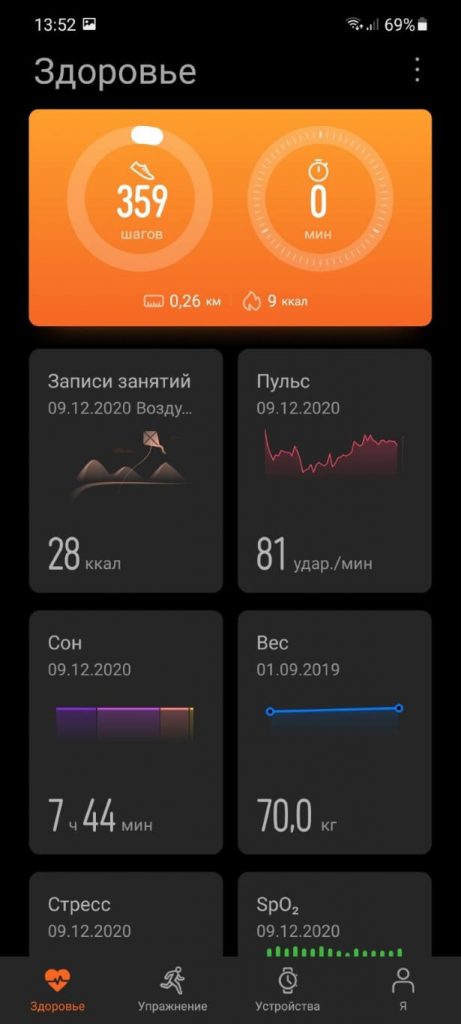
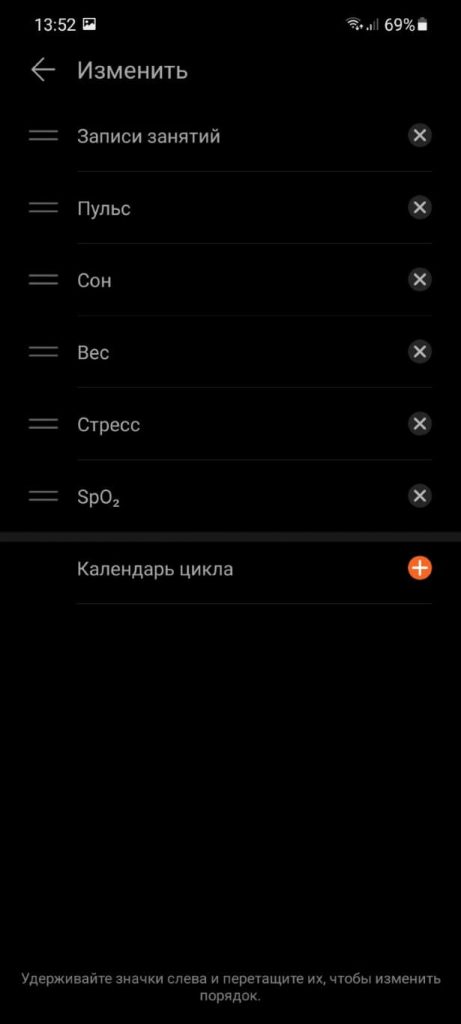
Чтобы посмотреть подробней интересующую вас информацию, достаточно просто нажать на один из блоков.
На вкладке Упражнения можно запускать любую тренировку прямо со смартфона:
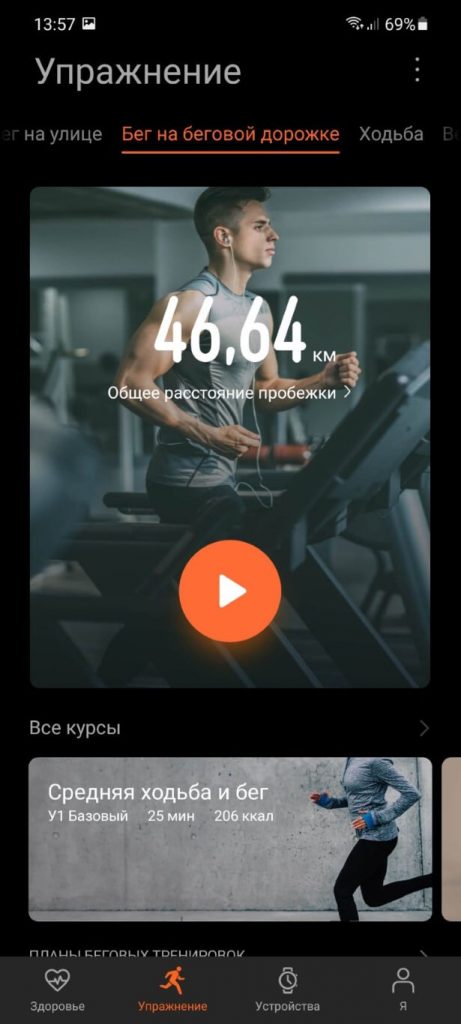
Для этого вам даже не нужен фитнес-браслет, так как программа может использовать датчики смартфона (акселерометр, GPS) или подключаемые датчики, вроде Bluetooth-пульсометра.
Вкладка Устройства нужна для работы с браслетом или часами. Здесь доступны все настройки конкретного устройства, можно подключать новые часы, браслеты, весы или пульсометры.
Последняя вкладка под лаконичным названием Я, служит для настройки своего профиля, просмотра еженедельных и ежемесячных отчетов, а также личных достижений и наград:
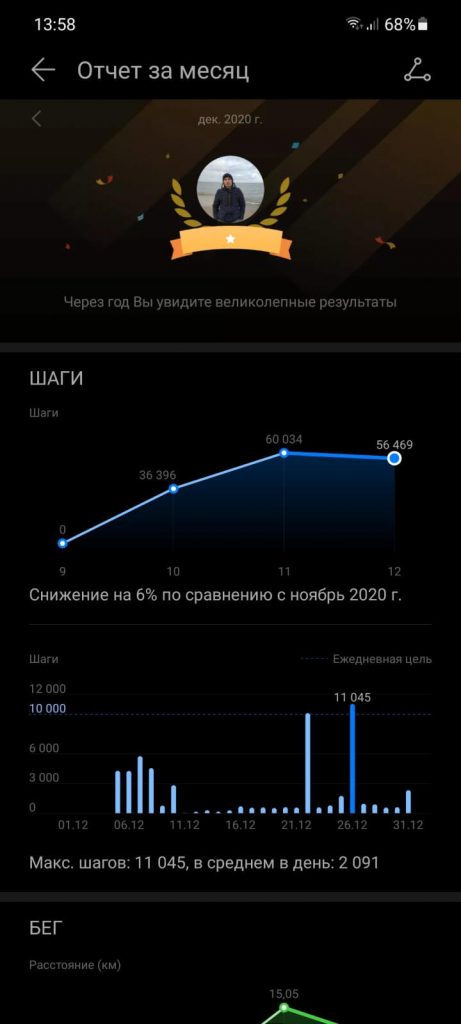
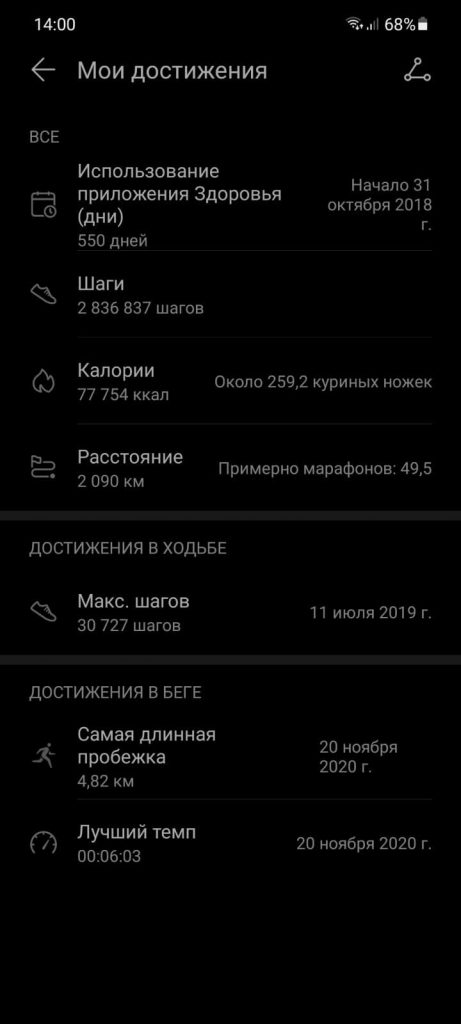
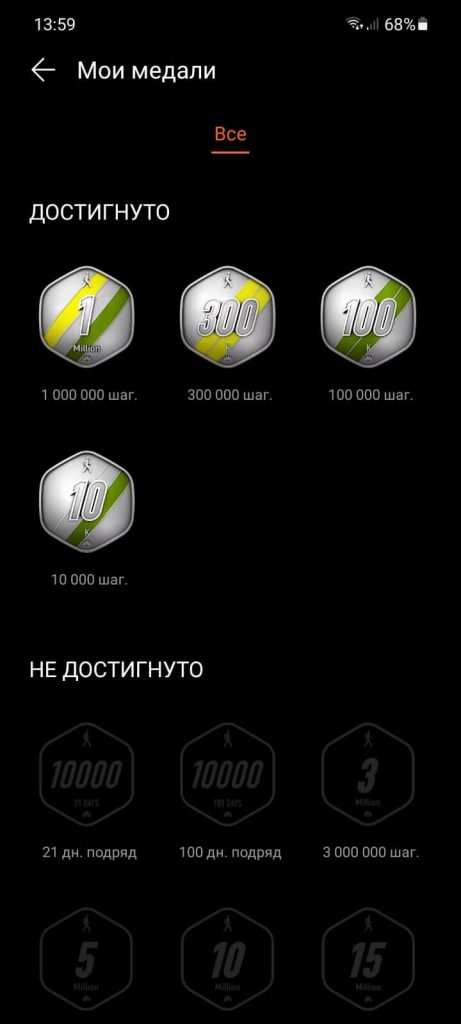
Здесь же можно добавлять различные планы тренировок (пробежать марафон, полумарафон и т.д.), заранее составленные разработчиками.
Huawei Здоровье умеет отправлять свои данные (тренировки, шаги, калории и сон) в Google Fit.
Samsung Health
Это самое популярное фитнес-приложение в мире, если судить по количеству загрузок в магазине Play Маркет (более 1 миллиарда). Конечно, эта цифра немного «накручена» тем фактом, что приложение предустанавливается на все смартфоны компании. Тем не менее, на текущий момент, согласно официальным отчетам компании, программой Samsung Health пользуются более 200 млн человек. И чуть позже вы поймете, в чем секрет такого успеха.
Программа также доступна на двух платформах:
Приложение разделено на 3 основных раздела: Главная, Together и Фитнес.
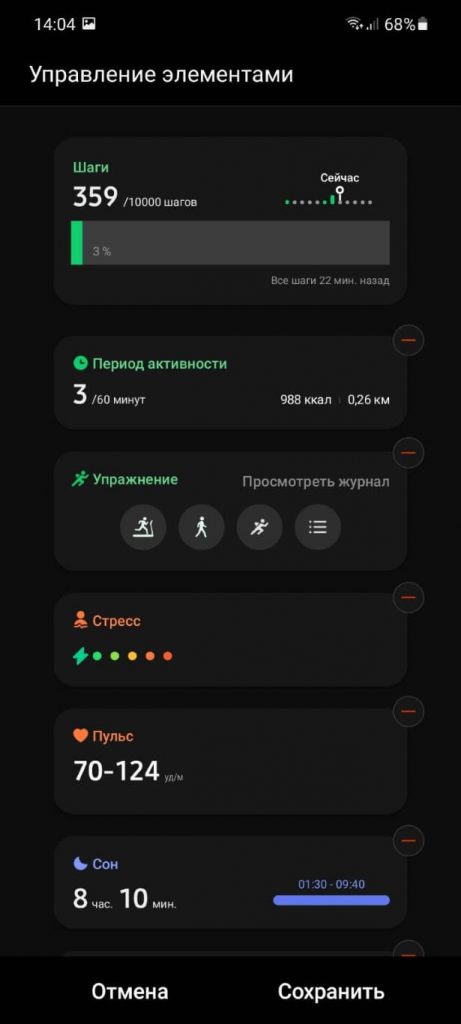
На Главной вкладке отображается вся информация о шагах, тренировках, стрессе, пульсе, потреблении калорий, воды и пр. Как и в случае с Huawei Здоровье, эту страницу также можно настраивать под себя:
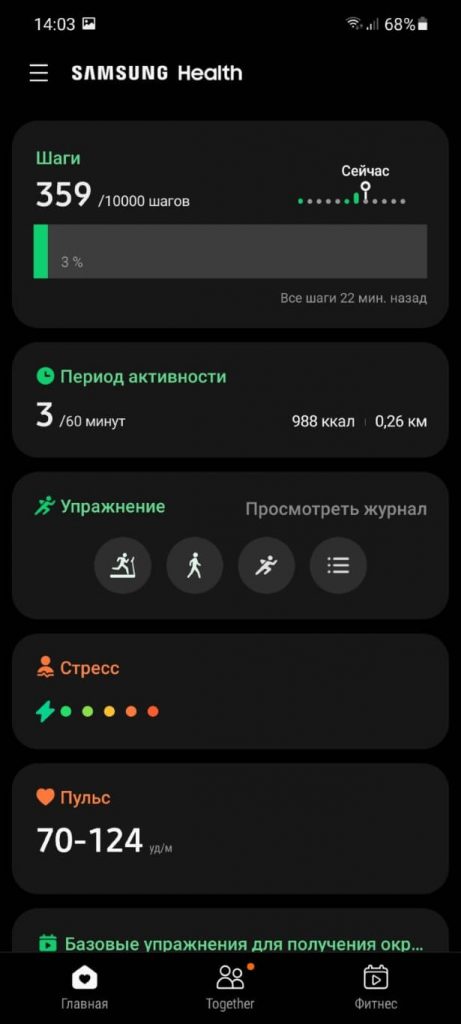
Вкладка Together (в переводе с англ. Вместе) — это одно из главных преимуществ данного приложения. Здесь вы можете участвовать в различных соревнованиях с другими пользователями, стараясь пройти как можно больше шагов.
Поддерживаются как одиночные и командные состязания, так и всемирные соревнования, в которых участвуют все пользователи Samsung Health:
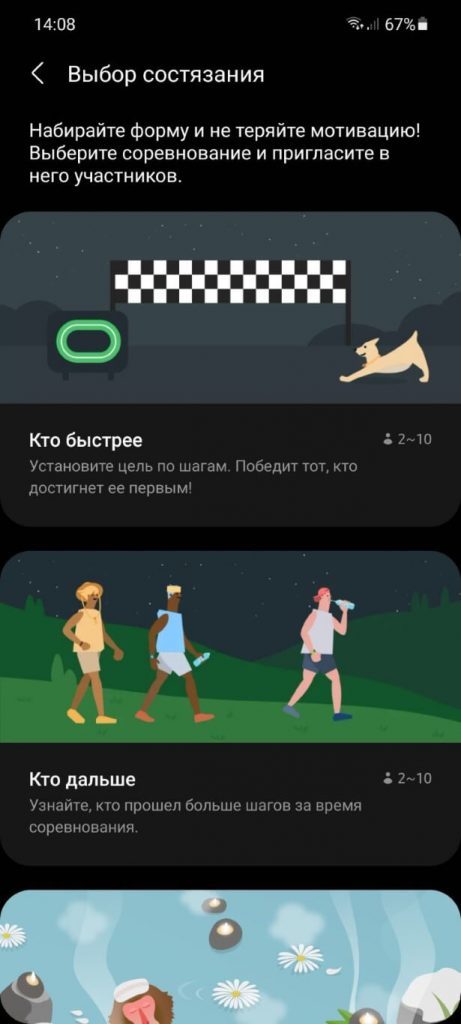
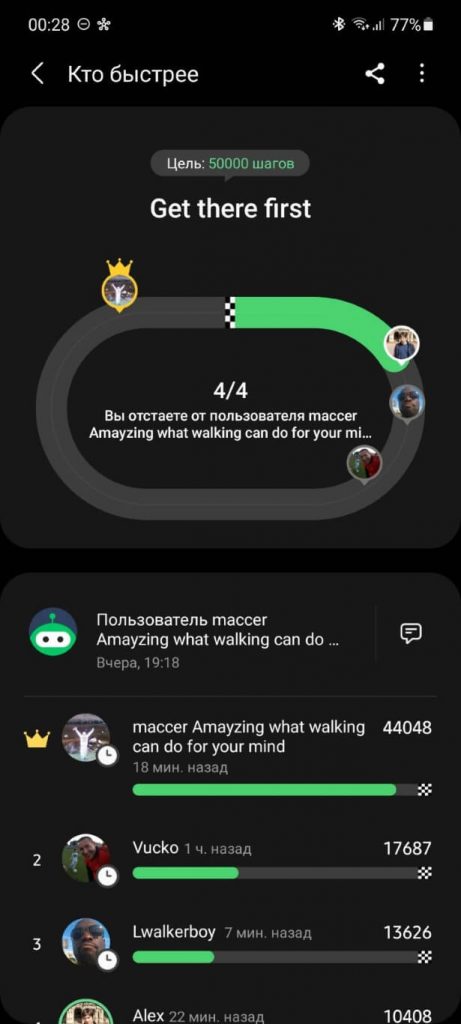
На вкладке Фитнес вам будут доступны либо программы тренировок, либо инструмент для релаксации под названием Майндфулнес:
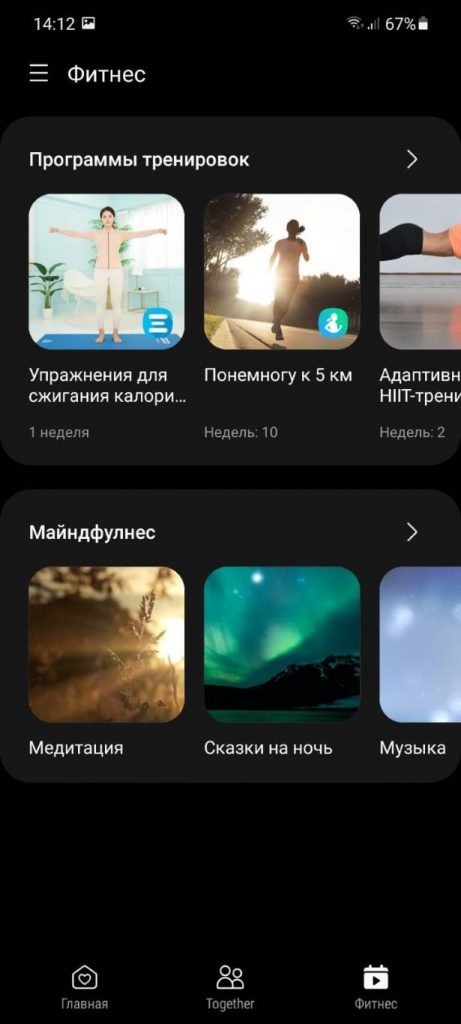
Программы тренировок включают в себя самые разнообразные планы занятий, от растяжек и триатлона до «базовых упражнений для получения округлых ягодиц» и «выработки рельефа»:
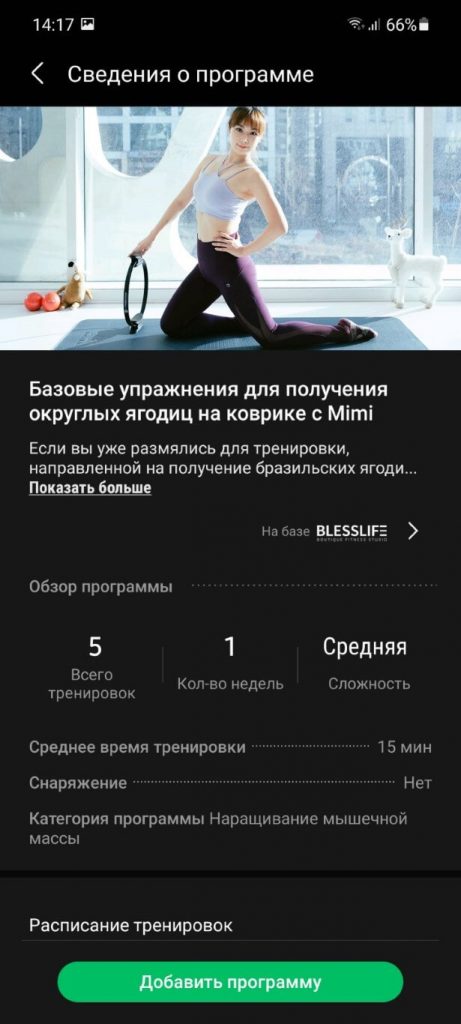
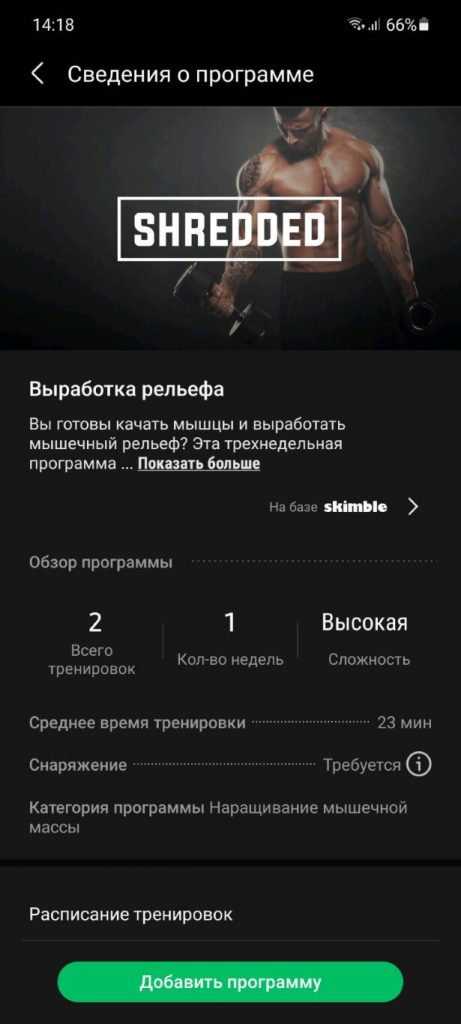
При этом все программы — это видео-инструкции с озвучкой на русском языке:
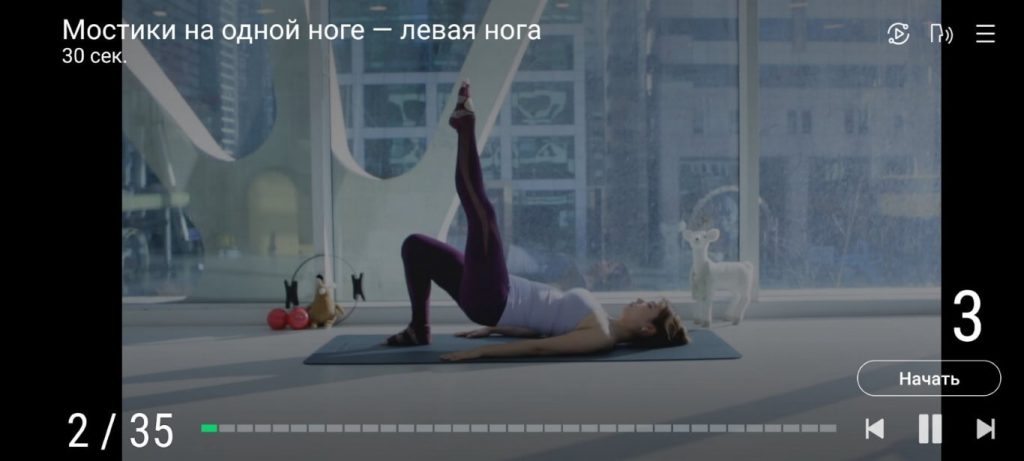
Samsung Health также напоминает, когда и сколько нужно тренироваться согласно выбранной программы.
Майндфулнес включает в себя программы по медитации, подборки расслабляющей музыки, набор успокаивающих сцен с озвучкой и даже сказки на ночь с качественным музыкальным оформлением, но, к сожалению, на английском языке:
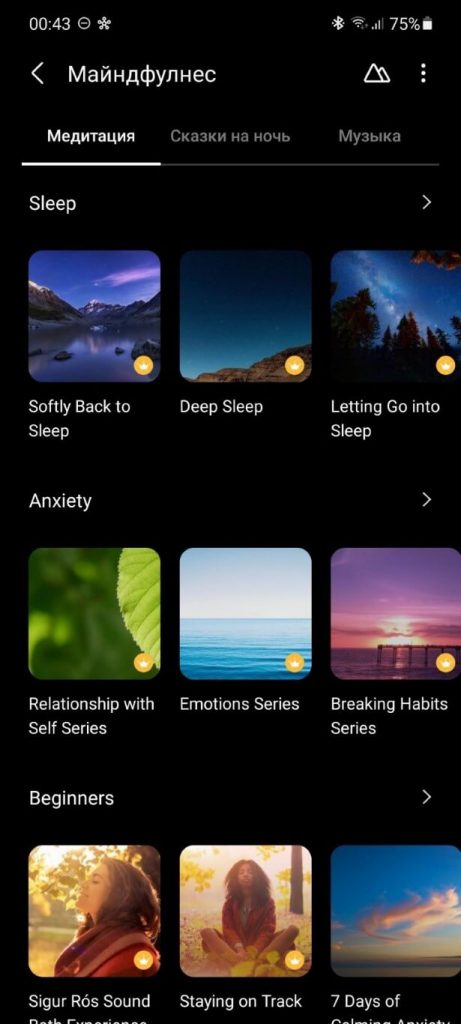
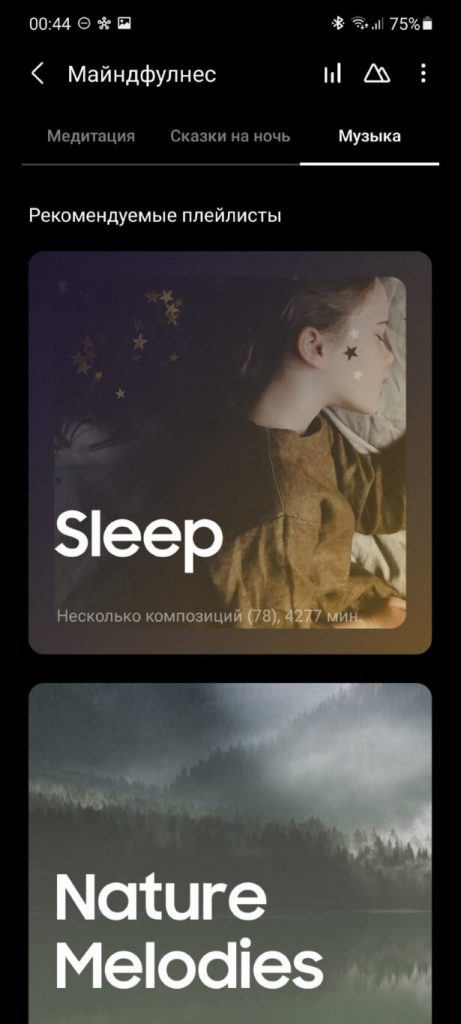
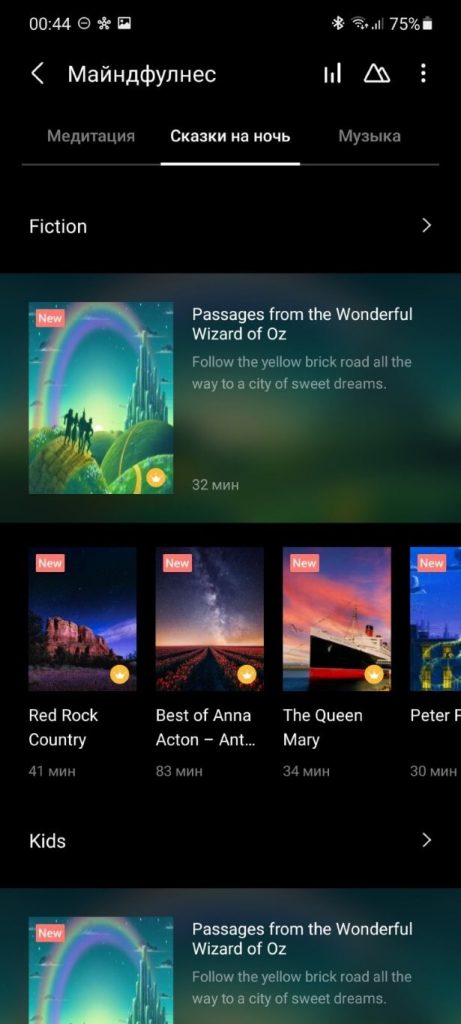
Большинство сказок и музыкальных композиций доступны только по подписке, но есть и бесплатный тестовый период.
Также в программу встроен мощный инструмент для учета калорий (блок «Еда» на главной странице), очень подробно о котором мы рассказывали в отдельной статье.
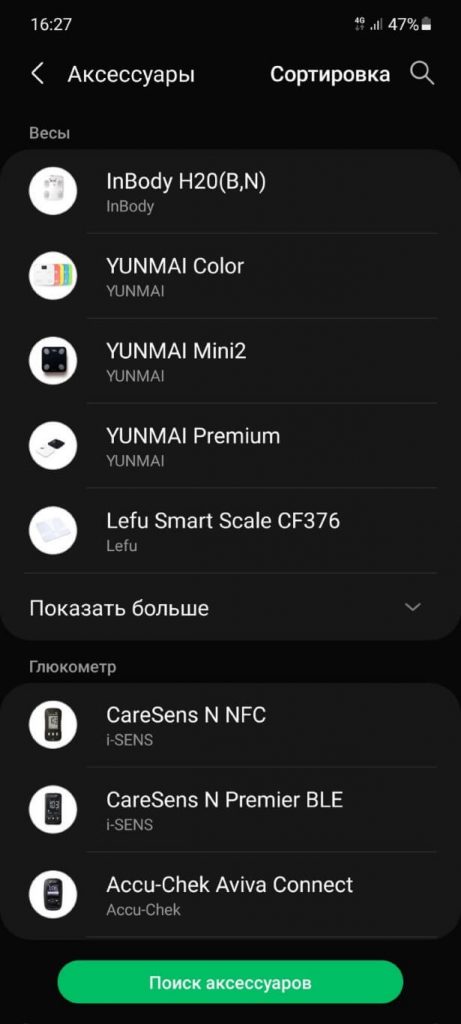
К Samsung Health можно подключать огромное количество самых разнообразных устройств от весов и глюкометров до велосипедных датчиков и тонометров. Все поддерживаемые устройства перечисляются в разделе Аксессуары:
Само приложение умеет синхронизировать свои данные только с программой Strava, официально не поддерживается даже Google Fit. Неофициально есть способ, о котором мы рассказывали раньше, но на последних версиях Samsung Health он может уже не работать.
Mi Fit
Это приложение для работы с Mi Band — самым популярным фитнес-браслетом в мире. Программа доступна для двух платформ:
Состоит приложение также из трех разделов: Тренировка, Друзья и Профиль.
На вкладке Тренировка отображается информация об активности за текущий день, а также данные о сне, пульсе и весе. Как и во всех предыдущих случаях, страничка поддерживает настройку:
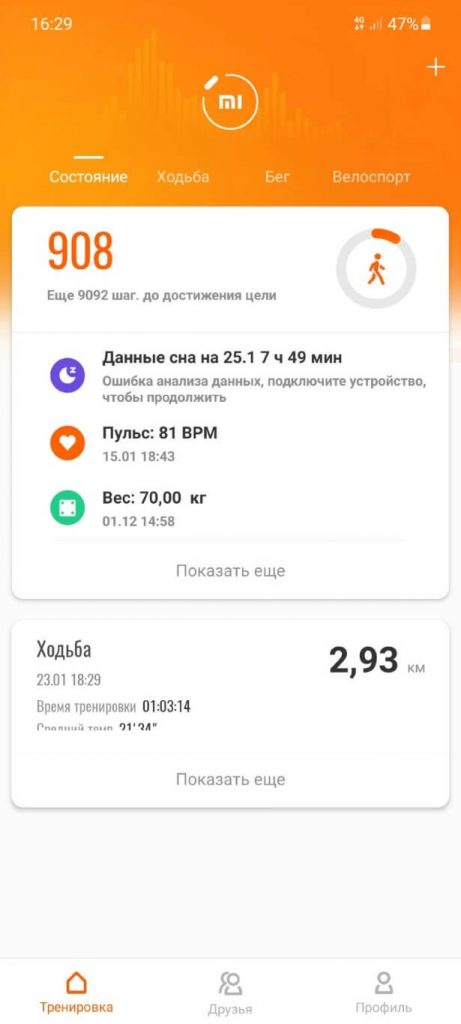
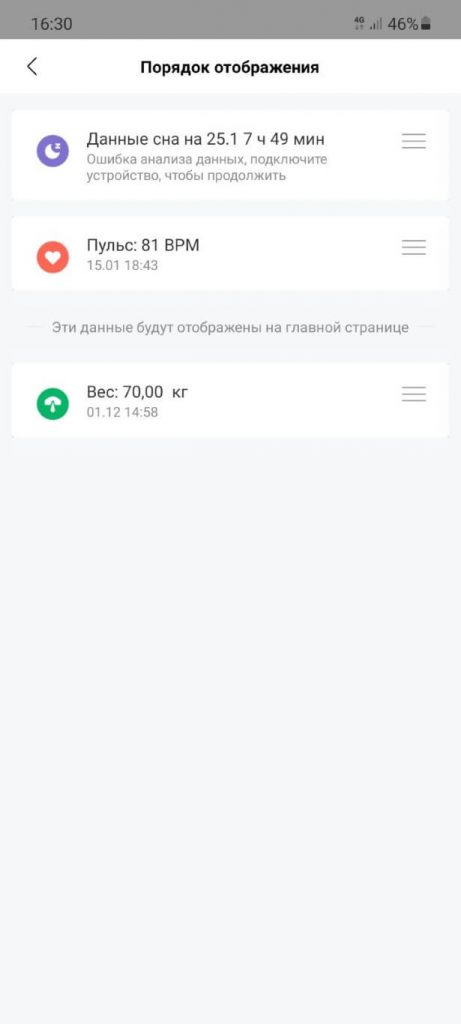
Вверху на главной странице есть еще несколько вкладок, которые предназначены для запуска тренировок со смартфона (Ходьба, Бег, Велоспорт).
На вкладке Друзья можно добавить других пользователей программы и наблюдать за их результатами:
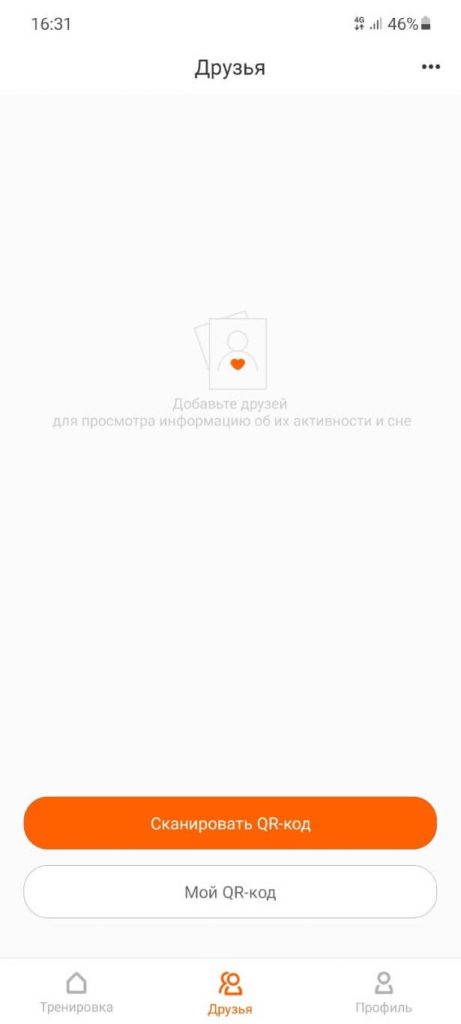
Здесь нет ничего даже отдаленно напоминающего раздел Together от Samsung. Никаких соревнований, наград и тому подобного, просто просмотр чужих данных о шагах и сне. Более того, работает этот раздел крайне нестабильно и часто добавить друзей невозможно из-за ошибки, которая встречается у каждого второго пользователя:
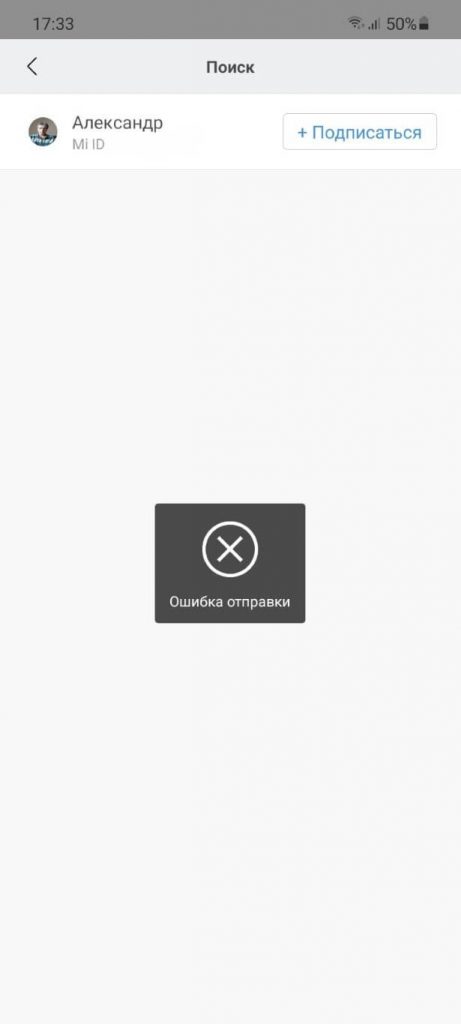
На вкладке Профиль можно изменить информацию о себе, добавить устройства и управлять ими, устанавливать цели по активности и весу.
Mi Fit умеет отправлять свои данные только в Google Fit.
Amazfit или Zepp
Zepp — это официальное приложение для трекеров компании Huami. Раньше приложение называлось Amazfit, но затем было переименовано. Как и все остальные программы, Zepp доступна и на Android, и на iPhone:
Вся основная информация отображается на Домашней странице:
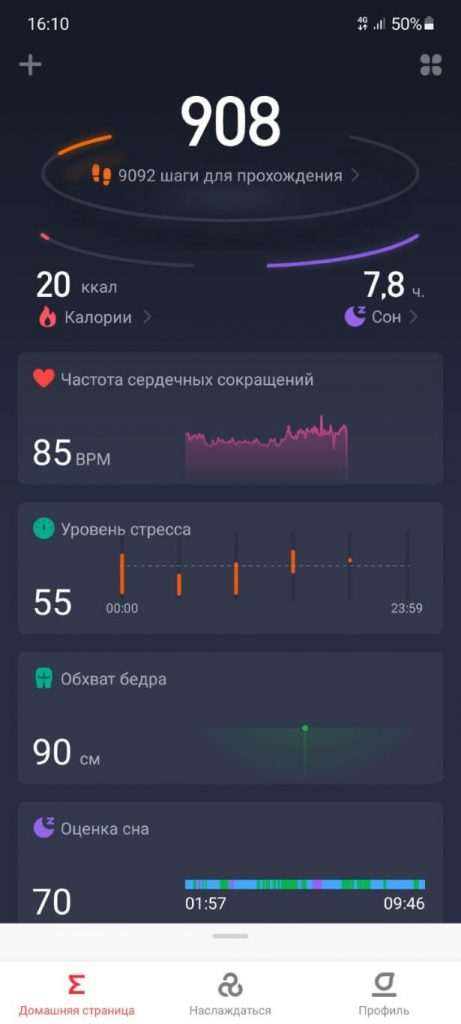
В отличие от остальных приложений, здесь нельзя настраивать количество и порядок размещения блоков на главном экране. То есть, вы будете видеть те блоки и в том порядке, как было задумано производителем.
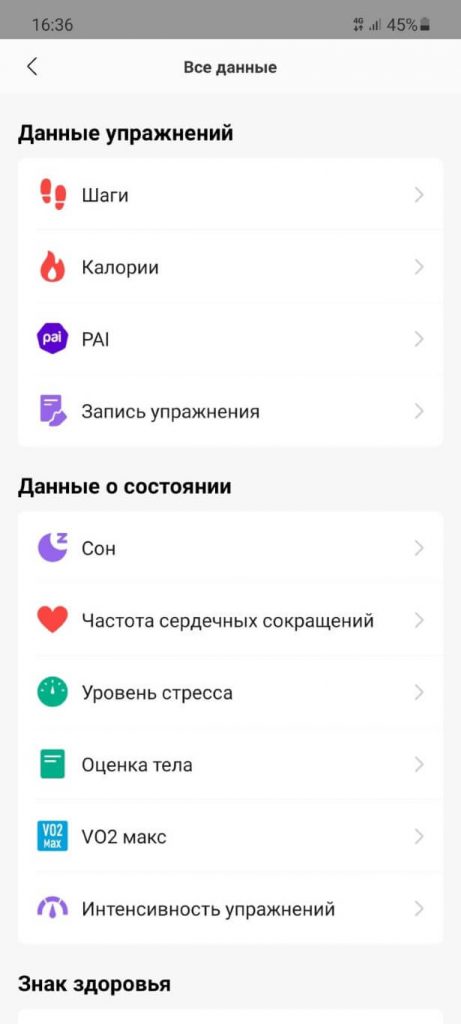
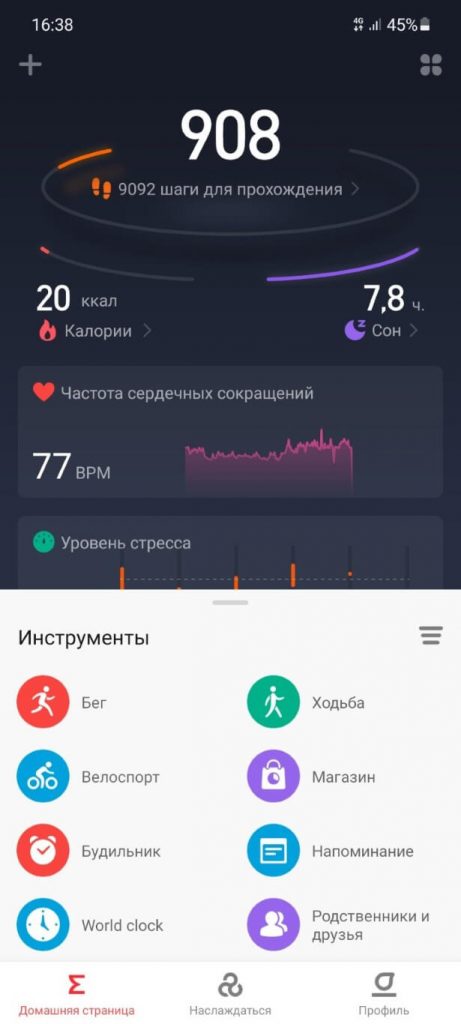
Чтобы посмотреть всю доступную информацию, нужно нажать иконку в правом верхнем углу, а снизу выдвигается панель быстрого доступа, на которой можно разместить тренировки и различные ярлыки (эта панель настраивается):
На следующей вкладке под совершенно бессмысленным названием Наслаждаться расположены настройки подключенных к программе устройств:
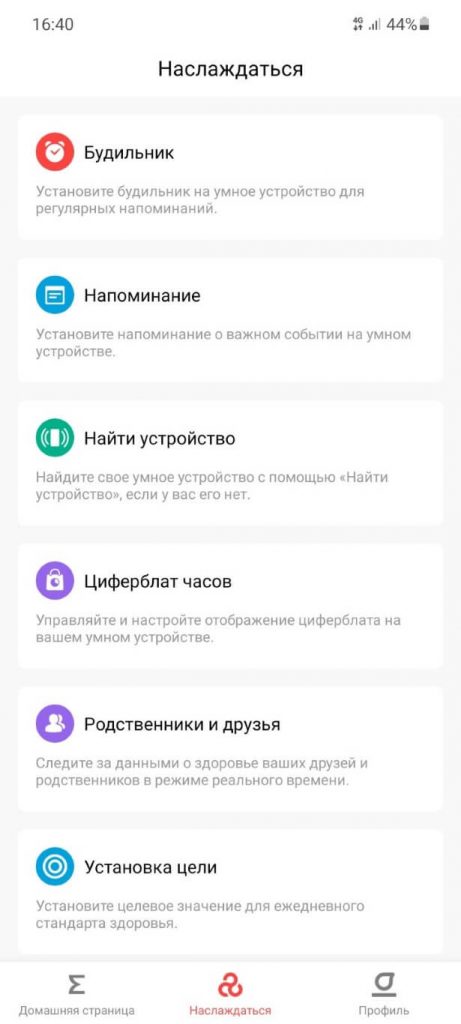
Zepp поддерживает подключение часов, браслетов, наушников, весов, беговых дорожек и смарт-кроссовок.
На последней вкладке Профиль снова дублируются настройки устройства, а также доступны настройки программы и профиля.
В целом, у Zepp наименее продуманный интерфейс. Многие вещи дублируются или разбросаны по разным разделам, нельзя настроить главную страницу, присутствуют странные названия («Наслаждаться» для настроек).
Приложение Mi Fit организовано более грамотно, но некоторые аналогии с Zepp здесь очевидны.
Huawei Здоровье выглядит уже намного удобнее и профессиональнее. Поддерживается ночная тема, интерфейс не перегружен мелкими деталями, всё организовано хорошо.
Samsung Health наиболее продуманная программа. Здесь также есть поддержка тем (светлая и темная), гибкая настройка, интерфейс очень красочный, много качественной графики, везде присутствует анимация.
Несмотря на самую широкую функциональность среди рассмотренных приложений, Samsung Health совершенно не кажется сложной или перегруженной программой.
Тренировки и учет ежедневной активности
Все приложения показывают краткий отчет за текущий день.
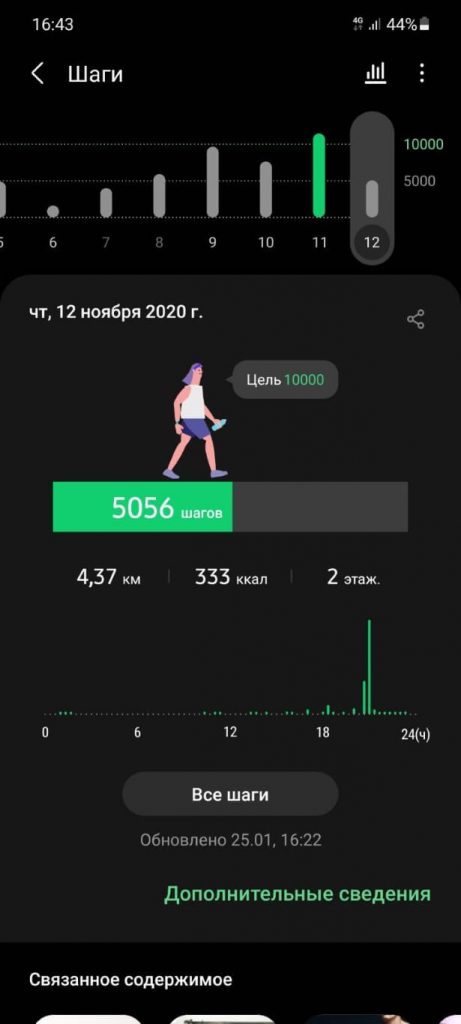
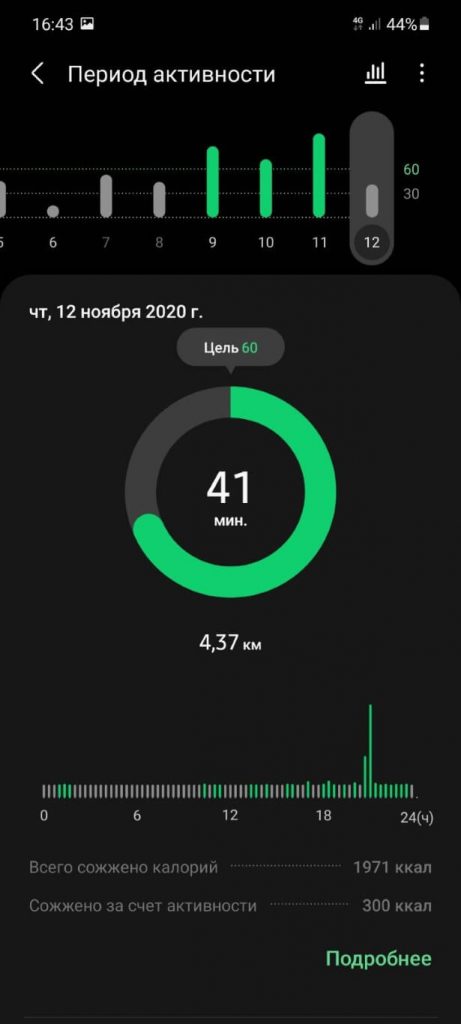
В Samsung Health активность разбита на шаги и период активности:
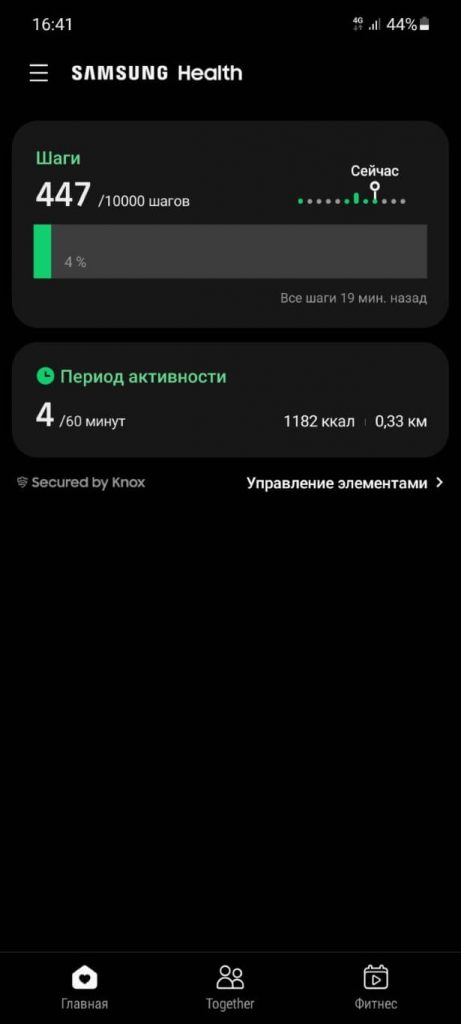
В первом блоке показаны шаги, пройденное расстояние за день и количество сожженных калорий, во втором блоке — сколько времени вы были активны в течение дня, а также дублируются данные о калориях и расстоянии:
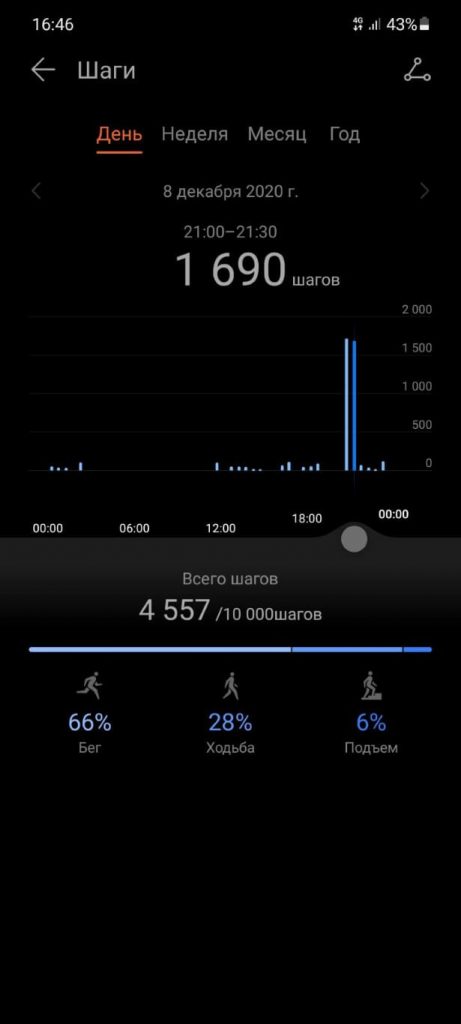
Huawei Здоровье разбивает все данные об активности за день на 4 блока, то есть, показывает активность в разрезе шагов, времени, расстояния и калорий:
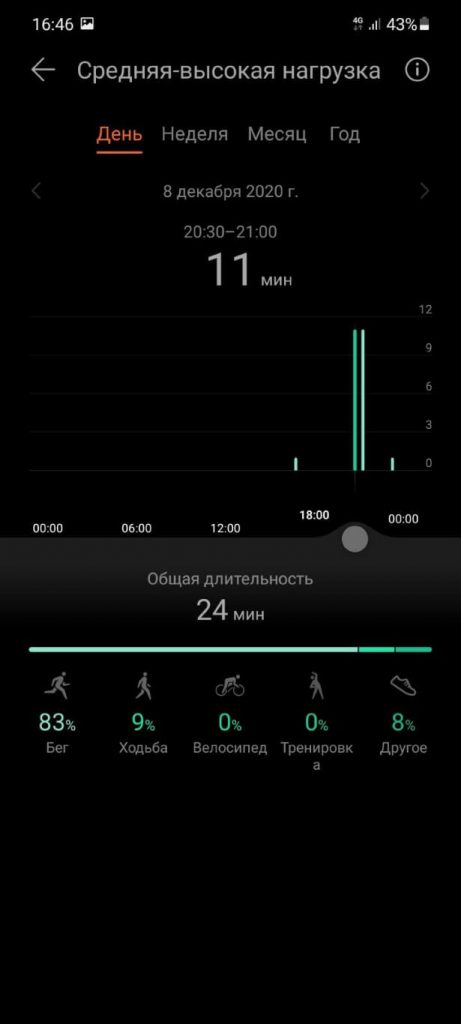
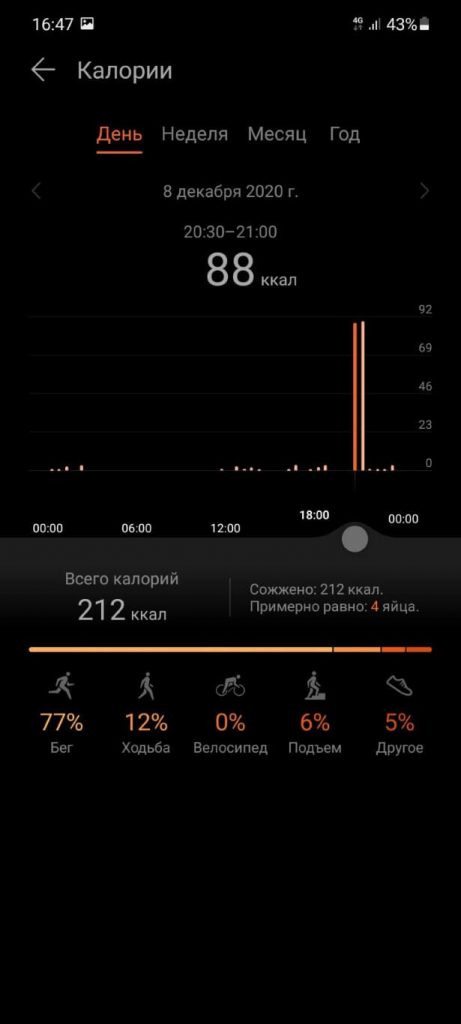
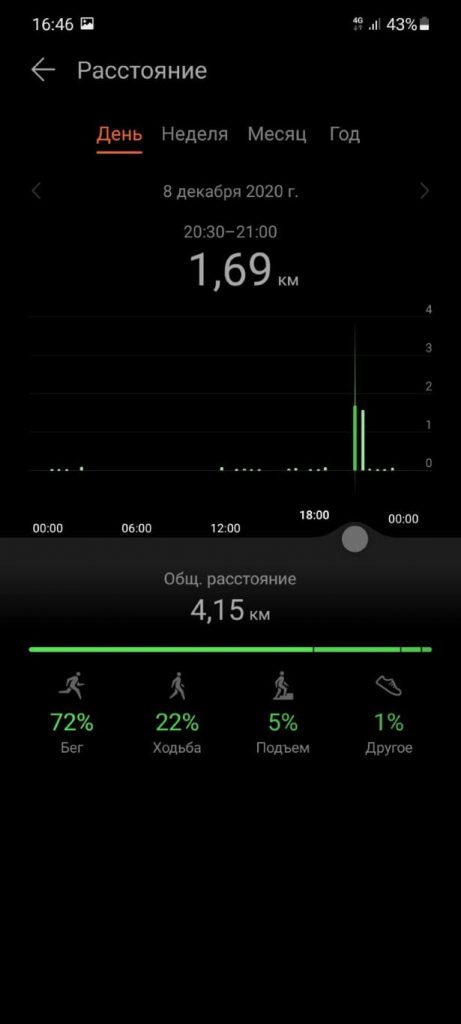
В Mi Fit активность за день реализована наиболее увлекательно. Вся информация отображается в одном единственном месте, что уже удобнее предыдущих программ. При этом показываются не только шаги, калории или расстояние, но и подробно расписывается по часам вся активность (быстрая ходьба, бег, медленная ходьба, умеренная активность:
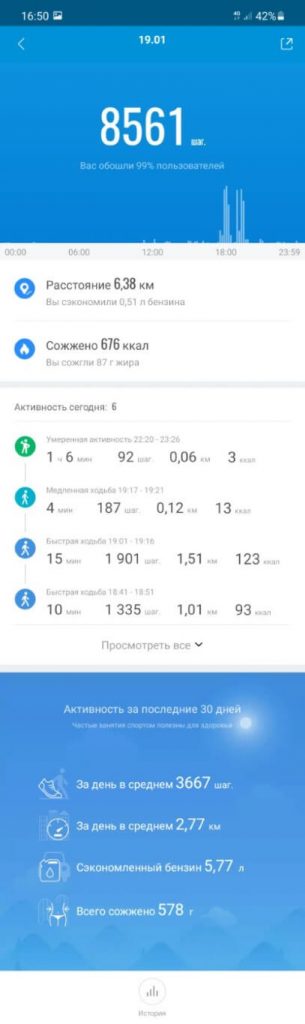
На основе этих данных Mi Fit дополнительно показывает, сколько вы сэкономили литров бензина за счет того, что прошли, а не проехали указанное расстояние, а также сколько граммов жира сожгли.
Zepp отображает текущую активность в двух вариантах. Если нажать на блок с шагами (на главном экране), вы увидите информацию о шагах, расстоянии, времени активности, калориях и сожженном жире. А если выбрать на главном экране калории, то откроется подробная информация об активности, как на Mi Fit:
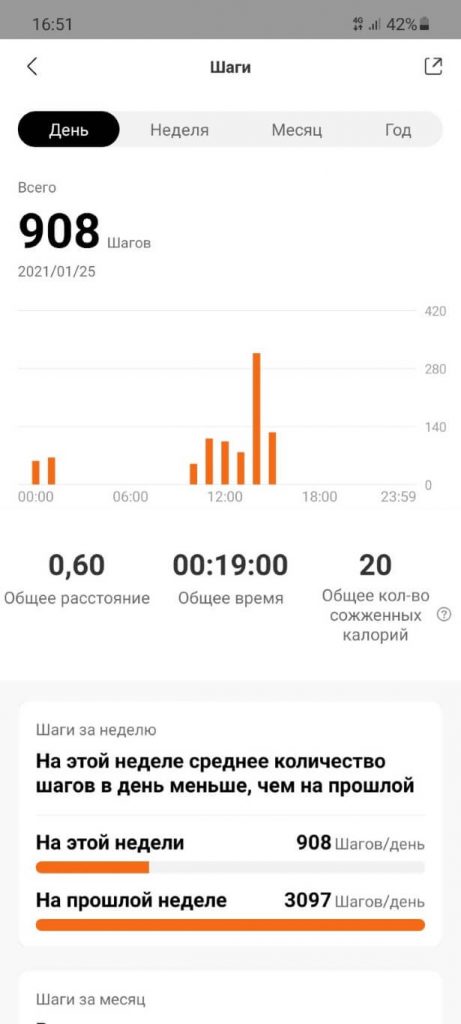
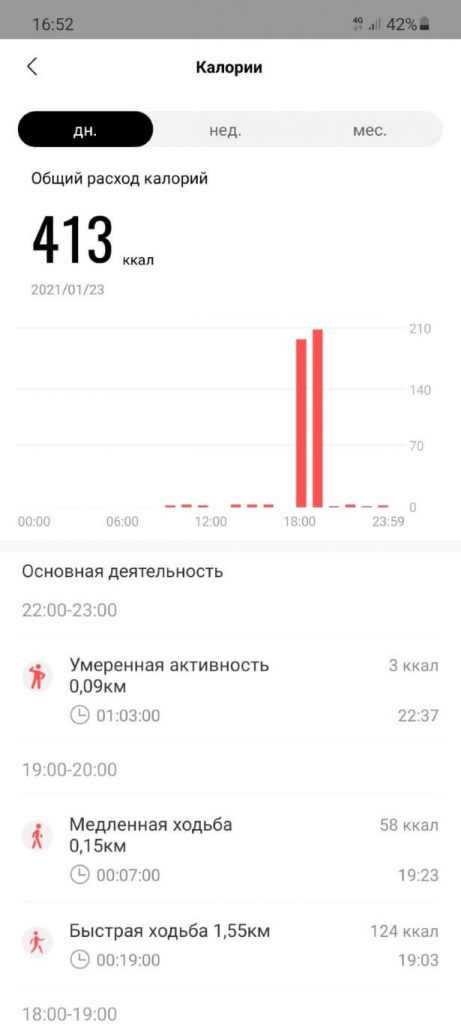
Все приложения поддерживают отчеты об активности не только за день или неделю, но и по месяцам.
Конечно, интересно узнать, сколько миллионов шагов или тысяч километров было пройдено за каждый год, но, к сожалению, ни одно из перечисленных приложений никак не обыгрывает эти данные.
Некоторые программы (например, Health Mate от Withings) показывают, куда бы вы могли дойти за год или сколько марафонов пробежали и т.п. Только Huawei Здоровье в личных достижениях хоть как-то интерпретирует общую активность за всё время (общее расстояние и сколько это марафонов, а также общие калории и сколько это куриных ножек).
Что касается тренировок, все приложения поддерживают журнал тренировок, показывая общим списком все тренировки за день/месяц/год. Также все приложения позволяют фильтровать тренировки по типу (бег, ходьба, плавание, велоспорт и другие):
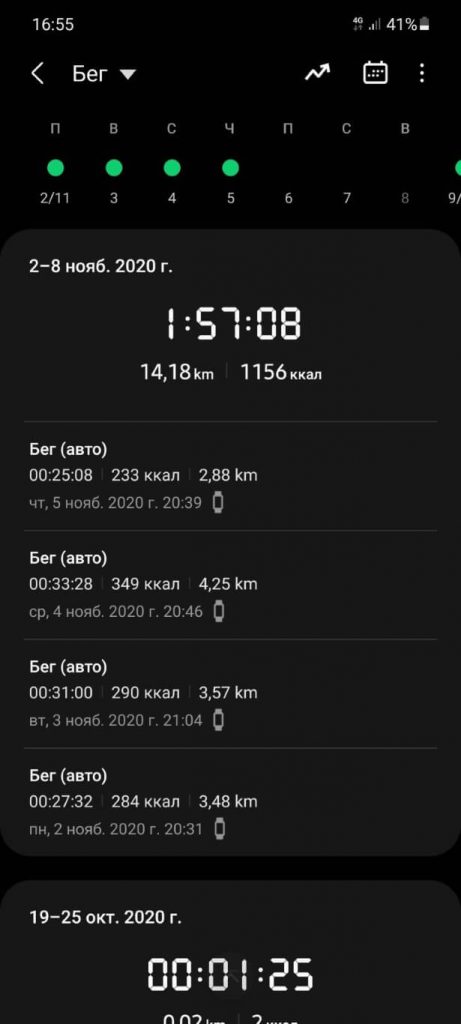
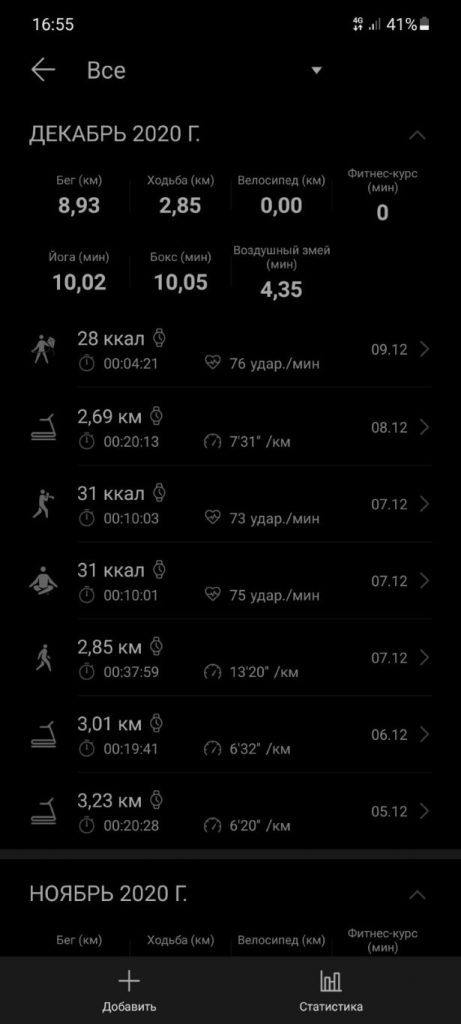
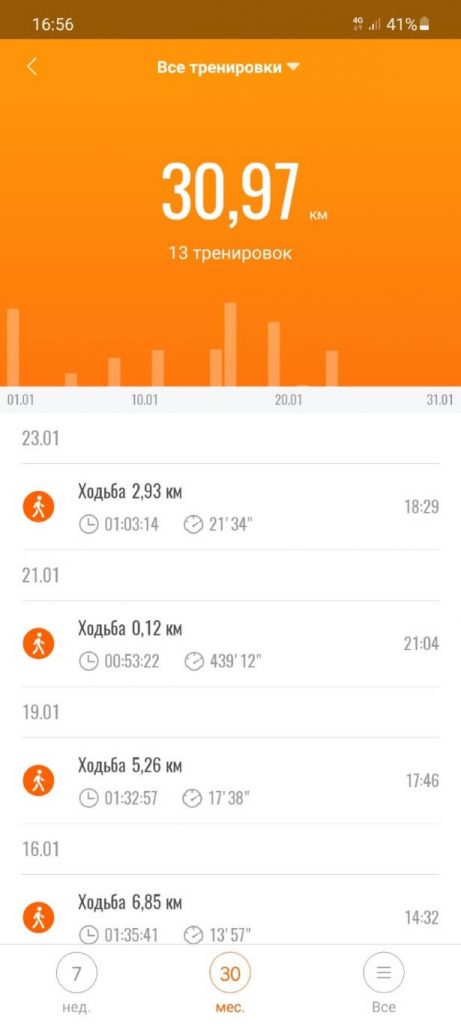
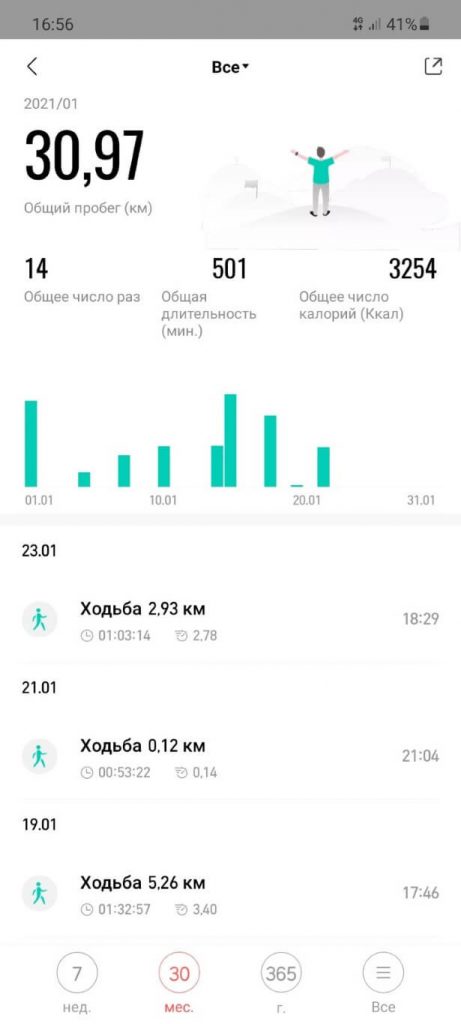
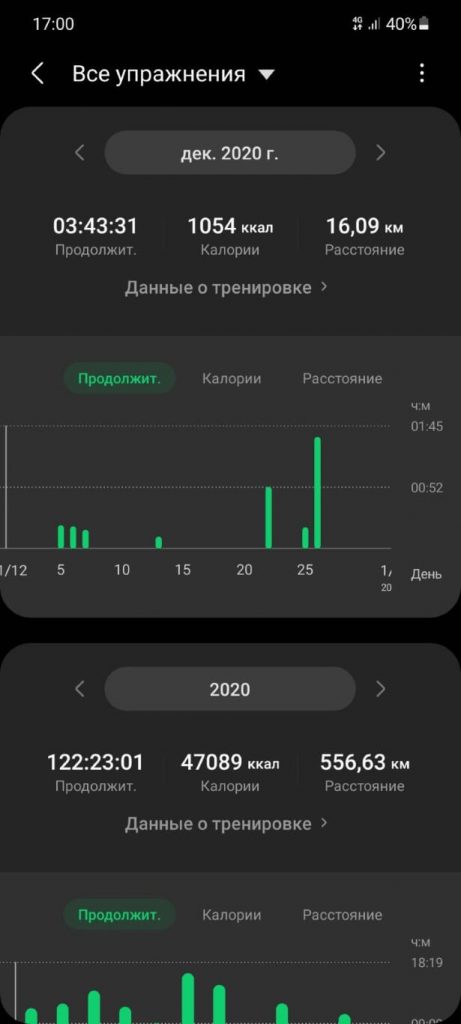
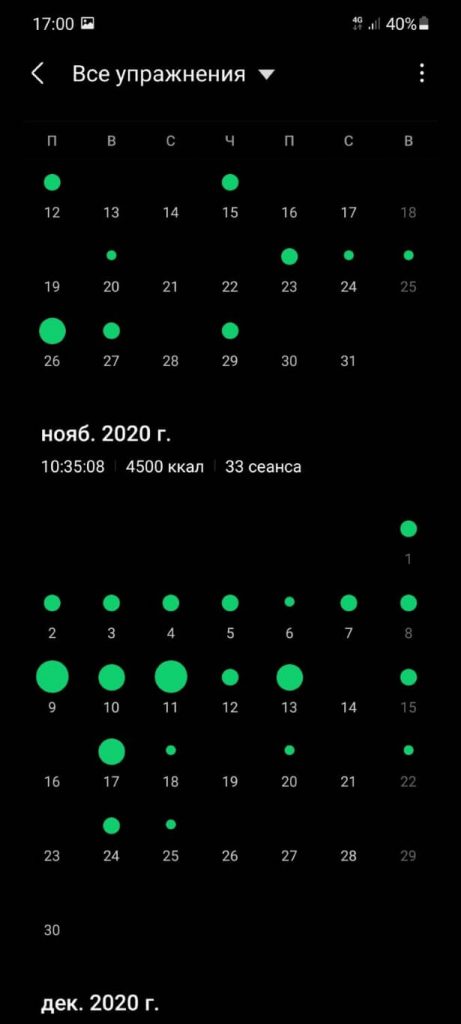
Но в Samsung Health тренировки отображаются наглядней всего. Помимо общего списка, можно включить календарный режим, на котором отмечены не только дни занятий, но и их интенсивность. Также доступен интересный режим Популярные упражнения.
Вот так выглядит типичный отчет о занятии на беговой дорожке в приложении Samsung Health:
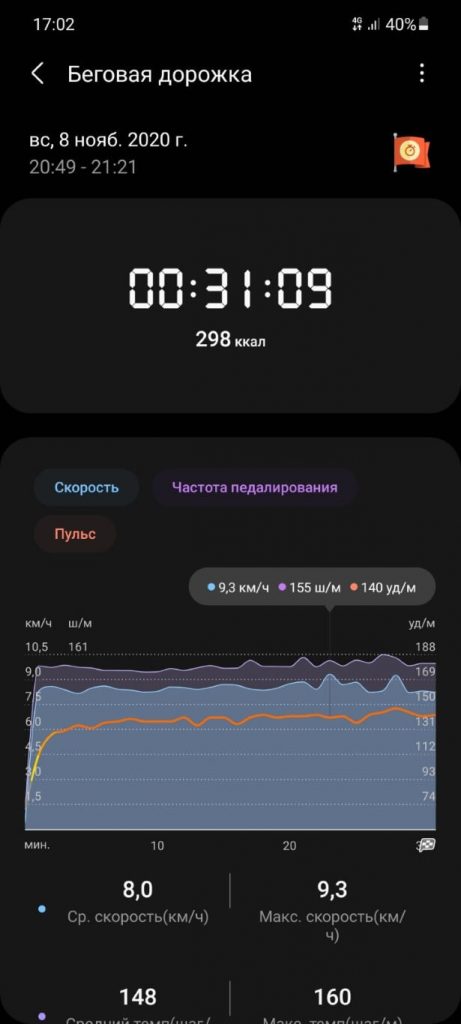
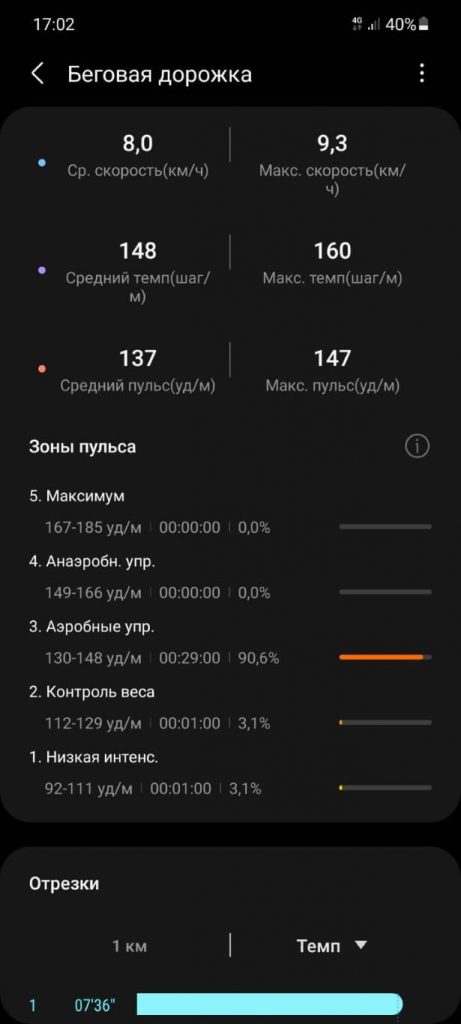
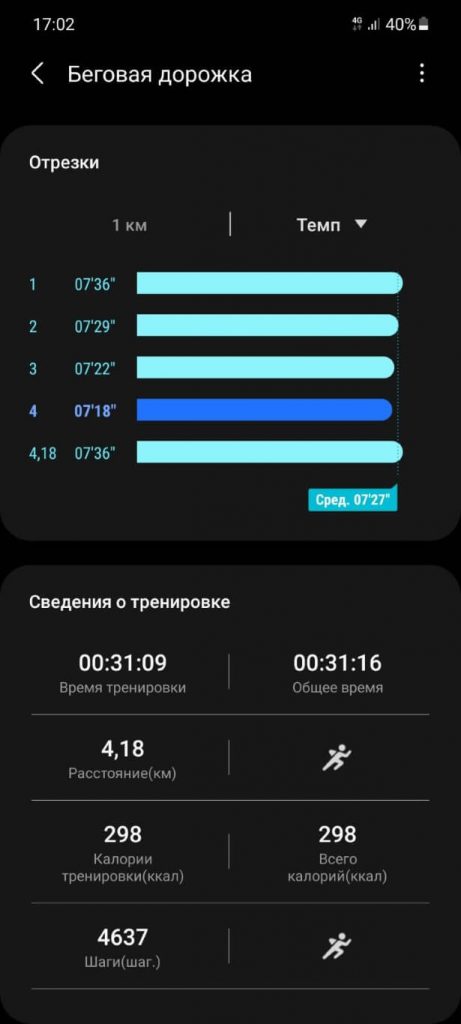
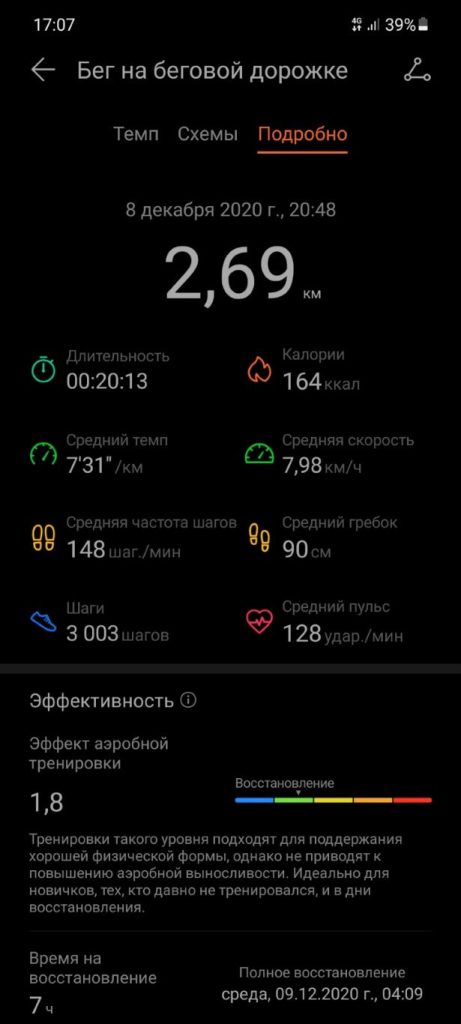
Так беговая дорожка отображается в Huawei Health:
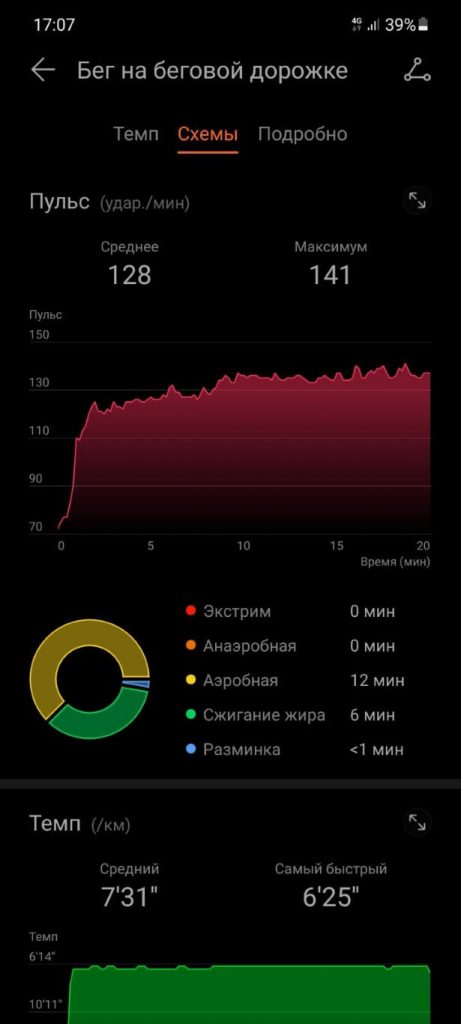
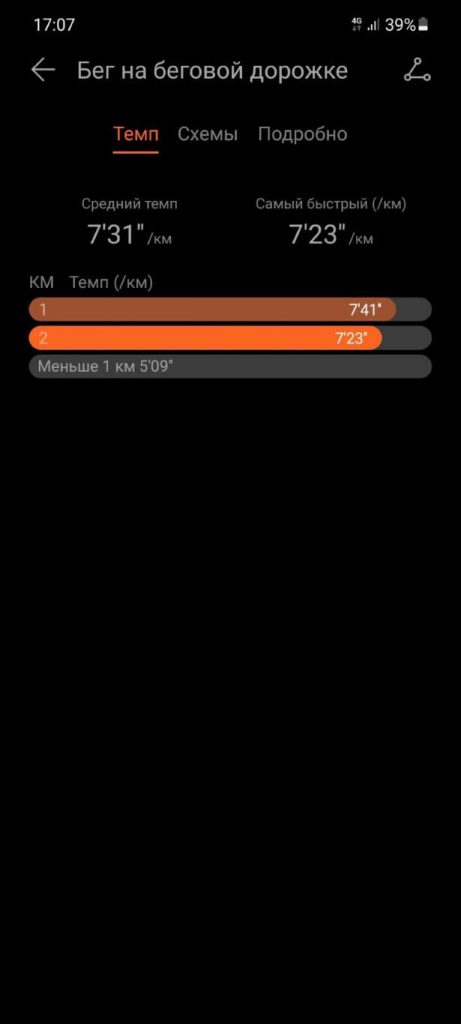
То же занятие в Zepp:
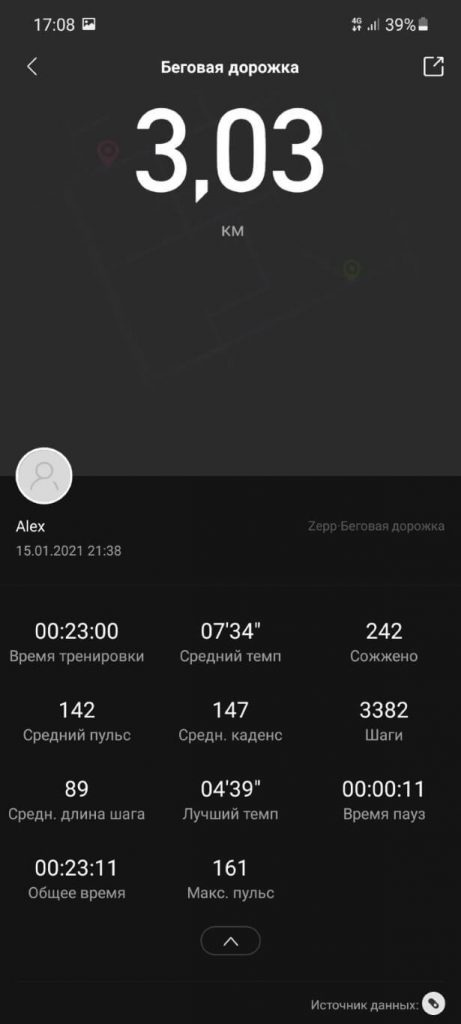
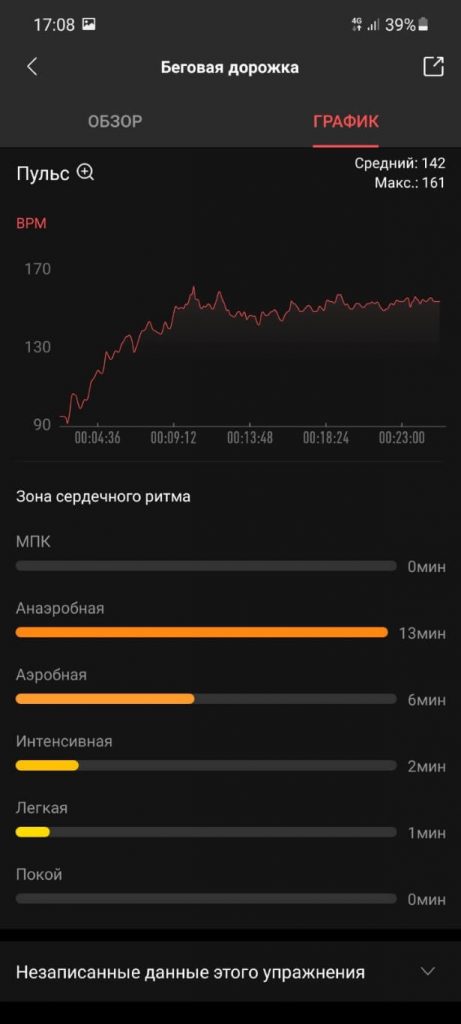
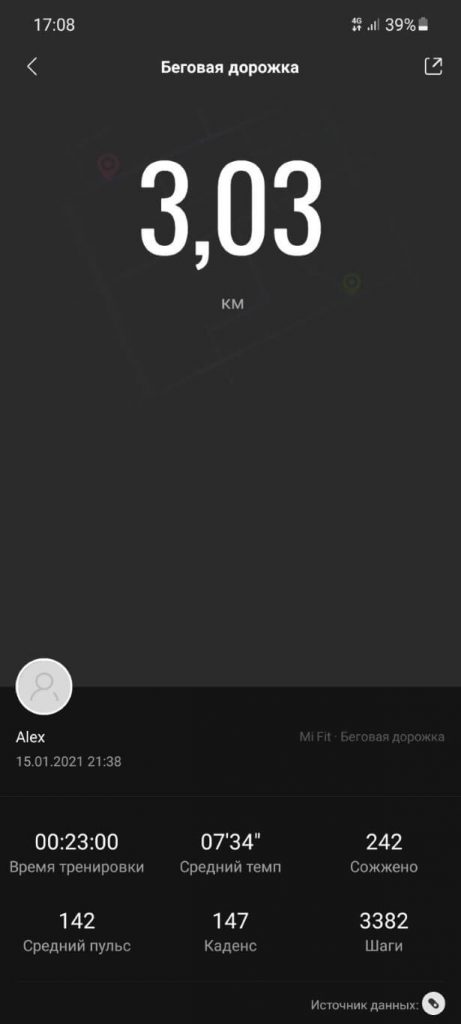
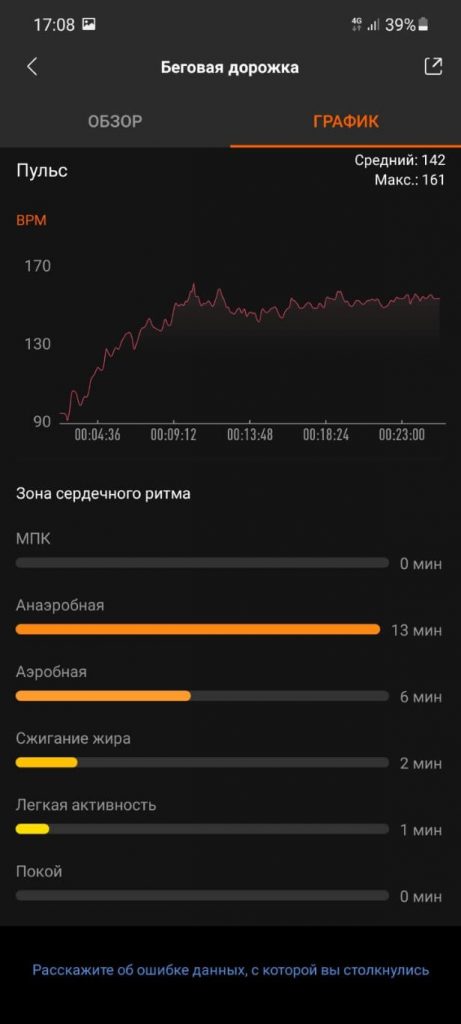
Количество и разнообразие данных может отличаться в зависимости от используемого трекера. Если взять самые функциональные устройства от каждой компаний, то ни одно приложение не сравнится с Samsung Health.
Помимо обычных показателей, которые есть у всех (VO2 max, спуски, подъемы, зоны пульса), Samsung Health предоставляет расширенные показатели бега, такие как асимметрия, время в воздухе, жесткость и другие:
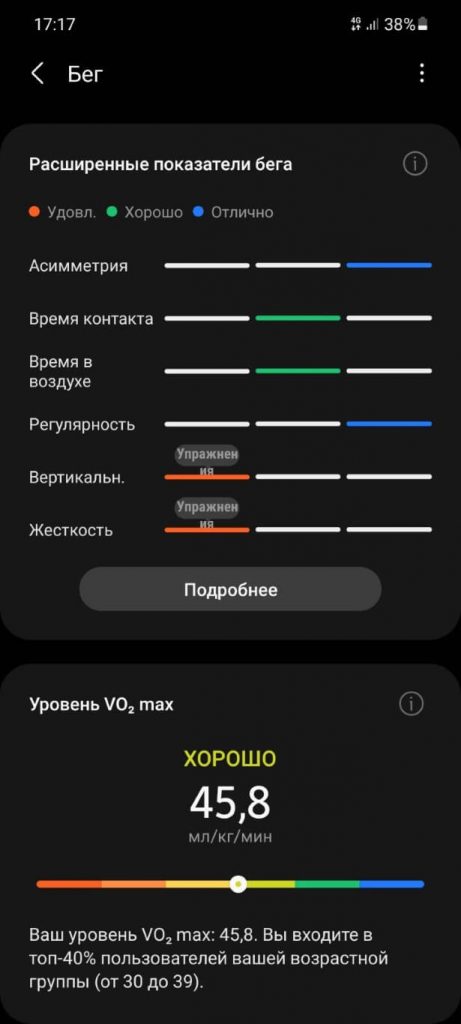
Более того, если приложение определило проблемы с каким-то показателем, вам будут предоставлены анимированные инструкции, что именно и как часто нужно делать, чтобы их исправить:
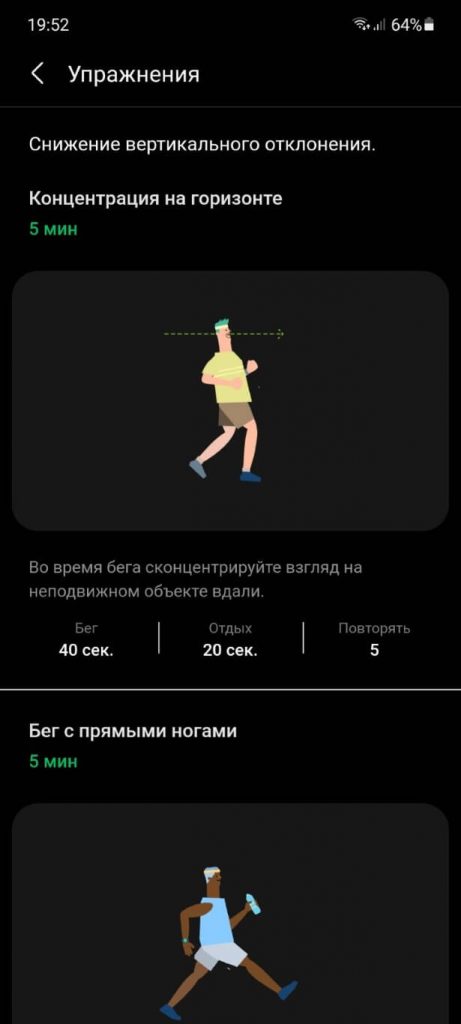
Ничего подобного вы не найдете в других приложениях.
С другой стороны, в приложении Huawei Здоровье есть очень интересная и увлекательная функция — динамическое отслеживание тренировок. Любую тренировку с GPS программа может сохранить в такой видеофайл:
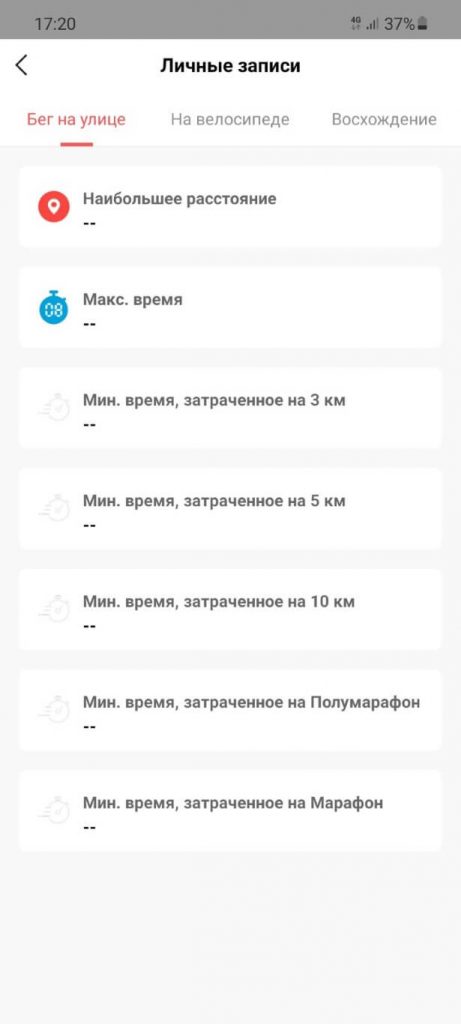
Эти записи должны мотивировать вас на новые достижения: пробежать быстрее или дальше, увеличить время велопрогулки или подняться выше.
В Huawei Здоровье также есть дневник личных достижений, только не по отдельным тренировкам, а в целом:
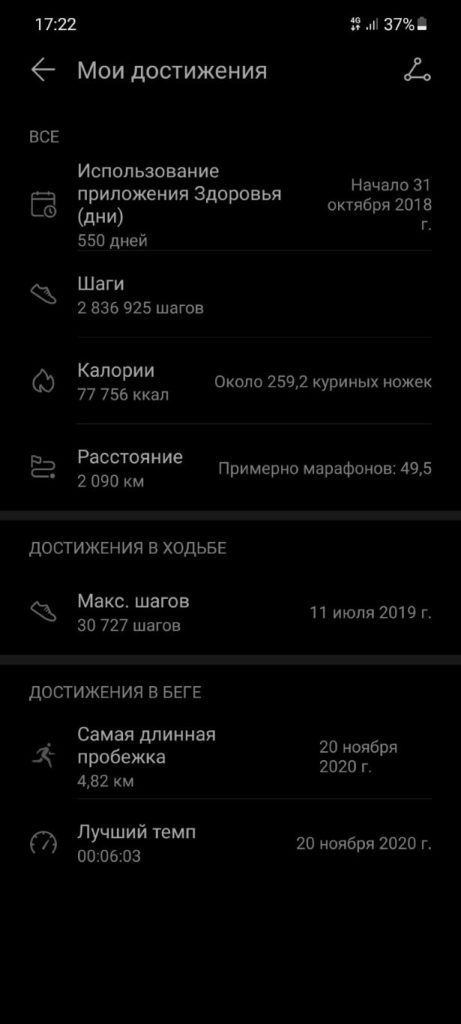
Кроме того, здесь есть система вознаграждений — 18 медалей за различные достижения (пробежать полумарафон, пройти 10 тыс. шагов 21 день подряд, проехать на велосипеде 50 км и так далее):
Но все эти мотивационные инструменты просто меркнут на фоне того, что доступно в Samsung Health. Как и в других программах, здесь также есть различные награды и личные рекорды:
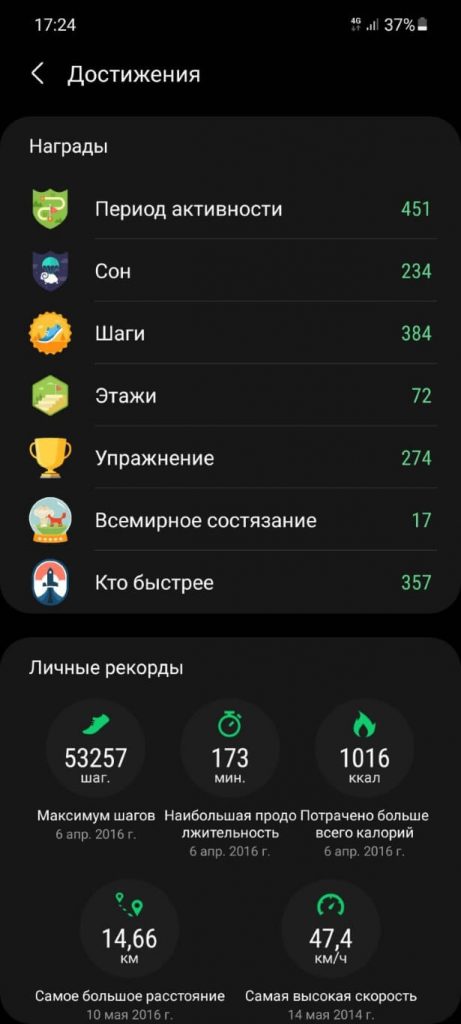
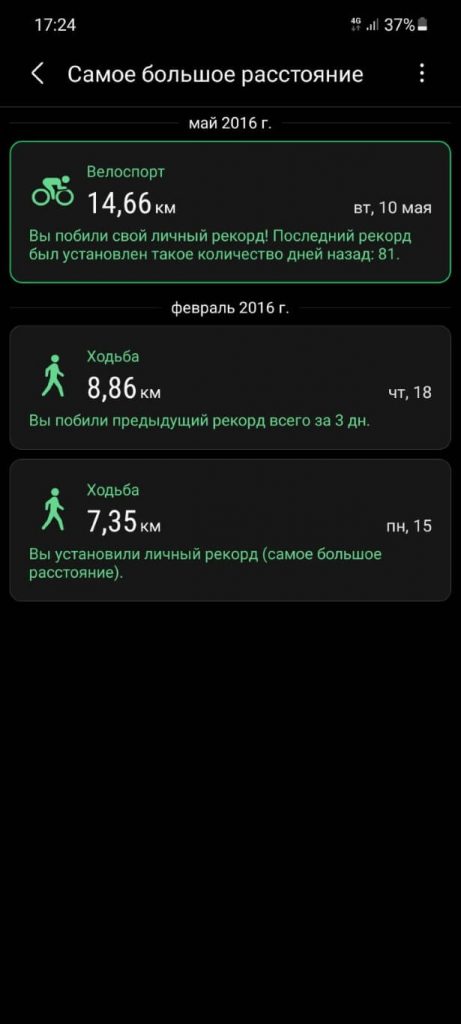
Более того, каждый рекорд содержит историю, то есть, вы можете проследить, сколько времени ушло на этот рекорд и как вы к нему шли:
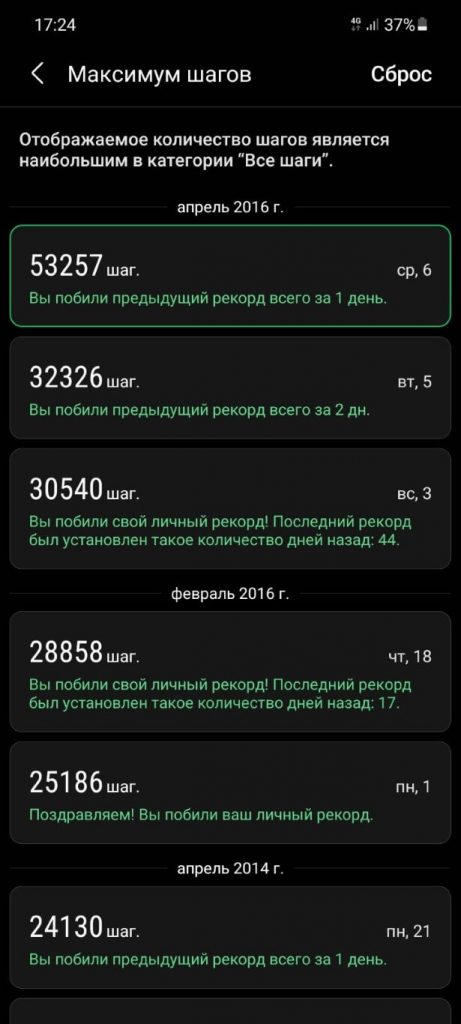
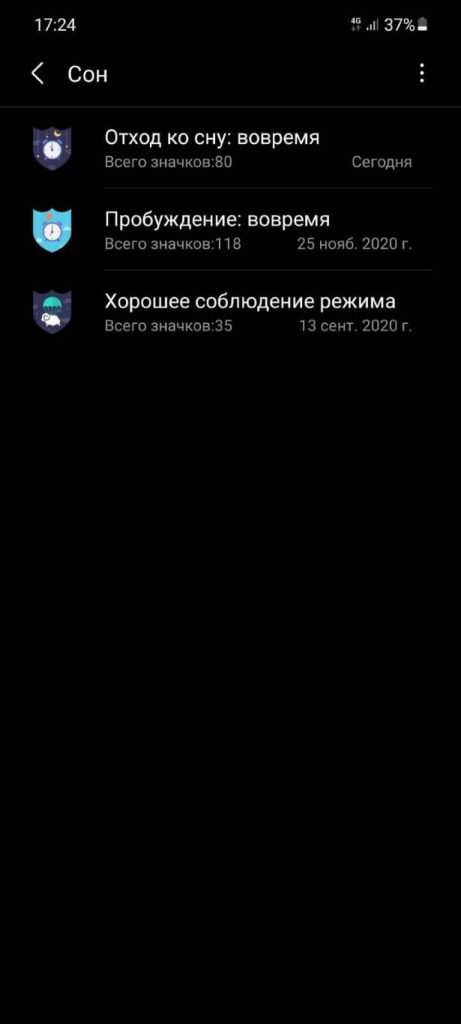
Выбрав определенную категорию наград, вы можете посмотреть список всех заработанных значков:
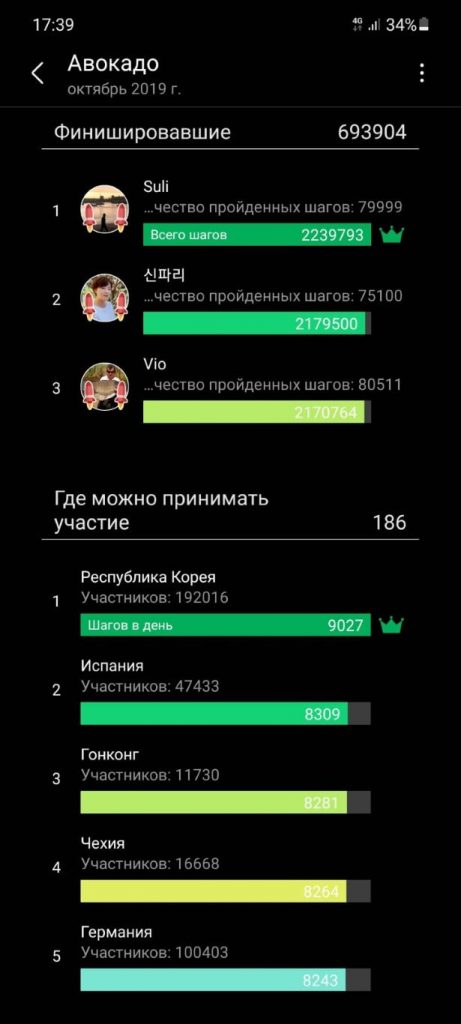
Но главный козырь Samsung Health — это соревнования между пользователями (как парные, так и групповые), а также участие во всемирных состязаниях:
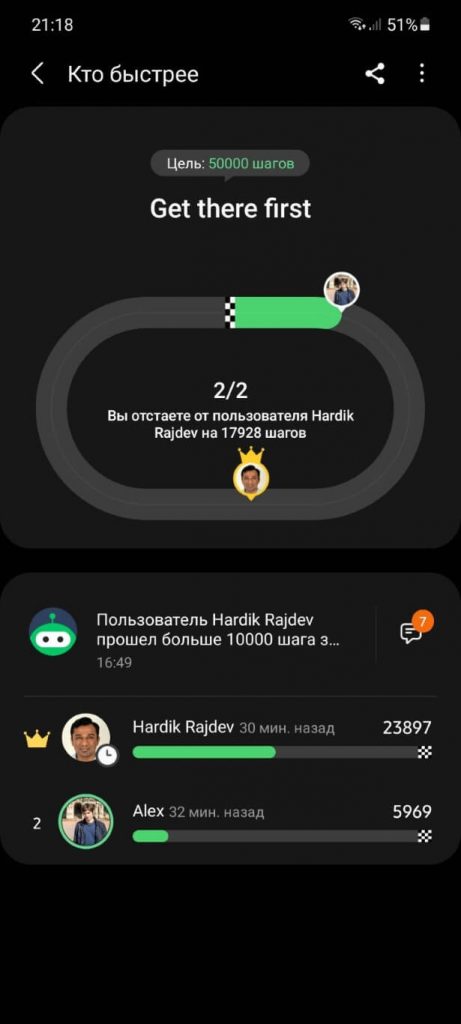
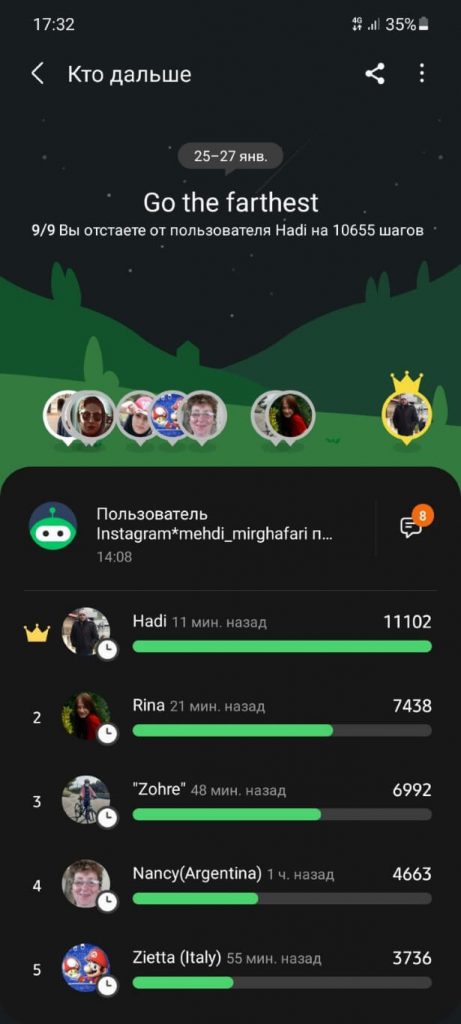
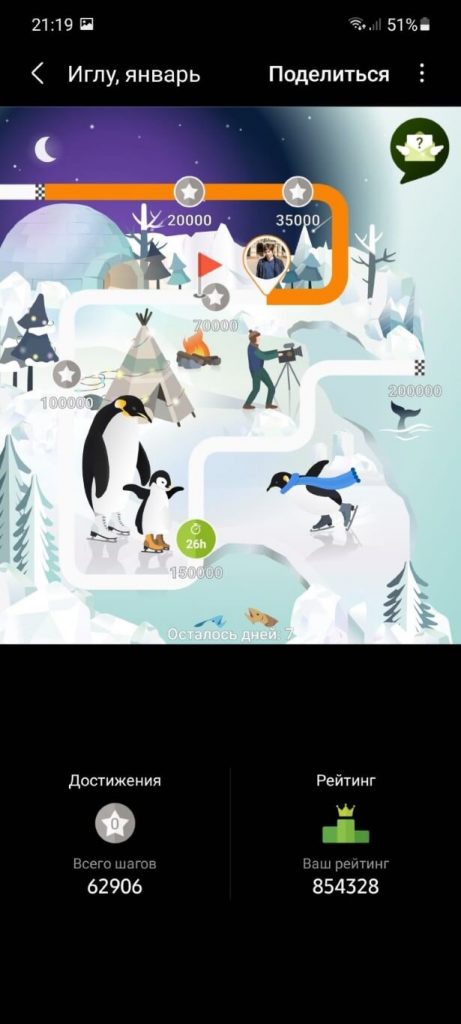
Вы можете попытаться не только попасть в список победителей, но и продвинуть свою страну в рейтинге самых активных стран:
Во время соревнований можно подначивать других пользователей или участвовать в общем чате. Повторюсь, вы можете соревноваться как с друзьями, так и совершенно незнакомыми людьми, так что скучно точно не будет.
Учет сна
Приложение Samsung Health позволяет отслеживать фазы сна, время отхода ко сну и время пробуждения, регулярность и эффективность сна (какой процент времени, проведенного в постели, пользователь непосредственно спал):
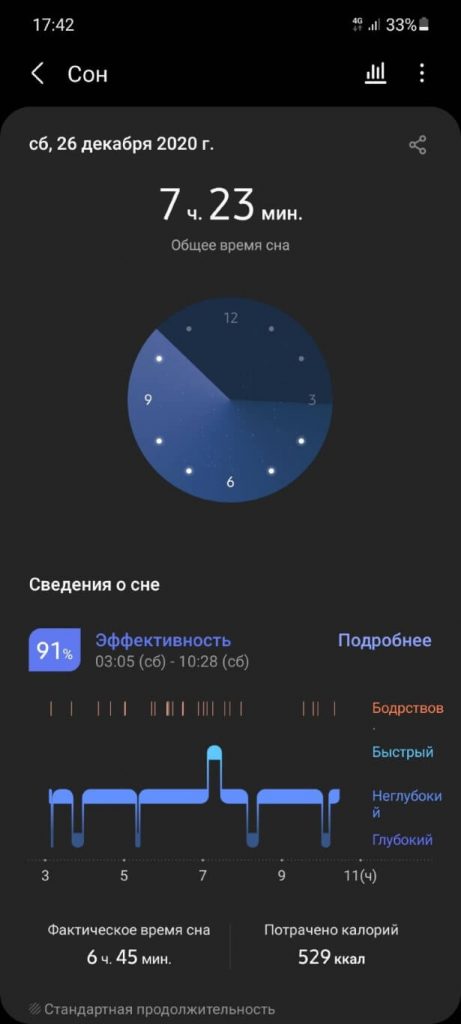
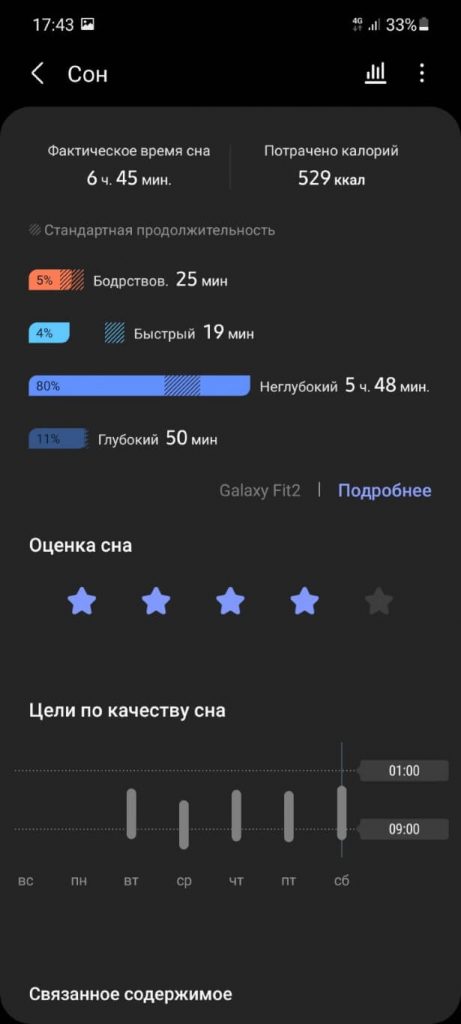
Можно устанавливать целевое время и анализировать сон как по дням, так и за период времени (средние показатели). Правда, выглядят такие отчеты (за неделю, месяц или год) довольно скудно:
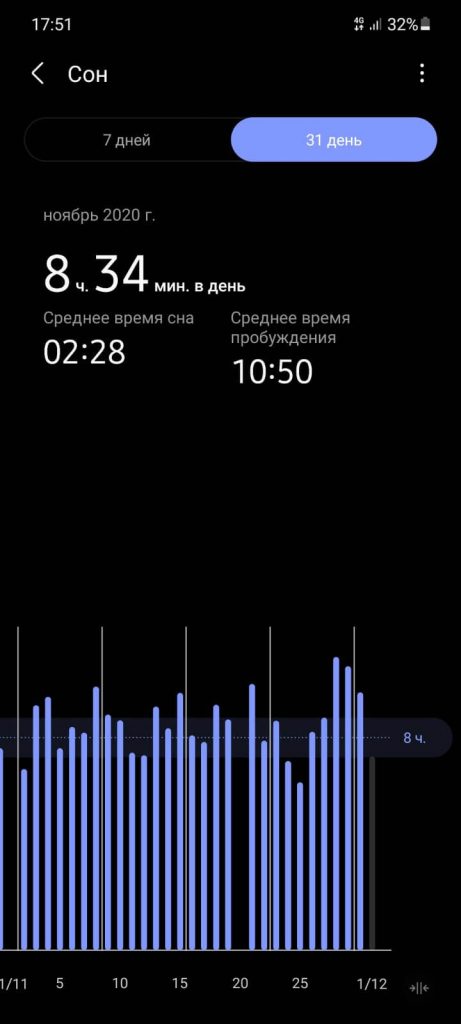
Одним из преимуществ Samsung Health является то, что программа учитывает калории, потраченные за ночь, то есть, отслеживает базальный метаболизм. Возможно, это будет важно для тех, кто следит за своими калориями.
Также Samsung Health умеет автоматически определять время сна без каких-либо трекеров, просто отталкиваясь от времени, когда вы выключили смартфон перед сном и во сколько взяли телефон в руки на следующее утро.
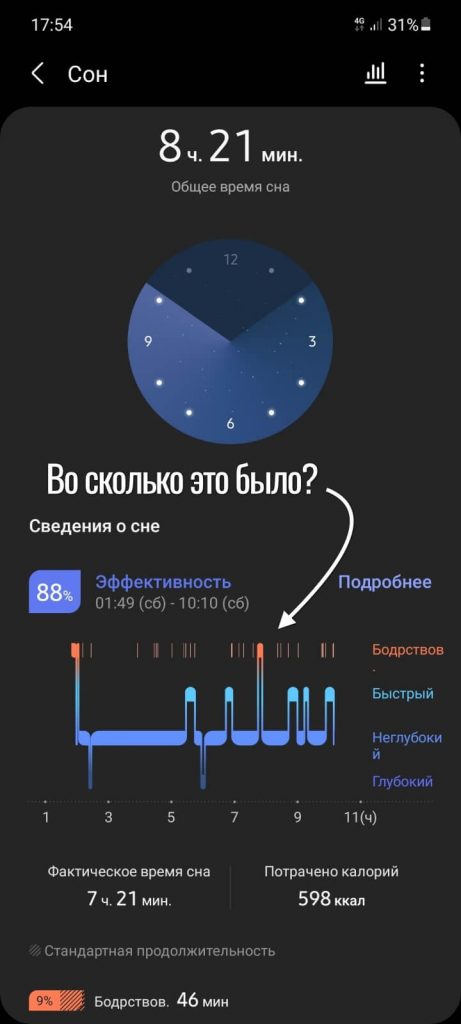
В принципе, всё реализовано неплохо, но далеко не идеально. Приложение не выделяет дневной сон в отдельную категорию и не позволяет его отслеживать. Но, что еще хуже, вы не можете узнать на графике точное время ночных пробуждений или время наступления определенных фаз, так как сам график не интерактивный, это статическая картинка:
Напротив, в Mi Fit можно удобно смотреть, когда и сколько времени вы бодрствовали, когда наступала та или иная фаза. Для этого достаточно просто выбрать любой столбик в общем графике:
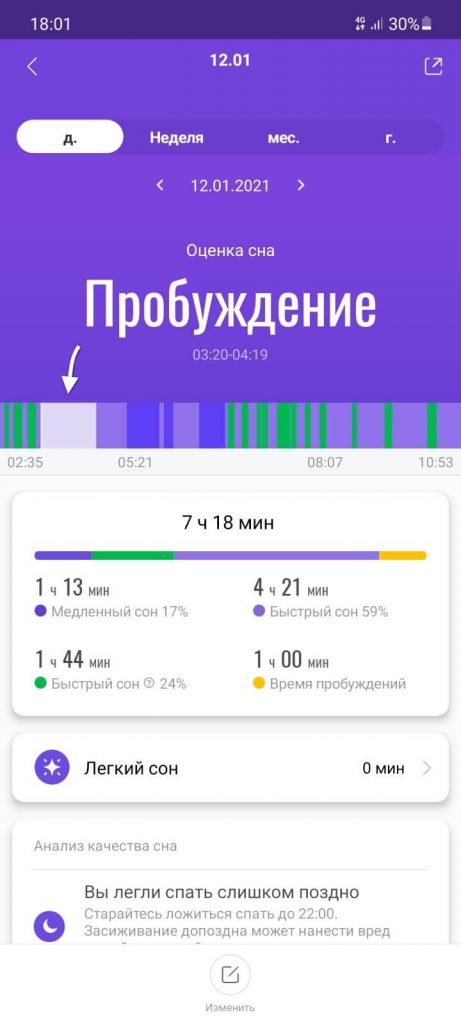
Mi Fit также отдельно умеет отслеживать дневной сон, который здесь по ошибке называется легким сном. Программа показывает данные за день, неделю, месяц или год. Причем отчеты гораздо информативнее тех, что показывает Samsung:
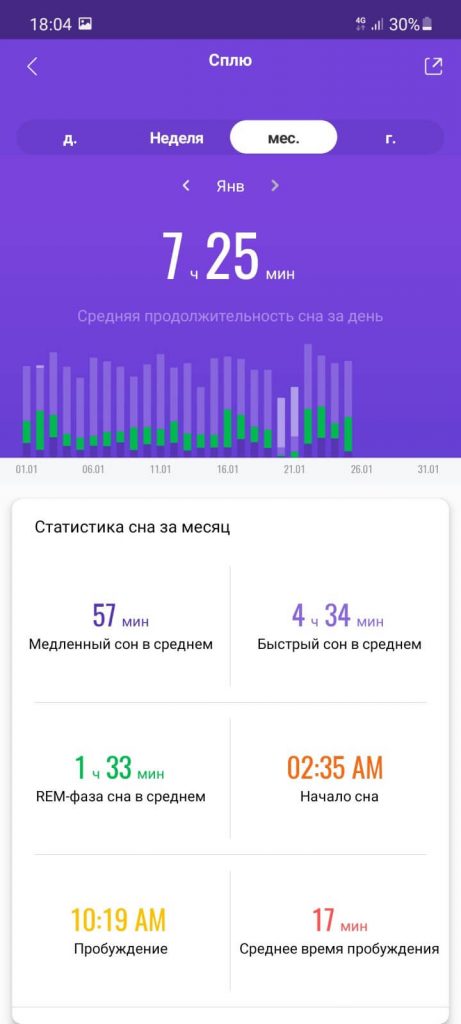
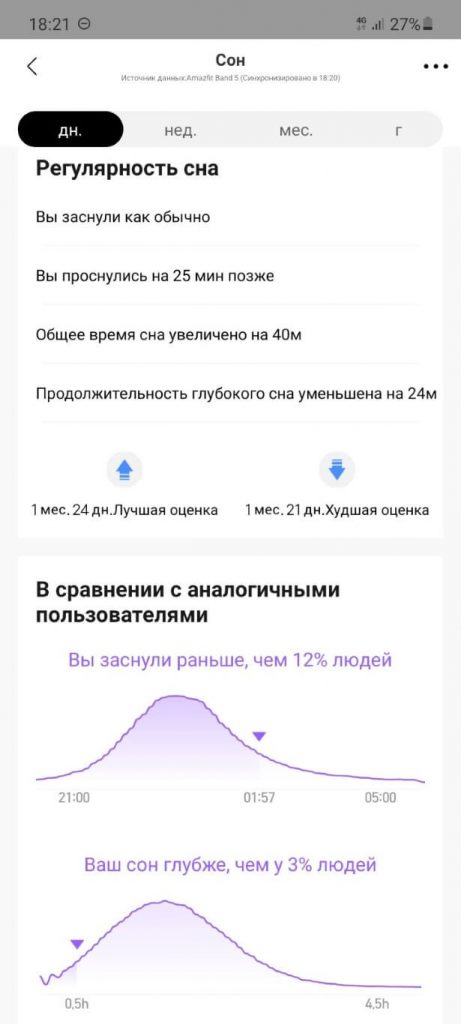
Помимо фаз и общих сведений, здесь также приводится более подробный анализ сна и делается сравнение ваших показателей с другими пользователями:
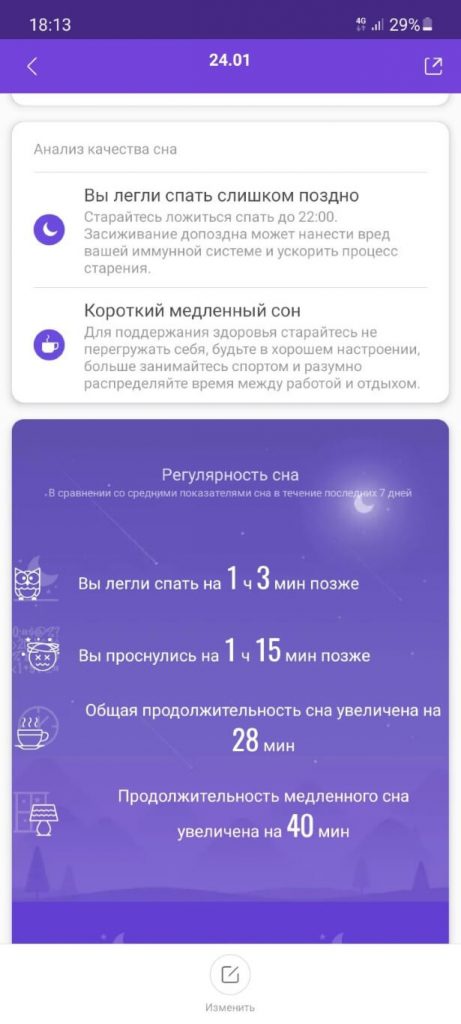
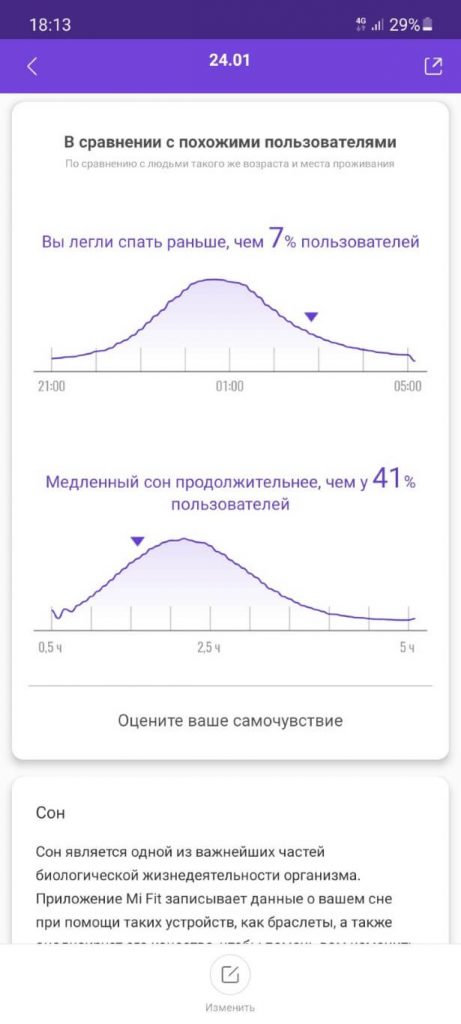
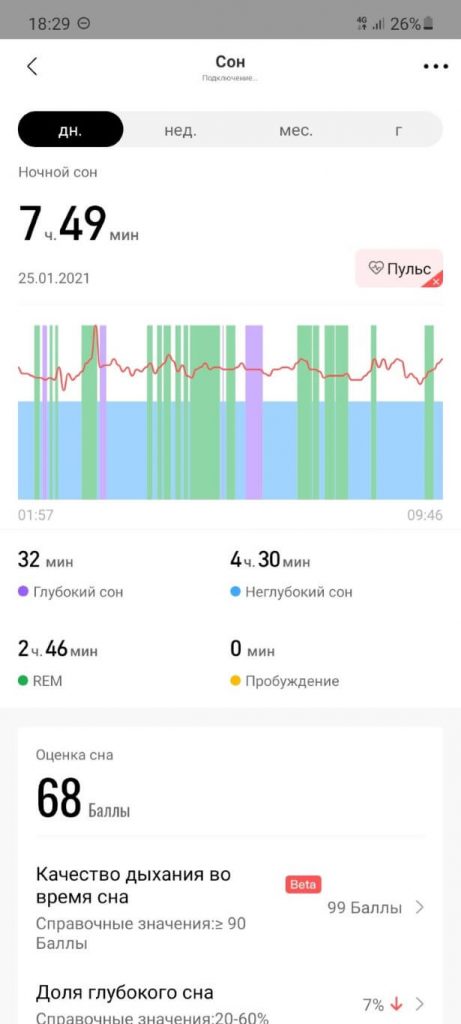
Приложение Zepp похоже на Mi Fit, только здесь уже корректный перевод различных терминов и немножко отличается дизайн:
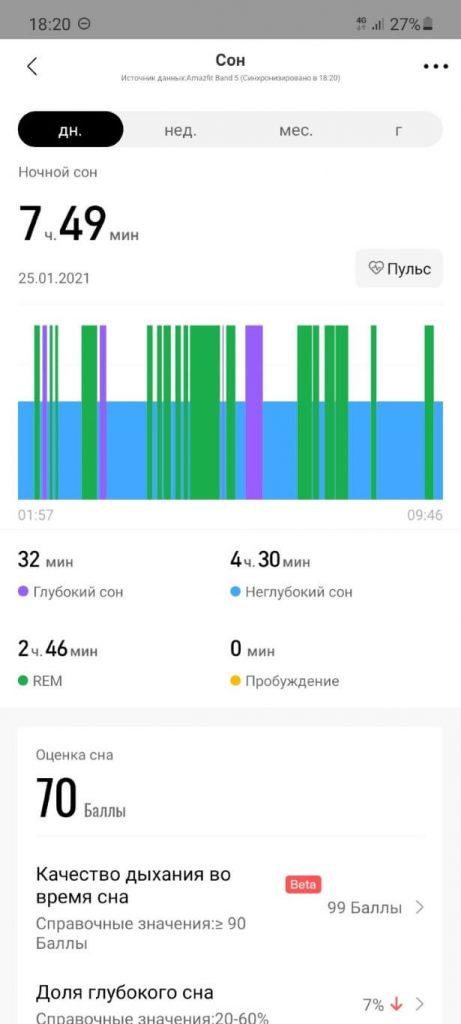
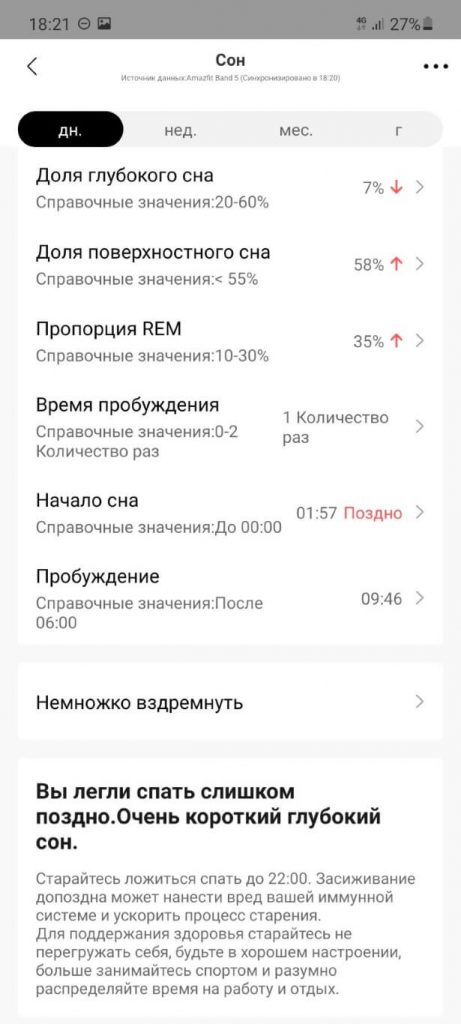
Вы можете накладывать данные ночного пульса на график сна:
А ежемесячный отчет выглядит еще информативнее и подробнее, чем на Mi Fit:
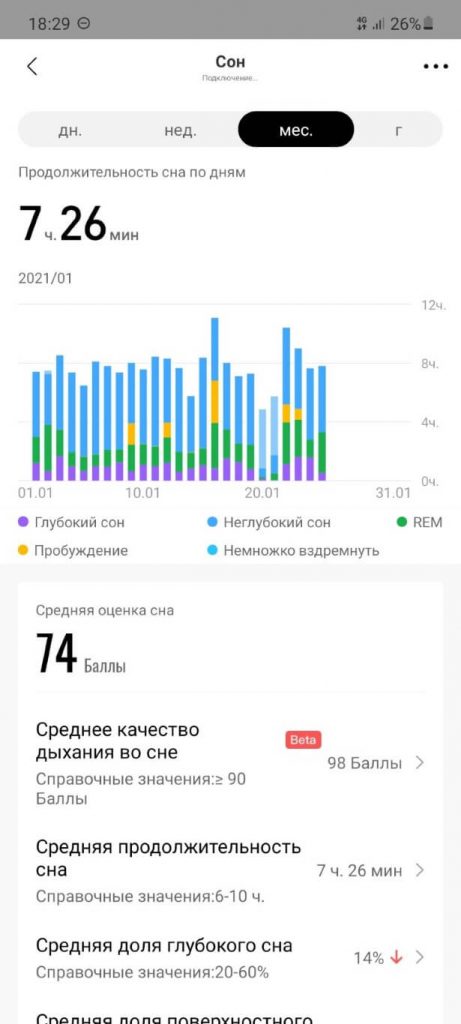
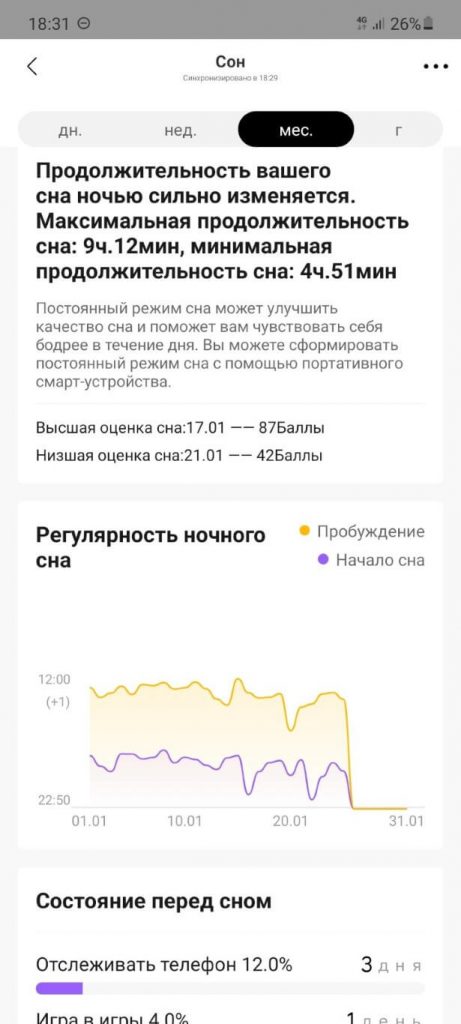
Mi Fit и Zepp отслеживают качество дыхания во время сна, если ваш фитнес-трекер поддерживает такую технологию (реализована она на основе непрерывного измерения уровня кислорода в крови ночью).
В приложении Huawei Здоровье график сна отображается наиболее красочно и тоже поддерживает касания. Программа не просто отслеживает фазы сна и дает оценку каждому показателю, но и содержит множество советов по улучшению конкретных показателей:
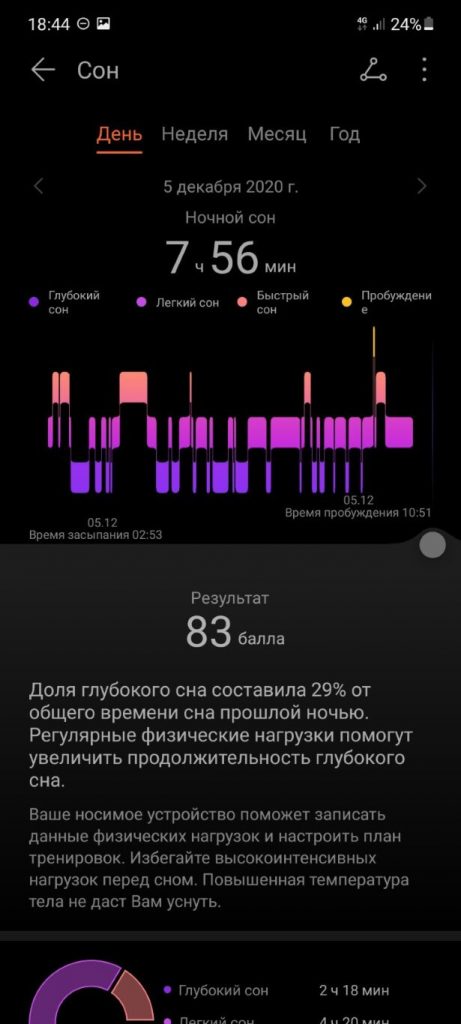
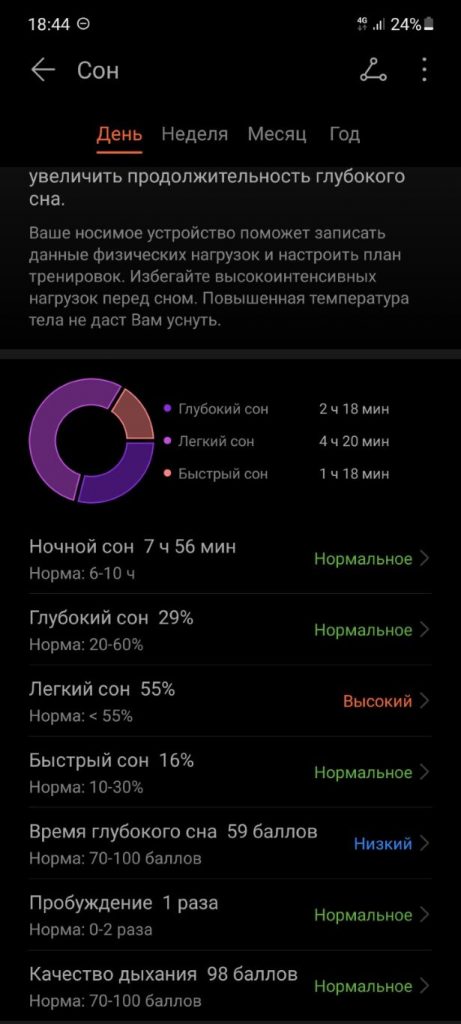
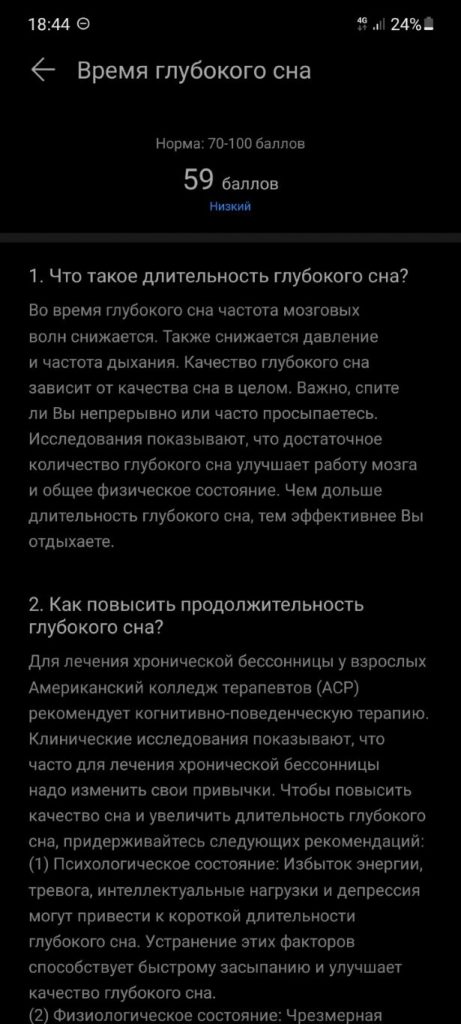
Здесь отдельно отображается дневной сон и учитывается качество дыхания ночью.
Все программы, за исключением Huawei Здоровье, позволяют пользователю самостоятельно оценивать сон:
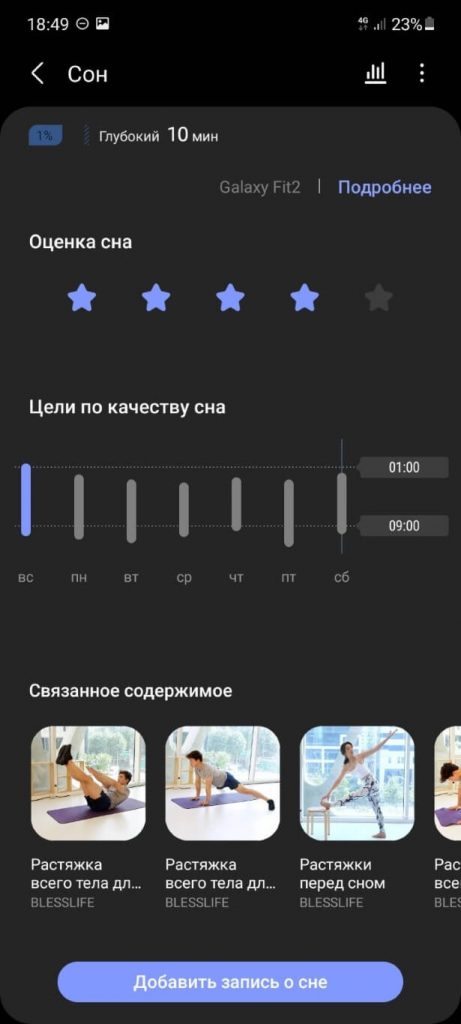
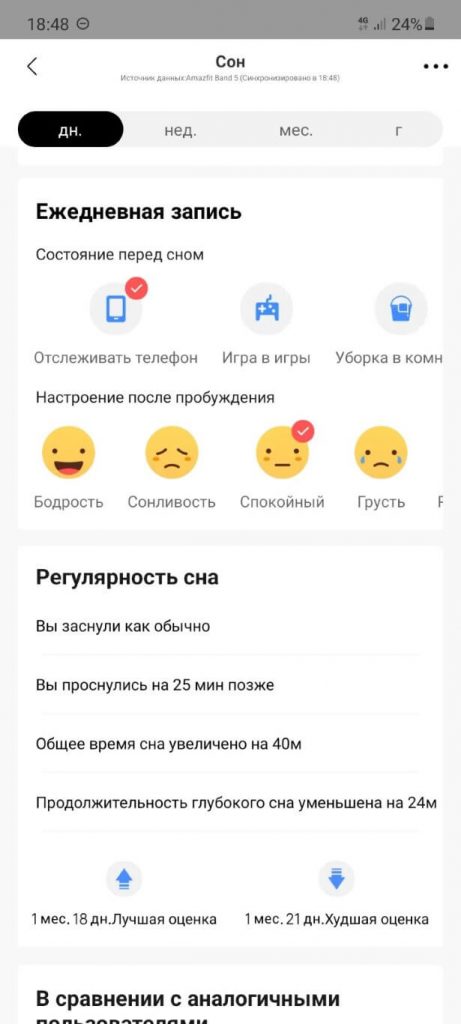
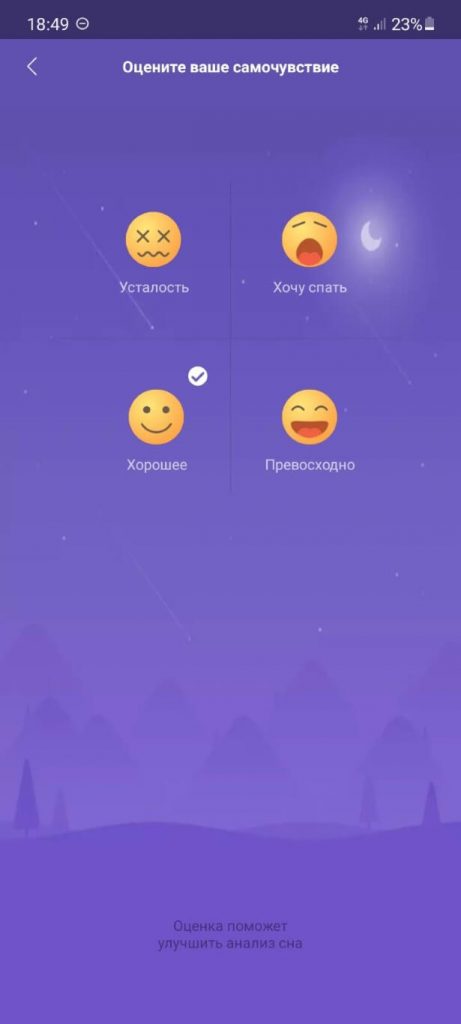
Также все приложения, за исключением Huawei Здоровья, позволяют редактировать данные о сне и добавлять информацию вручную.
Отслеживания показателей здоровья
Отчеты о пульсе выглядят следующим образом:
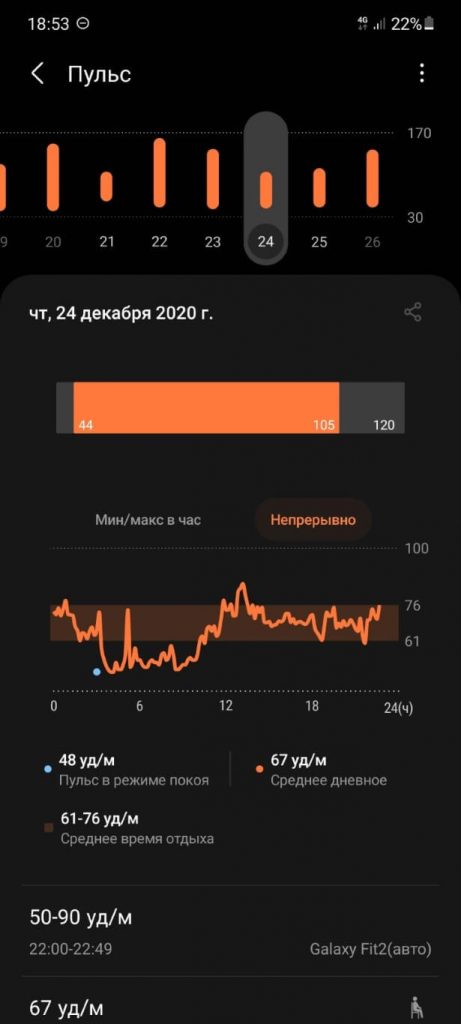
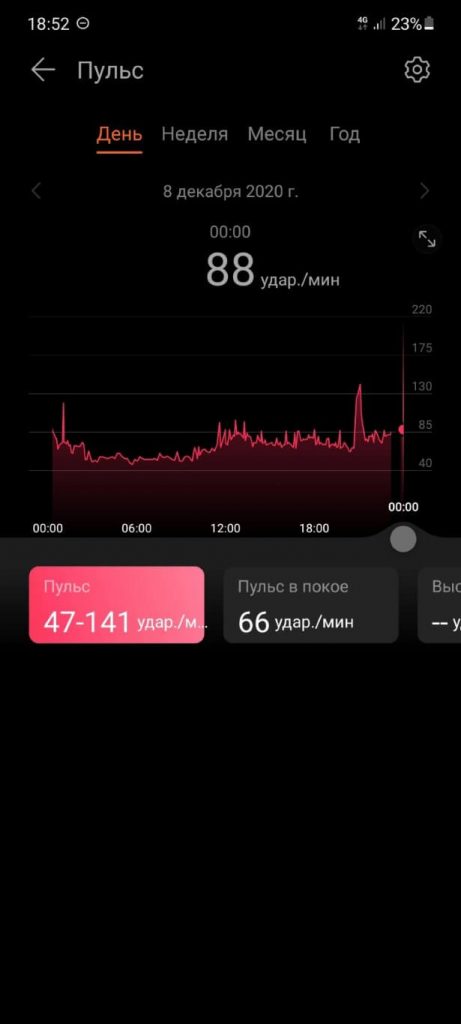
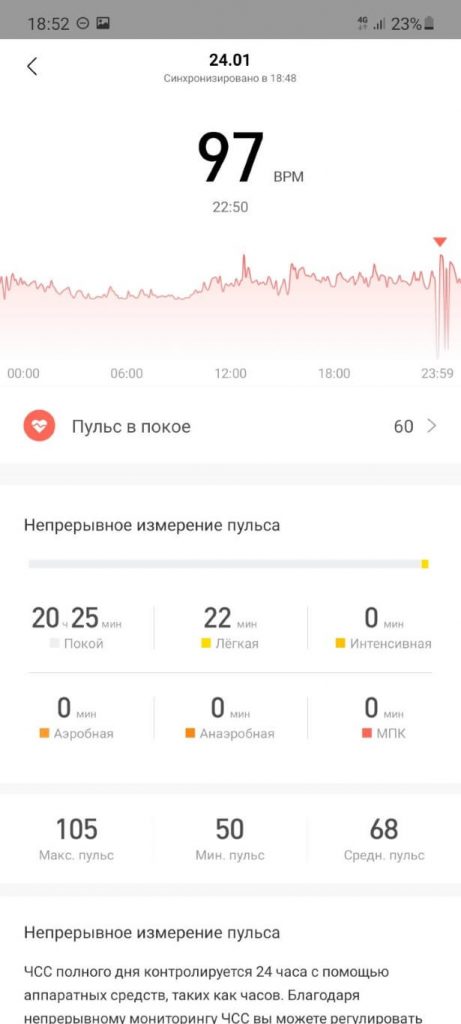
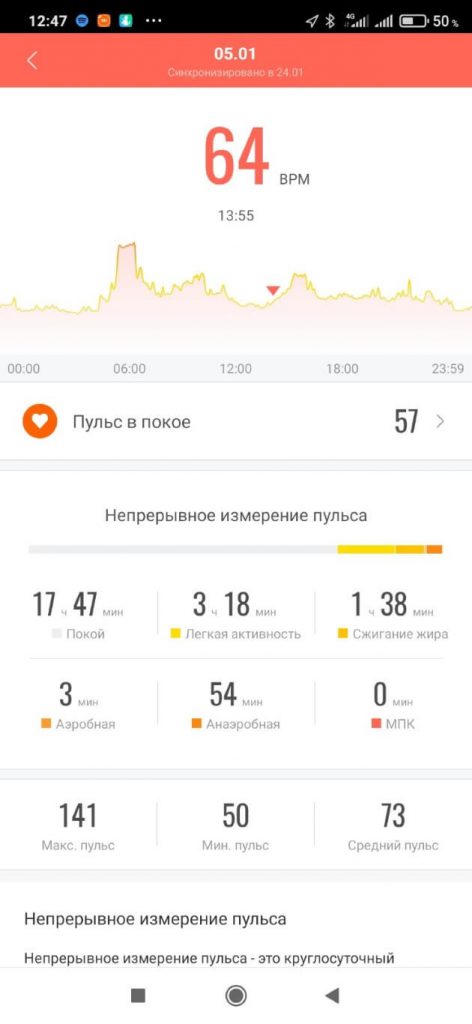
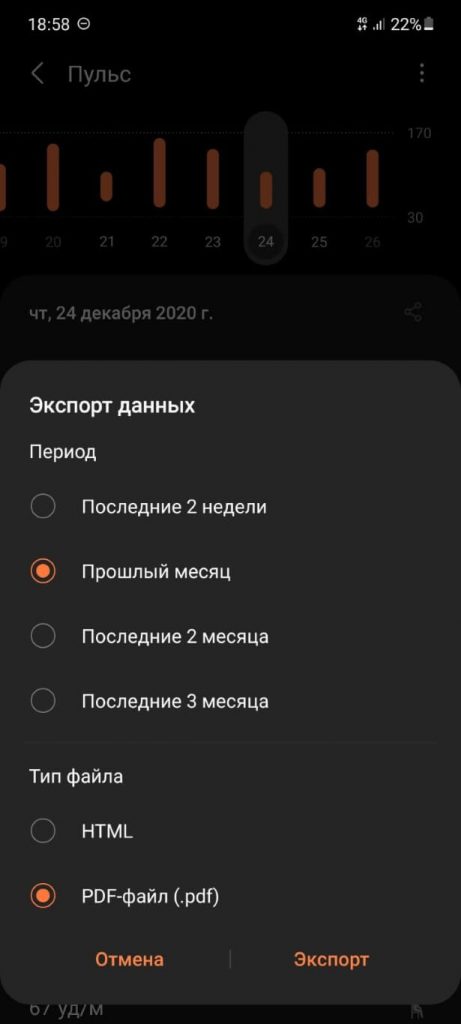
Все они показывают примерно одно и то же, только Samsung Health отличается одной интересной функцией — экспорт данных пульсометра в PDF или HTML. Программа создает подробный отчет о пульсе за выбранный период, который вы можете показать врачу при необходимости:
Уровень стресса во всех приложениях выглядит примерно одинаково:
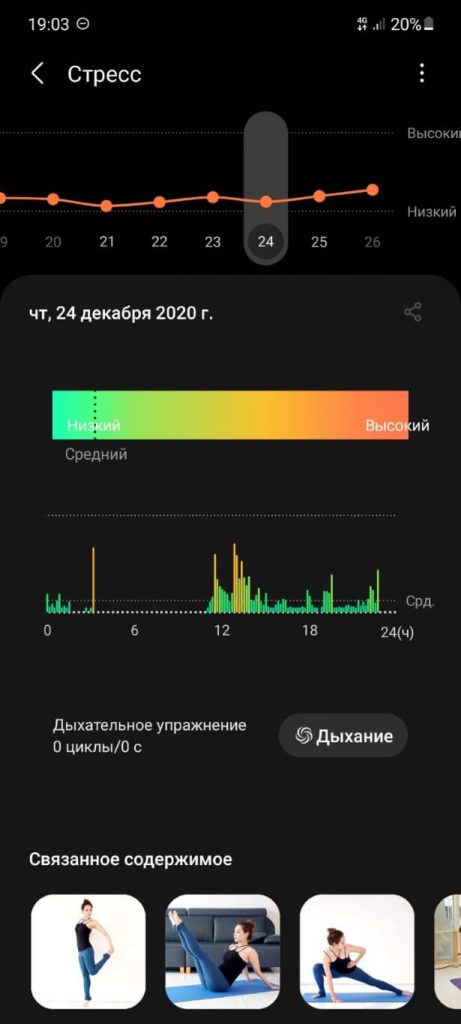
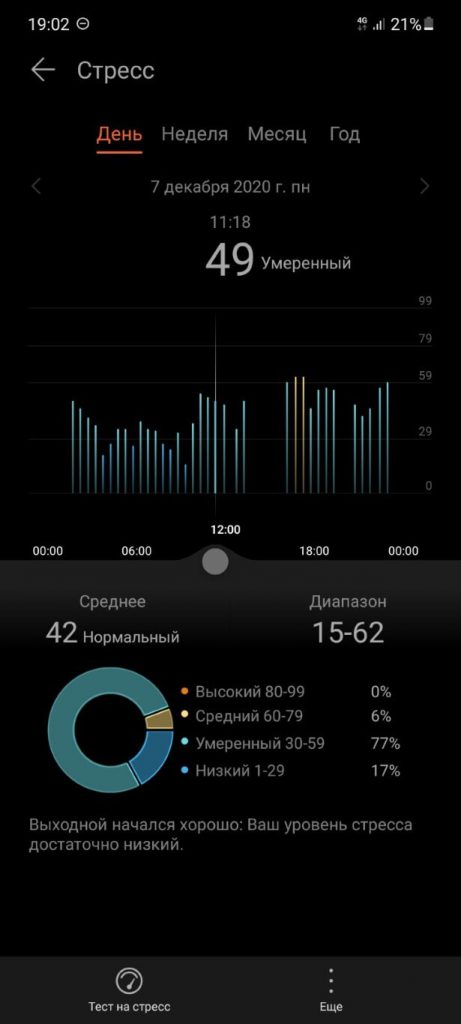
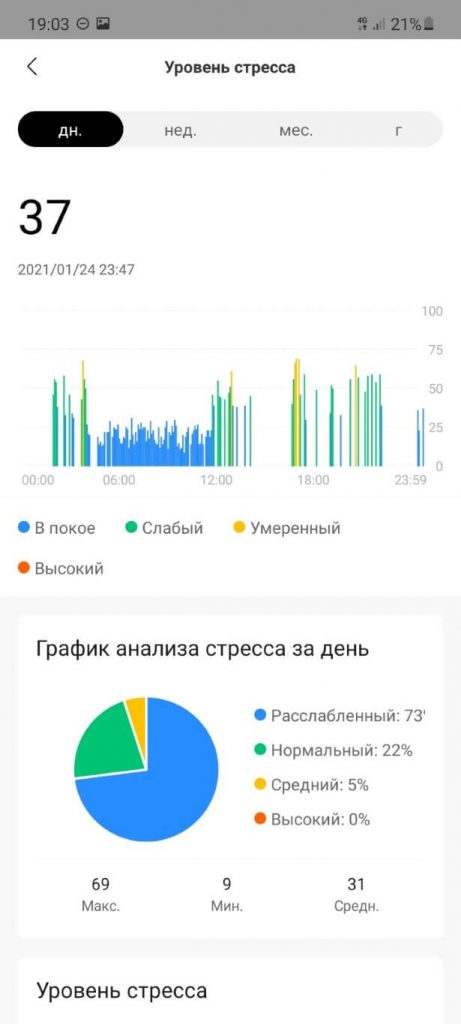
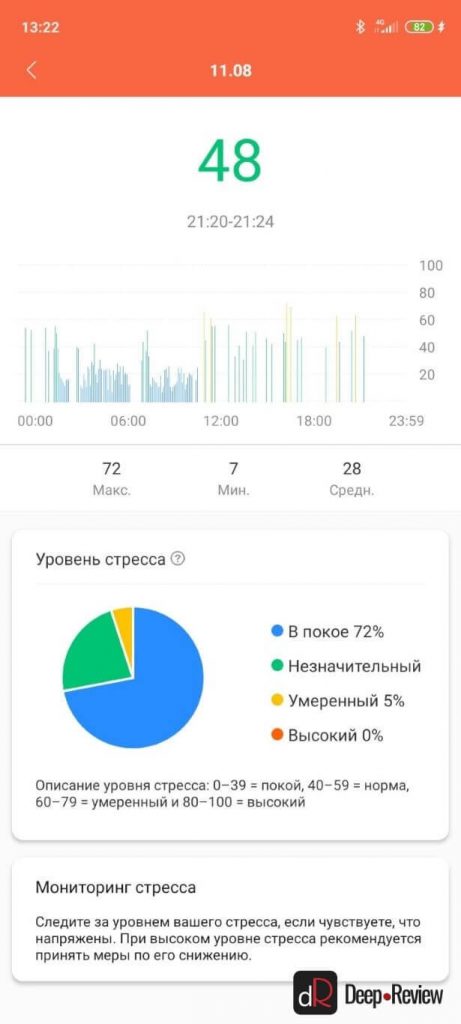
Для тех, кто не знает, что такое уровень стресса и каким образом фитнес-трекеры определяют его, рекомендую почитать нашу статью по этой теме.
Уровень кислорода в крови умеют отображать все приложения, за исключением Mi Fit. Возможно, это ограничение связано с тем, что пока у Xiaomi нет трекеров с измерением уровня кислорода. Как только такой браслет появится, эта функция автоматически заработает.
Вот как выглядят отчеты об SpO2 в разных программах:
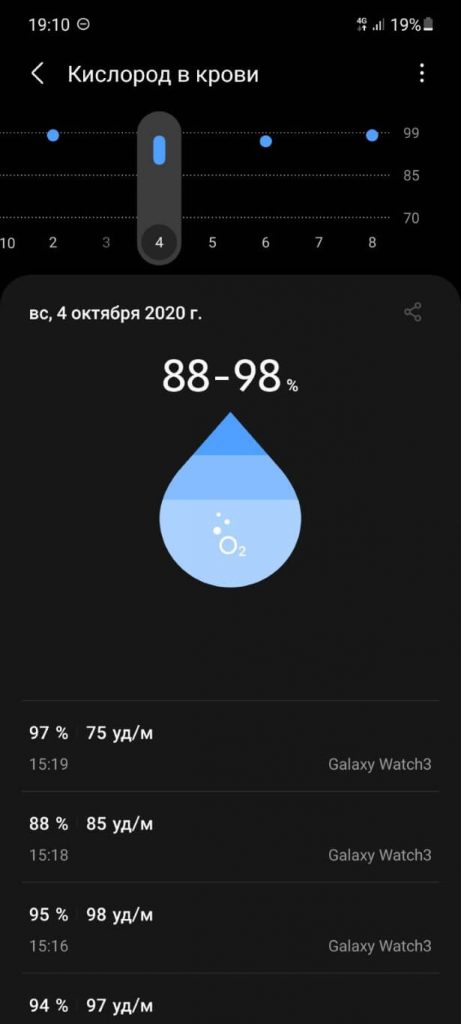
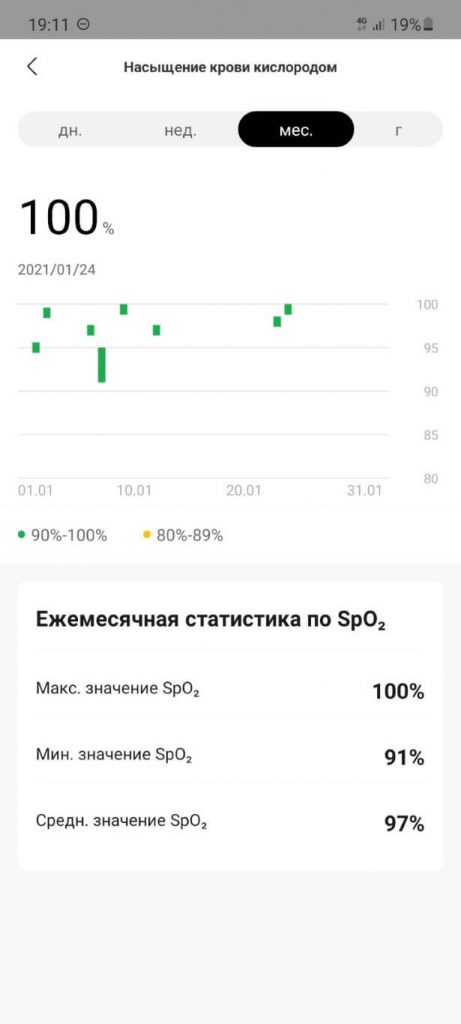
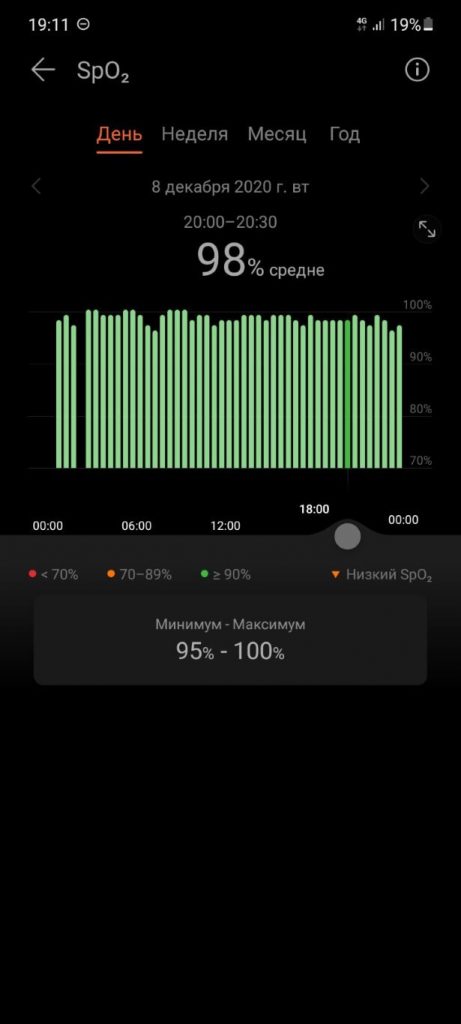
В принципе, везде одно и то же, за исключением Huawei Здоровье, где данных очень много. Зависит это от конкретного устройства. Если оно поддерживает непрерывное измерение кислорода (Huawei Watch GT 2 Pro), то и данных будет очень много.
Mi Fit и Zepp отличаются от других приложений тем, что умеют отслеживать индекс PAI (по ссылке наша подробная статья о том, что это такое):
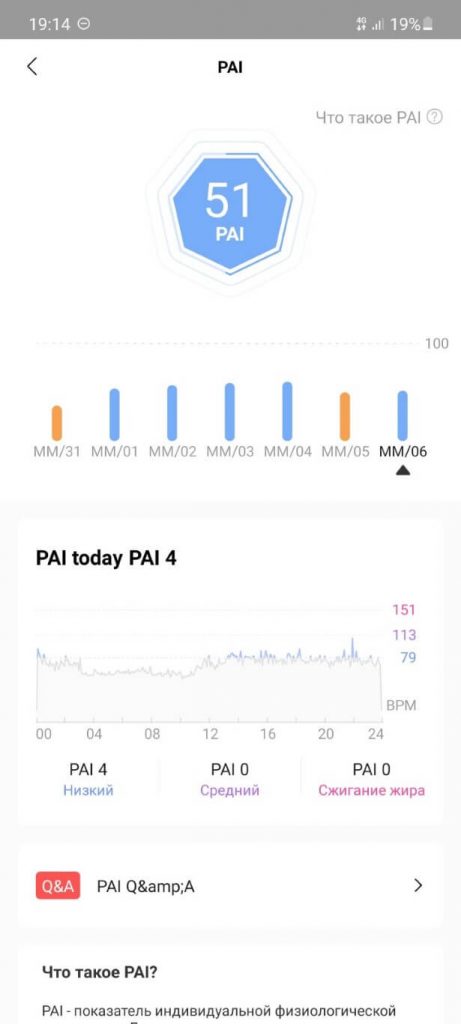
С другой стороны, Samsung Health позволяет отслеживать также сахар в крови и кровяное давление, если подключить соответствующие устройства:
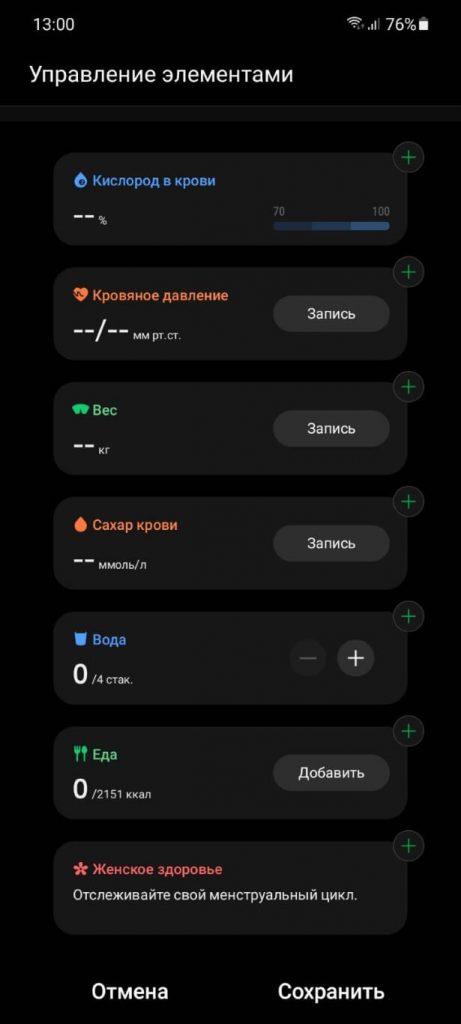
Кроме того, Samsung Health имеет очень мощный инструмент для подсчета потребляемых калорий. Это и база данных по калориям (миллионы продуктов и блюд), подробные отчеты и многое другое.
В приложении Zepp также можно отслеживать практически все возможные показатели, включая ЭКГ, глюкозу, давление, температуру тела, ИМТ, висцеральный жир, костную массу и многое другое. Если для какого-то показателя нет подключаемого устройства, данные можно вносить вручную:
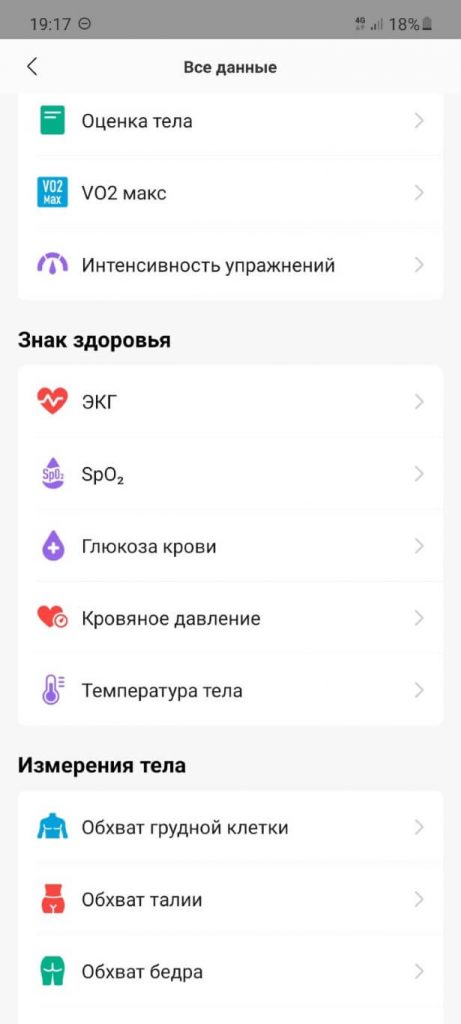
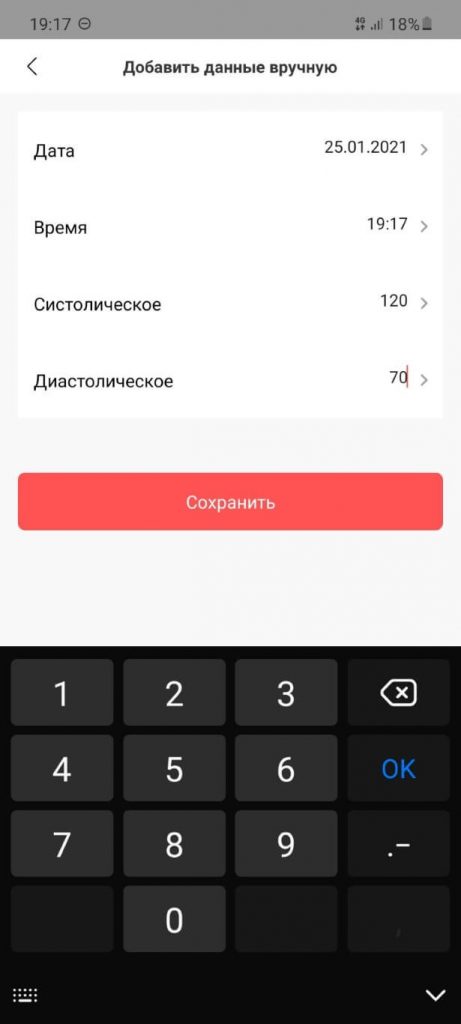
В этом плане Huawei Здоровье выглядит наименее привлекательно, так как количество отслеживаемых данных очень ограничено.
Выводы
К сожалению, нет одной идеальной программы. В каждом приложении есть свои сильные и слабые стороны.
Samsung Health — это мощный «фитнес-комбайн», к которому подключается большое количество устройств и которое можно использовать самостоятельно, без подключения дополнительных гаджетов. У приложения есть слабые стороны (учет сна, например), но достоинства их с лихвой перекрывают.
Zepp также является достаточно мощным приложением, но с плохой организацией. Если в Samsung Health множество функций не создают ощущение перегруженности и какой-то несобранности, то здесь присутствует некий хаос в интерфейсе.
Mi Fit во многом отличается от Zepp только дизайном.
Что касается Huawei, компания делает отличные трекеры (одни из самых точных), но само приложение слишком простое на фоне конкурентов. Да, оно выглядит лаконично и собрано, но немножко скучно и не так разнообразно.
P.S. Не забудьте подписаться в Telegram на наш научно-популярный сайт о мобильных технологиях, чтобы не пропустить самое интересное!
Как бы вы оценили эту статью?
Нажмите на звездочку для оценки
Внизу страницы есть комментарии.
Напишите свое мнение там, чтобы его увидели все читатели!
Если Вы хотите только поставить оценку, укажите, что именно не так?
Обзор OPPO Band. Отличный дебют!
Почему фитнес-браслеты неправильно измеряют пульс? Руководство для «чайников»
Как работает NFC и бесконтактные платежи на фитнес-браслетах и смарт-часах?
Нужны ли нам на самом деле смарт-часы? Или почему я вернулся к традиционной механике
Обзор Honor Band 5 в сравнении с Honor Band 4: датчик кислорода и другие нововведения

7 удивительных возможностей клавиатуры Gboard от Google для вашего смартфона
Сон и фитнес-браслеты. Руководство для чайников
Обзор оболочки Samsung One UI 2.0 — что нового?
Пользуюсь S health много лет, но к сожалению, в последнее время samsung как-будто целенаправленно уничтожает приложение. Это даже видно по отзывам в google play, за год приложение с 4.7 скатилось до 3.8, количество отзывов с одной звездой просто зашкаливает, но разработчики их игнорируют. Самые главные «нововведения», которые значительно ухудшили функционал данного приложения: 1. Убрали 6 разовый ввод приема пищи, теперь их 3 + закуски, для большинства следящих за питанием это критично; 2. Убрали одну из главных фишек, баланс калорий, я сам неоднократно пользовался данным инструментов, чтобы контролировать и снижать вес и оно работало! Зачем убрали? 3. Ввели двуфакторную авторизацию и теперь приложение фитнес-трекер требует — доступ к звонкам и разрешение управлять ими!; 4. убрали возможность получать шаги с устройств других производителей, якобы в рамках борьбы с накруткой шагов в together, но читеры как были так и есть, а возможности нет! Причем если откатится на старые версии, то по пунктам 1 и 2 вся статистика есть! и она хранится на сервере убрали только виджеты в приложении, но если использовать старую версию, то теряется 80% функционала новых устройств, например Galaxy Fit2 и весы xiaomi начинают вести себя неадекватно!
При подключении фитнес-браслетов, смарт-часов, умных весов и других гаджетов к приложению Huawei Health («Здоровье») многие сталкиваются с различными проблемами. Возникают вопросы, где взять само приложение, как его устанавливать, проходить регистрацию, как в нем подключать гаджеты и смотреть их показания. Эти вопросы мы и рассмотрим далее на примере подключения фитнес-браслета Huawei Band 6.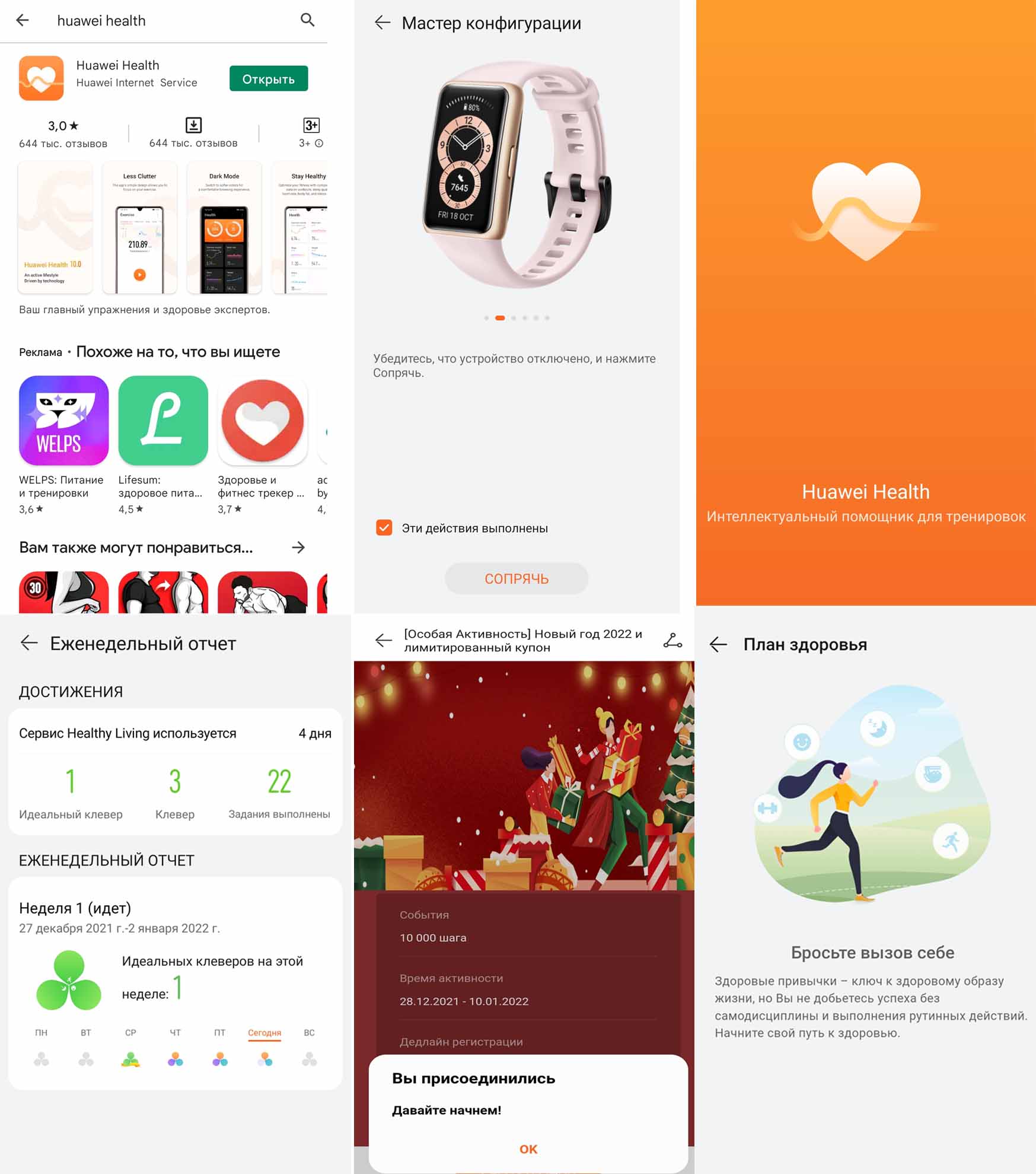
Установка приложения Huawei Health на телефон
Первый способ. При первом включении фитнес-браслета Huawei Band 6 или другого гаджета Huawei на нем появится QR-код с предложением скачать приложение Huawei Health. Отсканируйте этот код при помощи своего телефона (если у вас нет сканера QR-кодов в разделе камеры, установите подходящее приложение самостоятельно). Далее нажимайте «Установить» и после установки «Открыть» или следуйте указаниям на экране.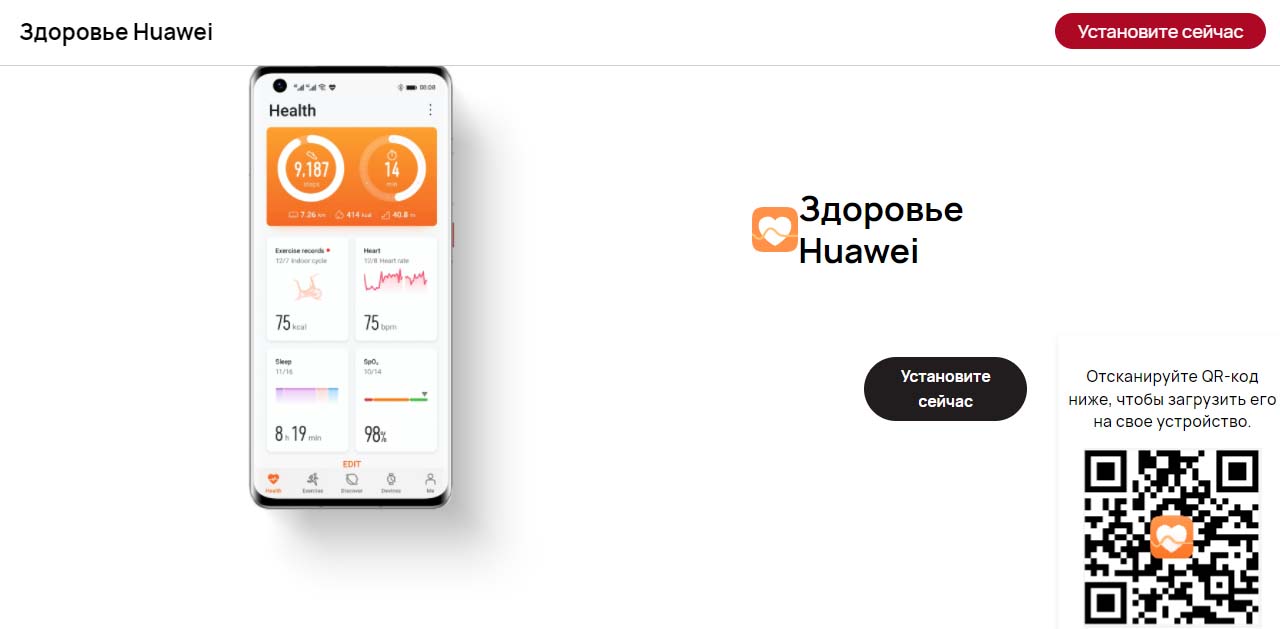
Второй способ. Вы также можете найти приложение Huawei Health непосредственно в своем магазине приложений, например в «Play Маркет» или в Huawei AppGallery. Найдите его через поисковую строку этого магазина и установите. Несмотря на то, что в «Play Маркет» приложение давно не обновлялось, при его установке оттуда все обновления будут приходить в обычном порядке.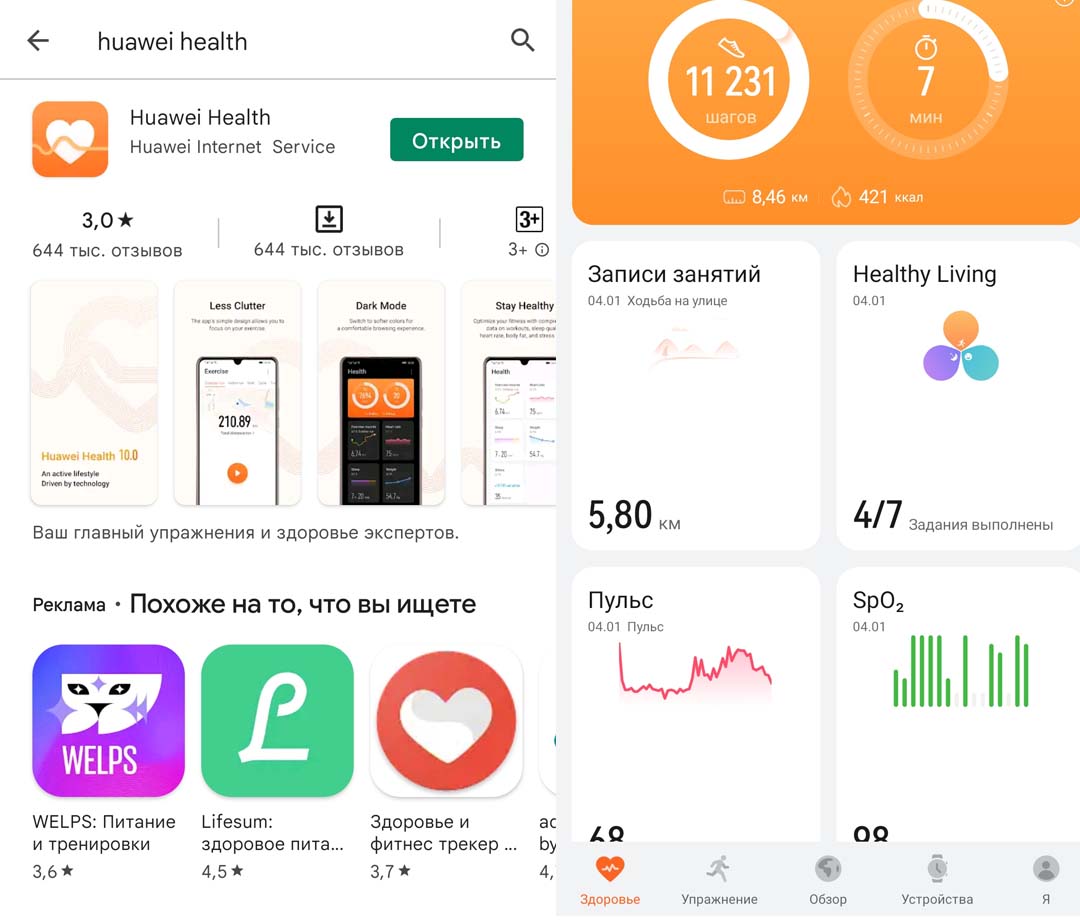
Регистрация и вход в аккаунт Huawei Health
При работе с фитнес-браслетом или другими гаджетами вам обязательно нужно пройти регистрацию и выполнить вход в свой аккаунт в Huawei Health, так как в противном случае у вас возникнут проблемы при подключении этого устройства и при его дальнейшем использовании. Разберем эту процедуру детально. Когда у вас появится окно «Аккаунт Huawei», нажмите в нем кнопку «Регистрация» и примите соглашение (кнопка «Принимаю»).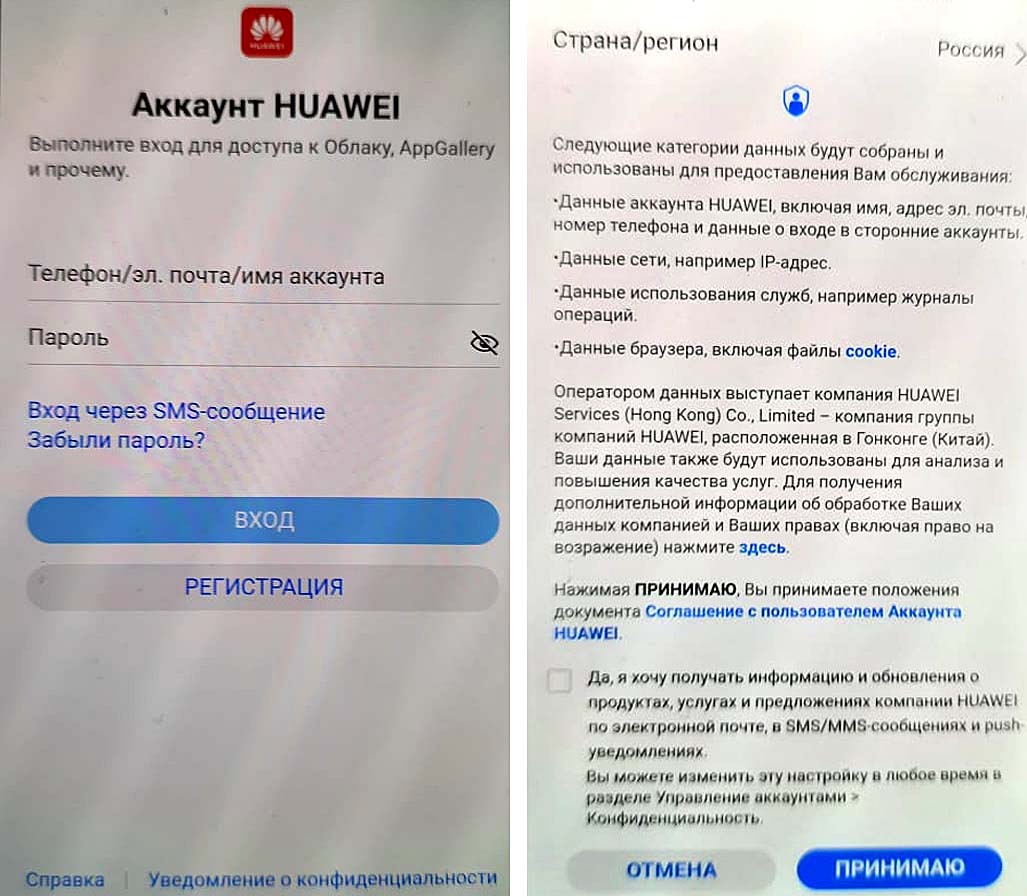
Далее введите свою дату рождения. Будьте внимательны на этом шаге и введите свою настоящую дату рождения (хотя бы верный год), так как кардиозоны и другие параметры будут рассчитываться в фитнес-браслете Huawei Band 6 на основе введенного вами возраста. Затем выберите способ регистрации: адрес электронной почты или телефон. Мы рассмотрим вариант регистрации через почту. На следующем шаге введите свою электронную почту и кликните по слову «Код». После этого на указанную вами почту придет код подтверждения. Посмотрите его в своем почтовом ящике и введите в строку «Код из эл. письма».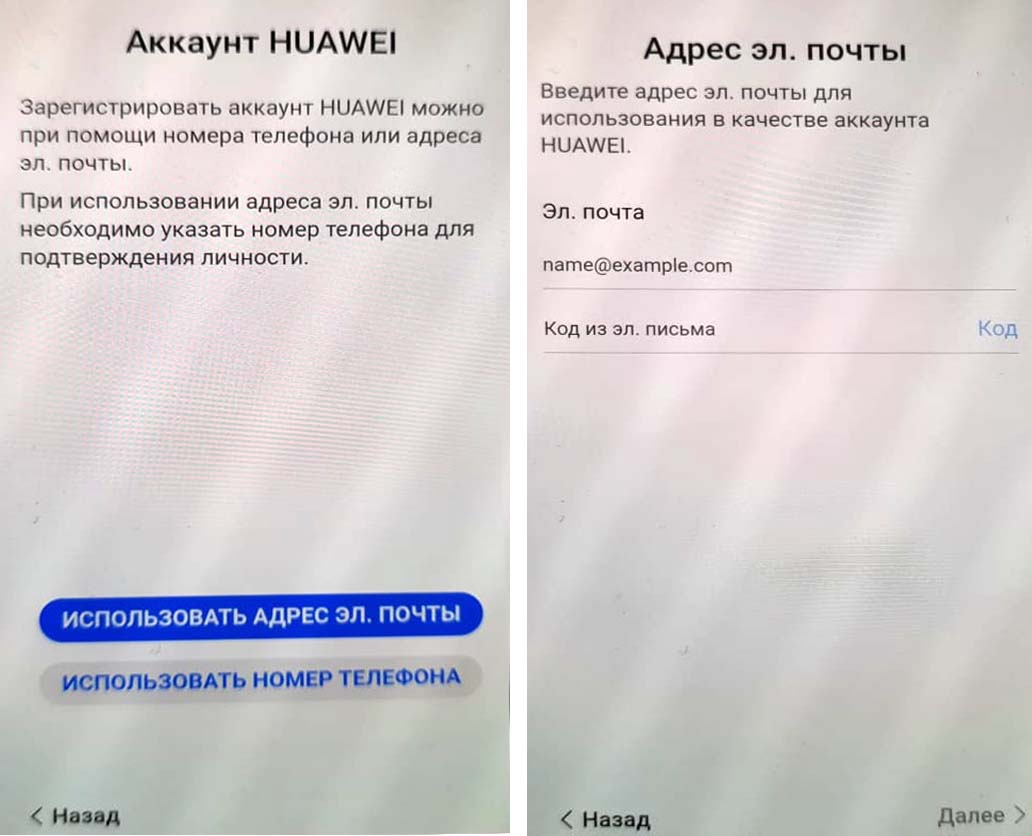 После регистрации войдите в свой аккаунт, воспользовавшись кнопкой «Вход». При этом введите электронную почту и пароль от нее.
Подключение к Huawei Health гаджетов
Все устройства в приложении добавляются на вкладке «Устройства». Для их подключения вначале нужно включить на телефоне Bluetooth и геолокацию. Например, для подключения фитнес-браслета Huawei Band 6 в разделе «Устройства» кликните по кнопке «Добавить», выберите «Умный браслет» и найдите свою модель фитнес-браслета в построенном списке. Изначально список доступных для подключения браслетов может быть маленьким и начнет обновляться. Дождитесь его обновления, найдите свой гаджет и кликните «Сопрячь». Затем подтвердите процесс подключения на своем браслете, нажав на нем галочку.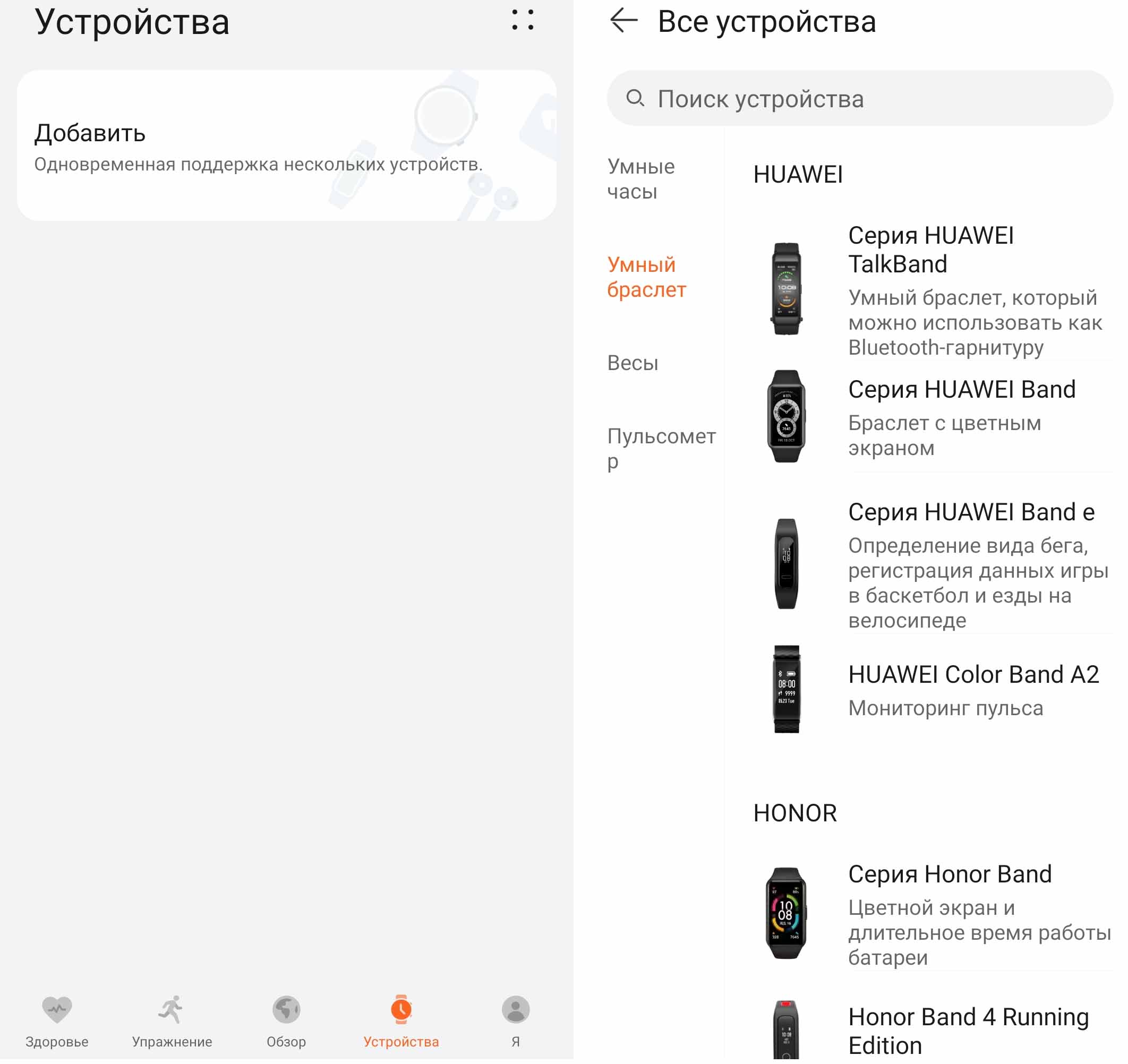
Если ранее этот браслет был подключен к другому телефону, вначале сделайте его сброс (вкладка «Устройства», меню Huawei Band 6, строка «Сброс настроек»). Если и теперь браслет не подключается, убедитесь в том, что вы зашли в свой аккаунт. Для этого перейдите на вкладку «Я». Вверху должны быть прописаны данные, которые вы указывали при регистрации. Если там написано «Войти в аккаунт Huawei», кликните по этой строке, введите свои данные с паролем, которые вы указывали при регистрации (см. выше) и нажмите «Вход». Приложение затребует подтверждения вашей личности, поэтому в появившемся окне нажмите «Код», затем посмотрите в своей электронной почте (или на телефоне) присланный код и введите его в поле «Код из эл. письма».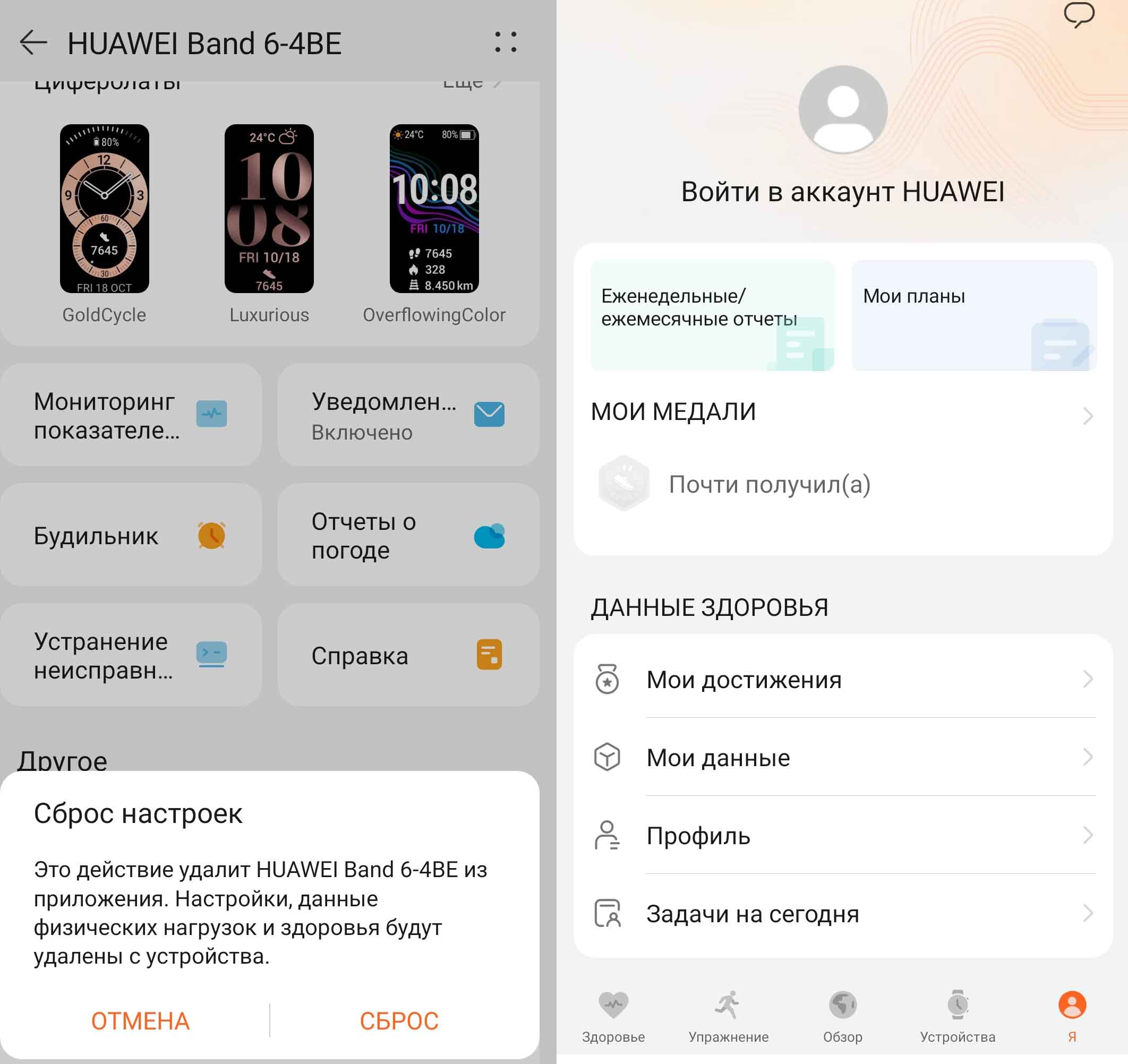
Обновление приложения Huawei Health
У приложения «Здоровье» регулярно выходят обновления, поскольку разработчики постоянно добавляют новый функционал и исправляют ошибки в его работе. Например, не так давно в приложении появилась новая функция Healthy Living, которая помогает сбрасывать вес, снижать уровень стресса или двигаться к другим целям по ежедневному плану.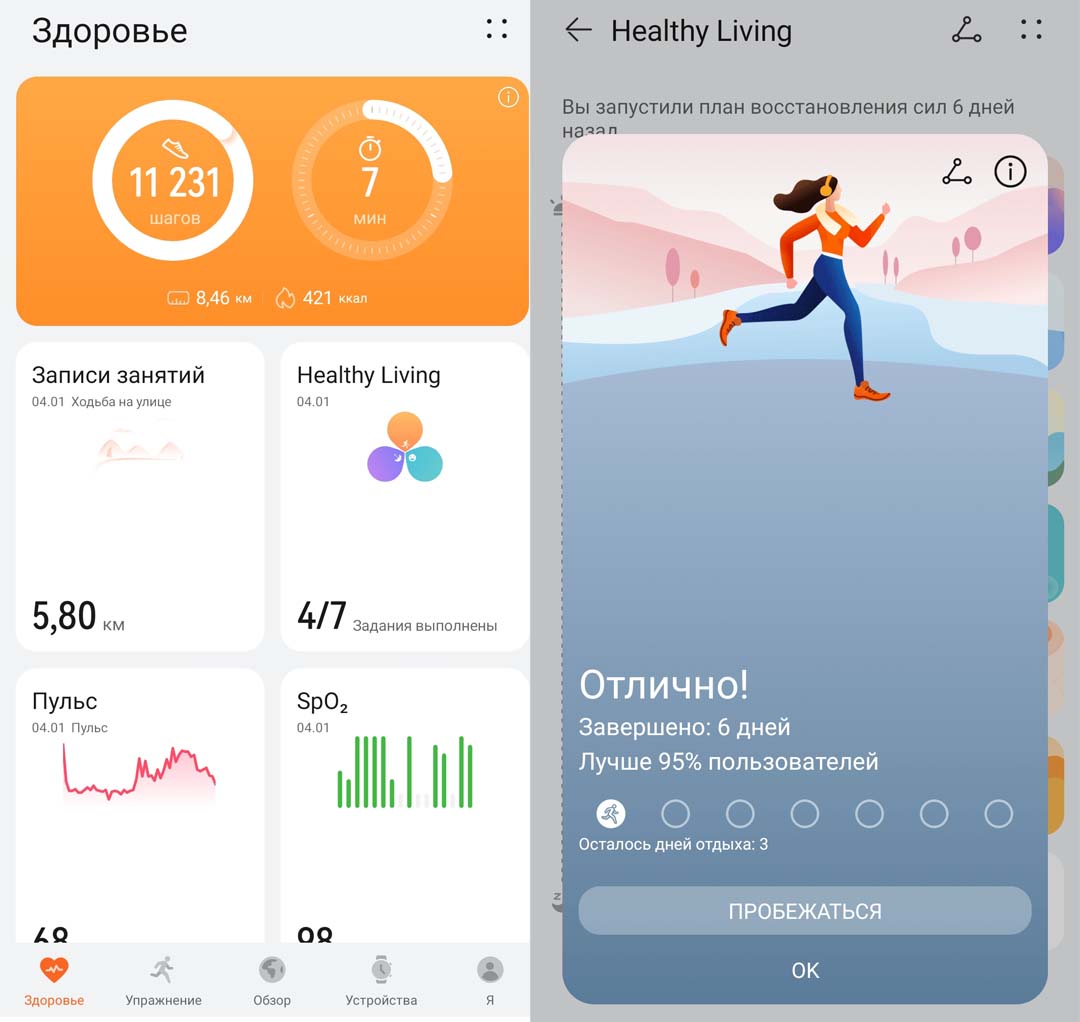
Обновления приходят в приложение автоматически, при условии, что у телефона есть выход в интернет по Wi-Fi или сотовой связи. При этом при очередном запуске приложения всплывает окно с сообщением: «Найдена новая версия». При его появлении кликните по кнопке «Обновить», далее нажмите «Установить» и после установки «Открыть». Если вы пропустили этот шаг, тогда перейдите на вкладку «Устройства», кликните по строке Huawei Band 6 и внизу выберите строку «Обновление ПО». При наличии новой версии в этой строке появится красная точка. Выполните обновление. Если при обновлении происходит сбой, тогда перезагрузите свой телефон, а затем проделайте процедуру обновления снова.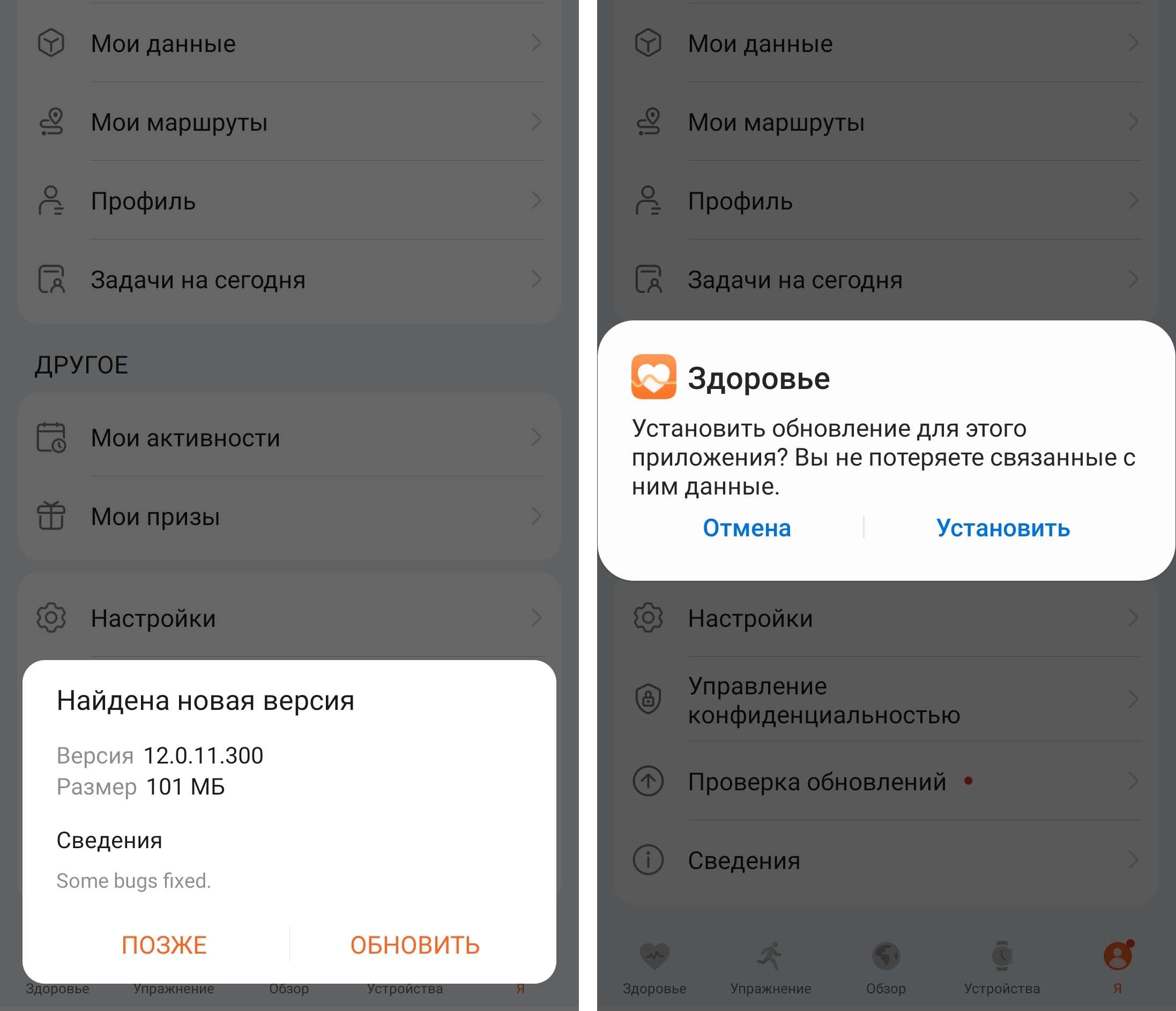
Условия работы браслета без отключения
Многие владельцы гаджетов жалуются, что они постоянно отключаются от телефона и не хотят переподключаться. Разберем, почему это происходит и что с этим делать на примере смарт-браслета Huawei Band 6.
Фитнес-браслет Huawei Band 6 соединяется с сопряженным телефоном при помощи Bluetooth с радиусом действия до 10 метров. Стоит отойти от телефона на большее расстояние, как связь потеряется. То же самое происходит в случае помех связи Bluetooth. Например, браслет может отключаться, если рядом работает микроволновая печь, если поблизости находятся другие bluetooth-устройства, если уйти за толстые стены и в других случаях.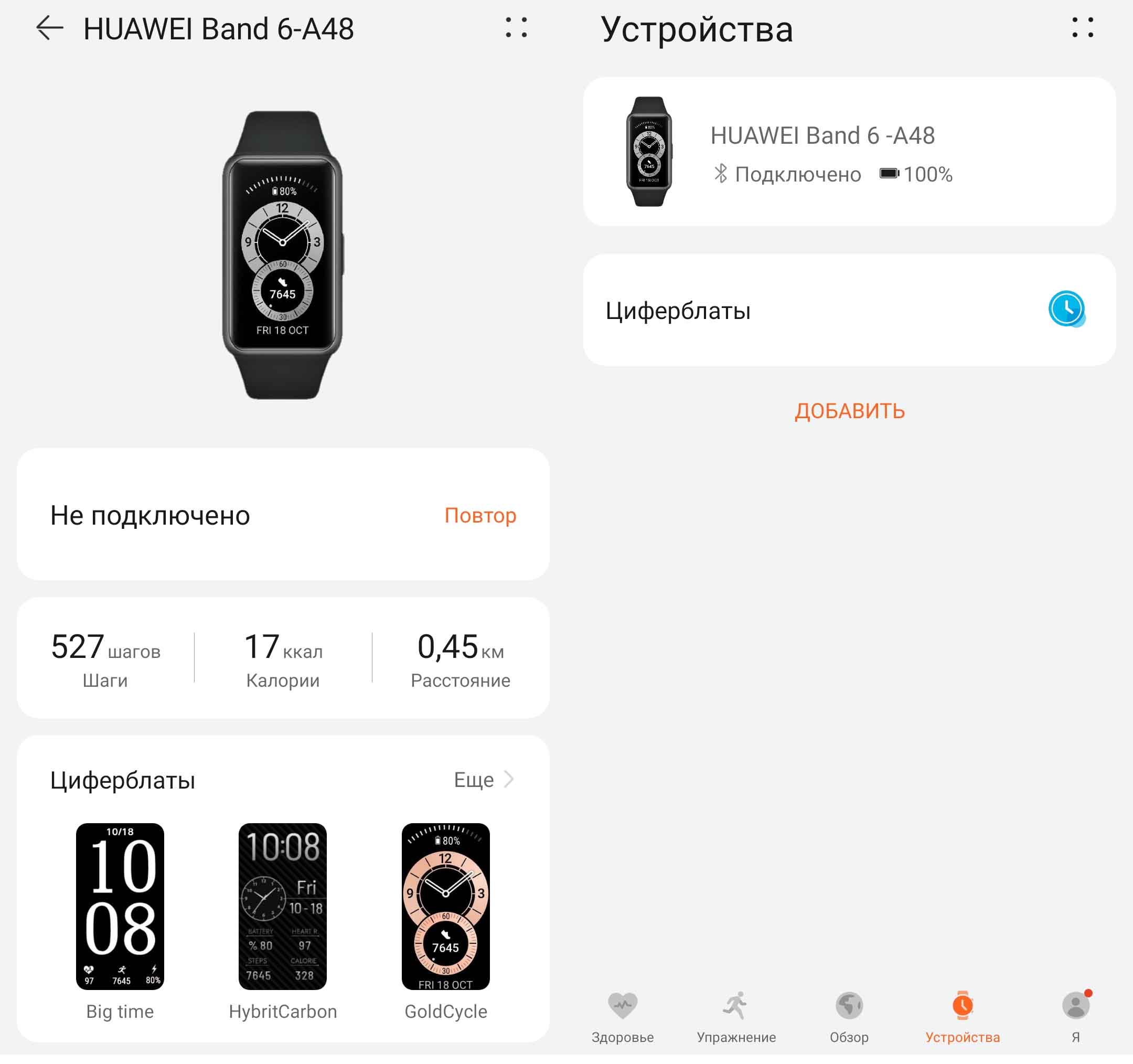
В модели Huawei Band 6 есть функция автоматического подключения, так что при потере связи он сам переподключится, когда вы вернетесь в зону действия Bluetooth или устраните помеху. Но для такого автоподключения на телефоне обязательно должен быть включен Bluetooth и включена геолокация. При выключенном модуле Bluetooth фитнес-браслет вообще не будет соединен с телефоном, а при выключенной геолокации (определении местоположения), он не будет сам переподключаться.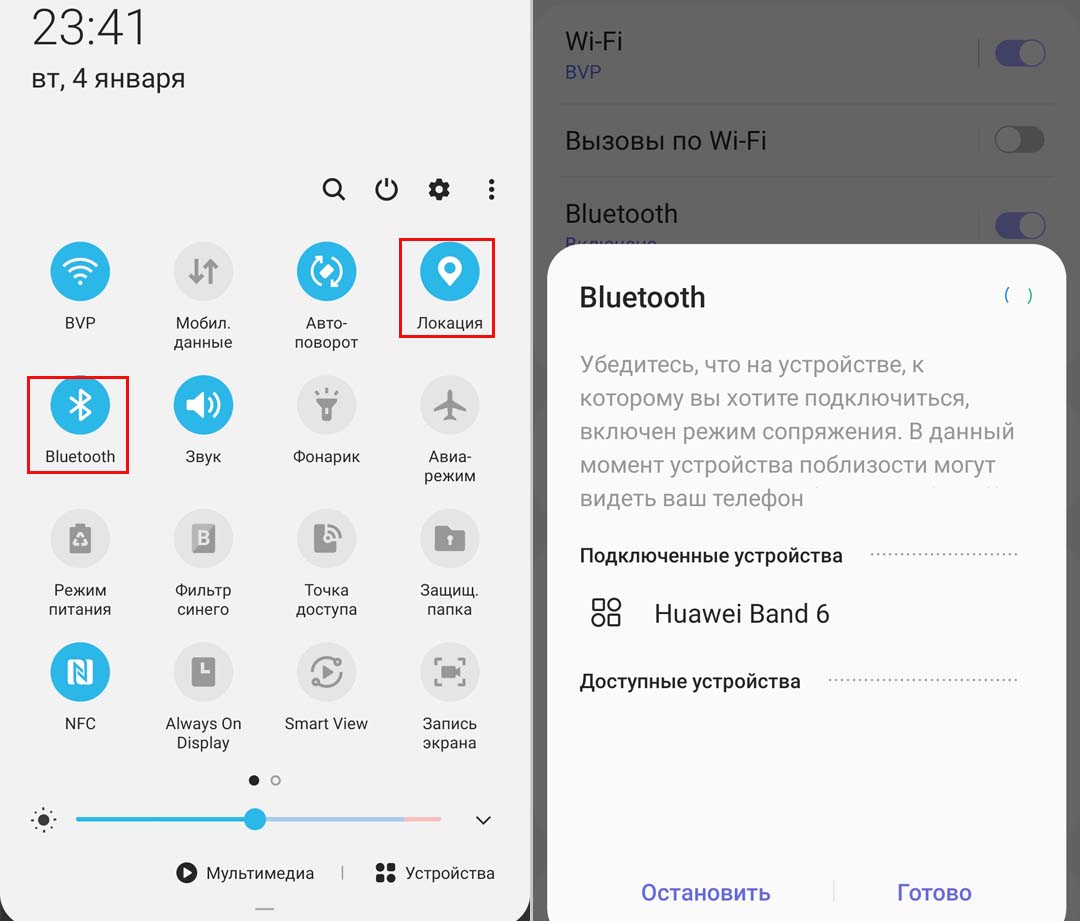
Описание разделов Huawei Health
Для удобства использования приложение Huawei Health разбито на разделы (вкладки), которые открываются внизу экрана. Всего предусмотрено 5 вкладок: «Здоровье», «Упражнение», «Обзор», «Устройства» и «Я». Но производитель все время добавляет что-то новое, поэтому с очередным обновлением приложения число вкладок, их название и содержание могут измениться. Перед изучением вкладок мы рекомендуем вам вначале подключить гаджет, например фитнес-браслет, и собрать первые данные на нем: пройти какое-либо расстояние, запустить тренировку, измерить пульс, уровень стресса и другое. Иначе вам трудно будет понять тонкости работы приложения. Рассмотрим подробнее все вкладки на примере подключенного к приложению фитнес-браслета Huawei Band 6 и телефона Samsung (ОС Android). Если у вас телефон Huawei, содержимое ваших разделов может отличаться от приведенных ниже.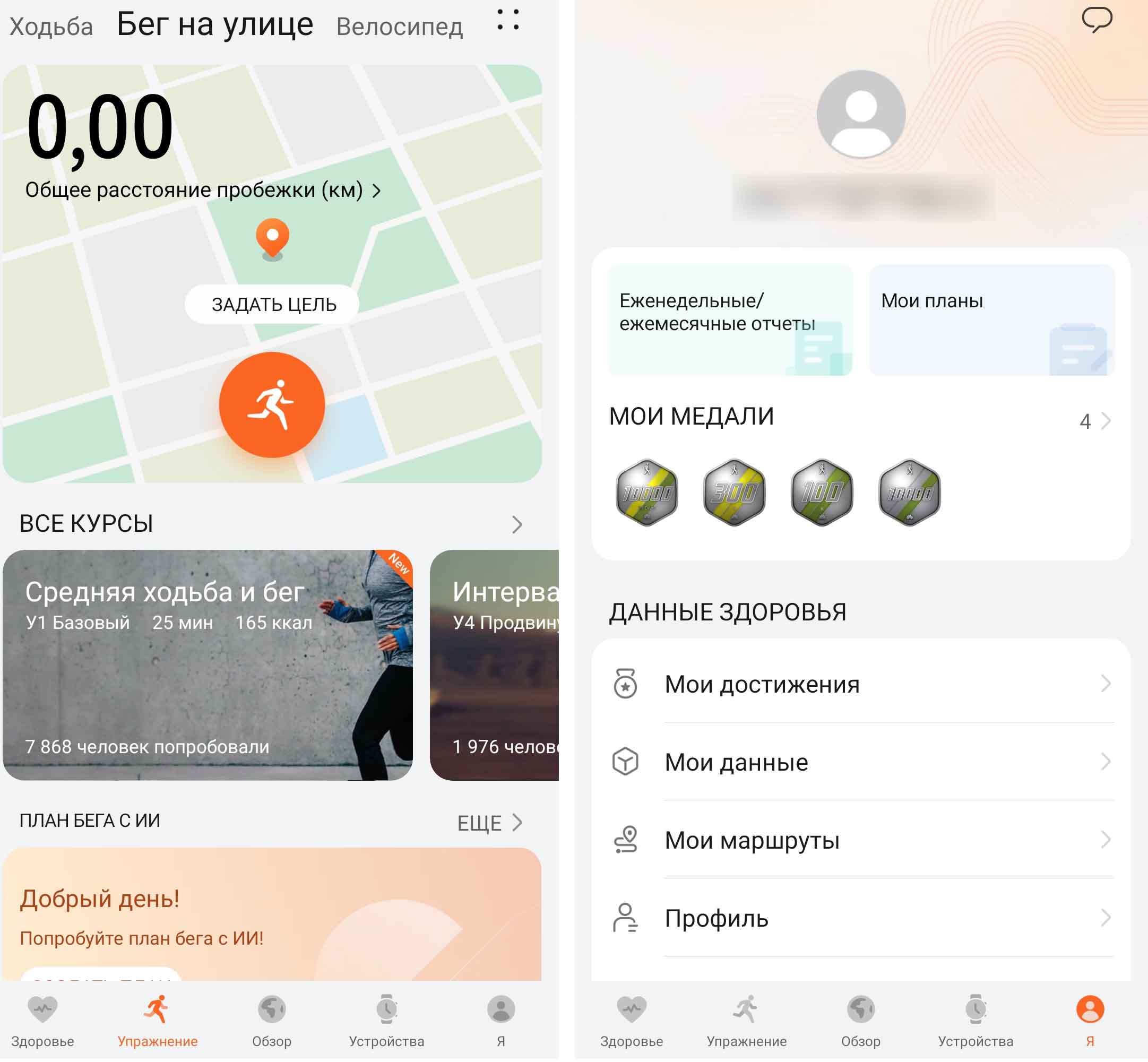
Вкладка «Здоровье»
Этот раздел поможет вам оценить состояние своего здоровья по всем собранным данным. При постоянном ношении фитнес-браслета в отдельных карточках можно просмотреть динамику своего пульса, насыщенности крови кислородом (SpO2), проанализировать сон, стресс и другие показатели. При этом во всех карточках доступна не только статистика каждого дня, но и статистика за длинные промежутки (недели, месяцы и годы). Но для сбора такой статистики должны быть активированы соответствующие мониторинги пульса, стресса и других показателей (см. настройка измерений).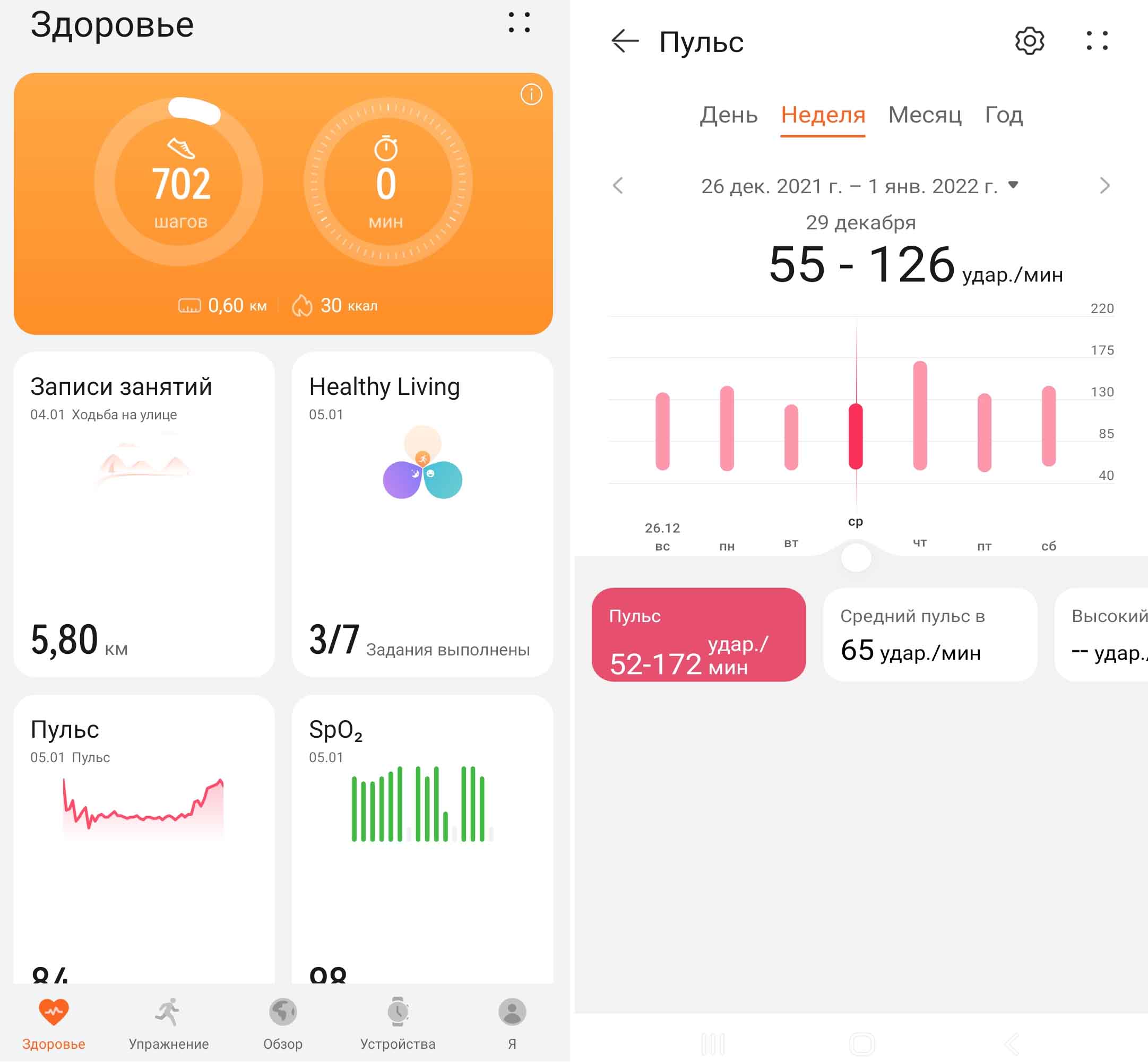
Некоторые данные или измерения здесь проводятся вручную. Например, при отсутствии умных весов вы можете задавать значения веса вручную. А на карточке «Стресс» можно провести разовый замер кнопкой «Тест на стресс», если вы хотите знать свой уровень стресса в данную минуту.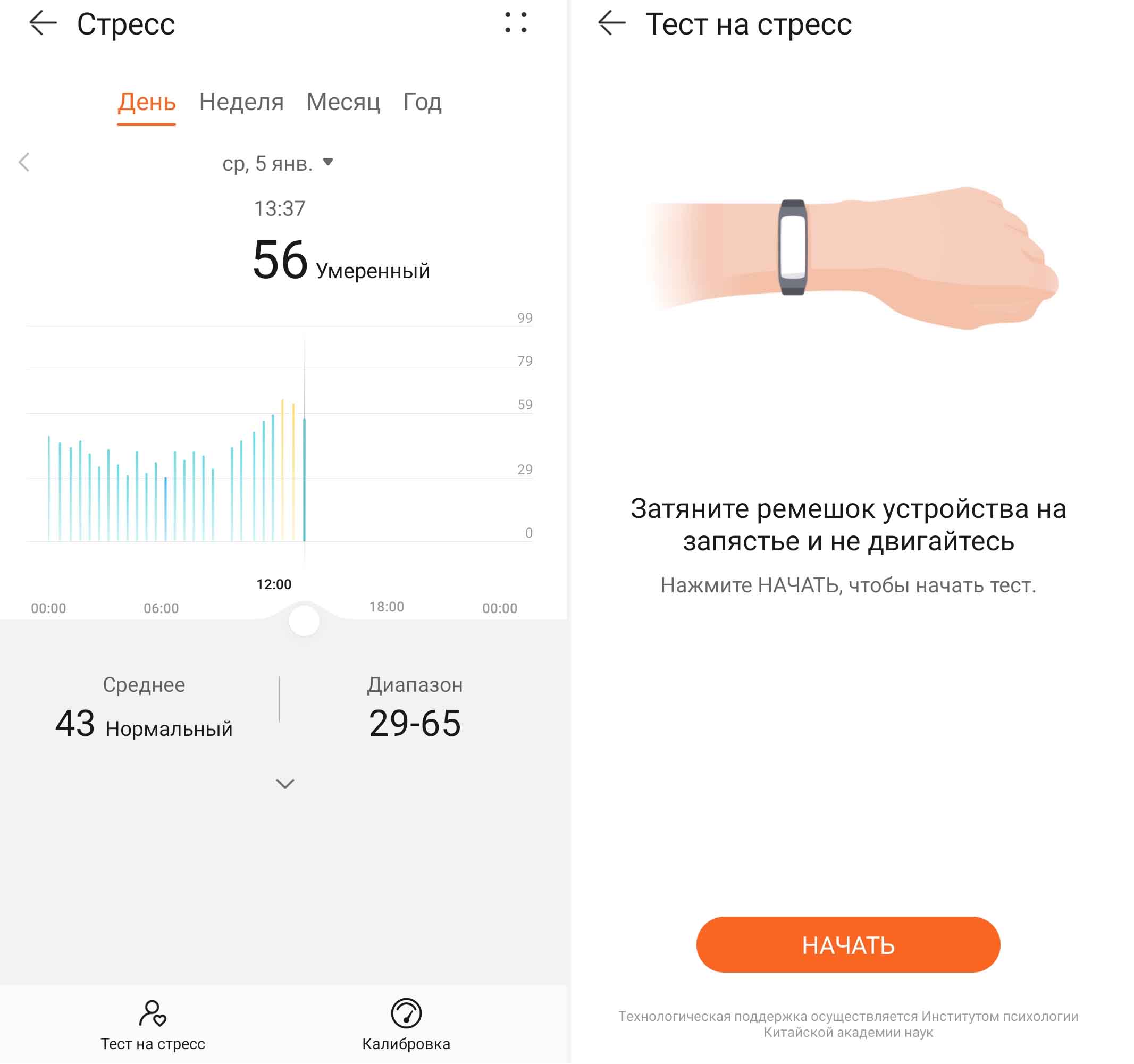
Также недавно появился раздел Healthy Living, который представляет собой план здоровья и тоже частично заполняется вручную.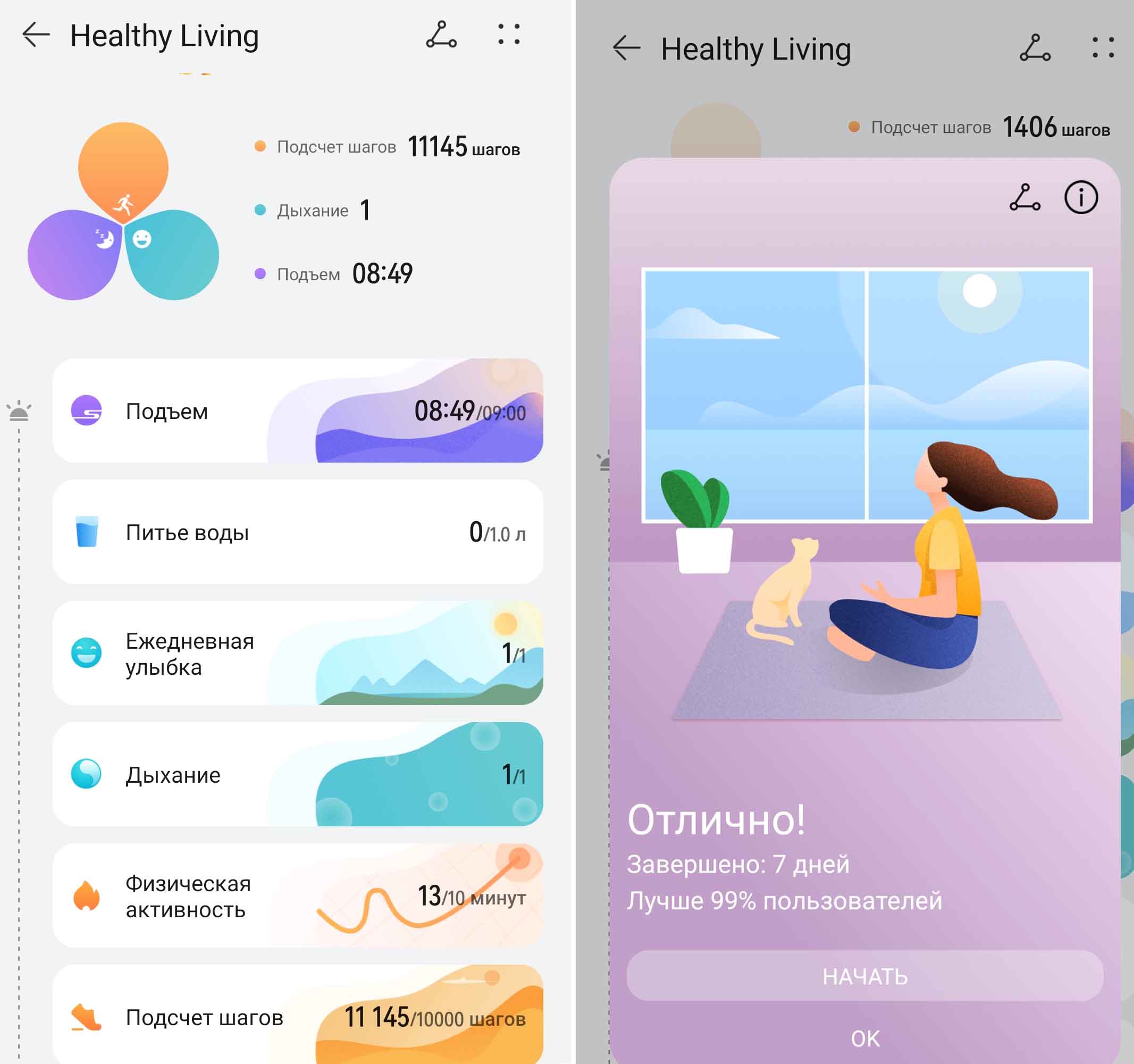
Вкладки «Упражнение» и «Обзор»
Вкладка «Упражнение» предназначена для уличных тренировок и содержит четыре самостоятельных вкладки. Раздел «План» предназначен для бега по определенной программе, а остальные — для ходьбы, пробежек и поездки на велосипеде. При выборе конкретной тренировки можно задать ее настройки (нажать четыре точки вверху и выбрать «Настройки тренировки». Сама же тренировка запускается по нажатию круглой оранжевой кнопки.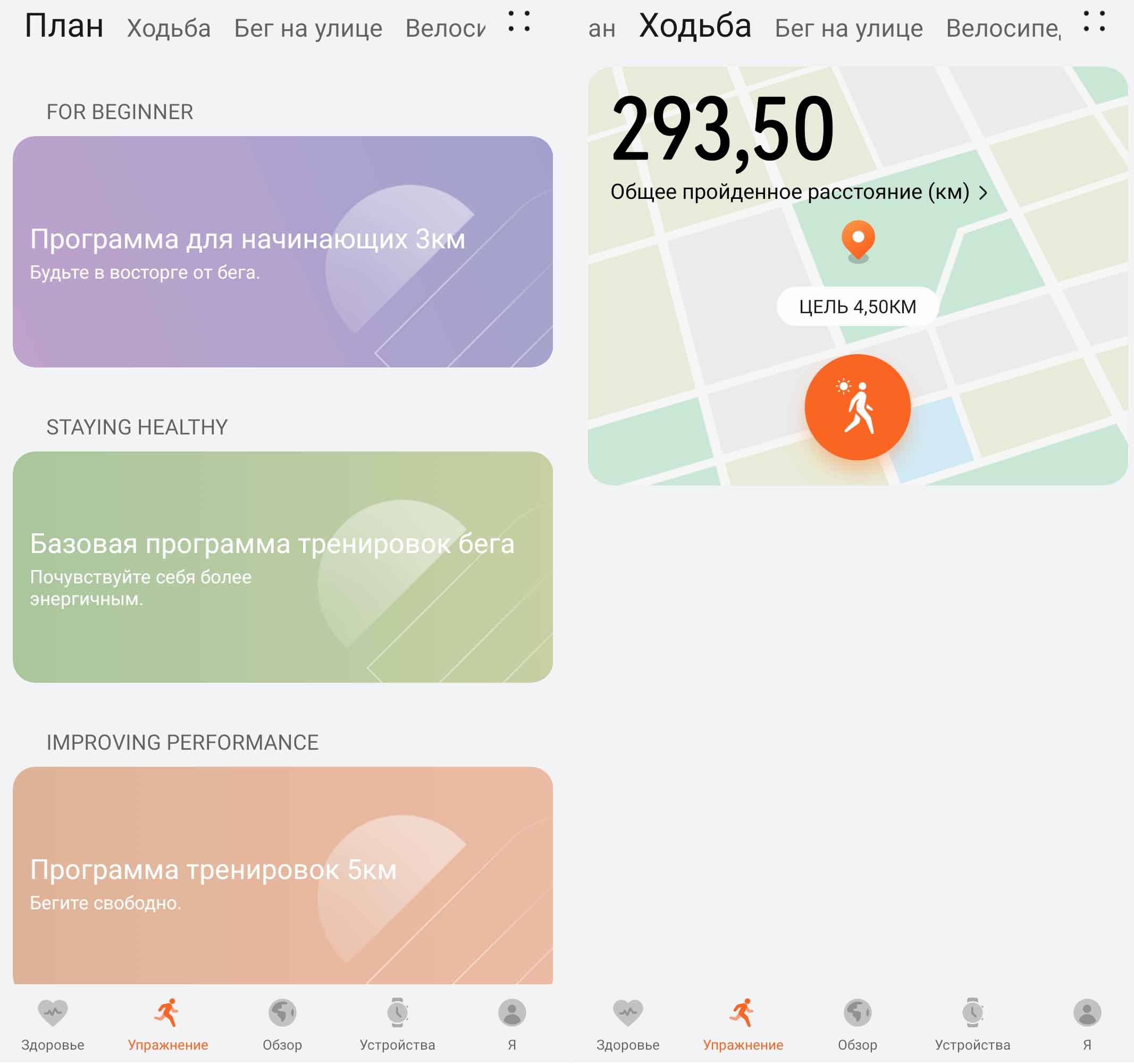
Вкладка «Обзор» пригодится тем, кто желает участвовать в массовых онлайн-забегах и других спортивных мероприятиях, проводимых компанией Huawei. В последних есть шанс получать медали и скидки на покупки различных продуктов Huawei.
Вкладка «Устройства»
Это одна из основных вкладок для всех подключенных к приложению устройств. Пока их нет, вкладка остается пустой и содержит единственную команду «Добавить». Но при подключении, например, фитнес-браслета появится его меню, в котором также скрывается множество настроек, и циферблаты для него.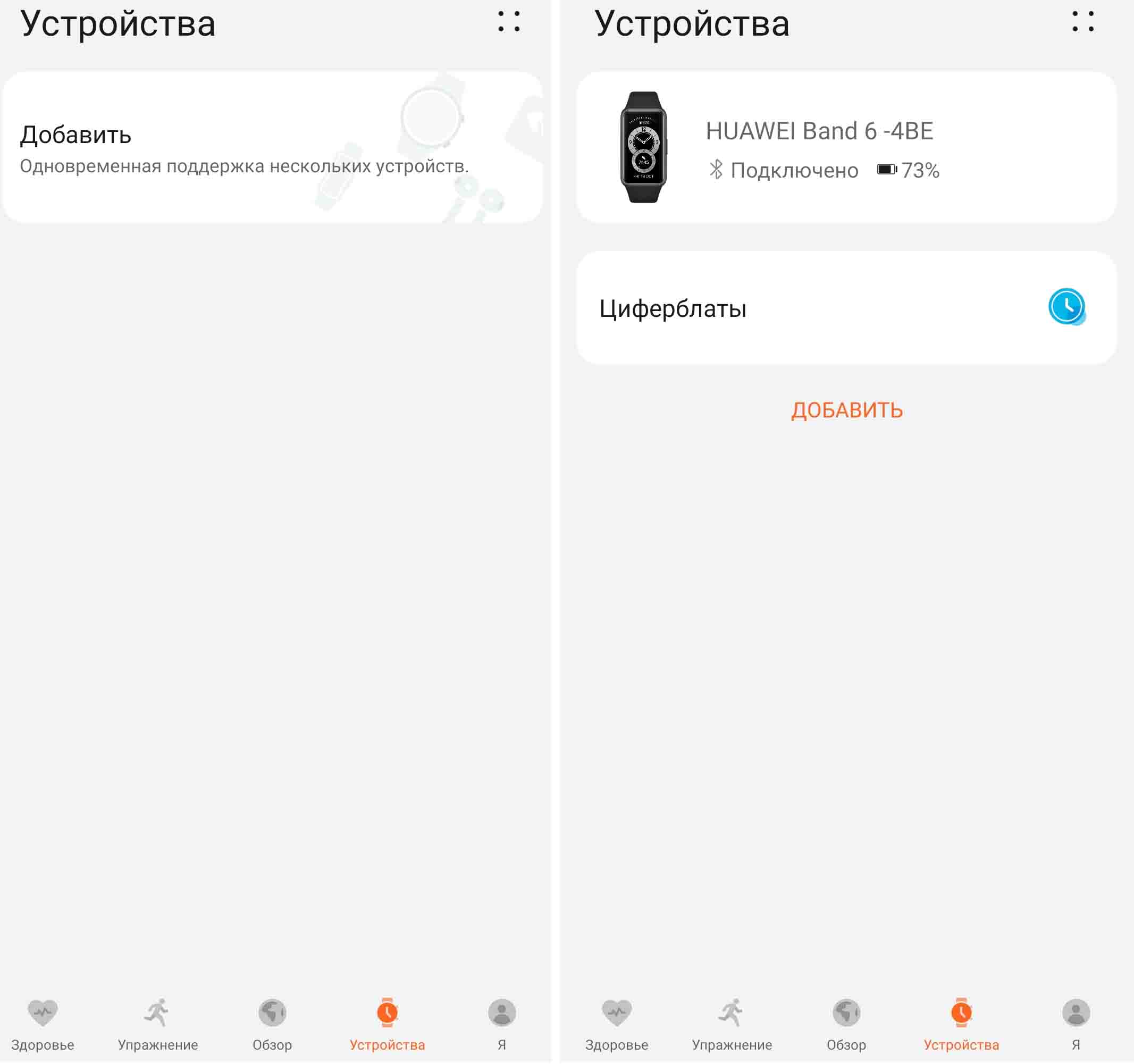
В этом меню в первую очередь можно посмотреть состояние фитнес-браслета (подключен или не подключен), уровень его заряда и сделать ряд важных настроек. В частности, в разделе «Мониторинг показателей здоровья» подключаются все постоянные измерения: пульса, уровня стресса, SpO2, качества сна и активируется функция напоминания при долгом сидении без движения.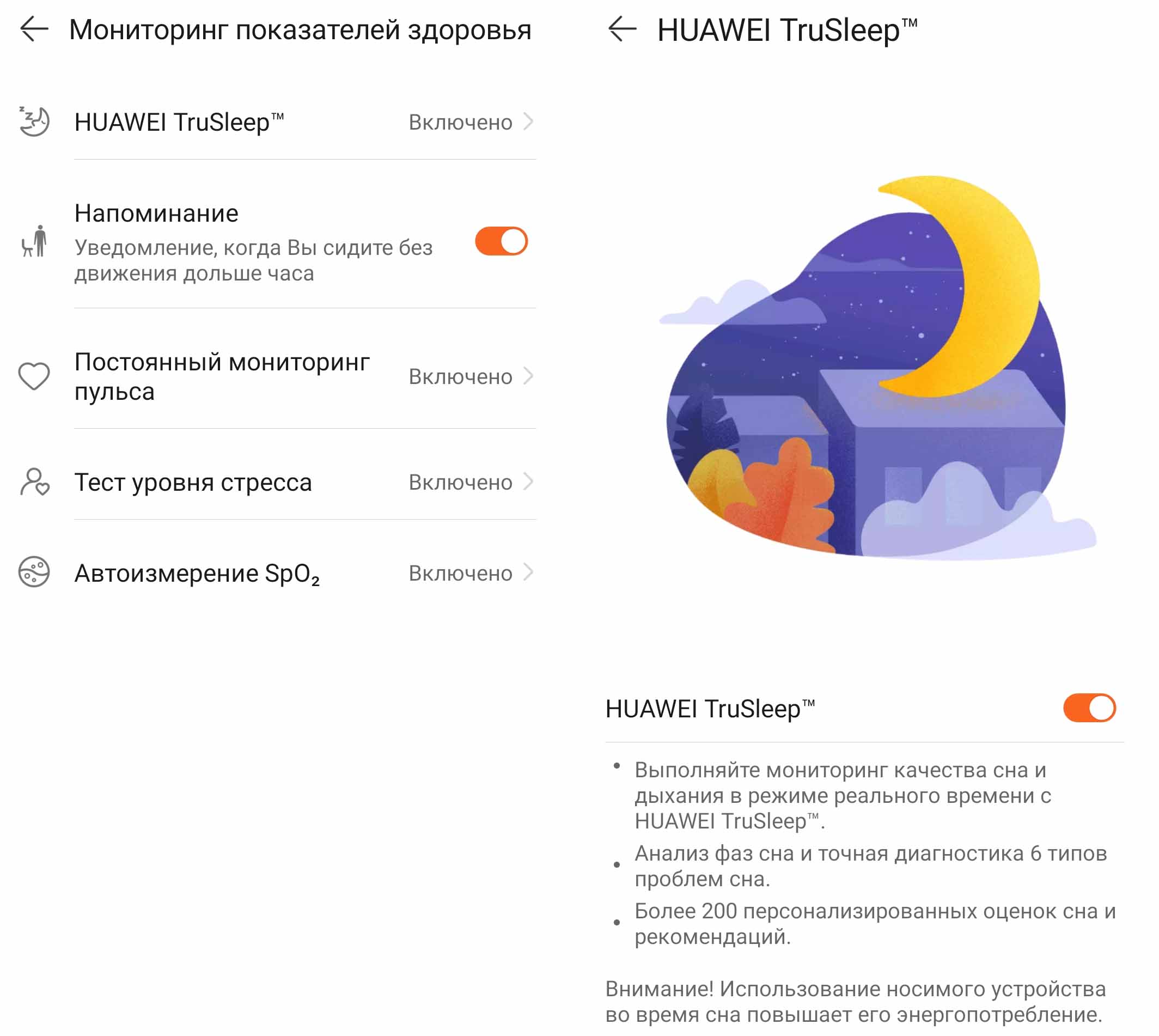
В этом же разделе настраивается получение уведомлений от различных приложений. Здесь вы можете не только их активировать, но и отметить из списка те из них, от которых хотели бы получать уведомления на свой браслет (а не только на свой телефон). Еще часть настроек находится в разделе «Отчеты о погоде» и в строке «Настройки устройства». В частности, здесь можно выключить функцию «Активация поднятием устройства», чтобы фитнес-браслет не включал экран от многих ваших движений рукой. Здесь активируется функция управлением музыкой, если хочется с фитнес-браслета регулировать громкость и переключать треки, а также устанавливается функция «Уведомление об отключении Bluetooth», чтобы вы знали, когда браслет потеряет связь с вашим телефоном.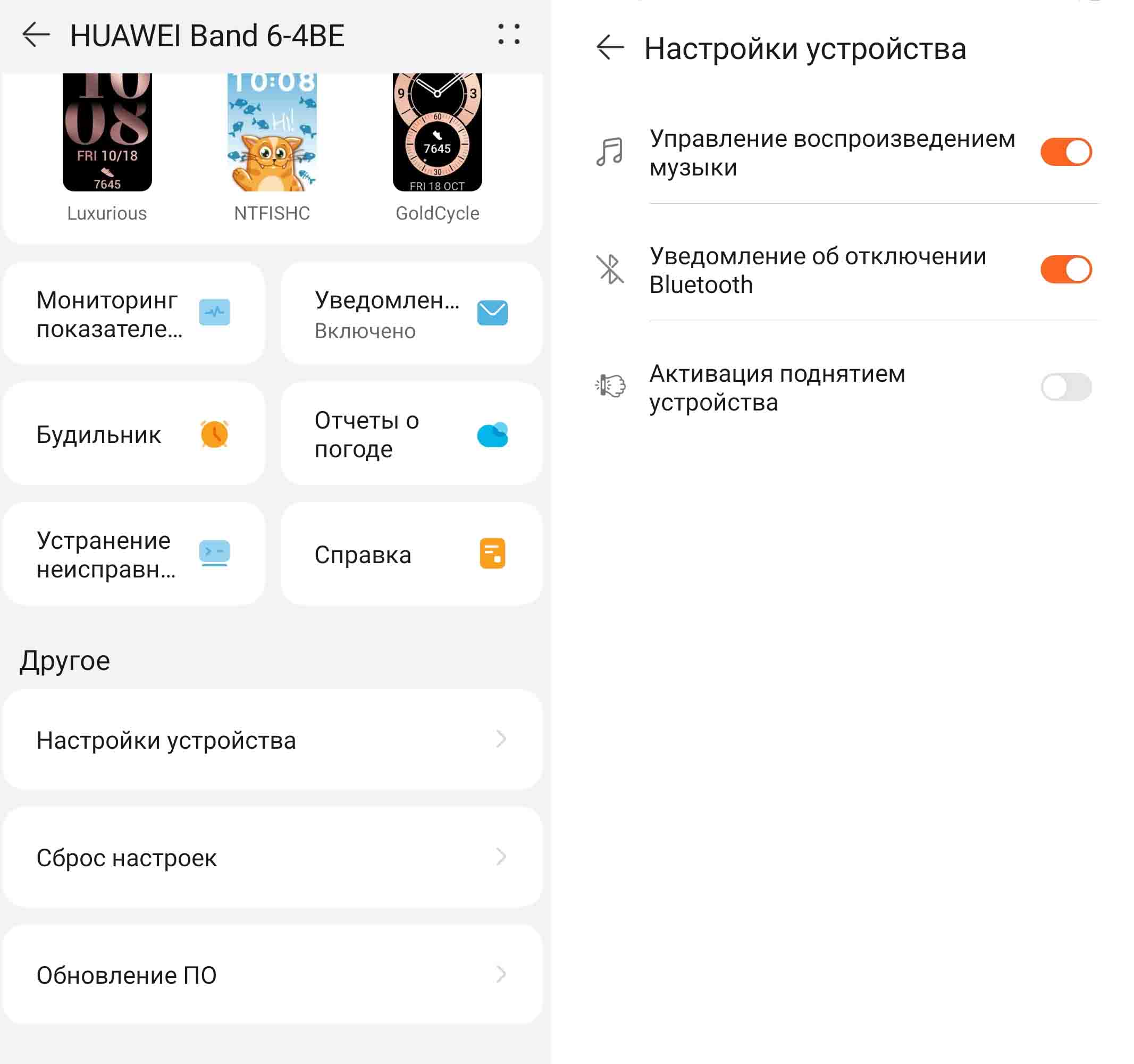
Вкладка «Я»
На этой вкладке собраны многочисленные персональные данные. В первую очередь здесь находится профиль, в котором заполняются персональные данные (пол, дата рождения, рост, вес и медицинские показатели), и управление конфиденциальностью. Здесь же представлены ваши еженедельные и ежемесячные отчеты, достижения, призы и некоторые настройки. Также отметим, что в этом разделе находится важная функция «Проверка обновлений», о которой мы писали выше, а обновления самого фитнес-браслета находятся в разделе «Устройства», в меню браслета и в строке «Обновление ПО».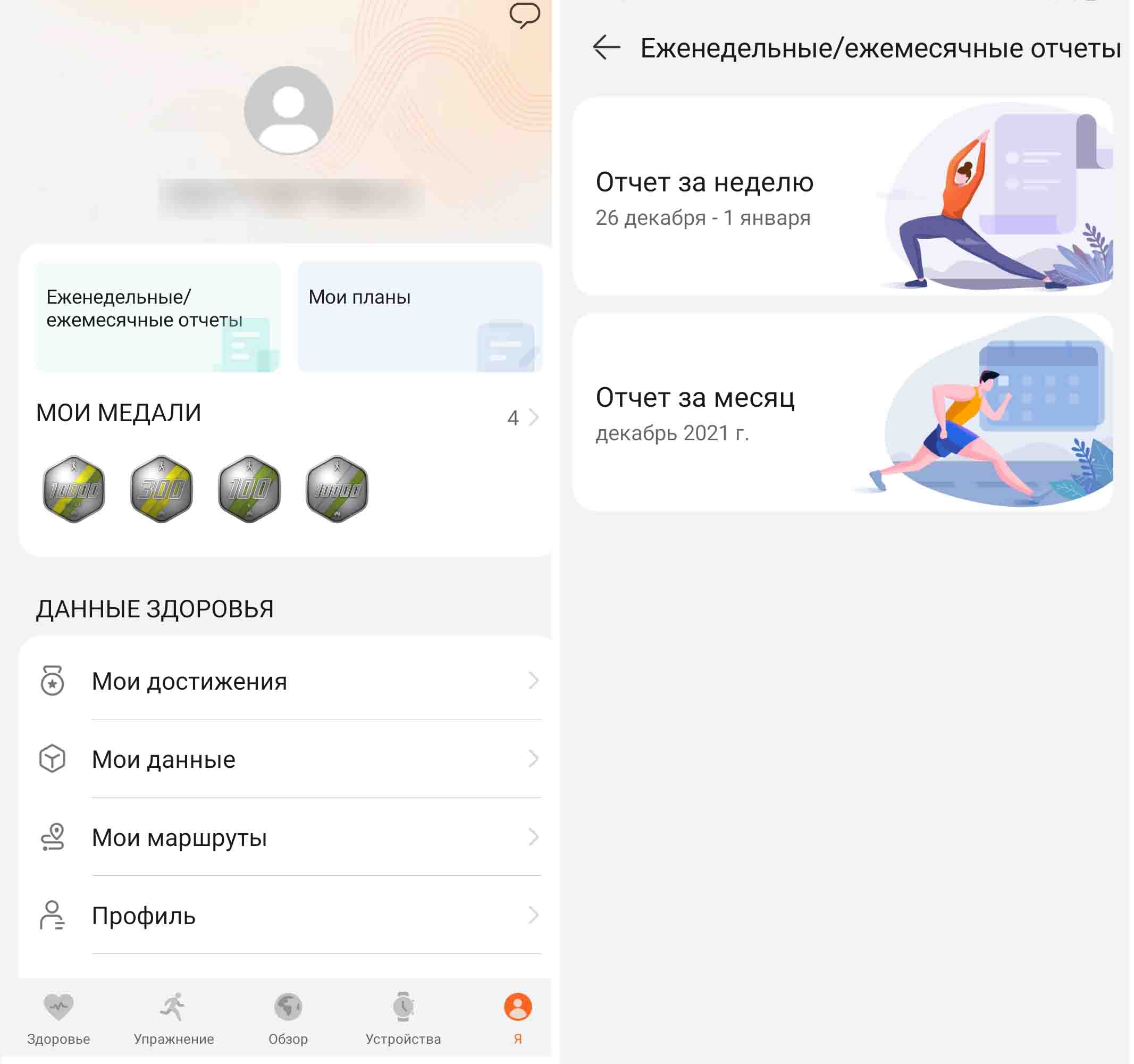
Изучение этой статьи поможет вам лишь получить первые представления о том, какой функционал есть у приложения Huawei Health и где находятся конкретные настройки. Научиться свободно пользоваться конкретным подключенным гаджетом вам поможет опыт и изучение информации по нему. Если вы носите фитнес-браслет Huawei Band 6, мы предлагаем познакомиться с посвященными ему статьями на нашем сайте.