как установить шрифт iphone на android?
Как получить ios emoji + шрифт ios на любом телефоне Android || Hridya k.
КАК ПОЛУЧИТЬ ШРИФТ IPHONE/IOS НА ТЕЛЕФОН ANDROID �� |LOVELY UMALI
Существует несколько способов получить шрифты iOS. Один из способов — сделать джейлбрейк вашего устройства и установить Cydia, программу, позволяющую устанавливать неофициальные приложения. Другой способ — загрузить пакеты шрифтов из Интернета.
Да, вы можете добавлять шрифты в Android. Для этого вам необходимо загрузить файлы шрифтов на свое устройство, а затем установить их в качестве системного шрифта.
Шрифт, используемый на iPhone, называется San Francisco.
Существует несколько способов установить клавиатуру iPhone на Android. Один из способов — использовать приложение под названием Gboard, созданное Google. Gboard имеет многие из тех же функций, что и клавиатура iPhone, в том числе набор текста смахиванием и интеллектуальный ввод текста.
Есть несколько способов получить смайлики iOS 14 на Android без рута. Один из способов — использовать приложение под названием Emoji Switcher, которое позволяет вам изменить стиль смайликов на вашем устройстве без root-доступа. Другой способ — использовать приложение под названием Emoji Font 3, которое позволит вам установить смайлики iOS 14 на ваше устройство Android без рута.
Есть несколько способов просмотреть все шрифты на Android. Один из способов — перейти в меню «Настройки», затем выбрать «Экран», а затем «Шрифт». Оттуда вы можете выбрать любой из доступных шрифтов. Другой способ — установить приложение для управления шрифтами, которое даст вам больше контроля над шрифтами на вашем устройстве. Наконец, если у вас есть рутированное устройство Android, вы можете загрузить и установить пользовательские шрифты из Google Play или других источников.
Для iPhone существует несколько бесплатных приложений со шрифтами. Одним из популярных вариантов является Fontjoy. Это приложение позволяет просматривать и предварительно просматривать шрифты, а затем устанавливать их на свое устройство.
Существует несколько различных способов изменить шрифт вашего iPhone. Вы можете использовать приложение, изменить настройки в своем телефоне или использовать компьютер, чтобы сделать это за вас.
Если вы хотите использовать приложение, вы можете выбрать одно из нескольких. Один из популярных вариантов называется «Шрифты для iOS».. Это приложение позволяет изменять шрифт на телефоне различными способами, в том числе путем загрузки новых шрифтов или создания собственного.
Для устройств Android доступно несколько различных приложений со шрифтами. Некоторые из самых популярных вариантов включают Fontster, Font Studio и Type Fresh. Каждое из этих приложений предлагает на выбор множество шрифтов, а некоторые также позволяют создавать собственные шрифты.
Существует несколько способов установки пользовательских шрифтов на ваш компьютер. Один из способов — использовать менеджер шрифтов, такой как Font Book на Mac или Font Viewer в Windows. Другой способ — скопировать файлы шрифтов в папку «Шрифты» на вашем компьютере.
Существует несколько способов установки пользовательских шрифтов на устройство Samsung. Один из способов — загрузить файлы шрифтов на свое устройство, а затем с помощью проводника перейти к файлам шрифтов и открыть их. Другой способ — использовать приложение под названием «Установщик шрифтов», которое позволит вам искать и устанавливать пользовательские шрифты из различных источников.
Чтобы загрузить шрифты Apple, посетите веб-сайт Apple Fonts и щелкните вкладку «Загрузить». Выберите шрифты, которые хотите загрузить, и нажмите кнопку «Загрузить».
Чтобы изменить шрифты на Android, вам необходимо загрузить приложение диспетчера шрифтов. Доступно несколько различных приложений, но мы рекомендуем FontFix. Установив приложение, откройте его и выберите шрифт, который хотите использовать.
В iPhone используется стандарт кодирования текста Unicode. Это позволяет отображать широкий спектр символов из разных языков.
Как сделать айфоновские смайлики на Андроид
Мобильное устройство iPhone считается эталоном среди прочих телефонов. И дело здесь вовсе не в высокой цене. Компания Apple делает качественные и продуманные продукты, новые функции которых подхватывают другие компании производители и реализуют в своих устройствах. Далее речь пойдёт о том, как сделать на своём телефоне на Android айфоновские смайлики.
Как установить айфоновские смайлики на Андроид
В мобильном магазине Google Play есть полезное приложение под названием zFont. Его прямое назначение — поставлять в телефоны разных производителей дополнительные шрифты.
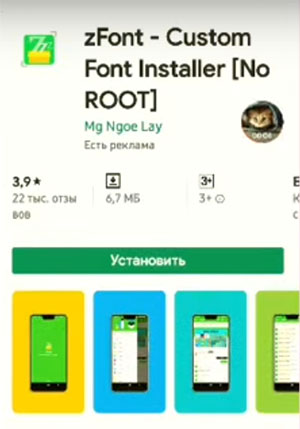
Но кроме этого в нём есть разные наборы смайлов, в том числе и эмоджи как в устройствах IOS. Приложение поддерживает практически все версии и фирмы телефонов. И с ним у вас появятся новые возможности для кастомизации. При первом запуске приложения следует обратить внимание на вкладки программы.
-
Нам нужна вкладка « Emoji », выберите её. Или найдите этот раздел в списке;
Настройка айфоновских смайликов zFont
После установки айфоновских смайлов в смартфоне нужно ещё произвести некоторые настройки. Поэтому нажмите на шестерёнку на главном экране.
-
В окне настроек найдите пункт «Обои и темы». В некоторых прошивках перед этим нужно посетить раздел «Экран»;
Теперь вы можете вернуться в главное меню, открыть сообщения или мессенджер и написать сообщение с айфоновскими смайликами на своём телефоне Android.
Как сделать смайлики как на Айфоне в Xiaomi
Китайская компания Сяоми делает огромное количество смартфонов для всего мира. С каждым годом на рынке появляется всё больше моделей этого производителя. Следующий способ получить айфоновские смайлики подойдёт для владельцев телефонов от этой фирмы. Каждая прошивка MIUI оснащена приложением под названием «Темы».
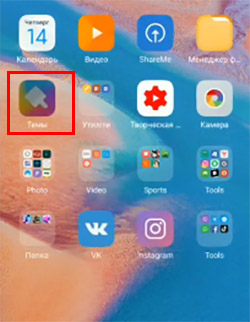
Здесь находятся не только те, которые были созданы разработчиками, но и темы от народных умельцев. Для получения смайликов нужно открыть темы:
- Найдите строку поиска по темам;
- В строке запишите «IOS Emoji»;
- Найдите в результатах шрифт с этим названием и скачайте его в телефон;
- Перезагрузите своё мобильное устройство;
- Теперь попробуйте открыть любой редактор и выберите набор смайликов.
Они должны быть точно такими, как на мобильных устройствах с операционной системой IOS. Теперь у вас есть возможность похвастаться перед друзьями, что вы пишите сообщение с новенького Айфона.
Мобильное приложение «Emoji Клавиатура»
Программы из Гугл Плей способны сделать из обычного смартфона с Android любое устройство. Этот магазин является самым популярным и самым большим хранилищем приложений. Здесь можно найти всё что угодно — от лазерного уровня, до ностальгической игры «Танчики 1990» (Battle City) для 8-битных игровых приставок. Но нам нужно всего лишь поменять стандартный набор смайликов на айфоновские. И с этим отлично справляется следующая программа — «Emoji Клавиатура».
- В ней более 8 тысяч разнообразных смайликов и наборов. А само приложение поддерживает более 150 языков;
- «Emoji Клавиатура» позволяет устанавливать не только наборы смайлов, но и шрифты, стикеры, фоны для клавиатуры. Позволяет менять размер и цвет шрифта и кнопок;
- Встроенный синтезатор, который даёт возможность создавать звуки при помощи интуитивно-понятных кнопок;
- На фон и даже клавиши можно подставлять свои фотографии из галереи;
- Есть возможность ввода голосом с прогнозируемыми подсказками для составления предложения;
- Приложение часто обновляется и дополняется новыми функциями.
Для того, чтобы в нём выбрать набор смайликов из системы IOS, нужно открыть соответствующий раздел в главном меню и найти набор. После его активации возможно нужно будет перезагрузить устройство. Приложению не требуются ROOT-права, чтобы сменить системную клавиатуру. «Emoji Клавиатура» имеет хорошие отзывы в Гугл Плей и стабильную техническую поддержку.
Видеоинструкция
Если недостаточно этих методов, посмотрите данный ролик. В нём подробно изложена информация о том, как сделать на телефоне Андроид айфоновские смайлики.
Как установить на Android смайлики с iPhone

Новые смайлики из iOS 14 доступны не только счастливым обладателям «яблочных» устройств. Показываем, как добавить набор Emoji и на свой Android-гаджет.
Стандартная клавиатура на любом устройстве Android имеет набор смайликов (Emoji). В зависимости от производителя, визуально они могут немного отличаться из-за различий в оболочке. С помощью Emoji мы можем мгновенно поделиться какой-либо эмоцией, которая точнее пары тройки слов может передать текущее настроение.
Как можно заметить, смайлики на устройствах операционной системы iOS для многих будут более привлекательными, так как лучше передают эмоцию и раскрывают истинные намерения. Как мы уже упомянули выше, некоторые Android-производители также это понимают (Sony, Samsung и прочие) и пытаются реализовать измененные наборы Emoji в своих оболочках. Но даже их варианты смайликов во многом проигрывают тем, что мы видим у «купертиновцев».
Если Google больше всего сосредоточена на других деталях при выпуске обновлений, то Apple не стесняется во время своих презентаций объявлять о введении новых смайликов, что было замечено за компанией уже не раз.
Далее мы поговорим о том, как установить практически на любое устройство под управлением Android новейший набор смайликов из iPhone. Это особенно касается обладателей девайсов со старой версией Android, где Emoji по сегодняшним меркам выглядят, мягко говоря, «страшненькими».
Способ 1: Загружаем сторонний шрифт iOS
Первый способ сработает далеко не со всеми девайсами. По заверениям разработчика он был протестирован на всех устройствах от производителей: Samsung (Android 4.4.4 – 11), Vivo, Oppo, Realme, Huawei, Tecno & Inifinix. Также, это должно работать на любых смартфонах/планшетах под управлением MIUI версий 7-12.
На всех остальных девайсах работоспособность не гарантируется. Приступим к делу.
Шаг 1. Откройте официальный магазин приложений Google Play и скачайте эту программу на устройство. Запустите ее.
Шаг 2. После запуска предоставьте разрешение на доступ к внутренней памяти и загрузку пакетов из внешних источников.


Шаг 3. Примите пользовательское соглашение, нажав на кнопку «Agree».

Шаг 4. Немного пролистайте вниз главный экран программы на вкладке «Home» и найдите раздел с названием «Emoji». Выберите любой пакет, в названии которого есть «iOS».

Шаг 5. Нажмите кнопку «Download» для загрузки шрифта с iPhone.

Шаг 6. После загрузки нажмите «Apply», чтобы заменить стандартный шрифт и начать пользоваться новыми смайликами.

Если в процессе установки на шаге 6 вы увидите следующее окно (на скриншоте ниже), то это означает, что ваше устройство не поддерживается. Удаляем загруженную программу и читаем статью далее.
Способ 2: Загружаем стороннюю клавиатуру
Есть более универсальный способ для «переноса» смайликов с iPhone на любой ваш Android. Но если в варианте выше мы переносили лишь шрифт, то здесь придется скачать отдельную клавиатуру.
Стоит отметить, что инструкция ниже не позволит вам установить в точности те же самые смайлики, что и на iOS, но они будут максимально приближены к ним.
Итак, поэтапно повторяем следующие шаги:
Шаг 1. Откройте Google Play и скачайте это приложение. Запустите его.
Шаг 2. Нажмите кнопку «Enable Keyboard» и перейдите к установке клавиатуры.

Шаг 3. Далее переключаем слайдер на строке «IKeyboard For Apple» и на всех этапах просто нажимаем «Ок» и подтверждаем свои действия.

Шаг 4. Выберите способ ввода, как показано на скриншотах. Emoji установлены.


Теперь новая клавиатура и Emoji установлены. Можно открыть любое другое приложение и проверить все это «в деле».
Заключение
Если вы воспользуетесь «Способом 2», то многих смайликов, которые есть сейчас в самой актуальной версии iOS 14 на устройстве не будет. Это большой недостаток данного варианта, хотя стиль Emoji будет схож с тем, что мы имеем на iPhone. А счастливым обладателям Samsung, Xiaomi и других поддерживающихся устройств повезло, они могут воспользоваться первым максимально эффективным способом.
Шрифт Apple San Francisco на Android: где скачать и как установить
Apple San Francisco считается одним из самых четких, элегантных и разборчивых и по сей день успешно используется в iOS, macOS и tvOS.
А с недавних пор его не менее успешно можно установить и юзать на Android-смартфон или планшет в качестве обычного общесистемного шрифта.
Но, разумеется, не просто так. Apple San Francisco для Android в настоящее время существует пока только в виде Magisk-модуля (с открытым исходным кодом). Но зато он прекрасно «дружит» с любой встроенной системой управления шрифтами Android.
Так что, если в наличии смартфон с root-правами и предустановленным Magisk Manager, то с установкой и настройкой вопросов вообще никаких — шьем модуль и вперед. Итак.
как установить шрифт Apple San Francisco на Android-смартфон или планшет
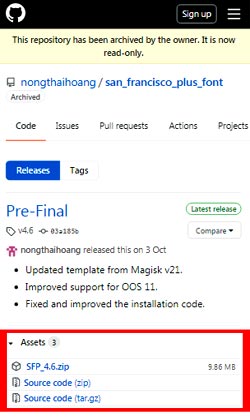
Значит, для начала идем на страничку разработчика шрифта на Github [ССЫЛКА ВОТ], там открываем меню «Assets» (внизу страницы) и скачиваем файл-архив, который называется SFP_4.6.zip:
Далее устанавливаем модуль со шрифтом через Magisk Manager. Процедура установки стандартная:
- запускаем приложение Magisk Manager на смартфоне, тапаем кнопку с «пазликом» во всплывающем меню внизу экрана;
- на экране «Модулей» тапаем «Установка из хранилища» (сверху), через «Проводник» указываем путь к файлу SFP_4.6.zip в папке «Загрузки» и запускаем установку;
- после её завершения перезагружаем смартфон (кнопка «Перезагрузка» — в правом нижнем углу экрана).
Ну вот и всё. Теперь на вашем смартфоне/планшете в качестве основного системного тоже установлен оригинальный шрифт Apple San Francisco.
И так как он именно основной системный, то отображается везде — и в «шторке» быстрых настроек, и на всех сайтах, и в приложениях (при условии, конечно, что на сайте или в приложении принудительно не применяются какие-то особенные шрифты). В сравнении с тоже фирменными шрифтами семейства Google Sans (как у Pixel-ей) сугубо визуальных отличий практически никаких, но тем не менее…