1 настройка которая ускорит медленный интернет в смартфоне в 2 раза
Сразу стоит оговориться и сказать, что если интернет в вашем смартфоне работает изначально стабильно и хорошо, то сделать его гораздо лучше вряд ли получится, но попробовать можно. Этот лайфхак скорее подойдет тем, у кого реально плохая скорость и нестабильный поток при всех делениях индикатора уровня сети. И в этом случае, вполне осуществимо увеличение скорости мобильного интернета более чем в 2 раза.
Как ускорить интернет в смартфоне без приложений в пару кликов
Перед изменением настроек измерим скорость интернета. Для этого можно воспользоваться любым удобным сайтом или сервисом.
Посмотрели, запомнили, можно сделать скриншот для будущего сравнения. Теперь переходим в настройки телефона. Ищем строчку с сим-картами и заходим в нее.
Далее выбираем настройку сим-карты, потом переходим в меню «точки доступа».
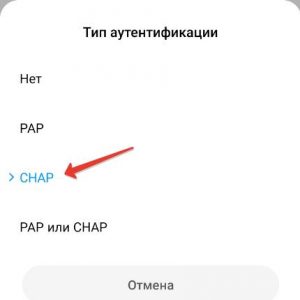
Пролистываем меню почти до самого низа и находим пункт «Тип аутентификации» (или проверки подлинности).
Переключаем с «Нет» на «CHAP». Производим сохранение настроек.
Ждем пару минут пока мобильный интернет перезагрузится и настройки вступят в силу.
Повторно заходим на сайт проверки скорости и измеряем «быстроту» интернета повторно. Как видно, в данном примерами скорость мобильного интернета действительно увеличилась почти в 2 раза. Но как говорилось в самом начале — эта настройка подойдет не для каждого.
Настройка сим-карты: безопасность, стабильный и безопасный интернет
В этой статье я расскажу о некоторых настройках вашей сим-карты, что позволит сделать мобильный интернет стабильнее и безопаснее, а главное вырастет скорость интернет соединения. Также установим пин-код на сим-карту, чтобы в случае потери вы не потеряли деньги из мобильного банка или других сервисов.
Эти настройки есть в каждом смартфоне на Android, но называться пункты меню могут по-разному. Я покажу на примере Xiaomi и Samsung.
Установка пароля (пин-кода) на сим-карту. Зачем?
Простой пример. У вас есть счет в Сбербанке, есть мобильный банк, установленный на смартфоне, который защищен сложным паролем. Да и вход в мобильный Сбербанк надежно защищен. Может ли мошенник украсть ваши деньги? Легко!
Вы потеряли телефон, или его украли. Мошенник просто переставляет вашу сим-карту к себе в телефон и при помощи смс команд на номер 900 переводит все ваши деньги. Ему даже не нужно входить в Мобильный банк. Также он может получить доступ ко всем вашим интернет сервисам, ко всем соц. сетям и аккаунтам только при помощи утерянной сим-карты.
Как от этого защититься? Читайте далее.
На Xiaomi идем в Настройки – Пароли и безопасность – Конфиденциальность – Блокировка сим-карты (выбрать симку) – Блокировка сим-карты (вкл).
На Samsung идем в Настройки – Биометрия и безопасность – Другие параметры безопасности – Настройка блокировки SIM-карты (вкл).
На смартфонах других брендов выполните поиск по настройка по ключевым словам: блокировка sim, блокировка сим-карты, pin-код.
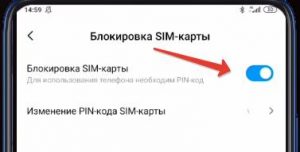
Для включения блокировки попросят ввести пин-код. Если вы его не знаете позвоните своему оператору. Если ввести код неправильно 3 раза, сим-карта заблокируется. Тогда нужно личное обращение в салон связи (с паспортом) или перевыпуск сим-карты.
Теперь после каждой перезагрузки телефона нужно вводить пин-код сим-карты, который вы установили.
Настройки интернета для Xiaomi
Сразу скажу, что подобные настройки дадут прирост в скорости и стабильности работы интернета на современных смартфонах, выпущенных не более 3-4 лет назад. На старых смартфонах прирост в скорости не гарантирован, нужно тестировать.
На смартфоне идем в Настройки – SIM-карты и мобильные сети – выбираем сим-карту – Точки доступа (APN).
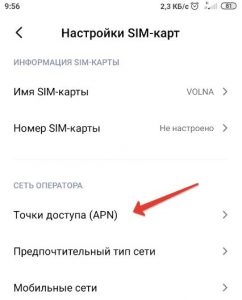
Выбираем точку доступа от оператора. Далее из всего списка настроек нам нужны две:
- Тип аутентификации. Выбираем CHAP.
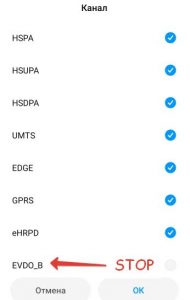
- Канал. По умолчанию там будет значение “Не указано”, убираем его. Выбираем все пункты по порядку вплоть до пункта EVDO_B (его не выбираем).
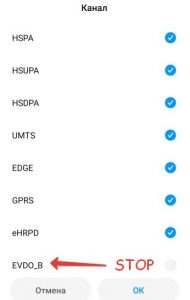
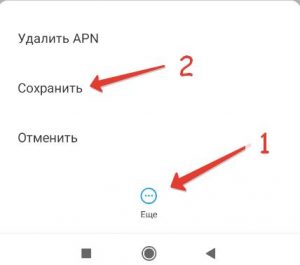
Нажимаем ОК. И далее, чтобы сохранить все произведенные изменения, внизу нажмите кнопку Еще – Сохранить.
Как работает PAP?
Клиент хочет подключиться к серверу, он отправляет серверу пароль, сервер отвечает либо «Да», либо «Нет». Казалось бы, всё просто – зачем добавлять что-то ещё? Однако, всё становится сложнее, в случае если мы в силу каких-то обстоятельств обратились не к серверу, к которому собирались, а к устройству злоумышленника. В этом случае получается, что спрашивая его, нравится ли ему наш пароль, мы по сути просто передаём ему пароль, с которым он в дальнейшем может делать всё что угодно. Чтобы избежать такой ситуации был придуман CHAP.
Как работает CHAP?
Клиент хочет обратиться к серверу, сервер передаёт клиенту случайную строку, клиент берёт пароль и эту строку и вычисляет от неё MD5 хеш, который возвращает серверу. Сервер проделывает те же операции (если он сам, конечно, знает правильный пароль). Если хеши совпадают – клиент авторизован. Что мы получаем? Если клиент не знает пароль – хеши не совпадут, если вместо сервера злоумышленник – он получит только хеш, из которого ничего не выудить.
Таким образом, в реальных ситуациях лучше использовать протокол CHAP.
Настройки интернета на Samsung
В смартфоне идем в Настройки – Подключения – Мобильные сети – Точки доступа. Здесь вы увидите точку доступа вашего оператора, выбираем ее.
И далее по аналогии с Xiaomi, но с небольшими изменениями. Нам нужны 2 пункта из списка:
- Тип проверки подлинности. Выбираем значение CHAP.
- Канал. Отключаем значение “Не указано” и отмечаем все пункты по списку до пункта “EVDO_B” (его не включаем).
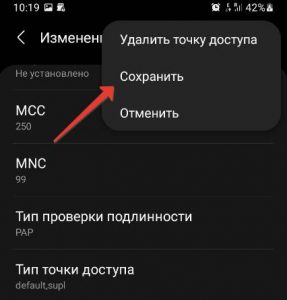
Чтобы сохранить настройки, в правом верхнем углу жмем на три точки – Сохранить.
На смартфонах других брендов тоже есть такие настройки, но пункты меню могут немного отличаться.
В комментариях пишите модель смартфона и как текущие настройки повлияли на скорость вашего интернет соединения.
Как вручную настроить интернет на андроиде
В последние годы в связи с большой популярностью мобильных устройств наблюдаются высокие темпы прироста мобильных пользователей Всемирной сети. При этом 55% юзеров этой категории в России (по состоянию на март 2015 года) – владельцы смартфонов и планшетов на платформе Андроид. Поэтому вопрос настройки Интернета очень актуален.
Как правило, в большинстве случаев при первом же подключении к сети, оператор определяет модель устройства и присылает автоматические настройки. Но довольно часто случается так, что этого не происходит. И тогда нужно делать все самостоятельно.
Шаги по настройке
Чтобы вручную настроить интернет на устройстве Андроид, несмотря на то, какой у вас оператор, необходимо сделать следующие шаги:
- Зайти в главное меню.
- Перейти в пункт «Настройки» .
- Выбрать «Беспроводные сети» (в более ранних версиях Андроид), или вкладку «Еще» (в новых версиях).
- Далее найти подпункт «Мобильные сети» .
- Выбрать «Точки доступа» (APN) . P.S : Если телефон на две симки, то выбираем ту, для которой будет производится настройка.
- Когда будете находиться в разделе Точки доступа, нажимаете сенсорную кнопку «Меню» , а далее — «Создать APN/Новая точка доступа» .
Данные для всех операторов разные. Смотрим ниже, что нужно прописывать. Если своего оператора вы не обнаружили, настройки можно найти на его сайте.
Настройка Интернета Билайн на Андроид
- Имя – любое
- APN (Точка доступа) — internet.beeline.ru (для симки из USB-модема — home.beeline.ru)
- Имя пользователя — beeline
- Пароль – beeline
- MCC – 250
- MNC — 99
По умолчанию «Тип аутентификации» стоит «PAP или CHAP». Если интернет на Билайне не заработает, то попробуйте выбрать только CHAP.
Подробно про настройку интернета МТС на Андроид
- Имя – любое
- APN (Точка доступа) — internet.mts.ru
- Имя пользователя — mts
- Пароль – mts
- MCC – 250
- MNC – 01
Настройка для Теле2
- Имя – любое
- APN — internet.tele2.ru
- Имя пользователя — не вводится
- Пароль – не вводится
- MCC – 250
- MNC – 20
Настройки для Ростелеком
- Имя – любое
- APN — internet
- Имя пользователя — не требуется
- Пароль – не требуется
- MCC – 250
- MNC – 39
Настройки для Мегафон
- Имя – любое
- APN — internet
- Имя пользователя — не вводится
- Пароль – не вводится
- MCC – 250
- MNC – 02
После заполнения всех полей, не забудьте сохранить с помощью соответственной кнопки.
Факты и статистика
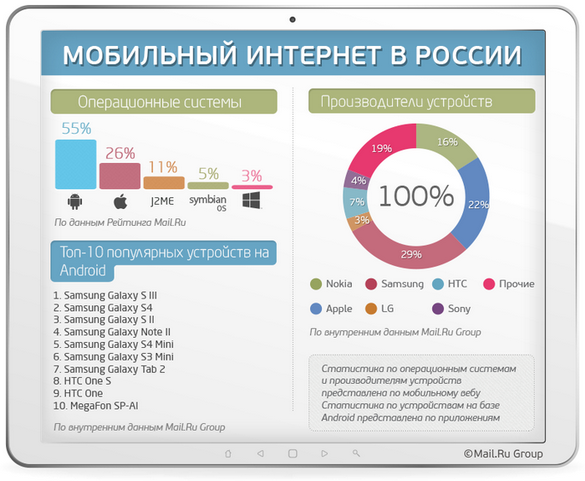
В начале 2015-го года количество пользователей Интернета в России с помощью смартфонов превысило 21 млн. человек. С планшетных компьютеров во Всемирную сеть выходят более 10 млн. чел. Если проводить сравнения данных цифр с этим же периодом 2014-го года, то имеется тенденция роста почти в 2 раза.
Как настроить интернет на Андроид?

Вопрос как настроить интернет на Андроиде часто возникает после покупки нового девайса или карточки мобильного оператора. Сейчас доступ к сети можно получить с любого мобильного устройства, воспользовавшись карточкой сотового оператора. Но для успешного подключения, необходимо ввести корректные параметры. Давайте поговорим о том, как настроить мобильный интернет на Андроиде?
Получить автоматические настройки
Для возможности использования мобильного интернета нужно поместить в лоток смартфона СИМку с соответствующей возможностью. После размещения новой карточки девайс направит запрос на получение автоматических настроек. Они поступят в виде смс-уведомлений. Вам нужно лишь сохранить и использовать их. Решая, как настроить интернет на Андроиде МТС, остается включить интернет и проверить его работоспособность. Если параметры верные, а баланс карты положительный, то Вы сможете приступить к интернет-серфингу. Во многих гаджетах предустановлены настройки, поэтому интернет работает сразу после размещения СИМ-карты в лоток.
Если с автоматическими настройками подключение не работает, то можно подать запрос на получение параметров у мобильного оператора. Таким образом очень легко решить вопрос, как настроить интернет на телефоне Андроид? Для этого проделываем следующее:
- МТС. Отправляем пустое СМС на номер 1234 или звоним в калл-сервис 0876. Также можно перейти на сайт и указать там свой номер;
- МегаФон — отправляем циферку 1 на 5049;
- Билайн — звоним по номеру 06503;
- Теле2 — звоним на номер 679.
Вопрос как настроить 3g интернет на Андроиде уже практически решен, Вам останется лишь дождаться настроек сети, сохранить и воспользоваться ими. После внесения изменений лучше перезапустить девайс. Это не обязательно, но иногда интернет не появляется без этого.
Ручная настройка интернета на Андроид
Теперь давайте разберем, как настроить интернет вручную на Андроид? Тут все проще и вместе с этим сложнее. Обычно сотовый оператор присылает файл, который автоматически указывает все необходимые параметры. Но может произойти так, что конкретной модели нет в базе оператора. В таком случае возникает вопрос, как настроить интернет на смартфоне Андроид вручную?
-
Переходим в “Настройки” и выбираем пункт “Иные сети”. Названием будет приблизительно таким, но может меняться в зависимости от перевода;


- Решая как настроить мобильный интернет билайн на Андроид или любого другого оператора, нужно задать верное имя пользователя, а также пароль:
МегаФон — gdata и gdata
Билайн — beeline и beeline
TELE2 — оставляем поля пустыми

Если Вы подключены к услугам сразу нескольких мобильных операторов, то узнать настройки можно на официальной страничке в интернете или позвонив по номеру поддержки абонентов, где Вам сообщат все необходимые данные. На этом вопрос как настроить мобильный интернет Мегафон на Андроид решен.
Из данной статьи можно понять, что настройка интернета не такая трудная задача, если есть инструкция. Благодаря ней Вы знаете как правильно настроить интернет на Андроиде и пользоваться им. Теперь Вы можете использовать все блага цивилизации и с любого места серфить просторы интернета, получая нужную информацию и общаясь в соц. сетях.