Приложение «Управление устройствами» присылает спам
Посмотрел, что это за приложение — стандартное «Управ. устройствами».
Как оно туда лезет?


Это андроид, чувак!
Не стандартное, у меня такого нет. Не надо покупать телефоны за копейки с прошивками от васянов.
У меня Lenovo. Там почти стоковый Андроид.
Андроид не нужен. Лучше насрать в карман, будет намного лучше.
Не знаю на сколько это верно, но похоже, что это реально Lenovo развлекается.
Не надо покупать телефоны за копейки с прошивками от васянов.
Нокия 3310, и никакого спама.
Что за телефон? Если это какой-нибудь китай на MTK процессоре, то я не удивлен, китайцев этих на MTK использовать можно только, если прошивку как следует почистить, а лучше собрать свою.
и никакого смартфона.

Себе видать. Этот неадкеват только и говорит про говно и насрать. Такое ощущение что у него диарея.
Во, типичный пользователь андроида
И это прекрасно.
Ты про себя? Купи уже себе айфон и не имей мозг никому, ок?
А как же книги? А музыка?
Библиотеки и концертные залы.
Леново передай привет!
по пути на работу в 5 утра?
Сочувствую. Ну а плейеры, как отдельное устройство уже перестали выпускать? И книги уже не печатают, т.к. бобры все деревья сгрызли?
Ну а плейеры, как отдельное устройство уже перестали выпускать?
Мож ещё радиоприёмник с собой таскать предложишь.
Мож ещё радиоприёмник с собой таскать предложишь.
Плейер с радиоприёмником и весом грамм так 25.
Не переводи стрелки, типичный пользователь говноида.
Скажи мне человече, как я это все умещу в один карман? Я на работе не могу оставлять ничего ценного в карманах и рюкзаке, братские узкоглазые народы растащат, что бы их самих ра&*(^*&%$%
Скажи мне человече, как я это все умещу в один карман?
Плейер размером с зажигалку и малоформатную книгу? Смартфон-лопата как-то же влезает.
Смартфон то 5 дюймов, не лопата. Книга и плеер не влезут, мне же еще работать. Да и неудобно, вот мне позвонят, а я не услышу, а тут все в одном.
Тогда это не чтение, а мазохизм какой-то.
А гарнитура в ухе на что?
Тут уж каждый сам решает, что ему удобно.

Lenovo — вот никогда такого не было и опять. То спам, то следилки всякие в биос.
Завхоз 2-го дома Старсобеса был застенчивый ворюга. Все существо его протестовало против краж, но не красть он не мог. Он крал, и ему было стыдно. Крал он постоянно, постоянно стыдился, и поэтому его хорошо бритые щечки всегда горели румянцем смущения, стыдливости, застенчивости и конфуза.
Читать вполне можно, я и на экранчике 176×208 умудрялся читать, было бы желание.
Ало, я музыку уже на плеере слушаю, какая гарнитура? Телефон звонит, а я не слышу.
Кому нужен Android Device Manager?
Смартфоны, планшеты и прочие девайсы невозможно дороги нашим сердцам, и на то есть несколько причин. Устройство, к примеру, могло быть подарено кем-то из близких, успело зарекомендовать себя в качестве отличного помощника или банально быть достаточно дорогим. Впрочем, вне зависимости от выбранного выше пункта, его потеря непременно испортит настроение владельцу на несколько ближайших дней. Для того чтобы избавить пользователя от подобного развития событий, большинство производителей практикуют создание приложений, призванных, в случае чего, сообщить о местоположении пропавшего девайса. Но есть ли толк от подобных сервисов? Или же они служат всего лишь средством для снятия ответственности и очищения совести сотрудников компании-создателя?

Данный вопрос вновь напомнил о себе после недавнего релиза компанией Google мобильного приложения Android Device Manager. Программа не выделяется среди себе подобных. Более того, она представляет из себя всего лишь адаптированную под смартфон версию сайта данного сервиса. Для того чтобы ответить на вопрос, находящийся во вступлении, необходимо ознакомиться с некоторыми аспектами.
Как это работает?
После установки программа создает нечто подобное режиму «Администратора», известного еще со времен Windows. Соответственно, при наличии у включенного смартфона доступа в интернет, владелец устройства может управлять им дистанционно при помощи компьютера. Функциональность, впрочем, довольно ограничена: Android Device Manager позволяет лишь заблокировать, очистить или заставить смартфон издать определенный сигнал.

Процедура получения доступа довольно быстротекуща: все, что для этого нужно, — включить компьютер, зайти на определенный сайт и ввести данные своего аккаунта.
А в чем же, собственно, проблема?
Их здесь несколько. Во-первых, искомый смартфон должен иметь подключение к интернету. Даже если тарифный план и емкость аккумулятора вполне позволяют держать его постоянно включенным, — это еще не является гарантией наличия соединения. Смартфоны часто забываются в заведениях, где уровень связи не совсем приемлем для подобного.

Во-вторых, сервис не станет находкой для тех пользователей, которые предпочитают использовать двухшаговую аутентификацию. Пароль для доступа к аккаунту будет выслан, однако смартфон с полученными данными будет находиться где-то далеко.
Казалось бы, релиз мобильного приложения должен упростить процесс поиска девайса, однако абсолютно очевидно, что оно не несет никакого смысла для людей, обладающих одним устройством. В данном случае потеря смартфона с предустановленным Android Device Manager будет идентична потери смартфона без него. Жертве собственной невнимательности придется искать доступ к компьютеру, что может занять довольно продолжительный период времени.
Android Device Manager является замечательным средством защиты собственных данных в том случае, если смартфон был забыт, к примеру, на рабочем столе, в зоне действия сети Wi-Fi. Ну или же его можно использовать для нахождения устройства в одной из комнат своей огромной квартиры. Если же дело заходит о реальной ситуации потери в неожиданном месте или, чего хуже, о воровстве, — подобные сервисы вряд ли помогут.
8 программ для удаленного управления телефоном на Андроид
Мы привыкли держать смартфон всегда при себе. Но одновременно с этим возникают ситуации, когда устройства нет под рукой, но им необходимо воспользоваться. Например, если вы забыли гаджет дома или хотите дать его другому человеку, но разблокировать аппарат мешает пароль. В этой ситуации может помочь удаленное управление смартфоном на операционной системе Андроид, которое активно применяется миллионами пользователей по всему миру.
Применение удаленного доступа
Сценарии применения удаленного доступа частично были описаны во вступлении. Если вы пользуетесь несколькими устройствами, а нужная информация находится на гаджете, оставленном дома, то при помощи рассматриваемой функции вы сможете получить все необходимые сведения.

Также удаленное управление решает массу проблем, касающихся обслуживания устройства. Сегодня не нужно сдавать смартфон в сервис или вызывать на дом мастера, ведь достаточно предоставить специалисту доступ на расстоянии, и он наверняка сможет устранить неполадки. Кроме того, удаленный доступ дает массу других опций:
- определение геолокации гаджета;
- сброс настроек телефона;
- просмотр почты, фотографий и другой информации;
- удаление файлов и приложений;
- использование камеры;
- блокировка или разблокировка мобильного устройства.
Вы можете и сами придумать массу альтернативных сценариев использования функции. Но при этом не забывайте, что для работы удаленного доступа на смартфоне должно быть активировано подключение к интернету и желательно определение геолокации. Еще одним условием является установка специального ПО, о котором мы поговорим далее.

ПО для удаленного доступа на Андроид
Все смартфоны надежно защищаются производителем, а потому получить удаленный доступ к устройству нельзя по щелчку пальца. Во-первых, для этого на гаджете должно быть установлено программное обеспечение. Также оно устанавливается на тот аппарат, с которого планируется осуществлять управление на расстоянии. Рассмотрим несколько хороших программ, зарекомендовавших себя в этом направлении.
TeamViewer
Самый популярный софт, позволяющий управлять смартфоном с компьютера. Также TeamViewer помогает синхронизировать два ПК, но в нашем случае нас интересует цепочка, состоящая из мобильного устройства и персонального компьютера. Вот, как активируется удаленное управление:
- Удаленное управление осуществляется по интернету, поэтому активируйте подключение к сети на обоих устройствах. Желательно, что бы это была одна сеть Wi-Fi.

- Скачайте и установите программу на компьютер, а также загрузите TeamViewer на смартфон, используя Play Маркет.

- Запустите приложение на смартфоне и выдайте все необходимые разрешения.

- На главном экране появится ID устройства, который нужно скопировать.

- Запустите TeamViewer на ПК, а затем перейдите в раздел «Удаленное управление».

- Введите ID смартфона в соответствующее поле и нажмите кнопку «Подключиться».

- Подтвердите подключение на мобильном устройстве.

Если все сделано верно, то на экране компьютера появится интерфейс Андроид. Вы сможете пользоваться всеми функциями на расстоянии, будь то воспроизведение музыки, чтение и отправка писем или фотосъемка.

Google Android Device Manager
Это стандартный софт для всех устройств на базе операционной системы Android. Он позволяет подключиться к смартфону с любого другого гаджета через сервис Find My Device. В отличие от TeamViewer, Google Android Device Manager не требует установки дополнительных программ. Но вместе с тем через Find My Device нельзя в полной мере управлять устройством. Пользователю доступно лишь несколько опций:
- определение местоположения;
- блокировка гаджета;
- прозвон;
- сброс настроек.

Следовательно, главной и, возможно, единственной целью использования сервиса становится блокировка смартфона в случае его потери. Это позволит защитить персональные данные. Если вы как раз попали в такую ситуацию, то действуйте по инструкции:
- Откройте на сайт сервиса https://www.google.com/android/find.
- Авторизуйтесь, используя Google-аккаунт от смартфона.
- Выберите свое устройство и необходимое действие, которое можно с ним совершить.
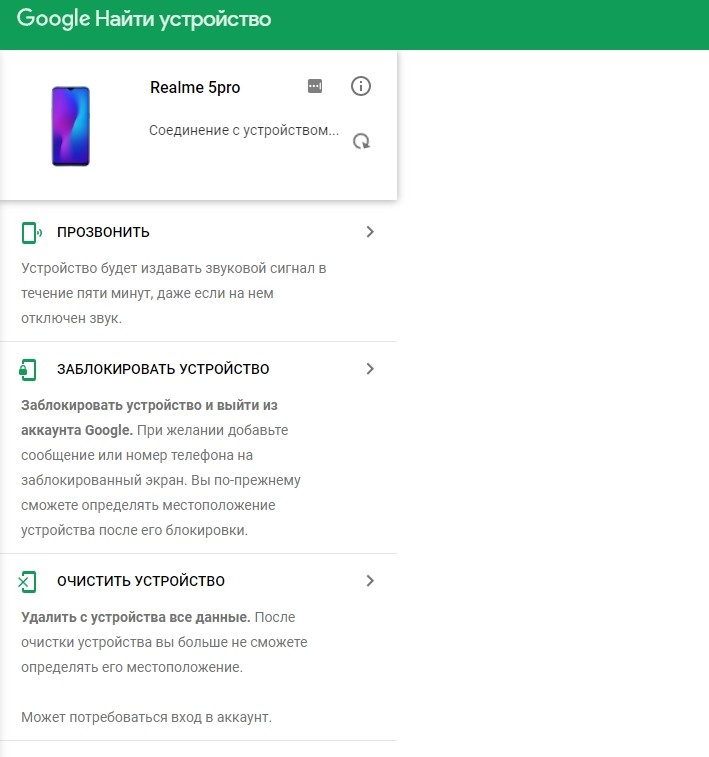
Помните, что отображение телефона на карте возможно только в случае предварительной активации определения местоположения. Наконец, удаленный доступ невозможен, когда мобильное устройство отключено из-за низкого заряда аккумулятора или по другим причинам.
RemoDroid
Это программное обеспечение разработано для тех, кто хочет управлять смартфоном при помощи другого мобильного устройства. То есть выполнить операцию с компьютера не получится. Если вас это не останавливает, то сделайте несколько шагов:
- Скачайте приложение RemoDroid на оба телефона через Google Play, а также подключитесь к интернету по одной Wi-Fi сети.
- Запустите программу на управляемом гаджете, выдайте все разрешения и нажмите кнопку «Начать».

- Теперь воспользуйтесь управляющим устройством, запустив RemoDroid, а потом нажмите кнопку «Connect to Partner».

- Тапните по названию смартфона, которым нужно управлять.
- Разрешите доступ к гаджету на управляемом устройстве.

Теперь вы увидите на экране интерфейс управляемого смартфона. Вы можете открыть любое приложение и выполнить любое действие. При этом интерфейс может подтормаживать в зависимости от производительности обоих устройств, а также от качества подключения к интернету.
AirMirror AirDroid
Еще одно приложение для тех, кто хочет отзеркалить происходящее на экране одного смартфона на другое устройство. AirMirror умеет удаленно управлять не только телефоном, но и планшетом, а потому программу можно назвать мультифункциональной. Принцип взаимодействия здесь такой же, как и у других рассматриваемых утилит:
- Подключаемся к интернету.
- Устанавливаем прогу на оба устройства.

- Запускаем приложение и проходим регистрацию.

- Переходим в раздел «Дистанционная поддержка» на устройстве, с которого планируется осуществлять управление.

- Скопировать код с экрана управляемого гаджета.
- Нажать кнопку «Добавить устройство» и ввести код на управляющем смартфоне (планшете).

- Тапнуть по надписи «Подключение».
При желании вы сможете, например, получить удаленный доступ с телевизора, если он базируется на Android TV. Любое действие на экране управляющего устройства будет воспроизводиться на смартфоне.
LogMein для Android
Очередной представитель программ для удаленного доступа, поэтому нет смысла останавливаться на нем слишком подробно. LogMein доступен для скачивания через магазин приложений Play Маркет. Возможно управление не только с Андроид, но и с айфона при скачивании программы через App Store. Подключение к смартфону осуществляется через Wi-Fi, а на скорость выполнения действий непосредственным образом влияет качество подключения к интернету.

Vysor
Удобная программа, не требующая подключения к интернету для управления смартфоном. Доступ осуществляется через USB, но помимо файлов, сохраненных на мобильном устройстве, вы будете видеть весь интерфейс Андроид:
- Установите прогу на смартфон.
- В разделе настроек «Для разработчиков» активируйте отладку по USB.
- Подключите телефон к ПК, используя USB-кабель.
- Скачайте и установите Vyser на компьютер, а затем откройте программу.
- Проверьте обнаружение гаджета и выполните необходимые действия.
При использовании Vysor рекомендуется подключать смартфон к порту USB 2.0. Если мобильное устройство работает по протоколу USB 2.0, то передача информации может быть затруднена.

ISL Light
Аналог TeamViewer, который можно установить и на телефон, и на компьютер. Для подключения к мобильному устройству требуется доступ к интернету. Также пользователю необходимо пройти регистрацию. После создания учетной записи синхронизация будет осуществляться через имеющийся профиль.

Mobizen Mirroring
Неплохое приложение, отличающееся своей простотой. Несмотря на это, Mobizen Mirroring предлагает подключение как по USB, так и через Wi-Fi. Разумеется, речь в данном случае идет о взаимодействии смартфона с компьютером, а не двух телефонов. Прогу можно найти на официальном сайте разработчиков, а также в магазине Play Маркет.

Может ли быть скрытый дистанционный доступ?
При рассмотрении программ удаленного доступа в качестве одного из требований неоднократно отмечалась необходимость выдачи разрешения на подключение. Следовательно, к вашему смартфону смогут подключиться только в случае разрешения с вашей стороны.
Если вы недавно передавали гаджет другому человеку и не уверены в его положительных намерениях, то определить «жучка» можно по косвенным признакам:
- падение производительности;
- быстрая разрядка;
- уведомления от неизвестных программ.
Чтобы отключить слежку, нужно найти приложение, которое выполняет функцию «жучка». Для этого откройте список установленных программ и проверьте софт на наличие неизвестных вам утилит. Каждое подобное приложение следует удалить.

Для большей надежности рекомендуется выполнить сброс настроек:
- Откройте настройки устройства.
- Перейдите в раздел «Восстановление и сброс».
- Нажмите кнопку «Сбросить настройки».
После выполнения сброса со смартфона будут удалены все файлы, включая номера, а также фото и видео. Чтобы не потерять важную информацию, рекомендуется заранее позаботиться о создании резервной копии. Операция также выполняется через меню «Восстановление и сброс».
Что такое MDM система?
MDM – это сокращение от Mobile Device Management, управление корпоративными мобильными устройствами на базе Android и iOS.
Система Headwind MDM – это решение для управления корпоративными Android-устройствами. На текущий день, устройства на базе iOS не поддерживаются.
Оболочка, осуществляющая управление мобильными устройствами – это приложение, устанавливаемое на «пустое» устройство (либо новое, либо сброшенное к заводским настройкам). Приложение развертывается на устройстве одним из следующих способов:
- Сканирование QR-кода. Администратор или пользователь открывает скрытый экран развертывания, нажимая 6 раз на экране приветствия, после чего настраивает Wi-Fi и сканирует QR-код, сгенерированный сервером. Приложение для управления корпоративными устройствами автоматически скачивается и развертывается.
- Установка в прошивку. Управляющее мобильное приложение подписывается секретными ключами операционной системы Android (для их получения требуется взаимодействие с производителем устройства), и устанавливается в систему, либо вручную, либо как предустановленное приложение.
- Использование Android Studio и команды adb (только для целей разработки).
Чаще всего для развертывания Headwind MDM на мобильные устройства используется первый способ (сканирование QR-кода). Второй способ (прошивка) подходит для нестандартных Android-устройств (ТВ-приставок, POS-терминалов, сканеров штрих-кодов, и т.д.), а также при работе с моделями небольших производителей, как из России, так и из Китая и других стран.
Расширенные права
После развертывания, управляющее приложение получает больше прав, чем обычное Android-приложение. В частности, оно получает следующие права:
- Установка, удаление и обновление приложений без подтверждения пользователя;
- Управление разрешениями приложений, включая доступ к камере и SD-карте;
- Настройка различных опций устройства (GPS, Bluetooth, Wi-Fi);
- Получение информации об устройстве(заряд батареи, статистика использования сети и т.п.).
Эти расширенные права используются системой Headwind MDM для удаленной настройки корпоративных Андроид-устройств из единой точки (сервера).
Зачем использовать платформу?
MDM-платформа превращает планшеты и смартфоны в мощный инструмент для бизнеса, простой в использовании и управлении.
- Безопасность. Каждая компания заботится о сохранности и целостности корпоративных данных. MDM-платформа может защитить устройство от несанкционированного использования, установить требования к защите PIN-кодом или отпечатком пальца, а также обеспечить безопасность сетевого подключения.
- Обновление программного обеспечения. Бизнес-приложения, как правило, не распространяются через Google Play, чтобы избежать несанкционированного использования. Поэтому обновления мобильных приложений на всех устройствах – это головная боль системного администратора. Для управляемых устройств, эта проблема решается автоматически.
- Удаленная техническая поддержка. Когда пользователь мобильного приложения сообщает о неполадке, очень сложно удаленно диагностировать и исправить проблему. MDM-платформа упрощает эту работу, предоставляя инструменты для удаленной поддержки и отладки.
- Управление. Оболочка управляемого устройства может показывать местоположение и статус пользователя, а также проверять, готово ли устройство к работе. Это делает MDM-оболочку незаменимым инструментом для менеджера компании.
У программного обеспечения для управляемых устройств, однако, есть и недостаток: сложно сделать управляемыми устройства пользователя. В частности, корпоративные данные должны быть отделены от данных пользователя. Headwind MDM на текущий день может использоваться только с полностью управляемыми (корпоративными) устройствами.