Дефрагментация — что это, зачем и как пользоваться
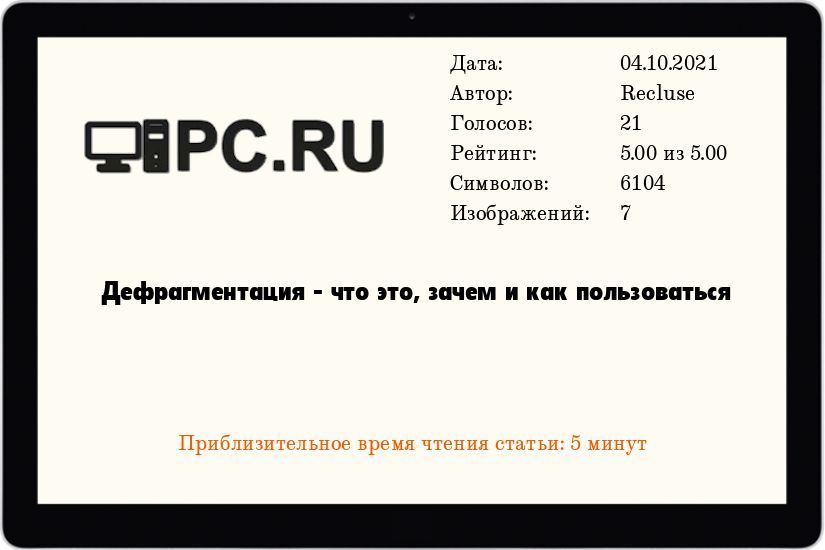
Чтобы понять, что такое дефрагментация, нужно немного углубится в то, как хранятся данные на цифровых накопителях. Если взять пустой жесткий диск и начать записывать на него данные (в виде нескольких файлов), то они начнут записываться друг за другом, занимая соответствующие области накопителя.
Пример того, как это будет выглядеть, можно увидеть на рисунке 1, расположенном ниже — каждым отдельным цветом выделен файл, который записан на жесткий диск, и занимает соответствующие области.
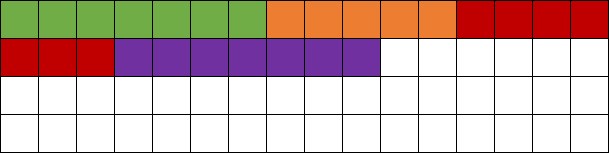
А теперь предположим, что один из файлов, расположенных посередине был удален. В итоге, получается свободное пространство между первым и третьим файлом — как на рисунке 2.
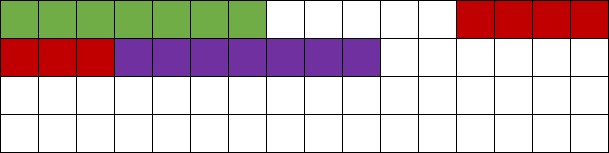
Продолжим это тем, что запишем еще один файл на этот же жесткий диск. Поскольку, в самом начале имеется свободное место, то этот файл будет записан туда, но если он будет больше, чем свободное место в самом начале накопителя, то туда запишется только его часть — остальная же часть будет записана в другое свободное место. Итогом станет то, что можно наблюдать на рисунке 3 — одна часть файла находится в самом начале, а другая — где-то дальше.
Поскольку такое случается регулярно (данные постоянно создаются и удаляются не только пользователями, но и программным обеспечением, в том числе операционной системой), то в скором все больше и больше данных оказываются разбросанными по самым разным уголкам накопителя — это и называется фрагментацией. Как следствие, чтение таких данных происходит куда медленнее, чем могло бы быть, по этому, нужно провести процедуру избавления от фрагментации — так называемую дефрагментацию.
Дефрагментация через средства Windows
В современных версиях Windows (начиная с Windows Vista, которая вышла в далеком 2006 году), дефрагментация на компьютере выполняется автоматически. Тем не менее, никто не мешает самостоятельно запустить анализ накопителя и при желании выполнить дефрагментацию. Сделать это можно как через графический интерфейс операционной системы, так и через оболочку PowerShell.
Дефрагментация через графический интерфейс
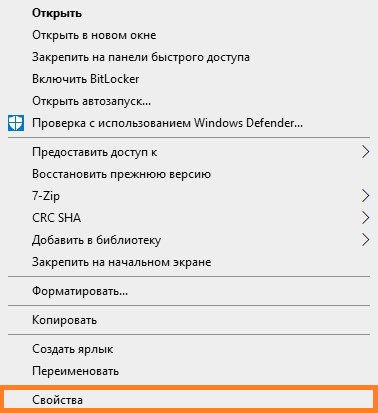
- Открываете Проводник, и переходите в нем к списку жестких дисков. Нажимаете правой кнопкой мыши на нужном жестком диске, и выбираете пункт «Свойства».
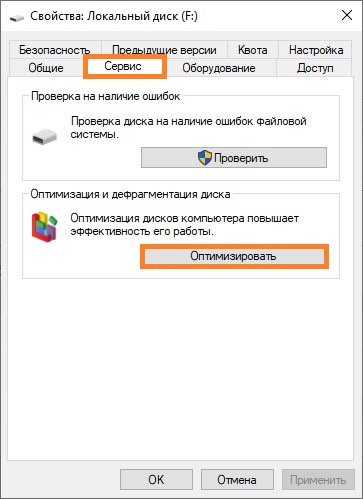
- В окне свойств нужно перейти на вкладку «Сервис». Там будет раздел «Оптимизация и дефрагментация диска», с единственной кнопкой «Оптимизировать», которую нужно нажать.
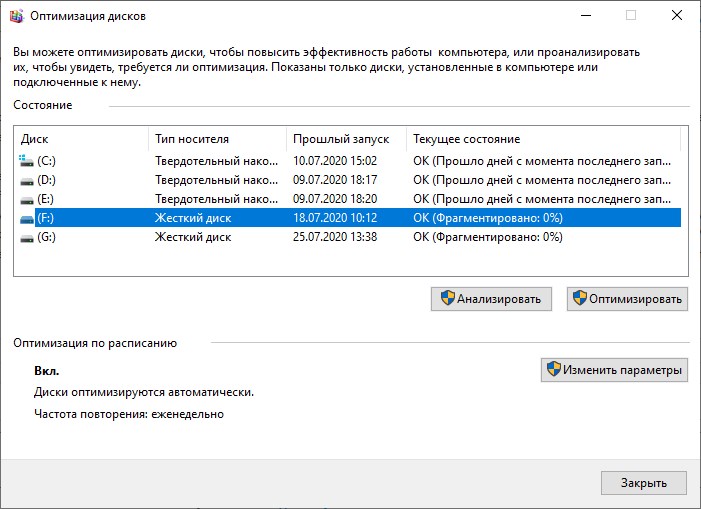
- Откроется окно «Оптимизация дисков», где будет перечислено состояние накопителей, и их фрагментация. Для ручного запуска анализа, нужно выбрать нужный накопитель и нажать на кнопку «Анализировать».
Для выполнения фрагментации, нужно выбрать жесткий диск и нажать на кнопку «Оптимизировать». После этого запустится процесс дефрагментации, длина которого будет зависеть от состояния накопителя.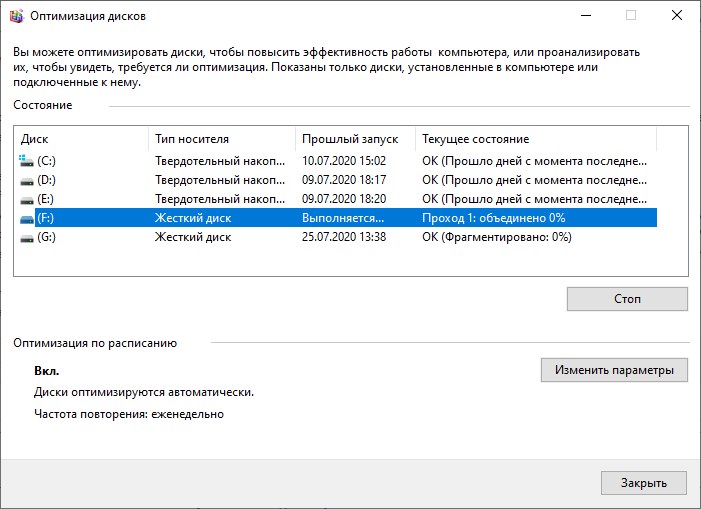
Дефрагментация через PowerShell
Для выполнения операций по оптимизации (в том числе анализу и дефрагментации) накопителей с помощью командлета Optimize-Volume, требуются запустить PowerShell с правами администратора.
-
Выполнить анализ накопителя можно с помощью следующей команды:
К примеру, анализ диска с буквой F будет выглядеть следующим образом:
Например, для дефрагментации диска с буквой F нужно ввести следующее:
Дефрагментация через командную строку
Так же, начиная с MS-DOS, в комплекте с операционной системой поставляется утилита командной строки defrag, которая предназначена для дефрагментации накопителя.
Для анализа состояния жесткого диска, следует использовать параметр /a, следующий сразу после буквы диска:
То есть для выполнения анализа фрагментированности диска F, следует выполнить следующую команду:
После чего, по завершению анализа будет выведен отчет:
Вызов анализ на (F:).
Операция успешно завершена.
Post Defragmentation Report:
Сведения о томе:
Размер тома = 931,51 ГБ
Свободное место = 888,08 ГБ
Общий объем фрагментированного пространства = 0%
Максимальный размер свободного места = 855,16 ГБ
Примечание. В статистику фрагментации не включаются фрагменты файлов, размер которых превышает 64 МБ.
Дефрагментация этого тома не требуется.
Для дефрагментации диска можно просто выполнить команду defrag с буквой диска, без каких-либо дополнительных параметров:
Например, дефрагментация диска F:
По завершению дефрагментации будет так же отображен отчет, который показывался при анализе:
Вызов дефрагментация диска на (F:).
Объединение свободного пространства: выполнено на 100%.
Операция успешно завершена.
Post Defragmentation Report:
Сведения о томе:
Размер тома = 931,51 ГБ
Свободное место = 888,08 ГБ
Общий объем фрагментированного пространства = 0%
Максимальный размер свободного места = 855,16 ГБ
Примечание. В статистику фрагментации не включаются фрагменты файлов, размер которых превышает 64 МБ.
Дефрагментация диска что это такое и как делать
Приветствую Вас, уважаемый посетитель блога PenserMen.ru. Каждый пользователь ПК рано или поздно сталкивается c таким понятием как дефрагментация диска. Но далеко не каждый знает, что это такое. Еще меньший процент пользователей активно пользуется этим. В этой статье мы подробно поговорим, что же такое дефрагментация, зачем она нужна, да и вообще нужна ли?
Сам по себе этот термин означает процесс, обратный слову «фрагментация». Фрагментация означает – «что-то целое разбить, разделить на фрагменты (части)». Слово «дефрагментация» описывает процесс собирания фрагментов (частей) в единое целое. Надеюсь, в этом разобрались. Теперь применим этот термин к нашему компьютеру.

Понятие фрагментации диска для ПК
Вот что нам говорит справочная система Windows по этому поводу:

Таким образом, когда происходит запись файла на диск, то эта запись делается в свободные сектора на жестком диске. Если же он не умещается в свободной части, то делится (фрагментируется) и записывается частями. Когда же пользователь запускает данный файл, то система сначала ищет все его фрагменты, только затем выдает результат пользователю.
Чем больше запускаемый файл фрагментирован, тем дольше система затрачивает время на поиск всех его фрагментов. Чем больше общее число фрагментированных файлов, тем медленнее работает система, т.к. находясь в оперативной памяти, система активно пользуется жестким диском: располагает на нем временные файлы, загружает драйвера и программы.
Таким образом, при большой фрагментации одного или нескольких файлов общее быстродействие может значительно уменьшиться. Это отражается, как на загрузке операционной системы Windows (вместо положенных 15-30 секунд в зависимости от мощности компьютера, система загружается 1,5-2, а то и более минут), завершение её работы , так и на открытии каких-либо конкретных файлов: текстов, музыки, графики, видео, запуск какой-либо программы.
Перед фрагментацией файлов во время записи или удаления, копирования или перемещения бессильны компьютеры любой мощности и производительности, т.к. процесс их записи на жесткий диск одинаков для всех моделей, независимо от мощности и скорости работы. Поэтому, если вы вдруг обнаружили, что ваш ПК работает уже не особо «шустро», как бывало раньше, то первым делом проверяйте фрагментацию файлов.
На самом деле причин, вызывающих замедление в работе компьютера много и о них Вы можете почитать на моём блоге, например, здесь. Но фрагментация, как причина замедления работы компьютера, по статистике стоит если не на первом и не на втором, то уж точно на третьем месте.
Не каждый пользователь ПК знает о том, что описывается в данной статье касательно дефрагментации. Поэтому этот процесс, как средство борьбы с замедлением работы компьютера не используется. Пользователь пытается «разогнать» его другими всевозможными, нужными и крайне полезными способами.
Но без дефрагментации все эти способы не дадут нужного эффекта. Общая производительность системы прибавится незначительно. Она вновь и вновь будет собирать фрагментированные файлы, и выдавать пользователю. Поэтому дефрагментация – важный инструмент для увеличения производительности компьютера.
Дефрагментация диска средствами Windows
Операционная система Windows содержит в своем «арсенале» системную программу дефрагментации жестких дисков. Чтобы ее вызвать, необходимо зайти в «Мой Компьютер», щелкнуть правой кнопочкой мышки на любом локальном диске, выбрать “Свойства” и в появившемся окне зайти на вкладку (закладку) «Сервис», и нажать на кнопку «Выполнить дефрагментацию…», которая находится в разделе «Дефрагментация диска».

Данная программа находится во всех семействах операционной системы Windows. С ней можно работать и из командной строки, но результат и принципы работы те же. В открывшемся окне программы «Дефрагментация диска» на панели меню нажимаем «Справка» – «Вызов справки», и находим всю необходимую информацию по работе с ней. Хотя никаких сложностей в её использовании возникнуть не должно.
В том же окне программы дефрагментации выбираем необходимый локальный диск, нажимаем на кнопку «Анализ». Программа проанализирует процент фрагментации вашего локального диска и в конце предложить вариант выбора: фрагментировать или нет.

Также вся информация, собранная во время анализа, будет доступна, если нажать на кнопку «Вывести отчет». В отчете Вы увидите список наиболее фрагментированных файлов. Сравните: на самом ли деле они открываются «с трудом»? Даже если программа не рекомендует Вам дефрагментировать Ваш локальный диск, Вы все равно можете сделать это, просто нажав на кнопку «Дефрагментация»
Учтите, что этот процесс может занять продолжительное время. Это зависит от мощности вашего компьютера, объема дефрагментируемого локального диска, и количества фрагментированных файлов.
Кратко о программе TuneUp Utilities
Помимо стандартной программы дефрагментации диска, которая входит в системные утилиты Windows, существуют также программы сторонних производителей. Они в свою очередь предлагают разные виды дефрагментации: быструю и полную. Например, справочная система программы TuneUp Utilities так описывает эти процессы:

Поэтому для увеличения быстродействия компьютера можно, а может быть даже нужно пользоваться подобными приложениями, как TuneUp Utilities. Хотя на этот счёт существуют разные мнения.
После каких действий желательно проводить дефрагментацию диска
Таким образом, как мы узнали из данной статьи, дефрагментация – крайне важный инструмент в повышении производительности вашего компьютера. Рекомендуется проводить её для локальных дисков в следующих случаях:
- Чистая установка Windows, либо обновление, восстановление;
- Установка любого приложения, программы, игры;
- Копирование на локальный диск большого объема информации (от 512 Мб и выше);
- Перемещение с места на место информации (например с локального диска С: на локальный диск D:)
- Удаление информации.
В этих случаях обязательно выполнения анализа состояния фрагментации диска (о чем писалось выше). Чаще всего после выполнения любого из вышеперечисленных действий анализ покажет, что необходимо дефрагментировать локальный диск. В других случаях, если Вы ничего не копировали, не устанавливали, не меняли операционную систему Windows, рекомендуется выполнять дефрагментацию для компьютеров в домашнем использовании не реже 1 раза в месяц, для офисного использования – не реже 1 раза в неделю.
Уже после первой в жизни вашего компьютера дефрагментации диска, Вы увидите существенный прирост его производительности. Поддерживайте фрагментацию ваших файлов в допустимых нормах, и ваш ПК будет долго радовать Вас своей производительностью!
Что такое дефрагментация диска и зачем она нужна?
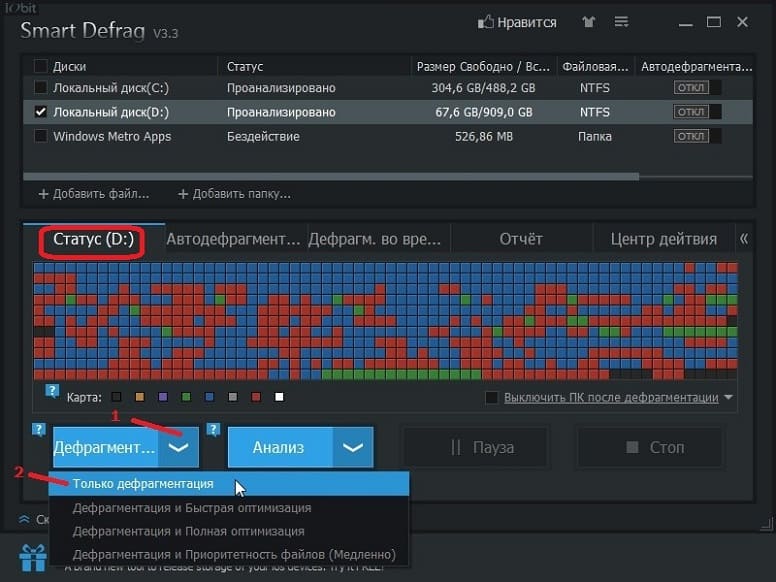
Дефрагментация диска – это специальная процедура оптимизации дисков, которая повышает эффективность работы компьютера. Данные постоянно заполняют отдельные секторы диска и разбиваются на фрагменты. Система Windows может показывать, что файл находится в папке “Мои документы”, но физически его фрагменты могут быть разбросаны по разным разделам винчестера. Такое распределение данных называется фрагментацией – теоретически это замедляет работу компьютера, т.к. система должна “собрать” все фрагменты, из которых состоит файл. При дефрагментации – файлы перемещаются в одну область, как можно ближе друг к другу, чтобы система имела более быстрый доступ к ним.
Процесс дефрагментации по-прежнему является полезной и необходимой процедурой, повышающей шансы на корректное восстановление данных после повреждения диска. Однако чудес ожидать не приходится – наилучшие результаты можно было наблюдать еще несколько лет назад, во время FAT и DOS, для которых объединение разбросанных данных в один файл могло быть серьезной проблемой. В настоящее время, современные жесткие диски прекрасно справляются с перераспределением фрагментов, а саму дефрагментацию можно проводить раз в два месяца, в зависимости от размера диска и объема накопленных на нем данных.
Дефрагментация диска с помощью системных утилит
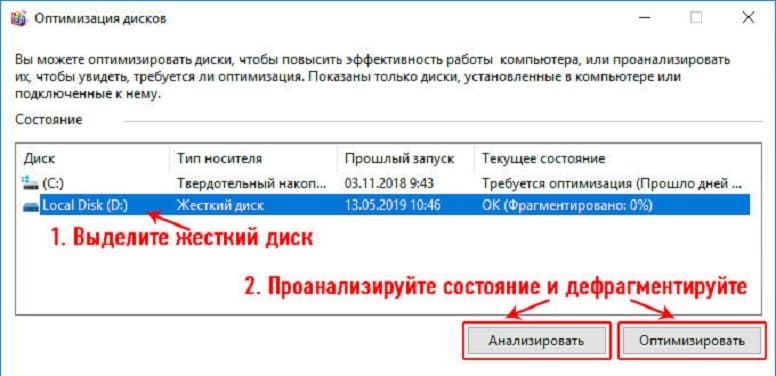
Все системы Windows имеют встроенный инструмент дефрагментации HDD, который можно использовать в любое время. Он называется Disk Defragmenter. Для запуска нажмите на системную лупу и введите “def”. Затем выберите опцию “Дефрагментация и оптимизация диска” и кликните “Выполнить”.
В разделе “Текущее состояние” выберите диск, который нужно дефрагментировать. Чтобы посмотреть, как происходит процесс, нажмите кнопку “Анализировать” (требуются права администратора).
После завершения операции можно увидеть фрагментацию диска в процентах. Предполагается, что дефрагментация необходима, когда это значение выше 10%. Теперь следует терпеливо подождать, пока операция не завершится.
Auslogics Disk Defrag
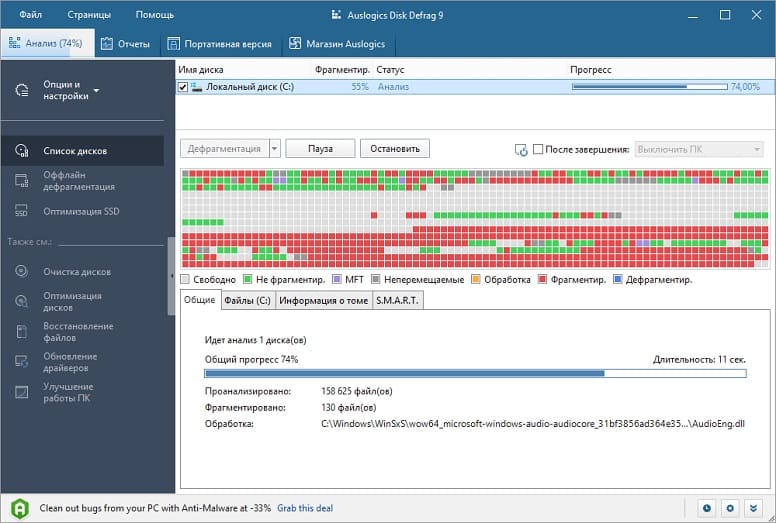
Это инструмент, позволяющий упорядочить фрагментированные части файлов на HDD. Он может в полной мере использовать преимущества многоядерных процессоров и считается одним из самых быстрых инструментов. Производитель указывает, что процесс дефрагментации диска среднего размера занимает менее 10 минут. В конце действия отображается список упорядоченных файлов на карте диска. Если нет необходимости выполнять операцию на всем диске, вы можете выбрать только файлы или папки – и все готово.
PerfectDisk Professional

Это программа, сочетающая в себе высокую скорость, гибкость и простоту использования. Она способна дефрагментировать терабайтные носители. Программа предлагает функции управления памятью, поиска дубликатов файлов и очистки дисков от ненужных данных, а также прекрасно работает с внешними дисками и SSD.
Дефрагментация происходит во время простоя, когда компьютер не используется и система не выполняет никаких операций. Также к услугам пользователя – расширенный график. В любое время дефрагментацию можно выполнить вручную.
O&O Defrag Professional
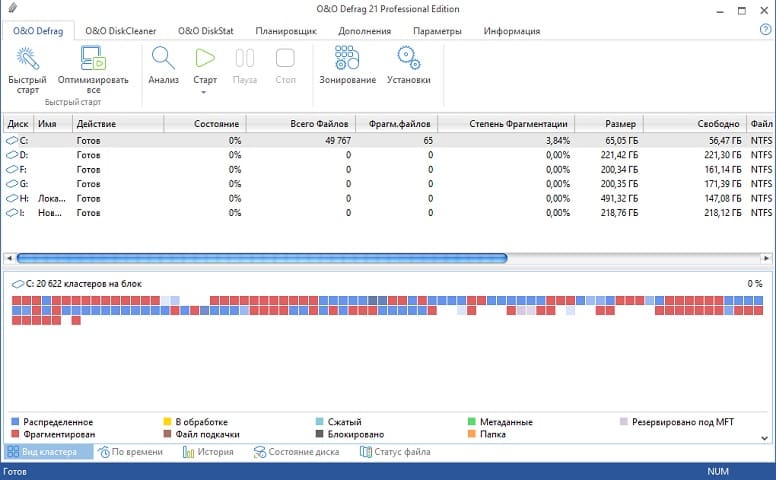
Один из самых мощных и надежных инструментов. С помощью него вы можете сэкономить место на диске и оптимизировать все данные. Программа предлагает мастера дефрагментации, а также позволяет настраивать собственные параметры с несколькими вариантами конфигурации. Это также инструмент с функциями автоматической фоновой дефрагментации, различными режимами для домашних компьютеров, рабочих станций или серверов.
Smart Defrag

Это бесплатная программа, которая создана для оптимальной дефрагментации дисков. В ней используется авторская технология производителя – “Boot Time Disk Defrag”, которая гарантирует точность и производительность программы. Благодаря ее применению все работает значительно быстрее, т.к. данные более доступны для системы. Smart Defrag также работает в фоновом режиме, поэтому вы можете дефрагментировать диск даже во время обычного использования компьютера.
Дефрагментация диска: что это такое?

Вы наверняка не раз в в своей жизни слышали это необычное слово «дефрагментация», но наверняка не знаете, что оно означает. Неудивительно — это слово вообще мало кому известно, а между тем оно играет достаточно весомую роль в жизни каждого компьютера.
Что бы не повторяться, я решил взять определение из Википедии:
Дефрагментация — процесс обновления и оптимизации логической структуры раздела диска с целью обеспечения хранения фрагментов файла в непрерывной последовательности кластеров. После дефрагментации ускоряется чтение и запись файлов, а, следовательно, и работа программ, ввиду того, что последовательные операции чтения и записи выполняются быстрее случайных обращений (например, для жесткого диска при этом не требуется перемещение головки). Другое определение дефрагментации: перераспределение файлов на диске, при котором они располагаются в непрерывных областях.
Что все это значит? Если говорить более простым языком, то дефрагментация позволяет нам упорядочивать файлы в непрерывной последовательности кластеров на жестком диске, благодаря чему система начинает быстрее работать и оберегает нас от возможных ошибок.
Что бы вам было более понятно, я покажу вам один интересный пример, который был найден мной на одном англоязычном сайте. Представьте, что вам необходимо прочитать книгу, пусть это будет какое-нибудь произведение А.С.Пушкина. Вот вы пришли в библиотеку и пытаетесь найти книгу. Поскольку все книги здесь упорядочены по буквам, то найти сие произведение для вас не будет проблемой — оно будет находиться в секции с буквой «П» (по фамилии автора).
А теперь давайте представим, что библиотека перешла на новый режим работы, при котором необязательно убирать книги в те секции, где они находились изначально. Что получится? Правильно — хаос. Ведь сразу найти нужную книгу вы банально не сможете, потому что даже не представляете, в какой из секций она может сейчас находиться. На поиски могут уйти часы, а то и дни.
Понимаете, о чем идет речь? Теперь давайте вернемся к нашему жесткому диску — фрагменты файлов на нем могут располагаться точно также, как и в библиотеке, причем они могут быть как упорядочены, так и нет. Допустим, вы только что отформатировали жесткий диск, соответственно, он пустой. Первым делом решили установить игру размером, скажем, в 20 Гб. Все файлы игры будут упорядочены в непрерывной последовательности. Благодаря этому игрушка быстрее запускается и не возникает ошибок при ее запуске. А сейчас рассмотрим вариант, когда ваш диск заполнен и на нем есть лишь несколько свободных гигабайт, способных поместить вашу игру. В данном случае игра будет записываться таким образом, что бы заполнить собою свободную область, но при этом фрагменты могут находиться в разных областях, так как происходит их разбиение. Такие файлы называют фрагментированными.
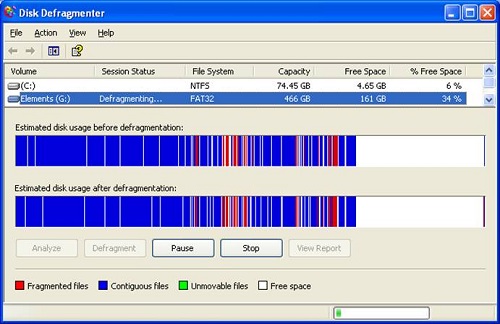
Что плохого во фрагментированных файлах? Если их много на жестком диске, то скорость самого носителя уменьшается, поскольку для поиска кластеров, в которых и хранятся наши файлы (вернее, их фрагменты), требуется некоторое время. При этом надо помнить, что описанное относится к жестким дискам — в случае с флеш-памятью такая проблема отсутствует.
Несмотря на некоторые недостатки, современные пользователи могут и не дефрагментировать жесткий диск, из-за чего может происходить некоторое уменьшение скорости работы устройства (изредка появляются ошибки). Однако до сих пор можно встретить ПО, которое может работать только в том случае, если файлы хранятся в последовательно расположенных секторах. Впрочем, специалисты также уверяют, что длительный поиск файлов на диске приводит к уменьшению работы винчестера, поскольку при этом ему постоянно требуется перемещать головки диска.
Давайте проведем промежуточный итог и посмотрим, что дает нам дефрагментация. Загибайте пальцы.
- Ускоряется работа большинства установленных на винчестер программ.
- Увеличивается срок службы жесткого диска.
- Увеличивается объем на жестком диске (правда, не намного, обычно речь идет о несколько сотнях мегайбайт).
- Происходит оптимизация файлов на системном диске.
Как часто необходимо проводить дефрагментацию диска?
Точного ответа на этот вопрос не существует. Однако специалисты советуют придерживаться следующих правил:
- Если вы постоянно что-то скачиваете в сети, вам необходимо проводить дефрагментацию не реже, чем раз в 1-2 месяца. Тоже самое необходимо делать, если ваш жесткий диск заполнен более, чем на 80%.
- В том случае, если вы не любитель скачивать файлы и большая часть вашего винчестера остается пустой, то дефрагментацию можно делать куда реже, например 1 раз в 4-6 месяцев.
Как бы там ни было, не забывайте проводить данную операцию — от вас потребуется сделать несколько кликов. А о том, как правильно провести дефрагментацию, я расскажу в самом ближайшем будущем.
Комментарии к записи “ Дефрагментация диска: что это такое? ”
дефрагментация от бэдов не спасет, кстати говоря. почему многие думают именно так.
От бэдов может и не поможет, зато позволит диску дольше жить)
И вы в это верите?)
насколько я помню, я ни разу дефрагментацию не делал =)
а какая у тебя операционная система? в семерке она по умолчанию происходит раз в сколько-то там дней.