Вот как исправить Windows 10 Grub Rescue за 6 быстрых шагов

Многие пользователи ПК разбивают свои жесткие диски по тем или иным причинам. Например, пользователь ПК может захотеть выполнить двойную загрузку двух операционных систем на одном ПК.
Тем не менее, последующие действия раздела иногда приводят к ошибкам ПК, например, к проблеме GRUB rescue error. Это происходит, когда пользователи ПК с Windows намереваются загрузить свой компьютер, застревая на экране загрузки со следующими сообщениями об ошибках:
Пример 1:
ошибка: нет такого раздела.
Grub Rescue>
Пример 2:
ошибка: нет такого раздела.
Вход в режим спасения …
Grub Rescue>
Однако эта ошибка возникает как для поврежденного загрузочного каталога, так и для недавнего раздела. Поэтому вы можете попробовать любое из перечисленных ниже решений, которые мы перечислили ниже, чтобы решить эту проблему.
Исправление проблем с Windows 10 Grub Rescue
Решение 1. Установите правильный раздел
Иногда пользователи Windows могут деактивировать правильный раздел, что приводит к проблеме Windows 10 Grub Rescue. Это связано с тем, что BIOS запускает загрузчик из активного раздела.
Поэтому вам нужно проверить активный раздел и, если он неправильный, вы можете активировать правильный раздел. Это должно немедленно исправить проблему с отображением ошибок Windows 10 Grub Rescue.
Вот как это сделать:
- Подключите загрузочный носитель Windows 10 к компьютеру (DVD или USB-накопитель)
- Перезагрузите компьютер, чтобы войти в режим «Автоматическое восстановление».
- Перейдите в раздел «Устранение неполадок»> «Дополнительные параметры»> «Командная строка» для запуска CMD.
- Теперь введите «diskpart» без кавычек и нажмите клавишу «Ввод».

- Введите следующие команды одну за другой:
- Затем введите следующие команды одну за другой:
- список дисков: (этот список всех жестких дисков на вашем компьютере)
- выберите диск n: (n означает диск, на котором установлена ОС. Здесь вы можете выбрать диск 0 или любой другой диск, на котором установлена Windows 10.)
- список томов: (в этом списке перечислены все тома на диске 0).
- выберите том n: (n означает номер системного раздела.)
- активный: (это указывает на активный системный раздел.)
- выберите раздел d
- активный
- уволиться
Это должно решить проблему запуска ошибки восстановления Windows 10 grub.
- Читайте также: как включить Legacy Boot в Windows 10
Решение 2. Сброс настроек BIOS
Для сброса настроек BIOS сделайте следующее:
- Выключите компьютер и запустите его.
- Повторно нажимайте клавишу «F2», пока не появится окно системного экрана (Примечание. Функциональная клавиша BIOS может отличаться в зависимости от вашей системы. Проверьте функциональную клавишу BIOS при включении компьютера).
- Используйте «Стрелку вправо» на клавиатуре, чтобы перейти на вкладку меню «Выход».
- Теперь нажмите «Стрелку вниз» и перейдите к опции «Load Optimized Defaults».
- Выберите опцию «Load Optimized Defaults» и нажмите кнопку «Enter».
Между тем, вы также можете перепрограммировать BIOS вашего ПК в качестве альтернативы для решения проблемы спасения grub в Windows 10. Если вы намереваетесь перепрограммировать BIOS вашего ПК, ознакомьтесь с нашим подготовленным руководством для этой цели.
Решение 3. Используйте Windows 10 Automatic Repair для восстановления кода загрузочного сектора
Поврежденный код загрузочного сектора может вызвать сообщение об ошибке восстановления Windows 10. Следовательно, восстановление работоспособности кода загрузочного сектора может потенциально решить проблему аварийного восстановления.
- ЧИТАЙТЕ ТАКЖЕ: ИСПРАВЛЕНИЕ: При установке Windows произошла непредвиденная ошибка
Выполните следующие действия, чтобы использовать код восстановления загрузочного сектора в Windows 10 автоматически:

- Перезагрузите компьютер несколько раз во время загрузки.
- В списке параметров выберите Устранение неполадок> Дополнительные параметры> Восстановление при запуске.
- Процесс ремонта начнется.
- После завершения процесса восстановления проверьте, устранена ли проблема.
Кроме того, вы также можете использовать загрузочный DVD-диск или USB-накопитель Windows 10 для восстановления кода загрузочного сектора.
- Подключите загрузочный носитель Windows 10 к компьютеру (DVD или USB-накопитель)
- Перезагрузите компьютер, чтобы войти в режим «Автоматическое восстановление».
- Перейдите в раздел «Устранение неполадок»> «Дополнительные параметры»> «Командная строка» для запуска CMD.
- В окне CMD введите следующую команду и затем нажмите «Enter»:
- DiskPart
- выберите диск 0
- объем списка
- Выход
- E:
- загрузочный CD
- Dir
- bootsect / nt60 SYS / mbr
- Выход
Примечание . Если вы не видите файл bootsect.exe, описанный выше, вы можете перейти к следующему шагу, чтобы восстановить BCD.
Решение 4. Восстановите BCD с помощью автоматического восстановления Windows 10
Перестройка BCD — это еще один применимый метод решения проблемы спасения grub в Windows 10.
Выполните следующие шаги, чтобы восстановить BCD:

- Подключите загрузочный носитель Windows 10 к компьютеру (DVD или USB-накопитель)
- Перезагрузите компьютер, чтобы войти в режим «Автоматическое восстановление».
- В окне «Дополнительные параметры» выберите «Командная строка» для запуска файлов BCD.
- В окне CMD введите по очереди следующие команды, а затем нажмите клавишу «Ввод»:
- bootrec / fixmbr
- bootrec / fixboot
- bootrec / rebuildbcd
Это, вероятно, должно решить проблему восстановления Windows 10 grub. Однако, если вы все еще испытываете проблему, вы можете перейти к следующему решению.
Решение 5. Чистая установка Windows 10
Этот метод устанавливает ОС Windows 10 заново на ваш компьютер, тем самым стирая предыдущие установки системы.
Прежде чем продолжить, загрузите ISO-файл Windows 10 с помощью «средства создания носителей» на другой ПК, а затем создайте с него загрузочный USB-накопитель или запишите его на DVD.
Выполните следующие действия для чистой установки Windows 10:
- Загрузите Media Creation Tool с официального сайта загрузки .
- Подключите USB-накопитель объемом не менее 4 ГБ.
- Запустите Media Creation Tool и примите условия лицензии.
- Выберите опцию «Создать установочный носитель (USB-накопитель, DVD или файл ISO) для другого ПК».

- Выберите предпочитаемый язык, архитектуру и издание и нажмите «Далее».
- Выберите флэш-накопитель USB и нажмите «Далее».
- Подождите, пока Media Creation Tool загрузит установку и скопирует установочные файлы на флэш-накопитель USB.
- Наконец, перезагрузите компьютер.
- Подключите USB и запустите программу установки на вашем компьютере.
- Следуйте инструкциям по установке новой Windows.
Примечание . Убедитесь, что USB-накопитель для установки Windows 10 имеет версию 2.0 вместо 3.0 или 3.1 и имеет размер не менее 4 ГБ.
Решение 6: заменить жесткий диск
Другой альтернативой для исправления проблемы Windows 10 Grub Rescue является замена жесткого диска. Это связано с тем, что жесткий диск может быть поврежден, что может привести к проблеме запуска аварийного восстановления.
Поэтому мы рекомендуем вам приобрести еще один жесткий диск на веб-сайтах производителей вашего ПК или основных розничных сайтах, таких как Amazon или Aliexpress, а затем заменить его самостоятельно, если у вас есть технические знания.
- Читайте также : 14 лучших жестких дисков для ПК с Windows 10
Однако, если вы не можете выполнить замену самостоятельно, вы можете запросить услугу компьютерного инженера для замены жесткого диска и чистой установки Windows 10, а также на ваш компьютер с новым жестким диском.
В заключение мы надеемся, что вы смогли исправить проблему восстановления Windows 10 с помощью любого из упомянутых выше решений. Однако, если у вас есть какие-либо вопросы относительно какого-либо из решений, не стесняйтесь оставить нам комментарий ниже.
У вас возникли какие-либо технические проблемы с вашим ПК с Windows? Напишите нам сообщение на контактную форму, расположенную здесь для помощи .
Ошибка Grub Rescue Unknown Filesystem
Система
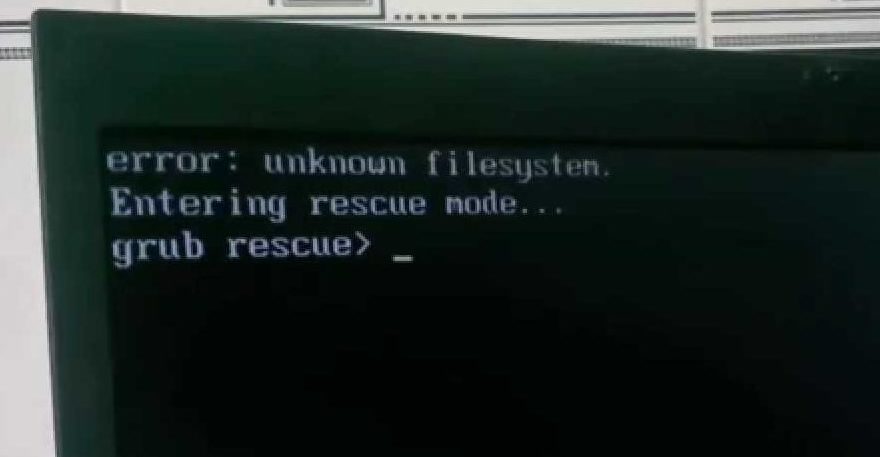
Grub — это универсальный загрузчик для Linux и других операционных систем, которые Вы используете параллельно вместе. При различных операциях(например перенос файлов диска, со старого устройства на новое), может возникать довольно частая ошибка Grub Rescue Unknown Filesystem. В этой статье, мы поговорим о том, как с ней бороться и нормально загрузить операционную систему.
Почему появляется ошибка Grub Rescue Unknown Filesystem
Эта ошибка возникает главным образом, когда загрузочные файлы отсутствуют или дислоцированы, прежде чем вы начнете использовать Grub для загрузки системы.
Способ 1. Приоритет в загрузке
Если у вас есть двойная загрузка систем Ubuntu и Windows, и вы получаете при загрузке файловую систему с ошибками, вы бы хотели перенести свои приоритеты одной из операционных систем. Вам необходимо запустить свой компьютер с Extranal Live CD или USB Ubuntu.
Как только вы запустите Ubuntu, вам нужно открыть терминал (Ctrl + Alt + t), для этого действия нужно быть root для доступа к корневым файлам:
Затем последовательно введите следующие команды:
После того, как это будет сделано, откроется окно восстановления при загрузке с двумя вариантами, выберите первый вариант (нужно быть терпеливым, потребуется время). Перезагрузите компьютер без компакт-диска или USB-накопителя и проверьте, не устранена ли проблема.
Если не помогло, тогда запустите снова живую ubuntu, откройте терминал и введите boot-repair . Он снова отобразит окно, в котором нужно выбрать второй вариант. Дождитесь выполнения, перезагрузитесь и посмотрите, решилась ли проблема. Все должно запускаться.
Способ 2. Запуск Grub
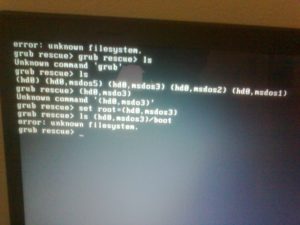
Также есть второй вариант, развертывания событий при запуске загрузчика. C помощью команды ls проверяете какие диски у Вас установлены. Для первого жесткого диска я вижу следующее:
(hd0) (hd0, msdos6) (hd0, msdos5) (hd0, msdos2) (hd0, msdos1)Теперь нужно узнать, как содержит Linux на нем, с помощью команды ls (hd0, msdos6) / проверяете списки каталогов. Другие разделы дадут «error: unknown filesystem».
С помощью терминала, вводите следующие значения:
Раздел /boot это раздел установленной системы вместе с загрузчиком. Именно вышеуказанными командами, мы указываем использовать диск (hd0,1) для последующих команд.
После, следует проверить диск на наличие модулей, и действительно ли на этом диске есть та информация, которая нам нужна. Вводим команду:
Если после введения этой команды, в ответ мы получаем полный список из всех файлов в этой разделе, то значит раздел был указан верно и можно продолжать действие. Подгружаем модули:
- insmod ext2
- insmod normal
- normal
Такая ошибка есть на всех дистрибутивах
Из этих многочисленных дистрибутивов Linux Ubuntu, Mint, Fedora, openSUSE и Debian являются одними из самых популярных операционных систем.
Если мы посмотрим на статистику, Ubuntu, произносится как «oo-boon-too», является самой популярной операционной системой с открытым исходным кодом. Для большинства из нас Ubuntu была фаворитом, если говорить про операционную систему на базе Linux.
Поиск программного обеспечения с вашим интересом намного проще в Ubuntu Linux. Вам просто нужно открыть Ubuntu Software Center и найти все полезное программное обеспечение. Просто нажмите кнопку установки и пакет будет установлен. Кроме того, вы можете установить множество программ с несколькими простыми командами. Для базового использования Ubuntu поставляется с предустановленным множеством программ, таких как Gimp, Chromium, VLC и Firefox. Но самое удобное это то, что здесь все можно починить за несколько минут. О чем мы и поговорим в следующем способе.
Новые версии Ubuntu с последним ядром Linux. Это позволяет запускать большее количество старых аппаратных средств, а также новые системы с последними чипами. Ubuntu также поставляется со многими предустановленными драйверами, которые экономят время.
Способ 3. Ремонт с помощью Boot Repair в Ubuntu
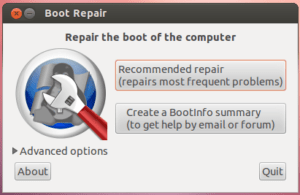
Ошибка Grub Rescue Unknown Filesystem также исправляется с помощью этой утилиты.
Boot Repair — простой инструмент для восстановления частых проблем с загрузкой для Linux, Windows и других ОС. Он бесплатный, с открытым исходным кодом и простой в использовании (ремонт одним щелчком мыши).
Так как загрузчик не работает, следует запустить Ubuntu с Live CD или USB-карты. И далее, через терминал скачать эту утилиту для починки загрузчика.
Важно! Чтобы каждый раз не проводить эту операцию заново, Вам нужно будет восстановить загрузчик Grub. Как это делается я уже рассказывал, в предыдущей статье.
Ошибка Grub Rescue Unknown Filesystem является частым явлением, но, очень быстро исправляется. Думаю, даже для новичка не составит особых усилий проследовать руководству и восстановить доступ к системе.
Ошибка grub rescue unknown filesystem
Grub — это универсальный загрузчик, который используется для загрузки операционной системы Linux и других ОС, в случае, если на компьютере установлен Linux. Но когда вы выполняете какие-либо действия с разделами на диске, например, восстанавливаете их с помощью Clonezilla, изменяете размер или что-то другое, что Grub может быть поврежден.
Часто такие повреждения приводят к ошибке grub rescue unknown filesystem. Тогда перед вами не появляется меню, а только сообщение про ошибку и консоль восстановления для ввода команд. В этой небольшой статье мы рассмотрим как исправить эту ошибку.
Ошибка grub rescue unknown filesystem
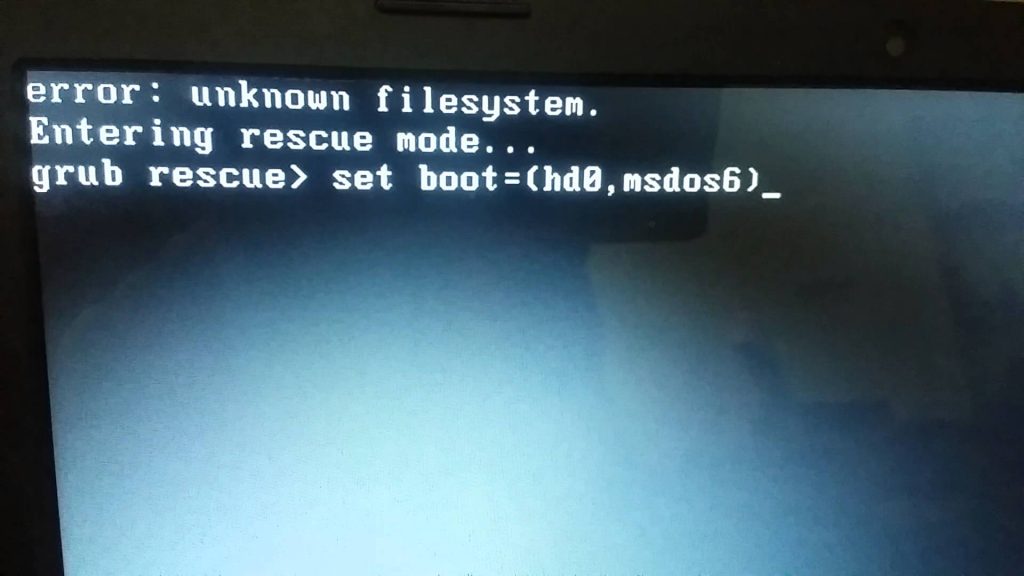
Ошибка grub rescue unknown filesystem может возникать по разным причинам вот самые распространенные причины:
- Вы восстанавливали диск из Clonezilla и были изменены метрики раздела /boot;
- Раздел /boot был отформатирован и больше не существует;
Дело в том, что Grub устанавливается в два места. Первое — место в таблице разделов MBR. Там очень мало места, около 512 байт, а следовательно, весь загрузчик туда поместиться не может. Поэтому Grub имеет модульную структуру и все основные модули, конфигурационные файлы и ресурсы располагаются на обычном разделе, который монтируется после загрузки в /boot. Причем программа в MBR помнит где находится раздел /boot, но если с этим разделом что-то произойдет и программа не сможет загрузить привычные модули, то выдаст ошибку uncnown filesystem. Если раздела больше нет, то вам останется только брать LiveCD диск и переустанавливать загрузчик, если же раздел просто немного изменен, то еще можно все исправить.
Как исправить Grub unknown error
У вас есть простейший терминал с самой простой командной оболочкой. Чтобы знать какие команды можно там вводить наберите:
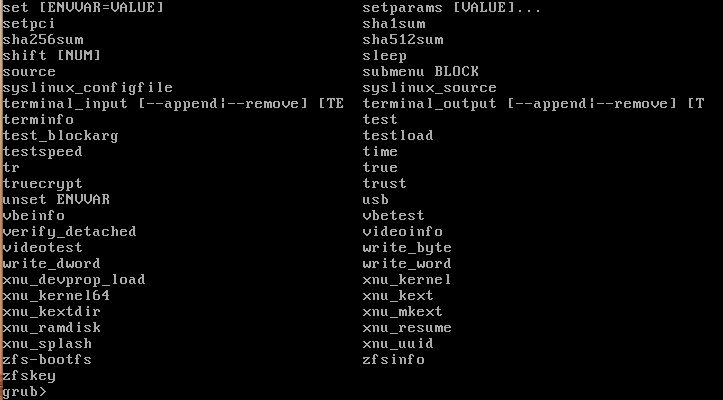
Дальше нам нужно посмотреть список доступных разделов, для этого используется команда ls, как в bash:
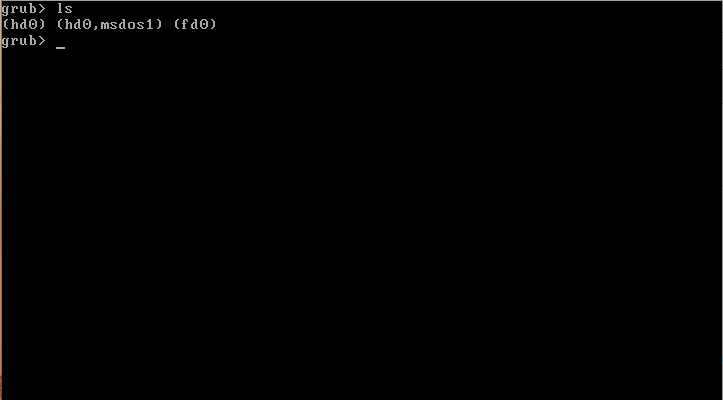
Без модулей grub поддерживает только ту файловую систему, которая была на /boot. Вы можете попытаться просмотреть содержимое каждого раздела чтобы определить где находятся файлы модулей. Например:
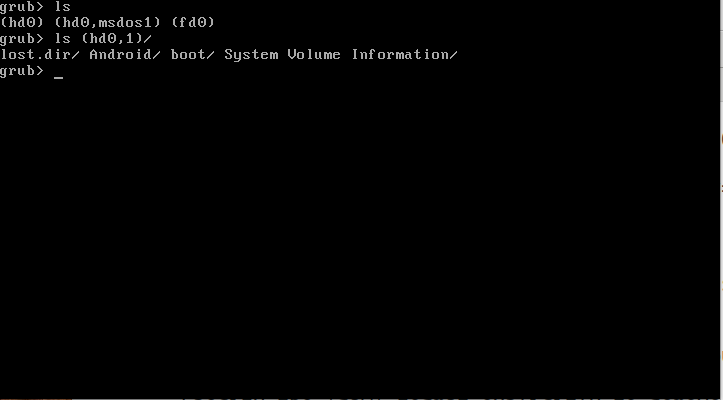
Если вы увидели папку boot, значит это наш раздел. Дальше устанавливаем этот раздел значением переменной root с помощью команды set:
set root=(hd0,1) set prefix=(hd0,1)/boot/grub
Загружаем и запускаем модуль normal, который должен загрузить все, что нам необходимо:
insmod normal normal
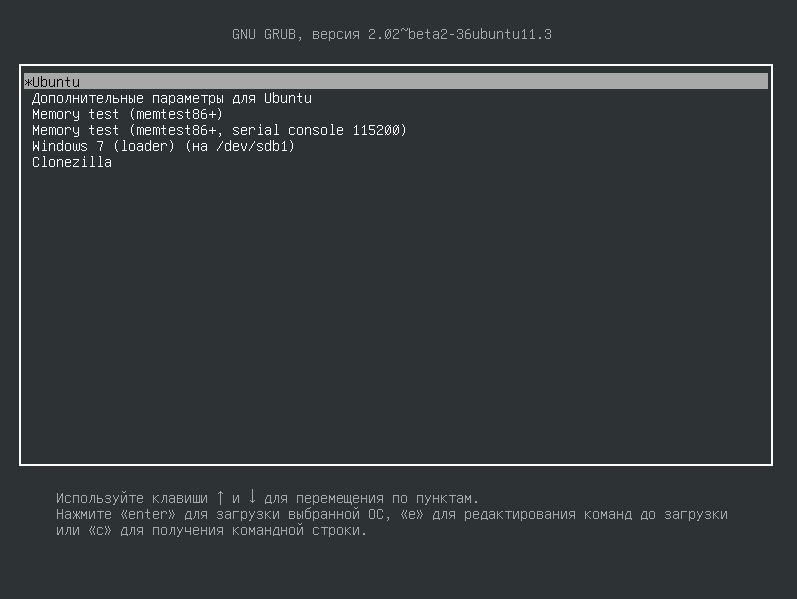
Если раздел /boot не был поврежден, то загрузчик нормально определит все файлы, а потом запустит привычное для вас меню. Конечно, после того, как система загрузится, вам будет необходимо восстановить загрузчик Grub чтобы не вводить эти команды при каждой загрузке системы.
Выводы
В этой статье мы рассмотрели почему возникает ошибка error unknown filesystem grub rescue и что делать grub rescue, когда вы видите это сообщение. Да, во многих случаях у вас уже не получится загрузить систему без LiveCD диска. Но иногда все можно спасти. Надеюсь, эта информация была полезной для вас.
Решаем проблему с Grub Rescue Unknown Filesystem
Grub представляет собой универсальный загрузчик для Linux и других ОС. Например, с его помощью пользователь может иметь несколько операционных систем на одном компьютере, выбирая при включении нужную систему для загрузки. Но в некоторых случаях пользователь сталкивается с ошибкой Grub Rescue Unknown Filesystem.
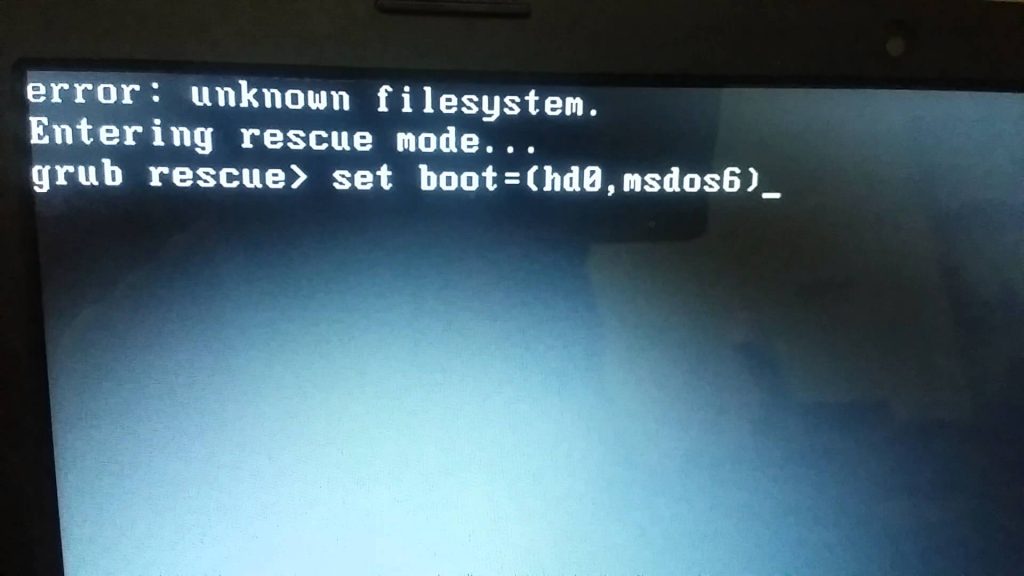
Почему возникает эта ошибка?
Причины разные: например, загрузочные файлы отсутствуют либо они были перемещены. Кроме того, метрики раздела /boot могли быть изменены либо этот раздел был отформатирован, то есть он больше не существует.
Прежде всего, надо понимать, что Grub инсталлируется в 2 места. Одно из них — таблица разделов MBR. Тут места немного, поэтому весь загрузчик сюда не помещается. Однако он обладает модульной структурой, то есть все основные модули, ресурсы и конфигурационные файлы размещаются на обычном разделе (монтируется после загрузки в /boot). При этом программа в MBR «помнит», в каком месте располагается раздел /boot, однако если с данным разделом что-либо произойдет, то программа не загрузит привычные модули, следовательно, появится ошибка unknown filesystem. Значит все это следующее: если раздел уже не существует, остается лишь брать LiveCD диск и выполнять переустановку загрузчика. Если же раздел просто изменен, то есть возможность исправить ситуацию.
Как исправить?
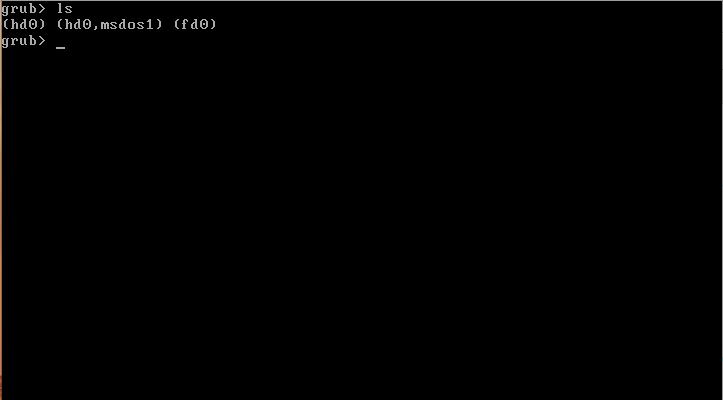
Прежде всего, воспользуйтесь командой ls, чтобы узнать список доступных разделов:
Далее просмотрите содержимое каждого раздела — это позволит понять, где именно располагаются файлы модулей, пример:
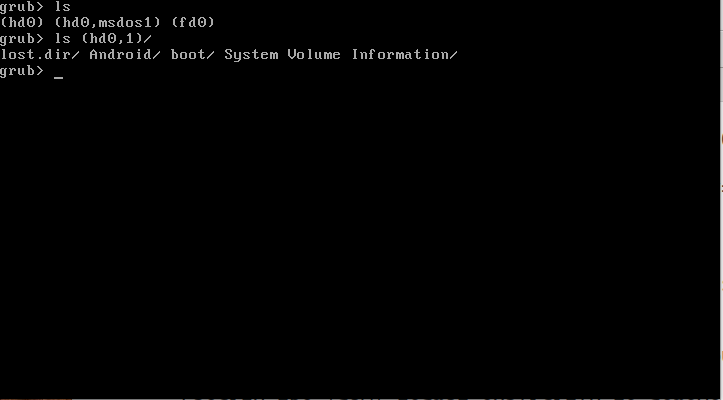
Если увидели папку boot, то это нужный раздел. Далее инсталлируем данный раздел значением переменной root и посредством команды set:
Потом загружаем и запускаем модуль normal — он загрузит все, что необходимо:
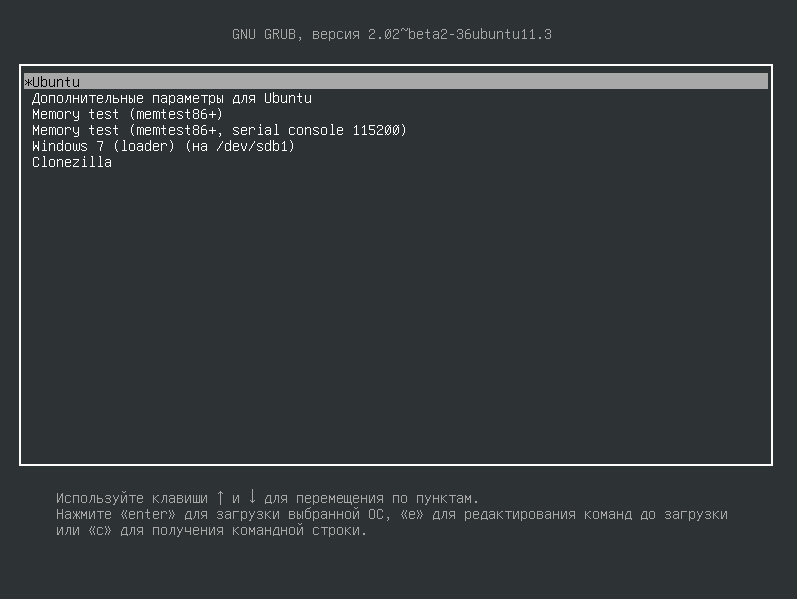
Если раздел /boot поврежден не был, загрузчик корректно определит все файлы и запустит привычное меню. Конечно же, после загрузки надо будет восстановить загрузчик Grub для того, чтобы не вводить вышеописанные команды при каждой загрузке ОС. Если же вышерассмотренным способом проблему решить не удастся, придется пройти процедуру переустановки загрузчика с помощью LiveCD-диска.