IPv6 без доступа к сети или без доступа к Интернету — почему и что делать?

Зайдя в состояние подключения по Wi-Fi или Ethernet, пользователи могут увидеть информацию о том, что IPv6-подключение без доступа к сети или без доступа к Интернету. Если проблема сопряжена с неработающим Интернетом на компьютере или ноутбуке, может возникнуть предположение, что причина именно в статусе IPv6 подключения, однако обычно это не так.
В этой инструкции подробно о том, что означает IPv6 подключение без доступа к сети/Интернету в Windows 10, 8.1 или Windows 7, следует ли об этом беспокоиться, можно ли исправить и дополнительная информация, которая может оказаться полезной в контексте рассматриваемой темы.
Причины, по которым IPv6 без доступа к сети или Интернету

Прежде чем переходить к причинам статуса IPv6-подключения, ещё раз отмечу: если у вас проблемы с работой Интернета, IPv6 вряд ли замешан в этом, с куда большей вероятностью вам помогут отдельные инструкции (или поиск по конкретным ошибкам в браузере при попытке открыть сайты):
А теперь про IPv6 или IP версии 6 — это новый протокол Интернета, созданный из-за проблемы нехватки адресов IPv4. В перспективе, IPv4 и IPv6 будут использоваться одновременно. Но: пока это не совсем так. Большинство провайдеров, особенно когда речь идёт о домашнем Интернете для физических лиц (для юридических IPv6 может быть отдельной услугой), предоставляют доступ только по IPv4.
Список провайдеров, предлагающих услуги IPv6 физическим лицам (но большинство — лишь в отдельных регионах), а также дополнительную информацию по настройке и сопутствующие полезные сведения о протоколе можно найти по адресу https://version6.ru/isp
А теперь по пунктам:

- На сегодня наиболее частой причиной того, что IPv6 «Без доступа к Интернету» или «Без доступа к сети» — отсутствие поддержки протокола со стороны провайдера. И это нормально: домашний пользователь Интернета с большой вероятностью не заметит разницы.
- Вторая по распространенности причина — отсутствие поддержки IPv6 со стороны вашего Wi-Fi роутера. На некоторых маршрутизаторах такая поддержка появляется в новых прошивках, на некоторых (и весьма распространенных дешевых «старых, но не бесполезных» роутерах) её появление не планируется.
- Если вы уверены, что поддержка IPv6 со стороны провайдера есть, а ваш роутер поддерживает этот протокол, учитывайте, что на многих роутерах IPv6 по умолчанию отключен и, более того, требует специфичной настройки в зависимости от конкретного провайдера и типа соединения. Пример таких настроек в справке Wi-Fi оборудования ASUS: https://www.asus.com/ru/support/FAQ/113990
Подводя итог: вероятнее всего, сообщение о том, что IPv6 без доступа к сети — нормально, а если вы испытываете какие-то проблемы с доступом к Интернету, конкретно этот нюанс не является причиной такой проблемы.
Примечание: если для каких-либо профессиональных задач вам требуется IPv6, но в наличии лишь IPv4, поищите инструкции на тему настройки туннелей 6in4, это реализуемо.
Интернет по IPv6 должен работать, но пишет, что без доступа к сети
Если вы уверены в том, что ваш провайдер поддерживает IPv6, роутер — тоже (и настроен правильно для этого протокола), тем не менее в статусе соединения вы видите, что IPv6 без доступа к сети или Интернету, можно попробовать следующие методы решения проблемы:
- Вручную задать DNS-серверы для IPv6 в свойствах подключения, можно использовать IPv6 DNS-серверы Google: 2001:4860:4860::8888 и 2001:4860:4860::8844. О том, как изменить DNS-сервер (только потребуется менять не для IPv4, а для IPv6) можно прочитать в инструкции Как изменить DNS сервер в Windows 10, 8.1 и Windows 7.
- VPN-сервисы (не исключаю, также, что и сервисы веб-защиты антивирусов и сторонние файрволлы) могут блокировать трафик IPv6 в целях безопасности.
- Попробуйте выполнить сброс IPv6 в командной строке, запущенной от имени администратора: netsh int ipv6 reset и перезапустить компьютер.
- Попробуйте отключить службу «Вспомогательная служба IP» (установить тип запуска «Отключено» в services.msc и перезагрузить компьютер).
- Попробуйте обновить драйверы сетевой карты или Wi-Fi адаптера. Под обновлением понимается не «Обновить» в диспетчере устройств или центре обновления Windows 10, а найти новые драйверы на сайте производителя оборудования и вручную установить их.
- Найдите и еще раз внимательно изучите настройки, которые необходимы для работы IPv6 у вашего провайдера, сравните их с теми, что заданы для протокола в настройках подключения или в параметрах Wi-Fi роутера.
Надеюсь, материал помог прояснить ситуацию и разобраться, почему в состоянии подключения указано, что IPv6 без доступа к сети.
Как исправить ошибку IPv6 без доступа к сети
Устраните неполадки подключения IPv6 на вашем компьютере или мобильном устройстве
Когда устройство подключается к Интернету, оно получает один или несколько адресов в сети. Зачастую ваше устройство получает как IPv4-адрес, так и IPv6-адрес. IPv6 является более новым сетевым стандартом, предназначенным для подключения к гораздо большей сети подключенных устройств, чем старый, более широко используемый протокол IPv4. (См. IPv4 и IPv6: что это такое и почему они важны, чтобы узнать больше о каждой из этих систем сетевых адресов.) При правильной настройке большинство устройств будут работать хорошо, когда сетевое соединение установлено по крайней мере с одним из этих двух протоколов. ,
Но иногда устройство подключается и получает только адрес IPv4, а не адрес IPv6. Например, в Windows, когда вы просматриваете сведения о сетевом соединении, ваше устройство может показывать соединение с сетью IPv4, но рядом с подключением IPv6 отображается «Нет доступа к Интернету».
Чтобы устранить проблему с подключением IPv6, попробуйте выполнить следующие действия по устранению неполадок.
Не каждая сеть поддерживает IPv6
Сеть, к которой вы подключаетесь, должна поддерживать соединения IPv6. В некоторых случаях сетевой администратор может настроить сеть на поддержку только подключений IPv4. В этом случае вы не сможете включить соединение IPv6 с этой сетью, независимо от того, какие изменения внесены на вашем устройстве.
Перезагрузите ваше устройство. При перезапуске устройства вы также перезапускаете сетевые подключения устройства. Многие трудно устраняемые неполадки в сети можно устранить, выключив и снова включив устройство. В процессе запуска большинство устройств автоматически воссоединяются с ранее подключенными проводными или беспроводными сетями.
Обновите операционную систему вашего устройства. Ознакомьтесь с подробными инструкциями по обновлению последних версий устройств Windows, Android, iOS или macOS. Обновления операционной системы часто включают исправления для необычных проблем с сетевым подключением.
На устройствах Windows проверьте наличие обновлений драйвера сетевого устройства. Производители компьютеров и производители сетевых устройств часто предоставляют обновления драйверов сетевых устройств для оборудования, работающего с Windows. Посетите веб-сайт поддержки производителя, чтобы узнать о доступных обновлениях драйверов устройств. В некоторых случаях вам может потребоваться установить более одного обновления драйвера устройства.
На устройствах Windows 10 запустите средство устранения неполадок Windows, предназначенное для исправления интернет-соединений. В меню «Пуск» выберите Настройки > Обновление и безопасность > Устранение неполадок .
Затем выберите Подключения к Интернету , затем выберите Запустить средство устранения неполадок . Следуйте инструкциям на экране и позвольте специалисту по устранению неполадок попытаться устранить любые выявленные проблемы.
На устройствах Windows отключите, а затем включите каждое из сетевых подключений в вашей системе. В некоторых случаях это может помочь вам определить, что есть определенная проблема с устройством или соединением.
На устройствах Windows сбросьте настройки IPv6 из командной строки. Для этого введите cmd в поле поиска системы Windows. Нажмите правой кнопкой мыши на отображаемом настольном приложении Командная строка и выберите Запуск от имени администратора .
Введите netsh winsock reset catalog и нажмите клавишу Enter .
Затем введите netsh int ipv6 reset reset.log и нажмите клавишу Ввод .
После этого перезагрузите систему.
На мобильных устройствах под управлением iOS или Android сбросьте настройки сети на вашем устройстве. Это удаляет настройки для сетей Wi-Fi и сбрасывает настройки сотовой сети на системные настройки по умолчанию. См. Как сбросить настройки сети на вашем iPhone для устройств iOS. Для устройств Google Pixel и других систем Android 9.0 Pie перейдите в Настройки > Система > Параметры сброса > Сброс Wi-Fi, мобильного телефона. & Bluetooth . Это должно решить любые проблемы, которые возникли из-за неправильной настройки сетевого подключения IPv6 вручную.
На любом устройстве отключите любое активное соединение виртуальной частной сети (VPN). См. Подробные инструкции по управлению VPN-подключениями на устройствах Android, iOS, Windows 10, Windows 7 или 8, Windows XP или macOS.
Многие программы и соединения VPN отключают соединения IPv6, чтобы обеспечить безопасность вашего сетевого соединения. Они делают это для управления и ограничения доступа к сетевой информации вашего устройства. Таким образом, активное VPN-подключение может также автоматически отключить любое сетевое подключение IPv6.После отключения VPN ваше устройство должно нормально подключаться к Интернету.
Если вы обнаружите, что это решает проблему, вы можете обратиться к своему провайдеру VPN, чтобы узнать, предлагают ли они альтернативные настройки с поддержкой IPv6. Многие службы VPN разработали методы, позволяющие подключаться к IPv6, а также скрывать фактические данные IPv6 устройства. Однако не все службы VPN поддерживают подключения IPv6.
Отключите брандмауэр на устройствах Windows или MacOS. Неправильно настроенный брандмауэр может блокировать некоторые или все сетевые подключения IPv6. Если сетевые подключения IPv6 работают, когда брандмауэр отключен, проверьте настройки брандмауэра или восстановите настройки брандмауэра по умолчанию.
Приложения безопасности с брандмауэрами
Многие сторонние приложения безопасности включают брандмауэр. Посмотрите в настройках, чтобы временно отключить брандмауэр, включенный в программное обеспечение безопасности в вашей системе.
На устройствах Windows отключите службу IP Helper, которая пытается управлять некоторыми аспектами подключения IPv6. Для этого нажмите клавишу Windows + R, затем введите services.msc в появившемся окне и выберите ОК .
Это открывает длинный список системных служб Windows. Прокрутите список и найдите службу с именем IP Helper , затем щелкните правой кнопкой мыши имя службы и выберите Свойства .
В раскрывающемся списке рядом с «Тип запуска:» выберите Отключено , затем выберите ОК .
Перезагрузите систему, а затем проверьте, работает ли ваше подключение IPv6 в соответствии с ожиданиями.
Если вы находитесь дома и пытаетесь подключиться к домашней сети, перезагрузите маршрутизатор и модем. Проблема с вашим интернет-провайдером или маршрутизатором может привести к отсутствию соединения с IPv6-адресом. Если у вас есть два сетевых устройства, сначала перезагрузите модем, затем подождите минуту или две и перезагрузите маршрутизатор. (Все чаще поставщики интернет-услуг предоставляют клиентам единое устройство, содержащее как модем, так и беспроводной маршрутизатор. Если это то, что у вас есть, выключите это устройство, подождите минуту, а затем снова включите его – все, что вам нужно сделать.)
Обновите прошивку вашего роутера. Производители маршрутизаторов, как правило, выпускают периодические обновления для повышения безопасности и производительности устройств, в том числе того, как устройства обрабатывают соединения IPv6. Усовершенствования часто устраняют проблемы с соединениями между маршрутизатором и вашим интернет-провайдером, а также с соединениями между маршрутизатором и локальными устройствами в вашей сети. Например, некоторые старые маршрутизаторы добавляли или улучшали поддержку подключения IPv6 в последующих обновлениях прошивки. Однако некоторые старые маршрутизаторы полностью не поддерживают IPv6.
Получите доступ к домашнему маршрутизатору в качестве администратора, чтобы включить конфигурацию IPv6 вашего маршрутизатора. Изучите элементы управления, чтобы убедиться, что соединения IPv6 включены. Установите параметр «Автоопределение» или «Автоконфигурация», если доступен любой из этих параметров. В противном случае убедитесь, что служба включена.
После включения может потребоваться перезагрузить маршрутизатор, чтобы установить соединение IPv6. Может потребоваться некоторое время, чтобы соединение IPv6 было активным и доступным, поэтому подождите несколько минут после запуска маршрутизатора, чтобы проверить соединение.
Настройте параметры туннеля IPv6 при доступе к домашнему маршрутизатору в качестве администратора. Последний шаг, который необходимо предпринять, – настроить, как домашний маршрутизатор и сеть обрабатывают адреса IPv6. Поскольку IPv6 предназначен для каждого устройства, чтобы получать адрес с прямой адресацией, настройки по умолчанию для современных современных маршрутизаторов, которые подключаются к современным, современным поставщикам интернет-услуг, будут работать хорошо.
Если у вас возникли проблемы, вы можете поэкспериментировать с другими настройками IPv6 на вашем маршрутизаторе. Сначала выберите «туннель 6to4» в настройках маршрутизатора, чтобы разрешить совместную работу трафика и устройств IPv6 и IPv4. Другой вариант – отключение общих подключений IPv6. Например, некоторые люди сообщают, что отключение «Общий доступ к IPv6-соединению» на маршрутизаторе Apple Airport устраняет проблемы с подключением IPv6 для локальных устройств.
Это оно! Проблемы с доступом к сети IPv6 теперь должны быть решены. Если это не так, обратитесь к производителю вашего устройства за дополнительной поддержкой.
Протокол IPV6 недоступен: как это исправить? Подробная инструкция

Для многих современных людей ежедневный доступ в интернет — это потребность и обыденность. И когда нет доступа в интернет, что в первую очередь люди делают? Правильно! Лезут в настройки интернета на компьютере и там встречают зловещую надпись: « П ротокол ipv6 недоступен». И, не разобравшись, считают во всем виноватым этот самый проклятый протокол. Но не всегда проблема связана с ipv6, поэтому давайте разбираться во всем по порядку.
Что это такое: протокол ipv6
IP — это основа всего и нтернета. Протокол ipv — это способ и гарантия передачи информации в сети.
На сегодняшний день самым популярным протоколом является ipv4. Данная технология была создана еще на заре развития интернета. Данный протокол позволяет реализовывать IP-адреса в 32-х битной системе, где отображаются 4 числа по 8 бит. Такой подход в реализации IP — адресов дает возможность получить больше 4-х млрд уникальных «айпи». На рассвете популярности интернета этого было более чем достаточно. Но мы же знаем, что интернет развивается постоянно и старые технологии всегда заменяются новыми.
Так произошло и с ipv4. В 1992-м году ему на замену разработали технологию ipv6. В этой технологии удается реализовать IP-адреса длиной в 128 бит. А это, в свою очередь, дает возможность получить практически безграничное количество уникальных «айпи». Хоть технология была разработана довольно давно, но она очень медленно она входит в интернет-обиход.
Преимущества ipv6
-
практически безграничное адресное пространство для уникальных IP;
-
упрощенная процедура передачи потока данных позволяет повысить эффективность маршрутизации;
-
снижена нагрузка на промежуточное оборудование при потреблени и ресурсов большой группой пользователей;
-
повышена пропускная способность за счет объединения пропускных каналов по общим признакам;
-
есть возможность автонастройки адресов без отслеживания их состояния;
-
повышена безопасность за счет собственного шифрования , и нет необходимости теперь использовать дополнительное программное обеспечение.
Протокол ipv6 недоступен
Нужно понимать, что протокол ipv6 может быть недоступен не только потому , что нарушены какие-то настройки конфигурации. Иногда вы можете видеть запись, потому что ваш провайдер его просто не использует в своей работе — об этом мы уже говорили. Поэтому в таком случае «протокол ipv6 недоступен» — это нормально. К сожалению, большинство современных провайдеров до сих пор используют старую технологию, поэтому такие сообщения — не редкость. Однако в последнее время заметен неплохой прирост и в ipv6.
Кстати, проверить, будет ли у вас работать технология ipv6 , можно на сайте: ipv6test.google.com . Тут же можно увидеть общее количество пользователей ipv6, на момент написания статьи в мире около 33% пользователей уже используют эту технологию.
Промежуточный итог: если у вас есть интернет, но в настройках интернета на компьютере вы видите надпись: «протокол ipv6 недоступен» , — это нормально и не стоит на него вообще обращать внимани я . Когда ваш провайдер перейдет на этот новый протокол, тогда будете принимать меры по этому сообщению.
Протокол ipv6 недоступен: как исправить
-
Находите в настройках интернета «Параметры адаптера» и его «Свойства».
-
Там находите пункт «Соединение по протоколу ipv4» (или что-то подобное).
-
Выделите этот пункт и нажмите «Свойства».
-
В «Свойствах» этого пункта выставите галочки в пунктах «Автоматический IP» и «Автоматический DNS».
-
Перезагрузите компьютер.
-
Позвонить провайдеру и спросить, нет ли проблем на линии.
-
Подключить второе устройство к этой сети. К примеру, если нет интернета на компьютере, но есть в телефоне через Wi — Fi, тогда на компьютере это нужно исправлять.
-
Зайти в «Параметры сети Интернет» и открыть «Настройки параметров адаптера».
-
Открываем «Свойства» адаптера и выбираем пункт «IP версии 6».
-
Далее выставляем «галочки» для получения автоматических конфигураций.
-
Перезагрузите компьютер.
Проблема не исчезла, ipv6 все равно недоступен
-
2001:4860:4860::8888 — это предпочитаемый;
-
2001:4860:4860::8844 — это альтернативный.
-
8.8.8.8
-
8.8.4.4
Заключение
Если провайдер не поддерживает протокол ipv6, то надпись «протокол ipv6 недоступен» — это нормально. В остальных случаях, вы знаете что делать. Бывают , конечно , случаи, когда не помогает ни автоматическая, ни ручная настройка протоколов, но это , скорее , исключения и индивидуальные события. Они тоже решаются, если понимать , в чем суть проблемы.
Мы будем очень благодарны
если под понравившемся материалом Вы нажмёте одну из кнопок социальных сетей и поделитесь с друзьями.
IPv6 без доступа к сети (интернету). Почему и как исправить?
Заметил, что в комментариях посетители не редко задают вопросы по ошибке «IPv6-подключение без доступа к сети», или «IPv6-подключение без доступа к интернету». Эту надпись можно увидеть в окне «Состояние» своего подключения к интернету. И эти вопросы чаще всего оставляют в статьях с решениями каких-то проблем с подключением к интернету. Сейчас я постараюсь пояснить, что означает эта ошибка с IPv6 в Windows 10, Windows 8 и Windows 7, и что можно сделать.
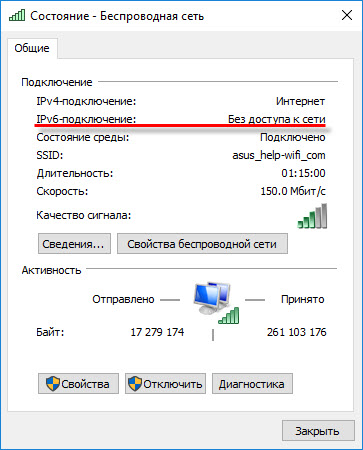
Я практически уверен, что с этой проблемой вы столкнулись из-за того, что у вас на компьютере, или ноутбуке перестал работать интернет. Или вы его пытаетесь настроить, а он не работает. И где-то в настройках вы увидели «IPv6 без доступа к сети (интернету)». Конечно же эта надпись настораживает. Раз «без доступа к интернету», значит интернет работать не может.
Давайте по порядку. Что такое IPv6? Это новый протокол IP, который поддерживается начиная с Windows 7. Он хоть и используется сейчас провайдерами, но пока-что не очень активно. И в большинстве случаев, сейчас используется протокол IPv4. И уже можно сделать некоторые выводы и прийти к решениям ошибки.
Давайте разберемся подробнее.
Если IPv6 без доступа к сети через роутер
Так и должно быть. Это не ошибка. Выше я уже писал, что при подключении к интернету по Wi-Fi, или по кабелю через маршрутизатор, используется протокол IPv4. Смотрите какой у него статус. А если интернет не работает, то нужно искать причину в другом: настройки компьютера, настройки маршрутизатора, интернет-провайдер. Скорее всего вам пригодятся эти статьи:
В этих статьях вы должны найти решение своей проблемы. Если ничего не получается, описывайте свою проблему в комментариях к этой статье. Постараюсь дать совет.
Настройка IPv6 (если провайдер поддерживает этот протокол)
В том случае, если ваш провайдер использует протокол IPv6, то может понадобится задать параметры вручную. Хотя, в большинстве случаев адреса присваиваются автоматически. У провайдера работает DHCP-сервер, который раздает уникальные адреса абонентам. И если данный протокол без доступа к сети, или интернету, то скорее всего у провайдера возникли какие-то технические проблемы.
Вы можете перезагрузить компьютер. Если это не поможет, то нужно звонить в поддержку провайдера и объяснять возникшую проблему. Напомню, что все это вы можете делать только в том случае, когда интернет напрямую подключен к вашему компьютеру. Без маршрутизатора.
Давайте еще покажу, где можно прописать статические IP и DNS-адреса для TCP/IPv6.
Нажмите сочетание клавиш Win + R, введите команду ncpa.cpl и нажмите Ok.

Дальше откройте свойства подключения «Ethernet», или «Подключение по локальной сети».

Выделите «IP версии 6 (TCP/IPv6)». Нажмите кнопку «Свойства».
Дальше можно прописать статические адреса IP и DNS. По умолчанию стоит автоматическое получение адресов. Скорее всего, так и должно быть.

Если нужно указать статические данные, то уточните их у своего провайдера.
Как прописать DNS от Google для протокола IPv6?
Замена DNS адресов на статические Google Public DNS (или другие) очень часто позволяет избавится от ошибки Не удается найти DNS-адрес сервера, и других проблем, когда не открываются все, или некоторые сайты в браузере.
Для протокола IPv6, эти адреса будут иметь немного другой вид.
Откройте свойства 6-ого протокола (как я показывал выше) , поставьте переключатель возле «Использовать следующие адреса DNS-серверов» и пропишите (скопируйте) такие адреса:
Должно получится вот так:

С DNS разобрались.
Подведем итоги: если вы видите надпись «IPv6 без доступа к сети», и интернет у вас подключен через маршрутизатор, то не работает он не из-за этой ошибки. Ищите другую проблему. Ссылки я давал выше.
Точно так же при прямом подключении к интернету. Если провайдер не использует протокол IPv6, то статус «без доступа к сети» – это не ошибка, так и должно быть. Если провайдер использует этот протокол, то скорее всего проблема на стороне оборудования интернет-провайдера.