LVM: добавить новый диск в том

Советы и хитрости
Прежде чем углубляться в подробности о Logic Volume Manager (LVM), необходимо понять, что такое LVM. LVM предоставляет различные методы увеличения размера логического тома. Расширение логического тома может увеличить размер, но необходимо добавить новый диск, если в группе томов также не хватает места. В этом руководстве мы будем использовать интерфейс командной строки LVM, чтобы добавить новый диск к существующему логическому тому, выполнив следующие шаги:
- Создание нового физического тома
- Расширение группы томов
- Расширение логического тома
- Также расширение смонтированной файловой системы
Предварительные условия
Чтобы следовать этому руководству, у вас должен быть физический том, созданный на диске. На физическом томе должна быть группа томов vg01. Логический том lv01, созданный в этой группе томов vg01.
Список всех доступных физических томов, запустив ПВС, pvscan или pvdisplay команд в терминал.

Обратите внимание на единственный физический том / dev / sdc в системе. Теперь перечислите все группы томов, созданные на физическом томе / dev / sdc, используя любую из команд vgs, vgscan или vgdisplay.

Команда отображает наличие только одной группы томов vg01 на физическом томе / dev / sdc в системе. Следующие команды можно использовать для поиска всех логических томов в группе томов.

Есть два логических томов lv01 и lv02 на группы томов VG01.
Создать новый физический том
Сначала перечислите все физические устройства, подключенные к системе, с помощью команды lsblk.

К системе подключено 3 физических устройства, и одно из них ( / dev / sdc ) — это устройство, которое используется как физический том. Теперь подключите новое физическое устройство и снова перечислите все подключенные устройства.

К системе подключено четыре физических устройства. Новое подключенное устройство ( / dev / sdd1 ) в настоящее время смонтировано в системе. Размонтируйте / Dev / sdd1 устройство следующим образом :
$ sudo umount / dev / sdd1
Теперь отформатируйте устройство с помощью команды dd. Эта команда займет некоторое время для форматирования устройства в зависимости от размера подключенного устройства.
ПРИМЕЧАНИЕ. Форматирование устройства приведет к удалению всех данных на устройстве. Перед форматированием создайте резервную копию данных.
$ sudo dd if = / dev / zero of = / dev / sdd status =progress bs =4M

Создайте физический том из вновь подключенного физического устройства с помощью команды pvcreate.
$ pvcreate / dev / sdd

Он создаст физический том из подключенного физического устройства. Показать все физические тома с помощью любого из ПВС, pvscan или pvdisplay команд.

Вывод отображает два физических тома / dev / sdc и / dev / sdd, созданные в системе.
Расширение группы томов
Расширьте группу томов vg01 с помощью команды vgextend, чтобы охватить оба физических тома.
$ sudo vgextend vg01 / dev / sdd

Приведенный выше вывод команды показывает, что группа томов vg01 охватывает как физические тома / dev / sdc, так и / dev / sdd, и в ней больше места. Выведите список сведений о группе томов vg01 с помощью команды vgdisplay.

Общий размер группы томов vg01 теперь составляет 44,5 ГБ, тогда как ранее было всего 30 ГБ.
Расширьте логический том
Теперь мы можем либо создать другой логический том из этого пространства, либо мы можем расширить существующий логический том, чтобы использовать это пространство. В этом руководстве мы расширим существующий логический том, чтобы добавить больше места.
Отобразите доступные логические тома с помощью любой из следующих команд:

В настоящее время существует только два логических тома lv01 и lv02 с пространством 15 ГБ и 10 ГБ соответственно. В этом руководстве мы расширим логический том lv01 с помощью команды lvextend с 15 до 25 ГБ.
$ sudo lvextend -L+10G / dev / vg01 / lv01

После увеличения размера логического тома перечислите подробные сведения о логическом томе с помощью команды lvdisplay.
$ sudo lvdisplay / dev / vg01 / lv01

Итак, размер логического тома lv01 теперь составляет 25 ГБ и был успешно расширен.
Расширьте файловую систему, установленную в системе
Смонтируйте логический том с помощью команды mount :
$ sudo mount / dev / vg01 / lv01 / media / ubuntu / lv01

После монтирования логического тома отобразите файловую систему с помощью команды df, чтобы проверить размер файловой системы.
$ sudo df -Th / dev / vg01 / lv01

Размер файловой системы не увеличивается, поэтому его необходимо увеличить с помощью команды resize2fs.
$ sudo resize2fs / dev / vg01 / lv01

После расширения файловой системы запустите команду df, чтобы проверить расширение размера файловой системы.
$ sudo df -Th / dev / vg01 / lv01

Теперь размер файловой системы составляет 25 ГБ, и она успешно расширена.
Заключение
Управление размером логических томов на работающих серверах — одна из многих обязанностей системного администратора. Таким образом, им приходится ежедневно иметь дело с нехваткой места из-за чрезмерного объема данных.
Для расширения логического тома требуется некоторое пространство в группе томов, в которой существует логический том. Если в группе томов нет свободного места, подключается новое физическое устройство, чтобы освободить место. Эта статья представляет собой руководство с пошаговым руководством по добавлению нового диска для расширения логического тома и файловой системы, смонтированной в системе.
Adding Disks With LVM
I’m sure this has been answered somewhere on here before (I even found kinda a guide here, but seemed to be a bit spotty and incomplete) but I was wondering if someone could assist me or at least point me in the right direction to get what I’m trying done accomplished.
Basically I installed Ubuntu 14.04 (via «Guided — use the entire disk and setup LVM») on a 20GB disk. I then physically added a clean 80GB disk to the machine, which it detects as ‘sdb’.
Basically my question is, I want to be able to add/combine the allocated amount of space from the new disk (80GB) to my machine so that instead of showing two drives (20GB and 80GB), it simply shows one drive (100GB). I’m not worried about RAID or any other special add-ons.
I’m somewhat new to Linux, but understand that I need to use LVM to accomplish this.
If there is anyone who can help me out or link me to a helpful guide/tutorial, it would be very much appreciated! Not sure if this is needed either, but here is my ‘fdisk -l’ and ‘/etc/fstab’ output:
fdisk output (shortened):
/etc/fstab (shortened):
3 Answers 3
After reviewing a combination of random guides and tutorials on the net, I was able to successfully add a disk to my Ubuntu Server 14.04 machine, and essentially set it up so I have multiple hard drives appearing as one single drive. To do this, I used LVM.
To help anyone else who might want to do this at some point, I will post here what I did.
These steps assume that you are essentially starting from scratch except having already installed Ubuntu on your machine (via «Guided — use the entire disk and setup LVM»), and physically added the additional disk. These steps may work if you have existing data on the machine but I can’t say for sure if it would be safe to do this.
These commands assume the following information, and will vary depending on your setup:
- Your new disk is ‘sdb’
- This can be found by running ls /dev/sd*
- This can be found by running vgdisplay
- This can be found by running lvdisplay
- Hopefully you know how big the disk is.
Install Logical Volume Manager (you may or may not need to do this).
Convert your new disk to a physical volume (in this case, the new disk is ‘sdb’).
Add the physical volume to the volume group via ‘vgextend’.
Allocate the physical volume to a logical volume (extend the volume size by your new disk size).
Resize the file system on the logical volume so it uses the additional space.
That should do it. Five simple steps! You also don’t have to reboot. Just run df -h and your new disk space should show allocated correctly, as well as any webapps you may be running will pick up the new disk space amount.

I attempted to set up a large LVM disk in 14.04 64 bit Desktop with 3X500GB SATA drives. It failed during the installation with device errors. I found a link that states drives over 256G are the limit of the extents but I dont know if that applies here.
I also attempted to set up RAID (RAID 1 /boot 300MB, RAID 0 swap 2GB, and / RAID 5 everything else. More failures.
From the Live CD «Try Ubuntu Without Installing» option you can still install MDADM. Still no luck. The GParted detection seems to be slightly re-Tahrded and doesnt pick up some volumes in LVM or some volumes in RAID /dev/mdX unless everything has been given a filesystem already;
Also, the RAID configs present even more challenges now. MDADM doesnt seem to be added to the /target/usr/sbin package list of the install any more, and installing it there so the installation starts on reboot at all would be a huge ordeal, for which I simply dont have the time or patience, only to find out that a few more hours of work later it still didnt start on these new Windows 8 performance hacked motherboards (UEFI) for a GRUB issue.
Installing LVM from Ubiquity works great, until you need to add more disks to the / (root partition, at which point you stand a very good chance of blowing the entire install. LVM resize operations keep failing and you end up back at square 1 again.
Trying the 14.04 server installer Partman saves the day.
Booted up the 14.04 Server installer, it identified the architectures just fine, installed MDADM, grub was installed to all 3 disks, and everything works great.
3 disks (500GB SATA)
3 partitions each. All partitions set to Linux Raid type in fdisk.
RAID 1 /boot, 300MB partitions, RAID 0 swap, 2GB partitions, and RAID 5 /, 500GB (whatever is left.)
$ sudo fdisk -l
Device Boot Start End Blocks Id System
/dev/sda1 2048 616447 307200 83 Linux
/dev/sda2 616448 4810751 2097152 83 Linux
/dev/sda3 4810752 976773167 485981208 fd Linux raid autodetectDevice Boot Start End Blocks Id System
/dev/sdc1 * 2048 616447 307200 83 Linux
/dev/sdc2 616448 4810751 2097152 83 Linux
/dev/sdc3 4810752 976773167 485981208 fd Linux raid autodetectDevice Boot Start End Blocks Id System
/dev/sdb1 2048 616447 307200 83 Linux
/dev/sdb2 616448 4810751 2097152 83 Linux
/dev/sdb3 4810752 976773167 485981208 fd Linux raid autodetect
.$ sudo ls /dev/md*
/dev/md0 /dev/md1 /dev/md2/dev/md:
0 1 2$ sudo mdadm -D /dev/md0
/dev/md0:
Version : 1.2
Creation Time : Wed Aug 6 13:03:01 2014
Raid Level : raid1
Array Size : 306880 (299.74 MiB 314.25 MB)
Used Dev Size : 306880 (299.74 MiB 314.25 MB)
Raid Devices : 3
Total Devices : 3
Persistence : Superblock is persistentActive Devices : 3
Working Devices : 3
Failed Devices : 0
Spare Devices : 0Number Major Minor RaidDevice State 0 8 1 0 active sync /dev/sda1 1 8 17 1 active sync /dev/sdb1 2 8 33 2 active sync /dev/sdc1
$ sudo mdadm -D /dev/md1 /dev/md1: Version : 1.2 Creation Time : Wed Aug 6 13:03:31 2014 Raid Level : raid0 Array Size : 6289920 (6.00 GiB 6.44 GB) Raid Devices : 3 Total Devices : 3 Persistence : Superblock is persistent
Update Time : Wed Aug 6 13:03:31 2014 State : clean Active Devices : 3 Working Devices : 3 Failed Devices : 0 Spare Devices : 0
Number Major Minor RaidDevice State 0 8 2 0 active sync /dev/sda2 1 8 18 1 active sync /dev/sdb2 2 8 34 2 active sync /dev/sdc2
$ sudo mdadm -D /dev/md2 /dev/md2: Version : 1.2 Creation Time : Wed Aug 6 13:03:50 2014 Raid Level : raid5 Array Size : 971699200 (926.68 GiB 995.02 GB) Used Dev Size : 485849600 (463.34 GiB 497.51 GB) Raid Devices : 3 Total Devices : 3 Persistence : Superblock is persistent
Update Time : Mon Aug 11 19:54:49 2014 State : active Active Devices : 3 Working Devices : 3 Failed Devices : 0 Spare Devices : 0
Number Major Minor RaidDevice State 0 8 3 0 active sync /dev/sda3 1 8 19 1 active sync /dev/sdb3 3 8 35 2 active sync /dev/sdc3
$ sudo cat /etc/fstab
‘# /etc/fstab: static file system information.’
‘#’
‘# Use ‘blkid’ to print the universally unique identifier for a’
‘# device; this may be used with UUID= as a more robust way to name devices’
‘# that works even if disks are added and removed. See fstab(5).’
‘#’
‘# ‘
‘# / was on /dev/md126 during installation’
UUID=2af45208-3763-4cd2-b199-e925e316bab9 / ext4 errors=remount-ro 0 1
‘# /boot was on /dev/md125 during installation’
UUID=954e752b-30e2-4725-821a-e143ceaa6ae5 /boot ext4 defaults 0 2
‘# swap was on /dev/md127 during installation’
UUID=fb81179a-6d2d-450d-8d19-3cb3bde4d28a none swap sw 0 0Running like a thoroughbred now.
It occurs to me that if you are using 32 bit hardware this doesn’t work for you, but I think at this point soft RAID might be a worse choice than just single disk LVM for anything smaller, and JBOD for anything older than this anyway.
Подключение нового диска к Linux, создание LVM-разделов
В статье рассмотрен порядок создания логического раздела на новом жестком диске в операционной системе Linux. В качестве ОС выступает CentOS 8.4 на физическом сервере. Используются два накопителя: SSD NvME на 512 Гб и SATA HDD на 1 Тб.
1. Создание разделов
Логические диски можно создать как на этапе установки Linux, так и в уже установленной системе.
Для создания логических дисков и управления ими можно использовать как консольную утилиту, так и приложение с графическим интерфейсом.
1.1 Создание на этапе установки системы
1. Создание Volume Group — группы физических томов (накопителей).

Name: можно задать имя группе томов.
RAID Level: опция доступна, если в группу томов объединяется хотя бы два физических тома (накопителя).
Encrypt: шифрование логического тома.
Size Policy: Automatic, Fixed, As large as possible — политика определения объема.

2. Создание Logical Volume — логических томов.

а) Форматы логических томов:
— LVM: при таком способе создания можно изменять размер получившегося тома, когда он уже смонтирован и используется программами, без прерывания и каких-либо нарушений в работе системы.
— LVM Thin Provisioning: Тонкое (деликатное) выделение места. Создается логический раздел с указанным объемом. Однако, в отличие от LVM, созданный раздел не занимает сразу весь объем в Volume Group. Объем логического раздела начинает расти по мере роста количества данных в нем.
— Standard Partition: создается раздел с фиксированным объемом, который можно поменять только тогда, когда раздел не используется.
— RAID: данный способ доступен, если в группе физических томов есть хотя бы два накопителя. Возможно задать функционирование логического раздела в различных режимах RAID (функционирование обеспечивается программным путем на уровне ядра ОС).
1.2 Подключение нового накопителя к уже работающей системе
Для начала приведу команду, которая показывает информацию о всех накопителях информации, которые есть в системе: lsblk
Можно видеть названия физических томов (nvme0n1 и sda), наличие или отсутствие разделов на них. Типы разделов (стандартный — part, или lvm) их вложенность и размеры.

По информации, которую нам дала команда lsblk , можно увидеть, что два раздела имеют формат Standard Partition. Эти разделы содержать загрузчик Linux, который не может работать с LVM разделами.
1.2.1 Инициализация нового накопителя
В систему был добавлен новый HDD на 1 Тб. Необходимо на его основе сделать новую группу томов.
sudo pvdisplay — команда показывает накопители, доступные для объединения в группу томов — Volume Group (VG). В результате выполнения видно, что пока доступен один накопитель.

Также есть еще команда sudo pvscan , отображающая список инициализированных физических томов, но без подробностей.
sudo pvcreate /dev/sda — инициализация нового накопителя (физического тома) в менеджере LVM. sda — это имя нового накопителя, которое дала ему операционная система. Буква ‘a’ обозначает порядковый номер накопителя. Если подключить следующий, то имя его будет уже sdb. Также стоит отметить, что названия накопителей с интерфейсом M.2 начинаются с nvme (по имени протокола взаимодействия с ними). Все накопители информации, подключенные к системе, собираются в папке /dev/
Если вдруг подключается накопитель, который уже имеет разделы, то после попытки его инициализировать появится сообщение, означающее, что диск уже содержит разделы.

Перед инициализацией их нужно убрать.
Для того, чтобы убрать разделы, можно воспользоваться существующей утилитой fdisk. Как убрать с ее помощью разделы, я описывать не буду, т.к. разобраться с утилитой можно за несколько минут. Отмечу лишь, что запускать ее нужно от sudo.
Повторная попытка инициализации накопителя ( sudo pvcreate /dev/sda ) после удаления на нем старых разделов удалась.

После инициализации можно увидеть ( sudo pvdisplay ), что доступно уже два накопителя.

Процесс инициализации представляет собой запись в начало физического тома заголовка со служебной информацией, необходимой для дальнейшего использования накопителя.
Параметры физического тома:
PV Name — название физического тома
VG Name — название группы томов, в которой состоит физический том
PV Size — размер
Allocatable — возможность выделить свободное пространство
PE Size — размер физического экстента
Total PE — общее количество физических экстентов
Free PE — количество свободных физических экстентов
Allocated PE — количество задействованных экстентов
PV UUID — уникальный идентификатор физического тома
1.2.2 Создание группы физических томов
sudo vgcreate hddgroup /dev/sda — создаем группу томов с именем hddgroup с единственным накопителем sda
sudo vgcreate hddgroup /dev/sda /dev/sdb /dev/sdc — команда может быть такой, если требуется включить в группу несколько накопителей (3 в данном примере).

vgdisplay — команда, которая покажет нам информацию о всех существующих группах томов.

VG Name — название группы томов
System ID — идентификатор системы, которой принадлежит данная группа. Назначается для исключения случаев использование группы другими системами (хостами). Группа томов с установленным свойством System ID может использоваться только той системой, которой этот идентификатор принадлежит. Если System ID не установлен, то группа может использоваться любым хостом. Максимальная длина значения — 128 символов.
Format — версия менеджера LVM, создавшего группу.
Metadata Areas — количество областей с метаданными.
Metadata Sequence No — номер последовательности метаданных.
VG Access — уровень доступа к группе. Для чтения, для записи, для чтения и записи.
VG Status — расширяемость размера группы.
MAX LV — максимальное количество логических дисков, которое может быть в группе. Задается при создании группы.
Cur LV — текущее количество логических дисков в группе.
Open LV — количество открытых логических томов.
Max PV — максимально возможное количество физических томов, составляющих группу. Задается при создании группы.
Cur PV — текущее количество физических дисков в группе.
Act PV — количество активных физических томов.
VG Size — размер группы.
PE Size — размер физического экстента.
Total PE — количество физических экстентов.
Alloc PE / Size — количество задействованных (распределенных) физических экстентов и их суммарный объем.
Free PE / Size — количество свободных физических экстентов и их суммарный объем.
VG UUID — уникальный идентификатор группы томов.
1.2.3 Создание логических томов
Linear Volume — линейный том. Это традиционный том, данные которого записываются последовательно.
Striped Volume — чередующийся том. Данные записываются одновременно на 2 или более физических тома. Это может способствовать ускорению чтения/записи данных. Чередующийся том аналогичен RAID уровня 0 по результату работы. Количество полос записи, их размер и прочие параметры задаются при создании тома. Количество полос не должно превышать количества физических томов.
Mirrored Volume — зеркальный том. Аналогичен RAID уровня 1, при котором данные записываются одновременно (и прозрачно для пользователя) на два физических тома. Таким образом обеспечивается надежность хранения данных. Если вдруг один из накопителей выйдет из строя.
Существует большое количество способов создания логических томов и описать их все в одной статье не представляется возможным. В данном случае была применена такая команда:
lvcreate -l 100%FREE -n 1Tb_vol hddgroup — создается линейный (ключ -l) логический том с именем «1Tb_vol» (ключ -n позволяет задать имя логического тома), который займет 100% свободного места в группе томов с именем «hddgroup».

lvdisplay — команда показывает все существующие логические разделы в системе, среди которых можно наблюдать только что созданный том:

LV Path — путь к служебному файлу раздела /dev/название_группы/название_тома.
LV Name — название логического тома.
VG Name — название группы томов.
LV UUID — идентификатор логического тома.
LV Write Access — режим доступа к тому: чтение, запись, чтение/запись.
LV Creation host, time — название хоста, создавшего раздел.
LV Status — статус доступности (available/unavailable: доступен/недоступен).
# open —
LV Size — размер тома.
Current LE — количество логических экстентов (минимальная единица информации в LVM), составляющих раздел.
Segments — количество сегментов.
Allocation — распределение.
Read ahead sectors — количество секторов для упреждающего чтения.
— currently set to — количество секторов для упреждающего чтения установленное в данный момент.
Block device — блочное устройство.
1.2.4 Форматирование логического тома
mkfs.xfs /dev/hddgroup/1Tb_vol — форматируем наш том под файловую систему xfs. В результате можно видеть параметры, которые были применены при форматировании.

1.2.5 Монтирование логического тома
UUID=5899e971-7749-49b5-b744-6bcd3af39fe8 /home/1t_data xfs defaults 0 0
Для выполнения монтирования можно перезапустить систему, а можно выполнить команду mount -a , где ключ -a указывает выполнить монтирование в соответствие с записями в /etc/fstab
UUID=5899e971-7749-49b5-b744-6bcd3af39fe8 — уникальный идентификатор тома, который можно смонтировать. Можно было бы указать путь к логическому тому (/dev/hddgroup/1Tb_vol), но дело в том в силу разных причин имя тома, путь к нему могут поменяться, а вот его идентификатор — нет. Это гарантирует монтирование нужного том в любом случае.
/home/1t_data — путь к папке, в которую будет смонтирован том. Важно, чтобы права доступа к ней были настроены для того пользователя, от имени которого будут работать программы, которые будут записывать на данный том свои данные.
xfs — тип файловой системы монтируемого раздела
defaults — блок параметров монтирования. defaults означает использование таких параметров, как rw, suid, dev, exec, auto, nouser, async
 rw — раздел монтируется для чтения и записи
 suid — разрешить выполнение программ с флагом suid от имени другого пользователя. Это такие программы, которые требуют права суперпользователя для своего выполнения. Наличие флага suid не требует авторизовываться под суперпользователем, или ставить префикс sudo.
 dev — интерпретировать блочное устройство на файловой системе.
 exec — на разделе можно выполнять двоичные файлы (запускать программы).
 auto — автомонтирование при загрузке системы.
 nouser — запрещает монтирование от лица обычного пользователя.
 async — все операции чтения/записи проводятся асинхронно.
0 — проверка раздела на ошибки перед монтированием (0 — не проверять, 1 — проверять в первую очередь (перед остальными), 2 — проверять в конце).
0 — флаг необходимости создания резервной копии (0 — нет необходимости, 1 — есть необходимость).
2. Команды для работы с разделами, которые применялись по ходу статьи
lsblk — информация о имеющихся дисках и их разделах
blkid — показывает все UUID, присвоенные логическим, или физическим томам, а также их группам.Команды LVM:
pvcmdname — шаблон названия команды для работы с физическими томами.
vgcmdname — шаблон названия команды для работы с группами физических томов.
lvcmdname , либо lvmcmdname — шаблон названия команды для работы с логическими томами.pvdisplay — команда показывает накопители, доступные для объединения в группу томов — Volume Group (VG).
pvcreate — инициализация нового накопителя (физического тома) в менеджере LVM.
pvscan — команда, отображающая список инициализированных физических томов, но без подробностей.vgdisplay — информация о существующих группах томов.
vgcreate — создание группы томов.lvdisplay — информация о существующих логических томах.
lvcreate — создание нового логического тома.Как работать с LVM
В статье описаны основные моменты использования LVM для организации дисковой системы в Linux. Она поможет как чайникам разобраться с принципами ее работы, так и уже знающим LVM в качестве шпаргалки.
Используемые команды одинаково подойдут как для систем Red Hat / CentOS, так и Debian / Ubuntu.
Уровни абстракции
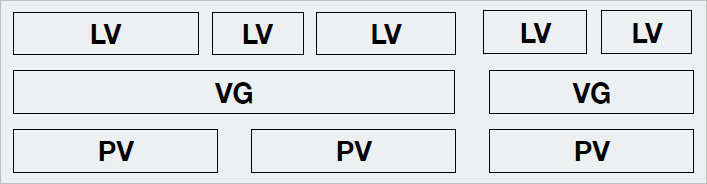
Работа с томами с помощью LVM происходит на 3-х уровнях абстракции:
- Физический уровень (PV). Сначала диск инициализируется командой pvcreate — в начале диска создается дескриптор группы томов. При этом важно заметить, что диск не обязательно должен быть физическим — мы можно отметить на использование обычный раздел диска.
- Группа томов (VG). С помощью команды vgcreate создается группа томов из инициализированных на предыдущем этапе дисков.
- Логический том (LV). Группы томов нарезаются на логические тома командой lvcreate.
Схематично, уровни можно представить так:
Установка
Для работы с LVM необходима установка одноименной утилиты. В системе Linux она может быть установлена по умолчанию. Но если ее нет, выполняем инструкцию ниже.
Если используем системы на безе deb (Ubuntu, Debian, Mint):
Если используем системы на безе RPM (Red Hat, CentOS, Fedora):
Создание разделов
Рассмотрим пример создания томов из дисков sdb и sdc с помощью LVM.
1. Инициализация
Помечаем диски, что они будут использоваться для LVM:
* напомним, что в качестве примера нами используются диски sdb и sdc.
Посмотреть, что диск может использоваться LMV можно командой:
В нашем случае мы должны увидеть что-то на подобие:
- PV Name — имя диска.
- VG Name — группа томов, в которую входит данный диск (в нашем случае пусто, так как мы еще не добавили его в группу).
- PV Size — размер диска.
- Allocatable — распределение по группам. Если NO, то диск еще не задействован и его необходимо для использования включить в группу.
- PE Size — размер физического фрагмента (экстента). Пока диск не добавлен в группу, значение будет 0.
- Total PE — количество физических экстентов.
- Free PE — количество свободных физических экстентов.
- Allocated PE — распределенные экстенты.
- PV UUID — идентификатор физического раздела.
2. Создание групп томов
Инициализированные на первом этапе диски должны быть объединены в группы.
Группа может быть создана:
* где vg01 — произвольное имя создаваемой группы; /dev/sdb, /dev/sdc — наши диски.
Просмотреть информацию о созданных группах можно командой:
На что мы получим, примерно, следующее:
- VG Name — имя группы.
- Format — версия подсистемы, используемая для создания группы.
- Metadata Areas — область размещения метаданных. Увеличивается на единицу с созданием каждой группы.
- VG Access — уровень доступа к группе томов.
- VG Size — суммарный объем всех дисков, которые входят в группу.
- PE Size — размер физического фрагмента (экстента).
- Total PE — количество физических экстентов.
- Alloc PE / Size — распределенное пространство: колическтво экстентов / объем.
- Free PE / Size — свободное пространство: колическтво экстентов / объем.
- VG UUID — идентификатор группы.
3. Создание логических томов
Последний этап — создание логического раздела их группы томов командой lvcreate. Ее синтаксис:
lvcreate [опции] <имя группы томов>
Примеры создания логических томов:
* создание тома на 1 Гб из группы vg01.
* создание тома с именем lv01 на 50 Мб из группы vg01.
* при создании тома используется 40% от дискового пространства группы vg01.
* использовать все свободное пространство группы vg01 при создании логического тома.
* также можно использовать %PVS — процент места от физического тома (PV); %ORIGIN — размер оригинального тома (применяется для снапшотов).Посмотрим информацию о созданном томе:
- LV Path — путь к устройству логического тома.
- LV Name — имя логического тома.
- VG Name — имя группы томов.
- LV UUID — идентификатор.
- LV Write Access — уровень доступа.
- LV Creation host, time — имя компьютера и дата, когда был создан том.
- LV Size — объем дискового пространства, доступный для использования.
- Current LE — количество логических экстентов.
Создание файловой системы и монтирование тома
Чтобы начать использовать созданный том, необходимо его отформатировать, создав файловую систему и примонтировать раздел в каталог.
Файловая система
Процесс создания файловой системы на томах LVM ничем не отличается от работы с любыми другими разделами.
Например, для создания файловой системы ext4 вводим:
* vg01 — наша группа томов; lv01 — логический том.
Для создания, например, файловой системы xfs вводим:
Монтирование
Как и в случае с файловой системой, процесс монтирования не сильно отличается от разделов, созданных другими методами.
Для разового монтирования пользуемся командой:
* где /dev/vg01/lv01 — созданный нами логический том, /mnt — раздел, в который мы хотим примонтировать раздел.
Для постоянного монтирования раздела добавляем строку в fstab:
* в данном примере мы монтируем при загрузке системы том /dev/vg01/lv01 в каталог /mnt; используется файловая система ext4.
Проверяем настройку fstab, смонтировав раздел:
Проверяем, что диск примонтирован:
Просмотр информации
Разберемся, как получить информацию о дисковых накопителях в системе.
1. Для общего представления дисков, разделов и томов вводим:
Мы получим что-то на подобие:
* как видим, команда отображает корневое блочное устройство, какие разделы из него сделаны и в какие логические тома организованы из некоторых из разделов.
2. Получить информацию о проинициализированных для LVM дисков:
3. Посмотреть информацию о группах LVM.
4. Посмотреть информацию о логических томах можно также двумя способами — краткая информация:
* команда покажет все логические разделы.
Для более подробной информации о логических томах вводим:
5. Для поиска всех устройств, имеющих отношение к LVM, вводим:
Увеличение томов
Увеличение размера тома может выполняться с помощью добавления еще одного диска или при увеличении имеющихся дисков (например, увеличение диска виртуальной машины). Итак, процедура выполняется в 3 этапа:
1. Добавление нового диска к группе томов
Данный этап мы пропускаем, если расширение тома выполняется без добавления нового диска.
Инициализируем новый диск:
* в данном примере мы инициализировали диск sdd.
Расширяем группу томов:
* данная команда расширит группу vg01 за счет добавления диска sdd.
2. Увеличение логического раздела
Выполняется одной командой:
* данной командой мы выделяем все свободное пространство группы томов vg01 разделу lv01.
Результат можно увидеть командой:
Обратить внимание нужно на опцию LV Size:
3. Увеличение размера файловой системы
Чтобы сама система увидела больший объем дискового пространства, необходимо увеличить размер файловой системы.
Посмотреть используемую файловую систему:
Для каждой файловой системы существуют свои инструменты.
ext2/ext3/ext4:
XFS:
Reiserfs:
Уменьшение томов
Размер некоторый файловых систем, например, XFS уменьшить нельзя. Из положения можно выйти, создав новый уменьшенный том с переносом на него данных и последующим удалением.
LVM также позволяет уменьшить размер тома. Для этого необходимо выполнить его отмонтирование, поэтому для уменьшения системного раздела безопаснее всего загрузиться с Linux LiveCD. Далее выполняем инструкцию ниже.
Отмонтируем раздел, который нужно уменьшить:
Выполняем проверку диска:
Уменьшаем размер файловой системы:
Уменьшаем размер тома:
На предупреждение системы отвечаем y:
Очень важно, чтобы сначала был уменьшен размер файловой системы, затем тома. Также важно не уменьшить размер тома больше, чем файловой системы. В противном случае данные могут быть уничтожены. Перед выполнением операции, обязательно создаем копию важных данных.
Удаление томов
Если необходимо полностью разобрать LVM тома, выполняем следующие действия.
* где /mnt — точка монтирования для раздела.
Удаляем соответствующую запись из fstab (в противном случае наша система может не загрузиться после перезагрузки):
* в данном примере мы не удалили, а закомментировали строку монтирования диска.
Теперь удаляем логический том:
На вопрос системы, действительно ли мы хотим удалить логических том, отвечаем да (y):
Do you really want to remove active logical volume vg01/lv01? [y/n]: y
* если система вернет ошибку Logical volume contains a filesystem in use, необходимо убедиться, что мы отмонтировали том.
Удаляем группу томов:
Убираем пометку с дисков на использование их для LVM:
* в данном примере мы деинициализируем диски /dev/sdb, /dev/sdc, /dev/sdd.
В итоге мы получим:
Создание зеркала
С помощью LVM мы может создать зеркальный том — данные, которые мы будем на нем сохранять, будут отправляться на 2 диска. Таким образом, если один из дисков выходит из строя, мы не потеряем свои данные.
Зеркалирование томов выполняется из группы, где есть, минимум, 2 диска.
1. Сначала инициализируем диски:
* в данном примере sdd и sde.
2. Создаем группу:
3. Создаем зеркальный том:
* мы создали том lv-mir на 200 Мб из группы vg02.
… мы увидим что-то на подобие:
* как видим, на двух дисках у нас появились разделы по 200 Мб.
Работа со снапшотами
Снимки диска позволят нам откатить состояние на определенный момент. Это может послужить быстрым вариантом резервного копирования. Однако нужно понимать, что данные хранятся на одном и том же физическом носителе, а значит, данный способ не является полноценным резервным копированием.
Создание снапшотов для тома, где уже используется файловая система XFS, имеет некоторые нюансы, поэтому разберем разные примеры.
Создание для не XFS:
* данная команда помечает, что 500 Мб дискового пространства устройства /dev/vg01/lv01 (тома lv01 группы vg01) будет использоваться для snapshot (опция -s).
Создание для XFS:
* команда xfs_freeze замораживает операции в файловой системе XFS.
Посмотрим список логических томов:
Получим что-то на подобие:
* поле Origin показывает, к какому оригинальному логическому тому относится LV, например, в данной ситуации наш раздел для снапшотов относится к lv01.
Также можно посмотреть изменения в томах командой:
Мы должны увидеть что-то подобное:
С этого момента все изменения пишутся в vg01-sn01-cow, а vg01-lv01-real фиксируется только для чтения и мы может откатиться к данному состоянию диска в любой момент.
Содержимое снапшота можно смонтировать и посмотреть, как обычный раздел:
Монтирование не XFS:
Для выполнения отката до снапшота, выполняем команду:
Работа с LVM из под Windows
По умолчанию, система Windows не умеет работать с томами LVM. Для реализации такой возможности, необходимо установить утилиту Virtual Volumes.
На данный момент на сайте разработчика имеется предупреждение, что программное обеспечение на тестировании и его не следует применять для разделов, где есть важные данные без резервных копий. В противном случае, данные можно потерять.