Как включить и отключить местоположение в Opera
Геолокация – важный элемент любого браузера. Приложение самостоятельно определяет расположение пользователя, что вызывает смешанные чувства. Преимущество функции в том, что она позволяет упростить работу с интернет-магазинами и некоторыми сайтами. Однако иногда это только мешает. Поэтому необходимо узнать, как включить и отключить местоположение в Opera, а также как настроить его.
Как включить и отключить геолокацию
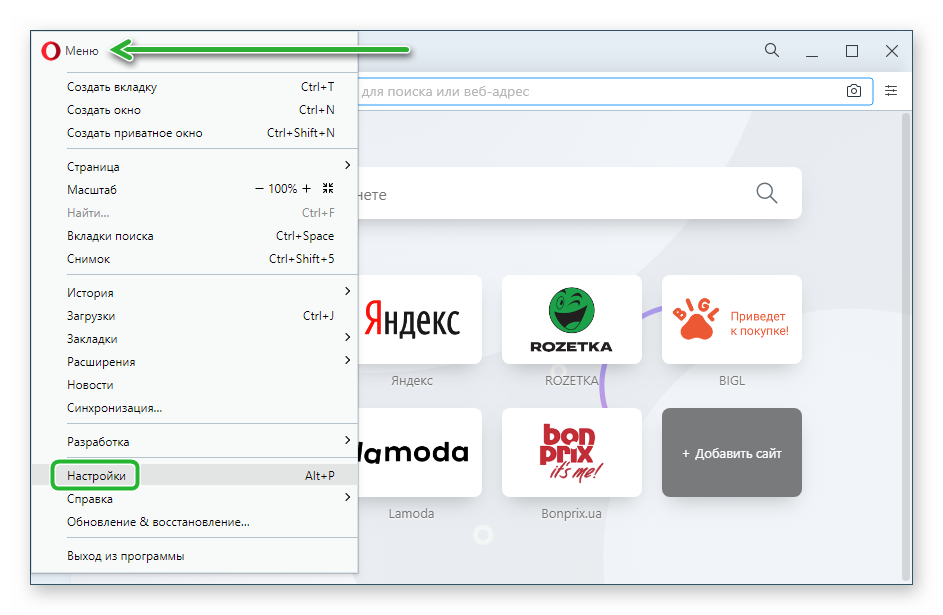
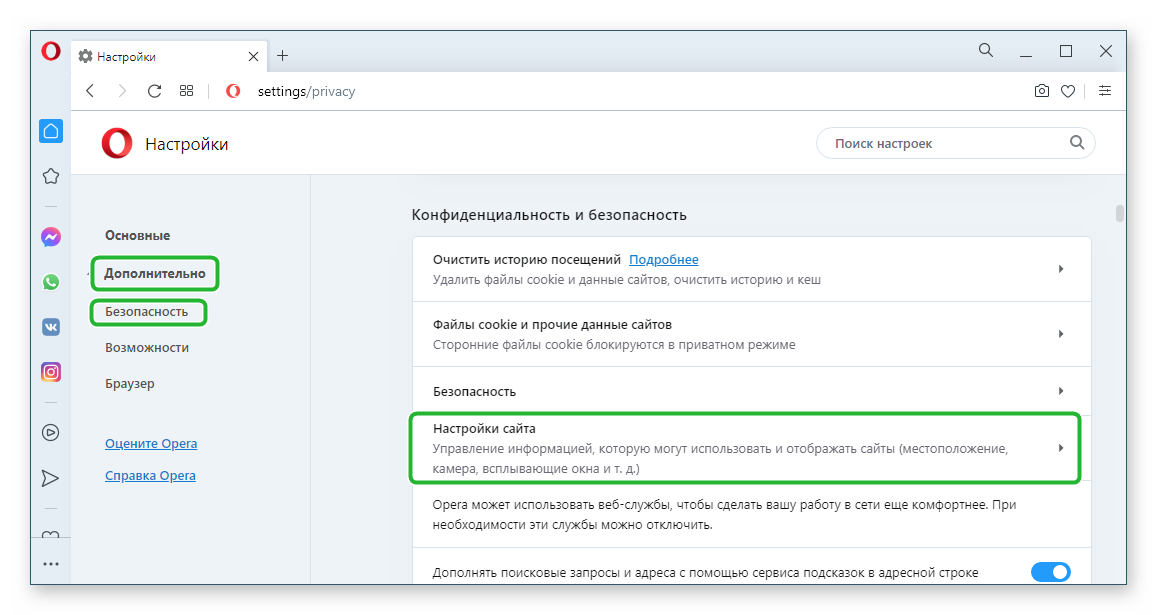
Для начала следует открыть настройки. Чтобы это сделать, следует кликнуть ЛКМ по иконке программы в верхнем левом углу и найти пункт с соответствующим названием. Также можно воспользоваться сочетанием клавиш Alt+P. Далее среди значительного перечня параметров нужно перейти в «Настройки сайта». Расположены они в следующем разделе:

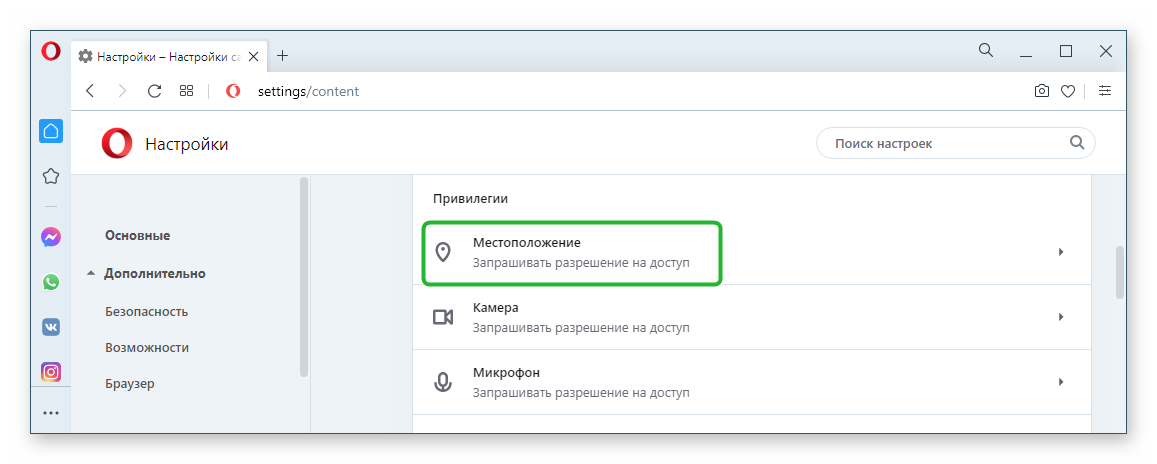
После требуется выбрать пункт «Месторасположение», найти который довольно просто (идет сразу после второго подзаголовка).

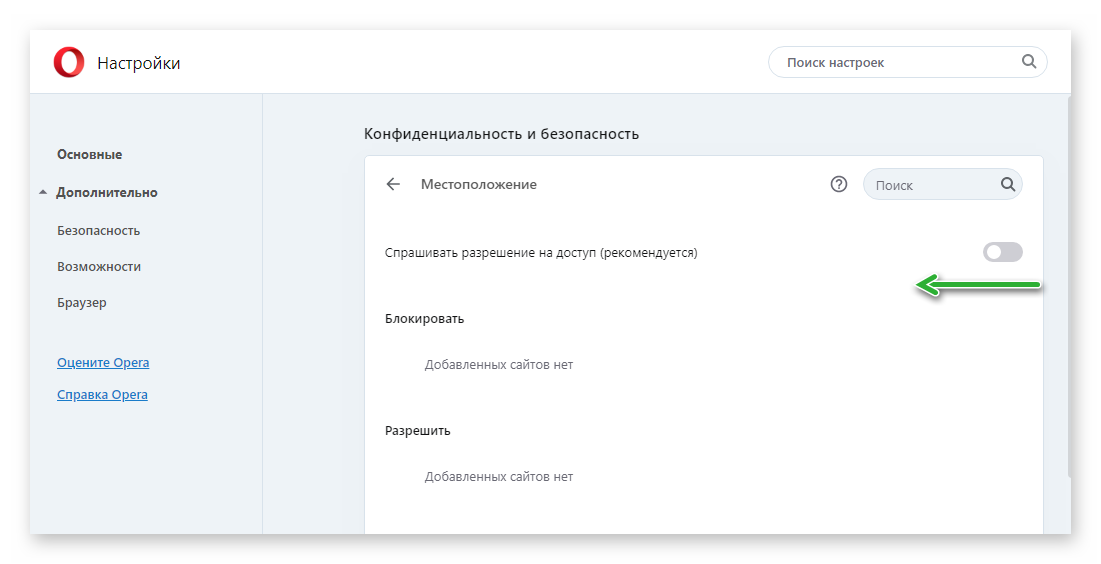
В нем есть всего один ползунок, отвечающий за запрос доступа. Если его включить, то функция будет работать, а если выключить – нет.
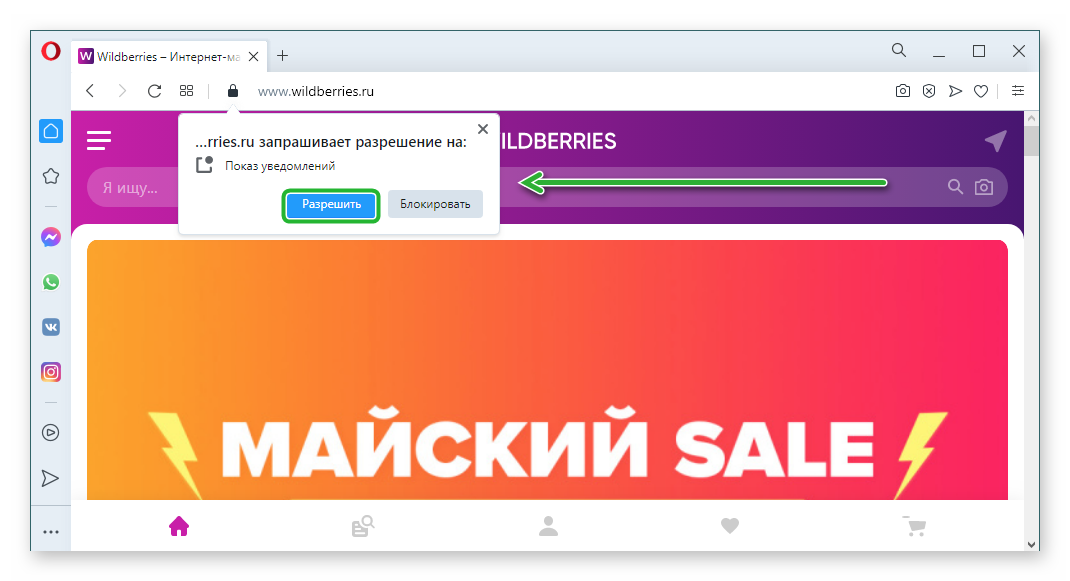
Еще один способ включить или заблокировать геолокацию – использовать уведомление. Оно появляется автоматически при открытии некоторых сайтов (преимущественно интернет-магазинов). В этом маленьком окне есть две кнопки, одна из которых разрешает определение месторасположения, а вторая его запрещает. Следует отметить, что блокировка распространяется на весь сайт целиком, а не на отдельные страницы. Это означает, что повторно уведомление появляться не будет.
Как настроить геолокацию в Opera
По умолчанию настроек мало: присутствует лишь возможность добавления сайтов в список разрешенных и заблокированных. Располагаются данные пункты чуть ниже ползунка, о котором говорилось выше.
Изменить установленное местонахождение нельзя. Единственный возможный способ – использование VPN. Чтобы им воспользоваться, понадобится установить специальное расширение, которое называется «Browsec». Подобные плагины для браузера бесплатные, легкие в применении и установке. Кроме того, они безопасны и не могут стать источниками вредоносного ПО. Произвести установку можно в разделе «Расширения», расположенном в меню браузера.
Таким образом, активировать функцию очень легко. Однако настроить геолокацию практически невозможно: браузер не позволяет самостоятельно выбирать свое местоположение. Единственное, что можно сделать – это использовать списки «плохих» и «хороших» сайтов, а также установить VPN для изменения адреса.
Настройка геолокации в Opera
Интернет отслеживает местонахождение пользователя. Многие страницы запрашивают доступ к актуальному местонахождению юзера. Это нужно для торговых площадок, когда юзер отсылает фото на социальную страницу, чтобы не расписывать, где он фотографировался, интернет делает работу за него. Ниже будет рассмотрен вопрос о том, как включить местоположение в Опере.
Активация
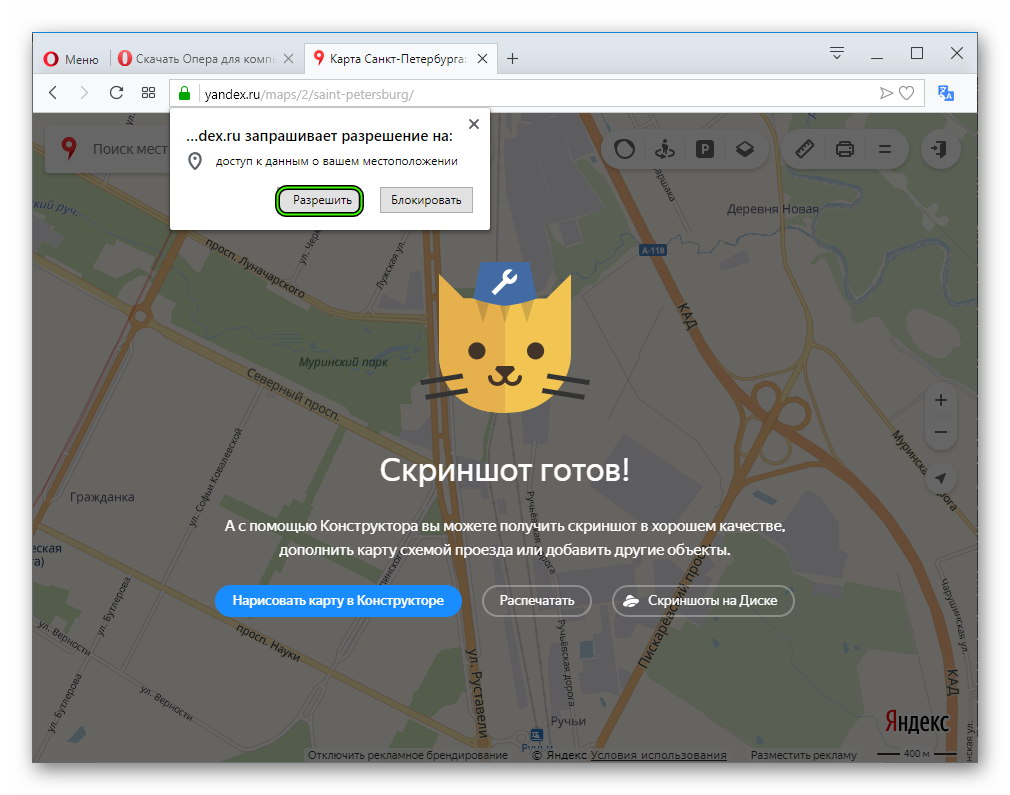
Глобальная паутина никогда самостоятельно не будет передавать место, где находится человек. Последний должен разрешить сам сделать это странице. Для предоставления доступа пользователю нужно нажать на кнопку «Разрешить», если вверху сайта появилось соответствующее предупреждение.
Также можно это сделать в специальном разделе. Для того, чтобы навсегда или до тех пор, пока человек не захочет вернуть отслеживание, можно сайтам запретить это делать. Следует предпринять шаги:
- Зайти в меню браузера, нажав на кнопку логотипа Опера слева в верху страницы.
- Найти и открыть вкладку «Настройки».
 Вышеописанные два пункта можно исключить, если использовать горячие клавиши Alt + P .
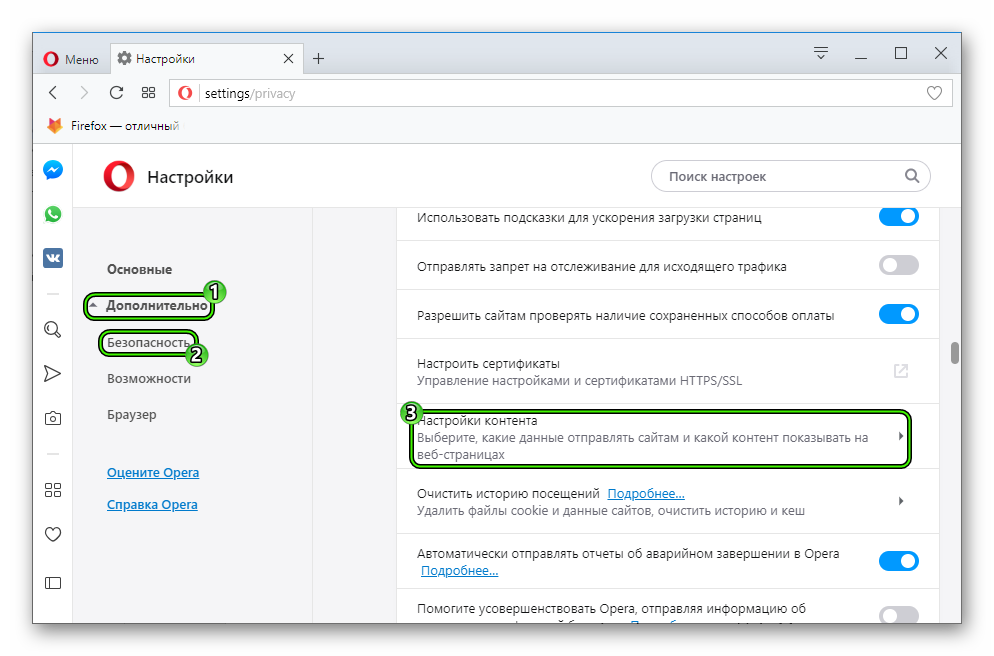
 - В открывшемся окне настроек выбрать вкладку «Дополнительно – Безопасность».
- Перейти в «Настройки контента».
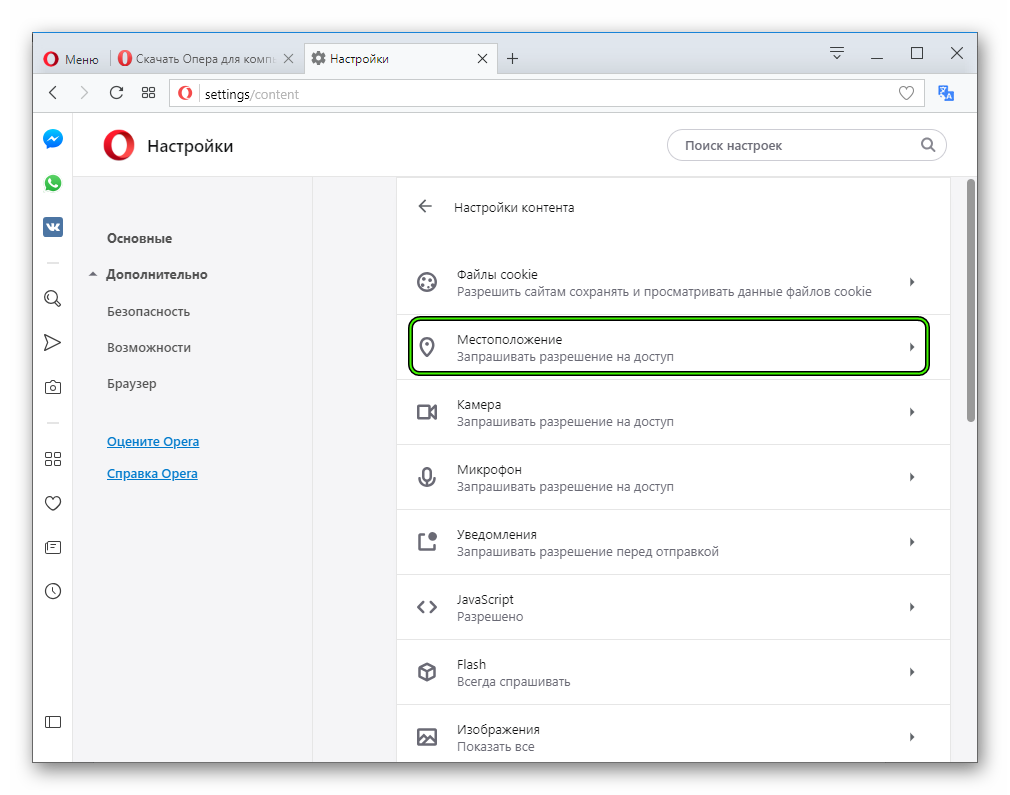
- Открыть второй пункт.
- Сменить режим работы.
Если же пользователь не хочет, чтобы интернет знал, где он находится, то он может отключить местоположение в Опере в той же вкладке.
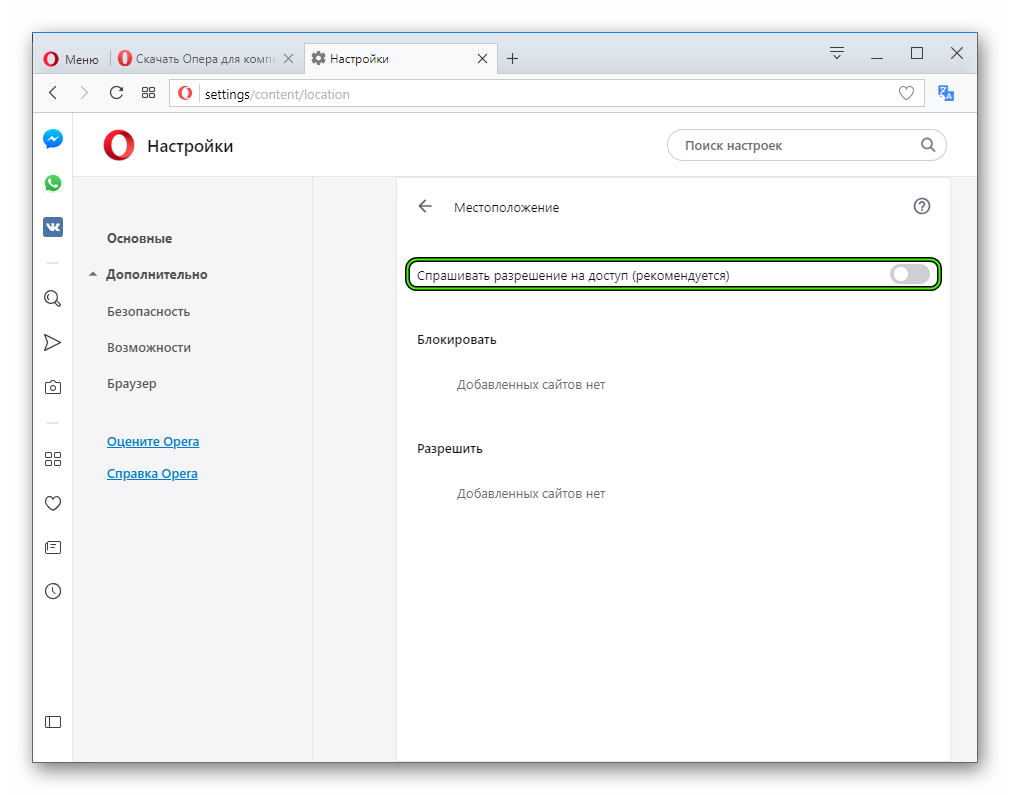
- Для этого пользователь должен повторить все вышеописанные пункты с 1 по 5.
- А теперь перевести единственный ползунок в левое положение.
Человек блокирует этим действием не только отключение местонахождения, но и отключит все запросы о доступе к нему.
Сброс
Пользователь сможет сам сделать сброс настроек геолокации. Это делается в меню Оперы или прямо в строке веб-адреса.
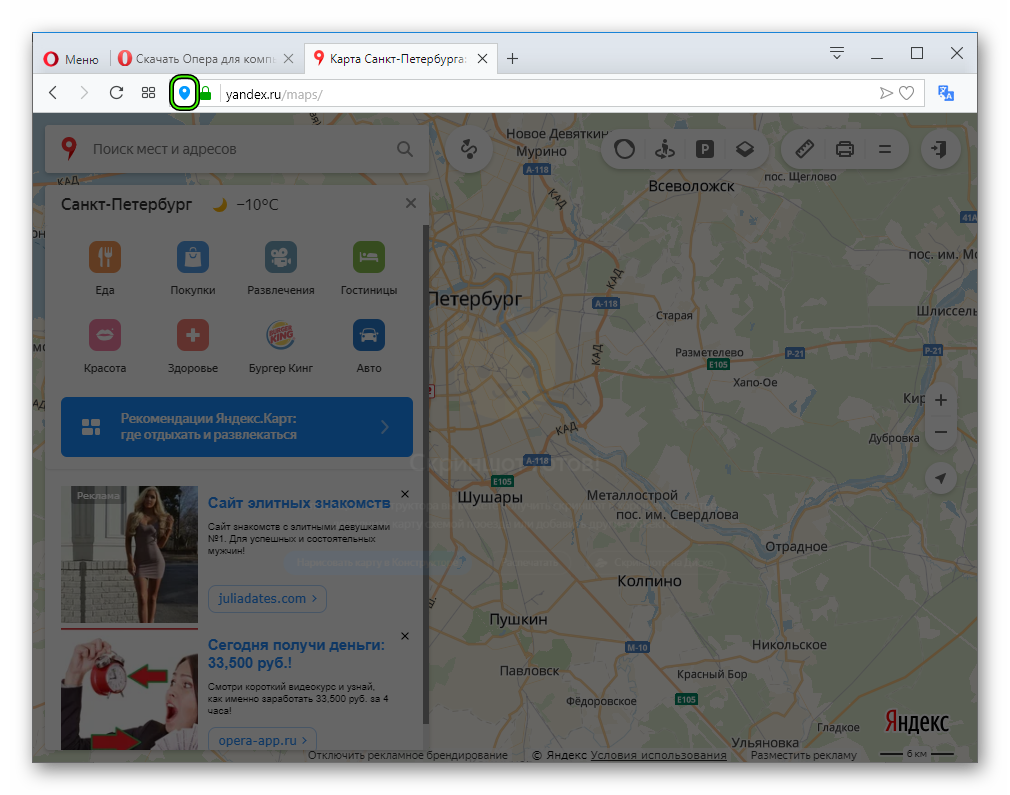
- Кликнуть по значку в виде капли, отображающийся в поисковой строке.
- Откроется небольшое окно, где юзер должен выбрать «Очистить настройку».
- Ему придет сообщение о том, что геолокация будет удалена после того, как обновится страница.
Настройка геолокации в Opera
Работая в интернете или просто общаясь в социальных сетях, почти все браузеры определяют, где находится пользователь. Такие данные применяют интернет-магазины и сайты. Они делают рассылку рекламы по месту нахождения интернет-пользователя. Такая двоякая функция не может остаться без внимания, но не все знают, как включить местоположение в Опере.
Как включить
По умолчанию в браузере включена функция определения геолокации, но иногда пользователь отключает её, и, чтобы все исправить мы подготовили небольшую инструкцию.
- В меню браузера кликнуть в левом верхнем углу по иконку Опера.
- Найти раздел «Настройки» в появившемся списке.
После выполнения действий, Опера сможет передавать ваше местонахождение. Включить данную функцию можно также, если браузер сам предлагает сделать это. Тогда в верху страницы появится вкладка, в которой необходимо будет кликнуть «Разрешить».
Как отключить местоположение в Опере
Иногда может понадобится отключение доступа к месту нахождения. Чтобы деактивировать геолокацию в браузере надо пройти весь алгоритм, как при активации. Только во вкладке «Местоположение» сдвинуть ползунок влево. Таким образом, отключается опция и все возникающие запросы к ней.
Изменение местоположения
Для изменения местонахождения может быть много разнообразных причин. Поэтому интернет-пользователю необходимо будет не просто включить в конфигурациях местоположение, но и изменить их на другой адрес. Например, нужно выполнить вход на сайт, который заблокирован в вашем регионе. Изменения возможно внести различными способами.
- с помощью VPN;
- в настройках Оперы;
- с помощью уведомления.
Чтобы подобрать самый подходящий способ, необходимо рассмотреть каждый вариант подробнее.
С помощью VPN
Чтобы воспользоваться изменением адреса с помощью VPN надо пользователю зайти в браузер и выполнить ряд действий.
- В поисковом меню нажать на иконку Opera вверху строки справа.
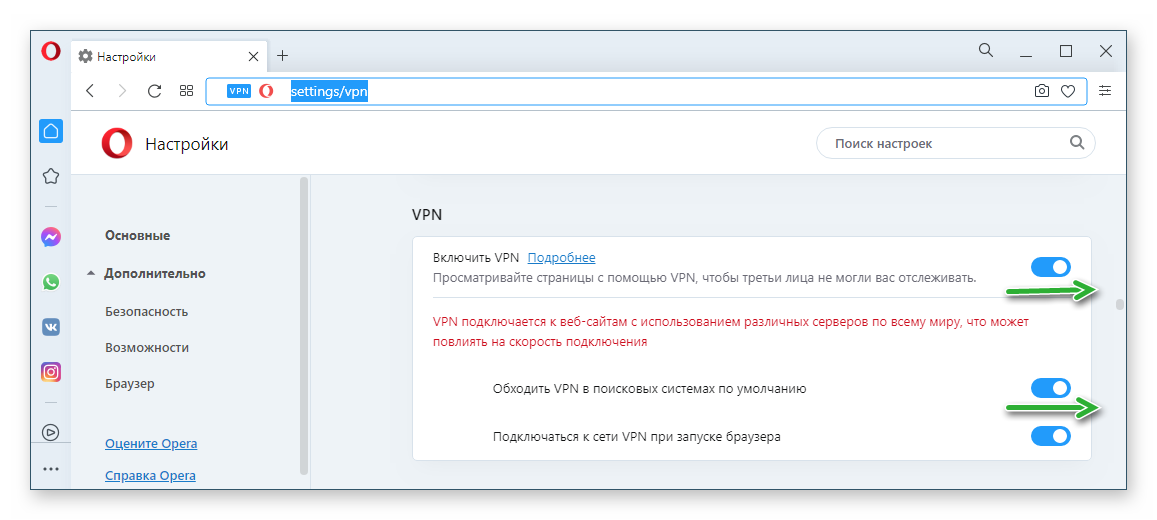
- Найти в списке пункт «Настройки» / «Дополнительно» / «Безопасность».
- Выбрать пункт VPN.
- Включить режим активации.
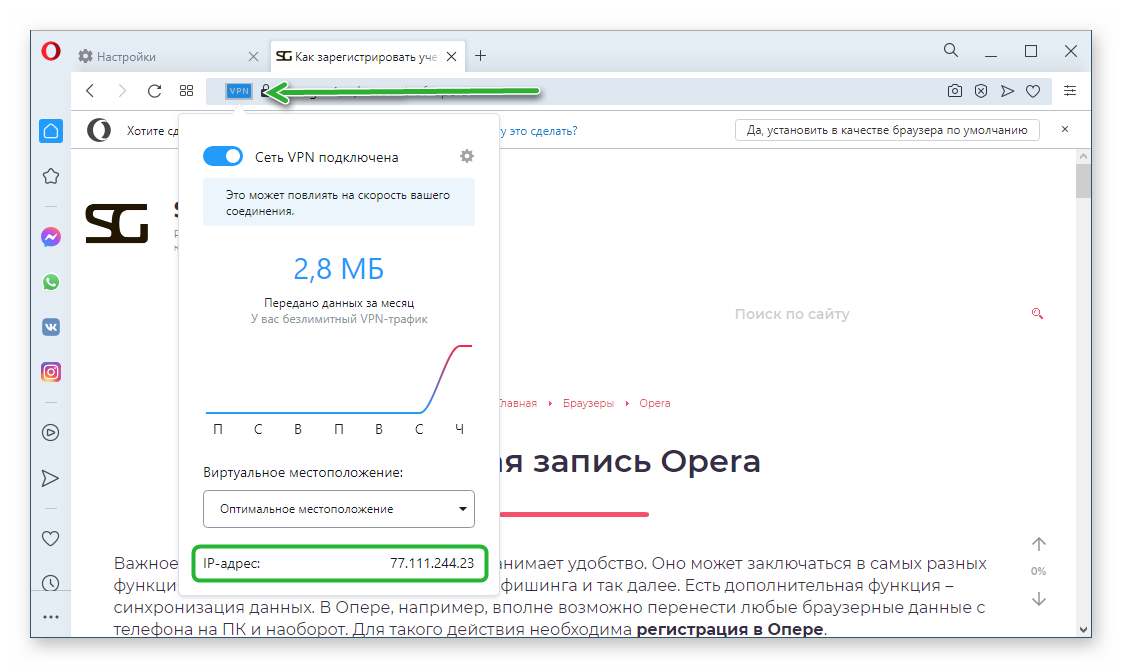
Функция VPN включится, когда будет пройден весь процесс. Значок появится в строке поиска. Если кликнуть на него можно будет увидеть свой виртуальный IP-адрес. Если потребуется заменить регион расположения можно будет нажать на значок и в списке выбрать нужный. В данном меню можно выполнить выключение услуги.
В настройках
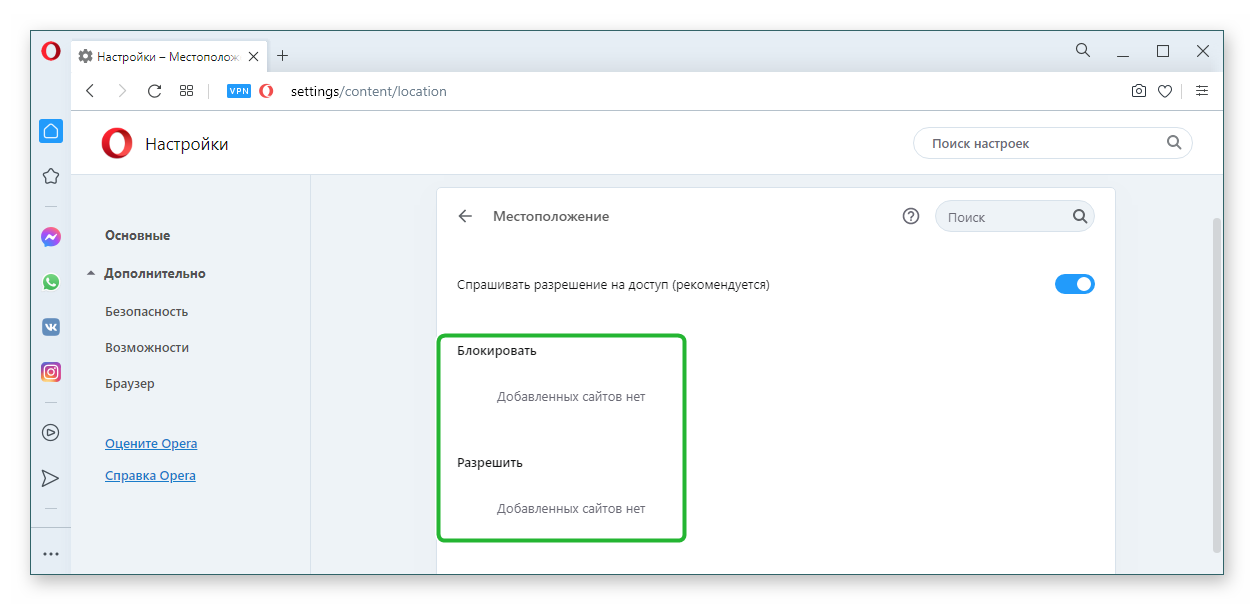
Изменить местонахождение можно через настройки Opera. Для этого необходимо зайти в конфигурацию браузера. Открывают данный раздел таким же способом, как и для включения местонахождения. Только нужно переставить ползунок вправо для включения. В разделе «Спрашивать разрешение на доступ» внизу появятся кнопки «Блокировать» и «Разрешить». Данные пункты устанавливают возможность входа или блокируют доступ к геолокации для некоторых сайтов.
Уведомление
Окно с предоставлением геолокации всплывает автоматически. Пользователю нужно только подтвердить или отклонить предложение. Обычно это происходит во время первого посещения сайта. Если вы напутали и нажали не на ту кнопку – это не проблема. Всегда есть возможность изменить функции вручную.
В заключении
Гелокация – это полезная функция. Если грамотно ею пользоваться, можно обойти некоторые «преграды». Или определить, откуда пишет друг. Способов активировать или отключить опцию несколько. Поэтому следует ими пользоваться с умом.
Geolocation
Geolocation is the process of determining your location on Earth. Although the concept of geolocation is often connected with GPS, there is more than one way to determine your location when you are on the Internet. For example, your Internet address (IP address) can be used to determine roughly where you are, even without the more advanced methods of geolocation.
Suppose that you want a more precise determination of your location than that provided by your IP address. For example, a website may want to know your location in order to provide you with a local map, or to identify a nearby restaurant or hotel. The Opera web browser (Opera) can tell the website approximately where you are, with the help of Google Location Services (GLS). Opera will always ask for your permission, and your privacy will always be respected.
Turning on geolocation
The first time you go to a website that requests geolocation information, Google Location Services’ terms and conditions are presented. If you agree to them, the service is activated.
After that, every time a website requests geolocation information, Opera tells you and gives you the choice to Allow or Block that website.
How geolocation works
The exact way that geolocation works depends on the device, and its way of connecting to the Internet.
If the device is a desktop computer, without any wireless connections, the IP address is used to determine the device’s location, and the measurement is rather crude.
To determine the location of a laptop or other wireless device, Opera may additionally send the following data from nearby Wi-Fi access points:
- MAC address (uniquely identifies the hardware)
- Signal strength (tells how far away it is)
A database of known Wi-Fi access points, along with the measured signal strength, makes it possible to give rather precise location information. The success of this method depends largely on the concentration of known access points.
If the device is connected to a mobile telephone network, location data may include the cell IDs for the cell towers closest to you, along with their signal strength. If the device is GPS-enabled, the location may be obtained via GPS.
Any or all of the above methods may be used to determine the device’s location, if the device has sufficient connectivity. In what follows, we refer to this data as the location data.
Checking if a webpage is using location data
When you first go to a webpage that uses location data, Opera tells you, and you decide whether or not to send the data. From then on, a pin appears in the address field connected with that page. Clicking on the pin presents you with the options to Allow or Block that website.
Your privacy with geolocation
Every time a website requests your location data, Opera informs you and asks for your permission to send it.
With your permission, Opera passes location data to Google Location Services and sends an estimated latitude and longitude to the website. Opera does not save location data, nor are any cookies generated. Every time your location is requested, Opera redetermines the location data.
The data passed to Google includes location data and a random client identifier (opera:config#Geolocation|AccessToken) assigned by Google, which expires after 2 weeks. The client identifier is used to distinguish requests, not to identify you. The data passed to Google is governed by Google’s own Privacy Policy.
The location information sent to the website is governed by the website’s privacy policy. It is the responsibility of the website to dispose of that information in a way that is consistent with W3C’s Geolocation API Specification.