Как ограничить скорость загрузки Xbox Game Pass для ПК
Если игровой абонемент для ПК использует всю пропускную способность Интернета, выполните следующие действия, чтобы ограничить скорость загрузки Xbox Game Pass для ПК.
Приложение Xbox использует почти всю доступную пропускную способность для скачать игру как можно быстрее. Если игра относительно небольшая, она будет загружена за считанные минуты или часы, в зависимости от скорости вашего интернета. Однако для больших игр, таких как Gears, это может занять несколько часов или дней даже при приличной скорости интернета. В таких случаях разрешение приложению Xbox Game Pass для ПК использовать всю пропускную способность может помешать другим действиям в Интернете.
Чтобы справиться с этим, вы можете ограничить скорость загрузки приложение Xbox . Таким образом игра продолжит загрузку в фоновом режиме и освободит некоторую пропускную способность Интернета для просмотра и потоковой передачи. Итак, без лишних слов, позвольте мне показать вам шаги по ограничению скорости загрузки в Xbox Game Pass в Windows 10.
Шаги по ограничению скорости загрузки Xbox Game Pass для ПК
Чтобы ограничить скорость загрузки приложения Xbox, необходимо изменить параметры пропускной способности оптимизации доставки на странице Центра обновления Windows. Вот шаги, которые вы должны выполнить.
- Во-первых, откройте Настройки с помощью « Win + I » сочетание клавиш.
- Нажмите « Обновление и безопасность ».
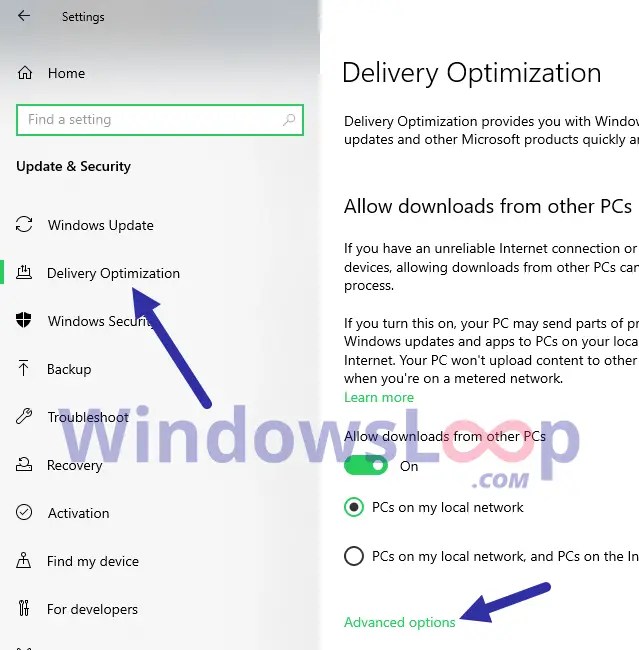
- Нажмите « Оптимизация доставки »на левой панели.
- На правой панели щелкните ссылку« Дополнительные параметры ».

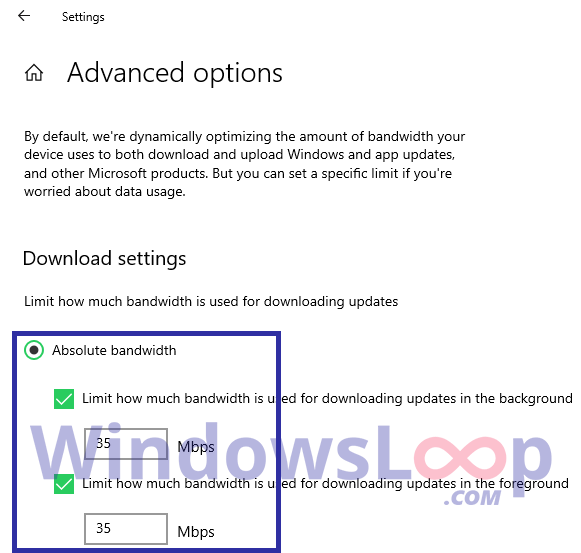
- Здесь выберите параметр радио « Абсолютная пропускная способность ».
- Теперь установите флажок «Ограничить полосу пропускания, используемую для загрузки обновлений в фоновом режиме» и установите скорость загрузки в поле Мбит/с .
- Установите флажок «Ограничить использование полосы пропускания для загрузки обновлений на переднем плане» и установите скорость загрузки в поле Мбит/с .

- Настройки сохраняются автоматически.
- Закрыть приложение “Настройки”.
Вот и все. С этого момента приложение Game Pass для ПК будет ограничиваться скоростью загрузки, которую вы установили в шагах 6 и 7. Например, я ограничил приложение Xbox, чтобы использовать только 35 Мбит/с из всех 100 Мбит/с соединения. Вот и все, что он использует.

Имейте в виду что при изменении вышеуказанных настроек скорость загрузки Центра обновления Windows также будет ограничена.
Если вы хотите снять ограничение, снимите флажок «Ограничить, сколько полосы пропускания используется для загрузки обновлений в фоновом режиме. »И« Ограничить использование полосы пропускания для загрузки обновлений на переднем плане ».
Заключение
Игровой абонемент Xbox для ПК – одна из лучших вещей, которые случилось со мной. Если вы не возражаете против того, чтобы не иметь игры, с ежемесячной подпиской вы можете играть в широкий спектр игр, от шутеров до ролевых, гонок и симуляторов. Фактически, почти все игры от Microsoft доступны в библиотеке Game Pass. Поскольку есть масса игр, в которые можно играть, установка ограничения скорости загрузки для клиента Xbox Game Pass даст вам лучшее из обоих миров за счет общего времени загрузки игры.
Я надеюсь, что помогает. Если вы застряли или вам нужна помощь, прокомментируйте ниже, и я постараюсь помочь в максимально возможной степени. Если вы используете клиенты Steam или Epic Game, вы можете сделать то же самое и там.
How to Limit Download Speed of Xbox Game Pass for PC
If the game pass for PC is using up all the internet bandwidth, follow these steps to limit Xbox Game Pass for PC download speed.
Xbox app uses almost all the available bandwidth to download a game as fast as possible. If the game is relatively small then it will be downloaded in a matter of minutes or hours depending on your internet speed. However, for bigger games like Gears, it can take a few hours or days even with decent internet speed. In those cases, allowing the Xbox Game Pass for PC app to use all the bandwidth can hinder your other internet activities.
To deal with that, you can limit the download speed of the Xbox app. That way, the game will continue downloading in the background and frees up some internet bandwidth for browsing and streaming. So, without ado, let me show you the steps to restrict download speed in Xbox Game Pass in Windows 10.
Steps to Limit Xbox Game Pass for PC Download Speed
- First, open Settings with “Win + I” key shortcut.
- Click on “Update & Security“.
- Click the “Delivery Optimization” tab appearing on the left panel.
- In the right panel, click the “Advanced Options” link.
- Here, select the “Absolute bandwidth” radio option.
- Now, select the “Limit how much bandwidth is used for downloading updates in the background” checkbox and set the download speed in Mbps field.
- Select the “Limit how much bandwidth is used for downloading updates in the foreground” checkbox and set the download speed in Mbps field.
- Settings are saved automatically.
- Close the Settings app.
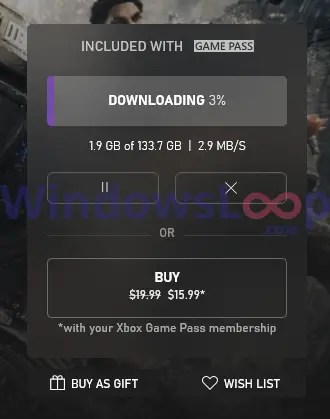
That is all. From now on, the Game Pass for PC app will limit itself to the download speed you set in steps 6 & 7. For instance, I limited the Xbox app to use only 35 Mbps of the full 100 Mbps connection. So, that’s all it uses.
Do keep in mind that when you change the above settings, the Windows Update download speed will also be limited.
If you want to remove the limit, uncheck the “Limit how much bandwidth is used for downloading updates in the background” and “Limit how much bandwidth is used for downloading updates in the foreground” options.
Wrapping Up
Xbox game pass for PC is one of the best things that happened to me. If you don’t mind not owning a game, with a monthly subscription you can play a wide range of games from shooter to role-playing to racing to simulation. In fact, all most all first-party titles from Microsoft are available in the Game Pass library. Since there are a ton of games to play, setting a download speed limit for the Xbox Game Pass client will give you the best of both worlds at the cost of total game download time.
I hope that helps. If you are stuck or need some help, comment below and I will try to help as much as possible. If you are using Steam or Epic Game clients, you can do the same thing there too.
Please signup for the WindowsLoop newsletter by clicking the following link: WindowsLoop Newsletter Signup.
Что делать, если приложения из Microsoft Store медленно загружаются
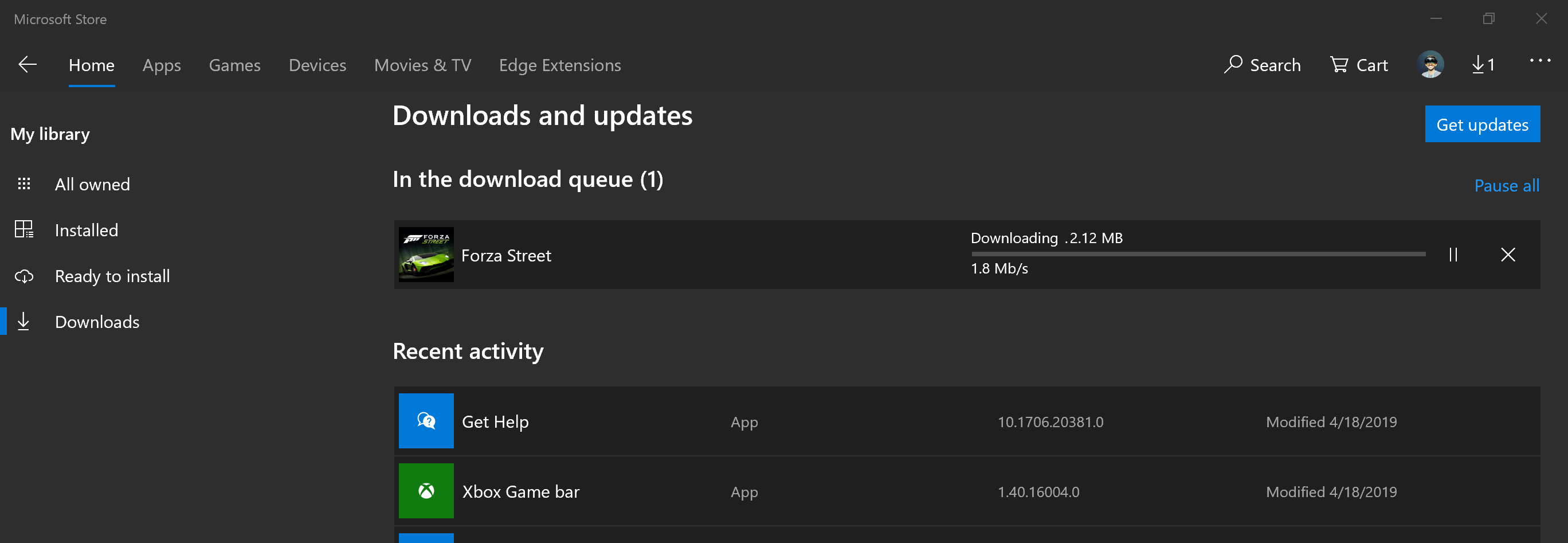
Магазин Microsoft становится центром приложений для устройств Windows 10. Он даже служит источником для Кино и ТВ, Книг, покупки оборудования напрямую от Microsoft и многого другого. Несмотря на то, что загрузка обычно проходит без проблем , если вы сталкиваетесь с медленной скоростью загрузки для Магазина Microsoft, мы рекомендуем использовать наши решения, чтобы проверить, исправит ли она это для вас.
Причин медленной загрузки может быть много. Он включает в себя проблемы с приложением Microsoft Store, принудительным ограничением скорости в приложении, поврежденным кэшем Microsoft Store, обновлениями Windows, работающими в фоновом режиме, и так далее.
Мы можем использовать следующие методы для увеличения скорости загрузки в Магазине Microsoft в Windows 10:
- Сброс кеша магазина Microsoft.
- Установите ограничение пропускной способности для загрузок.
- Перерегистрируйте приложение Microsoft Store с помощью Powershell.
Убедитесь, что у вас есть стабильное подключение к Интернету для загрузки приложений и игр. Кроме того, проверьте, выполняется ли обновление или массовая загрузка. Если это так, вам следует дождаться его завершения.
1] Сброс кеша Microsoft Store
Сбросьте магазин Microsoft Store с помощью приложения для настройки Windows 10 и проверьте, устраняет ли это ваши проблемы. Много раз сам кеш вызывает проблемы. Если вы хотите использовать командную строку, используйте команду wsreset, чтобы очистить кэш приложения Microsoft Store.
2] Установите ограничение пропускной способности для загрузок
- Используйте комбинацию WINKEY + I, чтобы открыть приложение настроек Windows 10.
- Перейдите к Обновлению и Безопасности> Обновление Windows.
- На правой боковой панели выберите вариант с надписью Дополнительные параметры.
- Затем выберите Оптимизация доставки.
В разделе «Параметры загрузки» установите флажок « Ограничить пропускную способность, используемую для загрузки обновлений в фоновом режиме», и передвиньте ползунок до 100%.
3] Перерегистрируйте приложение Microsoft Store с помощью Powershell.
Откройте Windows Powershell с правами администратора. Нажмите Да, чтобы получить запрос контроля учетных записей пользователей или контроля учетных записей. Когда он откроется, введите следующую команду, чтобы заново зарегистрировать приложение Microsoft Store и затем нажмите Enter.
Дайте процессу завершиться, а затем проверьте, исправлена ли ваша проблема или нет.
Сообщите нам, помогло ли это увеличить скорость загрузки в Магазине Microsoft на Windows 10.
Новая функция на консолях Xbox ускорила загрузку игр из Сети
В последнем обновлении для Xbox One и Xbox Series X и S появилась функция, которая позволяет пользователям вручную приостанавливать исполнение игр, чтобы увеличить скорость загрузки. Об этом в Twitter рассказала руководитель отдела разработки Xbox Эден Мари (Eden Marie).
Мари рассказала, что функция приостановки позволяет пользователям вручную приостанавливать исполнение игры, чтобы повысить пропускную способность для загрузки обновлений или новых игр в очереди. Судя по всему, эта возможность работает как на Xbox Series X и S, так и на Xbox One. Пока обновление доступно только тестировщикам.
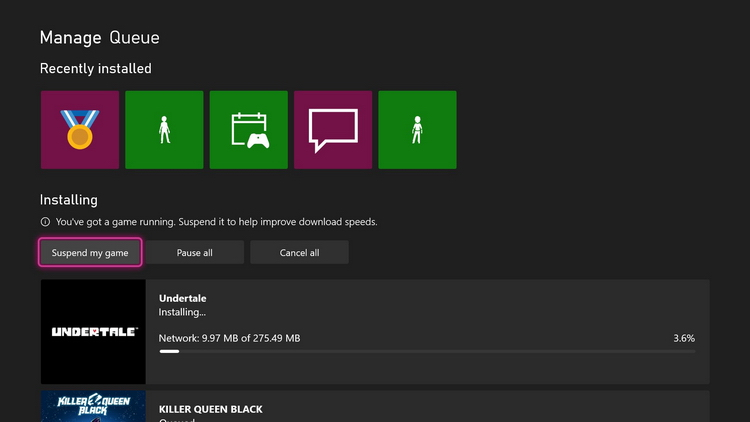
На консолях Xbox запущенная игра замедляет скорость загрузки в фоновом режиме. Это касается как многопользовательских, так и одиночных проектов. До сих пор геймерам приходилось закрывать активную игру, чтобы ускорить загрузку. Представленная функция позволяет им не делать этого.
Ещё неизвестно, как это повлияет на игры Xbox Series X и S, которые не поддерживают функцию Quick Resume (быстрое возобновление игры), и может ли приостановка проектов, требующих постоянное подключение к Сети, вызвать проблемы.
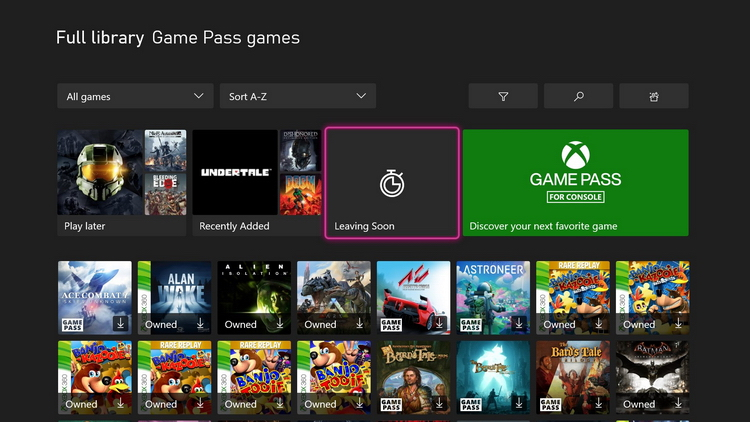
Мари также написала, что в меню полной библиотеки игроков появятся «новые баннеры», которые переведут их «в более полезные категории». На скриншоте, включённом в твит, в разделе библиотеки Game Pass отображаются новые баннеры «Недавно добавленные» и «Скоро покинут», что упрощает пользователям просмотр того, какие игры добавляются в службу подписки и удаляются из неё.