Отключение режима энергосбережения в BIOS
Большинство современных настольных компьютеров и ноутбуков имеют весьма продвинутые BIOS или UEFI, которые позволяют настроить те или иные параметры работы машины. Одной из дополнительных функций БИОС является режим энергосбережения, который требуется не всегда. Сегодня мы хотим рассказать вам, как его можно отключить.
Выключаем Power Saving Mode
Для начала – несколько слов о том, что такое режим энергосебережения. В этом режиме процессор потребляет энергию на минимуме, что с одной стороны позволяет экономить электроэнергию (или заряд батареи в случае ноутбуков), но с другой уменьшает мощность CPU, отчего при выполнении сложных операций могут быть подтормаживания. Также режим энергосбережения нужно отключать, если планируется разгон процессора.
Отключение энергосбережения
Собственно процедура достаточно простая: потребуется зайти в БИОС, найти настройки режимов питания, а затем отключить энергосбережение. Основная сложность заключается в разнообразии интерфейсов BIOS и UEFI – нужные настройки могут находиться в разных местах и называться по-разному. Рассмотреть всё это разнообразие в пределах одной статьи выглядит нецелесообразным, поэтому остановимся на одном примере.
Внимание! Все дальнейшие действия вы проводите на свой страх и риск, мы не несём ответственности за возможные повреждения, которые могут возникнуть в процессе выполнения инструкции!
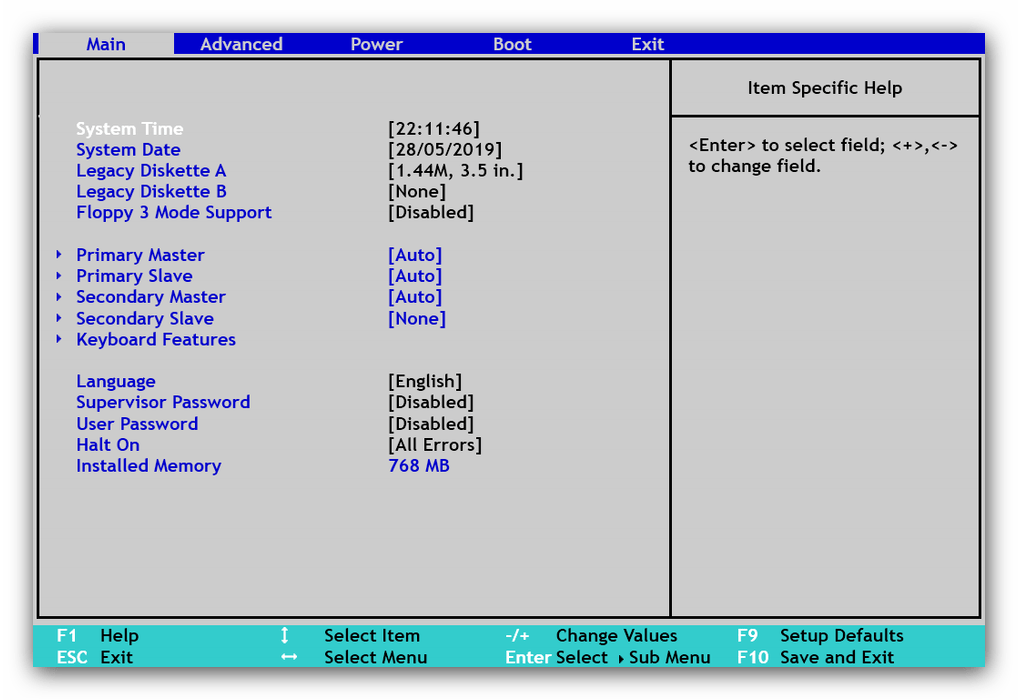
- Войдите в BIOS – для этого перезагрузите компьютер, и на этапе загрузки нажимайте одну из функциональных клавиш (F2 или F10), либо клавишу Delete. Обратите внимание, что некоторые производители используют разные схемы входа в режим управления материнской платой.
Теперь компьютер можно перезагрузить и проверить, как он ведёт себя с отключённым режимом энергосбережения. Потребление должно повыситься, как и количество выделяемого тепла, поэтому может дополнительно понадобится настроить соответствующее охлаждение.
Возможные проблемы и их решения
Порой при выполнении описываемых процедур пользователь может столкнутся с одной или несколькими трудностями. Давайте рассмотрим наиболее распространённые.
В моём BIOS нет настроек питания или они неактивны
В некоторых бюджетных моделях материнских плат или ноутбуков функционал BIOS может быть значительно урезан – «под нож» производители часто пускают и функционал управления питанием, особенно в решениях, рассчитанных на маломощные CPU. Тут уже ничего не поделать – придётся смириться с этим. Впрочем, в некоторых случаях эти опции могут быть недоступны по ошибке производителя, которая устранена в новейших вариантах микропрограммы.
Кроме того, опции управления питанием могут быть заблокированы в качестве своеобразной «защиты от дурака», и открываются, если пользователь задаст пароль доступа.
После отключения режима энергосбережения компьютер не загружает систему
Более серьёзный сбой, чем предыдущий. Как правило, в большинстве случаев подобное означает, что процессор перегревается, или ему не хватает мощности блока питания для полноценной работы. Решить проблему можно сбросом BIOS до заводских настроек – для подробностей ознакомьтесь со статьёй по ссылке далее.

Заключение
Мы рассмотрели методику отключения режима энергосбережения в BIOS и решения некоторых проблем, которые возникают в процессе или после выполнения процедуры.
Power technology bios что это
Процессоры Intel поддерживают несколько технологий для оптимизации энергопотребления. В этой статье (перевод [1]) дается обзор p-состояний (оптимизация напряжения питания и частоты CPU во время работы) и c-состояний (оптимизация потребления мощности, если ядро не выполняет ни одной инструкции).
[P-состояния]
Во время выполнения кода операционная система и CPU могут оптимизировать энергопотребление с помощью различных P-состояний (P это сокращение от «performance», что означает «производительность»). В зависимости от требований, CPU работает на разных частотах. Состояние P0 соответствует самой высокой частоте (с самым высоким напряжением питания).
Для процессоров Intel до архитектуры Haswell/Broadwell, желаемая частота (и соответствующее ей напряжение питания) указывается операционной системой путем записи соответствующих величин в специальные регистры процессора [2][3].
В архитектуре Skylake операционная система может оставить управление P-состояниями аппаратуру CPU (Speed Shift Technology, Hardware P-states [4]). С Kaby Lake эти функции были дополнительно оптимизированы [5].

Speed Schift (сдвиг скорости). P-состояния определяются в BIOS, и управляются операционной системой. Технология Speed Schift дает полное или частичное управление частотой тактирования CPU (может осуществляться либо во всем диапазоне, либо в узком окне). Speed Schift требует поддержки со стороны операционной системы (Windows 10 с новыми обновлением эту функцию поддерживает), также требуется любой процессор Intel 6 Skylake. Сдвиг скорости означает ускоренный отклик на запросы изменения производительности со стороны ПО (JavaScript, инструменты офиса, веб-браузеры). Технология сдвига скорости обеспечивает увеличение производительности для обычных задач, при этом незначительно снижается общее энергопотребление, т. е. эффективность работы всей системы повышается.
[C-состояния]
В отличие от P-состояний, которые были разработаны для регулирования потребления мощности во время выполнения кода (т. е. в нормальном рабочем состоянии процессора), C-состояния используются для оптимизации энергопотребления в режиме ожидания (idle mode, т. е. когда никакой код процессором не выполняется).
Типовые C-состояния следующие:
C0 – Active Mode: код выполняется, это состояние соответствует одному из P-состояний.
C1 – Auto Halt (автоматическая приостановка).
C1E – Auto halt, low frequency, low voltage (автоматическая приостановка с пониженной частотой и напряжением питания).
C2 – Временное состояние перед переходом в C3. Память в рабочем состоянии.
C3 – Сброс кэшей L1/L2 (flush), выключение тактовых частот.
C6 – Сохранение состояний ядра перед выключением, и выключение PLL (т. е. прекращение синтеза тактовых частот).
C7 – C6, плюс может быть сброшен LLC (LLC означает кэш самого высокого уровня, т. е. самая медленная память кэш).
C8 – C7, плюс должен быть сброшен LLC.

Примечание *: показано в грубом приближении.
C-состояния можно отличить друг от друга по C-состояниям ядра (Core C-states или CC-states), состояниям корпуса (Package C-states или PC-states) и логическим состояниям. В большинстве случаев операционная система устанавливает определенное состояние для ядра путем выполнения команды MWAIT.

Примечание: «состояние ядра» (core state) относится к ядру, которое находится в состоянии самого большого потребления энергии (наиболее активно).
[Запрет в BIOS функции CPU Power Saving]
В некоторых случаях рекомендуется деактивировать в BIOS настройки экономии питания CPU. Здесь показано, где найти эти опции и как их запретить, чтобы опции управления питанием (CPU P State Control и CPU C State Control) были полностью запрещены в BIOS (на примере материнской платы Supermicro X10DRi и процессора Intel Xeon E5 2620v4.
Как запретить CPU Power Saving:
1. Во время начального процесса загрузки (сразу после включения питания или сброса) нажмите специальную клавишу для входа в BIOS. Чаще всего это Del (Delete) или F2, для материнской платы Supermicro X10DRi это клавиша Delete.
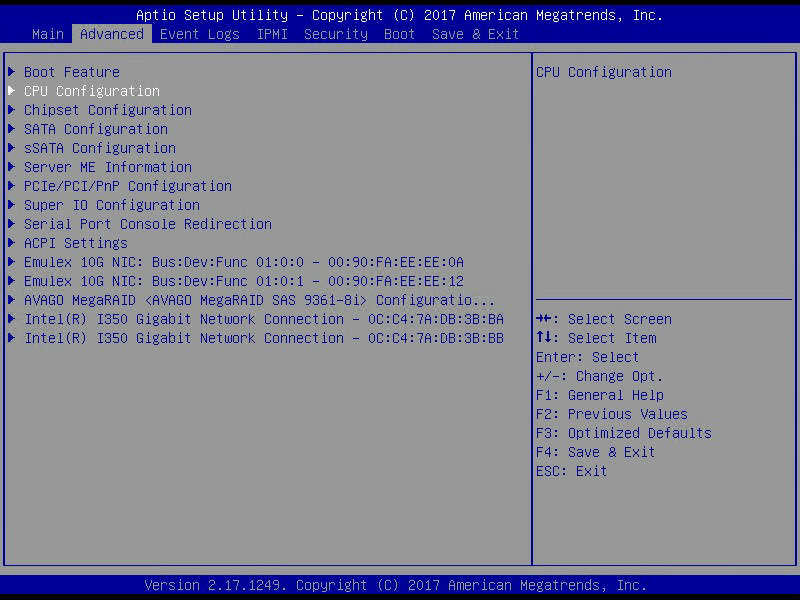
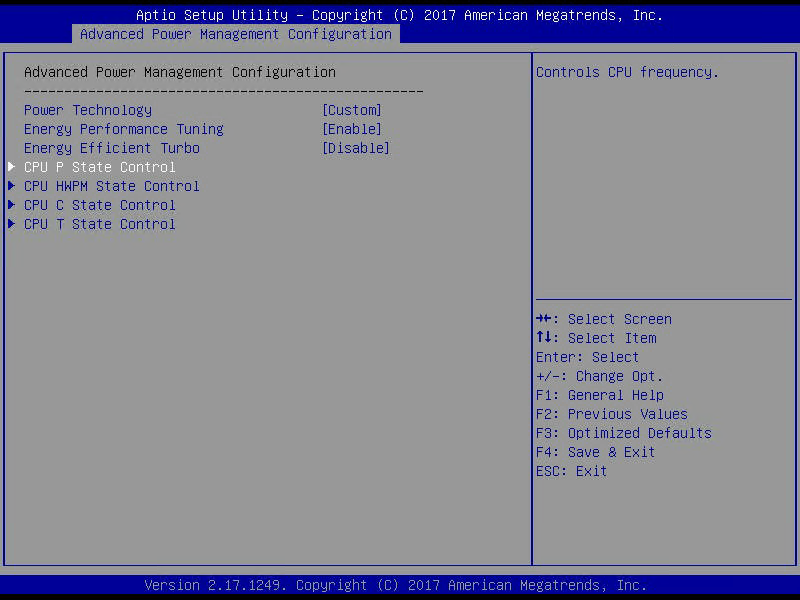
2. Перейдите в раздел настроек Advanced CPU Configuration -> Advanced Power Management Configuration.

3. Поменяйте настройку Power Technology в состояние Custom и Energy Efficient Turbo в состояние Disable.
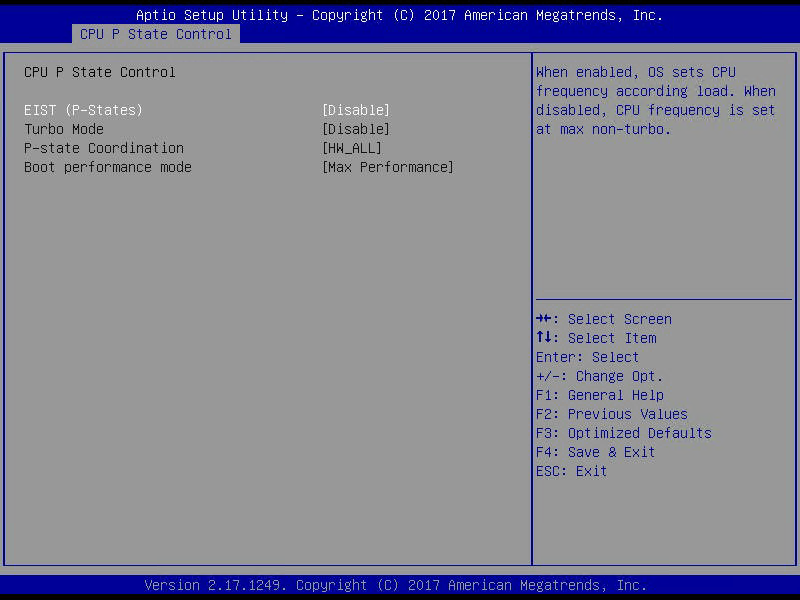
4. Перейдите в раздел CPU P State Control, деактивируйте EIST (P-States) and Turbo Mode.
5. Перейдите в раздел CPU C State Control, поменяйте Package C State Limit на C0/C1 state и деактивируйте CPU C3 Report, CPU C6 Report и Enhanced Halt State (C1E).
Отключение режима энергосбережения в BIOS
Большинство современных настольных компьютеров и ноутбуков имеют весьма продвинутые BIOS или UEFI, которые позволяют настроить те или иные параметры работы машины. Одной из дополнительных функций БИОС является режим энергосбережения, который требуется не всегда. Сегодня мы хотим рассказать вам, как его можно отключить.
Выключаем Power Saving Mode
Для начала – несколько слов о том, что такое режим энергосебережения. В этом режиме процессор потребляет энергию на минимуме, что с одной стороны позволяет экономить электроэнергию (или заряд батареи в случае ноутбуков), но с другой уменьшает мощность CPU, отчего при выполнении сложных операций могут быть подтормаживания. Также режим энергосбережения нужно отключать, если планируется разгон процессора.
Отключение энергосбережения
Собственно процедура достаточно простая: потребуется зайти в БИОС, найти настройки режимов питания, а затем отключить энергосбережение. Основная сложность заключается в разнообразии интерфейсов BIOS и UEFI – нужные настройки могут находиться в разных местах и называться по-разному. Рассмотреть всё это разнообразие в пределах одной статьи выглядит нецелесообразным, поэтому остановимся на одном примере.
Внимание! Все дальнейшие действия вы проводите на свой страх и риск, мы не несём ответственности за возможные повреждения, которые могут возникнуть в процессе выполнения инструкции!
-
Войдите в BIOS – для этого перезагрузите компьютер, и на этапе загрузки нажимайте одну из функциональных клавиш (F2 или F10), либо клавишу Delete. Обратите внимание, что некоторые производители используют разные схемы входа в режим управления материнской платой.
Подробнее: Как войти в BIOS
После захода в интерфейс управления микропрограммой ищите вкладки или опции, в названии которых фигурируют слова «Power Management», «CPU Power Management», «Advanced Power Management» или похожее по смыслу. Заходите в соответствующий раздел.
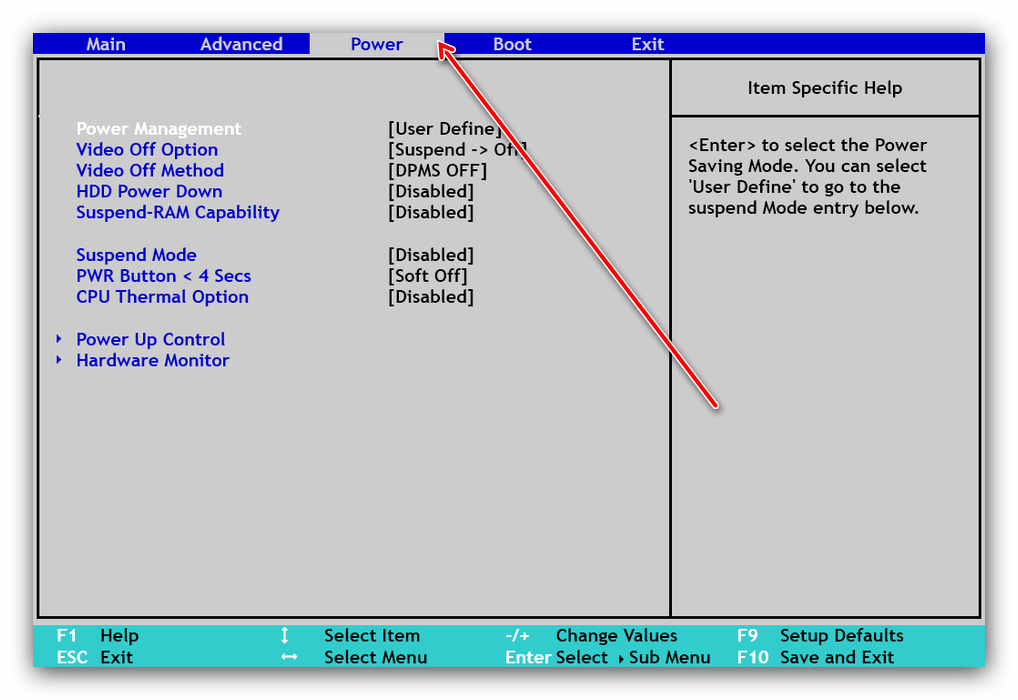
Дальнейшие варианты действий также отличаются для разных БИОС: например, в приведённом на скриншоте варианте нужно первым делом переключить опцию «Power Management» в положение «User Defined». В других интерфейсах это может быть реализовано так же или опции изменения режимов будут доступны сразу.
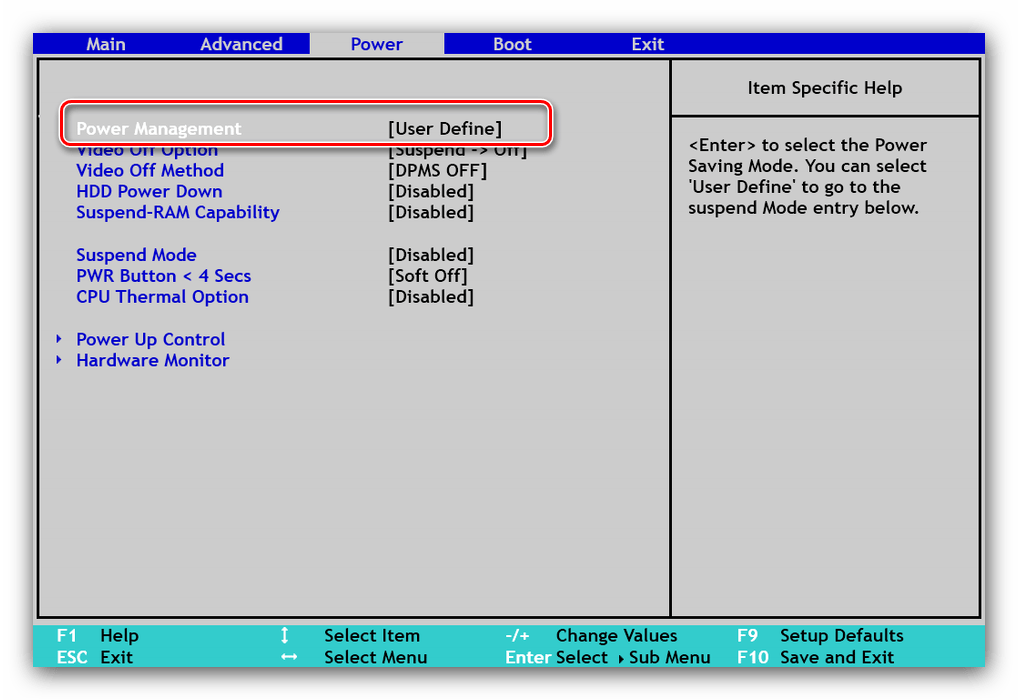
Далее ищите настройки, которые связаны с энергосбережением: как правило, в их названиях фигурируют сочетания «Energy Efficient», «Power Saving» либо «Suspend». Для отключения энергосбережения эти настройки нужно переключить в положения «OFF», а также «Disable» или «None».
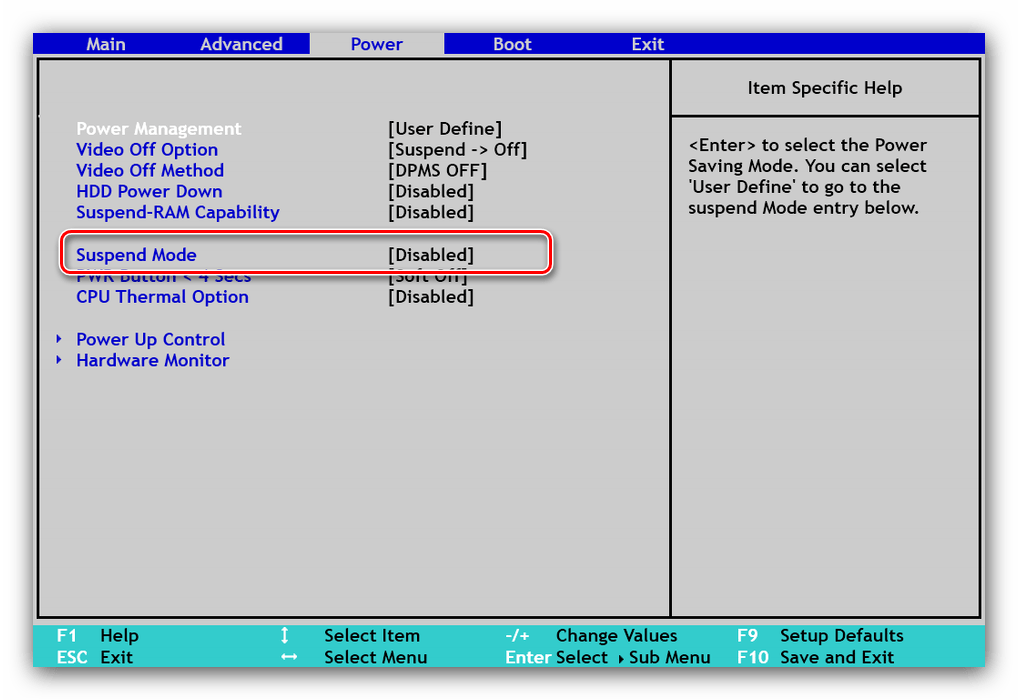
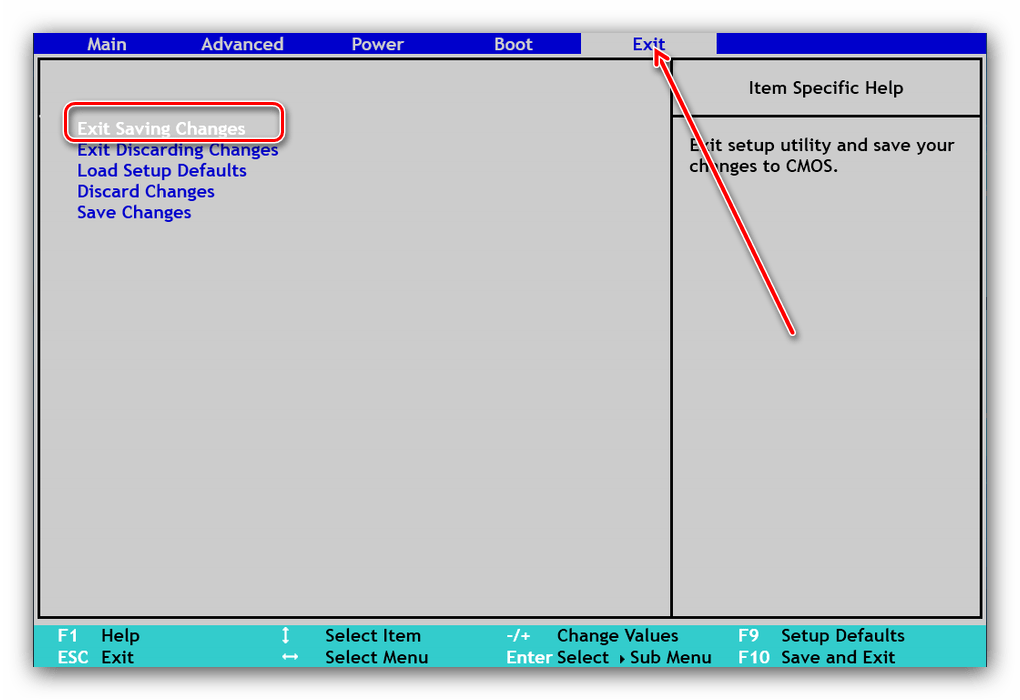
Теперь компьютер можно перезагрузить и проверить, как он ведёт себя с отключённым режимом энергосбережения. Потребление должно повыситься, как и количество выделяемого тепла, поэтому может дополнительно понадобится настроить соответствующее охлаждение.
Возможные проблемы и их решения
Порой при выполнении описываемых процедур пользователь может столкнутся с одной или несколькими трудностями. Давайте рассмотрим наиболее распространённые.
В моём BIOS нет настроек питания или они неактивны
В некоторых бюджетных моделях материнских плат или ноутбуков функционал BIOS может быть значительно урезан – «под нож» производители часто пускают и функционал управления питанием, особенно в решениях, рассчитанных на маломощные CPU. Тут уже ничего не поделать – придётся смириться с этим. Впрочем, в некоторых случаях эти опции могут быть недоступны по ошибке производителя, которая устранена в новейших вариантах микропрограммы.
Кроме того, опции управления питанием могут быть заблокированы в качестве своеобразной «защиты от дурака», и открываются, если пользователь задаст пароль доступа.
После отключения режима энергосбережения компьютер не загружает систему
Более серьёзный сбой, чем предыдущий. Как правило, в большинстве случаев подобное означает, что процессор перегревается, или ему не хватает мощности блока питания для полноценной работы. Решить проблему можно сбросом BIOS до заводских настроек – для подробностей ознакомьтесь со статьёй по ссылке далее.
Заключение
Мы рассмотрели методику отключения режима энергосбережения в BIOS и решения некоторых проблем, которые возникают в процессе или после выполнения процедуры.
Отблагодарите автора, поделитесь статьей в социальных сетях.
Описание настроек Setup BIOS. Раздел Power Management Setup

Video Off Method
(способы выключения монитора)- устанавливается способ перехода монитора в режим пониженного энергопотребления. Может принимать значения:
- DPMS OFF — снижение энергопотребления монитора до минимума
- DPMS Reduce ON — монитор включен и может использоваться
- DPMS Standby — монитор в режиме малого энергопотребления
- DPMS Suspend — монитор в режиме сверхмалого энергопотребления
- Blank Screen — экран пуст, но монитор потребляет полную мощность
- V/H SYNC+Blank — снимаются сигналы разверток — монитор переходит в режим наименьшего энергопотребления.
Suspend Switch
(переключатель режима Suspend) — параметр разрешает или запрещает переход в режим suspend (временной остановки) с помощью кнопки на системном блоке. Для этого необходимо соединить джампер SMI на материнской плате с кнопкой на лицевой панели. Как правило, для этого используется либо специальная кнопка Sleep, либо кнопка Turbo. Режим suspend является режимом максимального снижения энергопотребления компьютером. Может принимать значения:
- Enabled — разрешено
- Disabled — запрещено
Doze Speed
(частота процессора в режиме Doze) — определяет коэффициент деления тактовой частоты в режиме Doze (засыпание).
Stby Speed (частота процессора в режиме Standby) — определяет коэффициент деления тактовой частоты в режиме Standby (ожидания работы).
PM Timers — в этой секции устанавливаются времена перехода в различные стадии снижения энергопотребления.
- HDD Power Down (выключение жесткого диска) — устанавливает либо время, через которое при отсутствии обращения жесткий диск будет выключен, либо запрещает такое выключение вообще. Параметр не оказывает влияние на диски SCSI. Может принимать значения:
- От 1 до 15 минут
- Disabled — запрещено
- 30 Sec, 1 Min, 2 Min, 4 min, 8 Min, 20 Min, 30 Min, 40 Min, 1 Hour — время перехода (Sec — секунды, Min — минуты, Hour — час)
- Disabled — запрещено
- 30 Sec, 1 Min, 2 Min, 4 min, 8 Min, 20 Min, 30 Min, 40 Min, 1 Hour — время перехода (Sec — секунды, Min — минуты, Hour — час)
- Disabled — запрещено
- 30 Sec, 1 Min, 2 Min, 4 min, 8 Min, 20 Min, 30 Min, 40 Min, 1 Hour — время перехода (Sec — секунды, Min — минуты, Hour — час)
- Disabled — запрещено
PM Events — в этой секции указываются те прерывания, от обращения к которым компьютер должен «просыпаться», если к устройствам, использующим эти прерывания, есть обращения.
IRQ 3 (Wake-up)
разрешение этого параметра приведет к «пробуждению» компьютера от модема или мыши, подключенных к COM2. Может принимать значения:- Enabled — разрешено
- Disabled — запрещено
IRQ 4 (Wake-up)
разрешение этого параметра приведет к «пробуждению» компьютера от модема или мыши, подключенных к COM1. Может принимать значения:- Enabled — разрешено
- Disabled — запрещено
IRQ 8 (Wake-up)
разрешение этого параметра приведет к «пробуждению» компьютера от часов реального времени. Рекомендуется оставить его запрещенным, так как некоторые программы могут использовать функцию «будильника» часов компьютера для своих целей. Может принимать значения:- Enabled — разрешено
- Disabled — запрещено
IRQ 12 (Wake-up)
разрешение этого параметра приведет к «пробуждению» компьютера от мыши, подключенной к порту PS/2. Может принимать значения:- Enabled — разрешено
- Disabled — запрещено
В следующей секции указываются те устройства, при активности которых компьютер «засыпать» не должен.
IRQ 3 (COM2)
при разрешении этого параметра компьютер не «засыпает», если подключенное к порту COM2 устройство используется. Может принимать значения:- Enabled — разрешено
- Disabled — запрещено
IRQ 4 (COM1)
при разрешении этого параметра компьютер не «засыпает», если подключенное к порту COM1 устройство используется. Может принимать значения:- Enabled — разрешено
- Disabled — запрещено
IRQ 5 (LPT2)
при разрешении этого параметра компьютер не «засыпает», если подключенное к порту LPT2 устройство (как правило, принтер) используется. Может принимать значения:- Enabled — разрешено
- Disabled — запрещено
IRQ 6 (Floppy Disk)
при разрешении этого параметра компьютер не «засыпает», если к накопителю на гибких дисках происходит обращение. Может принимать значения:- Enabled — разрешено
- Disabled — запрещено
IRQ 7 (LPT1)
при разрешении этого параметра компьютер не «засыпает», если подключенное к порту LPT2 устройство (как правило, принтер) используется. Может принимать значения:- Enabled — разрешено
- Disabled — запрещено
IRQ 8 (RTC Alarm)
при разрешении этого параметра компьютер не «засыпает», если RTC (часы реального времени) используются как таймер. Рекомендуется оставить его запрещенным, так как некоторые программы могут использовать функцию «будильника» часов компьютера для своих целей. Может принимать значения:- Enabled — разрешено
- Disabled — запрещено
IRQ 9 (IRQ2 Redir)
при разрешении этого параметра компьютер не «засыпает», если подключенное к порту COM2 устройство используется. Может принимать значения:- Enabled — разрешено
- Disabled — запрещено
IRQ 10 (Reserved)
при разрешении этого параметра компьютер не «засыпает», если устройство, занимающее 10 прерывание, используется. Может принимать значения:- Enabled — разрешено
- Disabled — запрещено
IRQ 11 (Reserved)при разрешении этого параметра компьютер не «засыпает», если устройство, занимающее 11 прерывание, используется. Может принимать значения:
- Enabled — разрешено
- Disabled — запрещено
IRQ 12 (PS/2 Mouse)
при разрешении этого параметра компьютер не «засыпает», если подключенное к порту COM2 устройство используется. Может принимать значения:- Enabled — разрешено
- Disabled — запрещено
IRQ 13 (Coprocessor)
при разрешении этого параметра компьютер не «засыпает», если сопроцессор используется. Может принимать значения:- Enabled — разрешено
- Disabled — запрещено
IRQ 14 (Hard Disk)
при разрешении этого параметра компьютер не «засыпает», если к жесткому диску на первом канале IDE есть обращения. Может принимать значения:- Enabled — разрешено
- Disabled — запрещено
IRQ 15 (Reserved)
при разрешении этого параметра компьютер не «засыпает», если к жесткому диску или CD-ROM на втором канале IDE есть обращения. Может принимать значения:- Enabled — разрешено
- Disabled — запрещено
Power Up Control — параметры в этой секции определяют виды управления источником питания и применяются для источников питания в стандарте ATX и материнских плат, допускающих подключение к такому источнику.
PWR ButtonPower Management
Другие идентичные по назначению опции: Power Management Option.

Среди опций BIOS, относящихся к категории функций управления энергосберегающими возможностями компьютера, иногда можно встретить опцию Power Management (Управление питанием компьютера). Обычно в этой опции можно использовать значения Max Saving (Максимальная экономия), Min Saving (Минимальная экономия), User Define (Определяемый пользователем режим), а также Enabled (Включено) и Disabled (Выключено).
Принцип работы
Хорошо известно, что персональный компьютер – это сложное устройство, потребляющее много электроэнергии. Однако далеко не всегда от компьютера требуется работа на полную мощность, и поэтому очень часто энергия, потребляемая компонентами компьютера, может расходоваться впустую. Разумеется, этот фактор имеет большое значение для пользователя, особенно если он владеет мобильным компьютером.
Эта проблема давно беспокоила разработчиков чипсетов и процессоров, и они приложили немало усилий для того, чтобы ее решить и оптимизировать потребление энергии различными компонентами ПК. Одной из технологий, созданных для этой цели, является технология APM (Advanced Power Management, Расширенное управление электропитанием), разработанная еще в начале 1990-х гг компаниями Intel и Microsoft. Стандарт APM подразумевал возможность работы компьютера в нескольких режимах сохранения энергии, и стал настолько удачным, что просуществовал до середины 2000-х гг, когда на смену ему пришел более совершенный стандарт ACPI. Однако до сих пор существует множество компьютеров, поддерживающих стандарт APM.
Стандарт APM поддерживает 4 основных энергетических состояния персонального компьютера. Первое состояние – режим нормальной работы, когда компьютер полностью включен и все его компоненты работают на полную мощность. Такой режим устанавливается, когда компьютер активно используется человеком или фоновыми программами.
Второй режим также применяется во время активного функционирования задач операционной системы, однако при этом часть компонентов работает на пониженных частотах или в энергосберегающем режиме.
Третье состояние носит название Standby. При его выборе большинство устройств переводится в энергосберегающий режим, а процессор может быть даже выключен. Этот режим используется в том случае, если пользователь не производит активных действий с компьютером. Пользователь может легко вывести компьютер из состояния Standby – ему достаточно осуществить движение мышью или нажать клавишу на клавиатуре.
Режим Suspend подразумевает более глубокое погружение компьютера в сон – в этом случае большинство компонентов ПК выключено. Состояние операционной системы сохраняется в памяти, как и в режиме Standby, однако для вывода системы из режима Suspend требуется большее время, чем для вывода из Standby.
И наконец, существует состояние, когда весь компьютер со всеми своими компонентами выключен, и привести его в рабочее состояние можно только нажатием кнопки питания на системном блоке.
Для управления энергосберегающими состояниями APM при помощи средств BIOS и предназначена опция Power Management. Разберем подробнее доступные пользователю варианты значений опции.
Вариант Max Saving включает режим сохранения энергии, который подразумевает переход компьютера в энергосберегающий режим уже через минуту отсутствия пользовательской активности. Само собой разумеется, что в данном случае экономия электроэнергии является максимальной, однако такой быстрый переход в режим энергосбережения не всегда бывает удобным.
Min Saving подразумевает переход в энергосберегающее состояние спустя гораздо больший промежуток времени, обычно через 10 минут. Этот вариант более удобен для пользователя, хотя при нем расходуется большее количество энергии.
Существует также опция User Defined, предлагающая пользователю больше возможностей для настройки энергосберегающих режимов и, в частности, ручную установку временных интервалов.
Вариант опции Disabled выключает управление состояниями APM со стороны BIOS. Однако это не означает, что пользователь в этом случае лишится возможности управлять энергосберегающими режимами компьютера. Если на компьютере установлена операционная система, поддерживающая технологию ACPI (для линейки Windows это все ОС, начиная с Windows 2000), то в этом случае пользователь может регулировать режимы энергосбережения при помощи богатых возможностей интерфейса ACPI.
В опции Power Management может встретиться также вариант Enabled. Этот вариант включает общую поддержку технологии APM через BIOS. Однако детальную настройку режимов в этом случае можно производить только средствами ОС (в том числе и ОС, не поддерживающих ACPI, таких, как Windows 98 и более ранние).
Какое значение выбрать?
Поскольку поддержка технологии APM актуальна лишь для старых операционных систем, не поддерживающих технологию ACPI, то в большинстве случаев опцию Power Management можно выключить, установив значение Disabled.
Однако если вы используете старые операционные системы, такие, как MS-DOS или ранние версии Windows, то управление энергосберегающими состояниями средствами BIOS во многих случаях будет очень полезным. Конкретный энергосберегающий режим при этом можно выбрать, исходя ваших потребностей и приоритетов – либо максимальная работоспособность компьютера при минимуме энергосберегающих функций, либо максимальное сохранение электроэнергии и умеренная производительность компьютера.
Иллюстрированный самоучитель по устройству компьютера
Раздел Power Management Setup
Power Management (управление энергопотреблением).
Позволяет либо разрешать BIOS-y снижать энергопотребление компьютера, если за ним не работают, либо запрещать. Может принимать значения:
- User Define (определяется пользователем) – при установке этого параметра вы можете самостоятельно установить время перехода в режим пониженного энергопотребления.
- Min Saving (минимальное энергосбережение) – при выборе этого параметра компьютер будет переходить в режим пониженного энергопотребления через время от 40 мин до 2 часов (зависит от конкретного BIOS материнской платы)
- Max Saving (максимальное энергосбережение) – компьютер перейдет в режим пониженного энергопотребления через 10-30 с после прекращения работы пользователя с ним.
- Disable (запрещение энергосбережения) – запрещает режим энергосбережения.
ACPI function (функционирование ACPI).
Разрешает или запрещает поддержку BIOS стандарта автоматического управления питанием ACPI. Может принимать значения:
- Enabled – разрешено;
- Disabled – запрещено.
Video Off Option (в каком режиме выключать монитор).
Позволяет устанавливать, на какой стадии «засыпания» компьютера переводить монитор в режим пониженного энергопотребления. Может принимать значения:
- Susp, Stby › Off (выключение в режиме Suspend и Standby) – монитор перейдет в режим пониженного энергопотребления при наступлении либо режима Suspend, либо Standby.
- All modes › Off (выключение во всех режимах) – монитор будет переведен в режим пониженного энергопотребления в любом режиме.
- Always On (всегда включен) – монитор никогда не будет переведен в режим пониженного энергопотребления.
- Suspend › Off (выключение в режиме Suspend) – монитор перейдет в режим пониженного энергопотребления при наступлении режима Suspend.
Video Off Method (способы выключения монитора).
Устанавливается способ перехода монитора в режим пониженного энергопотребления. Может принимать значения:
- DPMS OFF – снижение энергопотребления монитора до минимума;
- DPMS Reduce ON – монитор включен и может использоваться;
- DPMS Standby – монитор в режиме малого энергопотребления;
- DPMS Suspend – монитор в режиме сверхмалого энергопотребления;
- Blank Screen – экран пуст, но монитор потребляет полную мощность;
- V/H SYNC+Blank – снимаются сигналы разверток – монитор переходит в режим наименьшего энергопотребления.
Suspend Switch (переключатель режима Suspend).
Параметр разрешает или запрещает переход в режим suspend (временной остановки) с помощью кнопки на системном блоке. Для этого необходимо соединить джампер SMI на материнской плате с кнопкой на лицевой панели. Как правило, для этого используется либо специальная кнопка Sleep, либо кнопка Turbo. Режим suspend является режимом максимального снижения энергопотребления компьютером. Может принимать значения:
- Enabled – разрешено;
- Disabled – запрещено.
Doze Speed (частота процессора в режиме Doze).
Определяет коэффициент деления тактовой частоты в режиме Doze (засыпание).
Stby Speed (частота процессора в, режиме Standby).
Определяет коэффициент деления тактовой частоты в режиме Standby (ожидания работы).
BIOS: защита процессора от перегрева и механизмы энергосбережения
Другие идентичные по назначению опции: CPU TM function, CPU Thermal Monitor 2 (TM2), Thermal Management.

Опция CPU Internal Thermal Control (Внутренний температурный контроль процессора) предназначена для настройки режима регулирования температуры центрального процессора (ЦП). Опция может принимать различные значения в зависимости от версии BIOS.
Выключаем Power Saving Mode
Для начала – несколько слов о том, что такое режим энергосебережения. В этом режиме процессор потребляет энергию на минимуме, что с одной стороны позволяет экономить электроэнергию (или заряд батареи в случае ноутбуков), но с другой уменьшает мощность CPU, отчего при выполнении сложных операций могут быть подтормаживания. Также режим энергосбережения нужно отключать, если планируется разгон процессора.
Отключение энергосбережения
Собственно процедура достаточно простая: потребуется зайти в БИОС, найти настройки режимов питания, а затем отключить энергосбережение. Основная сложность заключается в разнообразии интерфейсов BIOS и UEFI – нужные настройки могут находиться в разных местах и называться по-разному. Рассмотреть всё это разнообразие в пределах одной статьи выглядит нецелесообразным, поэтому остановимся на одном примере.
Внимание! Все дальнейшие действия вы проводите на свой страх и риск, мы не несём ответственности за возможные повреждения, которые могут возникнуть в процессе выполнения инструкции!
- Войдите в BIOS – для этого перезагрузите компьютер, и на этапе загрузки нажимайте одну из функциональных клавиш (F2 или F10), либо клавишу Delete. Обратите внимание, что некоторые производители используют разные схемы входа в режим управления материнской платой.

Подробнее: Как войти в BIOS После захода в интерфейс управления микропрограммой ищите вкладки или опции, в названии которых фигурируют слова «Power Management», «CPU Power Management», «Advanced Power Management» или похожее по смыслу. Заходите в соответствующий раздел.

Дальнейшие варианты действий также отличаются для разных БИОС: например, в приведённом на скриншоте варианте нужно первым делом переключить опцию «Power Management» в положение «User Defined». В других интерфейсах это может быть реализовано так же или опции изменения режимов будут доступны сразу.

Далее ищите настройки, которые связаны с энергосбережением: как правило, в их названиях фигурируют сочетания «Energy Efficient», «Power Saving» либо «Suspend». Для отключения энергосбережения эти настройки нужно переключить в положения «OFF», а также «Disable» или «None».

Теперь компьютер можно перезагрузить и проверить, как он ведёт себя с отключённым режимом энергосбережения. Потребление должно повыситься, как и количество выделяемого тепла, поэтому может дополнительно понадобится настроить соответствующее охлаждение.
Возможные проблемы и их решения
Порой при выполнении описываемых процедур пользователь может столкнутся с одной или несколькими трудностями. Давайте рассмотрим наиболее распространённые.
В моём BIOS нет настроек питания или они неактивны В некоторых бюджетных моделях материнских плат или ноутбуков функционал BIOS может быть значительно урезан – «под нож» производители часто пускают и функционал управления питанием, особенно в решениях, рассчитанных на маломощные CPU. Тут уже ничего не поделать – придётся смириться с этим. Впрочем, в некоторых случаях эти опции могут быть недоступны по ошибке производителя, которая устранена в новейших вариантах микропрограммы.

Кроме того, опции управления питанием могут быть заблокированы в качестве своеобразной «защиты от дурака», и открываются, если пользователь задаст пароль доступа.
После отключения режима энергосбережения компьютер не загружает систему Более серьёзный сбой, чем предыдущий. Как правило, в большинстве случаев подобное означает, что процессор перегревается, или ему не хватает мощности блока питания для полноценной работы. Решить проблему можно сбросом BIOS до заводских настроек – для подробностей ознакомьтесь со статьёй по ссылке далее.
Заключение
Мы рассмотрели методику отключения режима энергосбережения в BIOS и решения некоторых проблем, которые возникают в процессе или после выполнения процедуры.
Отблагодарите автора, поделитесь статьей в социальных сетях.
Рубрики
- HDD (57)
- SSD (92)
- Аксессуары (кабели; переходники) (15)
- Блоки питания (38)
- Видео обзоры (50)
- Видеокарты (129)
- Видеорегистраторы (13)
- Водяное охлаждение (20)
- Гарнитуры (20)
- Зарядные устройства (7)
- Звуковые карты (10)
- Игры (9)
- Камеры (2)
- Карты памяти (14)
- Компьютеры (11)
- Конкурсы (7)
- Контроллеры вентиляторов (3)
- Контрольная закупка (товары из Китая) (11)
- Корпуса (36)
- Манипуляторы (мыши, клавиатуры) (49)
- Материнские платы (174)
- Микрофоны (1)
- Мониторы (57)
- Моноблоки (5)
- Навигаторы (2)
- Неттопы (23)
- Новости (880)
- Ноутбуки (23)
- Обзоры (1 076)
- Обучающие материалы (42)
- Оверклокинг (разгон) (52)
- Оперативная память (38)
- Оптические приводы (4)
- Планшеты (16)
- Полезные советы (21)
- Программное обеспечение (21)
- Проекторы (2)
- Процессоры (14)
- Сенсоры движения (1)
- Сетевое оборудование (50)
- Системы охлаждения (138)
- Смартфоны (72)
- Флешки (17)
В данном материале приведены рекомендации по разгону на материнских платах ASUS линейки ROG Maximus VI (Intel Z87, Haswell).
Автор перевода и GreenTech Reviews не несут ответственности за вышедшие из строя комплектующие в результате установки неверных параметров. Данный материал несёт ознакомительный характер.
Оперативная память При использовании двух модулей памяти устанавливайте их в красные слоты (расположены ближе к процессору).

iGPU (встроенное графическое ядро) Встроенное графическое ядро при работе выделяет тепло. Логично, что при его отключении вы можете добиться лучших результатов разгона. Используйте PCI-Express видеокарту и в BIOS отключите (Disabled) уфнкцию iGPU Multi-Monitor Support для отключения графического ядра.


История[ | ]
История PowerPC начинается с прототипа микросхемы 801, созданного в IBM в конце 1970-х на основе идей Джона Кока о RISC-архитектуре. Далее она была продолжена 16-регистровым дизайном IBM RT-PC в 1980-х годах, который в дальнейшем развился в архитектуру POWER, представленную RS/6000 в начале 1990-х. Дизайн POWER был основан на архитектуре предшествующих RISC-процессоров, таких как IBM 801, и архитектуре MIPS. Настоящий микропроцессор POWER, одно из первых суперскалярных воплощений архитектуры RISC, был высокопроизводительным и многоядерным. В IBM скоро поняли, что им требуется одночиповый дизайн, в котором не были бы воплощены некоторые инструкции POWER, чтобы линия процессоров RS/6000 включала решения всех уровней производительности, и работа над одночиповым микропроцессором POWER началась.
IBM предложила Apple сотрудничество в разработке семейства одночиповых процессоров, основанных на архитектуре POWER. Вскоре после этого Apple, как один из крупнейших заказчиков микропроцессоров класса настольных систем Motorola,[1] попросила Motorola присоединиться к этому сотрудничеству. Apple считала, что Motorola, с её длинной историей работы с Apple, будет способна производить большее количество микропроцессоров, чем IBM. Этот тройственный союз стал известен как AIM, по первым буквам Apple, IBM, Motorola.
Для Motorola вступление в этот союз было чрезвычайно выгодным. Это позволяло им продавать хорошо протестированный и мощный RISC-процессор, не тратя денег на его разработку. У них также был крупный покупатель этих процессоров — Apple, и ещё один — потенциальный — в лице IBM, которая могла бы не производить свои младшие версии POWER, а покупать их у Motorola.
У Motorola уже был собственный RISC-процессор, 88000 (англ.), продававшийся чрезвычайно плохо. Одной из причин его провала была плохая совместимость с предыдущей версией, популярной серией 68000, также использовавшейся в компьютерах Apple Macintosh. Основной же причиной была задержка вывода на рынок из-за проблем с разработкой и изготовлением, из-за чего Motorola упустила возможность успешно конкурировать с другими производителями.
Тем не менее, производство 88000 уже началось, и Data General продавал компьютеры на основе 88k. У Apple уже был работающий прототип компьютера с 88k. Было решено сделать новый одночиповый POWER-процессор совместимым по шине с 88000, что позволило бы Apple и Motorola начать продавать машины намного быстрее, не занимаясь переделкой материнских плат.
В результате сочетания всех этих требований появилась спецификация PowerPC (Performance Computing). В выигрыше были все:
- IBM практически бесплатно получила желанный одночиповый процессор;
- Apple получила один из самых мощных RISC-процессоров на рынке, а заодно бесплатную рекламу в виде имени IBM в публикациях;
- Motorola бесплатно получила современный чип RISC, помощь в дизайне которого оказывала ей IBM, и возможность продавать его множеству компаний — включая Apple и IBM.
В 1999 году IBM подписала договор с компанией Nintendo о поставке процессоров на основе архитектуры PowerPC, результатом которого стали процессоры Gekko (Nintendo GameCube), Broadway (Wii) и Espresso (Wii U).
Для чего нужна данная опция?
Сначала переведем ее название на русский язык. CPU power saving mode значит режим сохранения энергии центральным процессором. Говоря более простым языком при активации данной опции BIOS, То есть переводом ее в состояние Enabled вы разрешаете процессору снижать тактовую частоту тогда, когда он находится в простое или загружен не полностью. Из-за снижения тактовой частоты происходит снижение энергопотребление и как следствие — меньший нагрев, приводящий к снижению оборотов кулера охлаждения.
При повышении нагрузки на процессор, он автоматически выйдет из режима энергосбережения и поднимет свою тактовую частоту.
Стоит ли включать?
Как уже стало понятно, функция CPU Level 1 Cache активирует и деактивирует работу первичной кэш-памяти. По умолчанию BIOS присваивает опции значение Enabled (Разрешено). И это правильно. Отключение данной функции отрицательно сказывается на производительности и быстродействии системы. Поэтому рекомендуется активировать рассматриваемую опцию, присвоив ей значение Enabled, за исключением тех случаев, когда требуется провести аналитические тесты работы системы или устранить неисправность в работе процессора.
Деактивация работы кэша первого уровня также может пригодиться при необходимости искусственного снижения показателей системы и замедления ее работы, к примеру, при внедрении в компьютер какой-либо устаревшей платы.
Порекомендуйте Друзьям статью:Нужно ли включать CPU power saving mode?
На первый взгляд все правильно. При простоях процессор замедляется, что приводит к снижению энергопотребления и уровня шума. Вот только на практике работает не все так гладко. Дело в том, что зачастую процессор не успевает выйти на полную рабочую мощность мгновенно и при запуске требовательных приложений первые несколько секунд могут наблюдаться притормаживания.
Поэтому если вам важна работа программ и игр без тормозов рекомендуется отключать CPU power saving mode, переводя его в состояние Disabled.
Основы архитектуры[ | ]
PowerPC спроектирован в соответствии с принципами RISC, в рамках концепции возможна суперскалярная реализация. Существуют версии дизайна как для 32-, так и для 64-разрядных вариантов. Помимо базовых спецификаций POWER, PowerPC обладает:
- возможностью, отсутствующей в PowerPC G5, работать в двух режимах — big-endian и little-endian, переключаясь между режимами во время вычислений;
- однопроходными формами некоторых инструкций для вычислений с плавающей запятой, в добавление к двухпроходным;
- дополнительными инструкциями для вычислений с плавающей запятой, разработанными Кейтом Дифендорфом из Apple;
- обратной совместимостью с 32-разрядным режимом в 64-разрядных версиях;
- отсутствием некоторых особо специфических команд POWER, некоторые из которых могут эмулироваться операционной системой, если понадобятся.
Процессоры PowerPC общего назначения[ | ]
В процессорах PowerPC внутренняя шина выведена на поверхность чипа и соединена с мостом, который транслирует команды на другие шины, соединяющиеся с оперативной памятью, шиной PCI и так далее.