Ручная настройка маршрутизатора SNR-CPE-W4N
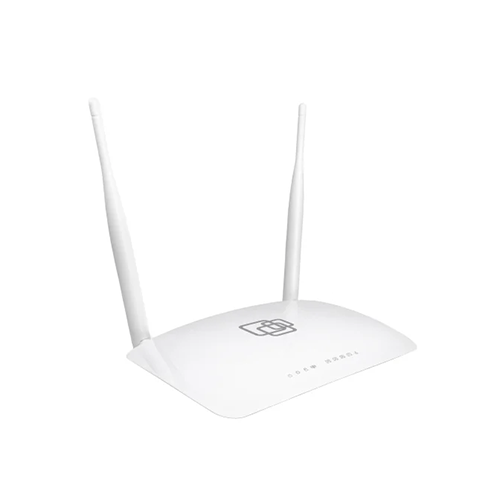
Веб-интерфейс маршрутизатора SNR-CPE-W4N немного отличается от графических меню остальных производителей роутеров, а также имеет свои особенности, которые необходимо учитывать при конфигурации интернет-соединения. Отметим отсутствие автоматической настройки, поэтому пользователю придется вручную устанавливать каждый параметр, следуя рекомендациям от поставщика интернет-услуг и внимательно читая договор, где должна идти речь о выборе типа соединения и дополнительных нюансах.
Подготовительные действия
Рассмотрим ситуацию, когда юзер только приобрел роутер и даже не подключил его к основному кабелю от провайдера. Сначала необходимо выполнить именно это действие, выбрав подходящее расположение с учетом не только особенностей прокладки кабелей, но и толстых стен и наличия электрических приборов, работающих в активном режиме. Все это оказывает прямое влияние на качество беспроводной сети, однако если вы ее не используете, данные рекомендации можно опустить.
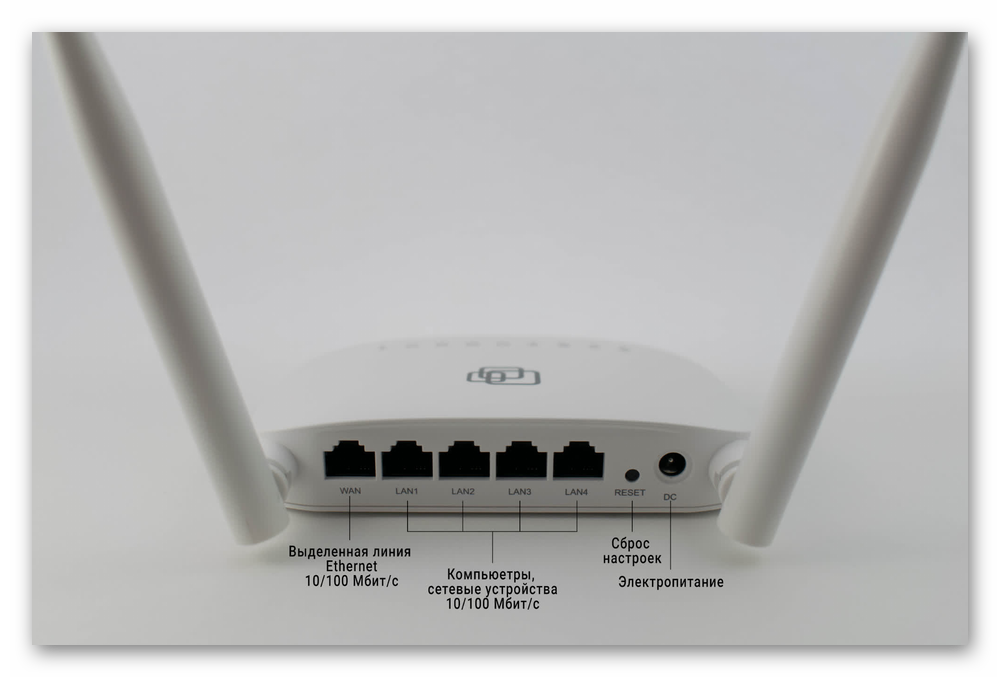
После обратите внимание на заднюю панель маршрутизатора. Желтым выделен разъем под названием WAN, в который и нужно вставить основной кабель от провайдера, чтобы сигнал поступал в устройство. Проводное соединение с компьютерами и ноутбуками реализовывается при помощи локальной сети. Используйте для этого идущие в комплекте или приобретенные отдельно LAN-провода, вставив их в свободные порты. Подключите оборудование к сети и запустите его, нажав по соответствующей кнопке.
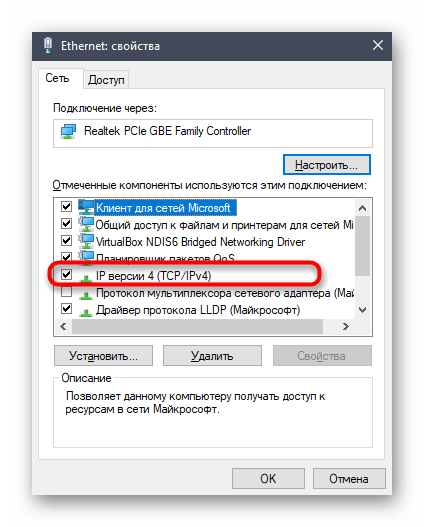
На время перейдите к основному компьютеру, откуда будет осуществляться настройка роутера. Там вам следует выполнить редактирование параметров адаптера, установив получение IP и DNS в автоматический режим, чтобы при ручном конфигурировании в веб-интерфейсе не возникло конфликтов с предоставлением адресов. Разобраться в этом поможет другая статья на нашем сайте по следующей ссылке.
Пошаговая настройка SNR-CPE-W4N
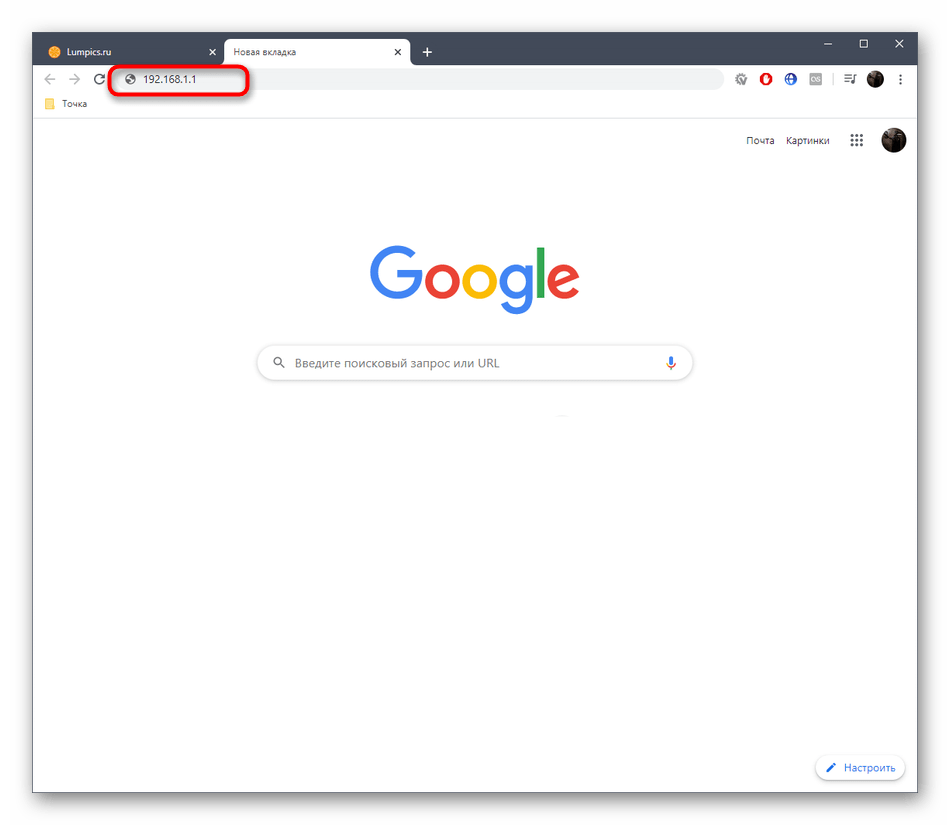
Все дальнейшие действия будут производиться в ручном режиме, поэтому мы решили разделить процесс на шаги для удобства юзеров. Разберем каждый присутствующий в интернет-центре пункт, который напрямую или косвенно влияет на соединение с интернетом. Дополнительно будут продемонстрированы расширенные уникальные параметры рассматриваемой модели роутера, которые пригодятся при подключении принтеров или USB-устройств. Для начала выполним основные действия. Откройте любой браузер и через адресную строку перейдите по адресу 192.168.1.1 .
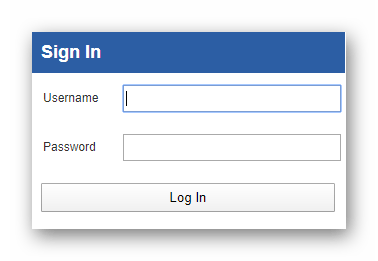
Откроется форма для заполнения. По умолчанию логин и пароль имеют значения admin , поэтому остается только вписать это слово в оба поля и авторизоваться в веб-интерфейсе. После этого переходите к первому этапу.
Шаг 1: Настройка сети
Начать следует с основных настроек, которые отвечают за корректность функционирования проводной сети. В веб-интерфейсе маршрутизатора SNR-CPE-W4N для этого выведено несколько тематически разделенных меню. Давайте по очереди разберемся с каждым из них.
- Сначала в главном блоке «Маршрутизатор» мы советуем установить язык на «Русский», если этого не произошло автоматически.

- Теперь через древовидный список слева переместитесь в «Настройки сети» и выберите первый раздел «Настройки LAN». В нем в форме происходит установка параметров локальной сети. Имя хоста можно выбрать любое, отталкиваясь от личных предпочтений. Что касается IP-адреса и маски подсети, то часто их значения остаются в состоянии по умолчанию. Однако некоторые провайдеры предоставляют другие параметры, поэтому может потребоваться изменение, если об этом сказано в инструкции или договоре.
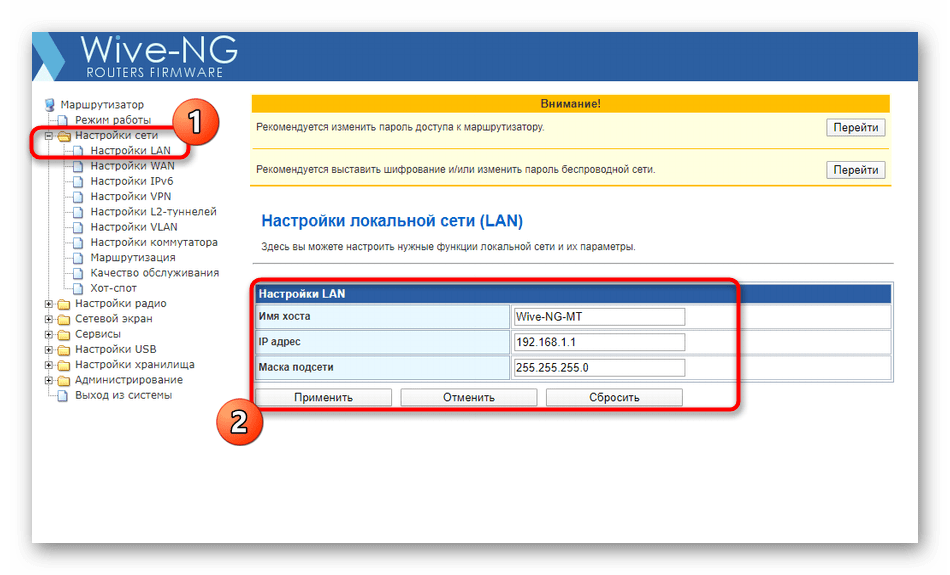

Пользователи, желающие настроить только проводное подключение без дополнительных опций и беспроводной сети, на этом этапе уже могут закончить конфигурирование роутера и сразу перейти к последнему этапу сегодняшнего материала, чтобы сохранить изменения и перезагрузить устройство. Если же нужно совершить комплексную настройку, переходите к следующему шагу.
Шаг 2: Настройки беспроводной сети
Сейчас потребность в наличии беспроводной сети имеется практически у каждого юзера, поскольку в доме или квартире имеется как минимум одно или даже два устройства, которые соединяются с интернетом через Wi-Fi. По умолчанию беспроводная точка доступа может функционировать в нормальном режиме, однако происходит это не всегда, а также часто требуется изменить параметры беспроводного подключения. В веб-интерфейсе SNR-CPE-W4N это происходит так:
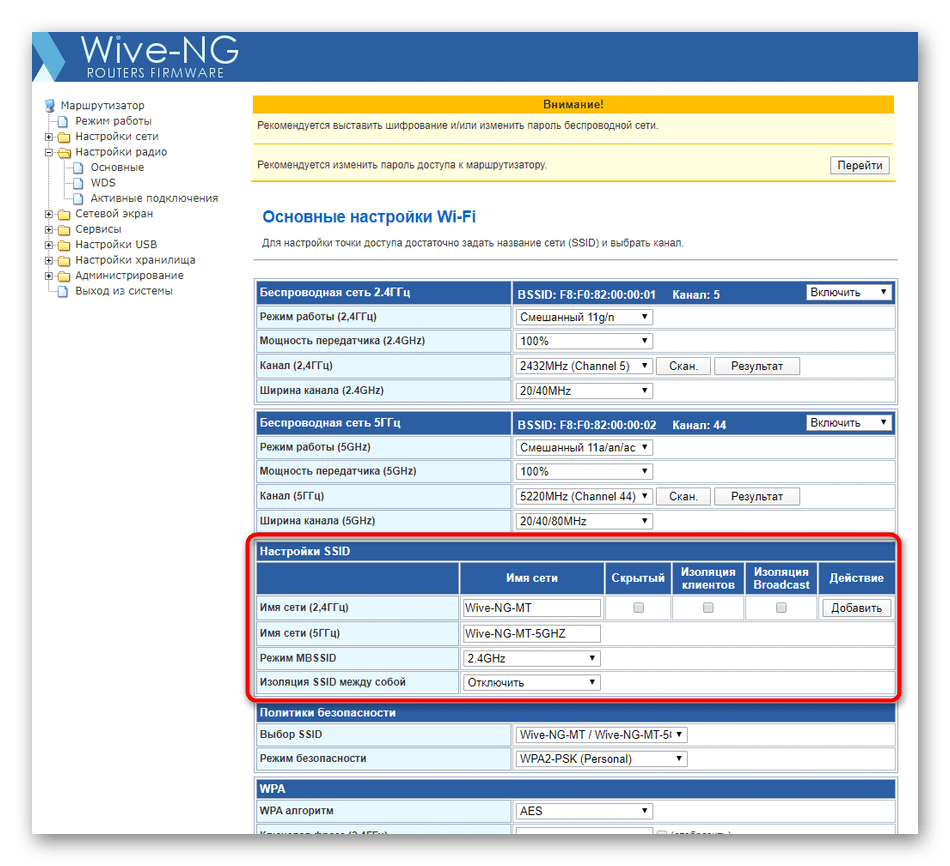
- Переместитесь в папку «Настройки радио» и выберите первую категорию под названием «Основные». Вы заметите, что SNR-CPE-W4N поддерживает работу беспроводной сети на двух частотах, то есть при необходимости вы можете создать и настроить две точки доступа. Данная технология обладает рядом преимуществ. Например, сейчас большинство сетей функционируют при частоте 2.4 ГГц. Если в пределах покрытия находится множество доступных подключений Wi-Fi, качество сигнала может падать, особенно в тех случаях, когда роутер находится не в прямой близости от компьютера или телефона. Тогда можно просто переключиться на используемую реже частоту 5 ГГц, чтобы избежать помех. В веб-интерфейсе маршрутизатора мы не рекомендуем менять параметры каждой сети, а советуем лишь самостоятельно решать, держать активными две точки доступа или только одну.

- После включения беспроводных сетей опуститесь к блоку «Настройки SSID». Задайте имя для каждой сети и установите видимость. Режим MBSSID и параметры изоляции не рекомендуется изменять без надобности.
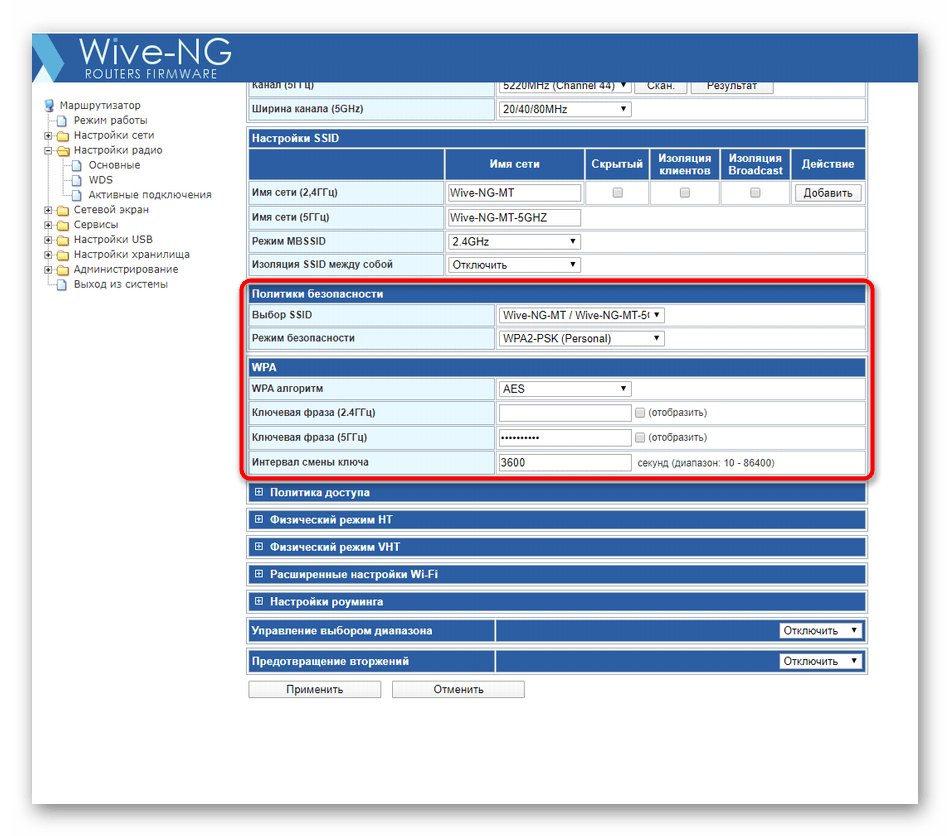
- Еще ниже находятся параметры безопасности. Протокол шифрования будет выбран автоматически, поэтому пользователю не нужно устанавливать его самостоятельно. Остается только задать пароль для каждого SSID, используя ключ, состоящий минимум из восьми символов.
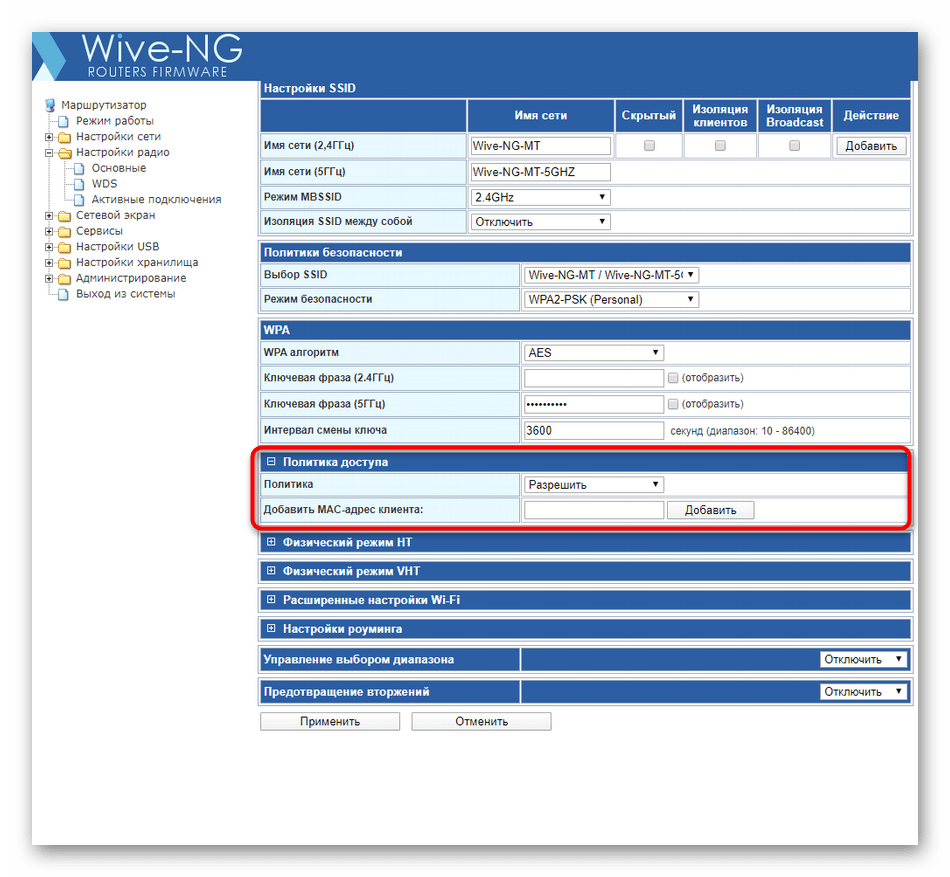
- Ниже вы видите список свернутых блоков, отвечающих за дополнительные параметры беспроводной сети. Первый называется «Политика доступа». Благодаря ему вы можете настроить ограничения или разрешения на подключение к Wi-Fi для определенных устройств, введя их MAC-адреса в соответствующее поле и выбрав политику.
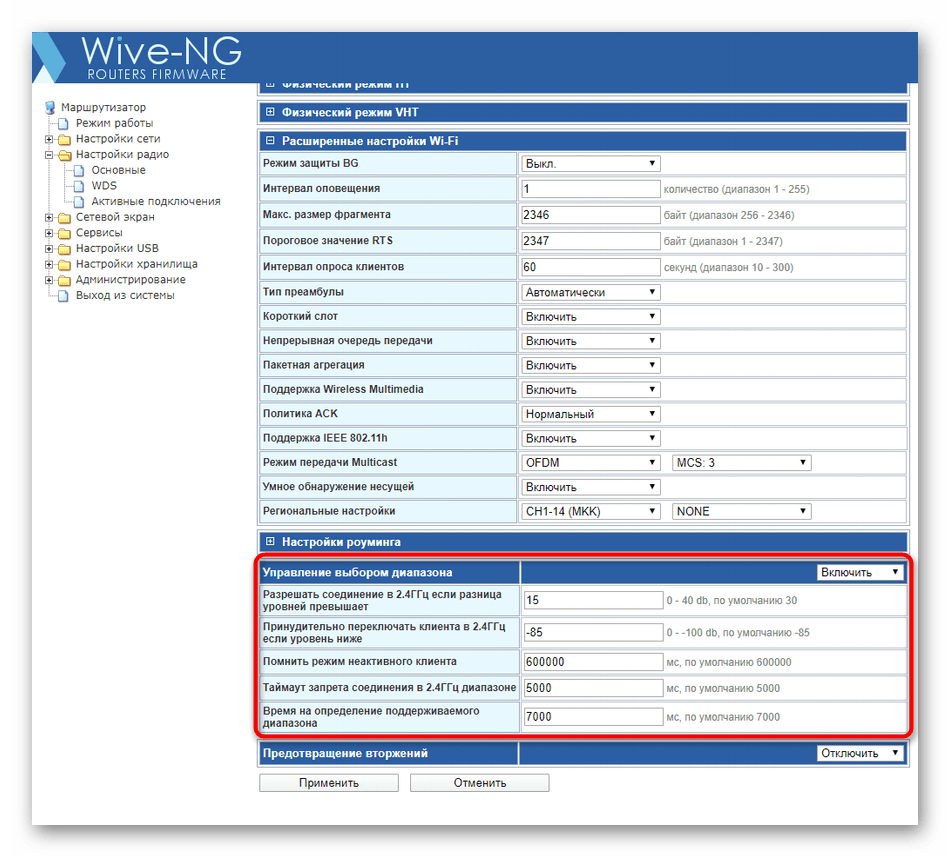
- Среди всех остальных параметров хочется отметить «Управление выбором диапазона». Тут осуществляется настройка автоматического переключения клиентов к точке доступа с 2.4 ГГц, если качество сигнала значительно падает. Все значения для этого блока юзер устанавливает сам, отталкиваясь от личных предпочтений. Если автоматическое переключение вообще не нужно, просто отключите эту технологию.
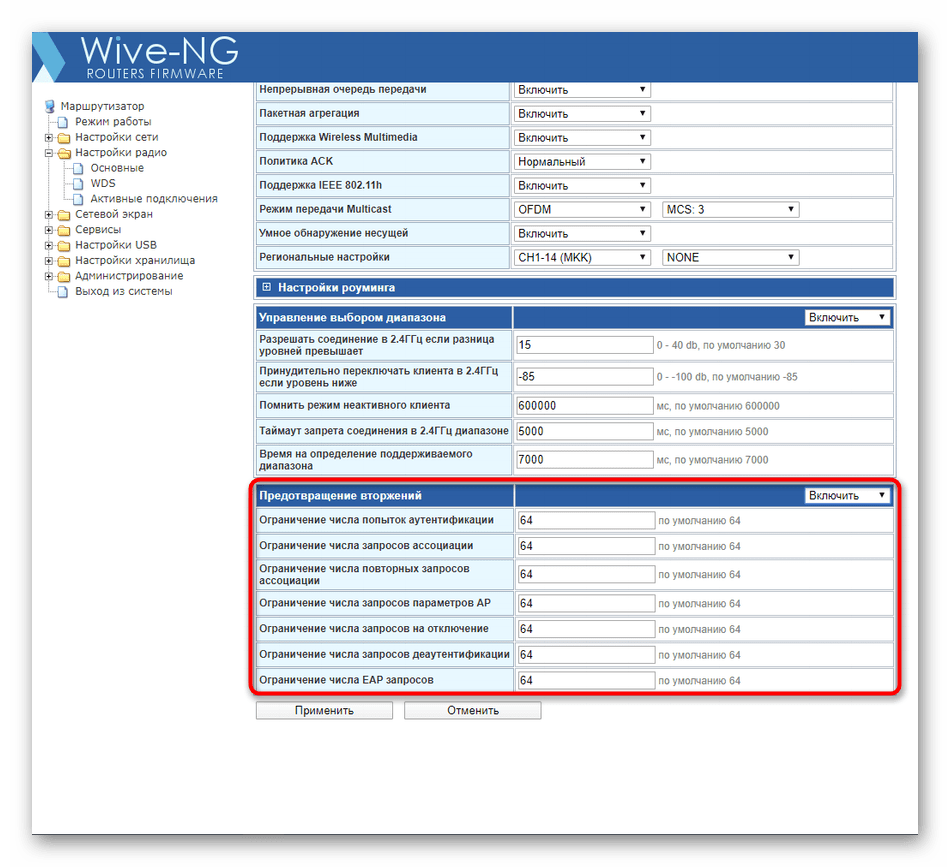
- Второй блок называется «Предотвращение вторжений» и подойдет тем юзерам, кто использует маршрутизатор в многолюдных местах или переживает, что его попытаются взломать. Здесь устанавливается ограничение на число отправления различных запросов, связанных с ассоциациями, AP и EAP, но больше всего нас интересует пункт «Ограничение числа попыток аутентификации». Установите оптимальное значение попыток, чтобы при достижении лимита возможность соединения устройства с Wi-Fi автоматически блокировалась.
- В завершение ознакомления с папкой «Настройки радио» отметим раздел «Активные подключения». Как становится понятно из его названия, здесь осуществляется слежение за устройствами, которые на текущий момент времени подключены к любому из доступных SSID. В таблице отображается MAC-адрес оборудования, время соединения, скорость, статистика полученных и отправленных мегабайт. Любое из этих устройств можно отключить или добавить в список для блокировки.

Все изменения, связанные с точками доступа, вступят в силу только после перезагрузки роутера, поэтому мы рекомендуем перейти к следующим шагам, а потом уже применить настройки и проверить работоспособность беспроводной сети.
Шаг 3: Установка правил сетевого экрана
Предлагаем вкратце рассмотреть и правила межсетевого экрана, которые настраиваются через веб-интерфейс SNR-CPE-W4N. Это может пригодиться не только тем юзерам, кто заинтересован в открытии портов, но и в случаях необходимости фильтрации трафика и подключений к локальным сервисам.
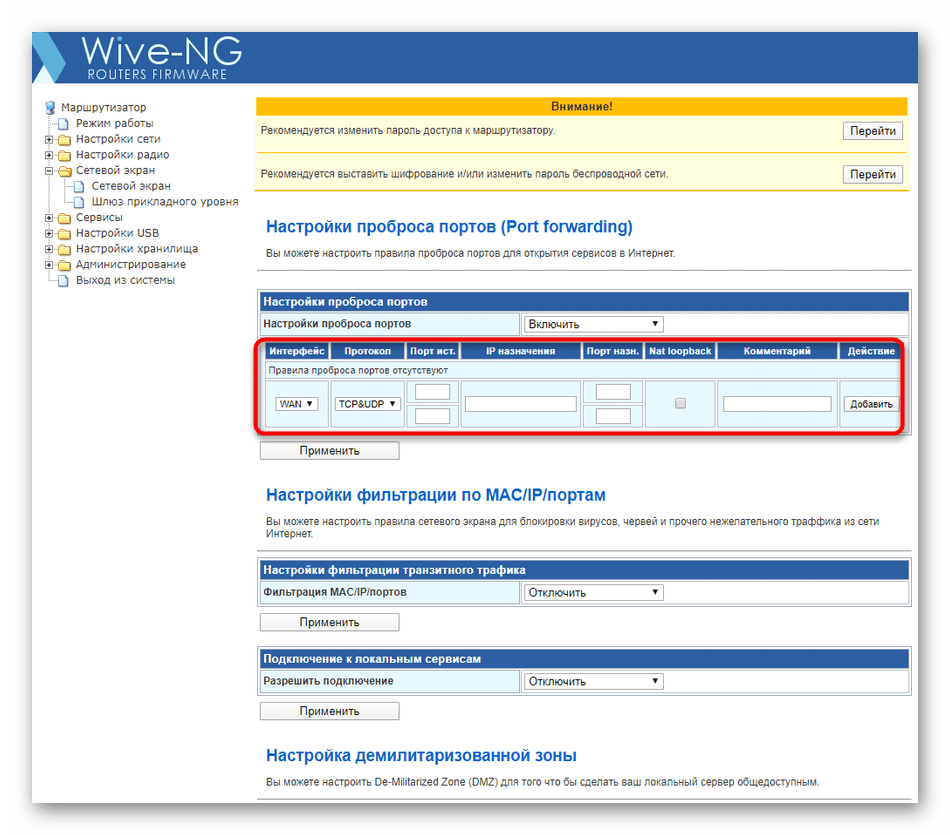
- Через папку «Сетевой экран» перейдите в раздел с аналогичным названием. В нем первый блок отвечает за проброс портов. Активируйте его, чтобы просмотреть дополнительные опции.
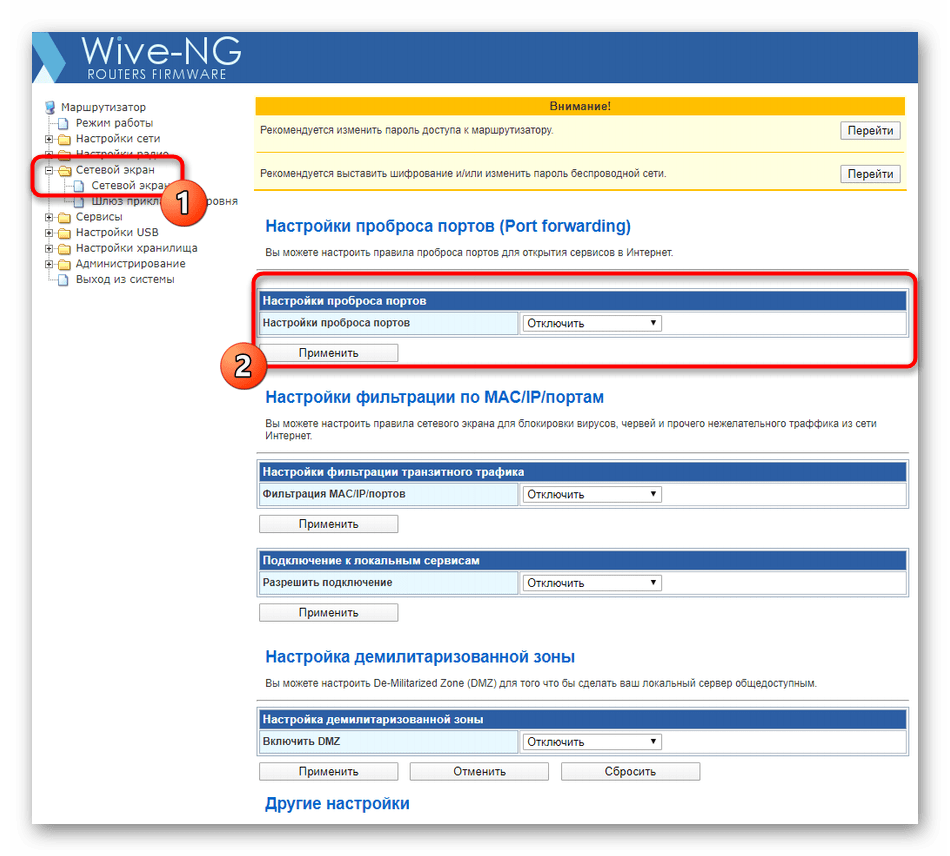
- Открытие портов происходит путем добавления правил. Сначала выбирается тип подключения, затем протоколы, номера портов и IP-назначения. После этого остается только нажать на «Добавить», чтобы сохранить новое правило. Преимущество такой реализации открытия портов заключается в том, что пользователю не приходится создавать отдельные правила для двух протоколов с одинаковыми значениями. Это не только ускоряет настройку, но и позволяет избавиться от лишних строк в интернет-центре.
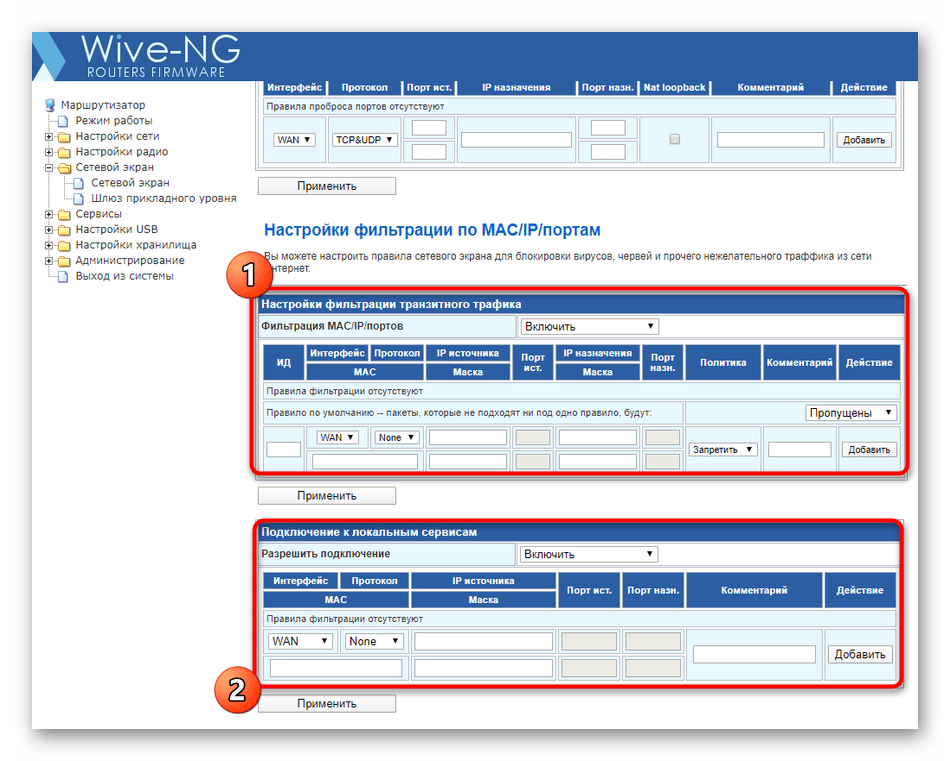
- Далее идут блоки «Настройка фильтрации транзитного трафика» и «Подключение к локальным сервисам». Оформление этих двух правил реализовано в понятном виде с подсказками и вспомогательными сносками, поэтому пользователю следует лишь заполнить соответствующие поля, чтобы ограничить прием трафика с определенных IP или запретить подключение конкретных источников к локальным сервисам. Если такие правила вообще не нужны, их можно отключить, повысив тем самым быстродействие маршрутизатора.
- В категории «Другие настройки» внимания заслуживает только пункт «Ограничить число TCP-соединений с одного IP». По умолчанию какие-либо ограничения отключены, поэтому из-за каких-либо сбоев становится возможной реализация неограниченного количества одновременных подключений. Установите значение «1» или «2», чтобы предотвратить возникновение подобных неполадок и уберечь роутер от перегрузки.
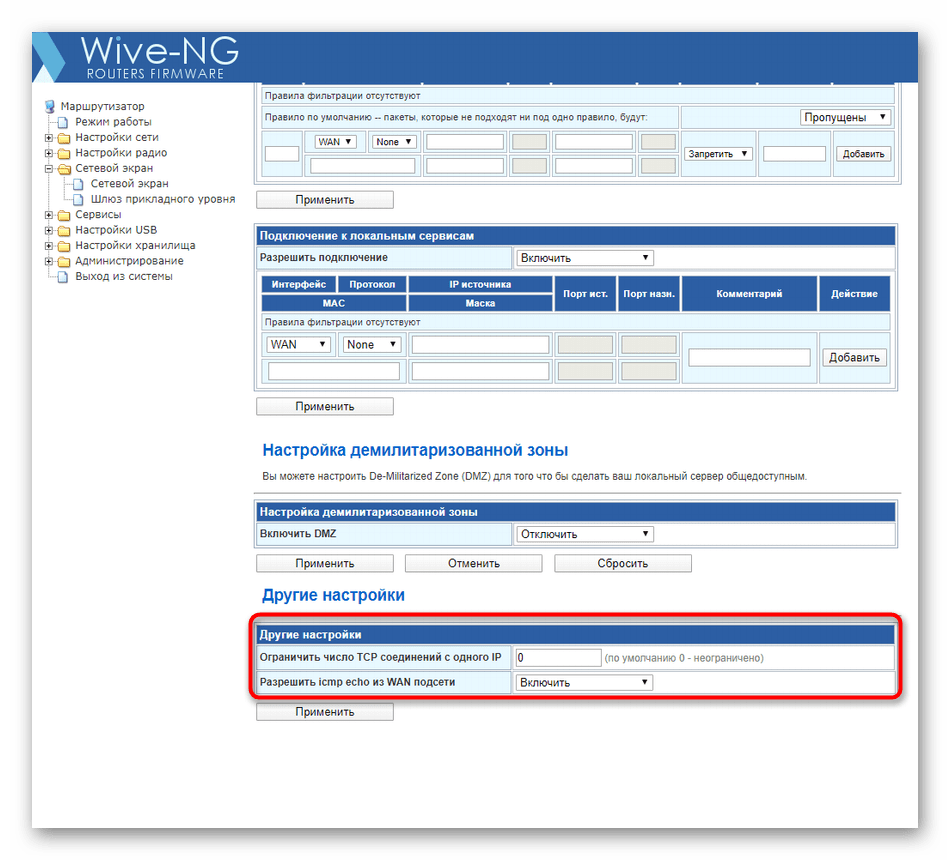
Рассмотренные только что параметры не являются обязательными и выполняются каждым пользователем по личным предпочтениям. В любой момент вы можете вернуться к данному разделу и внести любые коррективы, сохранив после этого изменения.
Шаг 4: Настройка встроенных сервисов и USB
Предпоследний этап заключается в ручной настройке встроенных сервисов и USB. Мы отметим не все присутствующие разделы, поскольку многие из них просто окажутся бесполезными для большинства юзеров.
- Для начала откройте каталог «Сервисы» и выберите первый раздел «DHCP». Убедитесь, что «DHCP-сервер» находится в состоянии «Включить». Эта технология позволяет каждому подключенному устройству автоматически получить уникальный IP-адрес и корректно распознаваться программами и утилитами для мониторинга сети или изменения ее параметров. Остальные параметры, находящиеся в этом меню, лучше оставить в состоянии по умолчанию.

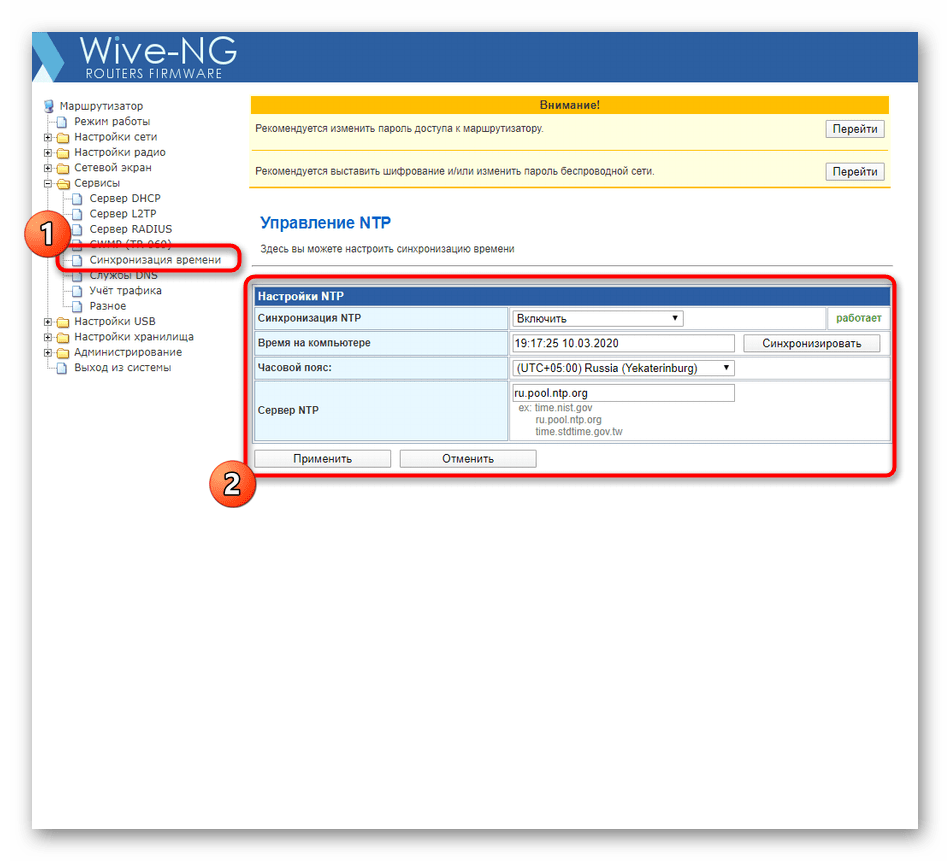
- После этого переместитесь в «Синхронизация времени». Здесь вы можете выбрать любой часовой пояс и синхронизацию через интернет, чтобы при просмотре состояния сети отображалась только корректная информация. После внесения правок не забудьте кликнуть по кнопке «Применить».
- В «Службы DNS» производится ручное конфигурирование системы доменных имен, когда установленные по умолчанию параметры пользователя не устраивают. Отметим пункт «Блокировка рекламы»: если установить значение для него в состояние «Включить», во время взаимодействия с браузером большинство объявлений контекстной и всплывающей рекламы будут отключены. Это позволит обойтись без инсталляции специальных дополнений для веб-обозревателя.

- Далее перейдите в «Настройки USB». Тут можете настроить режим USB-модема, если такой подключен к роутеру, а также добавить общедоступный принтер, заполнив соответствующие формы, куда вводится его название, адрес и открывается доступ для устройств локальной сети.
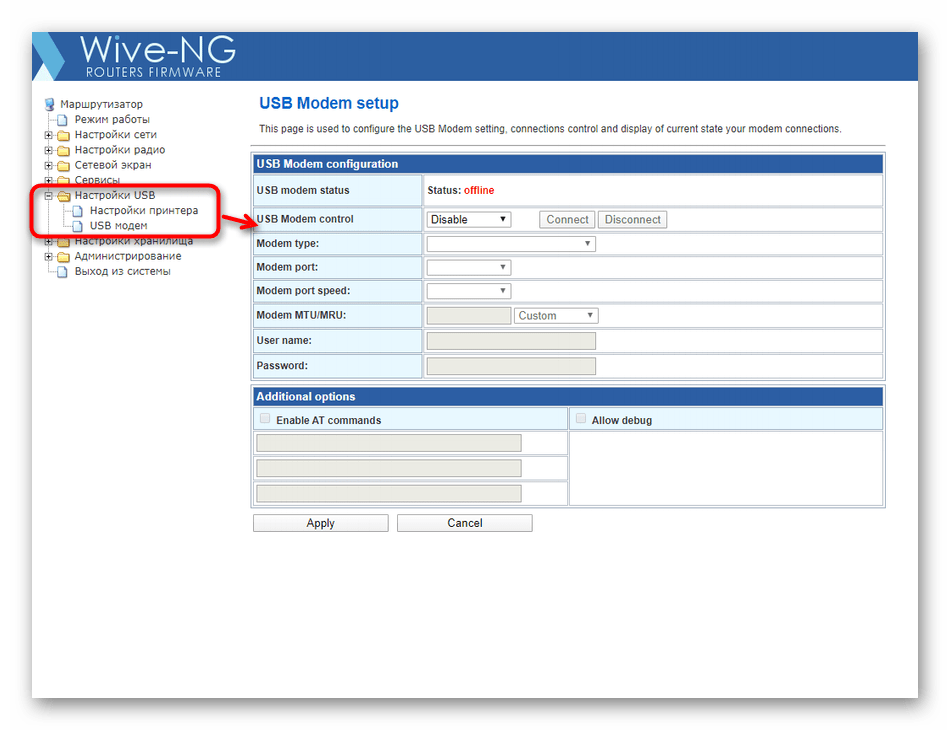
Если вы решите самостоятельно изменить поведение любого из доступных для SNR-CPE-W4N сервисов, сначала детально ознакомьтесь с описаниями и рекомендациями от разработчиков, чтобы случайно не установить неправильные параметры, которые окажут негативное влияние на общую работоспособность устройства.
Шаг 5: Завершение настройки
В последнем этапе предлагаем разобраться с общими параметрами безопасности, сохранить изменения и перезагрузить роутер. После этого процесс конфигурирования можно будет считать завершенным, а сам маршрутизатор — полностью готовым для выполнения своего предназначения.
- В папке «Администрирование» выберите «Управление». Здесь рекомендуется изменить учетную запись администратора, чтобы случайный пользователь не получил доступ к веб-интерфейсу, введя стандартный логин и пароль. Только не забудьте введенные данные, иначе придется полностью сбрасывать параметры оборудования, чтобы вернуть значения по умолчанию.
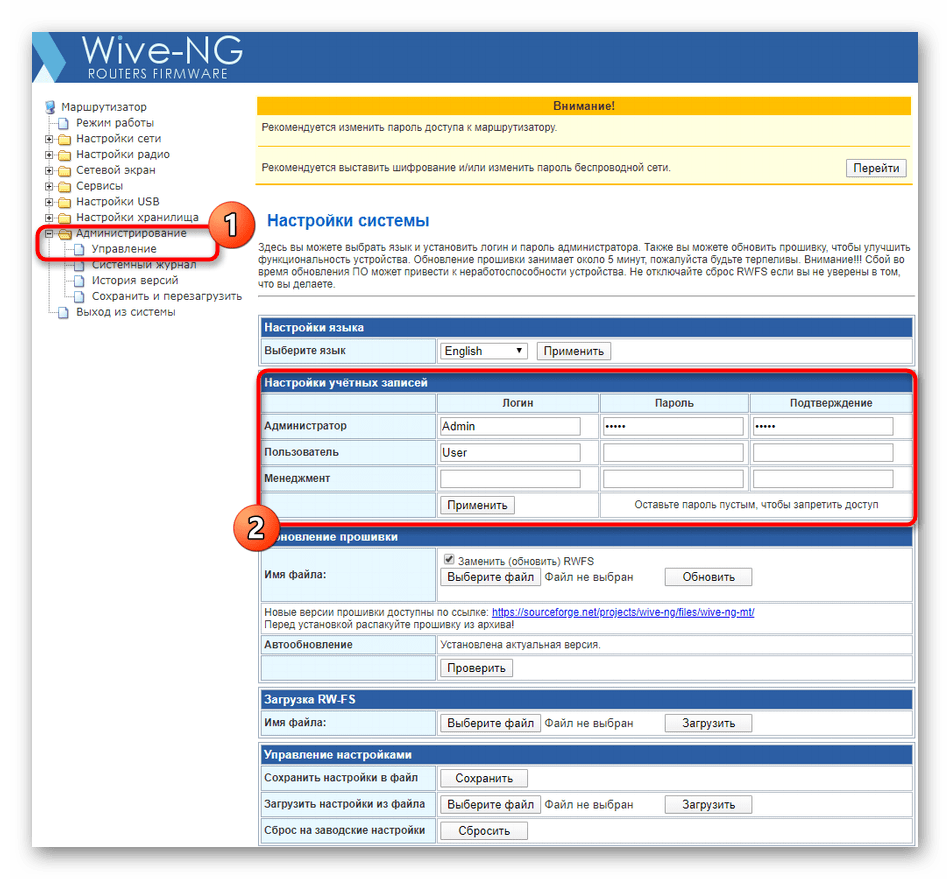
- Ниже вы можете отыскать блок «Обновление прошивки». Отсюда осуществляется автоматическое или ручное обновление операционной системы SNR-CPE-W4N, однако сейчас на этом останавливаться мы не будем. В «Управление настройками» вы можете сохранить текущие настройки в файл, чтобы при необходимости восстановить их, или вернуть роутер к заводским настройкам.
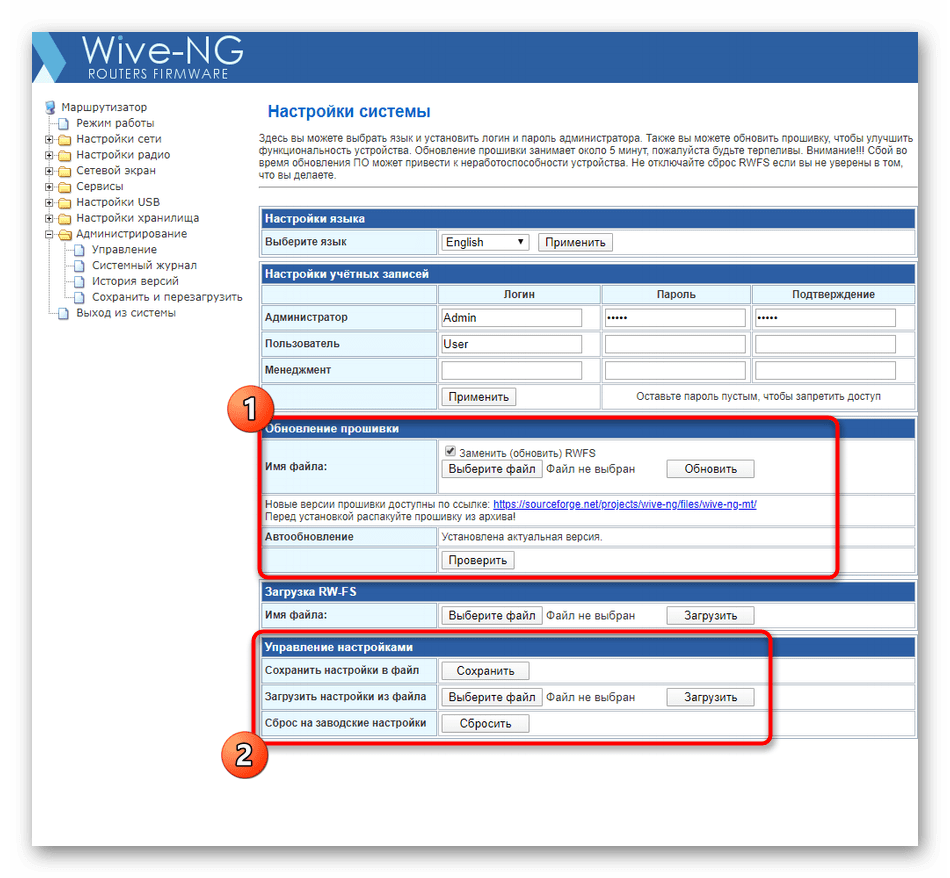
- В конце нажмите по надписи «Сохранить и перезагрузить», чтобы применить изменения и обновить работу устройства.

Только что вы узнали все о настройке роутера SNR-CPE-W4N для обеспечения нормального взаимодействия с интернетом после его подключения. Если во время этой операции возникли дополнительные сложности или вопросы, лучше сразу обращаться в службу поддержки провайдера, описывая сотрудникам свои проблемы, поскольку большинство из них решается индивидуально в зависимости от поставщика интернет-услуг и тарифного плана.
Все о портах. И как правильно открыть порты
С недавнего времени участились случаи с вопросами, когда необходимо открыть порт на своем маршрутизаторе для игры или какой либо программы. Данная статья дополнит основную статью про порты, и прояснит ситуацию.

Все уже давно используют имитаторы LAN (локальной сети), после того, как некоторые провайдеры в начале нового десятилетия, отключи всех своих абонентов от локальной сети, оставив им только подключение по каналу «Интернет».
Именно с того момента и пошла популяризация имитаторов, так как без них, с соседом невозможно было по-играть в какую-нибудь игрушку. И с того момента вопрос про «открытие портов» становился более популярным, и многие «псевдо-сис.админы» пытались выложить актуальное руководство как открыть порты на своем железе. Но не все знают что да как это сделать правильно.
Что же такое «Открытый порт» ? Да все гениальное просто — любой компьютер в сети имеет определенный идентификатор (имя, MAC-адрес, IP), так вот, по IP на роутер поступает определенный пакет, но не просто поступает по IP, а по специальному каналу (порту), через который, программа отправляет/принимает запросы из внешней сети. По стандарту, этот пакет дальше роутера не пройдет, так как по умолчанию (далее дефолту), порт по которому работает программа — закрыт, а что принять пакет, его нужно открыть.

То, что пишут в интернете — можно открыть порты, независимо от того, какое сетевое оборудование стоит — все это бред! Любой знающий сис.админ скажет — что IP делятся на два вида — «Белый» и «Серый«, и только на одном можно открыть порты, что бы принимать «пакеты» из вне. Серый — это когда IP может переходить из рук-в-руки множество количество раз (он же именуется как динамический), Белый — или реальный (по другому статический) можно быть присвоен только на одного пользователя, и не будет переходить из рук-в-руки.
Именно по «Белому» IP и стоит открывать порты на своем оборудовании. Что бы получить свой «Белый» IP необходимо обратить к своему провайдеру, и после этого, он назначит IP на Вас. Данная услуга везде является платной, и в зависимости от региона может составлять от 50 рублей/месяц.
Допустим, мы купили реальный IP у своего провайдера, и теперь необходимо приступить к настройке. Разберемся с настройками на 4-х популярных моделях роутеров (ASUS/TP-Link/D-Link/Zyxel):
Примечание: настройка производилась на оборудовании ASUS RT-N12 C1 с микропрограммой 3.0.0.4.260 (черный интерфейс)
- Подключаемся к своему роутеру через браузер (192.168.1.1), с логином и паролем (admin/admin). Узнать об этом можно на обратной стороне роутера или в инструкции к нему.
- В левом меню выбираем «Интернет» (или WAN) ->Переадресация портов (или Virtual Server/Port Forwarding)
- Включаем данную опцию, поставив галочку напротив «Включить переадресацию портов: Да«.
- Выбираем из готовых шаблонов заданные порты, или вписываем свои:
- Имя службы — можно быть любое
- Диапазон портов — можно ввести как один порт (например 80) так и диапазон (27000:27099)
- Локальный IP
- Конечный порт — так же как и в «Диапазон» нужно вводить в зависимости от того, что сначала ввели — один или диапазон.
- Протокол — TCP/UDP/BOTH /OTHER — выбрать один (TCP/UDP порты выбирают)
- После ввода данных нажимаем на плюсик (слева от формы заполнения).
- А после ввода данных, нажимаем «Сохранить».
- Подключаемся к своему роутеру через браузер (192.168.0.1. или в некоторых 192.168.1.1), с логином и паролем (admin/admin). Узнать об этом можно на обратной стороне роутера или в инструкции к нему.
- В левом меню выбираем Межсетевой экран/Виртуальные серверы.
- Выбираем из готовых шаблонов , или вписываем свои (выбрав пункт «Costom«):
- Имя службы — можно быть любое
- Протокол — выбираем нужный протокол.
- Внешний порт (начальный)
- Внутренний порт (начальный)
- Внутренний IP
- После ввода данных можно нажать «Применить«, а после через «Система» — выбрать пункт «Перезагрузка«, и только после этого порты должны открыться.
- Подключаемся к своему роутеру через браузер (192.168.0.1/192.168.1.1), с логином и паролем (admin/admin). Узнать об этом можно на обратной стороне роутера или в инструкции к нему.
- В левом меню выбираем Переадресация (Forwarding) ->Виртуальные сервера (Virtual Server).
- После открытия раздела «Виртуальные серверы» перед вами должна появиться страница со списком открытых портов. Для того чтобы открыть нужный вам порт здесь нужно нажать на кнопку «Добавить новый» и заполняем форму:
- Порт сервиса – внешний порт. Здесь нужно ввести порт (или диапазон портов через знак дефиз, например, 10100-10200)
- Внутренний порт – внутренний порт, который будет использоваться программами на вашем компьютере.
- IP адрес
- Протокол
- Состояние (Status) – статус порта.
- После ввода данных можно нажать «Сохранить» (Save).
- Подключаемся к своему роутеру через браузер (192.168.0.1/192.168.1.1), с логином и паролем (admin/admin или admin/1234). Узнать об этом можно на обратной стороне роутера или в инструкции к нему.
- В левом меню выбираем «Безопасность» (в виде щита) ->Трансляция сетевых адресов (NAT).
- После открытия раздела «Трансляция сетевых адресов (NAT)» нажимаем на кнопку «Добавить» и добавляем по шаблону:
- Интерфейс – выбираем необходимый интерфейс.
Внимание! Необходимо правильно указать значение поля Интерфейс. В зависимости от того, использует ли ваш провайдер авторизацию (PPPoE, L2TP или PPTP), значение этого поля может быть различным. Если авторизация у провайдера не используется, следует всегда выбирать интерфейс Broadband connection (ISP). Если провайдер использует PPPoE для доступа в Интернет, то следует выбирать соответствующий интерфейс PPPoE.
Если вам предоставляется одновременный доступ в локальную сеть провайдера и Интернет (Link Duo), для проброса порта из локальной сети нужно выбирать интерфейс Broadband connection (ISP), а для проброса порта из Интернета — интерфейс туннеля (PPPoE, PPTP или L2TP). - Протокол – можно указать протокол из списка предустановленных, который будет использован при пробросе порта (в нашем примере используется TCP/21 – Передача файлов FTP). При выборе в поле Протокол значения TCP или UDP вы можете в полях
- Порты TCP/UDP — указать номер порта или диапазон портов.
- Перенаправить на адрес — указываем локальный IP адрес компьютера.
- Интерфейс – выбираем необходимый интерфейс.
- После ввода данных можно нажать «Сохранить«.

Подводя итоги можно сделать такой вывод — что для проброса портов и сохранения своих нервных клеток, лучше сразу купить у своего провайдера статический (белый) IP, так как на сером — проброс портов не удастся сделать. Если все удалось сделать, то видимость портов можно проверить на этом сервисе, или на этом. Из эксперимента с роутерами, мне удалось правильно все сделать только на трех из четырех маршрутизаторах (кроме Zyxel).
-
23 сентября — день когда компания Google, представила всему миру новую мобильную операционную систему, с пакетом дополнения SDK. Каждая компания, которая участвует в мировой торговле должна как то выживать,вот и Nvidia пытается выживать, используя свое доминантное положение на рынке, и принуждая своих партнеров к сделкам только с ними через программу GeForce Partner Program. Что это значит и как грозит это геймарам?
 Сегодня был выпущен значительный патч для игры The Division, который вносит большие изменения в игру, механику и Темную Зону.
  Всем не секрет, что Game Developers Conference 2015 — всемирная выставка разработчиков, на которой представляют свои творения великие компании. Примером такой компании является Valve. И в эти дни появились первые вести с полей.
  Вчера, корпорация Valve выпустила патч 6.85 для Dota 2. Патч затрагивает механику игры и баланс оружия и персонажей, в связи с турниром в Франкфурт-На-Майне.
Проброс портов
Иногда возникает необходимость доступа извне к устройству, которое расположено в локальной сети. Например, если это IP-видеокамера или сервер используемый для игр, возможно, требуется использовать удаленное управление каким либо из компьютеров. Таких устройств может быть достаточно много в локальной сети. В этой статье разберемся, как осуществляется доступ с помощью проброса портов.
О пробросе портов
Локальная сеть (LAN) организована таким образом, что у устройств, находящихся в ней есть доступ во внешнуюю сеть (WAN), в то время как из глобальной сети получить доступ в локальную не получится.

Зачастую требуется открыть доступ к устройствам, находящимся в локальной сети. Например, если у вас есть FTP сервер и нужно, чтобы знакомые могли к нему подключаться, скачивать и обновлять файлы. Для того, чтобы получить доступ к файлам, хранящимся на нем, требуется открыть порты. В этом случае сделать так, чтобы пакеты пришедшие на 21 порт роутера (стандартный порт FTP) перенаправлялись на 21 порт компьютера, находящегося в локальной сети, на котором запущен FTP сервер.
Не обязательно, чтобы номер открытого порта на роутере был таким же, как и на сервере.
После перенаправления портов, TCP и (или) UDP пакеты, пришедшие на заданный порт роутера, будут перенаправлены на нужный порт устройства, находящегося в локальной сети. Для этого нужно, чтобы IP-адрес роутера был белый (статический внешний IP-адрес). О белых и серых IP адресах будет рассказано ниже.
Вот еще пример — есть несколько видеокамер в локальной сети, у каждой из них свой IP-адрес. С помощью программы удаленного управления можно подключаться к устройствам по определенному порту. Видеокамеры могут быть установлены в локальной сети одного объекта. Если мы хотим получить доступ к ним через интернет, это можно организовать с помощью проброса портов.
Теперь разберемся по пунктам как это все должно быть устроено, на что следует обратить внимание.
Внешний IP-адрес
IP-адрес может быть:
- Внешний статический IP-адрес, который закреплен за вашим роутером. Обычно выдается провайдером за дополнительную плату, в некоторых случаях предоставляется за дополнительную абонентскую плату.
- Внутрисетевой статический. В этом случае к вам подключиться можно только внутри сети провайдера. Извне этот IP-адрес не будет виден.
- Внешний динамический. Этот вариант часто встречается, если вы выходите в интернет через 3G/4G роутер. Вам выдается IP адрес из свободных, но через какое-то время он может измениться, например, после перезагрузки роутера.
- Внутрисетевой динамический. IP-адрес не будет виден из интернета, так же он может измениться со временем.
Внешние IP-адреса называются белыми, в то время как внутренние, к которым нет возможности получить доступ из глобальной сети — серыми.
Узнать свой IP-адрес можно с помощью разных сервисов, например, 2ip.ru, myip.ru, myip.com.
Безопасность
Так как в случае проброса портов будет открыт доступ к устройствам, находящимся внутри вашей локальной сети, особое внимание следует уделить безопасности:
- Для подключения к устройству должен использоваться надежный пароль;
- Если передается конфиденциальная информация, то она должна быть в шифрованном виде.
В этом случае злоумышленник может:
- Установить на компьютер свои программы;
- Перенастроить локальную сеть;
- Отслеживать и влиять на обмен данными по локальной сети.
Подключение
Перед настройкой проброса портов, следует подключиться к роутеру. У роутера обычно по умолчанию IP-адрес 192.168.0.1 или 192.168.1.1. Логин по умолчанию admin, а пароль может быть тоже admin, иногда 1234. Настройки роутера по умолчанию указываются на наклейке с тыльной стороны.

Вводим адрес роутера в браузере. На рисунке фото выше это 192.168.1.1, на запрос имени пользователя и пароля — заполняем соответствующие поля. После этого попадаем в главное меню роутера.
Установка статических адресов
У оборудования, к которому надо дать доступ из внешней сети, могут быть адреса в локальной сети:
- Статические, то есть заданные вручную на каждом устройстве;
- Динамические, раздаваемые DHCP сервером из пулла адресов.
При использовании DHCP сервера, если у устройств заданы статические IP-адреса, следует проследить, чтобы они не были из диапазона раздаваемых динамически. Это для того, чтобы новое устройство, подключенное к сети, случайно не получило такой же IP-адрес.
Если же IP-адрес получен динамически, то следует его закрепить за устройством по MAC адресу. Это делается в настройках DHCP сервера. На рисунке ниже показан пример резервирования адреса. После резервирования, следует перезагрузить маршрутизатор.

Настройка проброса портов
После того, как все подготовили, можно настроить проброс портов на роутере. Это осуществляется путем заполнения таблицы, в которой указаны:
- Порт роутера;
- IP устройства;
- Порт устройства.
Роутер будет проверять все входящие пакеты. IP-пакеты пришедшие на указанный порт роутера будут перенаправлены на выставленный порт устройства.
В настройках переадресации добваляем новый виртуальный сервер.

Запись настраивается следующим образом:
- Порт сервиса — это как раз тот порт, по которому будут подключаться из интернета;
- Внутренний порт — это порт устройства, к которому надо открыть доступ;
- IP-адрес — это адрес устройства в локальной сети
- Протокол — тут можно выбрать протокол TCP или UDP. Можно выбрать «ВСЕ», тогда будут перенаправляться оба протокола.
- Состояние — здесь выбираем «включено». При не надобности, можно отключить проброс, не удаляя запись.
Пункт «стандартный порт сервиса» предназначен только для того, чтобы упростить выбор портов. При выборе нужного сервиса, их номера просто подставятся в поля «порт сервиса» и «внутренний порт». Ниже будут рассмотрены основные сервисы.

После того как все настройки выполнены, следует их сохранить.
Номера портов
Следует обратить внимание, что номера портов могут задаваться в диапазоне от 0 до 65536.
На компьютере эти порты делятся на следующие группы :
- Системные (от 0 до 1023);
- Пользовательские (от 1024 до 49151);
- Динамические (от 49152 до 65535).
Если для проброса портов вам нужно выбрать любой порт, который будет открыт на роутере, то без особой необходимости желательно не использовать системный диапазон. Лучше всего в таком случае открывать порты на роутере из динамического диапазона.
Стандартные сервисы
Для организации доступа к сервисам, некоторые роутеры помогают правильно выбрать номер порта автоматически. Таким образом, можно сделать так, что при обращении к порту FTP из интернета, обращение переадресовывалось на FTP сервис, запущенный на одном из локальных компьютеров. Рассмотрим основные:
| Сервис | Порт | Пояснение |
| DNS | 53 | Преобразование символьного наименования в IP-адрес |
| FTP | 21 | Хранение и передача файлов |
| GOPHTER | 70 | Хранение и передача документов |
| HTTP | 80 | Получение информации с сайтов |
| NNTP | 119 | Сервер новостей |
| POP3 | 110 | Получение почты |
| PPTP | 1723 | Защищенное соединение |
| SMTP | 25 | Прием и передача почты |
| SOCK | 1080 | Передача минуя межсетевой экран |
| TELNET | 23 | Управление в текстовом виде |
Брандмауэр
После настройки проброса портов на роутере все должно работать. Но то же делать, если все равно не удается подключиться? В таком случае следует проверить настройки антивируса и брандмауэра Windows на компьютере, к которому осуществляется подключение. Возможно они считают подключения подозрительными и не дают доступ. В этом случае в брандмауэре следует прописать правило, разрешающее подключение к заданному порту.
В настройки брандмауэра проще всего попасть двумя способами:
- Записываем в строке поиска «Брандмауэр Защитника Windows». После ввода первых нескольких букв, находится нужное приложение.
- Выполнить «firewall.cpl». Для этого надо одновременно нажать комбинации клавиш <Win>+<R>, в поле поле открыть записываем команду и нажимаем «OK».
В дополнительных параметрах выбрать правила для входящих подключений. Там создаем новое правило. Рассмотрим это подробно.
Здесь показано основное окно настроек брандмауэра . Выбираем дополнительные параметры.

Два раза щелкаем мышью по пункту «Правила для входящих подключений». После этого в правой колонке, которая называется «Действия» жмем на «Создать правило…».

Выбираем тип правила «Для порта» и жмем далее.

Выбираем необходимый протокол. В большинстве случаев это TCP. Указываем локальный порт, для которого мы ранее настраивали проброс порта на маршрутизаторе. Можно задавать сразу несколько портов через запятую или диапазон через «-«.

Выбираем «Разрешить подключение».

Указываем галочками профили.

Пишем свое имя для правила. Желательно выбрать такое имя, чтобы потом было легко его найти, в случае если решити отключить это правило или видоизменить. Можно для себя оставить пометку в виде описания, чтобы потом было легче разобраться для чего это правило было создано.

После того как параметры были настроены, жмем кнопку «Готово». Созданное правило автоматически добавится в список правил для входящих подключений и активизируется. При необходимости его можно редактировать, отключить или удалить.
Отключение брандмауэра
В основном меню брандмауэра имеется пункт «Включение и отключение брандмауэра Защитника Windows».

Выбрав этот пункт, можно отключить брандмауэр. Но это делать не рекомендуется, разве что для проверки того, что именно брандмауэр влияет на то, что не удается открыть порт.
Как сделать проброс портов на роутере
Перенаправление порта — это сопоставление определённого порта на внешнем интерфейсе роутера с определённым портом нужного устройства в локальной сети.
Перенаправление порта является одной из функций механизма NAT (трансляции сетевых адресов). Суть NAT заключается в использовании несколькими устройствами в локальной сети одного внешнего интерфейса. В домашних сетях внешний интерфейс — это WAN-порт роутера, а сетевые устройства — это компьютеры, планшеты и смартфоны. А суть перенаправления заключается в том, чтобы предоставить доступ к какому-то устройству в сети из Интернета, используя какой-либо открытый порт роутера.
Как сделать проброс порта на шлюзе (роутере, модеме)
Это то, что в народе называется «как открыть порт на роутере».
Допустим, есть задача предоставить доступ к удалённому рабочему столу компьютера, который подключён к Интернету через роутер. Для этого нужно создать правило перенаправления любого свободного порта WAN-интерфейса роутера на порт 3389 нужного компьютера. 3389 — это порт, который используется по умолчанию для приёма входящих подключений службы сервера удалённых рабочих столов. После создания такого правила и применения настроек на роутере запросы, поступившие на указанный внешний порт будут перенаправлены на 3389 нужного компьютера в сети.

Для этого на роутере необходимо зайти в настройки перенаправления портов и добавить правило.
Пример настройки перенаправления порта на роутере D-Link.
1 Откройте раздел Advanced (Расширенные настройки).
2 Выберите настройку Port Forwarding (перенаправление портов).
3 Настройте правило перенаправления:
- Укажите любое удобное для вас имя правила;
- Укажите номер публичного порта (или диапазон). Публичный порт — это тот, который будет открыт на роутере для доступа из Интернета через WAN-интерфейс. Если нужно открыть только один порт, укажите один и тот же порт и в качестве начального в диапазоне, и в качестве конечного.
В нашем случае нам нужно открыть порт 3389, поэтому мы два раза указали его в верхней строке настроек. - Укажите IP-адрес компьютера (сервера) в локальной сети, на котором запущена служба, доступ к которой нужно предоставить. Рекомендуется зарезервировать IP-адрес для данного сервера в настройках DHCP-резервирования на роутере, чтобы он не поменялся в дальнейшем. Вместо этого также можно указать IP-адрес вручную в настройках сетевого адаптера на компьютере, проброс до которого вы будете делать на роутере.
В нашем примере мы указываем внутренний серый IP-адрес 192.168.1.100, который принадлежит компьютеру с Windows Server 2008 с настроенным сервером удалённых рабочих столов. - Укажите порт для приёма входящих подключений на компьютере в локальной сети.
В нашем случае на сервере для службы Сервер удалённых рабочих столов используется порт по умолчанию 3389. - Установите флажок слева для включения правила.
4 Нажмите Save Setting (Сохранить настройки)

Проверка работы перенаправления порта
Для проверки работы перенаправления портов нужно подключиться к компьютеру, используя внешний IP-адрес или имя хоста.
Нажмите win+r, введите mstsc и нажмите Enter:

В поле Компьютер dведите внешний IP-адрес роутера (который присвоен провайдером WAN-интерфейсу) либо имя хоста.
Нажмите Подключить:
(Тем самым вы устанавливаете соединение с WAN-портом роутера на 3389. При этом на роутере срабатывает перенаправление порта согласно правилу на внутренний IP-адрес 192.168.1.100 и указанный порт 3389)

Если вы увидите подпись Настройка удалённого сеанса, значит перенаправление порта работает:

В итоге вы должны увидеть рабочий стол удалённого компьютера (сервера удалённых рабочих столов):

Примечание
В веб-интерфейсе маршрутизаторов вместо настройки Port Forwarding может присутствовать настройка Virtual Server. А иногда — и та, и другая.

Имейте в виду, что для публикации одного порта можно использовать как настройку Port Forwarding, так и Virtual Server. Разница в том, что настройка Виртуальный сервер позволяет переадресовывать (публиковать) только один порт на локальном компьютере, а с помощью настройки Перенаправление можно пробрасывать и отдельные порты, и диапазоны.