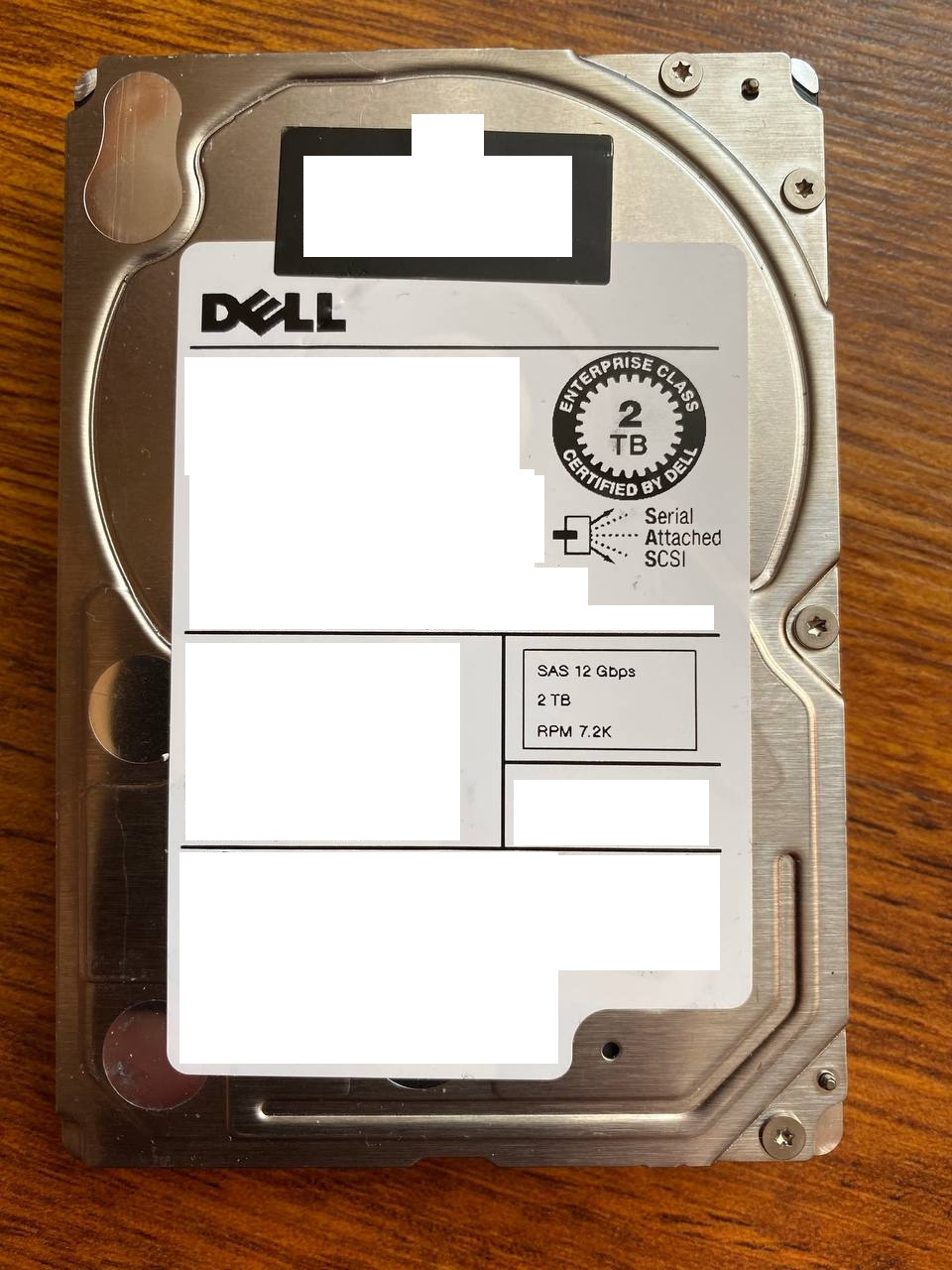
Как можно подключить SAS-диск к обычному ПК?
Могли бы вы посоветовать, как его можно использовать на максимуме?
Если для этого нужно собрать какой-то сервер или хранилку за 5к — можно ли его просто подключать, как внешний диск какими-то SAS-SATA-USB конекторами?
- Вопрос задан более двух лет назад
- 8449 просмотров
Простой 2 комментария
- Вконтакте

Попробуйте выжать из одного механического 7200rpm хотя бы 2 гбит/с хотя бы в чистом seqscan. Затем уже говорите про «SATA — медленней, а USB и того хуже»
Вам нужен SAS контроллер. Сомневаюсь, что существуют в формате внешнего диска. Хотя где-нибудь у китайцев можно и поискать, и не такое порой встречается.
- Вконтакте

Никак.
SAS это интерфейс, для него нужен специальный контроллер. В обычном ПК его нет.
Отдельно они продаются, но будут стоить очень дорого.
- Вконтакте
- Вконтакте
Скорость усб3 по моему около 500 мегабит в секунду, скорость механических дисков около 200+ мегабит в секунду, то есть перекрывается даже УСБ в два с половиной раза
Пропускная способность интерфейса не равна скорости диска, в сасе утилизировать эти 12 гигабит можно только мультиплексоров на несколько дисков
Подключить скорее всего никак, так как бытовых дешёвых адаптеров нет, а цены на не бытовые такие что проще купить парочку обычных сайта внешних на 2тб и ещё сдача останется
Подключение диска SAS к домашнему ПК
Кто в курсе можно ли подключить SAS диск к домашнему ПК с помощью PCI-e контроллера. И какие подводные камни?
1.2K постов 4.4K подписчиков
Правила сообщества
Уважать мнение других
Не переходить на личности, даже при споре, «Что лучше Intel или AMD».
Матерится, выражая эмоции можно, но опять же, не в адрес оппонента или собеседника.
Отдельно для «свидетелей LINUX»: Вам здесь рады, но и к Вам пожелание быть проще и понятней.
Не вводить в заблуждение заведомо неверными и вредными советами, даже в шутку. Если же пошутить хочется, помечайте это в комментарии, добавив слово «шутка», или другим понятным словом, что бы в дальнейшем данный комментарий не воспринимался серьезно.
В публикуемом посте настоятельно рекомендуется указывать конфигурацию ПК (ноутбука) и операционную систему. А также марки и модели комплектующих.
Указывайте теги «Компьютер» «Ноутбук» «Программное обеспечение» «сборка компьютера» «Операционная система» «Драйвер» «Комплектующие».
К контроллеру ещё кабелюку надо будет, и берите или LSI, или что-то на его базе.
А так — без особых проблем.
Вообще к обычному ПК SAS диски подключить можно. С помощью SAS контроллера. В обычный SATA контроллер подключить SAS диск путем выламывания перегородки можно, но работать не будет. Но и диск и контроллер не сдохнет.
Первое — да. Второе тоже да если там имеется в виду, что это имеенно контроллер, а не только плата памяти для P410. В обеих случаях вам нужны счетверенные кабели Sff-8087 — 4xSAS/SATA. У HP P410 куча тараканов. Часто очень он не запускается в не HP серверах. PERC H330 — не скажу ничего, не приходилось ставить никуда кроме Деллов, шанс, что он тоже с тараканами есть, но меньше чем P410. Лучше брать небрендированные. P400 и P212 вполне на неHP запускаются.
15К SAS диски воют как турбина от самолета. 10К чутка тише. Для дома нифига не решение. NLSAS для дома решение спорное, т.к. они недешевые, а скорость вращения как у SATA.
Я использую SAS контроллеры коих выкидывается сейчас полно от HP поколений G5 и G6 в ПК чисто чтоб собрать RAID на SATA дисках. И то 4 диска дома уже весьма сильный шум дают даже подвешенные на резинках.
А вообще оно надо?
Скорость? Надежность? шум тепло и энергопотребление?
валяется несколько всяких разных конролерров и шнуров к ним и дисков штук 10-12
Точно знаю, что SATA HDD можно подключать к SAS-контроллеру, а вот касательно обратного, например, сигейты пишут такое — SAS drives cannot be plugged into SATA controllers.
===

Часть 2. Устройство материнской платы. Как работает VRM, что такое чипсет, сокет, BIOS и немного о других компонентах на плате
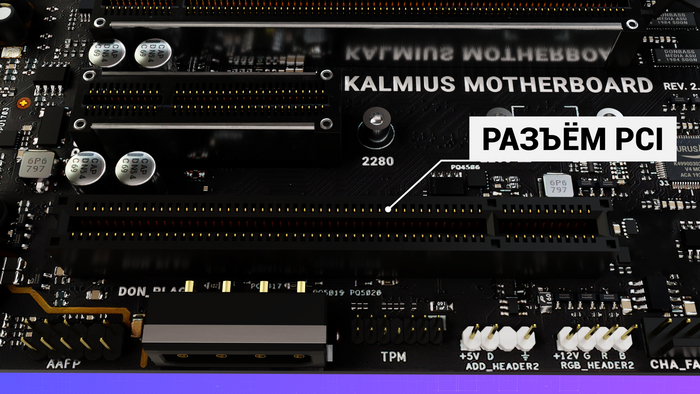
С помощью контактов на правой стороне происходит обмен данными. 8 контактов формируют одну линию PCI-E. 2 контакта используются на приём, два на передачу и 4 контакта земли. (Обмен сигналами производится с помощью дифференциальных сигналов по двум проводам, за один цикл передается 1 бит данных. При этом одновременно используется два сигнальных пина и два контакта земли.)

Скорость передачи данных через слот зависит от количества задействованных линий и версий PCIe. Их существует 5 версий и все они полностью совместимы. То есть при установке устройства с интерфейсом PCI Express 5.0 в плату с версией 4.0 устройство будет работать, но на скорости старой версии.
(Чем больше выделенных линий тем больше высокоскоростных устройств можно подключить к плате.)

Так же, рядом с разъемами PCI Express, иногда устанавливают разъём PCI — он нужен для подключения старых плат расширения и сейчас практически не используется.
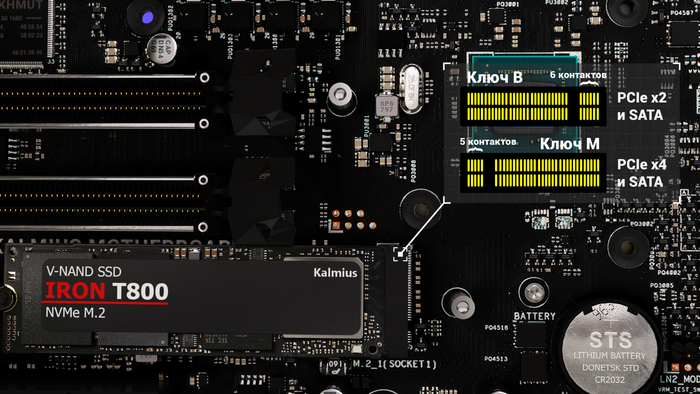
Ещё на плату устанавливают один или несколько разъёмов М. 2(NGFF). Этот разъём используется для подключения специальных SSD и карт расширения. Их бывает 2 типа, с «B» и «M» ключом.
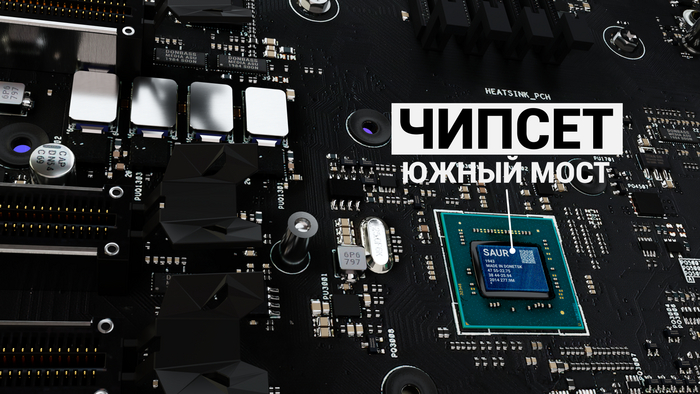
Правее, под радиатором находится главный элемент материнской платы, это чипсет. Именно от него зависит какой процессор и какой тип оперативной памяти можно установить, сколько устройств можно подключить и как быстро, и стабильно все они будут работать.
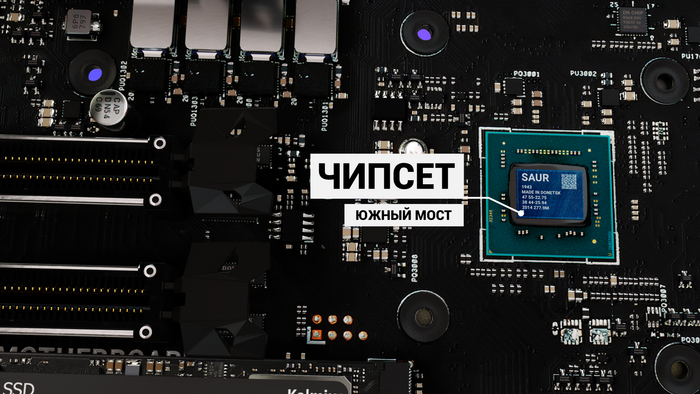
Если посмотреть на блок схему, то видно что чипсет, состоит из двух микросхем: Северного моста и Южного.
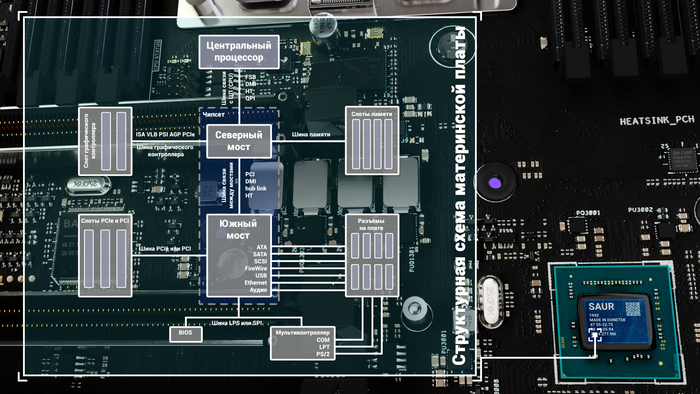
Северный мост обеспечивает работу самых быстрых узлов компьютера. Он управляет работой шины процессора, контроллера ОЗУ и шины PCI Express. Именно он определяет какой тип памяти можно установить, её максимальный объём и в каких режимах она может работать. В некоторых случаях северный мост может содержать встроенный графический процессор.
(Во многих случаях именно параметры и быстродействие северного моста определяют выбор реализованных на материнской плате шин расширения (PCI, PCI Express) системы
Северный мост соединён с южным мостом посредством специальной шины или через несколько каналов из шины PCI Express.)
Южный мост обеспечивает работу медленных устройств: накопителей, портов ввода/вывода, сетевых интерфейсов и многих других. Он управляет связью между медленными компонентами
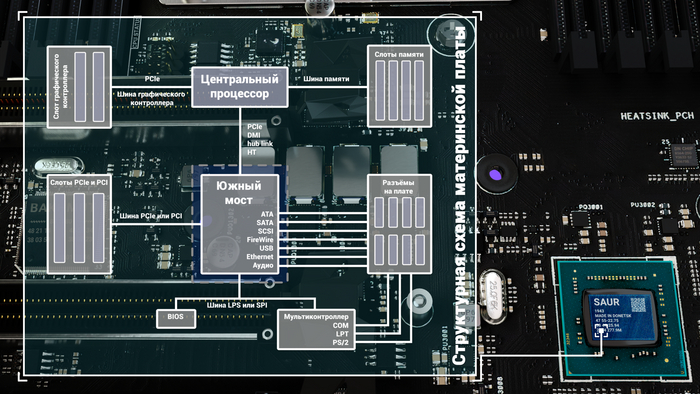
Северный и южный мост это классическая схема, в современных системах функции северного моста переносят в центральный процессор, из-за чего уменьшаются задержки и увеличивается производительность всей системы.
Поэтому чипсет в новых платах представлен одной микросхемой — южным мостом.
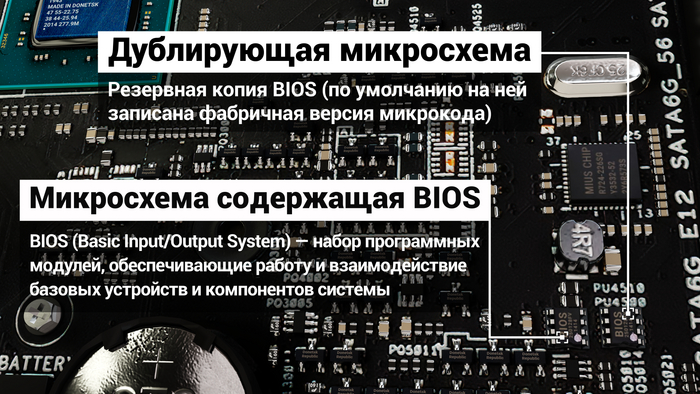
Так же важна микросхема BIOS. BIOS — это базовая система ввода-вывода, программа записанная во флэш-память, которая отвечает за проверку работоспособности контроллеров, встроенных в материнскую плату и большинства подключённых к ней устройств. Именно BIOS устанавливает базовые параметры работы, например, частоту работы системной шины, контроллера памяти, процессора.
(Иногда используют две микросхемы, для хранения текущей версии и резервная)
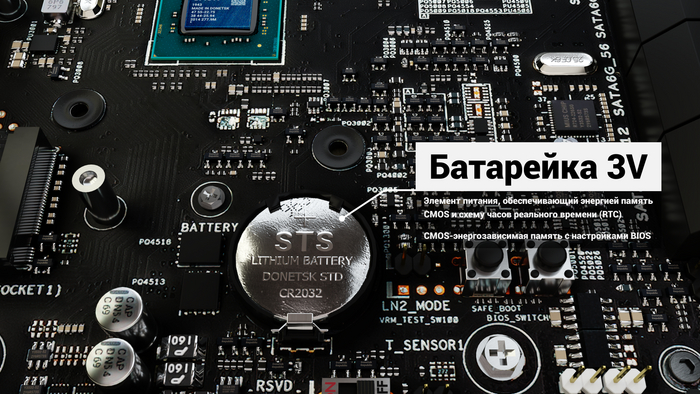
Рядом находится 3х вольтовая батарейка, она питает схему часов и память CMOS. Без неё бы сбрасывалось системное время и параметры работы некоторых устройств.
(CMOS-энергозависимая память с настройками BIOS)
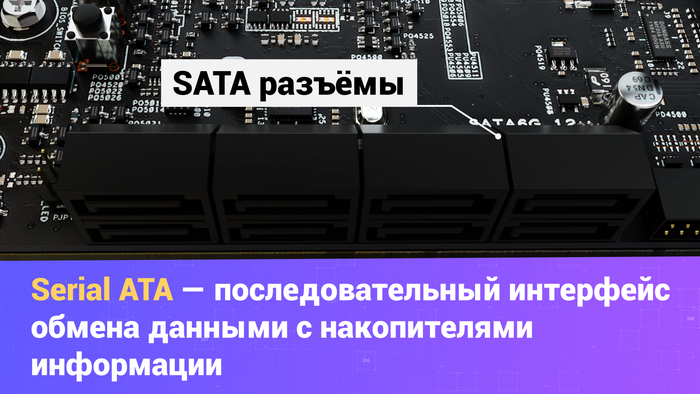
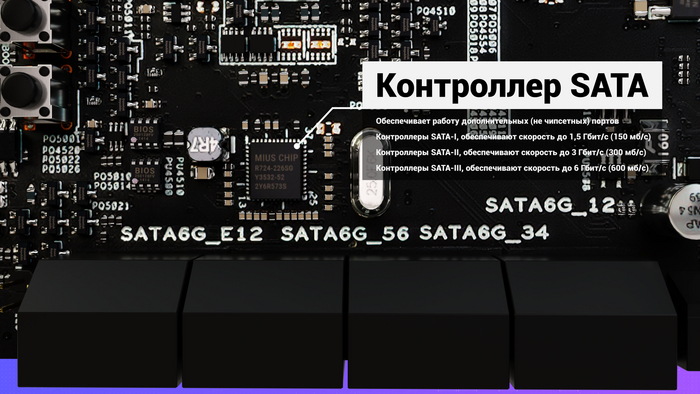
На правом краю платы размещают SATA порты, они служат для подключения накопителей с интерфейсом SATA. Обычно с помощью чипсета реализуют 4 порта, а остальные с помощью внешних дополнительных контроллеров.
(Существует три версии SATA, это SATA 1.0, SATA 2.0 и SATA 3.0. Все эти версии полностью совместимы и отличаются только скоростью передачи данных. Для SATA 1.0 скорость составляет 1.5 Гбит/с, для SATA 2.0 – 3 Гбит/с, а для SATA 3.0 – 6 Гбит/с.)
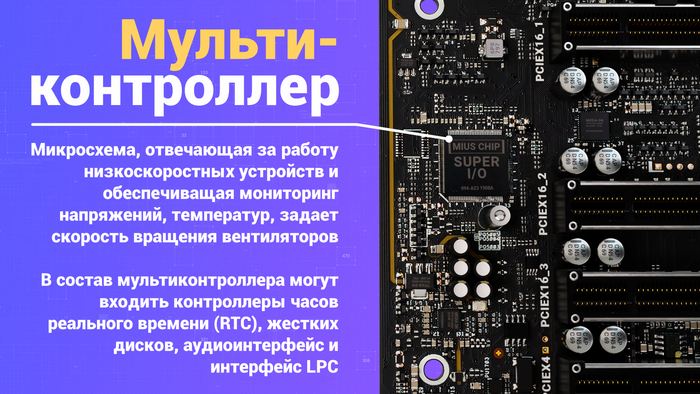
На левом краю материнской платы размещают Мультиконтроллер (Super i/o).
Он следит за состоянием платы, мониторит напряжения, следит за показаниями температурных датчиков и задает скорость вращения подключенных вентиляторов. В некоторых платах отвечает за устаревшие порты ввода-вывода, такие как COM порт и PS/2.
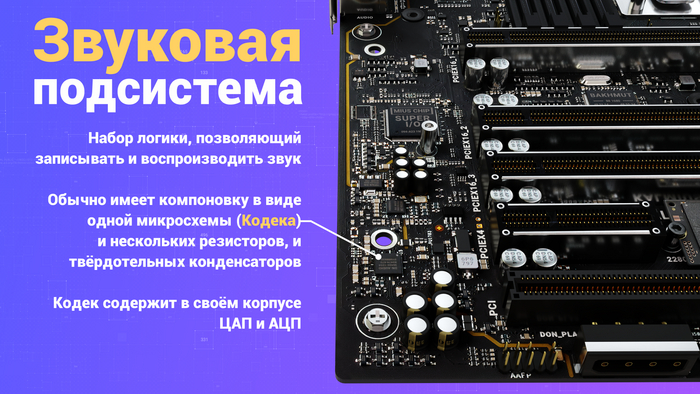
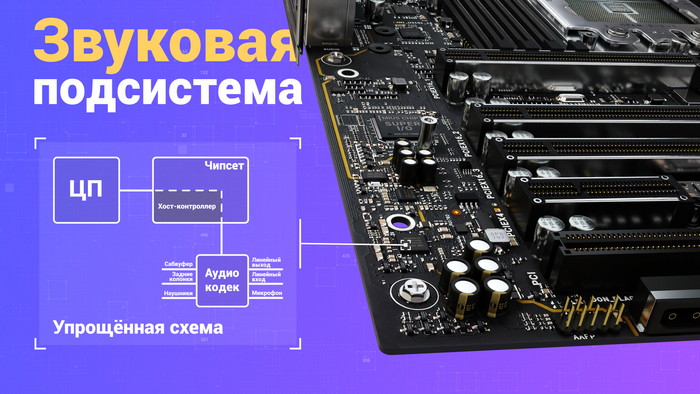
Под мультиконтроллером обычно находится звуковая подсистема состоящая из аудиокодека, резисторов и твердотельных конденсаторов. Кодек содержит в своём корпусе ЦАП и АЦП, что позволяет воспроизводить и принимать звук всего одной микросхемой.
Если посмотреть на схему, то легко понять как работает интегрированный звук. Центральный процессор полностью кодирует сигнал, а южный мост обеспечивает обмен данными.
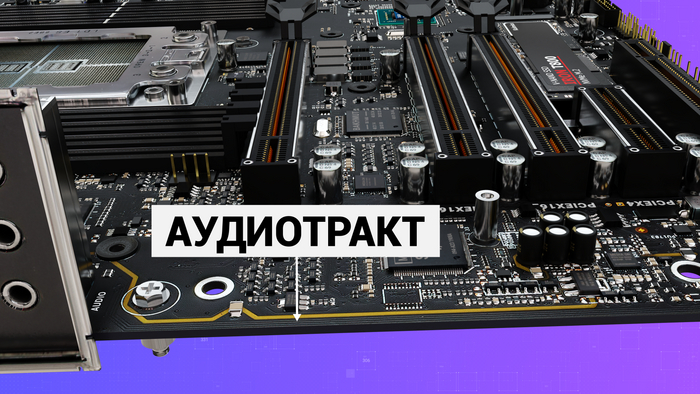
В современных платах для уменьшения помех и наводок, аудиотракт изолируют от остальной части платы, а левый и правый канал размещают на разных слоях текстолита.
Так же в левой части платы находится панель с разъёмами для подключения внешних устройств – клавиатуры, мыши, флешек и многого другого.
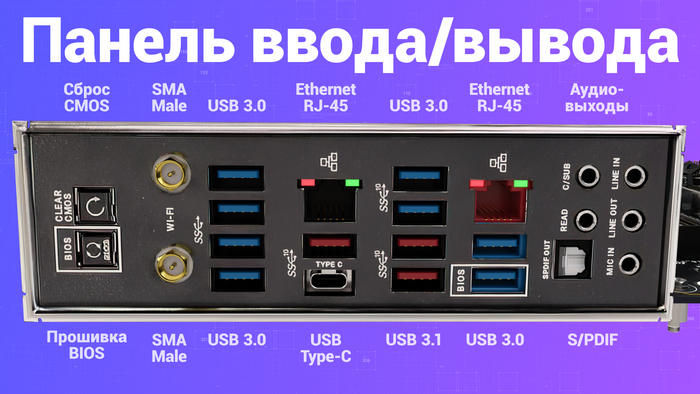
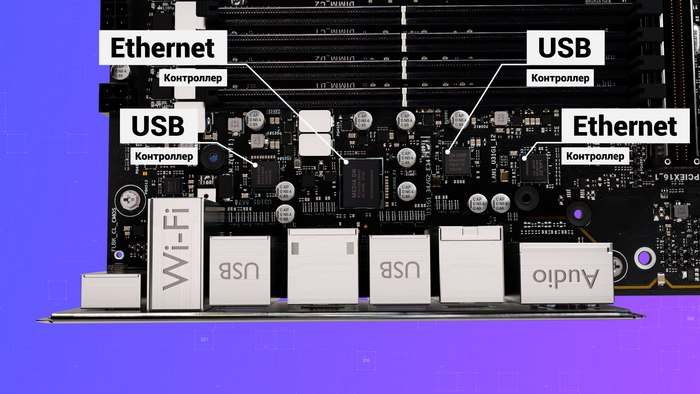
Сбоку панели находятся микросхемы, которые обеспечивают работу этих портов, обычно устанавливают Ethernet и usb Контроллеры.
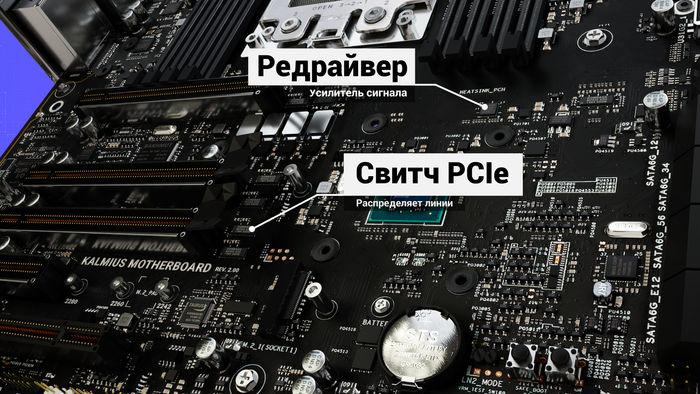
Помимо этих микросхем, есть много дополнительных элементов обеспечивающие работу платы. Например, ре-драйверы — это усилители сигнала шины. Есть свитчи PCI Express, помогающие процессору и Южному мосту управлять слотами PCIe, распределяя линии по устройствам.
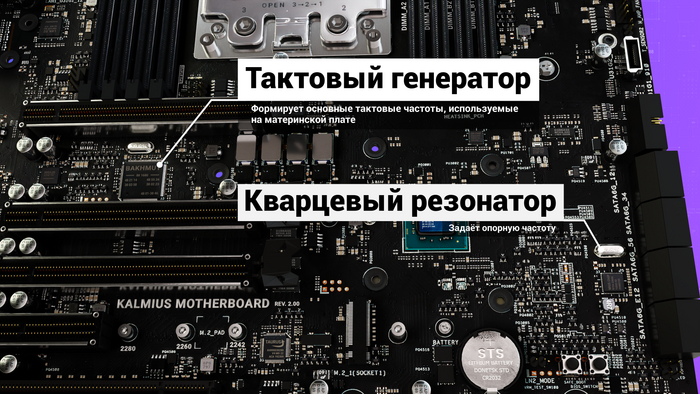
Есть несколько кварцевых резонаторов, задающие базовые частоты. Так же есть внешние генераторы частот и специальные контроллеры, которые задают и управляют частотами шин.
В самой нижней части платы, размещают разъёмы для подключения помп СЖО, термодатчиков, аудиокабеля, есть колодка для кнопок и индикаторов передней панели корпуса, есть кнопки или перемычки для сброса настроек BIOS и переключения режимов работы.
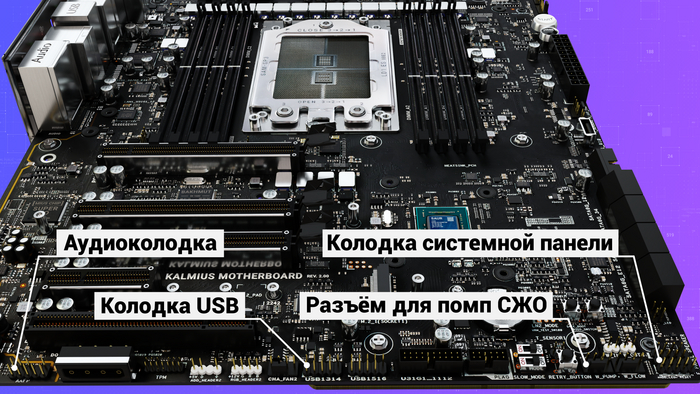
Устройство материнской платы показано на примере форм фактора EATX, существует множество стандартов плат с разным размером из-за чего их устройство может показаться разным, но отличаются они лишь плотностью компонентов, расположением и количеством разъёмов,
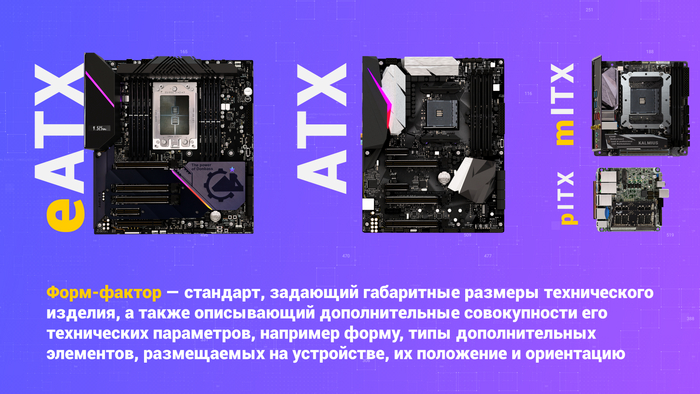
так что на этом всё.

Контроллер Espada PA023U3 — танцы с китайцем и домашний авантюризм
Давненько хотел себе получить возможность подключать ЖД/SSD через порт usb(а то как надо что, а под рукой только ноутбук). Так, однажды, я оказался во всем известном магазине с местом дислокации НЛО на планете земля. Достаточно спонтанно был куплен Espada PA023U3, контроллер sata — usb.
Почему? Да потому что был в наличии.
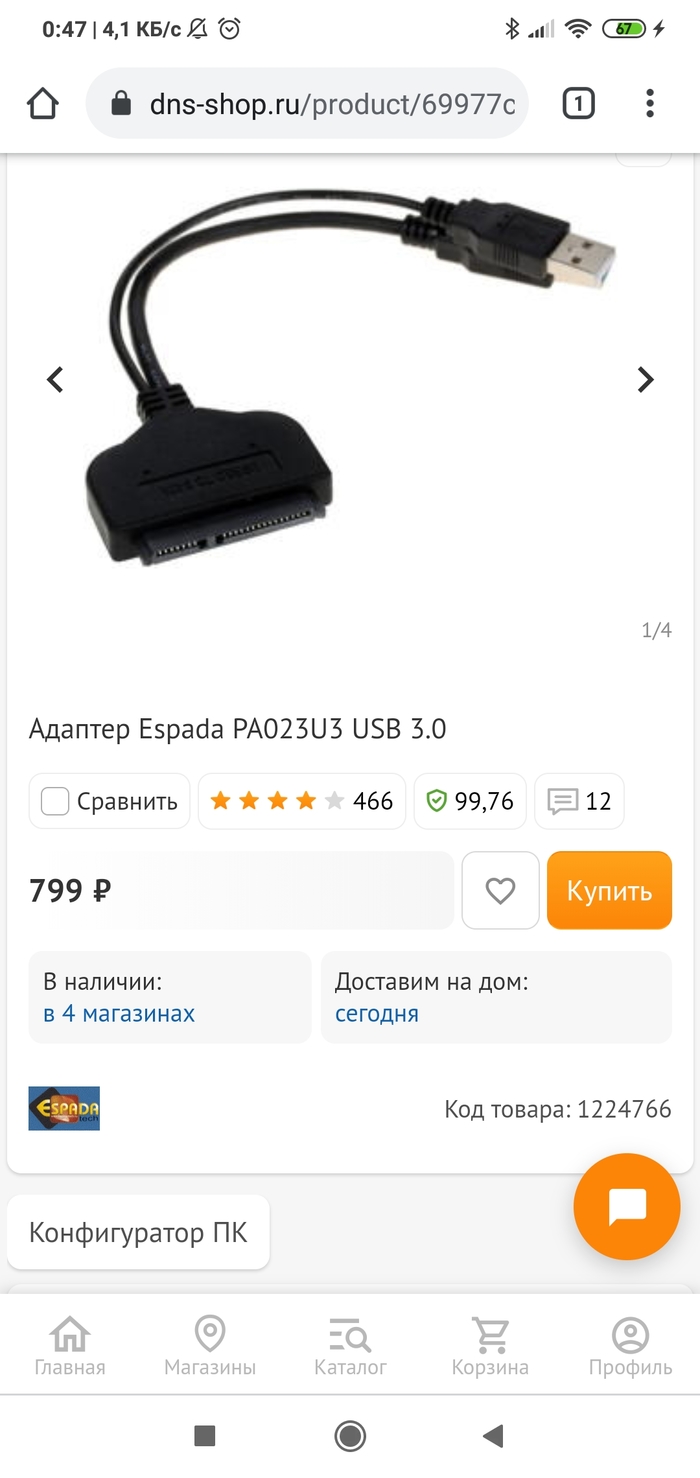
Вроде бы всё отлично, радостный пришел домой. Втыкаю винт 3.5. и ничего, тишина. Контроллер определяется, а винт нет. 5 минут глупого ступора, после которого пришло озарение — а куда тут 3.5 запускать, если нет 12v линии? Ну что же, руки у нас вроде не из заднего места, можно что то и придумать. Раскрываем сей шедевр из Поднебесной, и нагло впаиваем 2 провода для линии 12v.
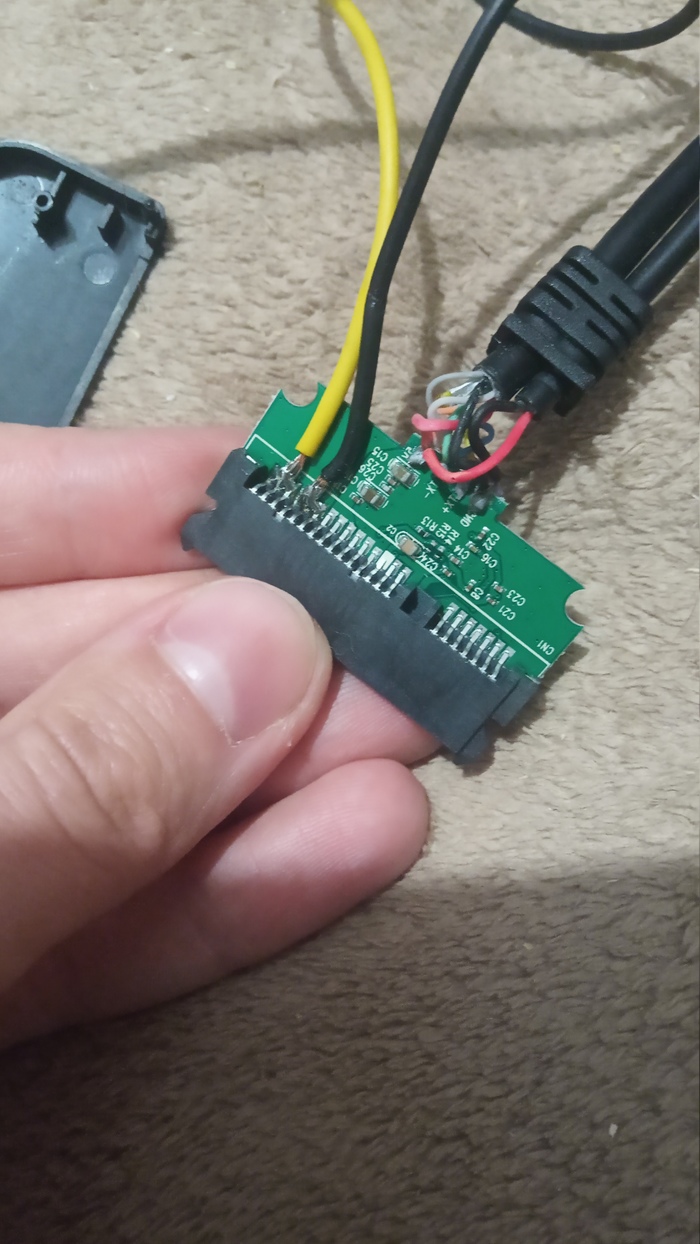
Попутно дырявим корпус, так как на плате есть индикатор питания и передачи данных, которые почему то никак не вывели.
Подключаю к лабораторнику, затем в usb. шуршит как кот темной ночью! ЖД определился и приветливо мигает синим индикатором!
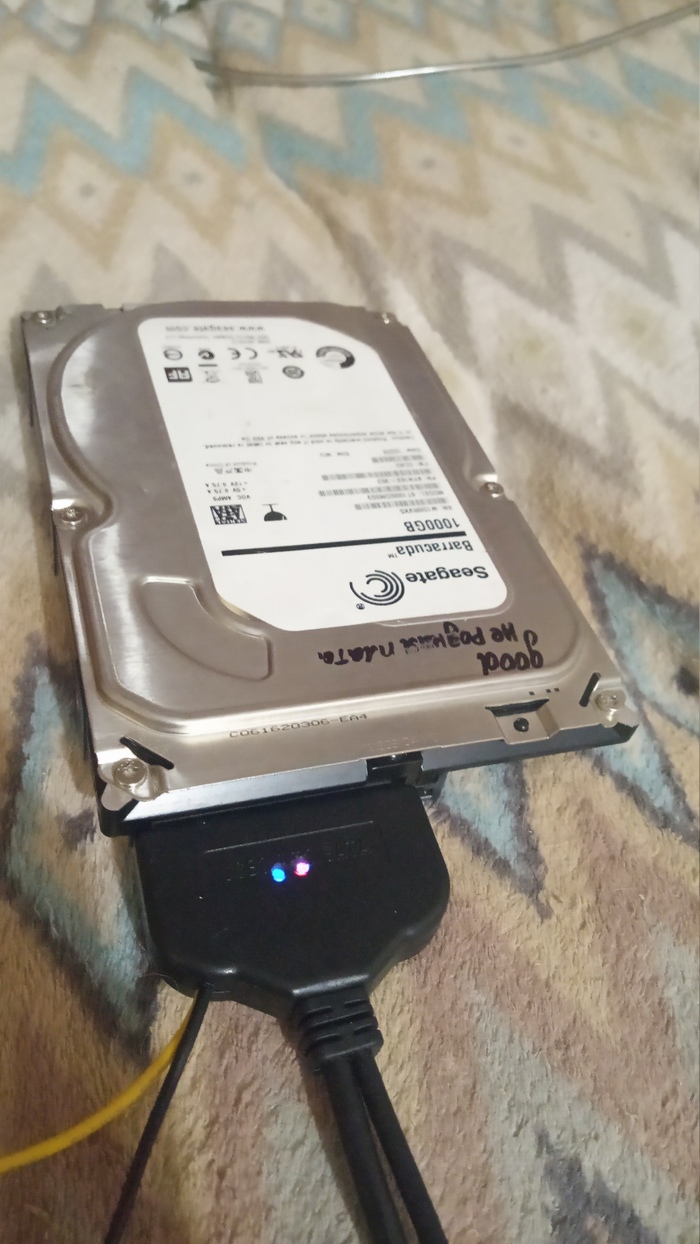
Ну а теперь к тестам:
Кидаю пару фото — скорость как у флешки начала нулевых. Не порядок. Посмотрим что у нас может чтение:
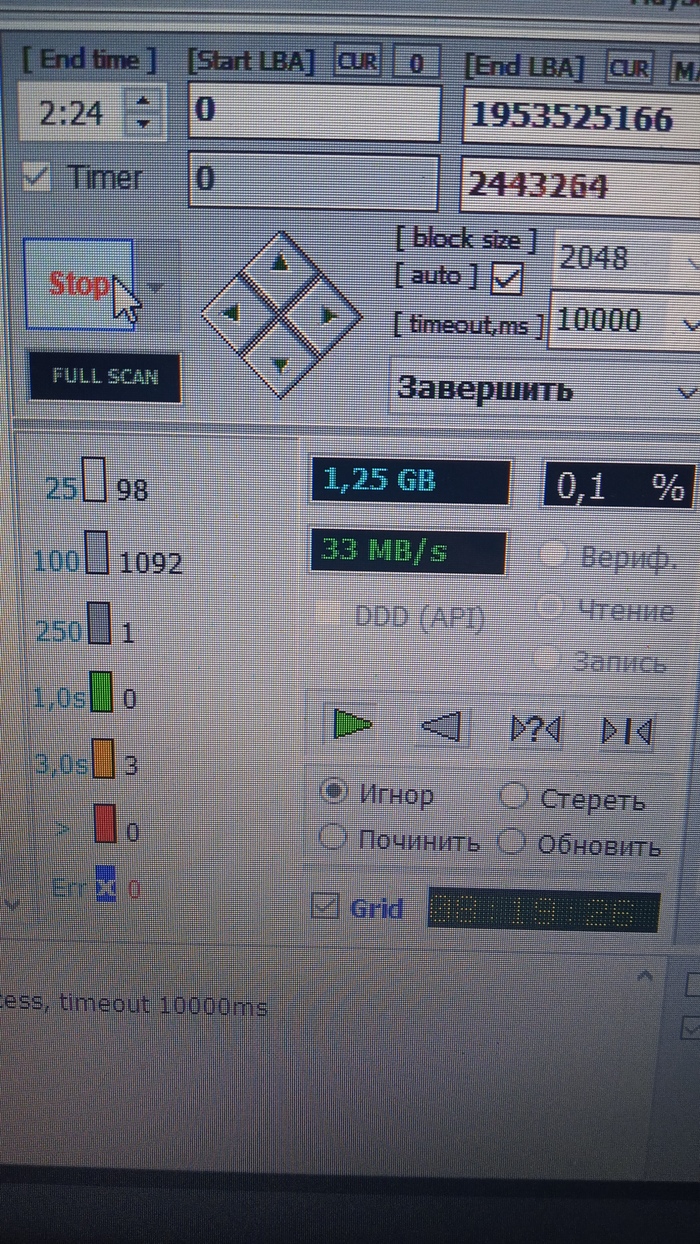
Что? 33мб/сек на usb 3.0? Как то не густо. Вскрывает нашего подопытного, и смотрим контроллер:
INIC-3639 — USB 3.0 to SATA-III. Ищем китайский дадашит, вроде всё совпадает. Ещё страннее.
Дай думаю для верности сравню, как там всё запаяли. И что я вижу:
RX+ и RX- перепутали местами(да и пайка в целом оставляет желать лучшего)
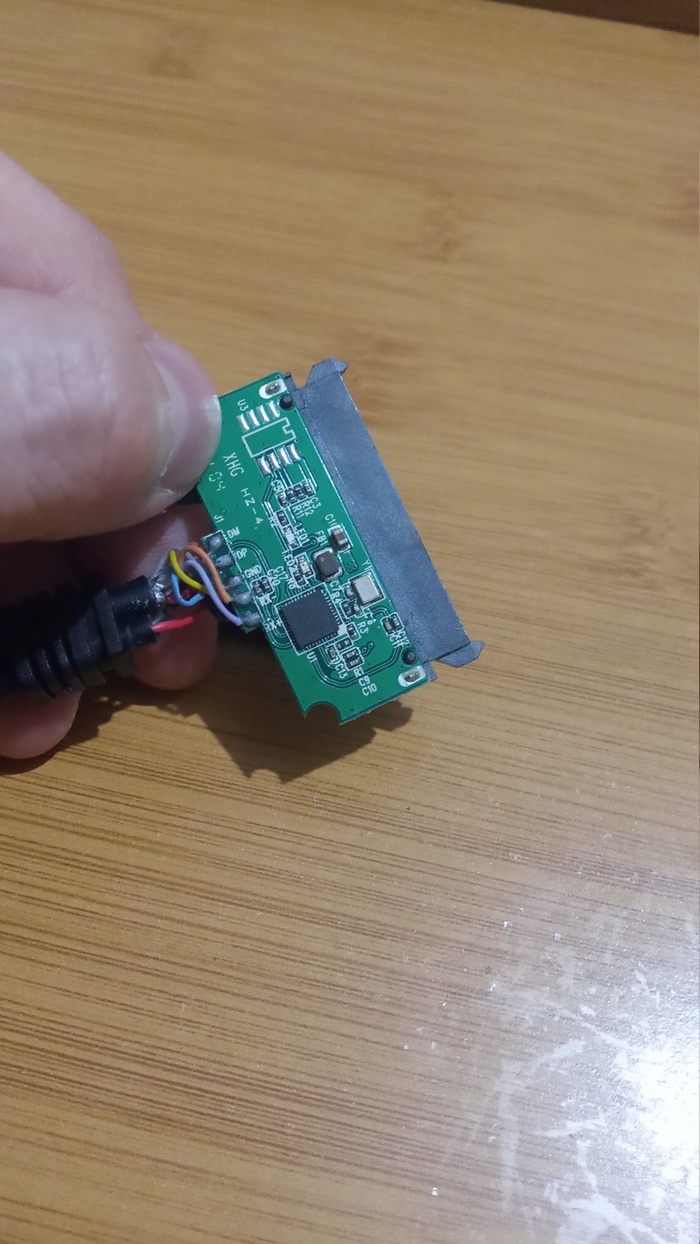
Перепаиваем всё как нужно, и подключаем повторно:
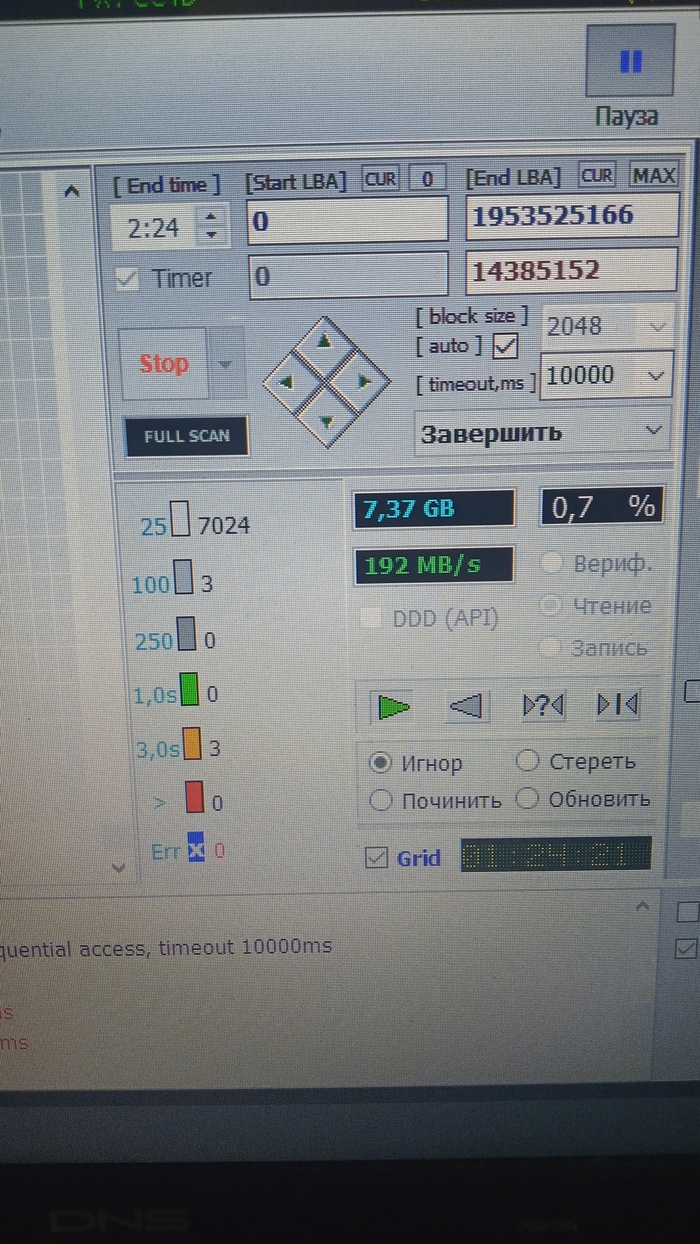
192мб/сек. Это уже больше похоже на истину.
Вот и всё, из магазинного уродца получился неплохой такой контроллер. Добавить нормальный коннектор для питания, сделать отдельную линию 5v от стабилизатора, и будет совсем хорошо.
Делал для себя, результатом доволен.
Какой получен опыт: нужно читать внимательно описание до покупки.
P.S. в комментариях на сайте много слов о низкой скорости, видимо путать провода на стадии сборки — обычное явление, и мой случай не уникальный.
Всё, всем спасибо, надеюсь кому то будет полезно!

Windows + Seagate = SATA — AHCI
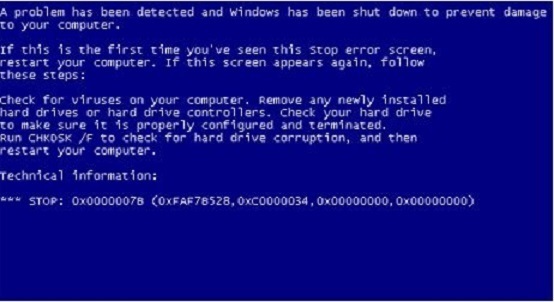
Многим знакомая картина? Винда не может найти диск для загрузки.
Рецепт, как это лечить — под катом. Это знает любой опытный админ, но гугл «засрал всю выдачу» и новичкам нарыть информацию (да ещё и с пониманием почему так а не эдак) — сложно.
Но сегодня пойдет речь не только об этом. А о высере творчестве инженеров фирмы Seagate благодаря которому эта картинка может приключиться на совершенно рабочей системе, прямо во время копирования файлов. Или доступа операционки к системным файлам — как повезёт.
Речь пойдет о десктопных и ноутбучных дисках фирмы Seagate. Печально известная «муха CC» времен десятого и одиннадцатого поколения баракуд никуда особо и не девалась. Да, они пофиксили баг, что он теперь не приводит к проблемам фатально и немедленно, но до конца его и не искоренили.
Я скептически подозреваю, что до момента полного переписывания прошивки дисков с интерфейсом SATA (или отмирания этого интерфейса, смотря что будет раньше) этой фирмы — и не искоренят.
В чем же дело? А дело в низкой надежности работы привода головок у дисков этой фирмы. Точнее так. Пока они работают не торопясь и последовательно (например в режиме IDE), то все вроде бы нормально. Внешне.
Смарт при этом сыпет ошибками позиционирования и коррекцией ошибок. Примерно так. Смотрим параметр Seek Error Rate, который тут не выделен (картинка из интернетов)
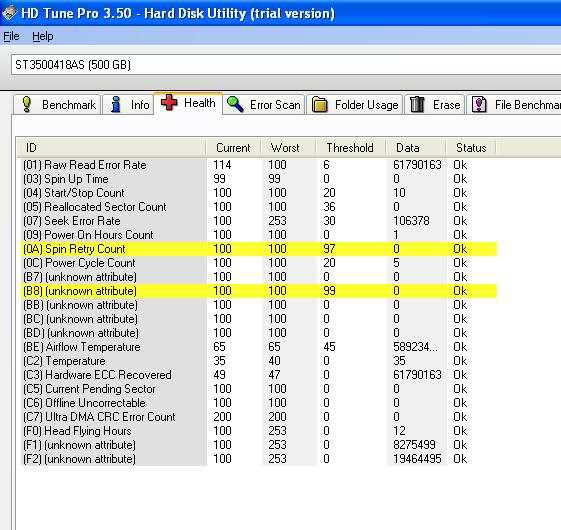
При этом современные «смарт толкователи» научились на эти ошибки «закрывать глаза» и непонятливо мигать на юзера «зеленым глазом». Мол «все хорошо у тебя хозяин, диск жив-здоров». А вот х нет.
До тех пор, пока у вас система лениво перекатывает байтиками туда-сюда — все хорошо. Как только вы начинаете работать на компьютере — крупный проект в любом CAD, работа с большими файлами в фотошопе/кореле/где там ещё. Или Win 10 решила обновить очередной большой «веховый» Update.
То у вас есть все шансы словить состояние как на КДПВ, или грустный смайлик в исполнении более новой версии винды.
Какие в процентном соотношении? Не знаю. Моя личная статистика говорит о том, что дольше года саташный Seagate, начиная с 9-го поколения (причем патченный на муху CC) в режиме AHCI под нагрузкой не живет. Без нагрузки — может прожить и два года. Под торрентокачалкой хотя бы 5/8 дохнет за полгода.
Я видел нескольких знакомых, у которых 11-я барракуда живет уже 8-й год и в ус не дует. Либо им везет, либо у них компы работают при +18°С, либо нагрузки на диск они почти не создают.
Не знаю, будет ли реагировать на эту проблему производитель (хотя если за 10 лет не почесался, то сейчас и точно не вспомнит). Но реагировать на это админам (независимо от того — домашним или корпоративным) — надо. Иначе — в лучшем случае вы теряете данные до последнего восстановимого бэкапа. Это если вы из тех, кто уже. А типичный юзер, или если вы ещё (не делаете бэкапы (грустный смайлик) ), то теряете все данные полностью.
С теорией закончили. Теперь к сути.
Где проблема встречается: на любом десктопном или ноутбучном диске фирмы Seagate с интерфейсом SATA и поддержкой AHCI, то есть поколения 9 и новее. Есть мифические звери из породы хищных рыб поколения 8, у них этой проблемы нет, почему — см. ниже, но их давно не производят.
А поколение барракуда 7 — это уже IDE. И там тоже все хорошо.
Внешние симптомы, указывающие на проблему:
— Система долго тупит (особенно при загрузке закэшированных иконок и/или пунктов контекстного меню).
— При копировании файлов рапортуется что все хорошо (причем любым способом, даже командой copy из командной строки), а в копии файлы с нужным размером, но одними нулями или наоборот FF вместо содержимого. Иногда бывает рандомный мусор.
Как проблему обнаружить и однозначно диагностировать.
1. Запускаем любой внятный смарт-толкователь (HDD Guardian, MHDD, Victoria — по вкусу). Главное — чтобы программка могла показать детальную смарт информацию. Нас, в первую очередь, интересует строчка «Seek Error Rate». У жесткого диска здорового человека этот показатель должен быть ноль. Допускается сотня другая ошибок, если диск грели, толкали, вибрировали и все такое. Релокейты и бэды не рассматриваем как восстановимый случай — «доктор сказал в морг, значит в морг».
2. Параллельно запускаем тест на случайный поиск или чтение (важно — тест запись не надо включать, можно ушатать что-нибудь нужное на диске). Тут хорошо подойдет команда CX в MHDD или любой тест на случайное чтение, например с помощью HDD Guru. Можно просто кучку мелких файлов покопировать туда-сюда (типичный проект в исходниках C/C++ подойдет).
3. Если параметр Seek Error Rate после теста в пару десятков секунд заметно вырос — то да, проблема есть. Если параметр не растет (даже если набрал десяток тысяч ошибок за год-другой работы) — то можно спокойно использовать диск без изменений режимов. Но я такого не встречал в не энтерпрайз дисках этой самой фирмы.
Как проблему решать:
Способ 0. Не поднимать её. Это самый простой и надежный способ. Я не покупаю диски этой фирмы со времен 9-го её поколения и всех хороших знакомых стараюсь отговаривать. И дело тут не в механической надежности. А в том, что даже новые и новейшие диски этой проблеме подвержены. Потому что фирмварь у них кривая. Но увы, этот способ недоступен тем, кто купил «ноутбук в кредит» или «игровой комп 2 гига 2 ядра (4 гига 4 ядра)». Там с вероятность в 99.9% будет именно Seagate. Еще грустные админы в госконторах, закупающих «готовые» системники по дешману не могут избежать этой участи. И нет, даже фирмовые компы от этого не застрахованы — лично видел и дорогущую рабочую станцию Fujitsu-Siemens и простенький офисник Dell все с теми же баракудами, будь они неладны здоровы.
Способ 1 APM 128. Доступен не всем дискам. В самом дешевом сегменте все производители современных жестких дисков (и не только Seagate) эту функцию отключают. Из того софта, что я знаю — поможет MHDD 4.6 и DOS версия Victoria. Встречаются они оба на типичных загрузочно-восстановительных образах и дисках вида «мультитул админский». Да, обе утилиты скорее всего потребуют режима IDE Legacy в BIOS (и не запустятся на более современных компах, где только UEFI и AHCI — ищите антиквариат).
Заключается в том, чтобы зайти в любую программу, которая умеет настраивать параметры ATA диска командами и грохнуть APM в значение 128. Например, в MHDD это так и делается — набирается команда APM и набирается цифра 128. Это переводит режим перемещения головок в более щадящий (и более медленный) режим. Способ сказывается на скорости работы жесткого диска, но не так фатально, как способ 2.
Если после того как диск переведен в режим энергосбережения, при случайном поиске Seek Error Rate растет по-прежнему, то стоит озаботиться поиском прошивки на ваш диск поновее. Могли и пофиксить багу. Да, после перепрошивки режим APM 128 придется поставить еще раз.
Способ 2. IDE режим. Помните я обещал уточнить про восьмое поколение барракуд Seagate? Так вот — это снаружи SATA, а внутри IDE. Да, эти диски не умеют в AHCI. Хотя репортят свои возможности, как «поддержка AHCI — есть». По сути они просто буферизуют команды ОС на работу с секторами, но никак их не перетасовывают. То есть работают в старом добром IDE UDMA, только по последовательному интерфейсу.
И любой новый диск можно заставить работать в этом режиме. Для этого нам к диску не надо так близко лезть, чтобы кормить его ATA командами.
Тут я повозмущаюсь на тему того, что в современной гугловыдаче внятной информации на эту тему нет. Да, есть куча роликов на ютубе (и чуть меньше статей) на тему как переключить IDE в AHCI. Но вот как это сделать обратно — увы и ах. И систематизации тоже никакой — тупо «вбейте вот это вот в реестр и у вас все будет».
Итак, теория по способу. У Windows есть два стандартных (встроенных в любую хотя бы условно современную версию) драйвера — pciide.sys и msahci.sys (storahci.sys для винды поновее). Именно эти два товарища «отвечают» за режим работы ОС с диском на этапе первичной загрузки. И именно их неверный выбор при загрузке вызывает этот самый BSOD (см. КДПВ).
Штатно — запускаем наш любимый regedit.exe (обязательно под админом) и находим там ветки:
HKLM\System\CurrentControlSet\Services\msahci (это для Windows Vista и 7)
HKLM\System\CurrentControlSet\Services\storahci (это уже для Windows 8 и 10)
HKLM\System\CurrentControlSet\Services\pciide
Во всех этих ветках есть параметр «start». Нас интересует два значения 0 и 4.
0 — это автозапуск, 4 — это отключено (можно по вкусу 3 — ручной запуск, но надежней 4) .
Наша задача совместить режим работы диска, выставленный в BIOS и параметры этих самых веток реестра.
Если у нас в BIOS выставлено AHCI (или рейд, для любителей bdsm в исполнении производителя чипсета), то в ветке msahci (storahci) параметр start должен быть 0, а в ветке pciide, параметр start должен быть 4.
Для счастливых пользователей (и админов) Windows 8 и 10 дополнительно надо зайти в подраздел /StartOverride соответствующей ветки и выставить дублирующим образом параметр 0 соответственно в 0 или в 3, по такой же схеме — 0 вкл, 3 выкл. Тут надо именно 3, а не 4, иначе при обновлении драйверов контроллера SATA может случиться BSOD.
Если наоборот — нам нужен режим IDE (Legacy IDE, Compatibility IDE и т.п.), то pciide надо задать в 0, а msahci (storahci) — в 4.
Последовательность простая — сначала меняем все в реестре, потом перезагружаем и меняем настройку в BIOS.
Но это ещё не всё. Счастливых пользователей доменов ждет сюрприз. Этот параметр можно изменить только с помощью локальной учетки Администратора и (крайне желательно) без подключения к домену. Администратор из домена этот параметр поменяет (и винда даже не ругнется), но после перезагрузки все вернется как было.
Если вы не знаете этот пароль (или локальная учетная запись отключена), берем любой Win PE загрузочный диск, грузимся с него и правим с помощью Regedit PE все тоже самое. С той лишь разницей, что CurrentControlSet у вас не будет, а будет ControlSet001, 002 и т.п.
Если есть время и желание поэкспериментировать — то можно найти нужный конфиг перебором, начиная с 001. Обычно именно он CurrentControlSet в загруженной ОС. Но могут быть нюансы (особенно если этот экземпляр винды клонировали, копировали, мигрировали и всячески размазывали по тонким клиентам).
В общем случае (винду ставили с нуля именно на этот компьютер и никак не восстанавливали дополнительно) — ControlSet будет две штуки — 001 и 002. Меняем их оба как нам нужно и считаем работу законченной.
Недостаток способа — диск будет работать медленнее. В случае с Windows 8 и Windows 10 — очень ощутимо медленнее. Эти версии любят много мелких файлов, и с ними режим IDE работает крайне неторопливо. Зато он вам не заполнит файлы нулями при копировании и не ушатает установленную операционку при обновлении важных системных файлов или настроек. И можно будет если не постоянно «жить и работать», то хотя бы дотянуть до замены жесткого диска на более правильный без эксцессов вида «Аааа! у нас все документы пропали! месяц (год) работы псу (коту) под хвост!».
После загрузки операционка захочет поставить «новые» драйвера на «новое» оборудование. Не стоит ей мешать — пусть поставит. И даже из интернета их попробует загрузить. BSOD она вам уже не сделает (если конечно у вас не кривой чипсет с не менее кривыми, но тем не менее сертифицированными MS дровами, но это вы уже сами с ними разбирайтесь), и останется в «общих рамках» заданной политики — IDE или AHCI.
Тег «мое» не ставлю, так как откровений тут нет. Всё нагуглено и просто слегка причесано в систематизированный вид.
Дисклеймер: нет, мне не стыдно ругать Seagate. У меня сегодня забомбило от «никогда такого не было и вот опять» на очередном компе в исполнении терабайтной барракуды 7200.12. И хорошо, что бэкапы юзер этого компа уже — ни одного байта важных данных не пострадало. Диски этой фирмы я буду покупать только в том случае, если все другие производители разорятся.
При этом их старые изделия, такие как знаковые ST-225A и ST-157A, и даже барракуда 7200.7 я вполне уважаю. Раньше они умели делать.
Как Fibre Channel и SAS подключать на обычном компе
Захотелось приобрести ленточный накопитель LTO-5. Модели накопителей, которые могу найти идут с FC или c SAS-интерфейсом.
Никогда на практике не имел с ними дела. SAS к SATA подключится? А что с FC — надо платы с ним покупать, но там вообще дешевые вариант имеются или по-цене сопоставимо с накопителем?
И как это все в Linux, в том числе современном, работает?

Самое дешёвое наверно USB->PCIe райзер + б/у PCIe SAS контроллер. Только надо смотреть, чтобы не подсунули SuperCoool SAS/SATA — оно может ничего кроме дисков не понимать вообще, нужен настоящий, полноценный Serial attached SCSI контроллер умеющий ленты. Обычно про поддержку SAS tape написано у производителя на сайте в характеристиках девайса. Т.е. сначала проверить, умеет ли, и только потом покупать, а не наоборот. 🙂 Полноценные SAS контроллеры называются SAS Host Bus Adapter (SAS HBA). Но найти занедорого б/у достаточно сложно, а новые стоят от $300. Однако, многие SAS RAID кнтроллеры, массово стоявшие в широко распространённых серверах HP/IBM и теперь имеющиеся на рынке за копейки тоже умеют работать с лентами.
А так, линуксы отлично работают с лентами. Будет девайс /dev/nstX с которым общаешься при помощи tapeinfo, mt и tar.
Не знаю как с ленточным накопителем, а вот обычные sas накопители предполагают наличие райдконтролёра и хотя и будут работать с sata, но при ошибках могут уйти в долгое ожидание ответа sas контролёра.
Где ты видел девайс sas чтобы с sata работал? Наоборот возможно.
Тут только отдельный контроллер брать, причём как уже сказано, смотреть, чтобы мог не только с дисками работать
Как подключить sas диск в обычный пк

Внешне такой винчестер не отличается от САТАвского — точно такая же металлическая коробочка, даже интерфейсы похожи. Главное отличие, как я уже отметил, в том, что такой диск обеспечивает скорость передачи данных до 24 Гб/с. и используется чаще всего в серверах. Накопитель SATA III работает медленнее — скорость передачи информации у него не более 6 Гб/с. 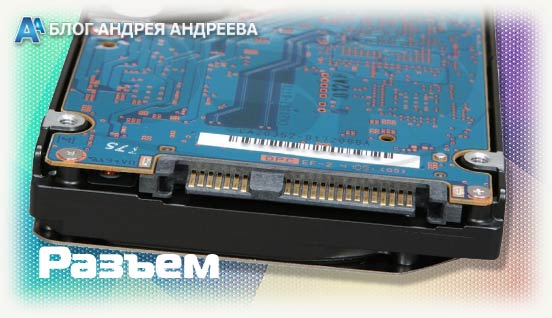
Стоит ли ставить SAS HDD в домашний компьютер
SAS Solid State Drive Installation Instructions
Serial-Attached SCSI (SAS) interface Solid State Drives are designed for easy installation. This article provides instructions.
With a SAS interface, each SSD has its own cable that connects directly to a SAS host adapter (also called a SAS controller). Also, depending on the SAS controller, a multi-drive (or «port replicator») cable might be available and useful. Unlike (Parallel) SCSI, there is no need to set an ID, since each drive connects directly to its own port and since the controller will assign all IDs.
You can use a SAS drive in the same system with SCSI or Serial ATA (SATA) drives as long as both interfaces are supported on the motherboard or with a host adapter. What is more, SATA drives can be connected to the same controller as SAS drives if the controller has ports for that (though connecting a SAS drive to a SATA controller will not work). For additional information about connecting SATA drive to SAS controller, please visit Document ID 006170.
BIOS Configuration
Most new computers will automatically detect devices through the system setup program (CMOS or BIOS). As the system starts, the auto-detect feature may display the drive model number on screen. Seagate drive model numbers begin with the letters «ST».
Some SAS BIOS have a system setup that is not contained within the normal motherboard BIOS. If this is the case, the SAS drive will only be displayed in this SAS BIOS message. Please consult the motherboard or SAS controller documentation for assistance with entering into the SAS BIOS setup.
Special note for users of a RAID host adapter. Many SAS RAID controllers require that a drive be assigned to an array before it will allow the operating system to see the drive. See the SAS controller documentation to determine how to assign the drive to an array.
Confirm the SAS channels are enabled. Most motherboard setup utilities allow users to disable the SAS ports. If the controller does not detect the drive, look to confirm that all SAS ports are enabled.
Handling precautions/Electrostatic discharge protection
- SSDs are fragile. Do not drop or jar the drive. Handle the drive only by the edges or frame.
- Drive electronics are sensitive to static electricity. Keep the drive in its antistatic container until you are ready to install it. Wear a wrist strap and cable connected to ground. Discharge static from all items near or that will contact the drive. Never use an ohmmeter on any circuit boards.
- Use caution when troubleshooting a unit that has voltages present.
- Do not disassemble the drive; doing so voids the warranty.
- Return the entire drive for warranty replacement service if any part is defective.
- Do not apply pressure or attach labels to the circuit board or to the top of the drive.
Installation instructions
-
Mount the drive in the host system carrier or tray.
Most SAS host systems provide a way to insert the drive using a carrier or tray, which allows the drive to be hot-plugged into the system.
Mount the drive to the carrier or tray provided by the host system using four 6-32 UNC screws. Do not over-tighten or force the screws. You can mount the drive in any orientation.
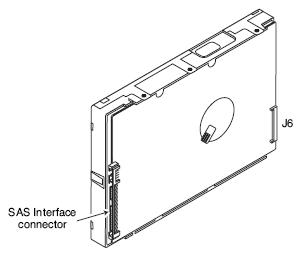
Slide the carrier or tray into the appropriate bay in your host system. This connects the drive directly to your system’s SAS connector. The SAS connector is normally located on a SAS backpanel.
The drive has been low level formatted at the factory. You do not need to perform another low level format on this drive unless you decide to perform certain diagnostics through the controller. If you do decide to perform a low level format, do not abort the format as this is likely to make the drive inoperable.
Protect against power failure or other power interruptions during the format.
You may also use Seagate’s Seatools for DOS to perform a zero-fill, though this tool can sometimes have trouble working with drives that are connected in a RAID configuration.
It may be necessary to put the RAID controller in JBOD mode.
Formatting a drive erases all user data. Be sure that you understand this principle before formatting any hard disk drive. It is not necessary to format a drive that previously has been used to store data, unless your intention is to erase all user data. Seagate is not responsible for lost user data.
Operating systems
SSDs are designed to operate with a variety of operating systems. Please refer to your system or SAS host adapter (controller) manual for information about formatting and setting up the drive for use with your particular operating system.
Hot plugging the drive
This drive features hot plugging capabilities, which allows you to insert and remove the drive without powering down the host system.
Drive startup options
Most systems that host only a couple of drives enable all of the drives to start up immediately when power is applied to the drives. Systems hosting larger numbers of drives may be configured to start drives at various times to avoid overloading the capabilities of the host system’s power supply.
If you want to change the startup option for the drive, please refer to the documentation provided with your SAS host adapter or host system.
Troubleshooting
Problem: Computer does not seem to recognize the drive.
- Verify that the drive is enabled by the SAS host adapter setup utility.
- If it is, then the controller sees it, so make sure you have correctly loaded the SAS controller drivers. See the controller card documentation for guidance on how to confirm that your controller drivers have been loaded correctly.
In general, if you are trying to install an operating system on the drive, you must boot first to the operating system install CD, press F6 when prompted to (the prompt will probably appear suddenly and will only stay on the screen for a few seconds).
Installing Windows 10/8.1/8/7/Vista, simply click on Load Driver once given the opportunity to do so. Pressing F6 as previously described may or may not be required.