Приложение Kodi: установка и настройка программы на Android для просмотра фильмов и IPTV
Приложений для просмотра онлайн-контента на Smart TV существует множество. Сегодня мы расскажем о медиацентре Kodi. Эта программа превратит ваш телевизор в настоящий центр развлечений и позволит получить доступ к большому количеству контента в сети.
Итак, разбираемся что такое Kodi и как пользоваться приложением на Смарт ТВ.
О медиацентре
Начнём с небольшого обзора медиацентра Kodi. Это приложение предназначено для просмотра любого медиаконтента – IPTV, фильмов, изображений, интернет-радио. Оно работает как с онлайн видео, так и с файлами на вашем устройстве.
Одна из особенностей плеера – просмотр видео по требованию. Вам не обязательно смотреть IPTV каналы по расписанию. Вы можете запустить любую трансляцию в удобное для вас время.
Основные возможности Kodi:
- Настроить и смотреть IPTV.
- Смотреть фильмы онлайн.
- Загрузить и слушать список интернет-радиостанций.
- Использовать Торрент ТВ.
- Воспроизводить медиафайлы с флешки.
Обратите внимание, что собственного контента в Kodi нет. Вам придётся искать и добавлять его самостоятельно. Эту задачу облегчают многочисленные дополнения, которые можно установить прямо из интерфейса программы. Некоторые из них могут использовать ссылки на пиратские ресурсы. Разработчики программы не несут ответственности за такие действия пользователя.

Установить Kodi можно на Android TV, Apple TV, некоторые умные телевизоры, компьютеры под управлением Windows, Linux и iMac, а также мини-ПК Raspberry Pi. Настройка Коди плеера не сложная, но может вызвать вопросы у новичков. Ответы на них легко отыскать на форуме поддержки разработчиков и в сообществах поклонников этого приложения.
Скачивание и установка
Cкачать приложение Kodi для Смарт ТВ и ПК можно на официальном сайте https://kodi.tv/download/ Актуальная версия на момент написания 19. Предыдущая версия больше не поддерживается, разработчики не гарантируют её работоспособность. Рекомендуется обновить Kodi до последней версии. Также для любителей потестировать новый софт доступна beta-версия IPTV Player Kodi 20.
На этой же странице можно загрузить программный пульт дистанционного управления Kodi для смартфона Android и iOS.
Владельцы Android TV могут установить плеер из магазина приложений Google Play Market.
Android TV
Для Android-устройств есть два способа установки Kodi – из плеймаркета или с помощью apk файла.

Войдите в Google Play Market, напишите в поиске Kodi и установите приложение.
Если плей маркет на вашем устройстве недоступен или не получается загрузить плеер оттуда, скачайте установочный файл в формате .apk с сайта разработчика https://kodi.tv/download/android, скопируйте его на флешку, подсоедините к вашей приставке и запустите. Потребуется разрешить установку приложения из неизвестных источников. Значок программы появится в общем списке на вашем устройстве.
Windows
Чтобы установить Коди плеер для просмотра ТВ на компьютере, загрузите отсюда https://kodi.tv/download/windows 32-х или 64-хразрядную версию, в зависимости от того, какая у вас операционка. Также плеер Kodi доступен в магазине Microsoft Store.

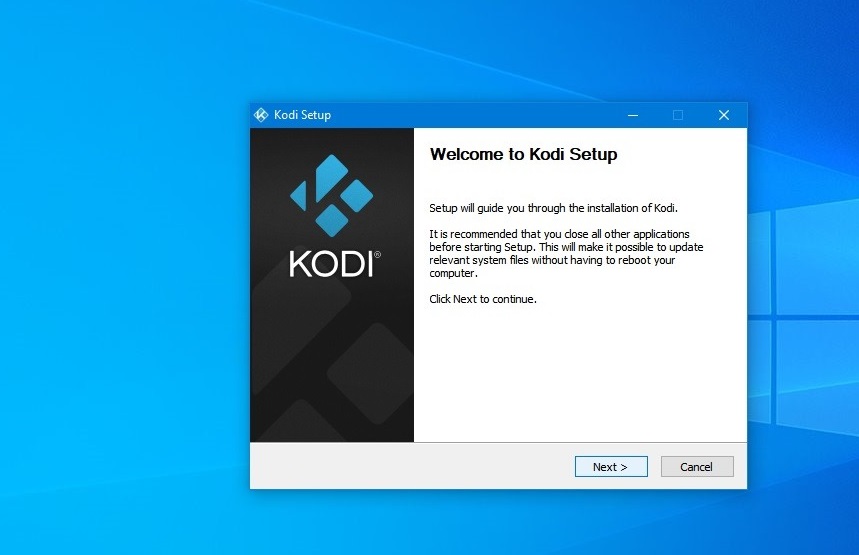
Установка ничем не отличается от такой же процедуры для других программ. Кликните дважды мышкой на установочный файл и следуйте инструкциям. Просто жмите Next («Далее») – параметры по умолчанию подойдут для большинства пользователей.
Установка на Smart TV
Установка программы Kodi возможна на некоторые телевизоры Smart TV – Philips, Sony Bravia и другие, работающие под управлением Android. Если программы нет в официальном магазине или он не доступен, скачайте apk файл и запустите его с флешки.
Установить Kodi на Samsung Smart TV или LG WebOS не получится. Если вы всё же хотите использовать плеер на таком телевизоре, вам придётся приобрести и подключить приставку Android TV.
Добавление русского языка
Мы будем рассматривать настройку Kodi на приставке Андроид TV Box. Но для ПК и Smart TV всё работает точно так же.
По умолчанию после установки язык интерфейса медиацентра английский. Поэтому, если вас это не устраивает, первым делом русифицируем программу. Дополнительно ничего устанавливать не нужно, в Kodi всё уже есть.
- На главном экране приложения найдите шестерёнку вверху слева и кликните по ней пультом.

- Перейдите в раздел Interface. В самом низу слева нужно изменить уровень настроек. По умолчанию выбран Basic. Измените его на Advanced, чтобы получить доступ к расширенным параметрам.

- Теперь переходите на вкладку Regional. Нажимайте на строку Language – English. Откроется список доступных языков. Выберите русский (Russian).

- Теперь перейдите к строке Keyboard layouts (раскладки клавиатуры) и выберите из списка Russian АБВ. На этом всё. Интерфейс медиацентра полностью русифицирован. Можно добавлять файлы и каналы для просмотра.
Добавляем видео музыку и фото
Главное окно программы у вас пока что пустое. Но вы уже можете добавлять контент. Начнём с простого – загрузим в плеер файлы из памяти приставки или с флешки.
Слева выберите что хотите добавить. Например, видео.

Нажмите на изображение папки и укажите, откуда нужно получить контент. Например, если вы подключили флешку, выберите её. Если вы загружаете видео с жёсткого диска компьютера, можно указать нужную папку с файлами или же раздел на диске целиком. Kodi просканирует содержимое и выведет на экран список медиафайлов.

Вы тут же можете запустить просмотр.
Фото и музыка загружаются точно так же.
Разрешение на установку файлов
Перед тем, как перейти к настройке онлайн контента, вам необходимо внести некоторые изменения в настройки системы. Чтобы слушать радио в Kodi, загружать torrent-файлы и пользоваться всеми возможностями интернет-телевидения, нужно устанавливать дополнения. Они загружаются из сторонних репозиториев, поэтому в настройках Android нужно разрешить установку приложений из неизвестных источников, если вы этого раньше не делали.
В зависимости от версии ОС и устройства, эта опция может находиться в настройках безопасности или в разделе «Дополнительно».

Найдите её и установите в окошке галочку или переведите переключатель в положение «Разрешить».
То же самое нужно сделать в самом плеере. Нажмите на шестерёнку, в настройках выберите пункт «Система» и включите «Неизвестные источники».

Соглашаемся внести изменения. Теперь можно приступать к настройке онлайн-кинотеатра.
Репозиторий и кинотеатр
Плагины или аддоны это дополнительные расширения, которые необходимы для получения доступа к онлайн контенту. Устанавливаются они из официального репозитория — Kodi Add-on repository. Он уже есть в программе. По сути, это мини-магазин, где вы можете выбирать нужные вам дополнения и загружать на ТВ. Но здесь вы не найдёте торрентов и других нужных плагинов. Поэтому придётся использовать неофициальные репозитории.
Такие репозитории создаются пользователями и загружаются в сеть. Их очень много. Вы можете найти и скачать любой по желанию.
Алгоритм добавления репозитория в программу такой.

- Скачиваем на компьютер zip-архив с файлами.
- Копируем его на флешку. Распаковывать файлы не нужно.
- Накопитель подключаем к приставке.
- Входим в настройки медиацентра и открываем раздел «Дополнения». Выбираем установку из архива.
- Указываем путь к репозиторию на флешке. Файлы будут извлечены, и репозиторий появится в списке.
Устанавливаем плагины
Следующий этап – установка плагинов. Для этого снова идём в настройки, выбираем «Дополнения», но теперь жмём на другой пункт – «Установить из репозитория».

Откроется список доступных репозиториев. Вы можете открыть любой или нажать на «Все репозитории». В последнем варианте откроется весь доступный перечень плагинов для установки.

Отыщите нужный аддон. Обычно они разбиты по категориям. Откройте его и нажмите «Установить».

Дополнение будет загружено в медиацентр. Все установленные плагины будут отображаться в главном окне программы на вкладке «Дополнения».

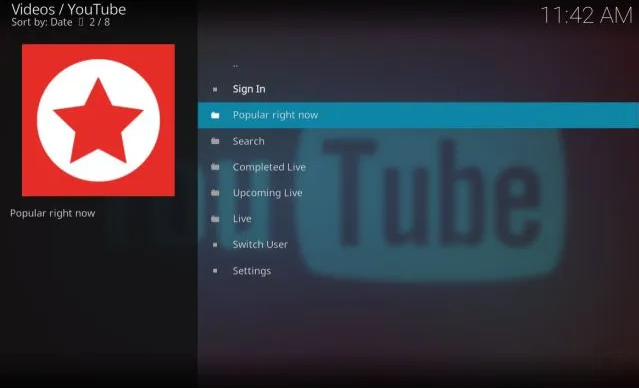
Аддонов множество, все они ориентированы под различный контент. Если вы хотите смотреть в Kodi видео с YouTube, просто установите нужное дополнение.
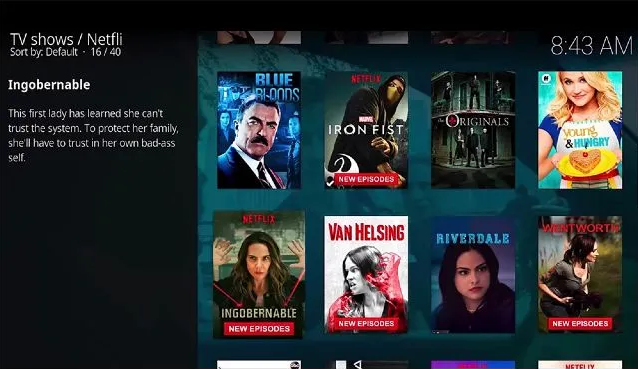
Установите аддон Netflix и получите доступ к библиотеке одного из крупнейших онлайн-кинотеатров.
Существуют плагины прогноза погоды и даже игры. Выбирайте любой и пользуйтесь.
Настройка просмотра IPTV в Kodi также выполняется через отдельный плагин.
Настройка IPTV
Чтобы смотреть каналы онлайн, сначала нужно установить подходящий плеер. В официальном репозитории Kodi есть аддон PVR IPTV Simple Client. Загрузите его в программу.

Запустите дополнение. На нижней панели нажмите кнопку «Настроить». У вас есть возможность добавить плейлист для Kodi в виде файла m3u или ссылки.

Если у вас есть скачанный на компьютер IPTV плейлист в m3u формате, скопируйте его на флешку. В Simple Client нажмите «Расположение» и укажите путь к файлу.
Но всё же лучше использовать ссылки на m3u файлы в интернете. Такие плейлисты автоматически обновляются и поддерживаются в актуальном состоянии.
Впишите ссылку в поле и нажмите ОК. Перейдите на главный экран и откройте вкладку TV — Каналы. Здесь отобразится список IP каналов из добавленного плейлиста. Если вы видите пустой экран, перезапустите медиацентр, чтобы данные обновились.
Возможные трудности
- Не удаётся установить плагин или нет доступа к репозиторию. Поскольку сторонние плагины и репозитории поддерживаются энтузиастами, их поддержка может внезапно прекращаться. Также некоторые репозитории блокируются по требованию правообладателей за нарушение авторских прав. Если репозиторий не работает, попробуйте использовать другой.
- После установки плагин не работает или выдаёт ошибку. На странице плагина есть кнопка «Зависимости». Нажмите на неё. Отобразится список аддонов, которые влияют на его работу. Загрузите их, если они не установлены.
- Невозможно получить доступ к контенту. Возможно, в вашем регионе запросы Kodi блокируются провайдерами. Используйте VPN.
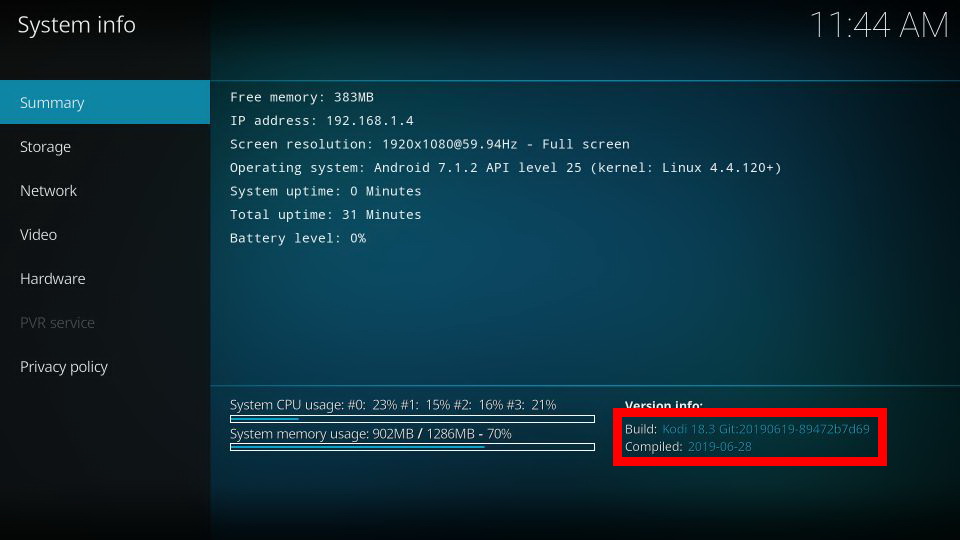
- Коди часто вылетает. Получите последнее обновление. Проверьте, какую версию вы используете. Для этого войдите в настройки, нажмите на значок «Информация о системе». В нижнем правом углу вы увидите информацию о версии программы. Если она отличается от актуальной, обновите её.
- Проблемы с воспроизведением контента. Если просмотр ТВ и фильмов зависает, изображение дёргается, решить проблему помогает использование другого проигрывателя. Когда проблемы с воспроизведением возникают в любом плеере, попробуйте очистить кэш Kodi. Сделать это средствами медиацентра не получится. Используйте плагин Indigo из репозитория TVAddons.
Как настроить плеер Kodi на Android TV Box: пошаговая инструкция?
Каждый владелец приставки задается вопросом «Как настроить плеер Kodi на Android TV Box?». Стоит начать с того, что Коди – домашний кинотеатр, для воспроизведения различных фильмов, сериалов, клипов и прочего контента. Его используют многие пользователи Андроид Бокс. Приложение имеет простой интерфейс. Сочетает в себе медиацентр, утилит для прослушивания музыки, просмотра изображений и многого другого. Отличительной чертой приложения является совместимость с большинством телевизоров. Предлагаем подробную инструкцию для подключения и настройки софта. Следуйте советам для получения результата.
Что такое Kodi для Android приставки?
Программа Коди предоставляет клиенту возможность организовать просмотр медиаконтента на Андроид ТВ. Для этого потребуется присоединиться к интернету. Используйте мобильный internet или домашний Вай-Фай. На данный момент, проигрыватель значительно улучшился. Сейчас он доступен на Виндовс, Андроид и IOS. Преимуществом софта являются расширения. На профессиональном языке – аддоны. Загрузить из возможно прямо в программе. Распространенное дополнение – Phoenix. С помощью него возможно смотреть различные телевизионные фильмы, сериалы, шоу и ситкомы.
Установка Kodi на Android TV
Настройка медиаплеера Kodi на Android TV Box дело нелегкое. Сейчас возможно скачать программу с официального магазина Гугл Плей. Для этого требуется:
- Запустить магазин приложений.

- Чтобы найти софт, используйте строку поиска. С помощью текстовой раскладки впишите слово «Коди». Далее, кликните на клавишу «Найти».

- Дождитесь полной установки. Загрузка займет несколько минут. Скорость закачки зависит от домашнего интернета. Используйте WI-FI, чтобы быстро выполнить скачивание.
Не можете найти Kodi в Google Play?
Используйте также ручной метод. Для этого нужно больше времени. Это связано с тем, что на Андроиде отсутствует браузер Хром. Шаги для выполнения:
- скачайте программу Puffin TV и File Commander из электронного магазина Гугл Плей;

- установите Пуффин ТВ и кликните на соответствующую строку в категории популярных приложений;

- нажмите на кнопку «Коди Загрузка».

- рядом с иконкой Android нажмите на кнопку ARMV8A (64);
- откройте папку «Загрузки» на персональном компьютере;
- включите программу Файл Коммандер;
- отыщите строку «Загрузки» и щелкните на нее, далее выберите скачанный файл;
- после открытия подтвердите условия;
- активируйте установку и переведите ползунок в другую сторону.

Настраиваем русский язык
В оригинальном виде программа на английском языке. Для смены раскладки потребуется:
- запустить папку «Параметры» и кликнуть на значок с «Винтом»;

- перейдите в раздел Interface — Regional, возле Ленгвидж выберите English;

- выберите русскую раскладку и подтвердите действие.


Теперь приложение работает на русском языке. Перезагрузите устройство и заново активируйте. Введите параметры для начала работы.
Если у Вас остались вопросы или есть жалобы — сообщите нам
 Задать вопрос
Устанавливаем репозитории и дополнения (аддоны)
Многие пользователи предпочитают аддоны. Для добавления контента, занесите вкладки на внешний носитель. Воспользуйтесь флешкой или micro-sd:
- соедините устройство с параметрами к Андроид ТВ;
- запустите ЮСБ-флешку, строку «Файлы» и вкладку «Films»;
- откройте папку «Дополнения», щелкните на иконку коробки, которая размещена в верхнем углу экрана;

- активируйте опцию «Установить из документа ЗИП»;

- из списка выберите определенный аддон.

Ещё один метод – ввести адрес онлайн-страницы, где размещен files. При таком варианте не выполняют загрузку и перекидывания. Финальный этап – установите софт с загруженного репозитория.

Как настроить IPTV?
Для настройки IPTV используйте шаги:
- в строке TV откройте браузер и перейдите в папку «Clients»;

- отыщите плагин под названием PVR IPTV Simple Client;

- далее запустите краткое меню, выставьте параметры согласно изображению;

- выберите пункт к файлам формата мп3, но сначала скачайте их.

Простые советы помогут в решении данного вопроса. Выполняйте пункты, согласно изображениям в инструкции.
Настойка Kodi IPTV на Android
Плеер Kodi IPTV даёт возможность просматривать IPTV видео. Он является одним из наиболее популярных. Для качественной работы плеера необходимо обеспечить скорость доступа не менее 10 мбит в секунду. Это минимальное требование, но лучше обеспечить 50 мбит в секунду. Если провайдер не гарантирует устойчивой связи, имеет смысл подумать о переходе к другому поставщику услуг.
- Преимущества медиацентра Kodi
- KODI установка — где скачать и как установить
- Настройка интерфейса
- Добавляем музыкальные файлы и фотографии
- Добавляем в медиатеку фильмы и сериалы
- Как пользоваться Kodi для просмотра видео
- Как добавить расширение для Kodi
- Настройка IPTV в Kodi
- Установка плейлиста
- Как исправить распространенные ошибки в Kodi
- Заключение
Преимущества медиацентра Kodi
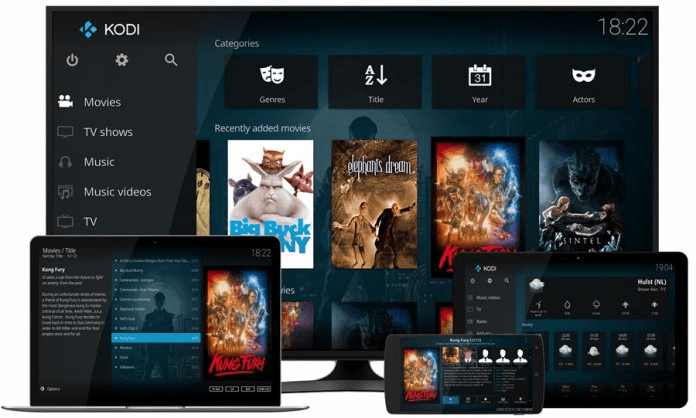
Достоинствами плеера являются следующие:
- Программа обеспечивает качественный просмотр IPTV видео.
- Она доступна на всех основных платформах Смарт ТВ.
- Приложение постоянно развивается, предоставляя всё больший комфорт пользователям.
- Простота и продуманность интерфейса позволяют уверенно пользоваться им даже новичкам.
Часто на устройстве музыка хранится в одном месте, видео — в другом, а просмотр телепередач осуществляется отдельным приложением. Kodi способен осуществлять комфортный просмотр для всех перечисленных видов контента.
KODI установка — где скачать и как установить
Плеер доступен для использования на различных платформах. Приложение постоянно развивается, улучшая качество просмотра видео. На Смарт ТВ его можно скачать для устройств различных производителей:
- для пользователей Samsung программа доступна для установки через Samsung Apps;
- в LG можно воспользоваться приложением, получив его через LG Content Store;
- в Philips плеер Kodi скачивают и инсталлируют через App Gallery.
Этой программой можно воспользоваться также в операционных системах Windows, Linux, Android, Apple iOS, а также в Rasberry Pi. Для компьютера закачать лучше с официального сайта. Пользователи Смарт ТВ могут получить программу через магазины приложений.
Kodi доступен для скачивания на различных сайтах. Однако лучше получать его официальным образом. Это гарантирует отсутствие каких-либо модификаций и вредоносного кода.
После закачки во время инсталляции достаточно соглашаться в ответ на возникающие от инсталляционной программы запросы. После этого приложение будет установлено. Теперь останется сделать настройку и можно будет приступить к использованию Kodi. Плеером можно пользоваться без необходимости просмотра большого количества рекламы.
Как обновить KODI
Создатели программы ведут активную работу над её совершенствованием. При этом регулярно выпускаются обновления. Чтобы пользователь получил для себя последнюю версию приложения, он должен регулярно обновлять программу.
Процедура обновления сделана разработчиками предельно простой. Для этого достаточно скачать и установить новую версию программы. После этого пользователь будет пользоваться самой последней версией программы с сохранением ранее сделанных настроек и установленных дополнений. Все файлы медиатеки также будут сохранены.
Настройка интерфейса
После того, как приложение было скачано, его необходимо установить. После этого потребуется провести первоначальную настройку. Для этого необходимо выполнить такие действия:
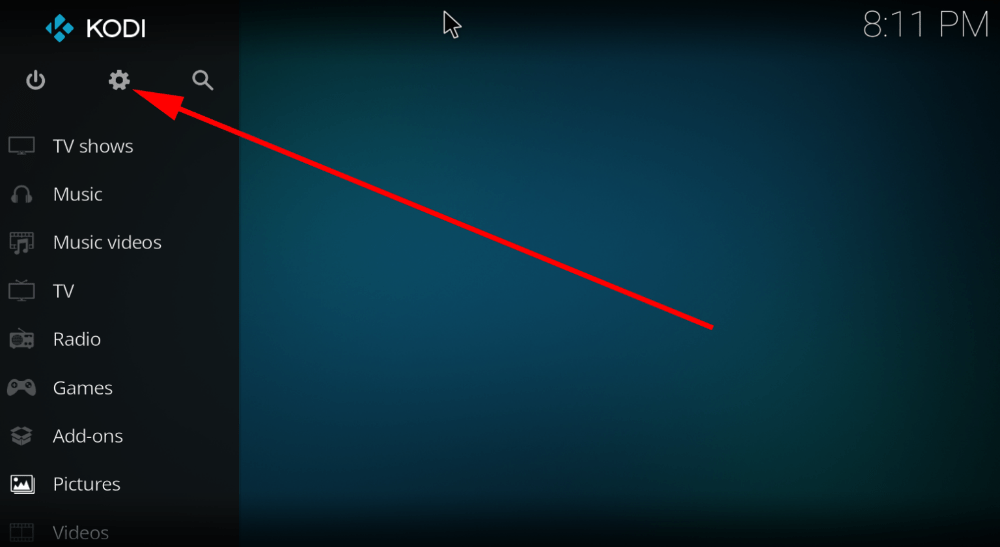
- После запуска программы переходят в настройки. Для этого необходимо кликнуть по иконке с изображением шестерёнки.
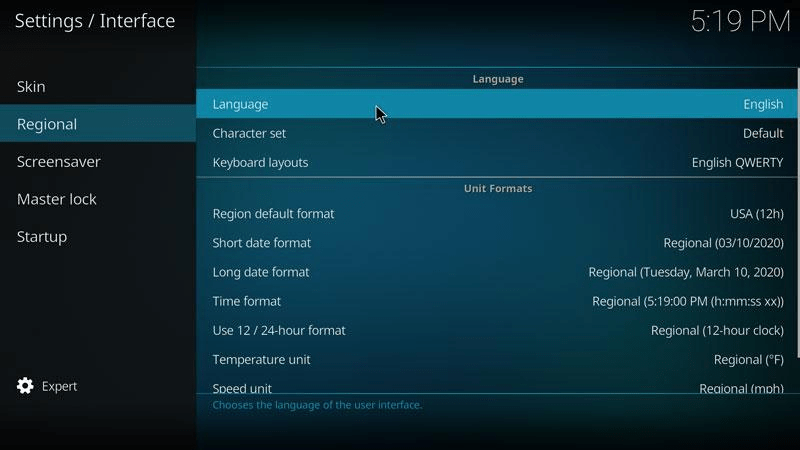
- После этого нужно установить подходящий для поиска язык интерфейса. Для этого выбирают настройки интерфейса, затем — выбор языка. Для того, чтобы произвести выбор, открывают выпадающий список с большим количеством вариантов. В нём указывают русский язык.
- Дальнейшие опции интерфейса можно оставить такими, какими они были по умолчанию.
Добавляем музыкальные файлы и фотографии
После установки плеера необходимо обеспечить наличие медиатеки со всеми необходимыми файлами. Для этого требуется предпринять такие шаги:
- Нужно запустить приложение. В главном меню нужно выбрать подходящий раздел медиатеки (например, фото или музыку).
- На экране появится выбор: файлы или плейлисты. Нужно выбрать первое.
- После этого можно будет увидеть список файлов, содержащихся в папке. При первоначальной настройке эта директория будет пустая. Требуется кликнуть по строке, предлагающей добавить новый файл.
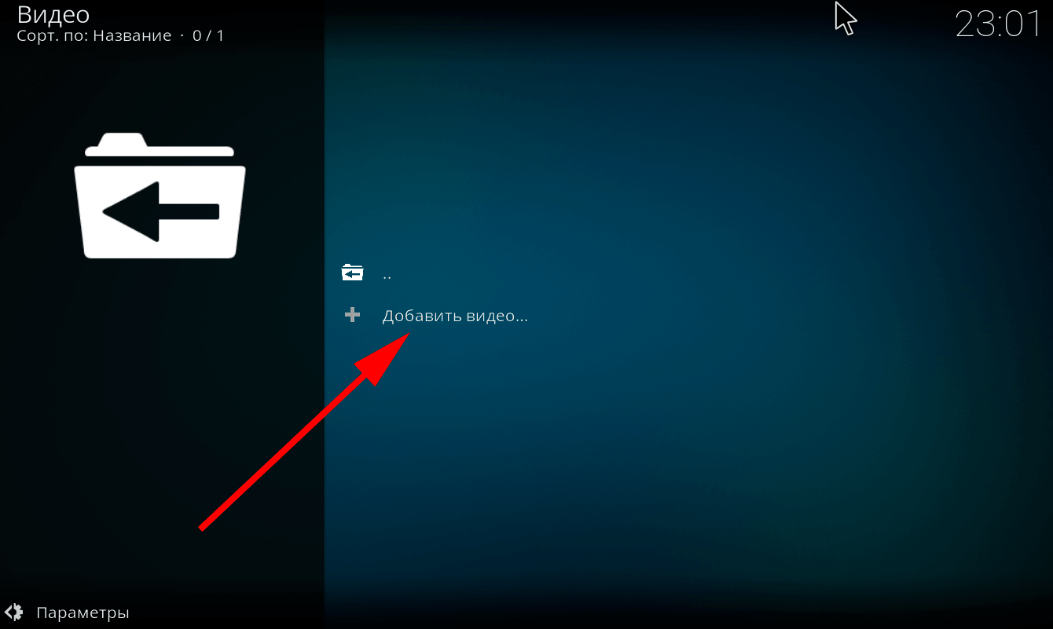
- После этого будет открыта форма для добавления источника медиафайла. Это может быть тот, который расположен у пользователя, или интернет ссылка. Для указания адреса необходимо нажать на кнопку «Обзор».
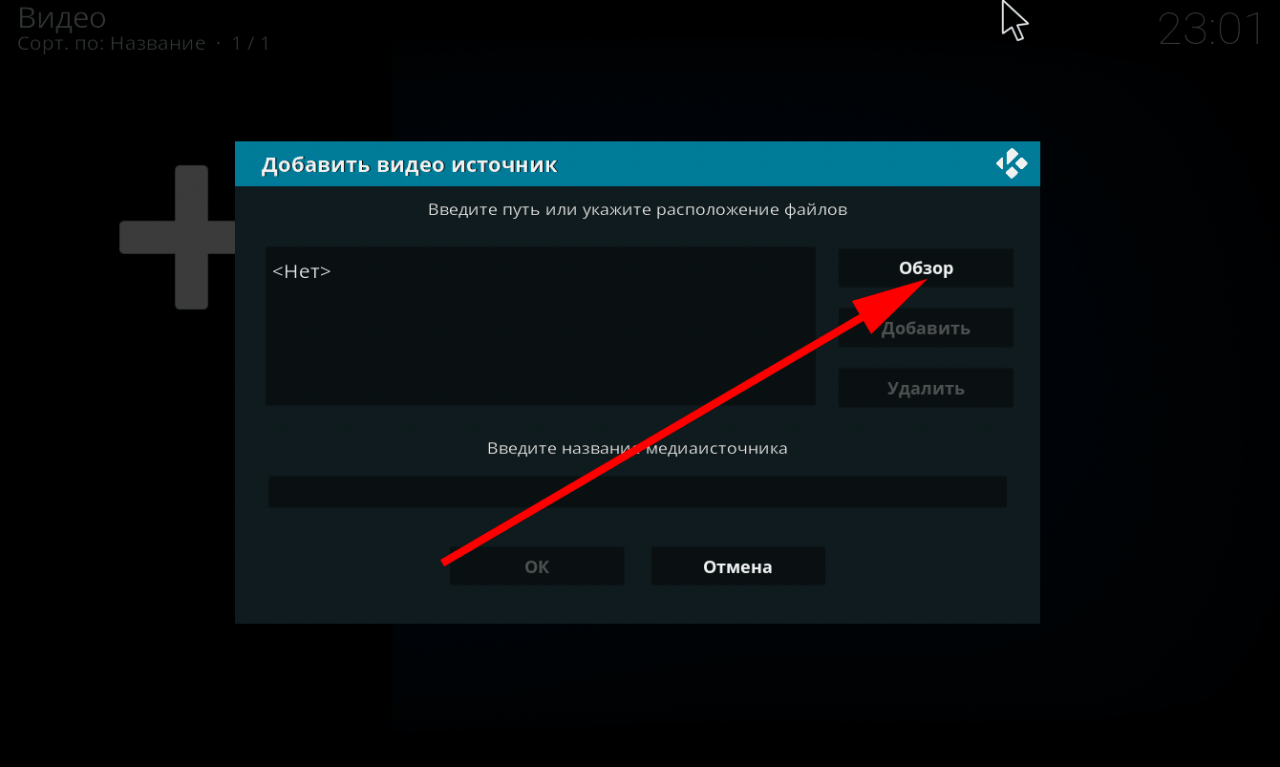
- Также необходимо указать название файла, которое будет отображено в списке. После ввода данных, нужно подтвердить их нажатием кнопки ОК.
После этого указанную последовательность действий повторяют нужное число раз. После полного завершения процедуры у пользователя будет подготовлена большая медиатека, где он сможет выбирать файлы для просмотра. В неё могут входить музыка, фотографии и другой аналогичный контент.
Добавляем в медиатеку фильмы и сериалы
Файлы с видео можно добавлять способом, аналогичным тому, как создавалась медиатека с музыкальными файлами и фотографиями. Также для этого могут применяться и другие способы. Если пользователь хочет получать видео материалы из интернета, максимальные возможности для этого доступны при посещении специализированных видеосервисов. Обычно каждый из них предоставляет специализированные дополнения, с помощью которых открывается удобный доступ к их контенту. Такие дополнения можно установить обычным образом для одного или нескольких сервисов. Сразу после инсталляции можно приступать к просмотру контента.
Как пользоваться Kodi для просмотра видео
После запуска пользователь видит в середине экрана ленту с доступными опциями.
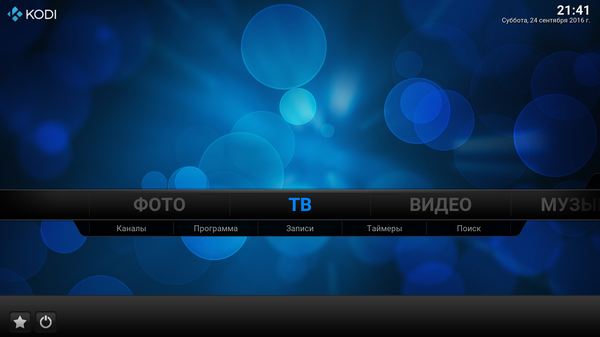
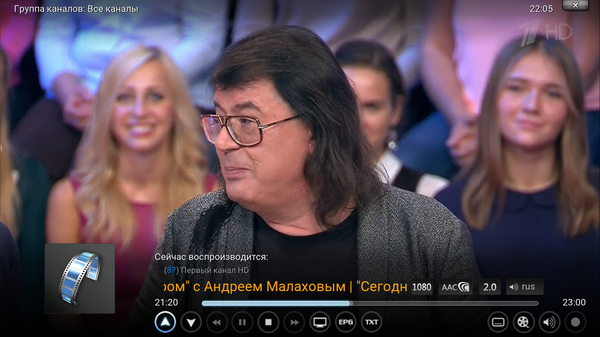
В меню можно выбрать, что именно нужно просматривать. В подменю необходимо нажать на нужную опцию и после этого станет доступен просмотр. Например, если пользователь хочет просматривать телепередачи, он должен кликнуть по «ТВ», затем открыть нужный канал и перейти к просмотру выбранной передачи.
Как добавить расширение для Kodi
Для этого плеера существует много полезных приложений. Некоторые из них созданы разработчиками программы, другие — сторонними специалистами. В первом случае установка производится обычным образом. Во втором — программа распознаёт, что они посторонние и ограничивает к ним доступ. Чтобы исправить это, нужно сделать такие действия:
- Нужно открыть настройки программы. Для этого нажимают на иконку, изображающую шестерёнку, которая расположена в левом верхнем углу экрана.
- На главной странице настроек будет открыто меню доступных разделов. Необходимо перейти в тот, который называется «Система», кликнув по нему.
- С левой стороны странице будет расположено меню, где потребуется строка «Дополнения».
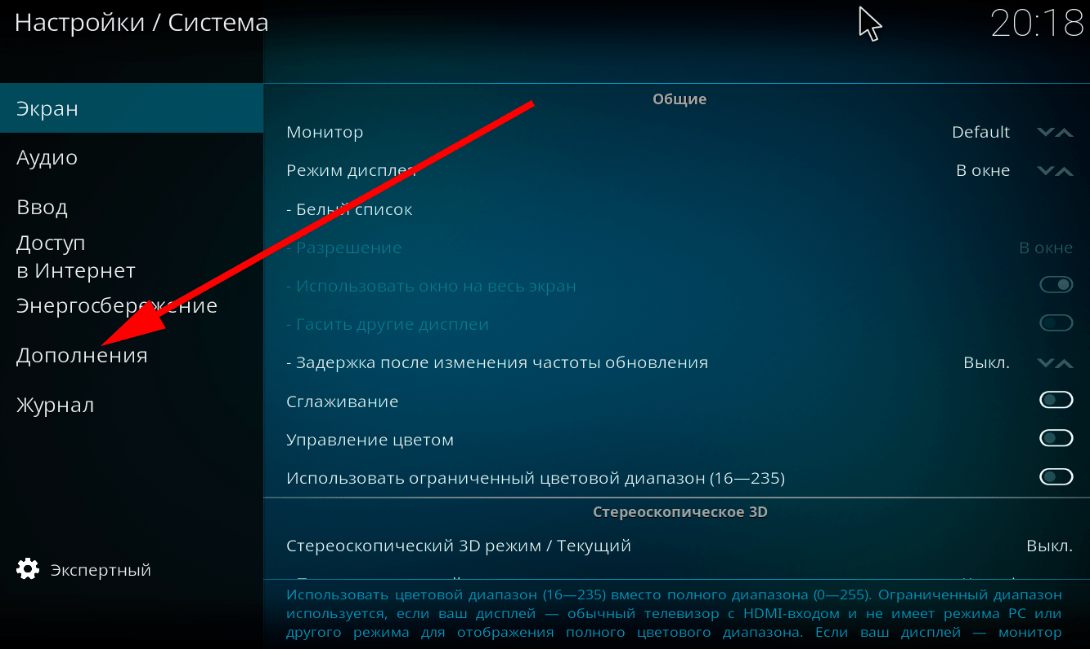
- Нужно активировать опцию, которая разрешает работать со сторонними дополнениями. Для этого необходимо передвинуть рычажок рядом с надписью. Активируя опцию, необходимо быть осторожным — дополнения нужно скачивать только из надёжных источников.
Теперь пользователь сможет применять не только стандартные расширения, но и те, которые сделаны посторонними разработчиками, что позволит увеличить функциональность плеера и сделать его использование более комфортным.
В видео подробно рассказано о важных моментах установки и настройки медиапроигрывателя Kodi
Настройка IPTV в Kodi
После запуска программы пользователь видит главную страницу. В правой части экрана находится главное меню. Чтобы настроить работу с IPTV необходимо выполнить такие действия:
- Выбрать раздел ТВ, который расположен в начале меню.
- На экране появится надпись, говорящая о том, что пока настройка не производилась. Для продолжения нужно нажать на кнопку «Вход в браузер дополнений».
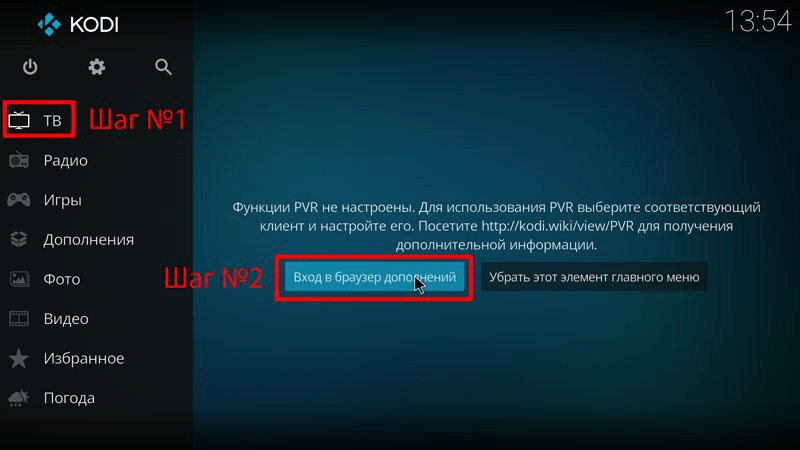
- Будет предложен список доступных дополнений. Прежде всего необходимо выбрать и установить «PVR IPTV Simple Client». Чтобы это сделать, выбрав нужную строку, в нижней части экрана нажимают на кнопку «Установить».
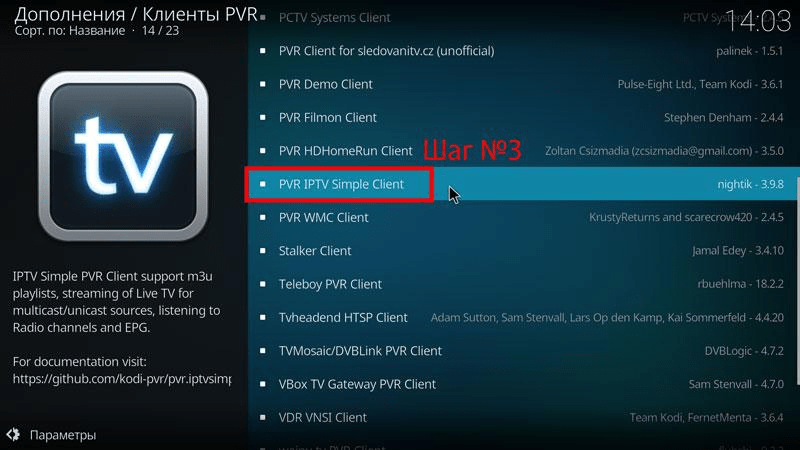
- После этого сначала произойдёт загрузка, затем установка этого дополнения.
- После этого необходимо приступить к процедуре его настройки. На него кликают, а затем выбирают кнопку «Настроить».
- На открывшейся странице с правой стороны будет расположено меню. Кликнув по верхней строке, нужно приступить к вводу основных настроек.
- Чтобы установить параметр ссылка на M3U, необходимо ввести ссылку на страницу с плейлистами. Пользователь для этого может самостоятельно выбрать IP-адрес или указать один из популярных: prodigtv.ru.
После этого для того, чтобы начать работать с IPTV, потребуется выполнить перезапуск плеера Kodi. После этого можно приступать к просмотру, однако пользователю будет удобно, если в настройках добавить логотипы каналов. Это можно выполнить следующим образом:
- Нужно перейти в «Дополнения» и выбрать подраздел «Мои дополнения», а затем — «Клиенты PVR». Далее нужно кликнуть по строке «PVR IPTV Siimple Client».
- После нажатия на пункт настроить, откроется страница ввода параметров. В меню выбирают «Установки EPG».
- Нужно указать IP адрес XMLTV. Обычно его вводит провайдер. Если эта информация недоступна, можно воспользоваться своим или, например, указать prodigtv.ru.
После перезапуска приложения нужно зайти в раздел «ТВ» для того, чтобы увидеть, что все доступные каналы снабжены логотипами и описаниями.

Установка плейлиста
В интернете имеется большое количество доступных видеоматериалов. Однако для того, чтобы получить к ним доступ, необходимы плейлисты с соответствующими ссылками. Чтобы их получить, необходимо в интернете разыскать их сборники. Они доступны не только на официальном сайте плеера, но и на большинстве специализированных ресурсов.
Где найти плейлисты для Коди
Сервисы, предлагающие к просмотру видео контент, предлагают соответствующие дополнения для Kodi и плейлисты. Эту информацию удобно занести в репозиторий приложения. Чтобы это сделать, выполняют такие действия:
- Нужно открыть настройки и перейти в раздел, относящийся к дополнениям.
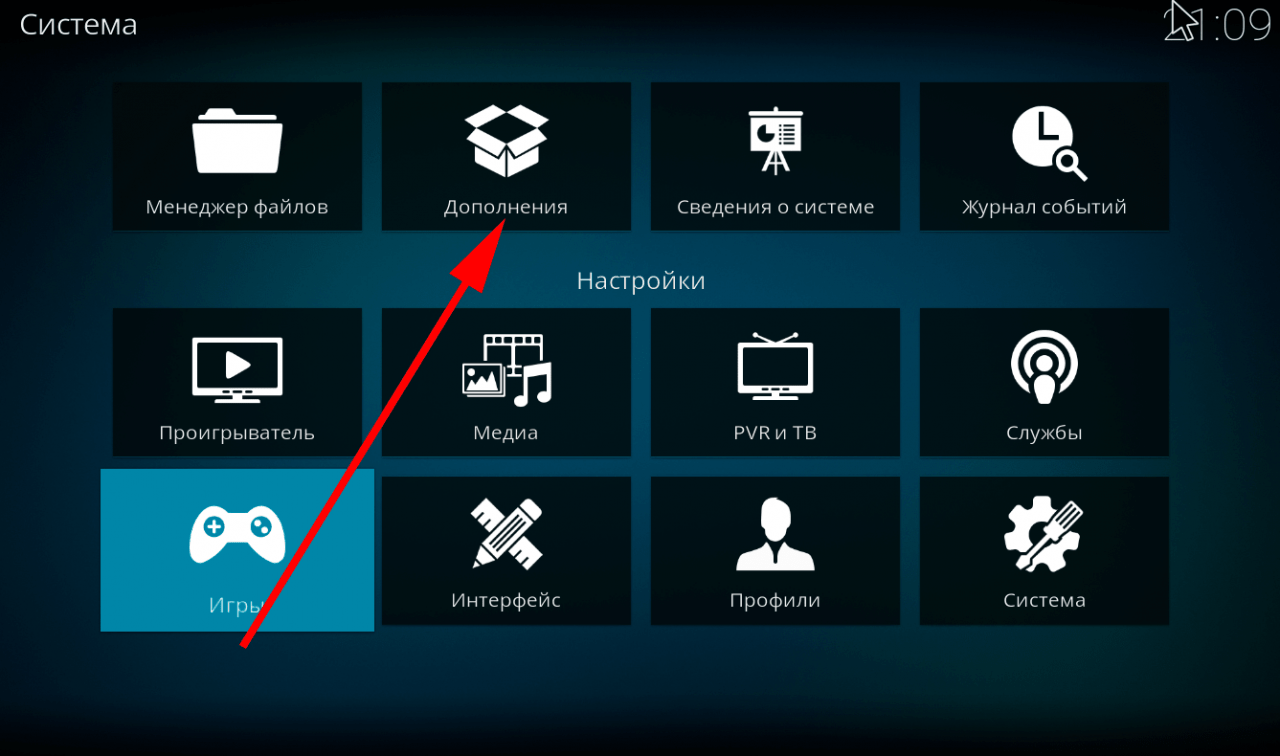
- Далее кликают по строке «Установить из файла ZIP».
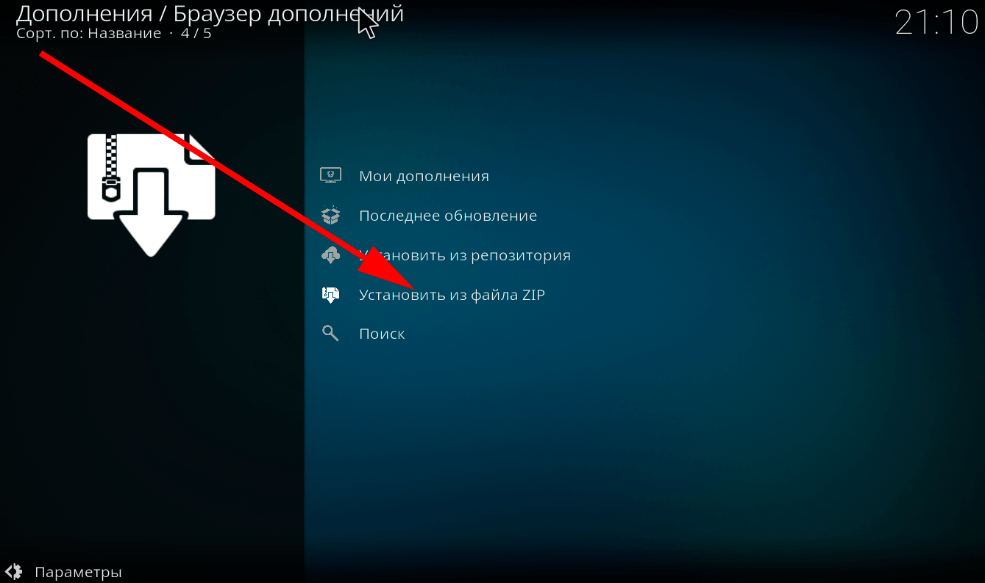
- Вводится IP-адрес архива. После подтверждения начинается его закачивание и занесение в репозиторий.
После того, как возникнет необходимость установить дополнения с плейлистами, потребуется войти в настройки дополнений и кликнуть по строке «Установить из репозитория». Нужный плагин потребуется выбрать из предложенного списка.
Ссылки для скачивания можно найти на официальном сайте или на других специализированных ресурсах. Например для заполнения репозитория можно использовать следующие материалы:
Простая настройка IPTV на Kodi за 5 минут
Плеер Kodi — один из самых простых и удобных среди оснащённых функцией просмотра IPTV — телевидения по интернет протоколу. Вместо того, чтобы транслировать передачи по определенному расписанию, IPTV использует систему «видео по запросу» (VOD). То есть вы сможете смотреть телеканалы и фильмы в любой момент бесплатно.
За всем этим стоит сложная сетевая архитектура, в том числе множество транскодирования от традиционных аналоговых сигналов к IP-дружественным (IP-native). Но для нас все это не так важно, поэтому сразу перейдем к главному — закачке, установке и настройке IPTV.
Где и как скачать
Проигрыватель Kodi 18 устанавливается на платформы под управлением Linux, OS X (Snow Leopard, Leopard, Tiger, Apple TV), Apple iOS, Windows, Android и Raspberry Pi.
- Samsung — через приложение Samsung Apps;
- LG — через приложение LG Content Store;
- Philips — через приложение App Gallary;
Для ПК : скачать приложение лучше всего с официального сайта — https://kodi.tv/download
Для телевизоров и приставок на Андроид, смартфонов : через Play Market (Android) и App Store (iOS).
Для нормальной работы плеера важно иметь скорость соединения не менее 10, а лучше более 50 мбит/с. Если ваш провайдер грешит нестабильной работой, имеет смысл присмотреться к другим доступным поставщикам интернета.
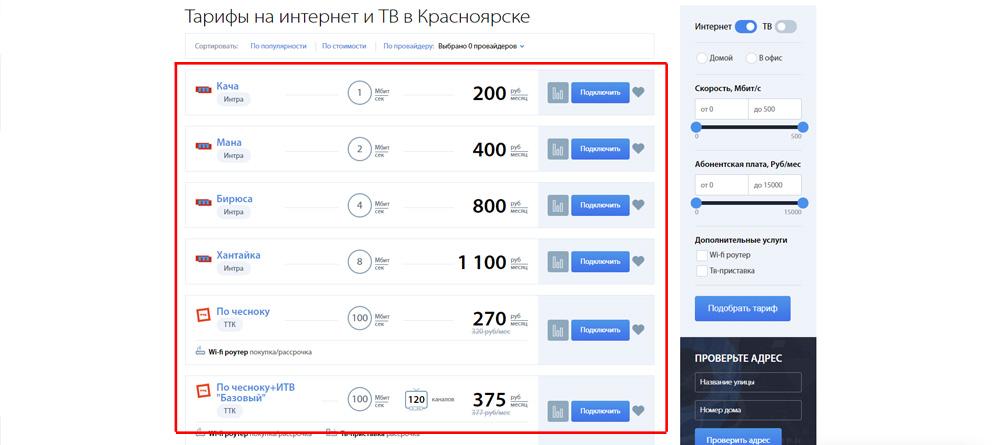
Проверить, к кому можно подключиться и по каким тарифам, можно за 2 минуты с помощью сервиса provayder.net.
- Выберите свой город.
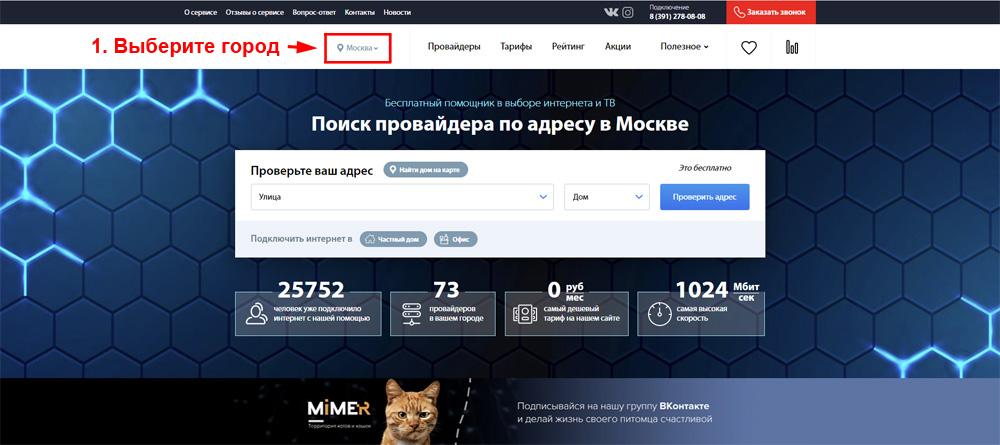
- Укажите желаемые параметры.

- Ознакомьтесь со всеми доступными предложениями и выберите самый подходящий.
Настройка при первом запуске

Устанавливаем русский язык. Для этого перейдите в Настройки (шестеренка) — Interface Settings — Regional. Нажмите на стройку «Language» и в выпадающем списке выберите «Russian». Дождитесь окончания установки.
Настраиваем IPTV на Kodi
Для настройки IPTV в Kodi нужно выполнить 6 основных + 3 дополнительных шага:
- В левом меню выберите пункт «ТВ».
- Перед вами предостережение о том, что функции PVR не настроены. Нажмите на пункт «Вход в браузер дополнений».
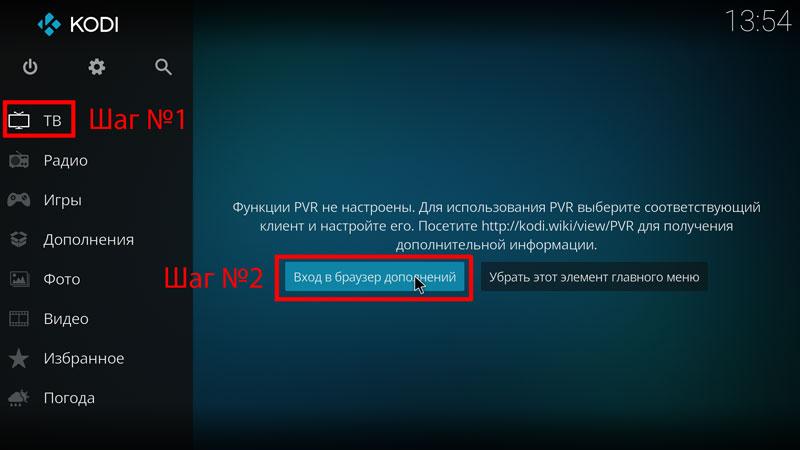
- В открывшемся окне найдите и выберите пункт «PVR IPTV Simple Client».
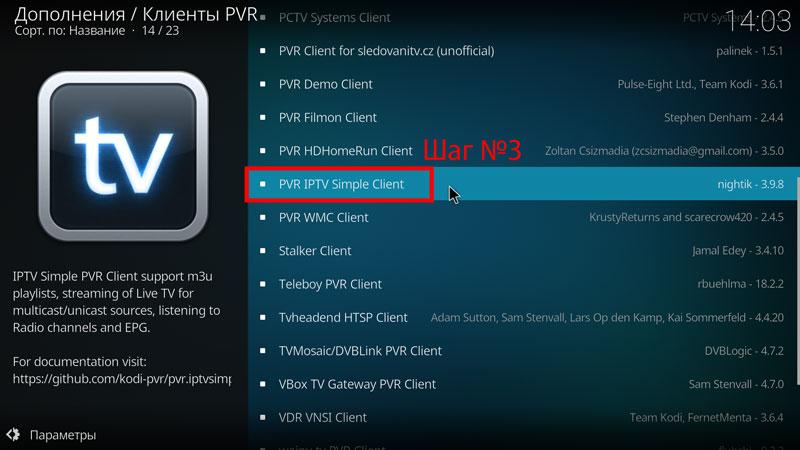
- Внизу экрана нажмите на кнопку «Установить»и дождитесь окончания загрузки.
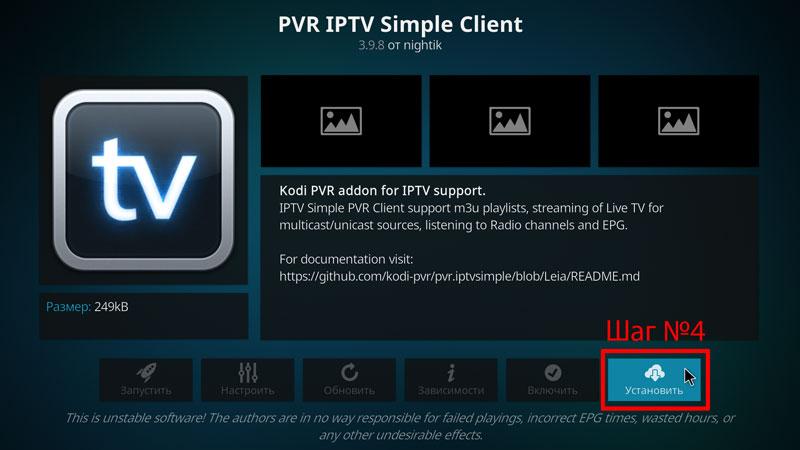
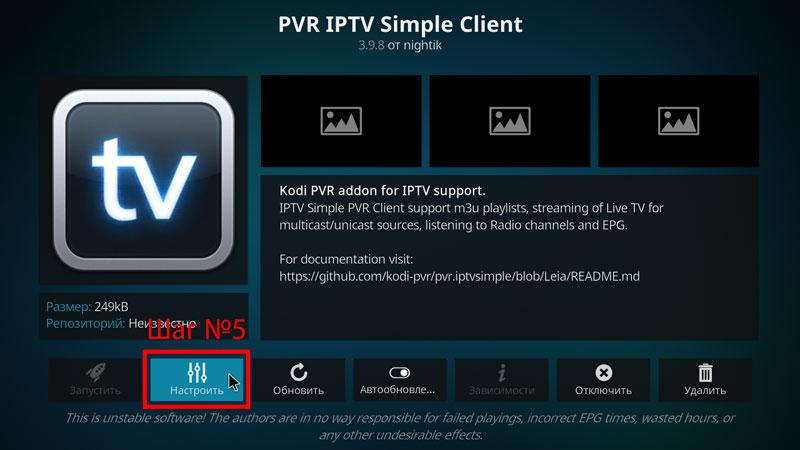
- Вновь кликните на строку «PVR IPTV Simple Client» и в открывшемся окне выберите пункт «Настроить».
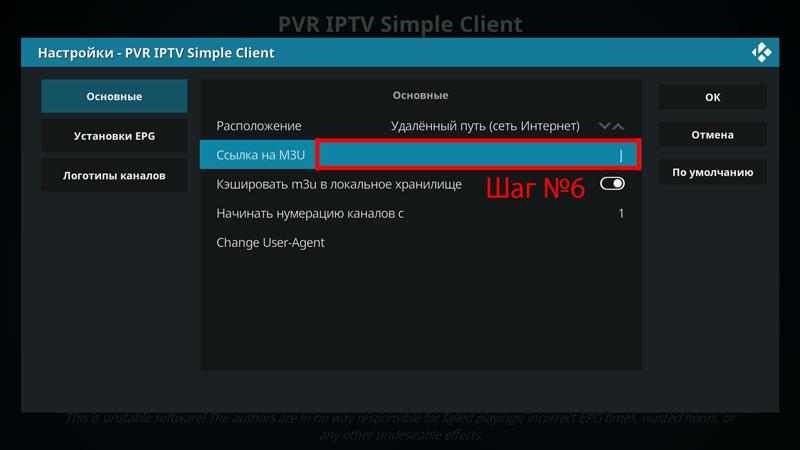
- В строке «Ссылка на M3U» нужно добавить URL плейлиста. Если у вас уже есть рабочий m3u — вставляйте свой. Если нет — можете использовать наш: https://prodigtv.ru/iptv/playlist/samoobnovlyaemyj. После этого, чтобы все заработало, перезапустите Kodi.
Вот и все, можно начать просмотр каналов, перейдя в главном меню на вкладку «ТВ». Но настоятельно рекомендую добавить последний штрих — логотипы каналов и программу передач. Будет работать не на всех каналах, но это лучше, чем ничего.
- Перейдите в «Дополнения — Мои дополнения — Клиенты PVR — PVR IPTV Simple Client», а затем нажмите на пункт «Настроить», как вы это делали в предыдущем шаге.
- Выберите «Установки EPG», а затем в строке «Ссылка на XMLTV» введите адрес, предоставленный вашим провайдером или воспользуйтесь нашим: prodigtv.ru/download/xmltv.xml.gz
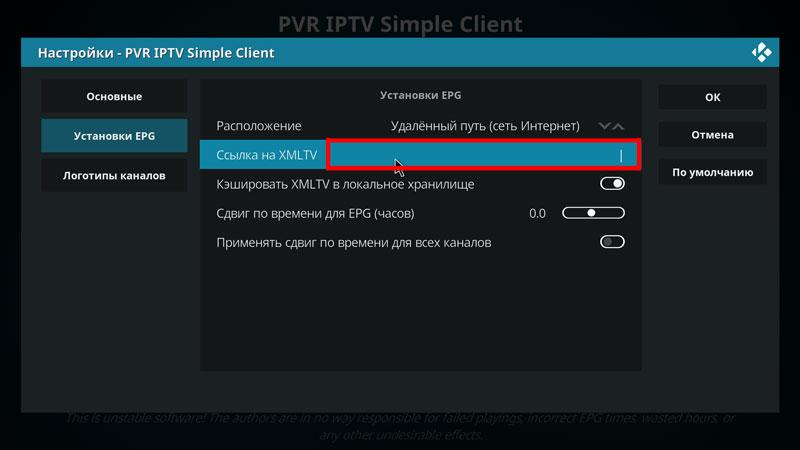
- Перезапустите программу и зайдите в раздел «ТВ» — теперь каналы получили интерактивное описание и тайминги.
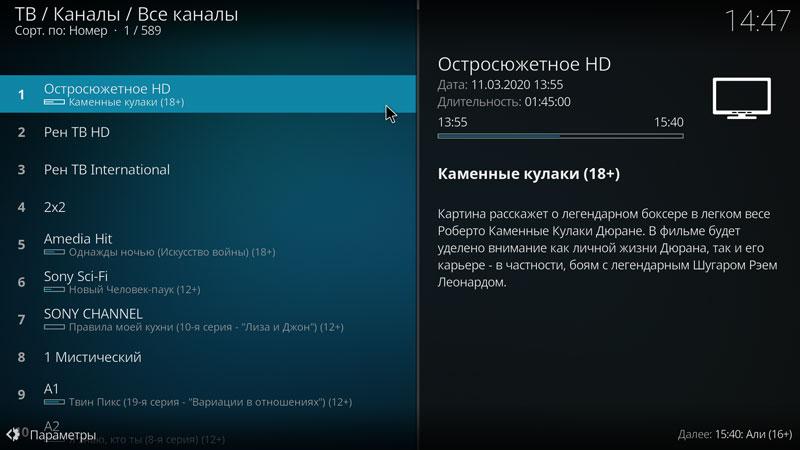
Выберите интересующую вас передачу и наслаждайтесь просмотром!
Если вы предпочитаете изучить эту инструкцию в видеоформате — пожалуйста)