Изменение времени в ОС Windows 11

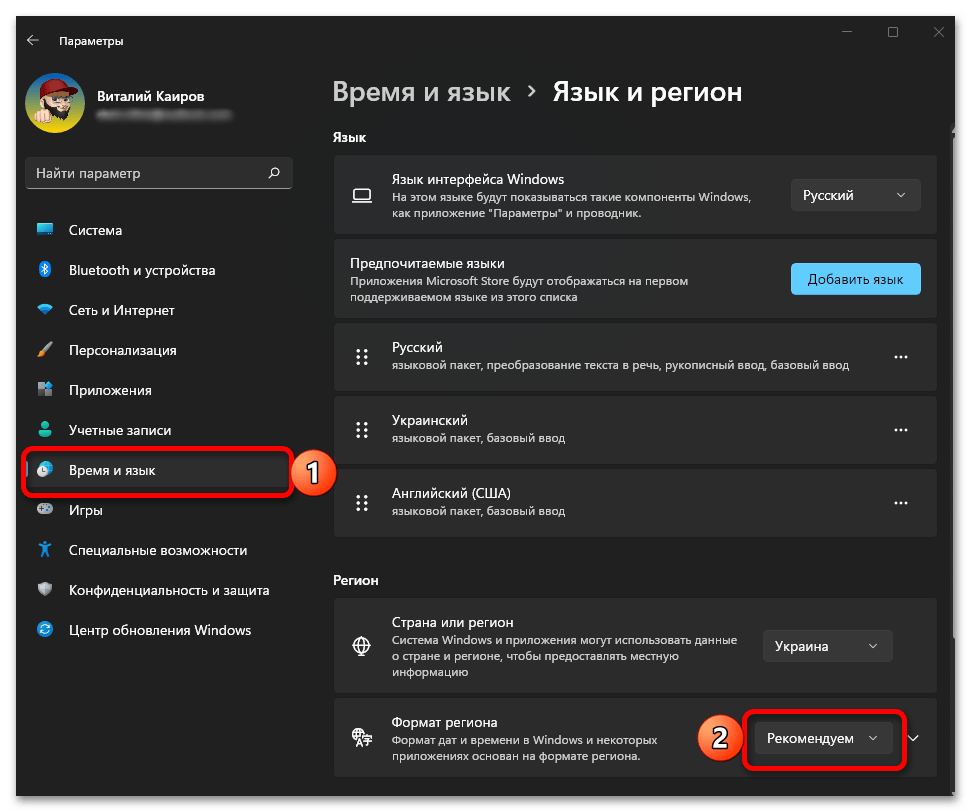
Обратите внимание! В Windows формат даты и времени по умолчанию (ДД.ММ.ГГГГ или ММ.ДД.ГГГГ и 12‑ или 24-часовой соответственно) определяется языком интерфейса операционной системы и страной или регионом, заданными в системных параметрах. Если вы желаете, чтобы вместо одного варианта отображался противоположный, самостоятельно измените данные настройки.
Читайте также: Как поменять язык интерфейса в Виндовс 11
Вариант 1: Текущее время
Если вы хотите на свое усмотрение изменить время (часы и минуты), определяемое операционной системой автоматически, воспользуйтесь для этого одним из предложенных далее методов
Способ 1: «Параметры»
В актуальной на сегодняшний день версии Windows, точно так же, как и в предшествующей ей «десятке», проще всего изменить время в системных «Параметрах».
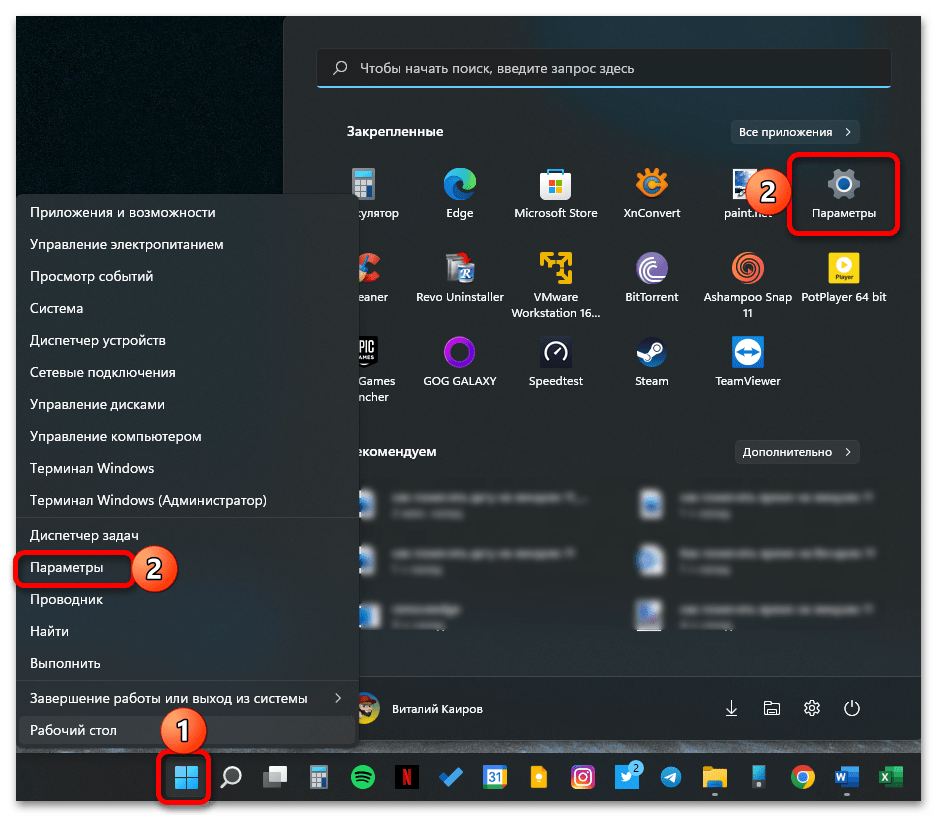
- Используя клавиатурное сочетание «Win+I» или меню «Пуск», откройте «Параметры» операционной системы.
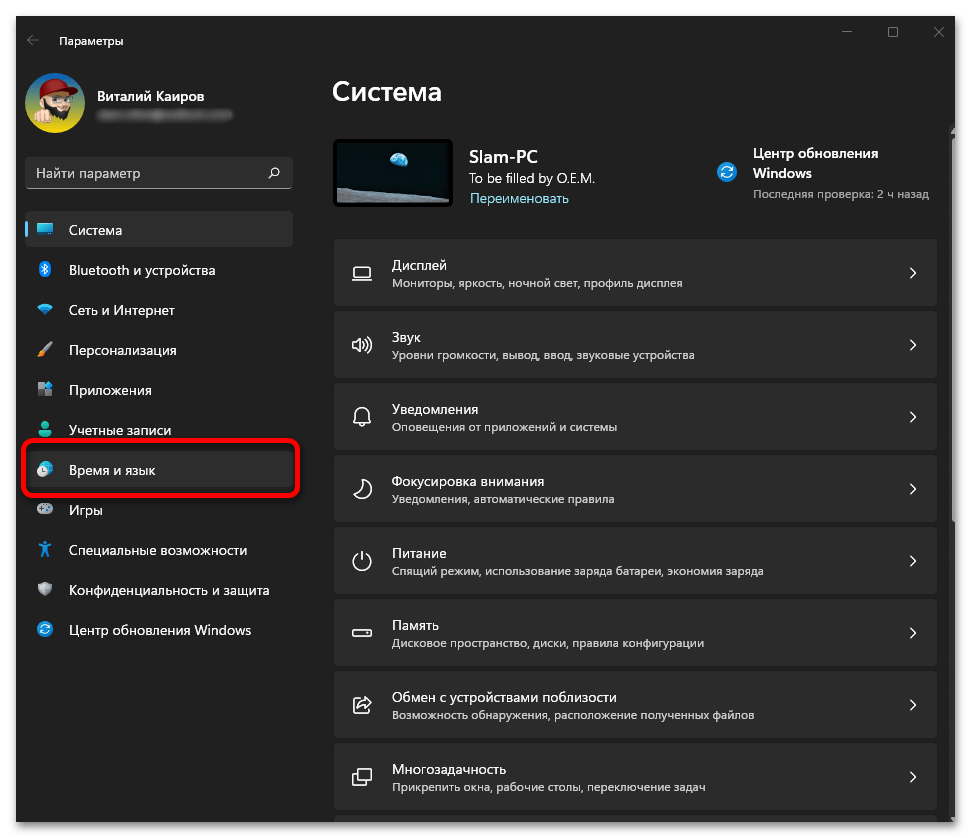
- Перейдите к разделу «Время и язык».
- Разверните подраздел «Дата и время».
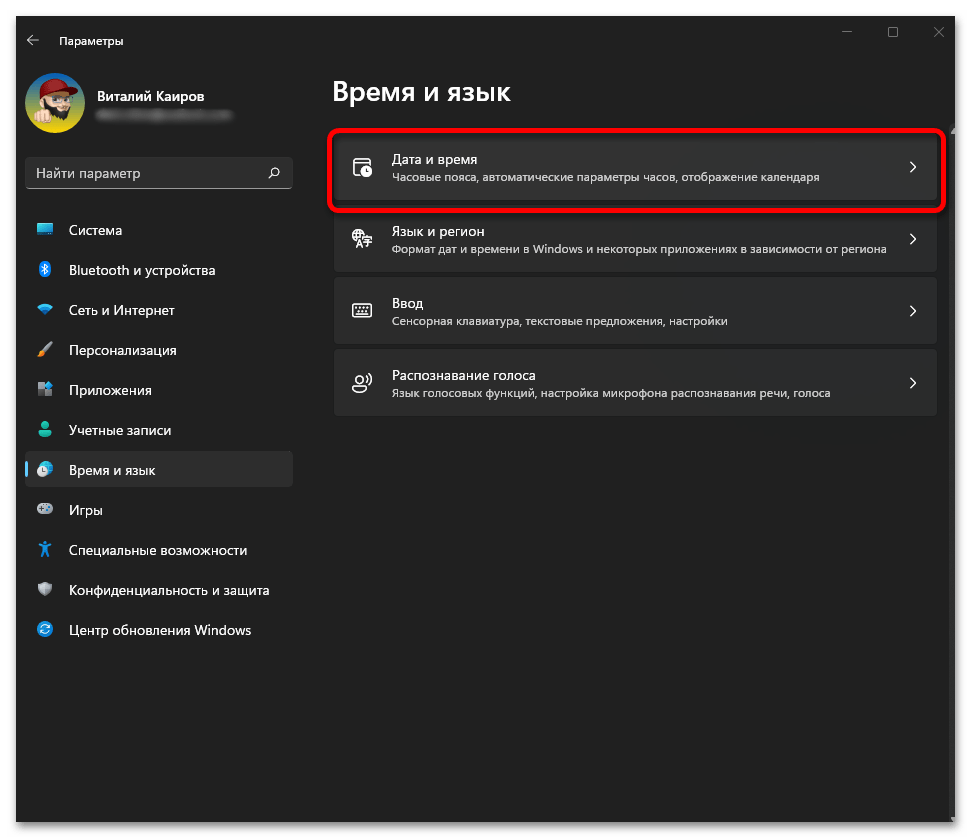
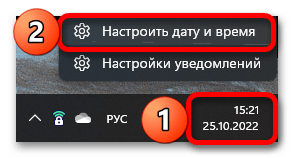
Примечание: Перейти к интересующему нас разделу системных настроек можно и немного быстрее, минуя три представленных выше шага. Для этого достаточно кликнуть правой кнопкой мышки (ПКМ) по текущим времени и дате на панели задач, после чего выбрать в появившемся меню пункт «Настроить дату и время».

Способ 2: «Панель управления»
Хорошо знакомая пользователям всех предыдущих версий Виндовс «Панель управления» также предоставляет возможность решения задачи, озвученной в заголовке настоящей статьи.
-
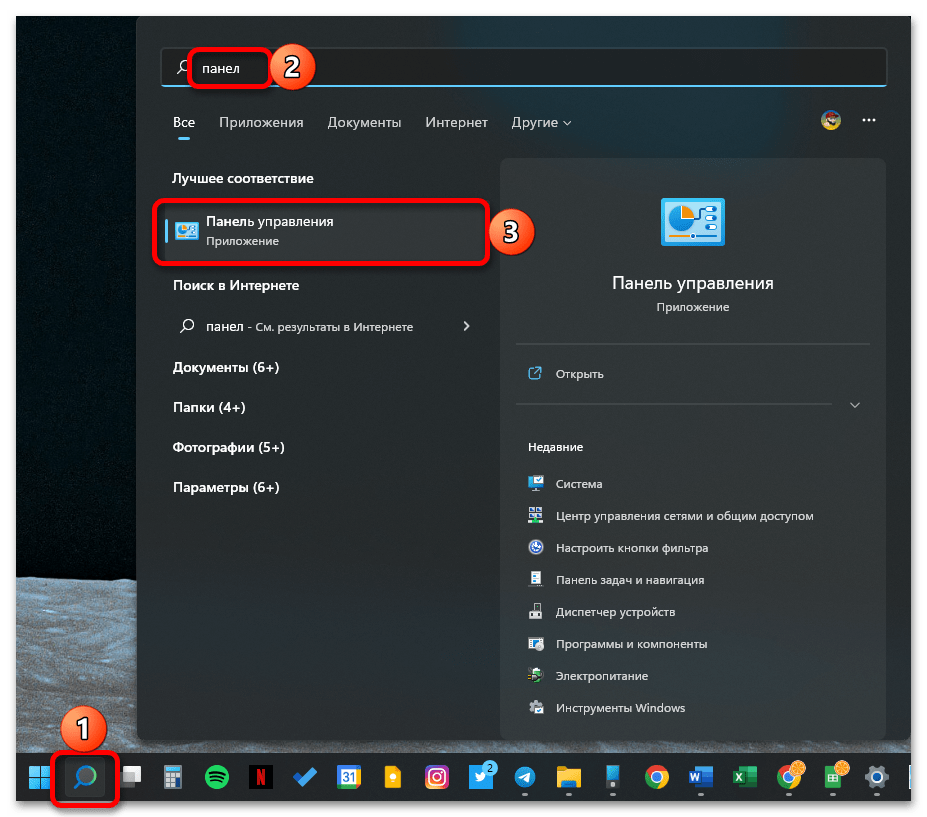
С помощью системной функции поиска или оснастки «Выполнить» (клавиши «Win+R» для запуска) вызовите «Панель управления».
Способ 3: «Командная строка»
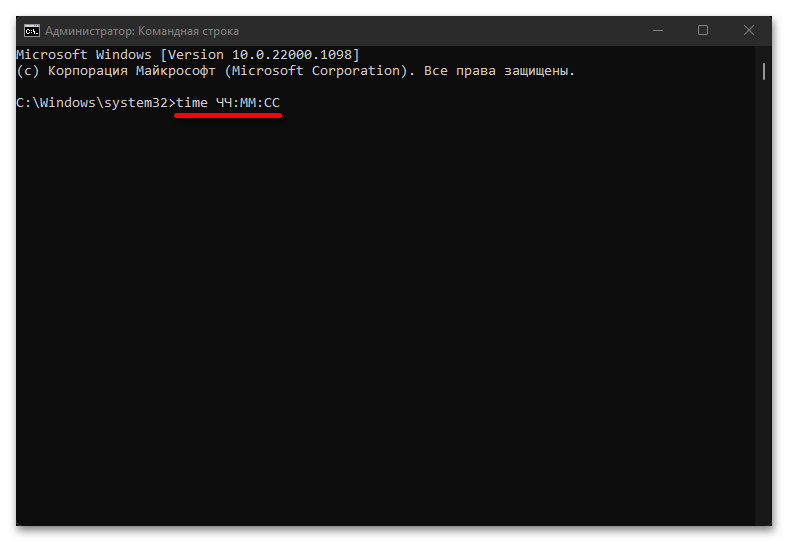
Задать желаемое время возможно и с помощью системной консоли. Делается это путем ввода и выполнения одной простейшей команды.
-
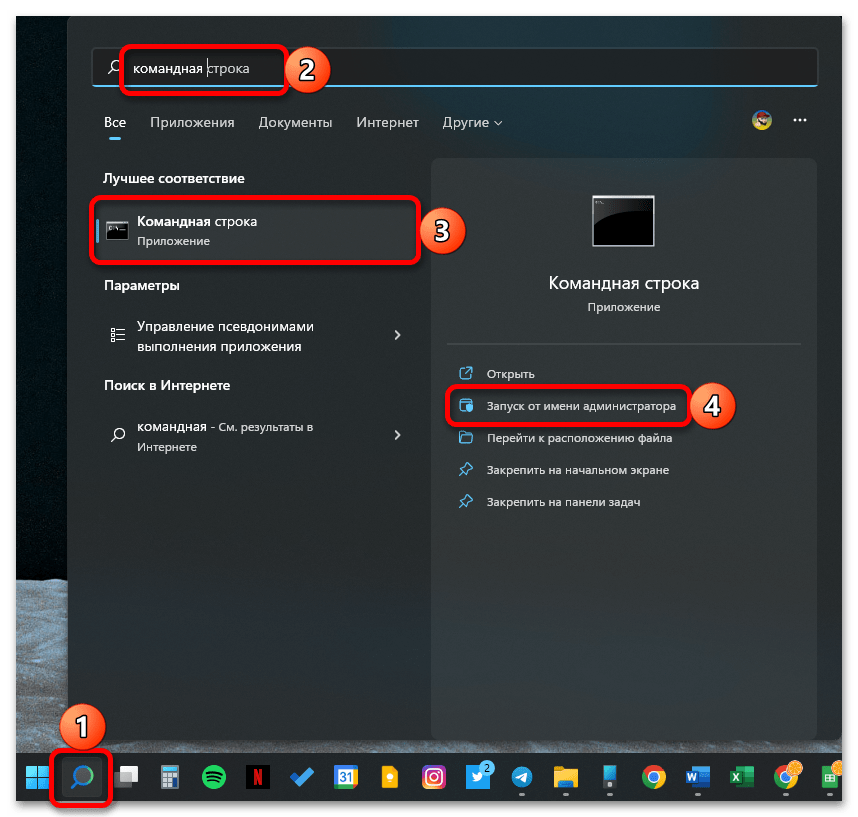
Запустите «Командную строку», обязательно от имени администратора. В Windows 11 проще всего осуществить это через поиск, но имеется и несколько других методов.
Способ 4: «Терминал»
Последний метод решения нашей задачи заключается в использовании появившегося в Windows 11 «Терминала», который, по своей сути, является несколько переработанной версией «PowerShell». В данном случае также будет достаточно всего одной простой команды, но ее синтаксис несколько отличается от рассмотренного выше.
-
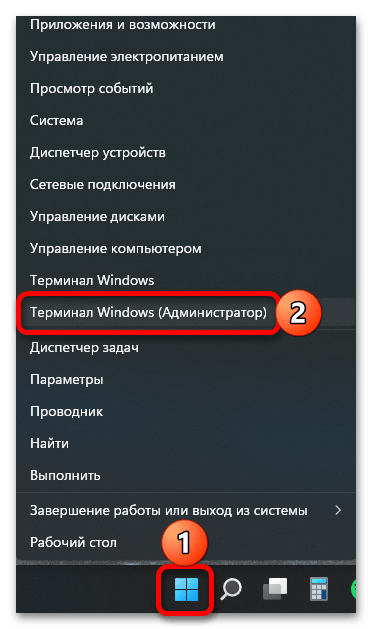
Используя контекстное меню кнопки «Пуск», откройте «Терминал» (от имени администратора).
Set-Date «ДД месяц ГГГГ г. ЧЧ:ММ:СС»
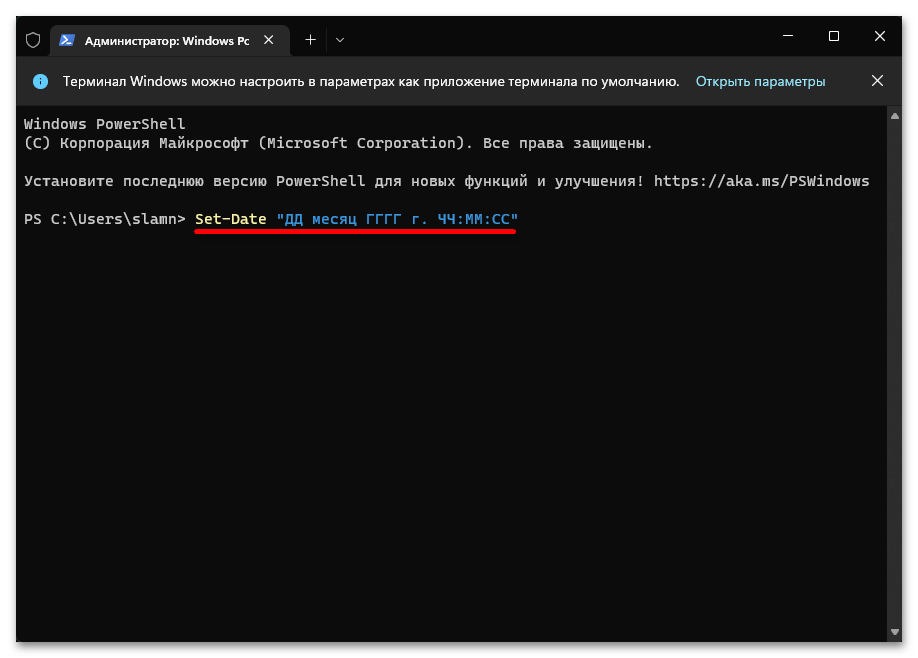
Примечание: Для выполнения данной инструкции можно задействовать не только «Терминал», но и «PowerShell».
Вариант 2: Часовой пояс
Если же под изменением времени вы подразумеваете не полностью ручную настройку отображаемых в операционной системе часов и минут, а выбор другого часового пояса, воспользуйтесь любым из предложенных далее решений.
Способ 1: «Параметры»
Очевидно, что первый метод изменения часового пояса практически не отличается от такового для времени в целом, что нами было рассмотрено в начале этой статьи.
- Кликните правой кнопкой мышки по текущим времени и дате в правом углу панели задач. Выберите в появившемся меню пункт «Настроить дату и время».
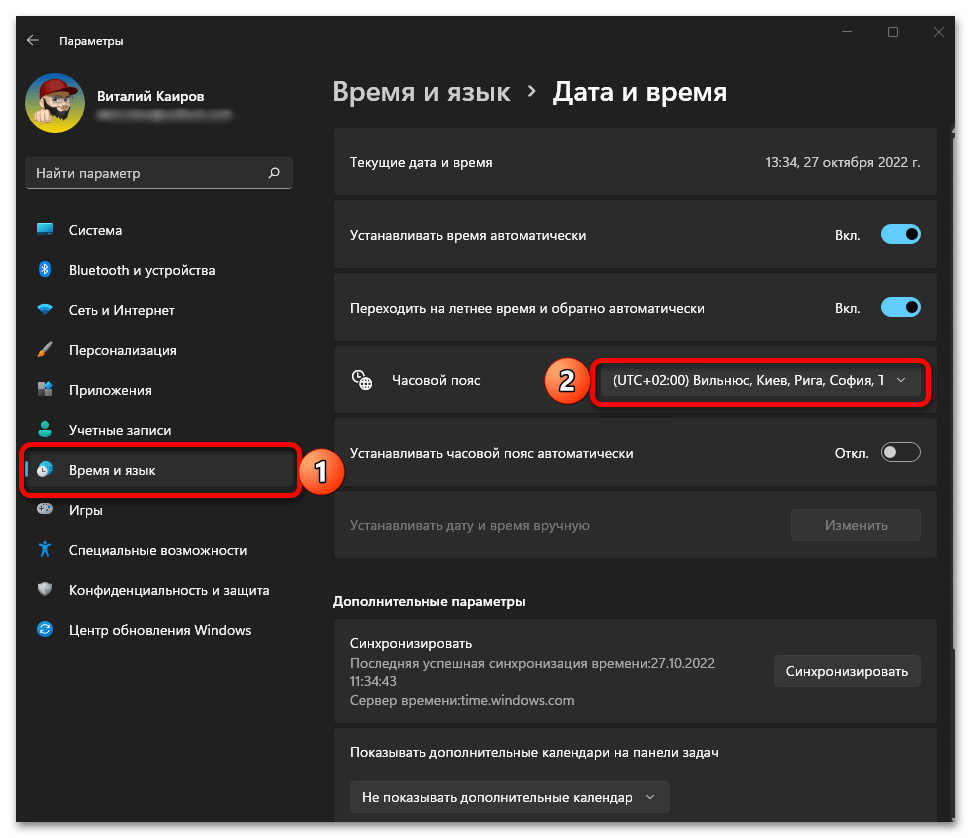
- Оказавшись в разделе «Время и язык» системных «Параметров», разверните выпадающий список напротив пункта «Часовой пояс».
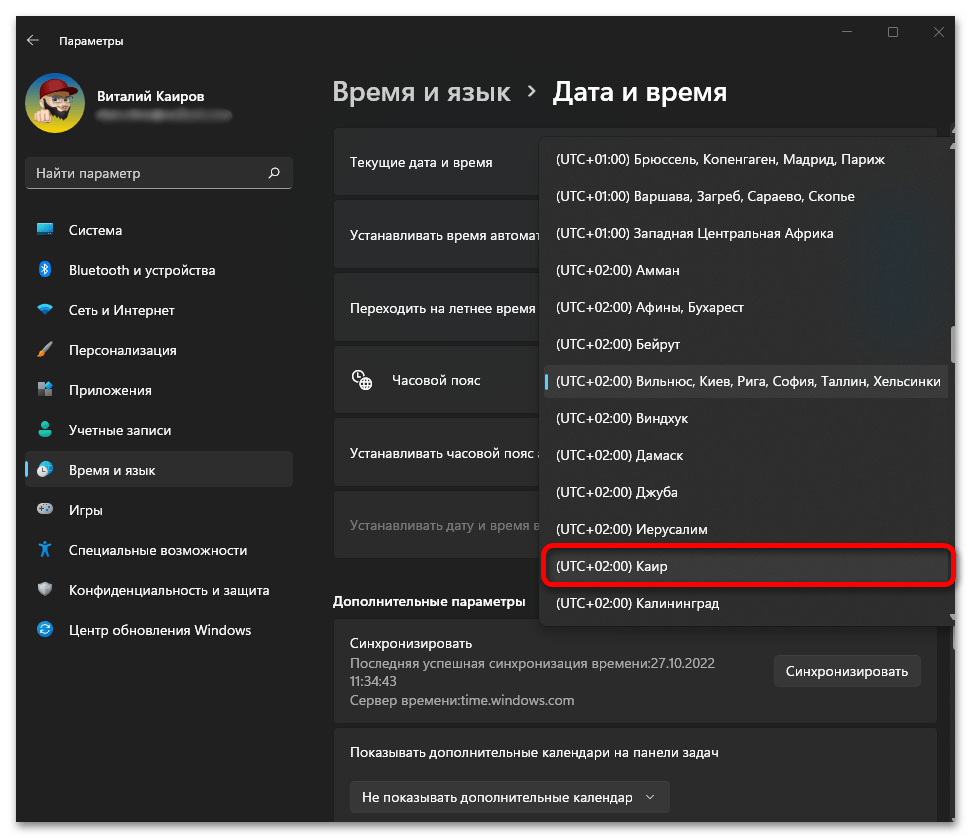
- Выберите предпочтительный вариант,
Способ 2: «Панель управления»
Изменить часовой пояс в ОС Windows 11 можно также и через «Панель управления», делается это по следующему алгоритму:
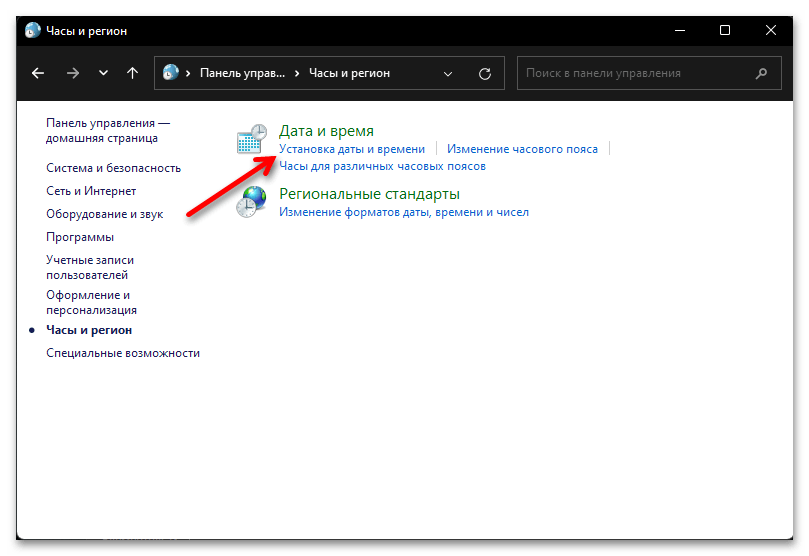
- Перейдите в раздел «Установка даты и времени» в классической «Панели управления» (как это сделать – рассказывалось в одноименном способе части «Вариант 1» настоящей статьи).
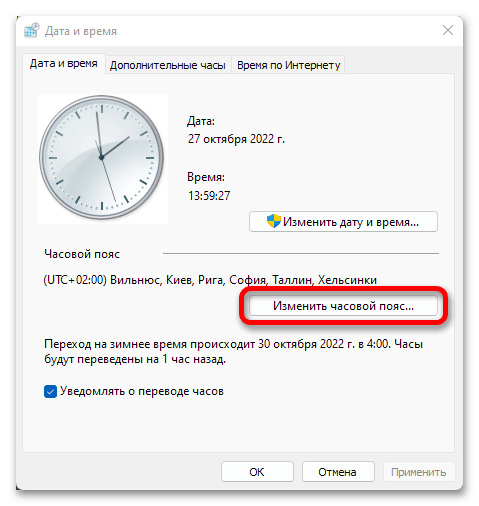
- В открывшемся окне «Дата и время» нажмите на кнопку «Изменить часовой пояс…».
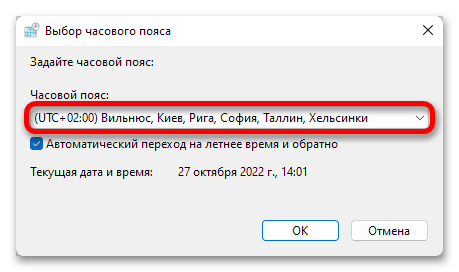
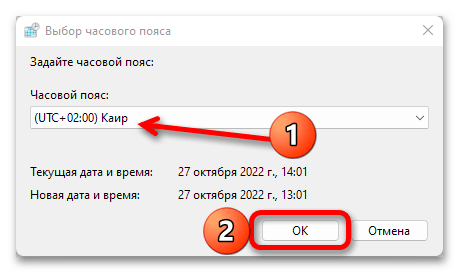
- Разверните соответствующий выпадающий список и выберите предпочтительный вариант отображения времени.
Кликните «ОК» для того, чтобы внесенные изменения вступили в силу.
Способ 3: «Терминал»
Последний метод решения нашей задачи, который мы рассмотрим, при условии наличия двух предыдущих, сложно назвать целесообразным – он более сложный и требует особой внимательности. Однако для пользователей, привыкших работать с консолью, возможно, именно такой подход окажется наиболее предпочтительным.
Обратите внимание! Дальнейшую инструкцию можно выполнять не только в «Терминале», но и в «PowerShell». По факту, в интерфейсе первого и так по умолчанию открывается именно вторая.
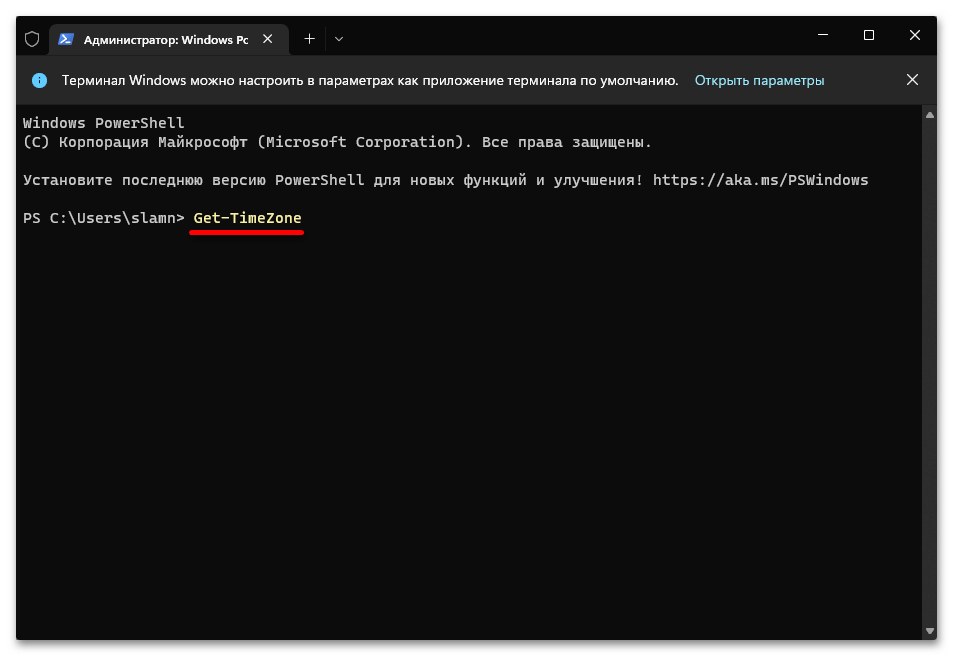
Так как выдача довольно большая и в ней сложно ориентироваться, можно использовать команду с дополнительным условием, которое сразу отобразит искомую или все схожие с ней по названию зоны. Вид запроса следующий:
Get-TimeZone -ListAvailable |where DisplayName -Like «*Каи*»
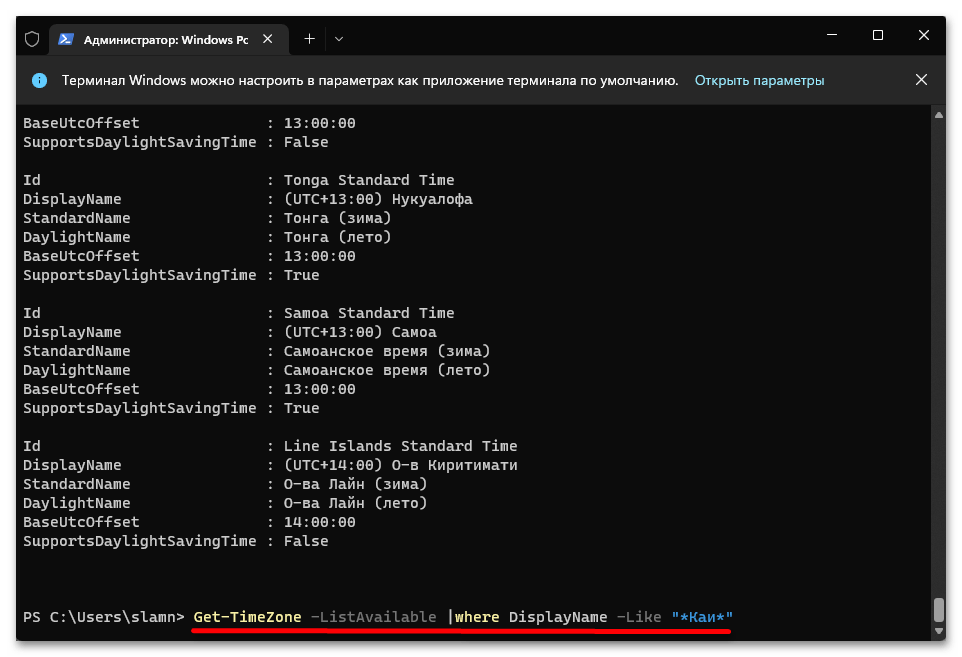
«Каи» в данном случае – это часть названия пояса, указываемая в строке «DisplayName». Просто замените эти символы на то, что вы ищите.
Обратите внимание! Дополнительное условие (записано внутри символов «**» ) нужно вводить на том языке, который используется в качестве основного в операционной системе.
Set-TimeZone -Id «Egypt Standard Time»
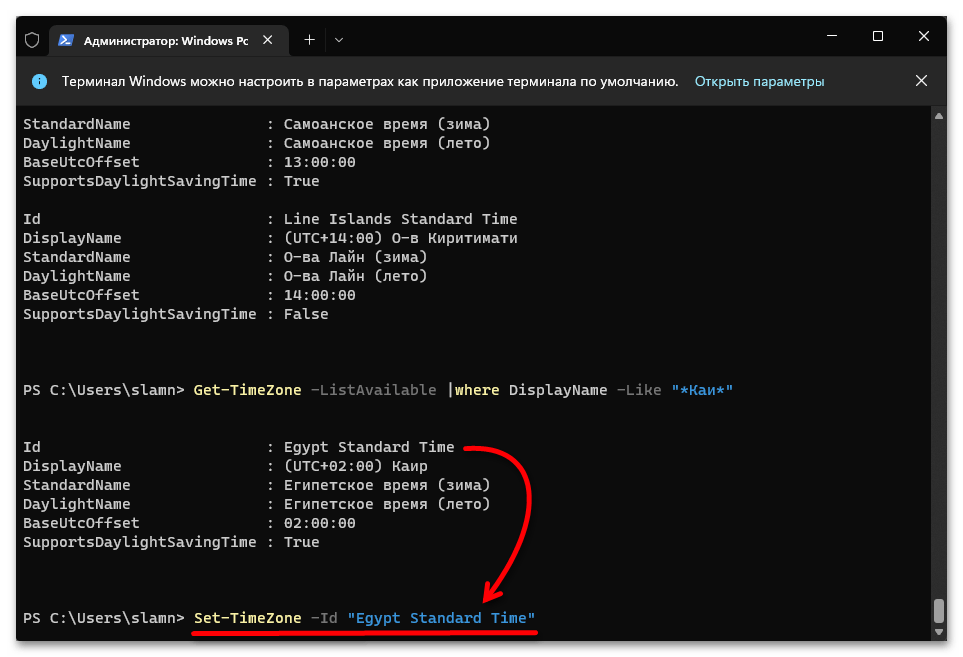
Примечание: «Egypt Standard Time», используемое нами в качестве примера, потребуется заменить на выбранную вами зону.
На этом поставленную перед нами задачу можно считать решенной. Чтобы проверить ее результативность, введите и выполните в «Терминале» запрос Get-TimeZone .